Mengenal Peta Cuan
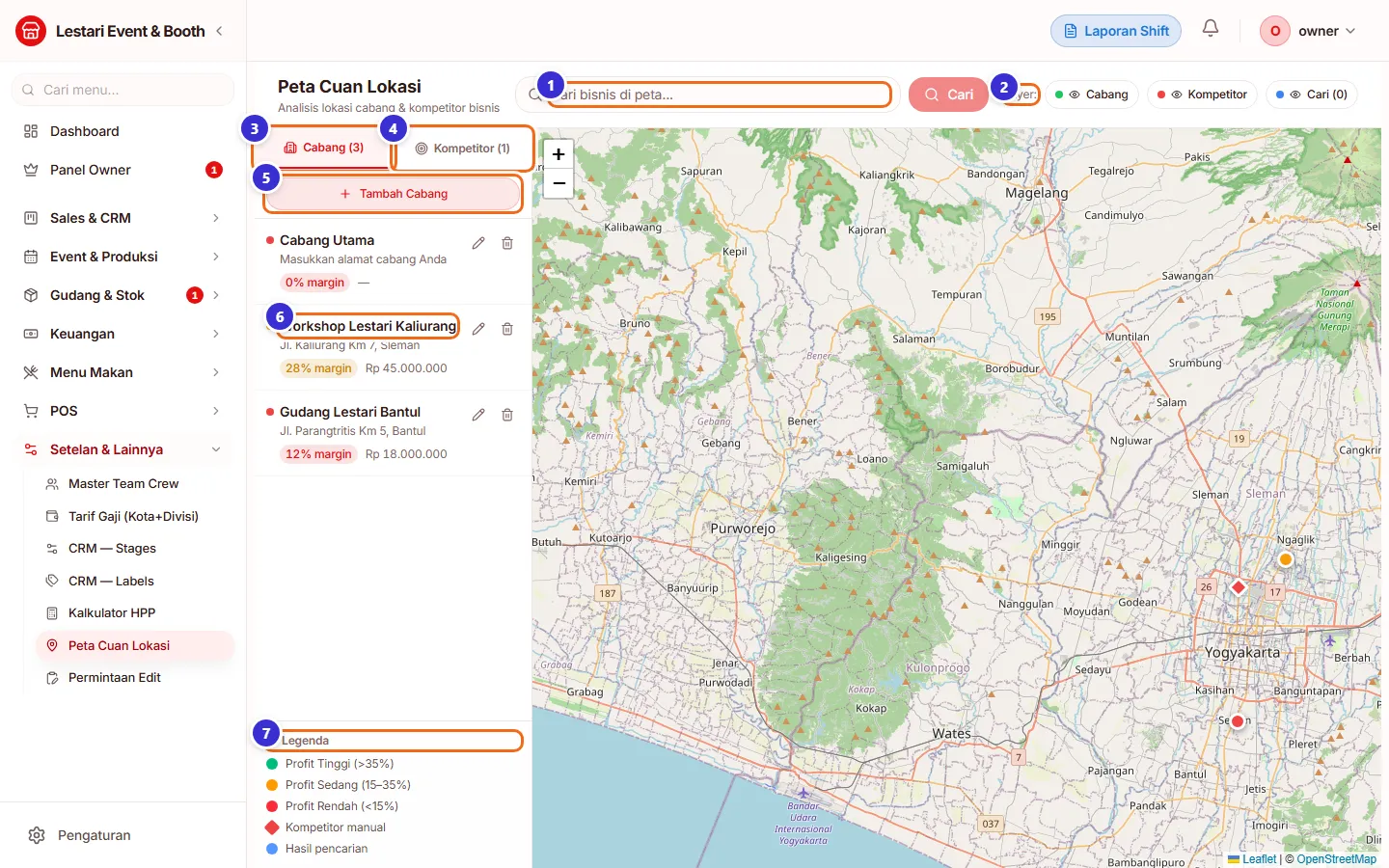
Daftar di kiri berisi cabang (atau kompetitor) yang kamu catat; titiknya tampil di peta. Warna titik cabang mengikuti margin: hijau >35%, oranye 15–35%, merah <15%. Kompetitor digambar sebagai belah ketupat merah. Geser dan zoom peta dengan mouse atau tombol + / −.
Tombol di gambar
- 1
Cari bisnis di peta…
Mencari usaha di area peta yang sedang tampil (butuh internet). Hasilnya titik biru.
- 2
Layer
Tampilkan/sembunyikan titik Cabang, Kompetitor, dan hasil Cari.
- 3
Tab Cabang
Daftar cabang beserta margin dan omzet bulanan.
- 4
Tab Kompetitor
Daftar kompetitor yang dicatat.
- 5
Tambah Cabang
Mulai menambah titik (lihat bagian berikut).
- 6
Baris cabang
Nama, alamat, margin, dan omzet. Ikon pensil untuk mengubah, tempat sampah untuk menghapus.
- 7
Legenda
Arti warna dan bentuk titik.
Menambah cabang: tentukan titik
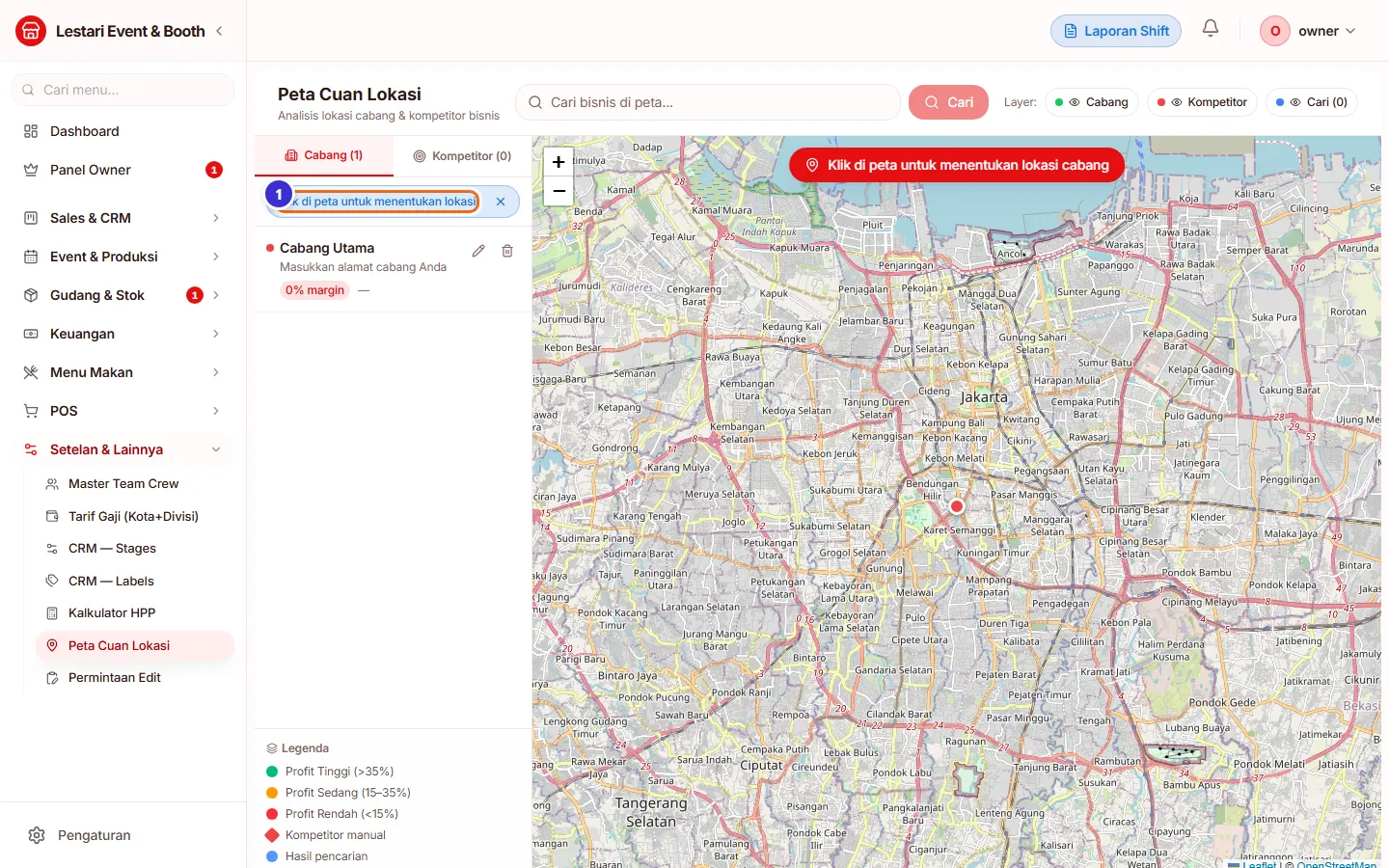
Setelah klik Tambah Cabang, muncul petunjuk "Klik di peta untuk menentukan lokasi". Klik di mana saja di peta; koordinatnya bisa dirapikan di formulir.
Tombol di gambar
- 1
Klik di peta untuk menentukan lokasi
Petunjuk mode menambah titik; tanda X membatalkan.
Menambah cabang: isi data
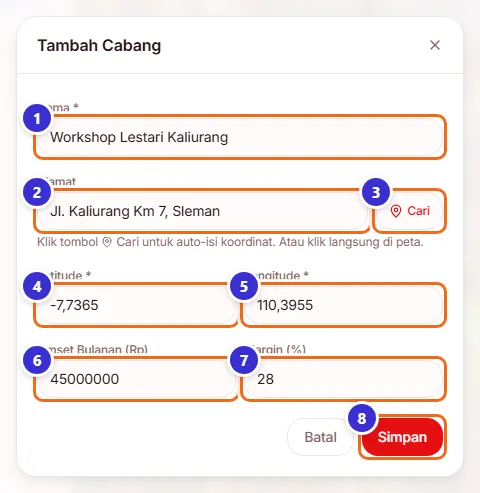
Isi nama dan alamat. Tombol Cari mengisi koordinat otomatis dari alamat; atau ketik latitude/longitude sendiri (bisa disalin dari Google Maps).
Tombol di gambar
- 1
Nama *
Nama cabang/lokasi, mis. "Workshop Lestari Kaliurang".
- 2
Alamat
Alamat lengkap.
- 3
Cari
Mengisi koordinat dari alamat (butuh internet).
- 4
Latitude *
Garis lintang, mis. -7,7365.
- 5
Longitude *
Garis bujur, mis. 110,3955.
- 6
Omset Bulanan (Rp)
Perkiraan omzet per bulan.
- 7
Margin (%)
Menentukan warna titik.
- 8
Simpan
Menyimpan titik ke daftar dan peta.
Langkahnya
- Klik Tambah Cabang, lalu klik di peta.
- Isi Nama dan Alamat.
- Isi Latitude & Longitude (atau klik Cari).
- Isi Omset Bulanan dan Margin.
- Klik Simpan.
Mencatat kompetitor
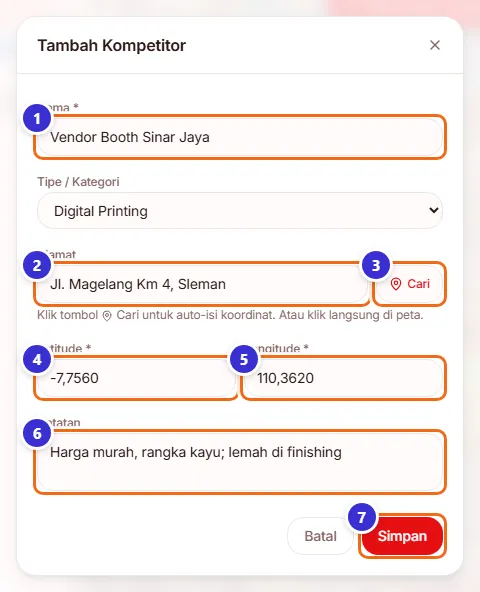
Pindah ke tab Kompetitor, klik Tambah Kompetitor, klik di peta, lalu isi formulirnya. Ada kolom Tipe/Kategori dan Catatan untuk kekuatan/kelemahan kompetitor.
Tombol di gambar
- 1
Nama *
Nama kompetitor.
- 2
Alamat
Alamat kompetitor.
- 3
Cari
Isi koordinat dari alamat.
- 4
Latitude *
Garis lintang.
- 5
Longitude *
Garis bujur.
- 6
Catatan
Mis. "Harga murah, rangka kayu; lemah di finishing".
- 7
Simpan
Menyimpan kompetitor.
Yang sering ditanyakan
Kenapa peta membuka di Jakarta?
Peta berpusat pada cabang pertama di daftar ("Cabang Utama" bawaan). Ubah alamat & koordinat cabang itu ke lokasi usahamu, atau zoom ke lokasimu.
Apakah omzet terisi otomatis dari penjualan?
Tidak. Omzet dan margin diisi manual saat menambah/mengubah cabang.
Tombol Cari tidak menemukan alamat?
Coba tulis alamat lebih umum (nama jalan + kota), atau isi koordinat manual dari Google Maps.