Library Menu
Kumpulan menu yang biasa dipesan/dimasak, lengkap dengan estimasi biaya per porsi.
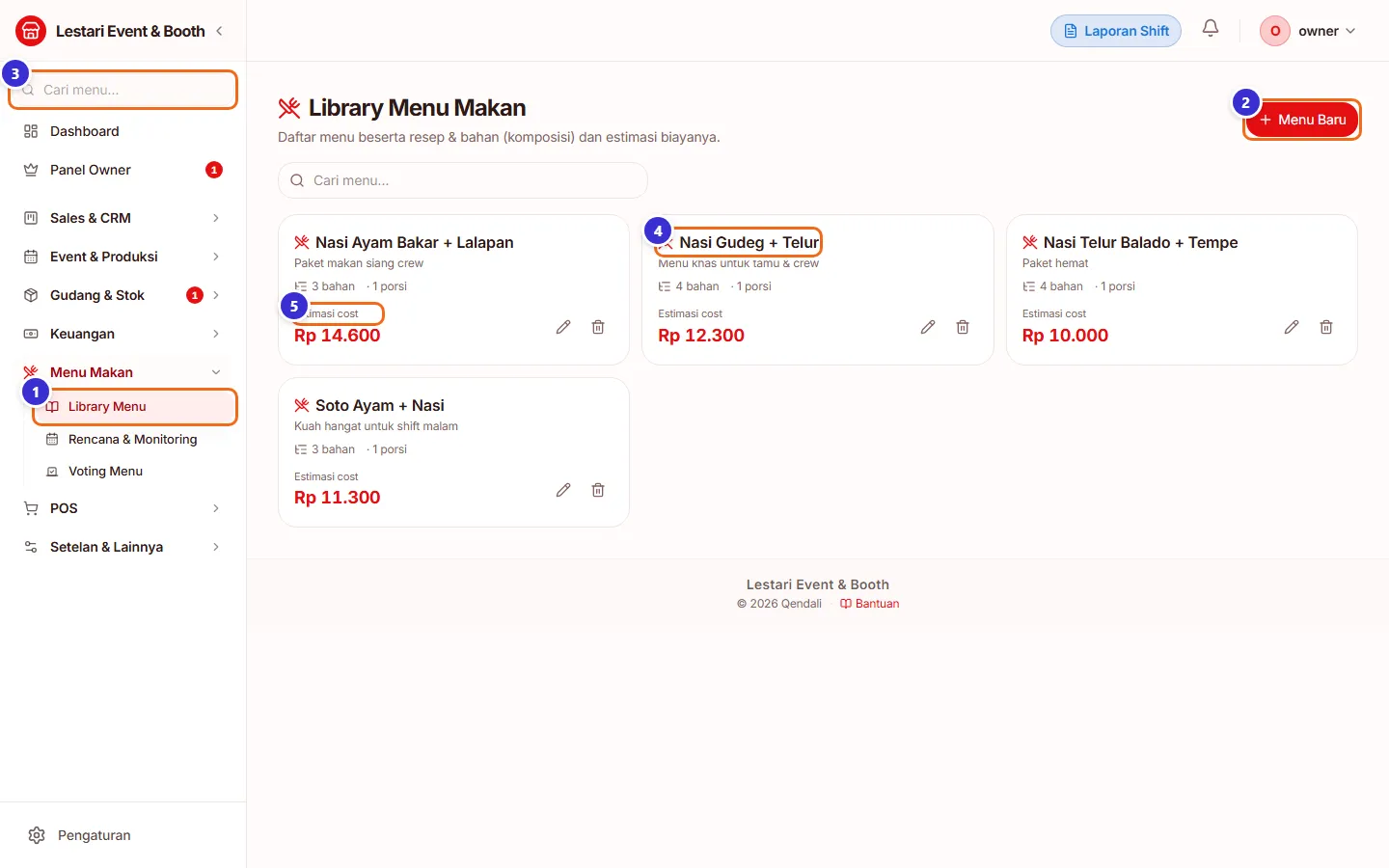
Tombol di gambar
- 1
Menu Library Menu
Di grup Menu Makan.
- 2
Menu Baru
Menambah menu.
- 3
Cari menu…
Mencari menu berdasarkan nama.
- 4
Kartu menu
Klik untuk mengubah menu.
- 5
Estimasi cost
Biaya bahan per porsi, dihitung dari daftar bahan.
Membuat menu
Isi nama, jumlah porsi, dan bahan-bahannya. Estimasi biaya dihitung otomatis dari qty × harga tiap bahan.
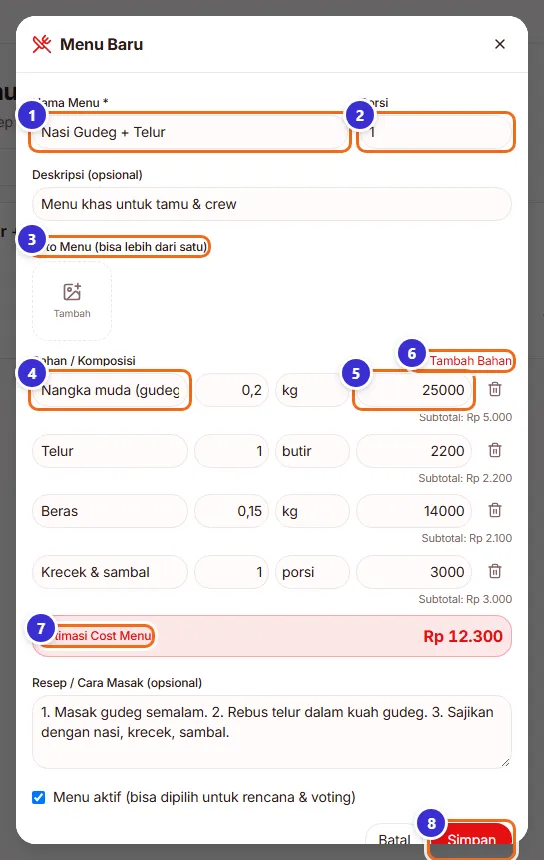
Tombol di gambar
- 1
Nama Menu *
Mis. "Nasi Gudeg + Telur".
- 2
Porsi
Jumlah porsi yang dihasilkan dari daftar bahan.
- 3
Foto Menu
Unggah satu atau lebih foto; foto pertama jadi foto utama.
- 4
Nama bahan
Bahan/komposisi, diikuti qty dan satuan.
- 5
Harga/satuan
Harga per satuan bahan. Subtotal tampil di bawah baris.
- 6
Tambah Bahan
Menambah baris bahan.
- 7
Estimasi Cost Menu
Total biaya bahan.
- 8
Simpan
Menyimpan menu. Centang "Menu aktif" agar bisa dipilih di rencana & voting.
Langkahnya
- Klik Menu Baru.
- Isi nama, porsi, deskripsi.
- Isi bahan: nama, qty, satuan, harga; klik Tambah Bahan untuk baris berikutnya.
- Tulis resep bila perlu, klik Simpan.
Rencana & Monitoring
Daftar menu yang direncanakan per tanggal, metodenya (Manual/Spin/Vote), estimasi, belanja nyata (Real), selisih, dan sisa budget hari itu. Kartu di atas merangkum total estimasi vs belanja periode ini.
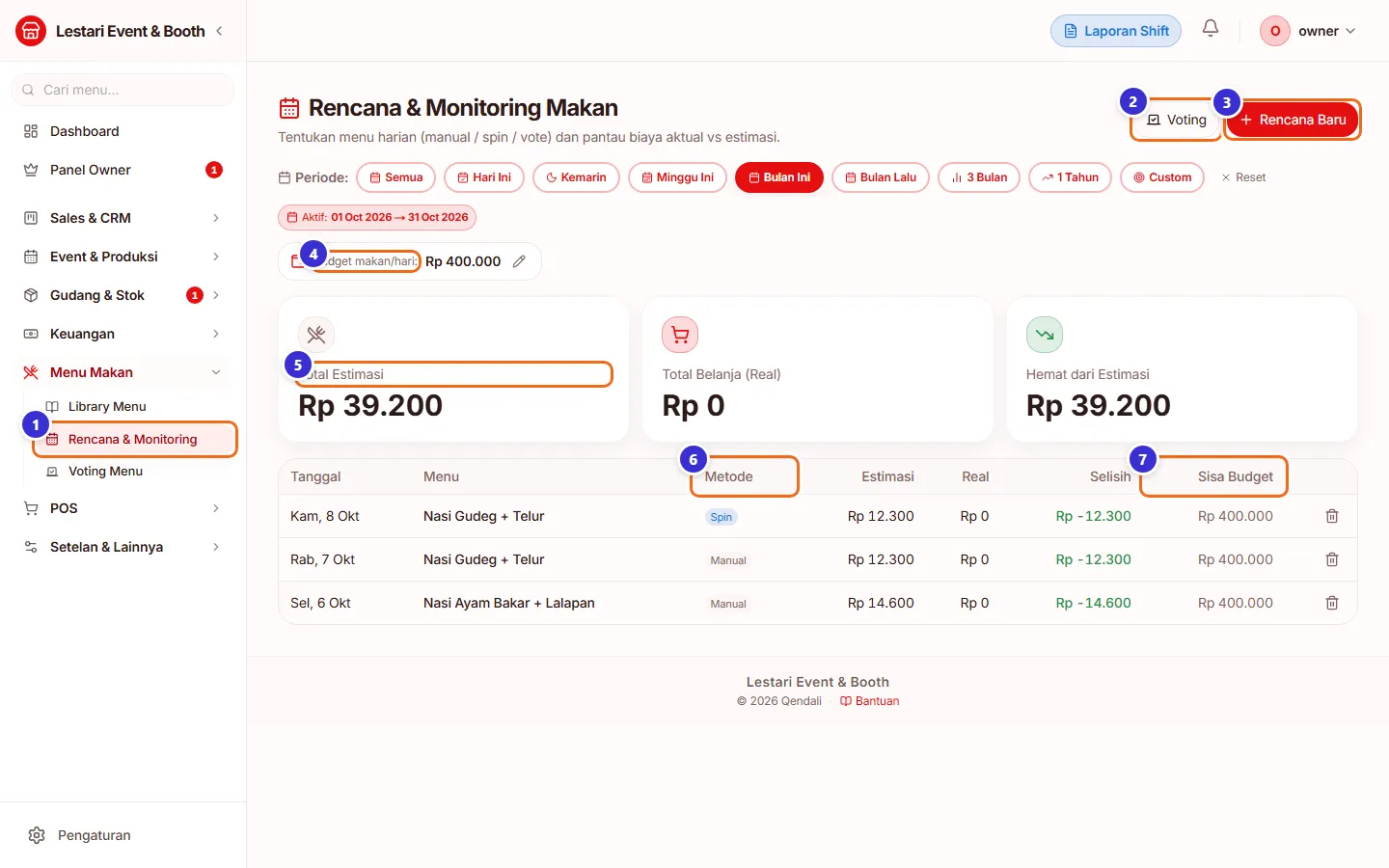
Tombol di gambar
- 1
Menu Rencana & Monitoring
Di grup Menu Makan.
- 2
Voting
Pintasan ke Voting Menu.
- 3
Rencana Baru
Menentukan menu untuk satu tanggal.
- 4
Budget makan/hari
Klik ikon pensil untuk mengatur batas biaya makan per hari.
- 5
Total Estimasi
Jumlah estimasi semua rencana di periode ini, dibandingkan Total Belanja (Real).
- 6
Metode
Cara menu dipilih: Manual, Spin, atau Vote.
- 7
Sisa Budget
Budget harian dikurangi belanja nyata hari itu.
Rencana manual
Pilih tanggal dan menunya langsung.
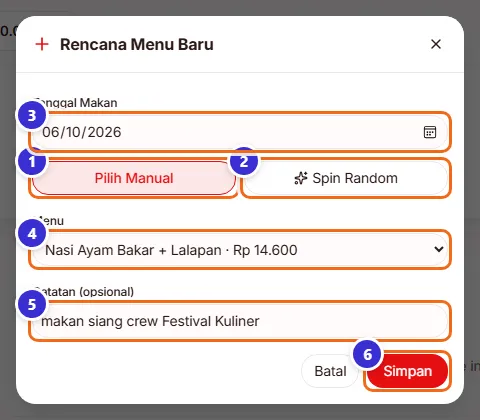
Tombol di gambar
- 1
Pilih Manual
Mode memilih menu sendiri.
- 2
Spin Random
Mode roda acak (bagian berikut).
- 3
Tanggal Makan
Tanggal rencana.
- 4
Menu
Menu dari library.
- 5
Catatan
Mis. "makan siang crew Festival Kuliner".
- 6
Simpan
Menambah rencana ke daftar.
Langkahnya
- Klik Rencana Baru.
- Isi tanggal, pilih menu, tulis catatan.
- Klik Simpan.
Spin Random (roda acak)
Bingung mau makan apa? Pilih 2–10 menu yang ikut diputar, lalu Putar Roda. Hasil putaran otomatis tersimpan sebagai rencana untuk tanggal yang dipilih.
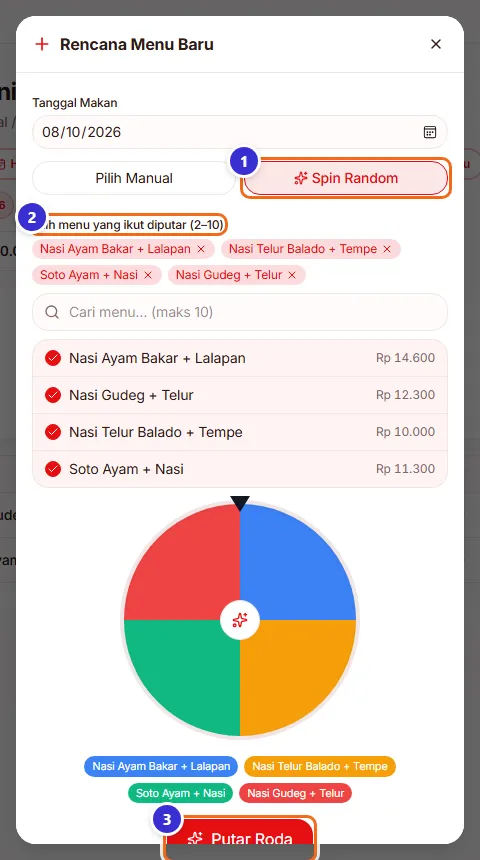
Tombol di gambar
- 1
Spin Random
Mode roda acak.
- 2
Pilih menu yang ikut diputar
Klik menu untuk memasukkannya ke roda.
- 3
Putar Roda
Memutar roda; menu yang terpilih langsung jadi rencana (metode Spin).
Detail rencana & bahan yang disiapkan
Klik baris rencana untuk melihat bahan yang perlu dibeli beserta estimasinya, dan belanja nyata yang sudah dicatat.
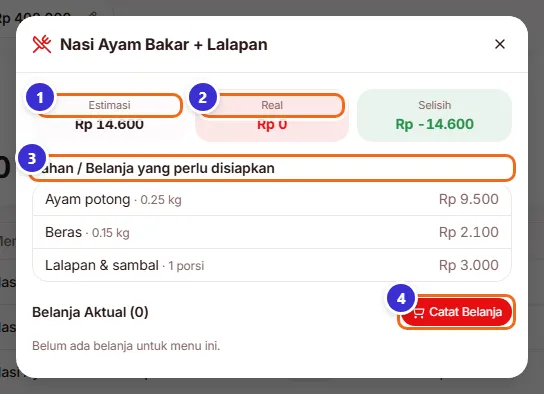
Tombol di gambar
- 1
Estimasi
Estimasi biaya menu.
- 2
Real
Total belanja yang dicatat untuk rencana ini.
- 3
Bahan / Belanja yang perlu disiapkan
Daftar belanja dari resep menu.
- 4
Catat Belanja
Mencatat belanja nyata untuk rencana ini.
Mencatat belanja makan
Belanja dari sini otomatis dicatat sebagai biaya nyata menu terpilih (ikut tercatat di Belanja Harian dan mengurangi saldo kas).
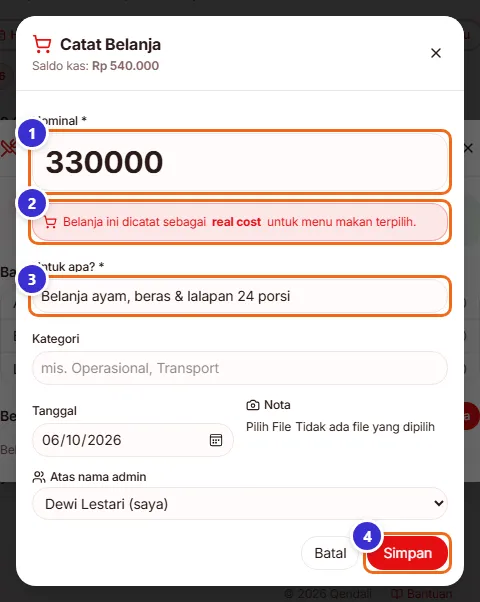
Tombol di gambar
- 1
Nominal *
Total belanja.
- 2
Keterangan real cost
Penanda bahwa belanja ini menjadi biaya nyata menu.
- 3
Keterangan belanja
Mis. "Belanja ayam, beras & lalapan 24 porsi".
- 4
Simpan
Menyimpan; kolom Real & Sisa Budget langsung berubah.
Langkahnya
- Klik baris rencana, lalu Catat Belanja.
- Isi nominal 330000, keterangan, tanggal.
- Klik Simpan.
Membuat sesi voting
Biarkan tim memilih menu. Buka Voting Menu (khusus owner/admin), klik Sesi Vote Baru, isi judul, tanggal makan, durasi link, dan pilih 2–5 kandidat menu, lalu Buat & Bagikan.
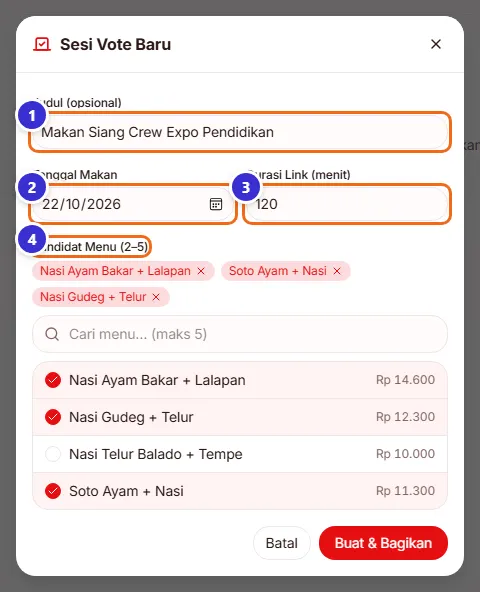
Tombol di gambar
- 1
Judul
Mis. "Makan Siang Crew Expo Pendidikan".
- 2
Tanggal Makan
Tanggal menu pemenang akan direncanakan.
- 3
Durasi Link (menit)
Lama link voting bisa dipakai.
- 4
Kandidat Menu (2–5)
Klik menu untuk memasukkannya sebagai pilihan.
Langkahnya
- Buka Voting Menu, klik Sesi Vote Baru.
- Isi judul, tanggal, durasi 120 menit.
- Pilih 3 kandidat menu.
- Klik Buat & Bagikan.
Daftar sesi voting
Sesi yang sedang berjalan berlabel OPEN dengan jumlah suara dan sisa waktu. Klik sesi untuk menyalin link dan melihat perolehan suara.
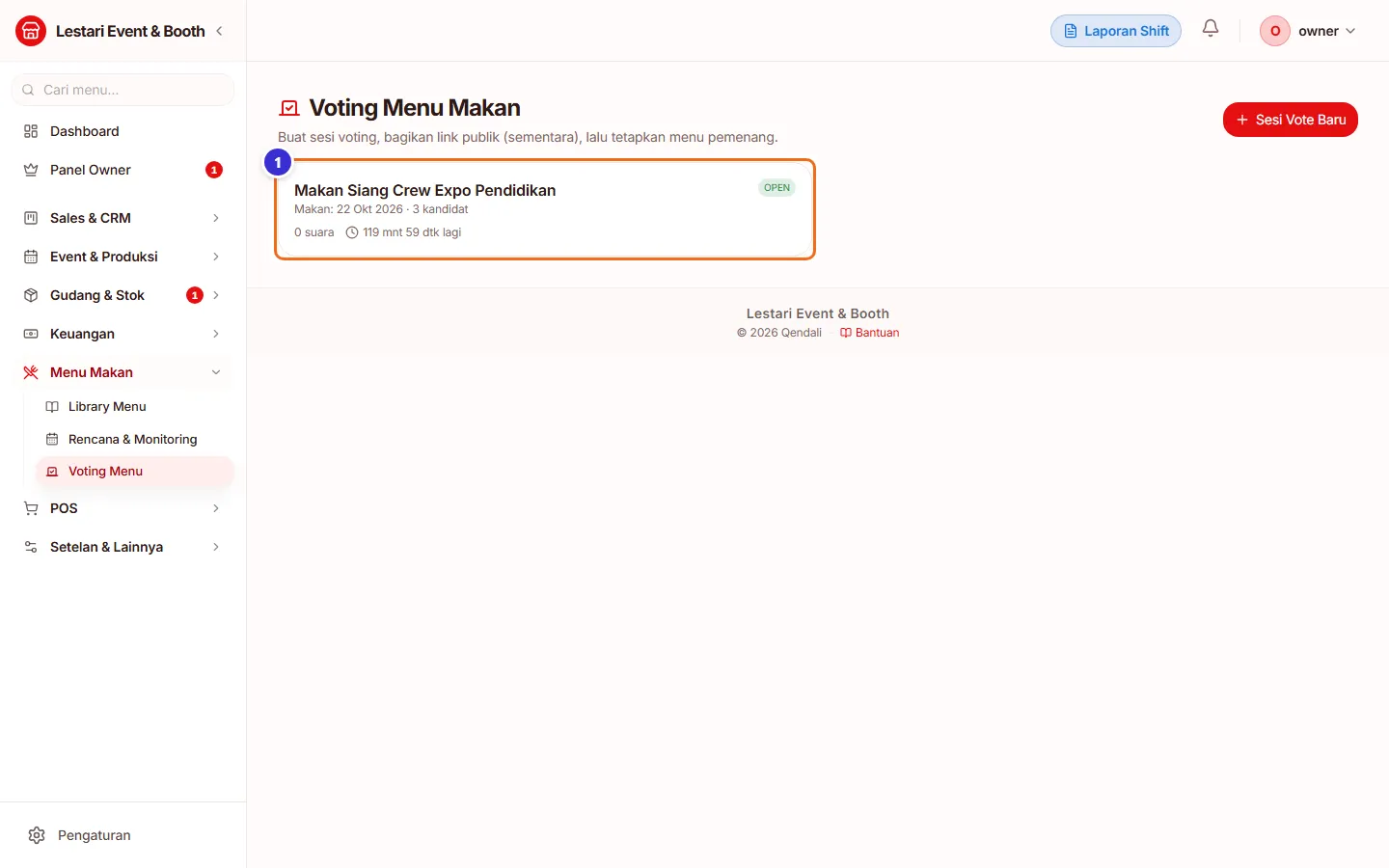
Tombol di gambar
- 1
Kartu sesi
Membuka detail sesi.
Halaman voting (tanpa akun)
Link voting dibuka siapa saja dari HP tanpa login. Pemilih memilih menu, menulis nama, dan jumlah suara bila mewakili beberapa orang.
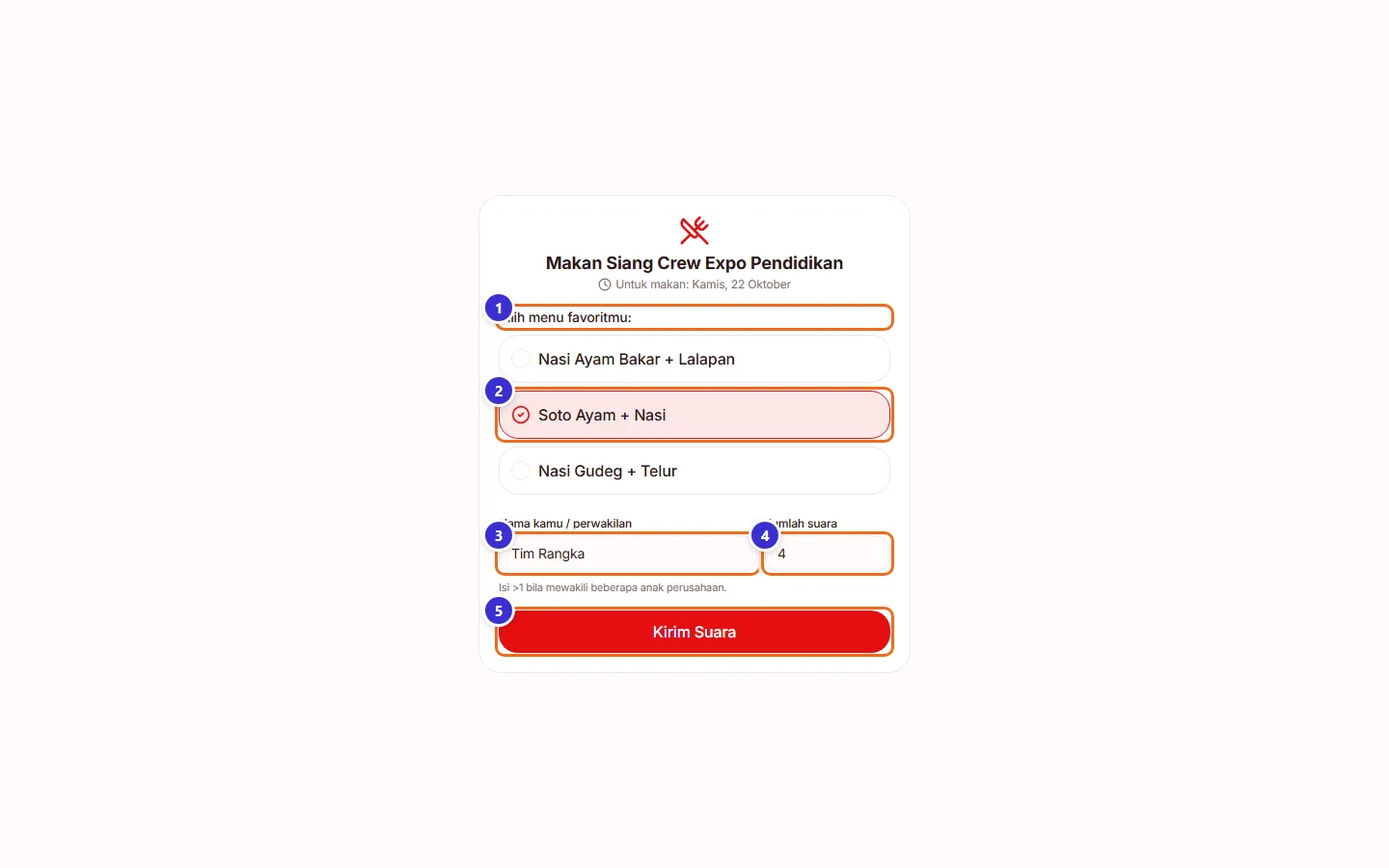
Tombol di gambar
- 1
Pilih menu favoritmu
Daftar kandidat menu.
- 2
Kartu menu
Klik untuk memilih.
- 3
Nama kamu / perwakilan
Nama pemilih atau tim.
- 4
Jumlah suara
Isi lebih dari 1 bila mewakili beberapa orang.
- 5
Tombol kirim
Mengirim suara.
Suara tercatat
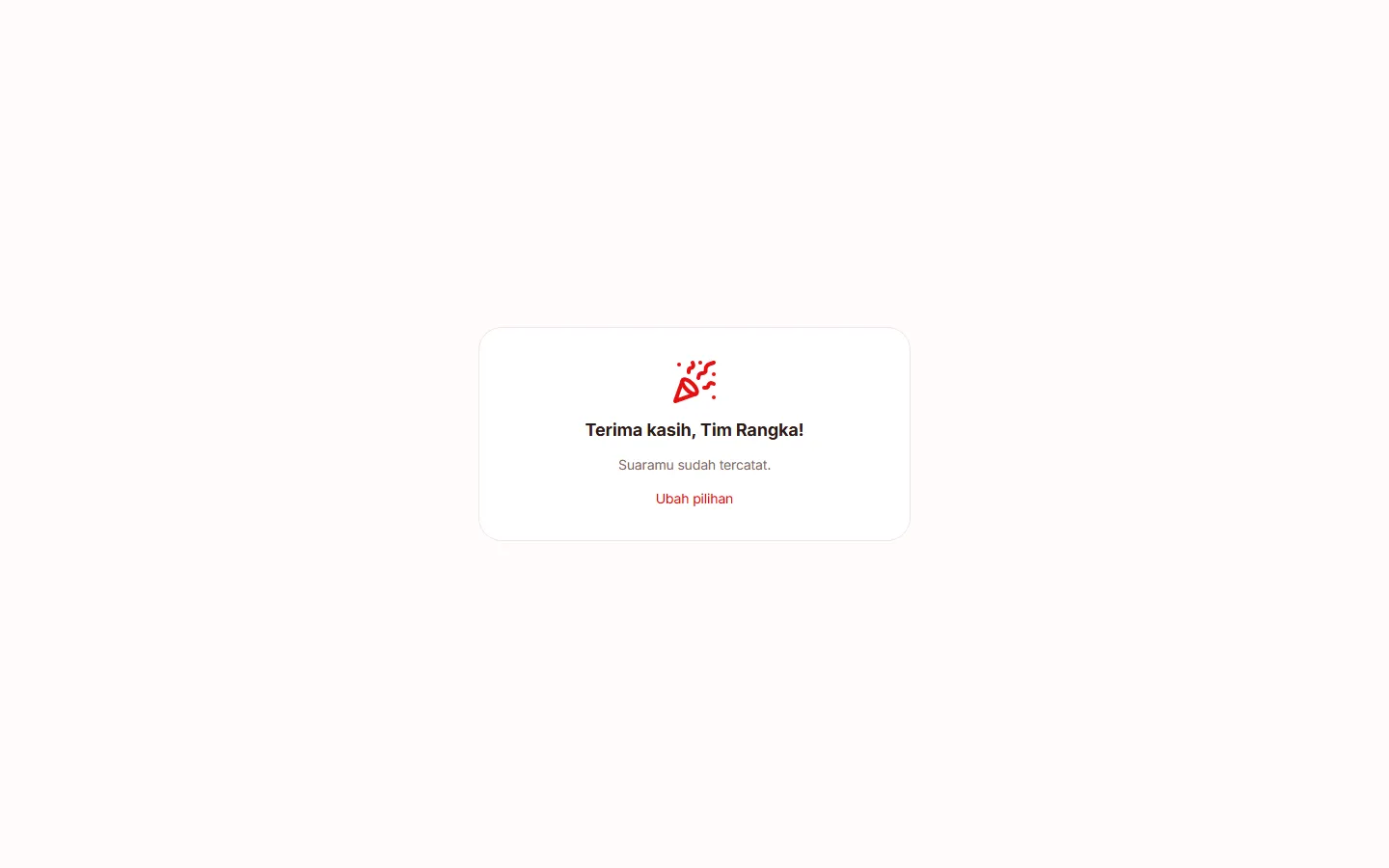
Setelah mengirim, pemilih melihat "Terima kasih … Suaramu sudah tercatat." dan masih bisa mengubah pilihan selama sesi dibuka.
Hasil & menetapkan pemenang
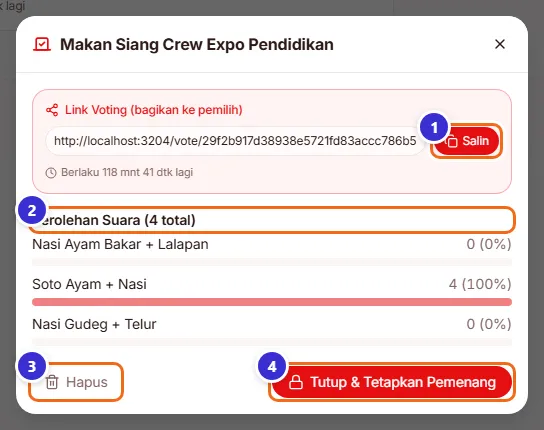
Detail sesi menampilkan link, sisa waktu, dan perolehan suara tiap menu. Klik Tutup & Tetapkan Pemenang untuk menutup voting; menu pemenang otomatis menjadi rencana pada tanggal makan.
Tombol di gambar
- 1
Salin
Menyalin link voting untuk dibagikan.
- 2
Perolehan Suara
Jumlah & persentase suara per menu.
- 3
Hapus
Menghapus sesi voting.
- 4
Tutup & Tetapkan Pemenang
Menutup sesi dan membuat rencana menu pemenang.
Rencana dari voting
Menu pemenang muncul di Rencana & Monitoring dengan metode Vote.
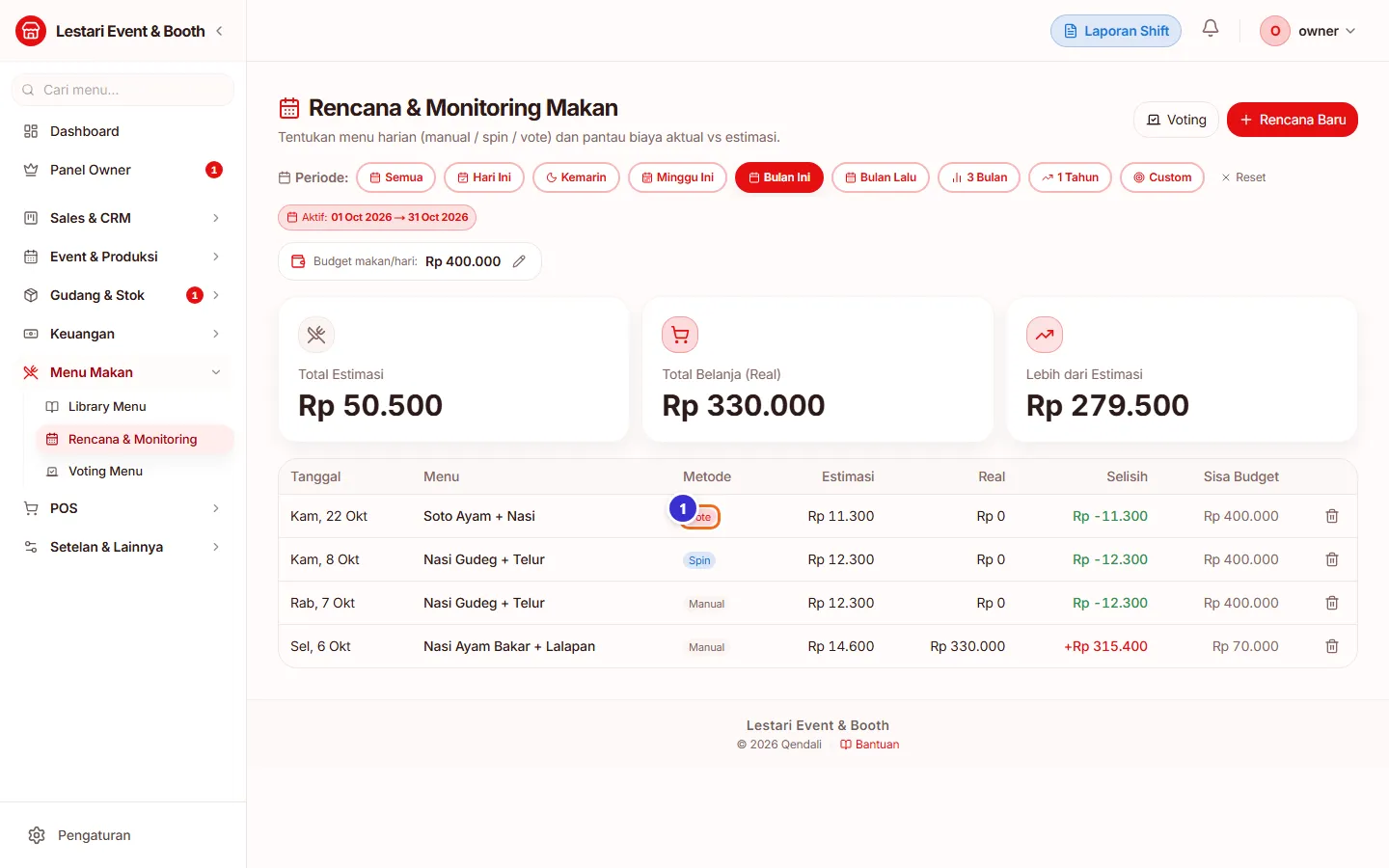
Tombol di gambar
- 1
Metode Vote
Menandakan rencana berasal dari voting.
Alur kerja
Konsumsi crew selama event
Dari memilih menu sampai kontrol biaya.
Yang sering ditanyakan
Menu tidak muncul saat membuat rencana atau voting?
Pastikan menu dicentang "Menu aktif" di formulirnya.
Siapa yang bisa membuat voting?
Owner/admin (menu Voting Menu khusus manajer). Yang memilih cukup membuka link, tanpa akun.
Link voting sudah tidak bisa dibuka?
Durasi link sudah habis atau sesi sudah ditutup. Buat sesi baru bila perlu.
Kenapa Sisa Budget berkurang?
Sisa budget = budget harian − belanja nyata hari itu yang dicatat lewat Catat Belanja.