Parameter kalkulasi
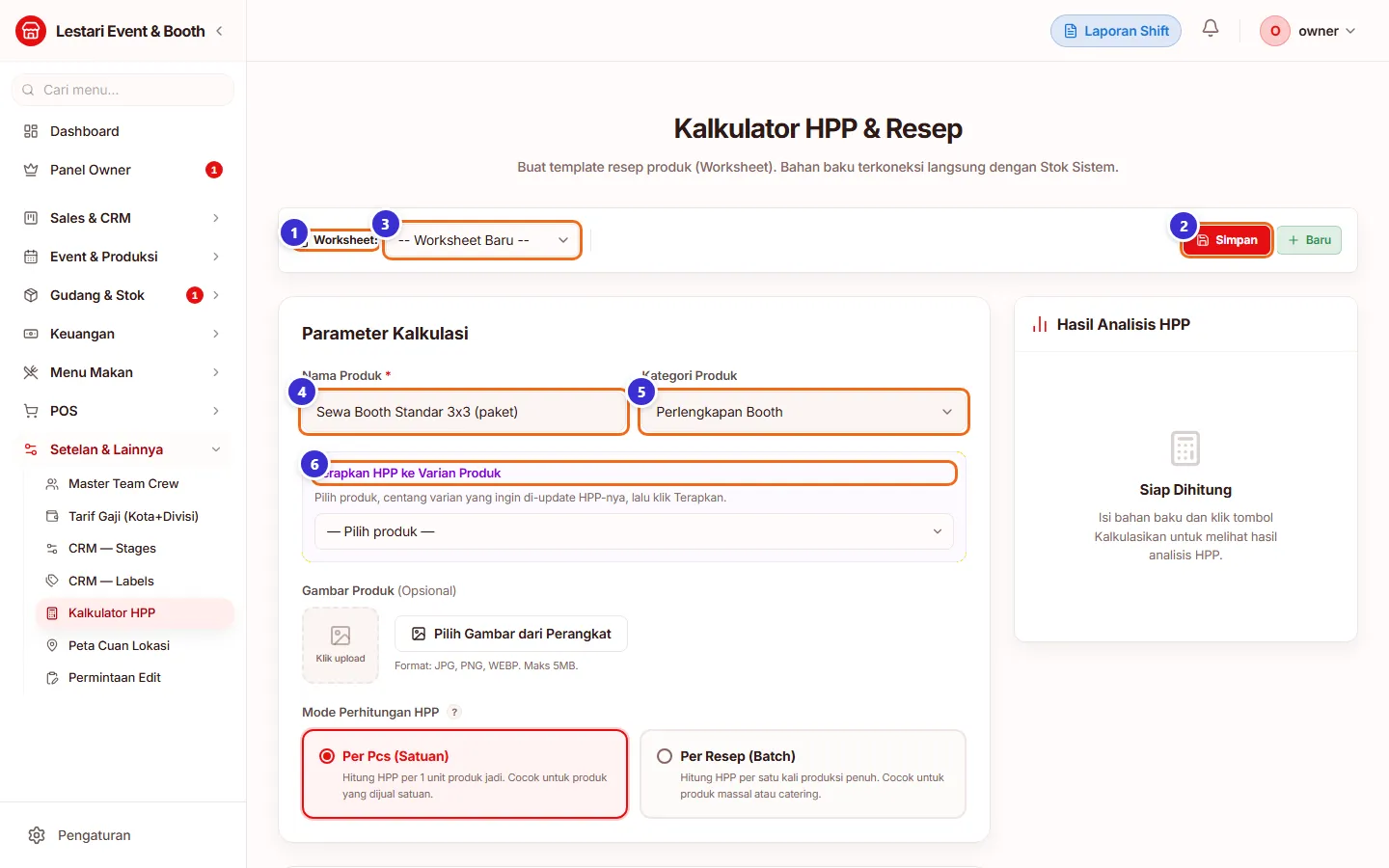
Mulai dengan nama produk yang akan dihitung dan kategorinya. Worksheet yang pernah disimpan bisa dibuka lagi dari pilihan Worksheet di atas.
Tombol di gambar
- 1
Worksheet
Pilih worksheet tersimpan, atau "-- Worksheet Baru --".
- 2
Simpan
Menyimpan perhitungan sebagai worksheet (muncul "Worksheet baru dibuat!").
- 3
Baru
Mengosongkan form untuk hitungan baru.
- 4
Nama Produk *
Mis. "Sewa Booth Standar 3x3 (paket)".
- 5
Kategori Produk
Kategori katalog.
- 6
Terapkan HPP ke Varian Produk
Memperbarui nilai HPP varian produk yang sudah ada dengan hasil hitungan (harga jual tidak berubah).
Bahan baku (biaya variabel)
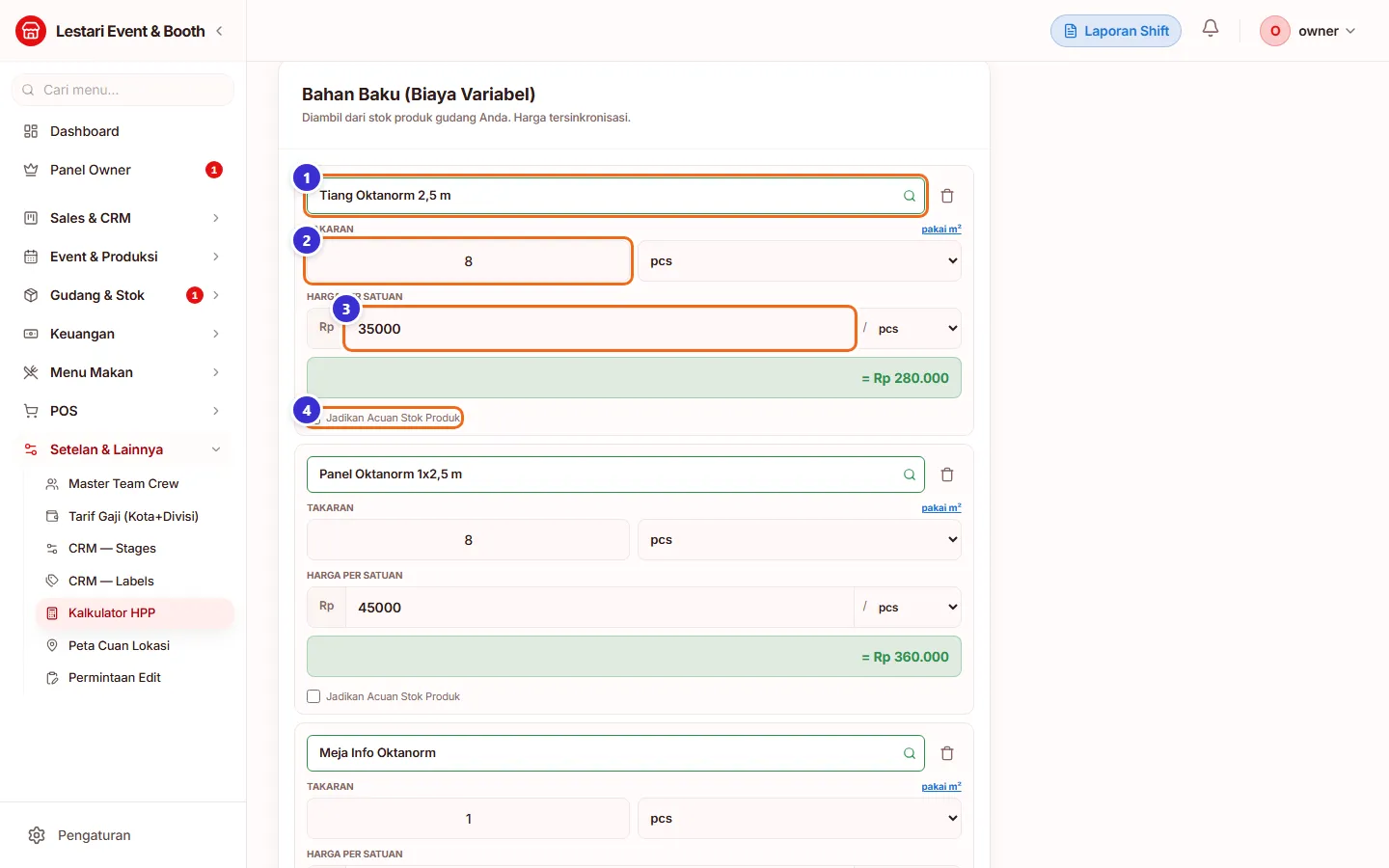
Klik Tambah Bahan Baru, cari barang dari stok gudang, lalu isi takaran yang dipakai untuk 1 produk. Harga per satuan terisi otomatis dari data produk di gudang dan bisa diubah.
Tombol di gambar
- 1
Pilih Bahan dari Stok
Ketik untuk mencari barang di gudang. Kalau tidak ada, pilih tambah sebagai bahan custom.
- 2
Takaran
Jumlah yang dipakai per 1 produk, beserta satuannya. Tautan "pakai m²" untuk menghitung dari lebar × tinggi.
- 3
Harga per Satuan
Harga barang per satuan. Subtotal = takaran × harga.
- 4
Jadikan Acuan Stok Produk
Bila dicentang, perkiraan stok produk jadi dihitung dari sisa stok bahan ini.
Langkahnya
- Klik Tambah Bahan Baru.
- Klik "— Pilih Bahan dari Stok —", ketik "Tiang Oktanorm", pilih barangnya.
- Isi Takaran 8.
- Ulangi untuk panel, meja info, dan lampu sorot.
Biaya tetap bulanan
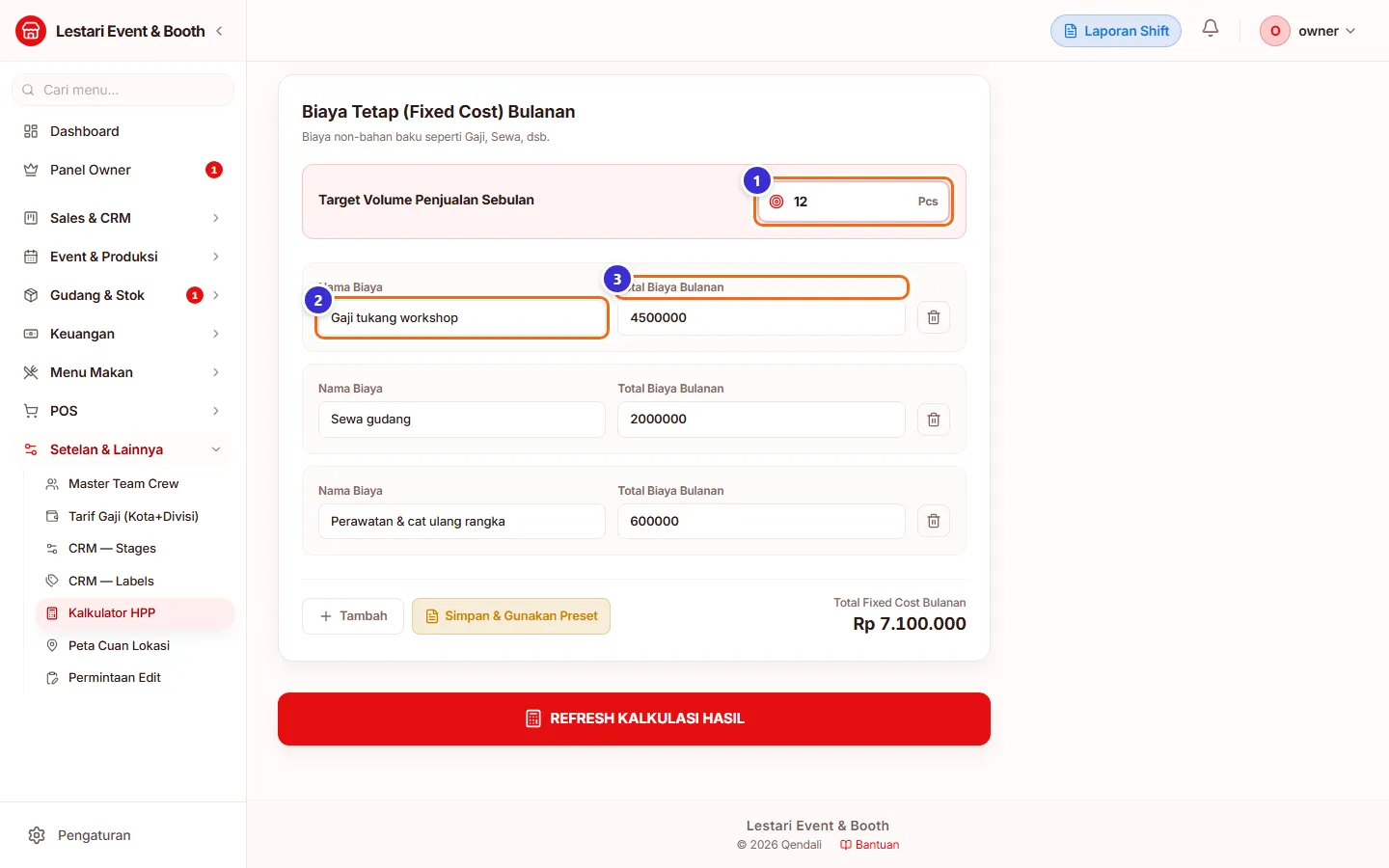
Masukkan biaya bulanan yang bukan bahan (gaji tukang, sewa gudang, perawatan) dan target berapa produk/paket terjual sebulan. Biaya tetap dibagi rata ke setiap produk.
Tombol di gambar
- 1
Target Volume Penjualan Sebulan
Perkiraan jumlah terjual per bulan, mis. 12 paket.
- 2
Nama Biaya
Nama biaya tetap, mis. "Gaji tukang workshop".
- 3
Total Biaya Bulanan
Nominal per bulan. Tombol Tambah di bawah daftar menambah baris; daftar bisa disimpan sebagai preset.
Hasil analisis HPP
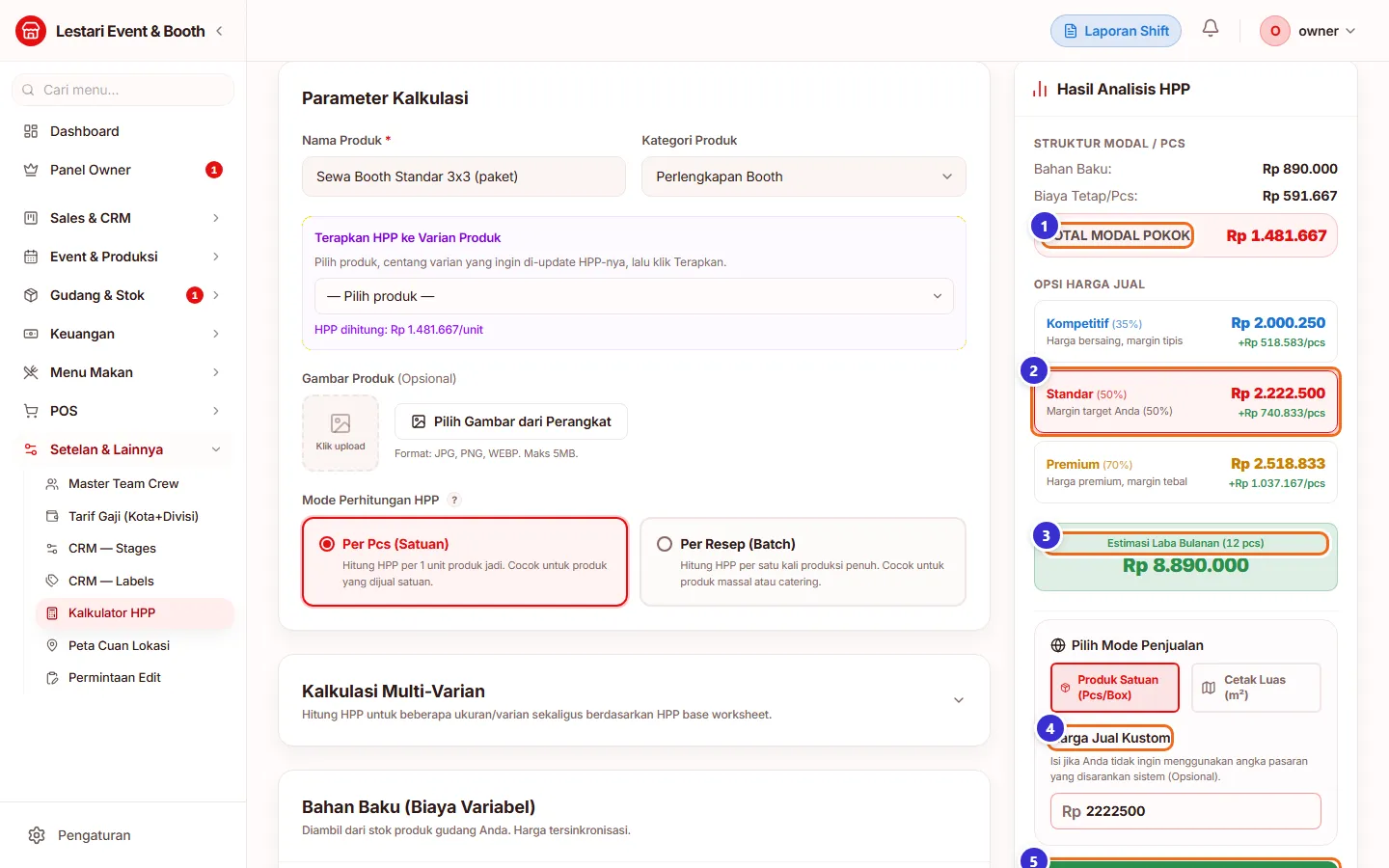
Klik REFRESH KALKULASI HASIL. Panel kanan menampilkan struktur modal per produk dan tiga pilihan harga jual.
Tombol di gambar
- 1
Total Modal Pokok
Bahan baku + biaya tetap per produk (contoh: Rp 890.000 + Rp 591.667).
- 2
Opsi harga jual
Kompetitif (35%), Standar (50%), Premium (70%) beserta untung per produk. Klik untuk memilih.
- 3
Estimasi Laba Bulanan
Perkiraan laba bila target volume tercapai.
- 4
Harga Jual Kustom
Isi kalau ingin harga sendiri.
- 5
Simpan Perhitungan & Jadikan Produk
Membuat produk baru di katalog dengan HPP & harga ini. Di bawahnya ada Tambah ke Produk Ada dan Perbarui HPP Varian.
Langkahnya
- Klik REFRESH KALKULASI HASIL.
- Pilih opsi harga atau isi Harga Jual Kustom.
- Klik Simpan di bagian atas untuk menyimpan worksheet.
Alur kerja
Menentukan harga paket booth
Dari bahan sampai harga di penawaran.
Yang sering ditanyakan
Dari mana harga bahan diambil?
Dari harga produk tersebut di data gudang. Kalau harganya tidak sesuai harga beli, ubah langsung di kolom Harga per Satuan atau perbarui data produknya.
Apakah menyimpan worksheet mengubah produk?
Tidak. Produk baru berubah kalau kamu menekan Jadikan Produk, Tambah ke Produk Ada, atau Terapkan/Perbarui HPP Varian.
Biaya tetap per produk terlalu besar?
Naikkan Target Volume Penjualan sesuai kenyataan; biaya tetap dibagi ke jumlah itu.