Mengenal halaman Backup
Ada tiga bagian: Backup Lengkap (semua data sekali klik), Ekspor Backup Pilihan (pilih jenis data), dan Restore dari Backup. Unduh cadangan dan restore hanya bisa dilakukan pemilik, karena isinya memuat token dan PIN.
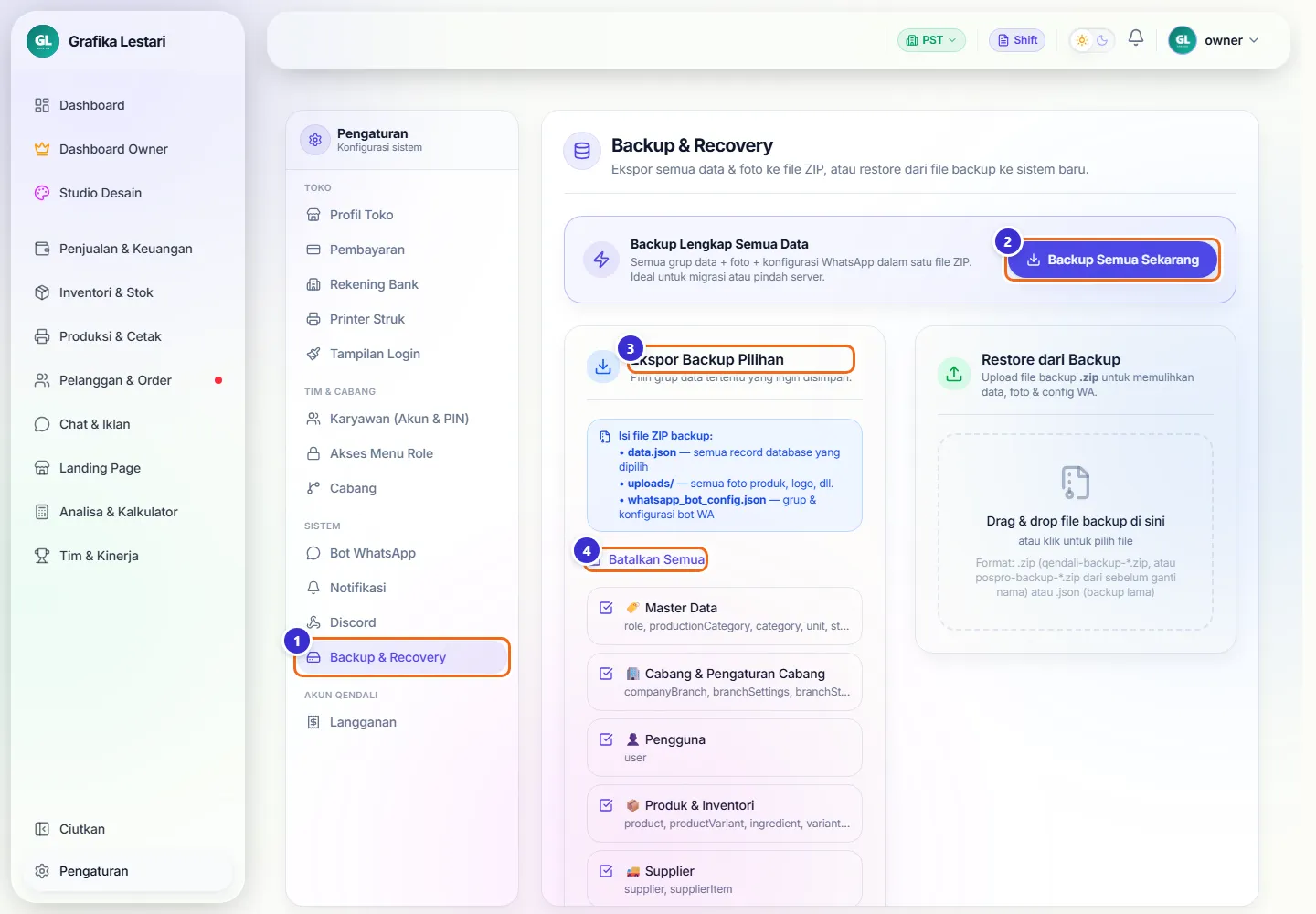
Tombol di gambar
- 1
Backup & Recovery
Membuka halaman ini.
- 2
Backup Semua Sekarang
Mengunduh semua data, foto, dan konfigurasi bot WhatsApp dalam satu file ZIP. Cocok untuk pindah komputer atau server.
- 3
Ekspor Backup Pilihan
Bagian untuk mengunduh sebagian data saja.
- 4
Batalkan Semua / Pilih Semua Data
Melepas atau mencentang semua grup data sekaligus.
Memilih data yang diunduh
Centang grup data yang ingin disimpan, misalnya Master Data dan Pengguna. Grup lain (produk, transaksi, pelanggan, dan seterusnya) bisa dicentang sesuai kebutuhan.
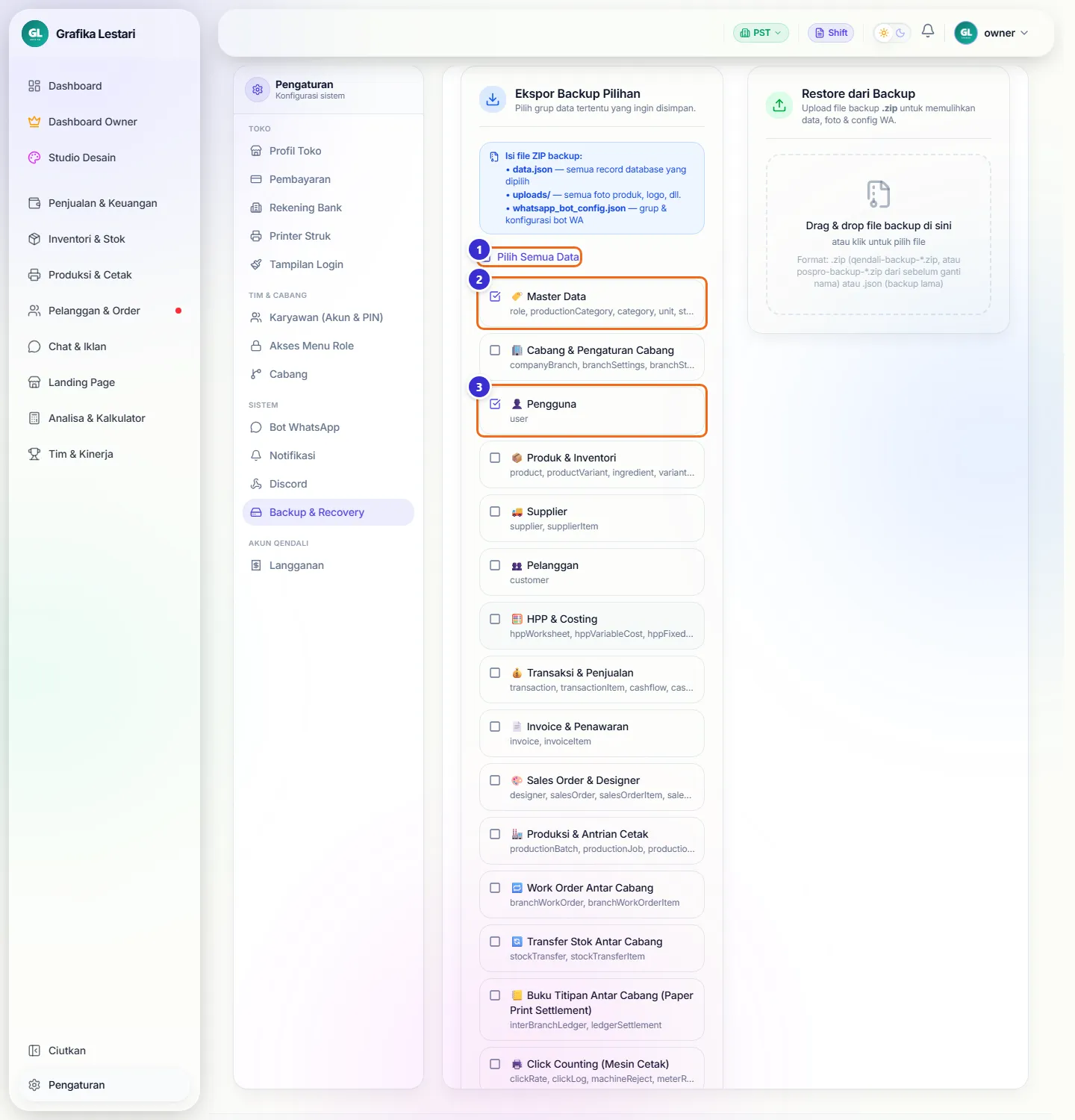
Tombol di gambar
- 1
Pilih Semua Data
Mencentang semua grup.
- 2
Master Data
Role, kategori, satuan, setelan toko, rekening, dan sejenisnya.
- 3
Pengguna
Akun karyawan.
Langkahnya
- Klik Batalkan Semua
- Centang grup yang dibutuhkan
Mengunduh file backup
Di bawah daftar ada sakelar Sertakan Foto & Gambar (file lebih besar tapi lengkap) dan tombol Backup Sekarang. File ZIP langsung terunduh ke komputermu, namanya diawali qendali-backup.

Tombol di gambar
- 1
Backup Sekarang (… grup) → Berhasil Diunduh!
Membuat dan mengunduh file ZIP. Tulisannya berubah jadi Berhasil Diunduh! saat selesai.
Langkahnya
- Atur sakelar Sertakan Foto & Gambar
- Klik Backup Sekarang
- Simpan file ZIP di tempat aman (flashdisk, Google Drive, atau harddisk lain)
Restore dari backup
Bagian ini untuk memulihkan data dari file ZIP, biasanya saat pindah ke komputer atau server baru. Seret file ke kotak atau klik untuk memilih file.
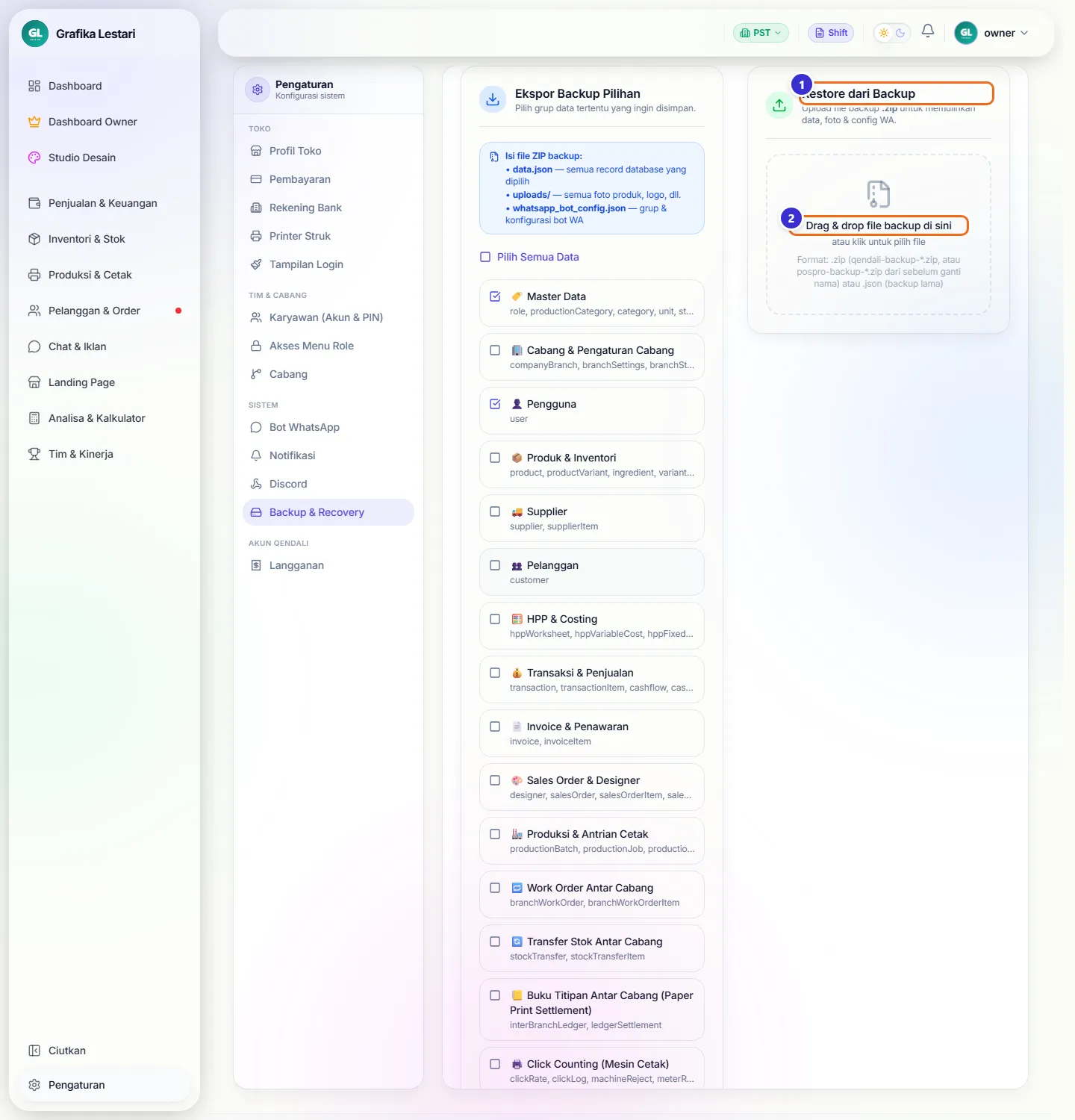
Tombol di gambar
- 1
Restore dari Backup
Bagian pemulihan data.
- 2
Drag & drop file backup di sini
Seret file ZIP ke sini atau klik untuk memilih. File lama berformat .json juga diterima.
Memeriksa isi file sebelum memulihkan
Setelah file dipilih, aplikasi menampilkan kapan file dibuat, versi aplikasinya, jumlah foto, dan tabel apa saja yang akan dipulihkan. Pada tahap ini belum ada data yang berubah. Klik ikon tempat sampah di samping nama file untuk membatalkan.
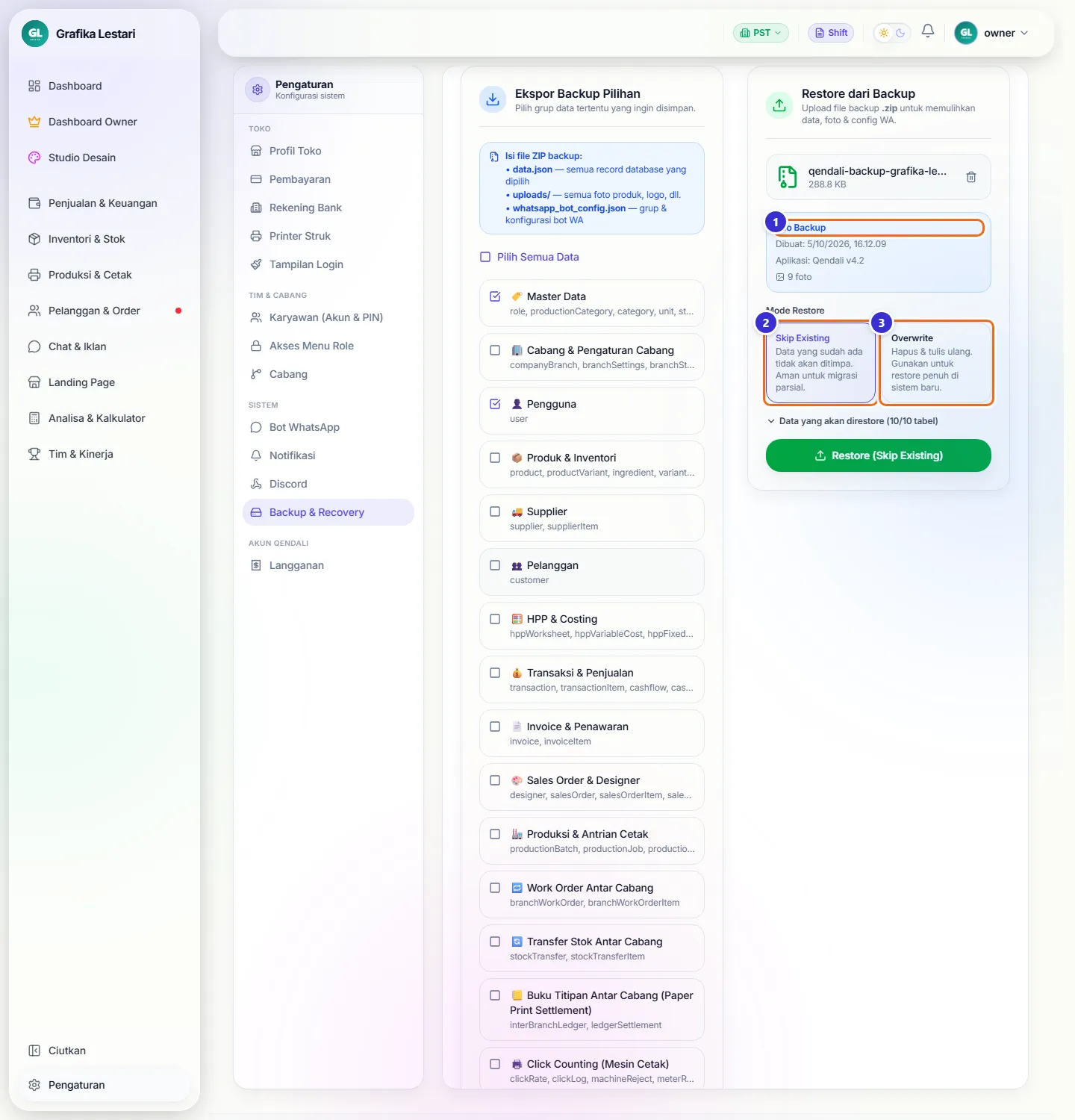
Tombol di gambar
- 1
Info Backup
Tanggal dibuat, versi aplikasi, dan jumlah foto di file.
- 2
Skip Existing
Data yang sudah ada tidak ditimpa. Aman untuk melengkapi data yang hilang.
- 3
Overwrite
Menghapus data lama lalu menulis ulang dari file. Hanya untuk sistem baru yang masih kosong.
Backup otomatis ke cloud
Server bisa membuat cadangan terjadwal dan mengirimnya ke Google Drive, S3, Dropbox, dan lain-lain lewat program rclone. Di panduan ini rclone belum terpasang, jadi muncul peringatan merah.
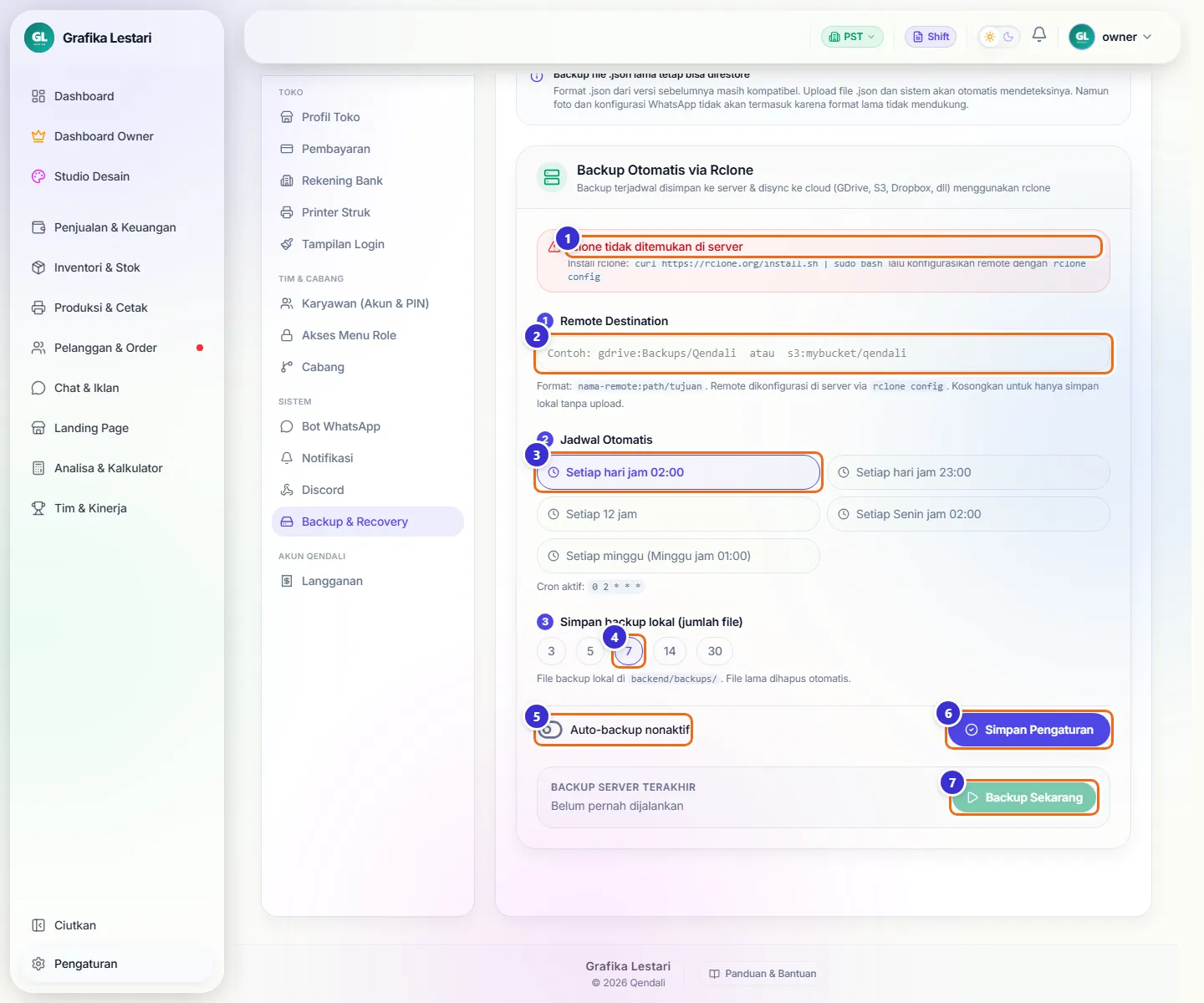
Tombol di gambar
- 1
rclone tidak ditemukan di server
Peringatan bahwa program pengunggah belum terpasang di server. Minta tim Qendali memasangnya.
- 2
Remote Destination
Tujuan penyimpanan, contoh gdrive:Backups/Qendali. Kosong = hanya disimpan di server.
- 3
Jadwal Otomatis
Pilih kapan cadangan dibuat, misalnya setiap hari jam 02:00.
- 4
Simpan backup lokal (jumlah file)
Berapa file terakhir yang disimpan di server. File lebih lama dihapus otomatis.
- 5
Auto-backup nonaktif / aktif
Sakelar untuk menyalakan cadangan terjadwal.
- 6
Simpan Pengaturan
Menyimpan tujuan, jadwal, dan sakelar.
- 7
Backup Sekarang
Menjalankan cadangan server saat itu juga. Tidak bisa ditekan selama rclone belum terpasang.
Alur kerja
Pindah ke komputer atau server baru
Membawa seluruh data toko ke tempat baru.
Yang sering ditanyakan
Seberapa sering harus backup?
Paling aman setiap hari. Nyalakan backup otomatis, dan tetap unduh Backup Semua Sekarang secara berkala ke tempat lain.
Apa beda Skip Existing dan Overwrite?
Skip Existing hanya menambah data yang belum ada. Overwrite menghapus data lama lalu menggantinya dari file; pakai hanya di sistem baru.
Setelah restore, bot WhatsApp terputus?
Itu normal. Pengaturan grupnya ikut pulih, tapi QR harus dipindai ulang di sistem baru.
Kenapa tombol unduh tidak muncul untuk admin?
Mengunduh dan memulihkan cadangan hanya untuk pemilik, karena isinya memuat token dan PIN.