Notifikasi di aplikasi
Pilih kejadian apa saja yang memunculkan pemberitahuan di ikon lonceng pojok kanan atas. Klik sakelar untuk menyalakan atau mematikan, lalu klik Simpan Pengaturan.
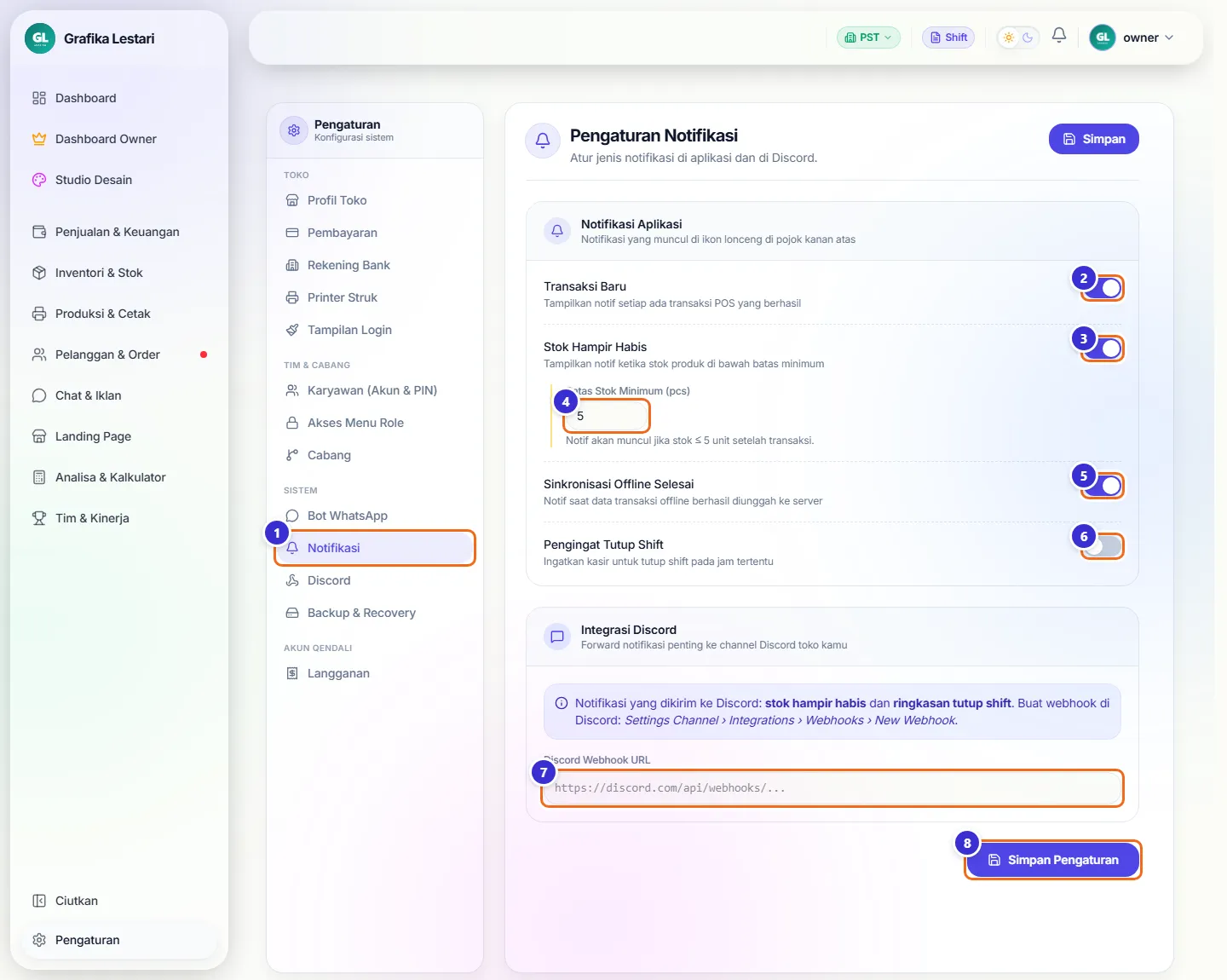
Tombol di gambar
- 1
Notifikasi
Membuka halaman ini.
- 2
Transaksi Baru
Pemberitahuan setiap ada transaksi kasir yang berhasil.
- 3
Stok Hampir Habis
Pemberitahuan saat stok produk di bawah batas minimum.
- 4
Batas Stok Minimum (pcs)
Angka batas. Contoh 5: pemberitahuan muncul kalau stok tinggal 5 atau kurang setelah transaksi.
- 5
Sinkronisasi Offline Selesai
Pemberitahuan saat transaksi yang dicatat tanpa internet berhasil terkirim ke server.
- 6
Pengingat Tutup Shift
Mengingatkan kasir menutup shift pada jam tertentu.
- 7
Discord Webhook URL
Alamat webhook Discord untuk meneruskan stok hampir habis dan ringkasan tutup shift.
- 8
Simpan Pengaturan
Menyimpan semua pilihan. Tombol Simpan di kanan atas fungsinya sama.
Langkahnya
- Buka Pengaturan → Notifikasi
- Nyalakan atau matikan sakelar yang diinginkan
- Klik Simpan Pengaturan
Jam pengingat tutup shift
Kalau Pengingat Tutup Shift dinyalakan, muncul dua jam pengingat: satu untuk shift pagi dan satu untuk shift sore. Pemberitahuannya muncul otomatis setiap hari pada jam itu.
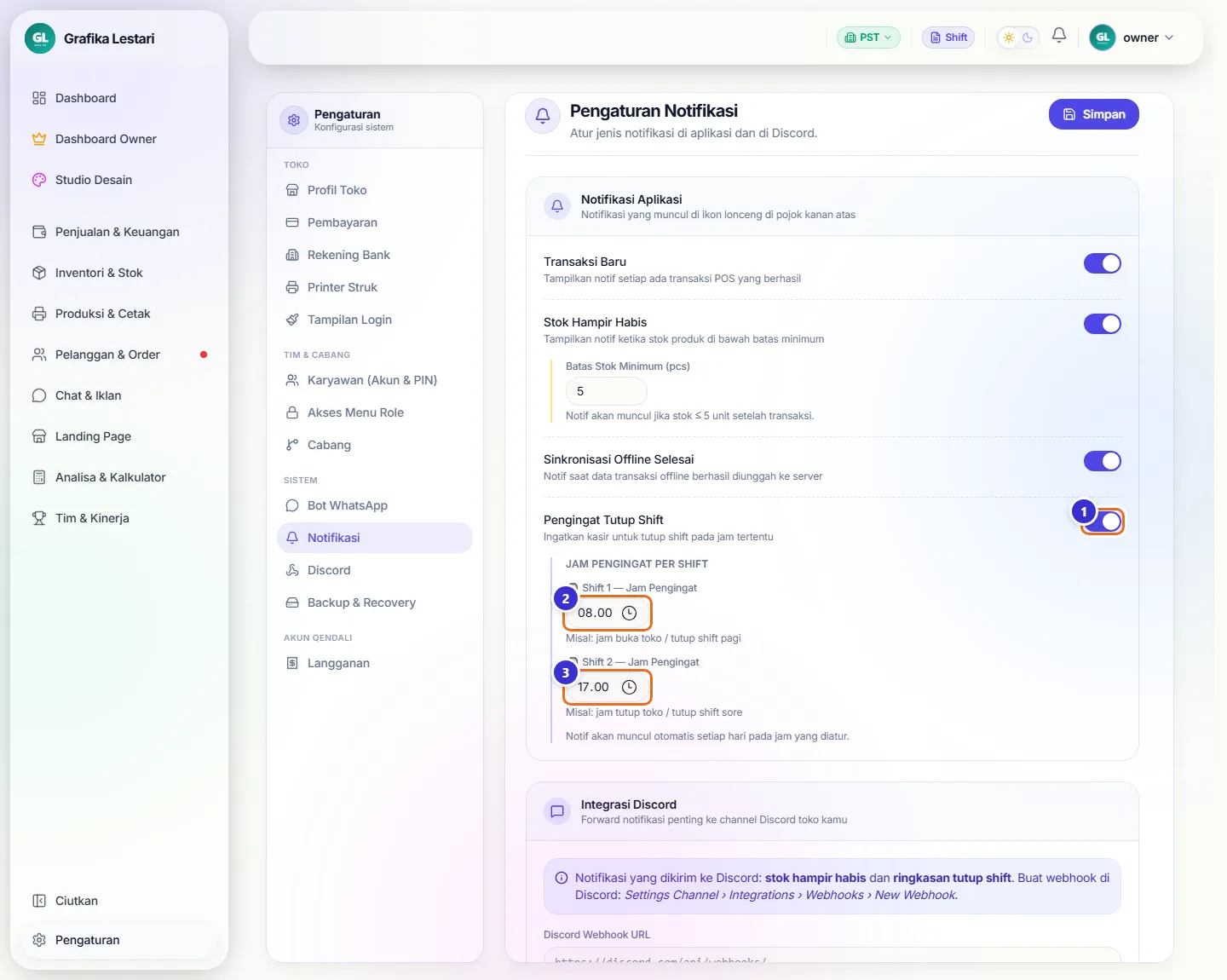
Tombol di gambar
- 1
Pengingat Tutup Shift
Sakelar untuk menyalakan pengingat.
- 2
Shift 1 — Jam Pengingat
Jam pengingat pertama, misalnya jam buka toko.
- 3
Shift 2 — Jam Pengingat
Jam pengingat kedua, misalnya jam tutup toko.
Membaca pemberitahuan
Klik ikon lonceng di kanan atas untuk melihat pemberitahuan terbaru. Di bagian bawah daftar ada tautan Pengaturan Notifikasi yang membuka halaman ini.
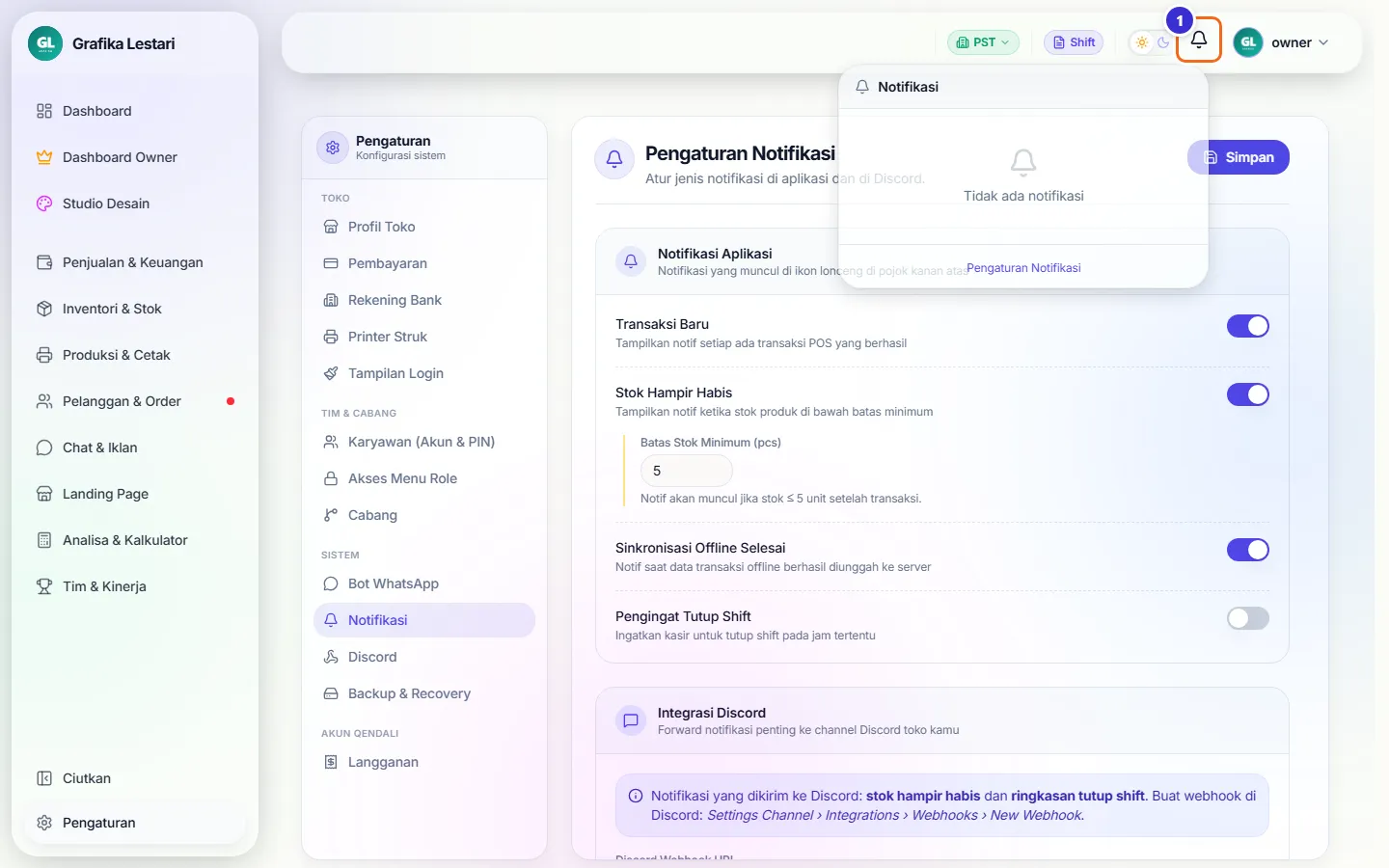
Tombol di gambar
- 1
Ikon lonceng
Membuka daftar pemberitahuan. Kalau belum ada, tertulis "Tidak ada notifikasi".
Notifikasi Discord per cabang
Menu Discord meneruskan kejadian penting ke channel Discord toko. Setiap kategori (penjualan, produksi, keuangan, stok, leaderboard, sistem) punya alamat webhook sendiri, dan setiap cabang bisa punya channel sendiri.
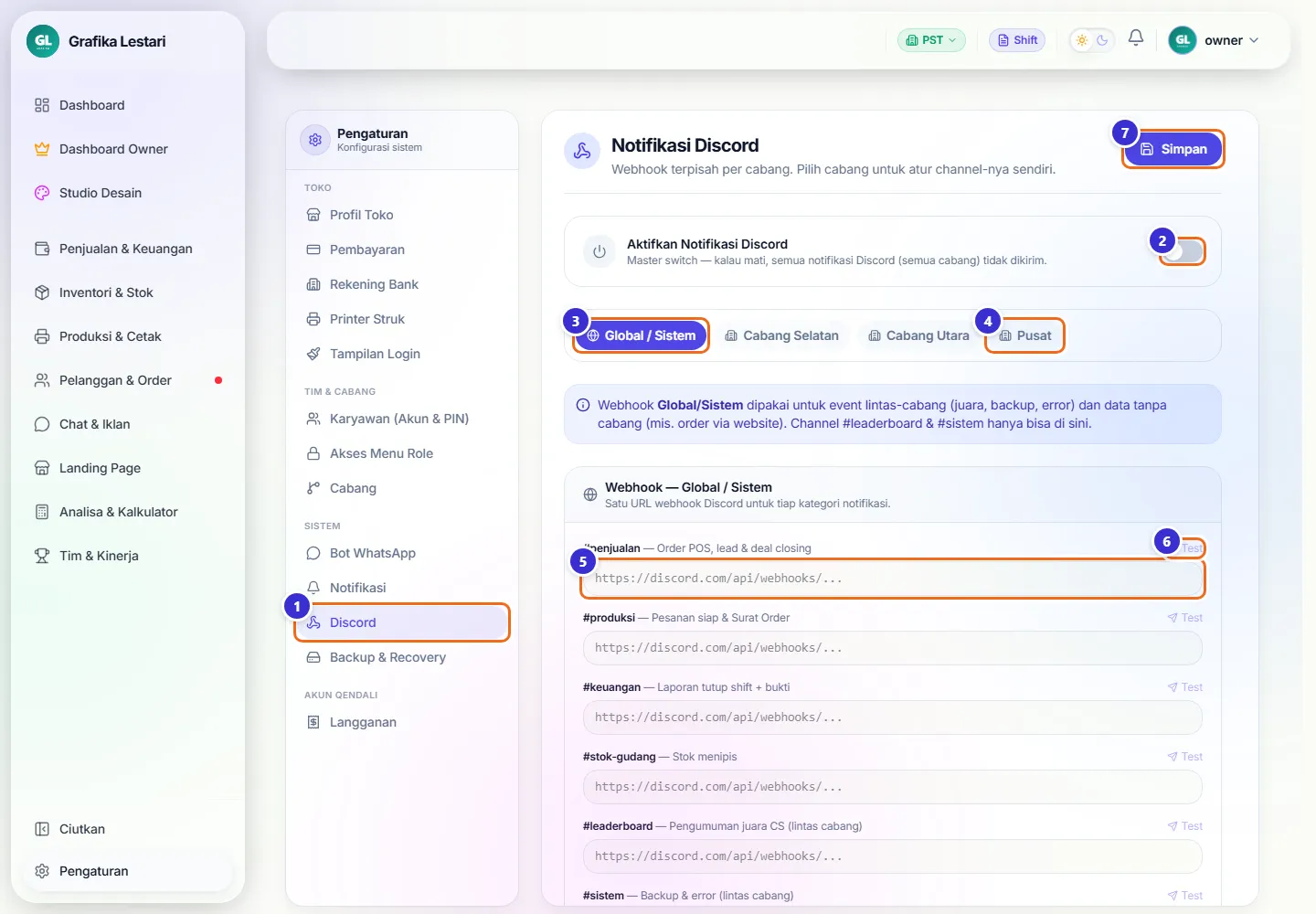
Tombol di gambar
- 1
Discord
Membuka halaman Discord.
- 2
Aktifkan Notifikasi Discord
Sakelar utama. Kalau mati, tidak ada satu pun pesan Discord yang dikirim dari cabang mana pun.
- 3
Global / Sistem
Webhook untuk kejadian lintas cabang (juara, backup, error) dan data tanpa cabang. Channel #leaderboard dan #sistem hanya bisa diatur di sini.
- 4
Tab cabang (mis. Pusat)
Mengatur webhook khusus cabang itu.
- 5
Kolom webhook
Tempel alamat webhook dari Discord, satu per kategori.
- 6
Test
Mengirim pesan uji ke channel itu untuk memastikan alamatnya benar.
- 7
Simpan
Menyimpan semua alamat dan pilihan.
Langkahnya
- Di Discord, buka pengaturan channel → Integrations → Webhooks → New Webhook, lalu salin URL-nya
- Tempel URL ke kolom kategori yang sesuai
- Klik Test untuk mencoba
- Nyalakan Aktifkan Notifikasi Discord
- Klik Simpan
Memilih kejadian yang dikirim ke Discord
Di bagian Event yang Dikirim kamu memilih kejadian apa saja yang dikirim: order baru, laporan tutup shift, surat order desain, lead baru, deal closing, pesanan siap diambil, stok menipis, status backup, error sistem, dan pengumuman juara. Pilihan ini berlaku untuk semua cabang.
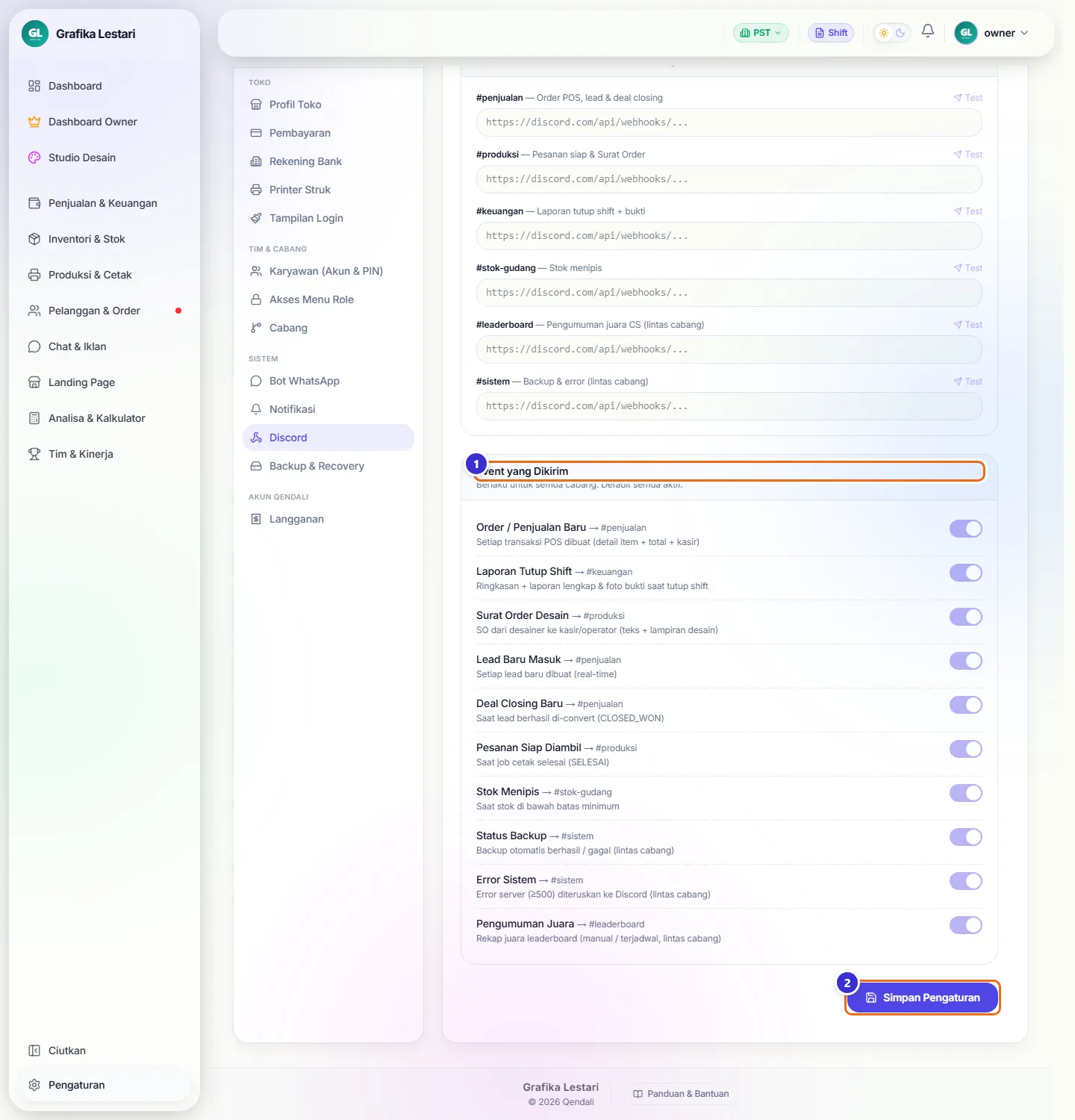
Tombol di gambar
- 1
Event yang Dikirim
Daftar kejadian dengan sakelar masing-masing. Bawaannya semua aktif.
- 2
Simpan Pengaturan
Menyimpan pilihan kejadian.
Webhook khusus cabang
Klik nama cabang untuk mengisi channel cabang itu. Kategori yang dikosongkan di cabang tidak dikirim (tidak otomatis memakai channel Global).
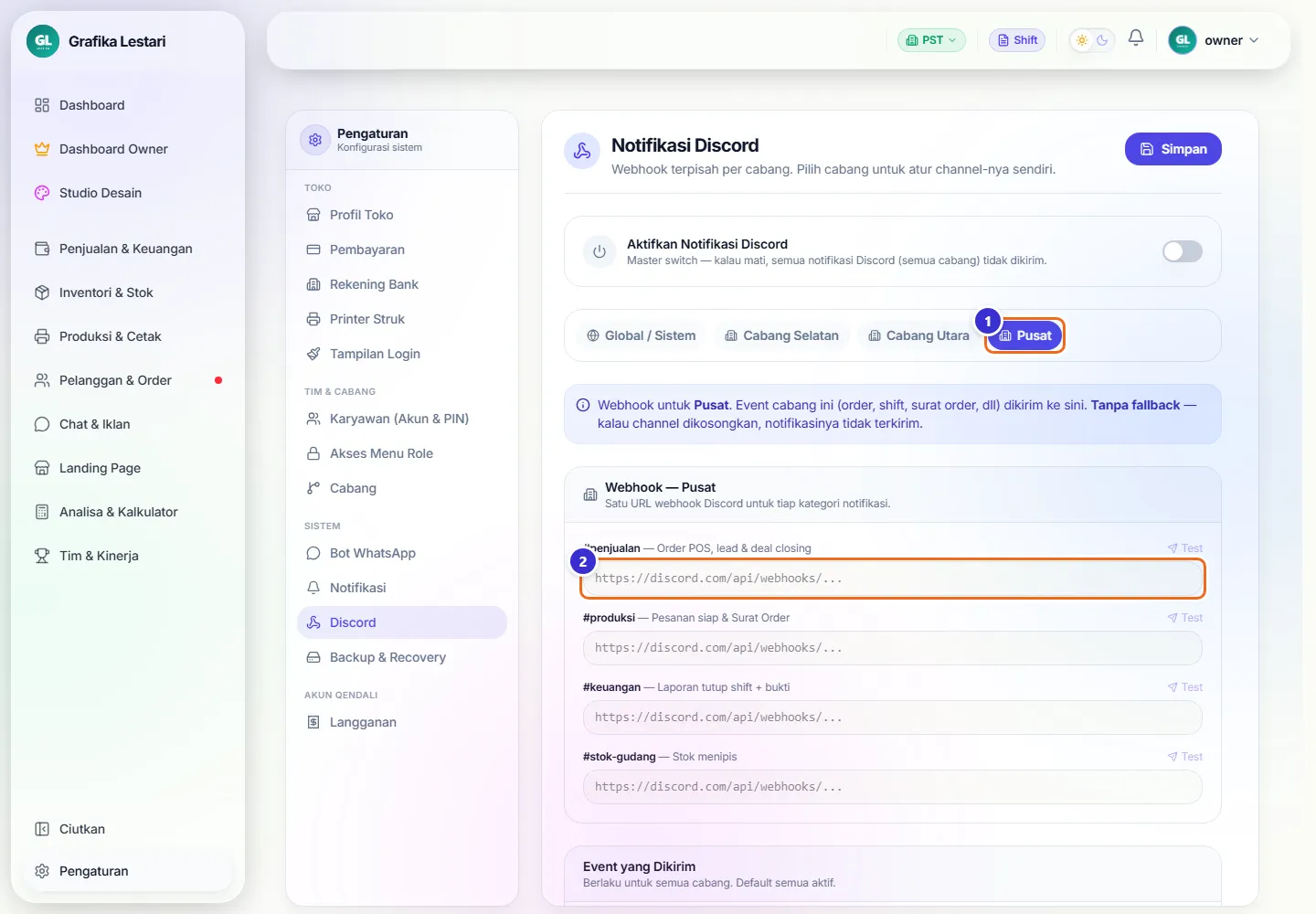
Tombol di gambar
- 1
Pusat
Cabang yang sedang diatur.
- 2
Kolom webhook #penjualan
Channel penjualan khusus cabang Pusat.
Bot WhatsApp (tempel QR)
Bot WhatsApp mengirim laporan dan pengumuman ke grup WhatsApp memakai satu nomor WhatsApp yang ditautkan seperti WhatsApp Web. Ini berbeda dengan WhatsApp resmi untuk membalas pelanggan.
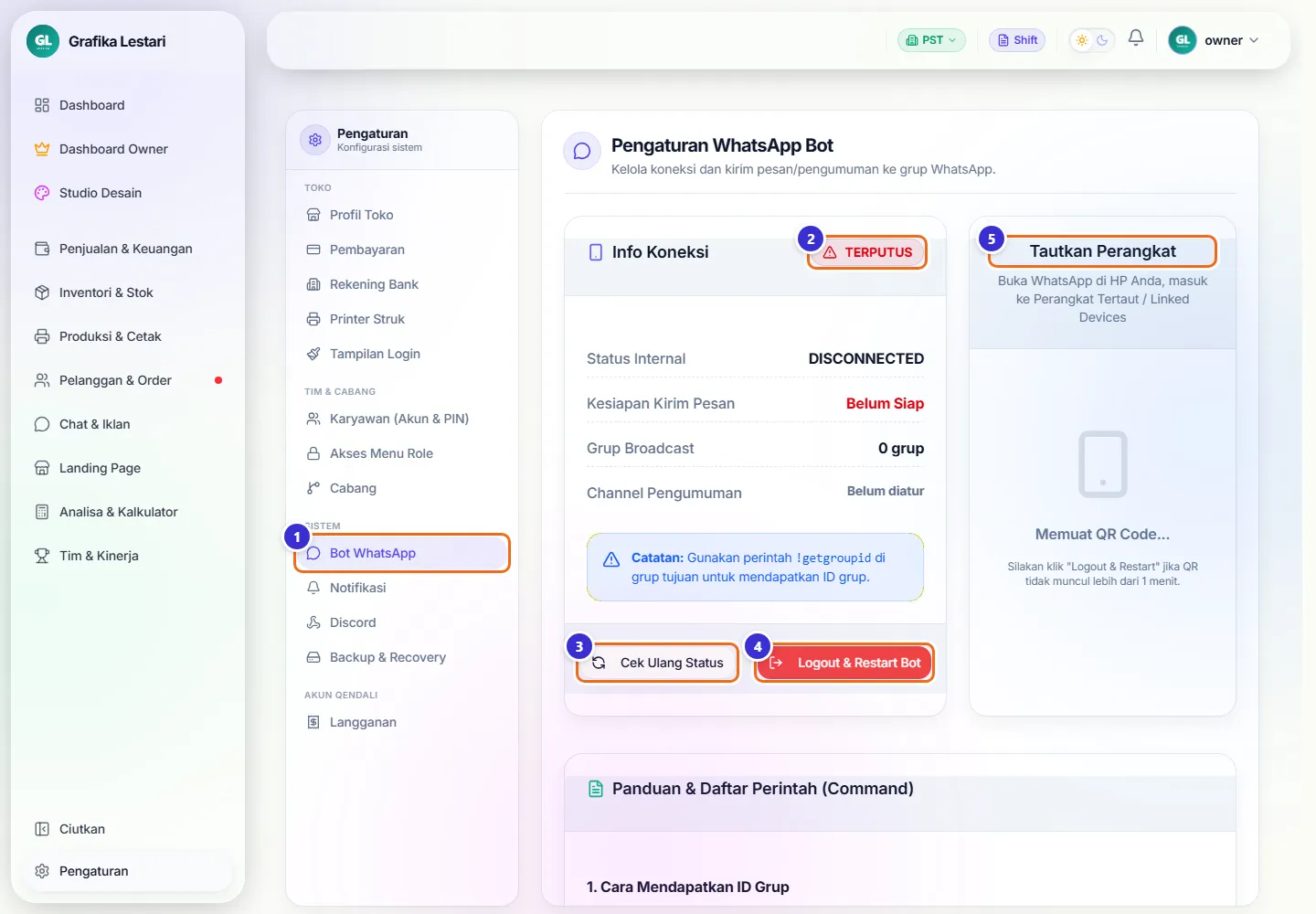
Tombol di gambar
- 1
Bot WhatsApp
Membuka halaman ini.
- 2
TERPUTUS / TERHUBUNG
Status bot. Terputus berarti belum ada nomor yang ditautkan.
- 3
Cek Ulang Status
Memeriksa ulang koneksi bot.
- 4
Logout & Restart Bot
Memutus nomor yang tertaut lalu memulai ulang bot. Pakai kalau kode QR tidak muncul lebih dari satu menit, atau kalau ingin mengganti nomor.
- 5
Tautkan Perangkat
Kode QR untuk dipindai dari HP.
Langkahnya
- Buka WhatsApp di HP yang nomornya akan dipakai bot
- Masuk ke Perangkat Tertaut lalu Tautkan Perangkat
- Pindai kode QR di halaman ini
- Tunggu status berubah jadi terhubung
Perintah bot di grup
Setelah bot masuk ke grup, ketik perintah di grup itu. Yang paling sering dipakai adalah !getgroupid untuk mendapatkan ID grup (berakhiran @g.us) yang lalu ditempel ke menu Cabang.
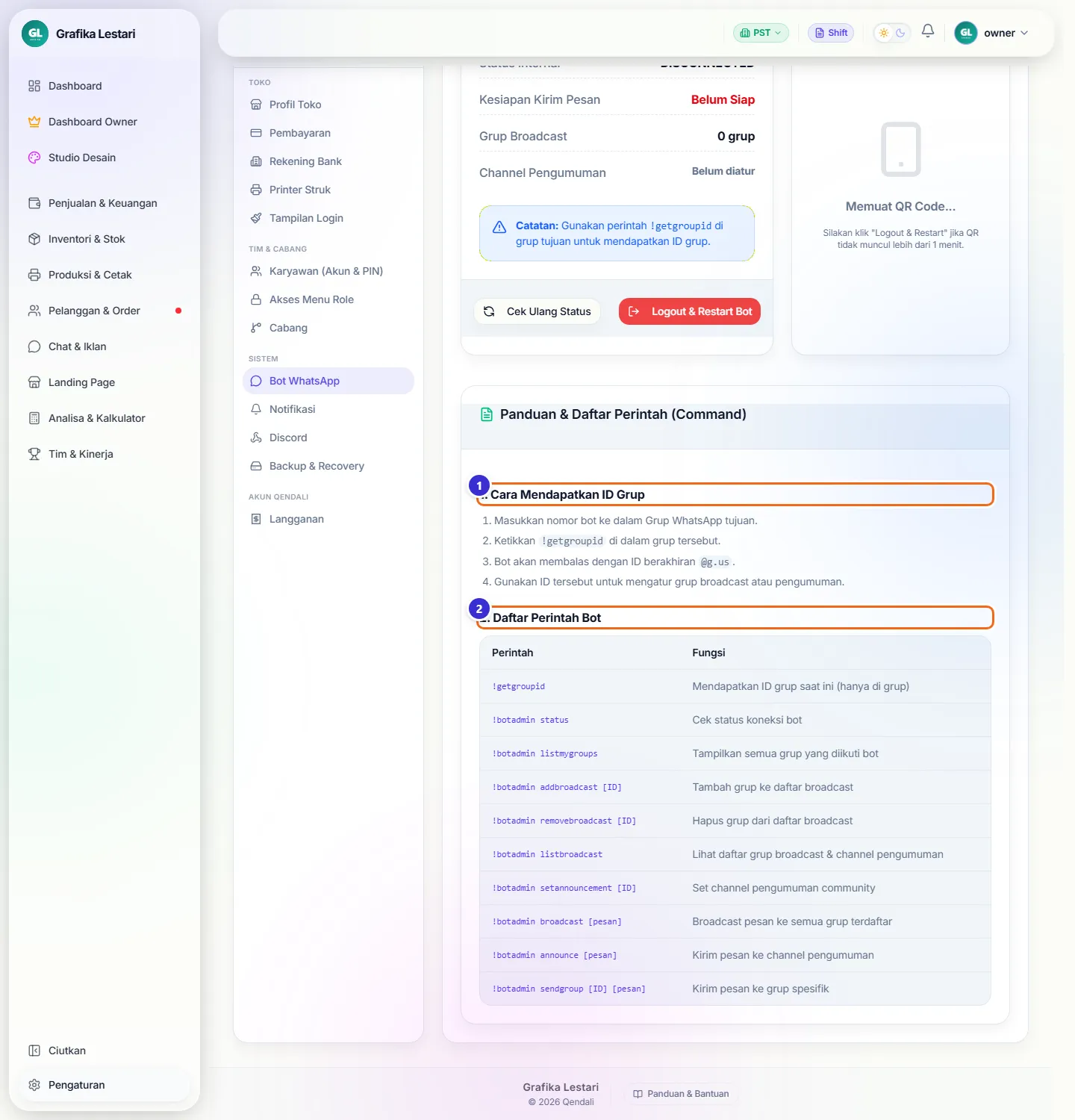
Tombol di gambar
- 1
1. Cara Mendapatkan ID Grup
Langkah memasukkan bot ke grup dan meminta ID-nya.
- 2
2. Daftar Perintah Bot
Perintah untuk cek status, daftar grup, broadcast, dan pengumuman.
Alur kerja
Laporan tutup shift masuk ke grup pemilik
Supaya pemilik menerima ringkasan setiap kasir menutup shift.
Yang sering ditanyakan
Tombol Test Discord gagal?
Pastikan URL webhook disalin utuh dari Discord dan channel-nya belum dihapus. Coba buat webhook baru.
Kenapa notifikasi Discord tidak masuk padahal webhook sudah diisi?
Cek sakelar Aktifkan Notifikasi Discord dan pilihan Event yang Dikirim, lalu klik Simpan.
Bot WhatsApp sering terputus?
Pastikan HP bot tetap tersambung internet. Kalau QR tidak muncul, klik Logout & Restart Bot lalu pindai ulang.
Apakah bot ini bisa membalas chat pelanggan?
Tidak. Bot ini untuk laporan ke grup. Membalas pelanggan memakai fitur WhatsApp resmi di menu Chat & Iklan.