Manajemen Stok & Produk
Semua barang gudang tercatat sebagai produk dengan varian (SKU). Tabel menampilkan harga, modal, sisa stok, dan lokasi gudang tiap varian.
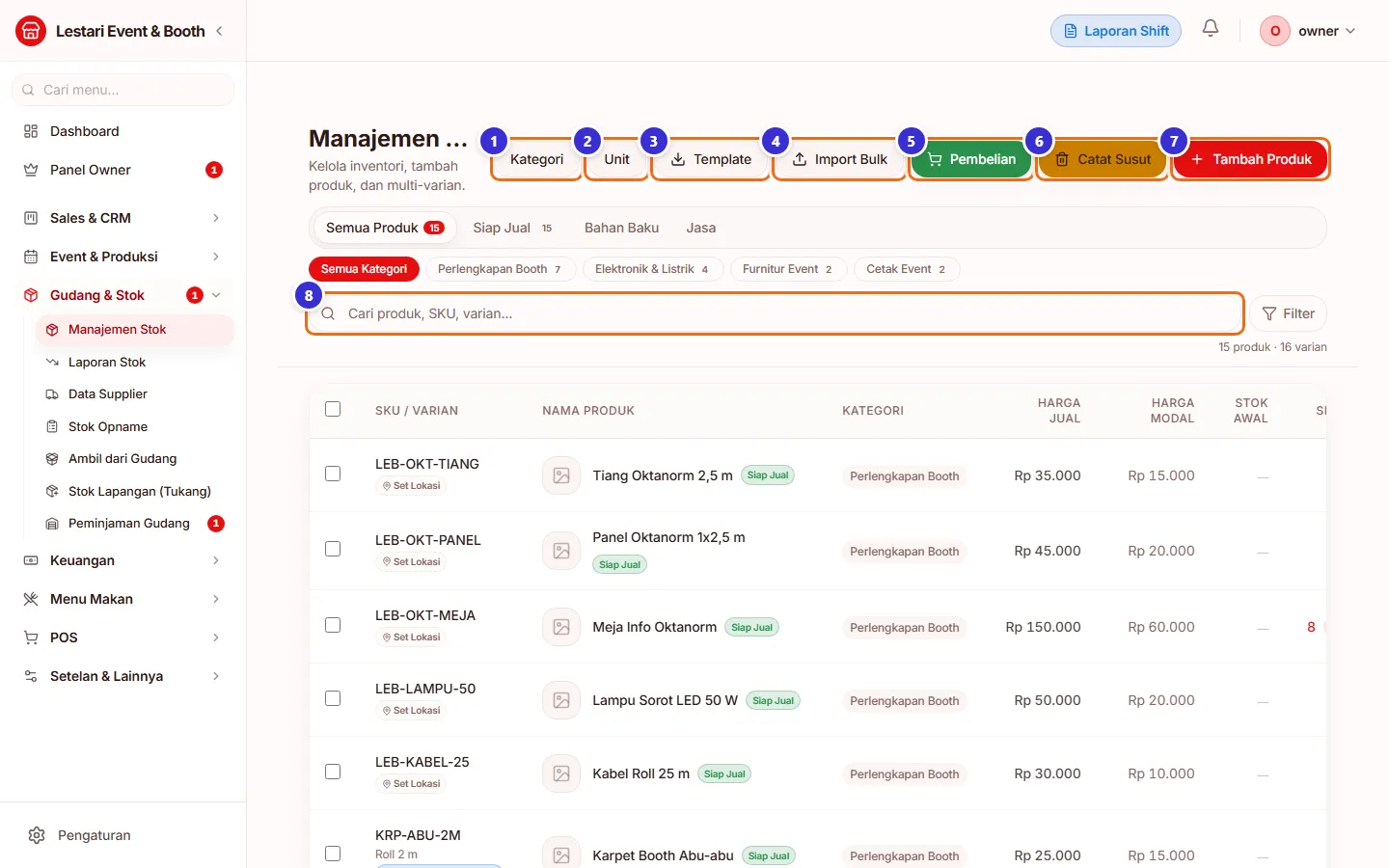
Tombol di gambar
- 1
Kategori
Mengelola kategori barang, mis. Elektronik & Listrik, Furnitur Event.
- 2
Unit
Mengelola satuan (pcs, unit, m2).
- 3
Template
Mengunduh templat Excel untuk impor massal.
- 4
Import Bulk
Mengunggah banyak produk sekaligus dari Excel.
- 5
Pembelian
Mencatat pembelian stok dari supplier (lihat bab Supplier).
- 6
Catat Susut
Mencatat barang rusak/terbuang.
- 7
Tambah Produk
Membuat barang baru.
- 8
Cari
Cari produk, SKU, atau varian. Chip kategori di atasnya menyaring per kategori.
Menambah barang baru — informasi dasar
Isi nama, kategori, satuan, dan deskripsi. Untuk barang gudang yang dipinjamkan atau dipakai, pilih tipe Siap Jual dan biarkan Lacak Stok menyala.
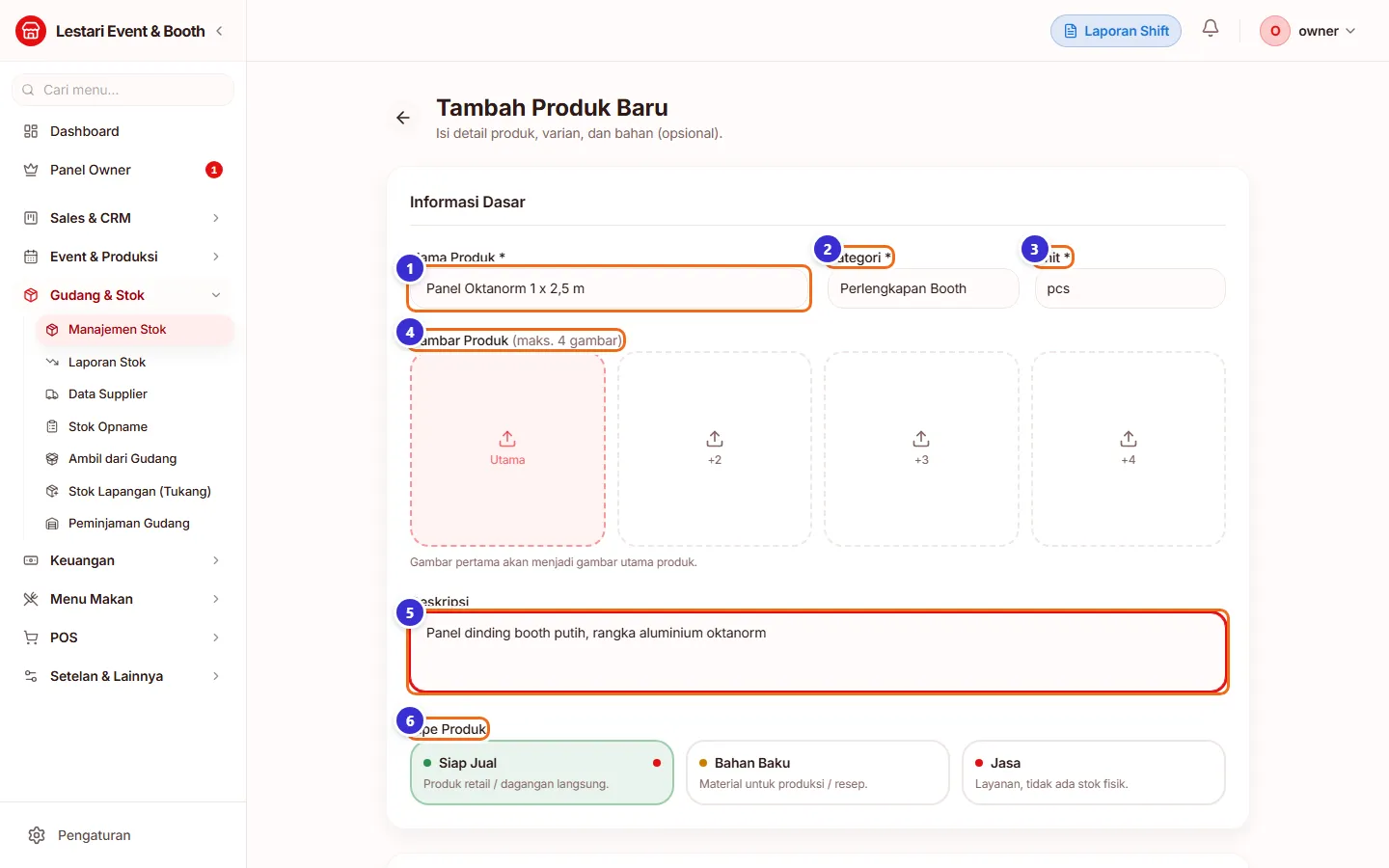
Tombol di gambar
- 1
Nama Produk
Nama barang, mis. Panel Oktanorm 1 x 2,5 m.
- 2
Kategori
Kelompok barang.
- 3
Unit
Satuan hitung.
- 4
Gambar Produk
Foto barang (maks. 4) agar tukang mudah mengenali di kiosk.
- 5
Deskripsi
Keterangan singkat.
- 6
Tipe Produk
Siap Jual, Bahan Baku, atau Jasa (jasa tidak punya stok).
Menambah barang baru — varian & stok awal
Setiap varian punya SKU, harga, modal, dan stok awal. Tambah varian bila barang punya warna/ukuran berbeda.
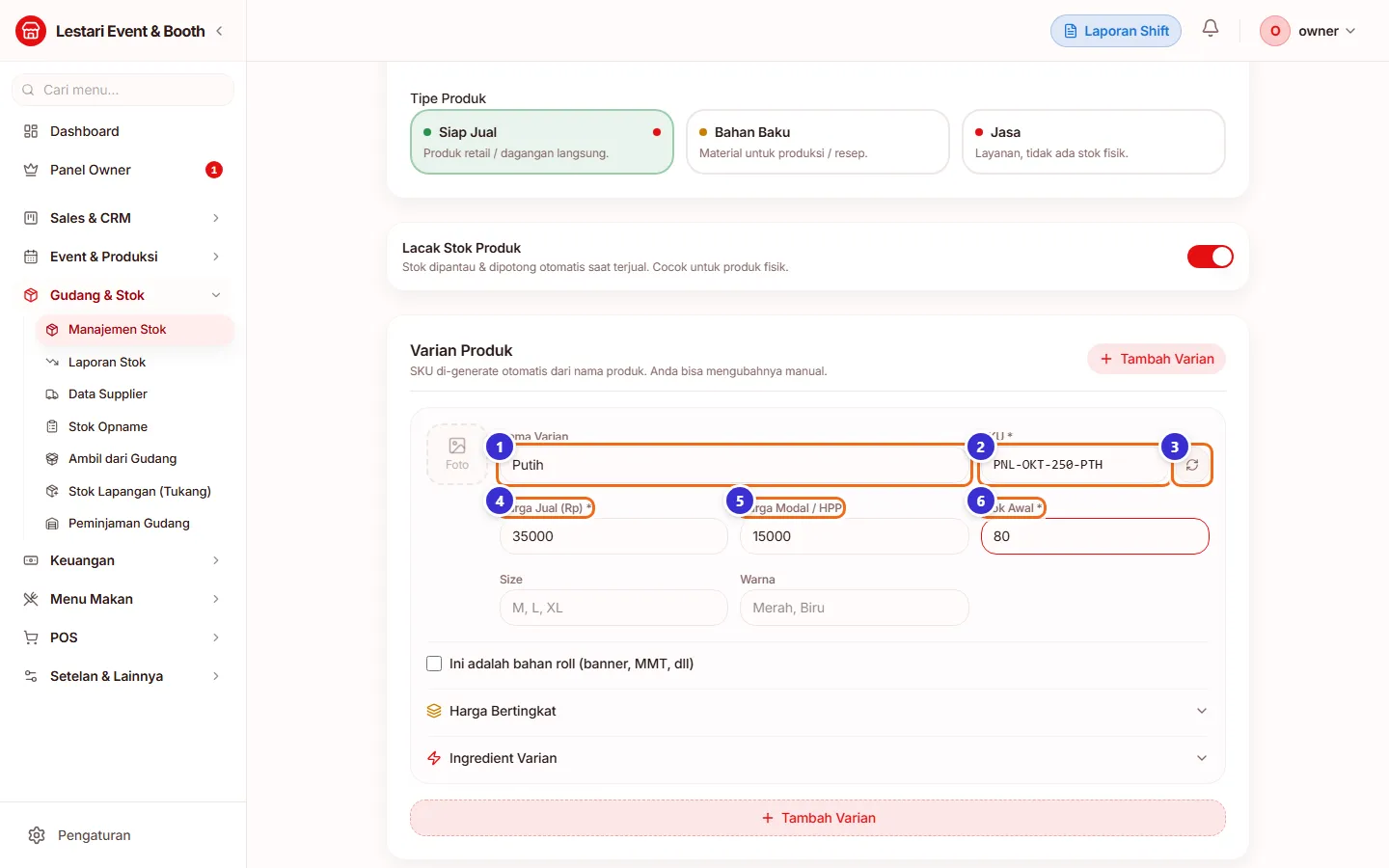
Tombol di gambar
- 1
Nama Varian
Mis. Putih, Hitam, atau ukuran.
- 2
SKU
Kode unik barang; dipakai untuk mencari di kiosk.
- 3
Generate SKU
Membuat SKU otomatis dari nama produk.
- 4
Harga Jual (Rp)
Harga sewa/jual per satuan.
- 5
Harga Modal / HPP
Modal per satuan untuk menghitung laba.
- 6
Stok Awal
Jumlah fisik di gudang saat ini.
Langkahnya
- Klik Tambah Produk
- Isi nama, kategori, unit, deskripsi
- Isi Nama Varian, SKU, Harga Jual, Harga Modal, Stok Awal
- Klik Simpan Produk di bagian bawah — kembali ke daftar
Aksi per barang
Setiap baris punya tombol untuk mengatur lokasi gudang, menyesuaikan stok, dan melihat riwayat.
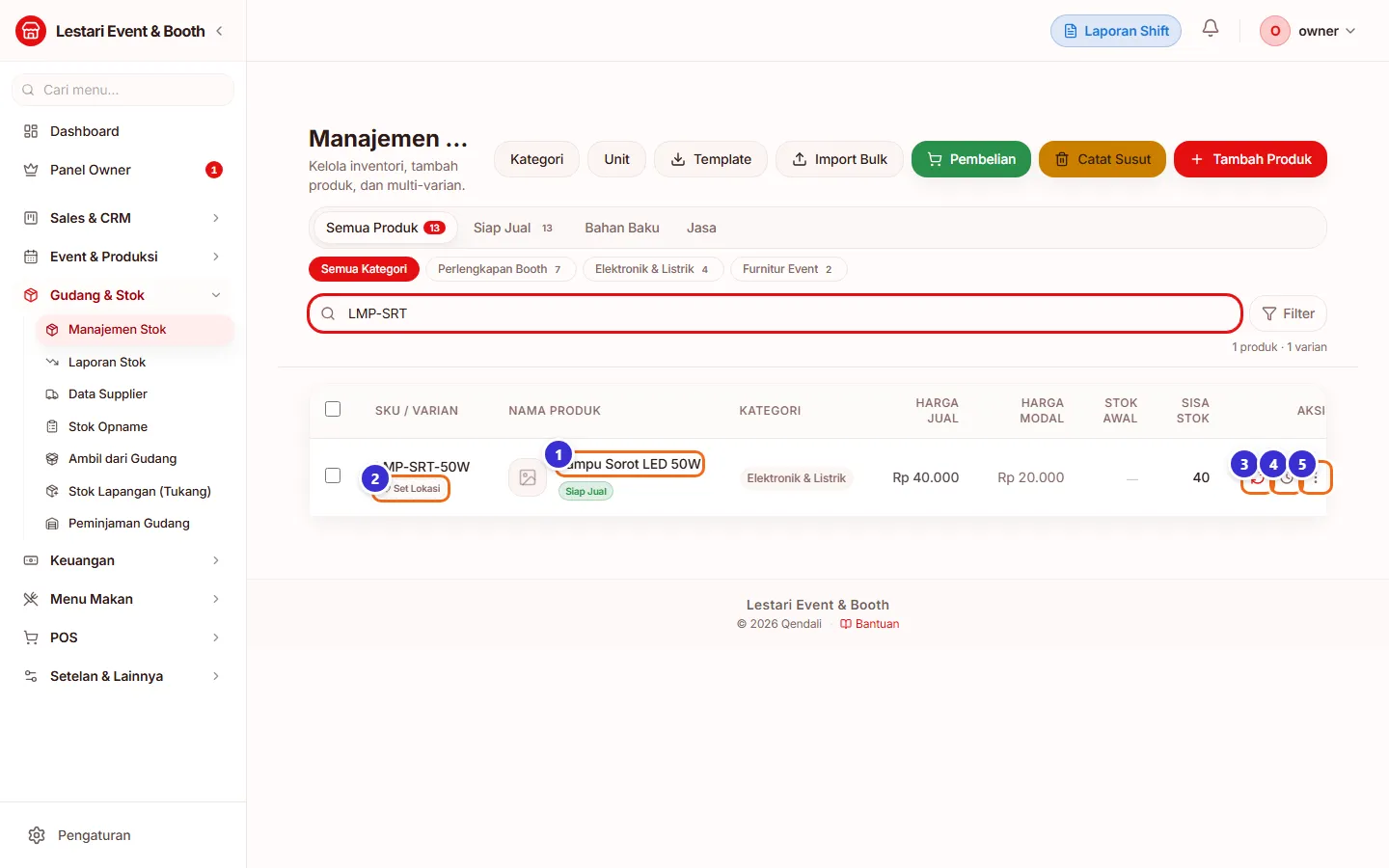
Tombol di gambar
- 1
Nama produk
Barang hasil pencarian SKU LMP-SRT.
- 2
Set Lokasi
Menentukan barang ini disimpan di gudang mana.
- 3
Sesuaikan Stok
Mencatat stok masuk, keluar, atau set manual.
- 4
Riwayat Stok
Melihat semua pergerakan stok varian ini.
- 5
Aksi lainnya (⋮)
Catat Susut, Edit Produk, dan aksi lain.
Menentukan lokasi gudang
Pilih gudang tempat barang disimpan. Lokasi tampil sebagai label biru di daftar dan di kiosk.
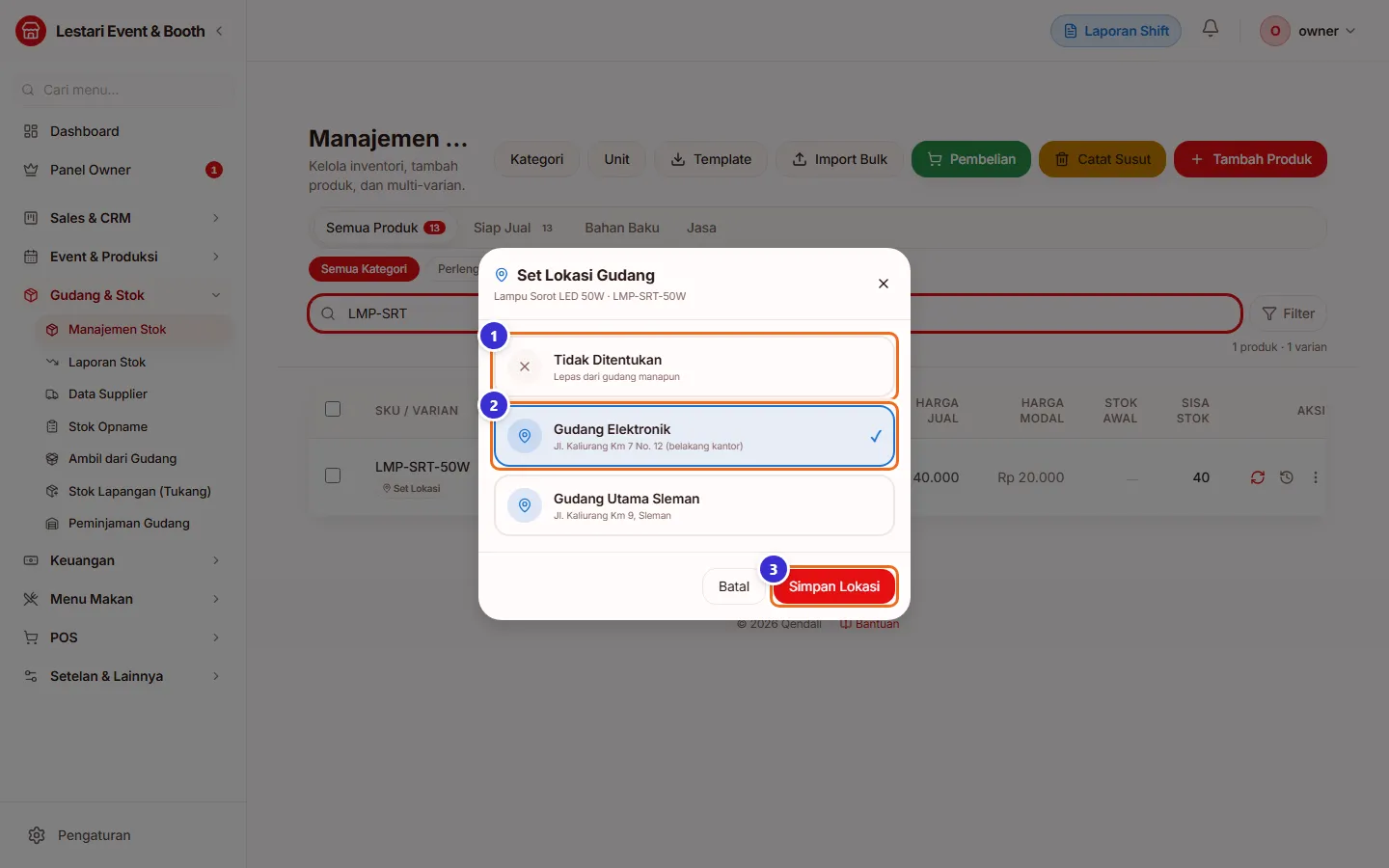
Tombol di gambar
- 1
Tidak Ditentukan
Melepas barang dari gudang mana pun.
- 2
Gudang Elektronik
Gudang yang dipilih (daftar gudang diatur di Pengaturan → Gudang).
- 3
Simpan
Menyimpan lokasi.
Langkahnya
- Klik Set Lokasi di baris barang
- Pilih Gudang Elektronik
- Klik Simpan
Menyesuaikan stok
Pakai untuk barang masuk (beli tambahan), keluar, atau set ke jumlah tertentu setelah hitung fisik.
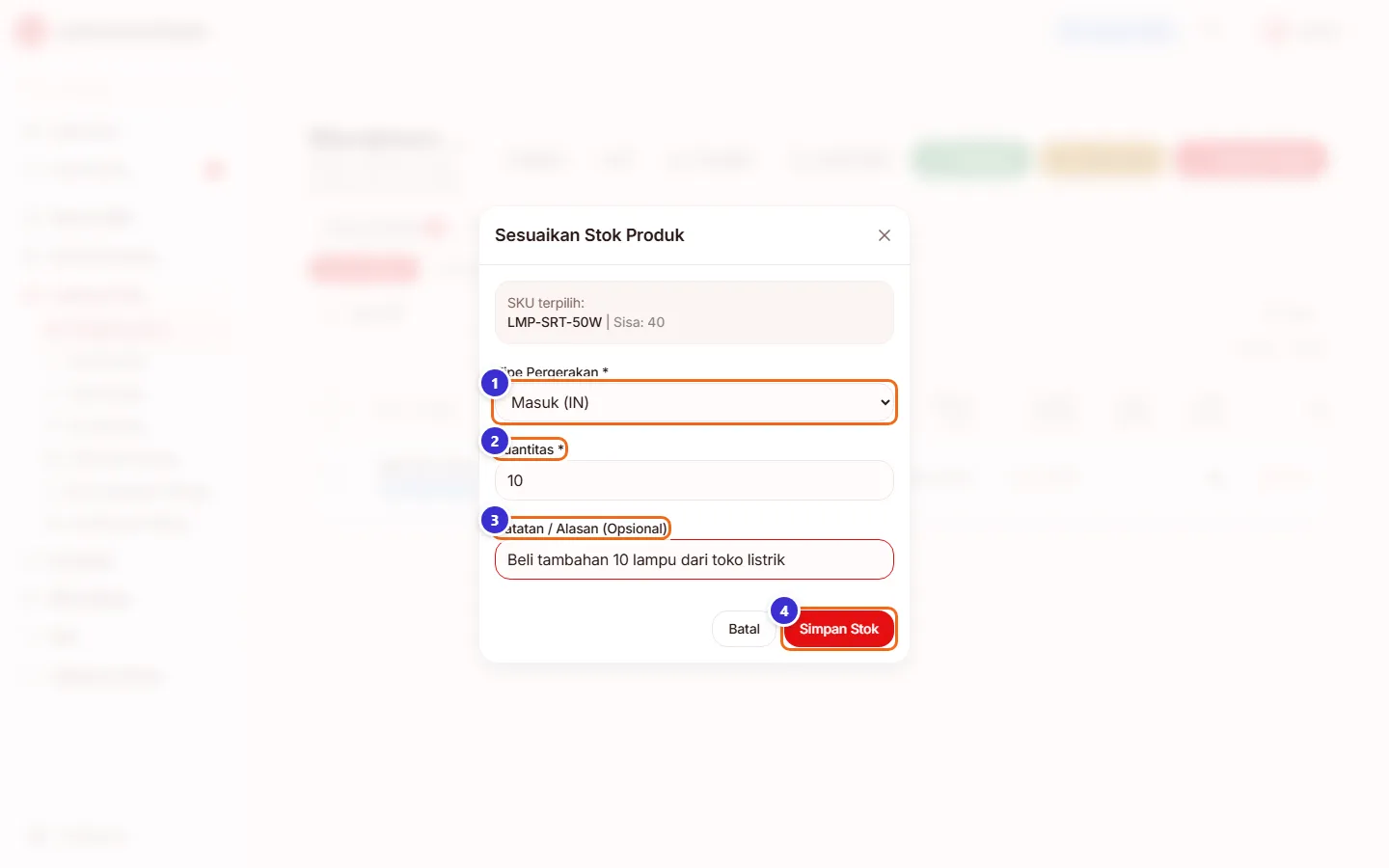
Tombol di gambar
- 1
Tipe
Masuk (IN), Keluar (OUT), atau Opname/Set Manual (ADJUST).
- 2
Kuantitas
Jumlah yang ditambah/dikurangi, atau jumlah akhir untuk ADJUST.
- 3
Catatan / Alasan
Alasan perubahan; tampil di riwayat dan laporan stok.
- 4
Simpan Stok
Menyimpan perubahan; sisa stok langsung berubah.
Langkahnya
- Klik Sesuaikan Stok
- Pilih Masuk (IN)
- Isi Kuantitas 10 dan alasan
- Klik Simpan Stok
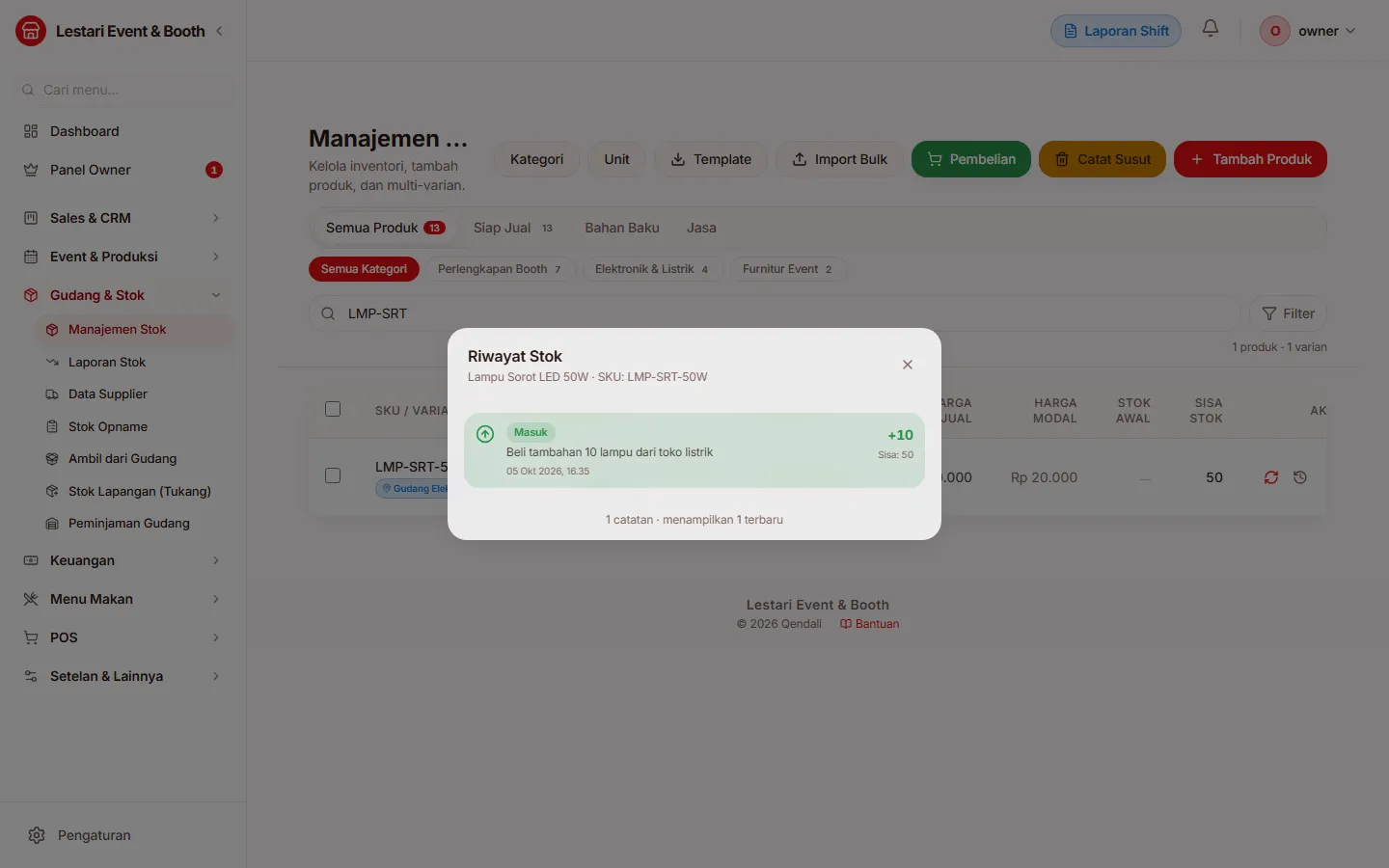
Riwayat stok
Riwayat menampilkan jenis gerakan (Masuk/Keluar/Koreksi), jumlah, alasan, waktu, dan sisa stok sesudahnya.
Kiosk Ambil dari Gudang — masuk dengan PIN
Halaman Ambil dari Gudang dibuka di tablet/HP gudang. Petugas tidak perlu akun; cukup PIN gudang yang diatur owner di Pengaturan → PIN Gudang Kiosk.
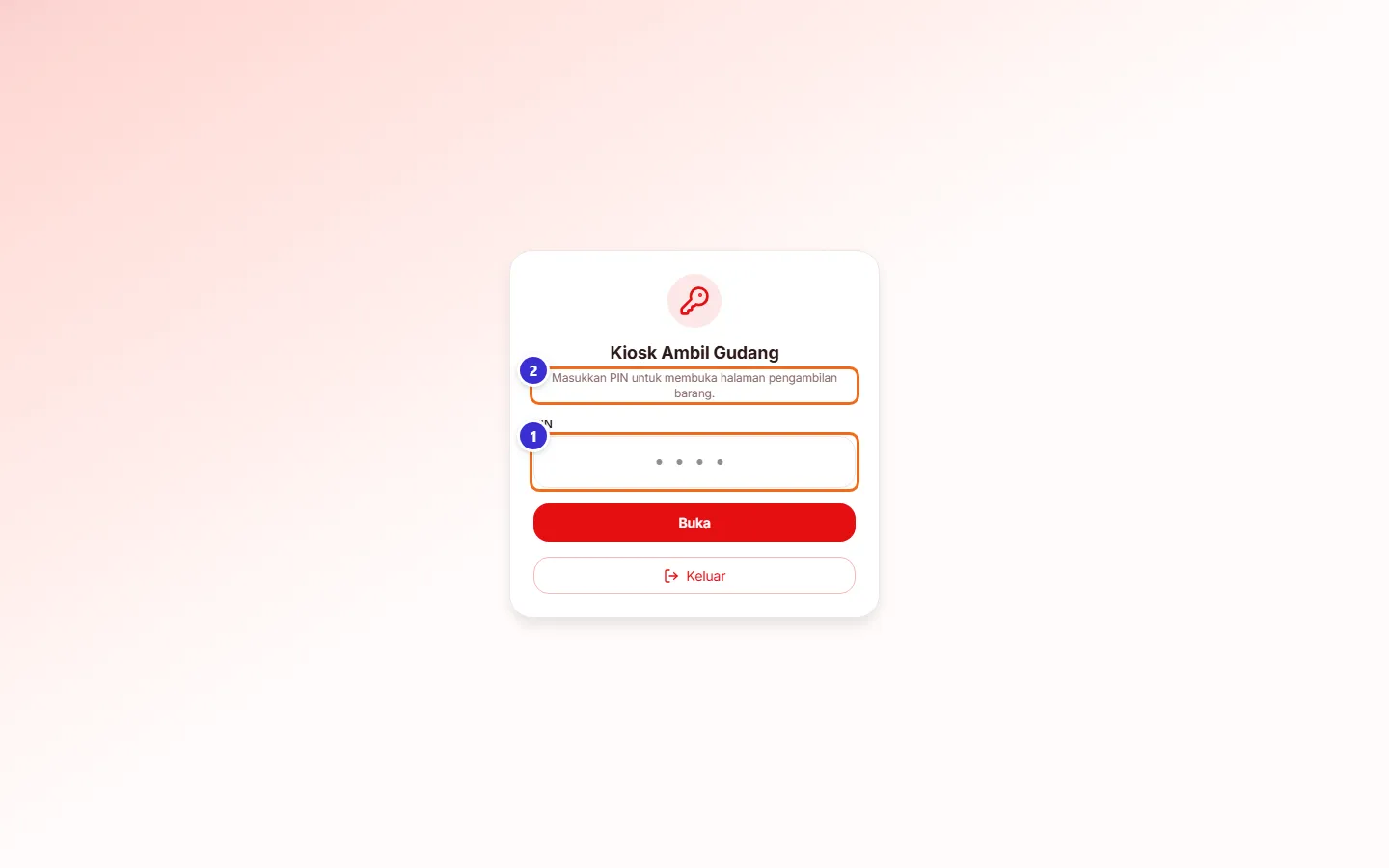
Tombol di gambar
- 1
PIN
Masukkan PIN gudang (4–8 angka).
- 2
Masuk
Membuka kiosk. PIN tersimpan di perangkat sampai kiosk dikunci.
Pilih kegiatan
Setelah PIN benar, pilih mau mengambil atau mengembalikan barang. Pekerja yang belum terdaftar bisa mendaftar sendiri.
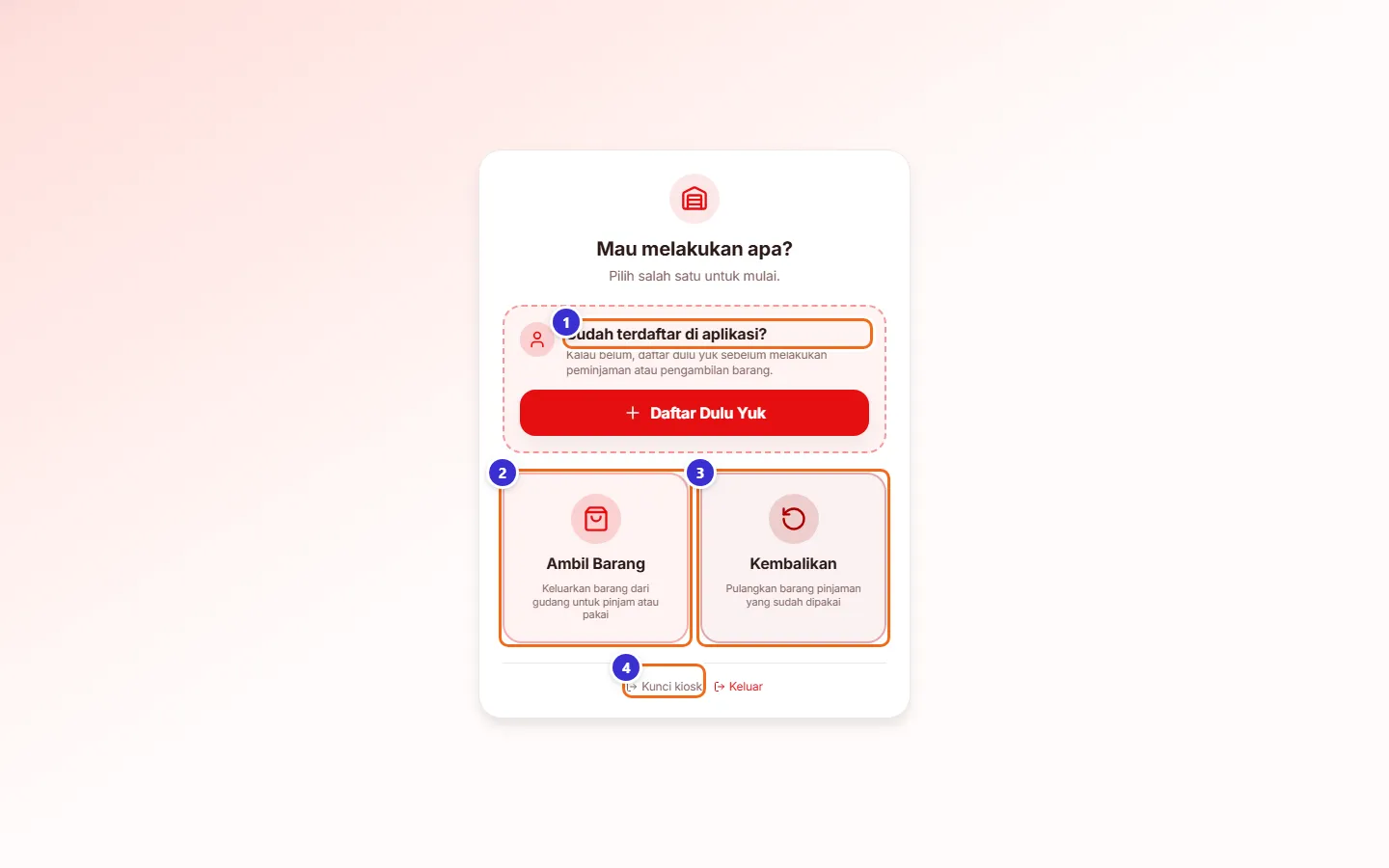
Tombol di gambar
- 1
Sudah terdaftar di aplikasi?
Tombol Daftar Dulu Yuk untuk pekerja baru (nama, posisi, HP, foto selfie).
- 2
Ambil Barang
Mengeluarkan barang untuk dipinjam atau dipakai.
- 3
Kembalikan
Mengembalikan barang pinjaman (lihat bab Peminjaman).
- 4
Kunci kiosk
Mengunci kiosk; berikutnya harus memasukkan PIN lagi.
Memilih barang ke keranjang
Ketuk kartu barang untuk menambahkan ke keranjang; ketuk lagi untuk menambah jumlah. Barang dengan stok 0 tidak bisa dipilih.
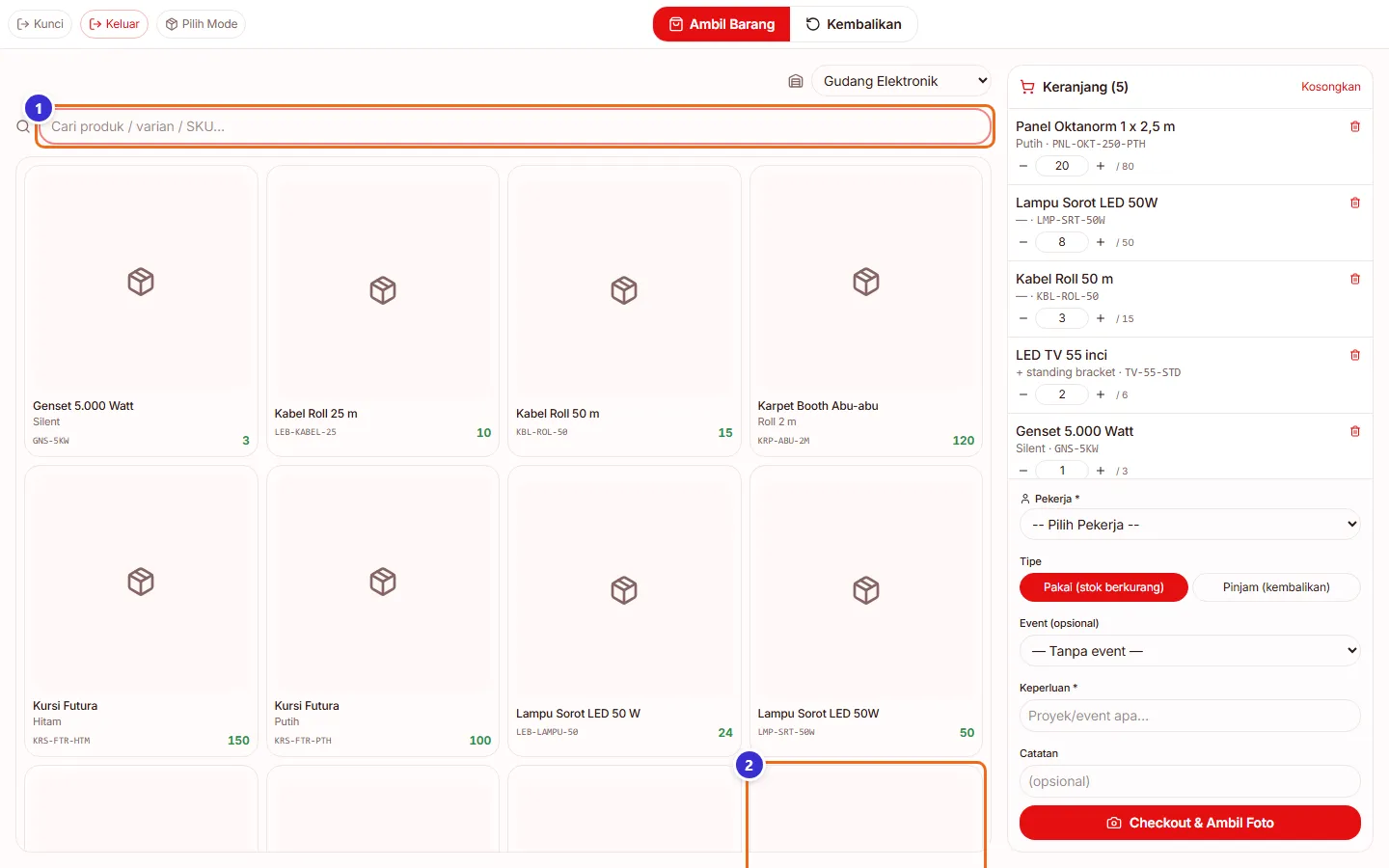
Tombol di gambar
- 1
Cari produk / varian / SKU
Menyaring kartu barang.
- 2
Kartu barang
Ketuk untuk menambah ke keranjang. Angka di pojok = sisa stok.
Mengisi data pengambilan
Di keranjang, pilih pekerja, tipe Pakai atau Pinjam, event, keperluan, dan rencana kembali (wajib untuk pinjam).
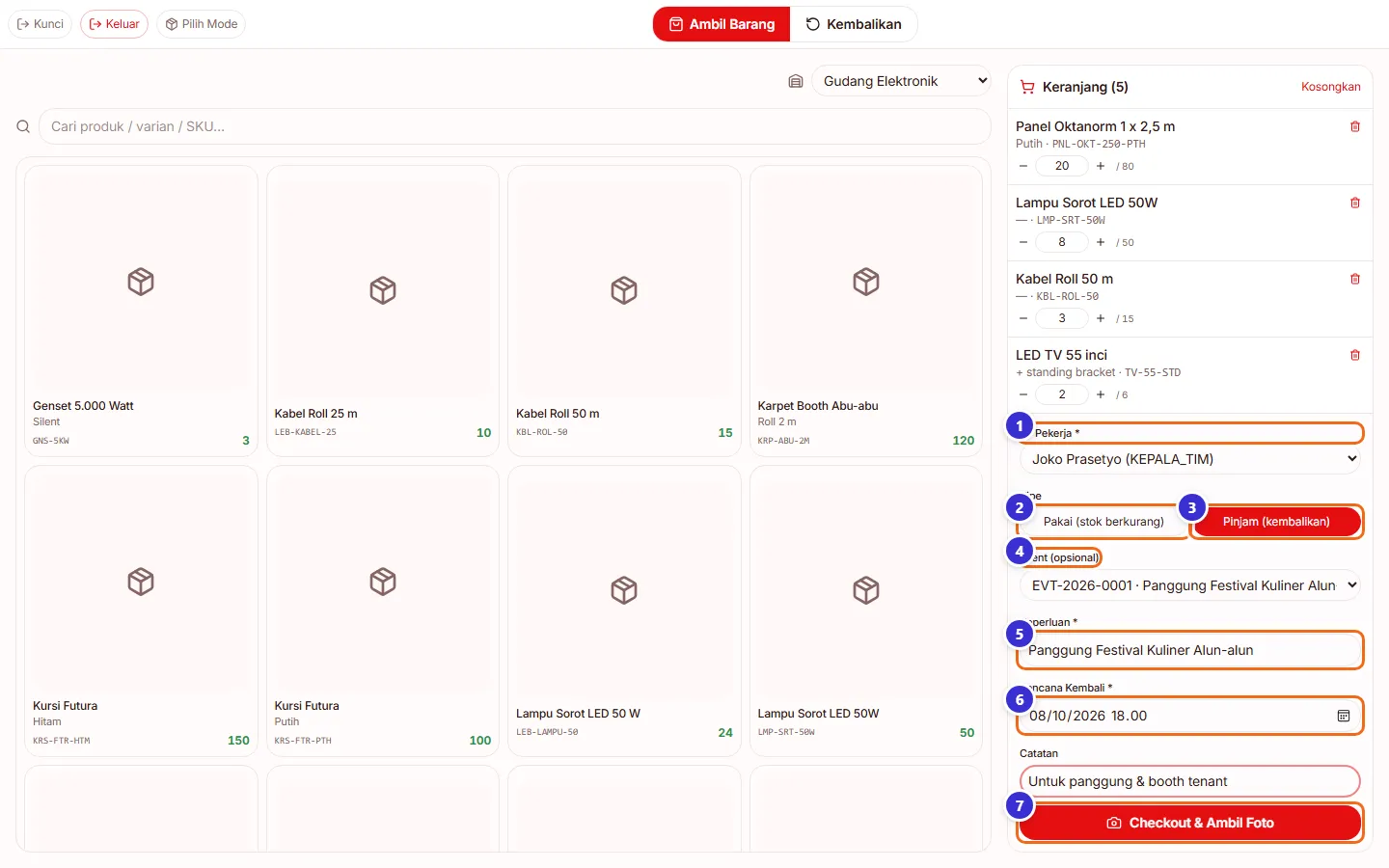
Tombol di gambar
- 1
Pekerja
Siapa yang mengambil barang.
- 2
Pakai (stok berkurang)
Untuk barang habis pakai yang tidak kembali, mis. karpet yang dipotong.
- 3
Pinjam (kembalikan)
Untuk barang yang harus kembali ke gudang.
- 4
Event (opsional)
Event tujuan; keperluan terisi otomatis dari nama event.
- 5
Keperluan
Untuk apa barang diambil.
- 6
Rencana Kembali
Tanggal & jam barang dijadwalkan kembali. Lewat jadwal = terhitung telat.
- 7
Checkout & Ambil Foto
Membuka kamera untuk foto selfie pengambil, lalu menyimpan.
Langkahnya
- Pilih barang di daftar kiri
- Pilih Pekerja
- Pilih Pinjam (kembalikan)
- Pilih Event
- Isi Rencana Kembali
- Tekan Checkout & Ambil Foto
Foto selfie pengambil
Kamera perangkat terbuka. Tekan Ambil Foto, lalu Konfirmasi & Submit. Foto menjadi bukti siapa yang mengambil barang.
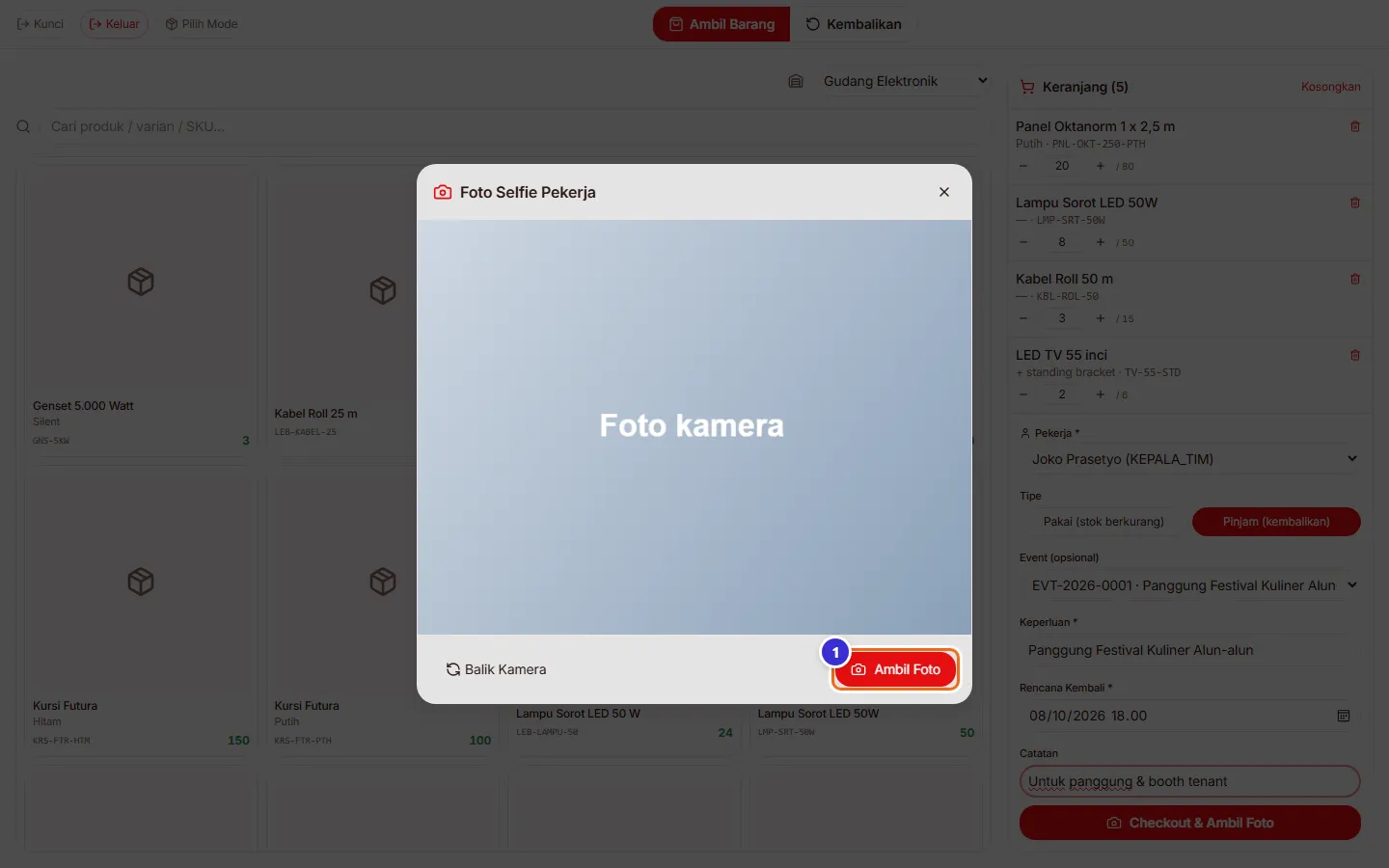
Tombol di gambar
- 1
Ambil Foto
Memotret; setelahnya muncul tombol Konfirmasi & Submit dan Ulangi.
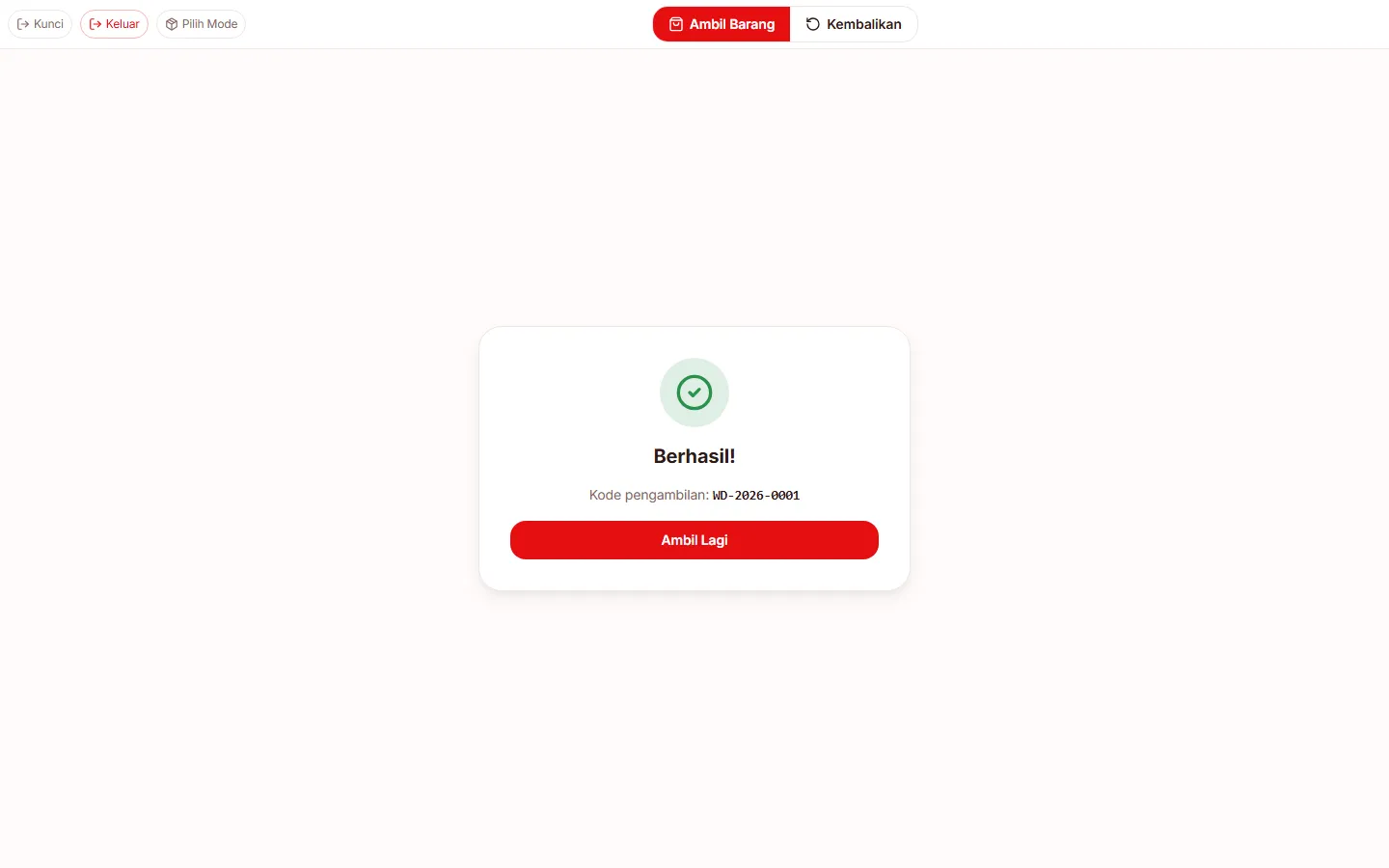
Pengambilan berhasil
Kiosk menampilkan kode pengambilan (mis. WD-2026-0001). Stok langsung berkurang dan pengambilan muncul di Peminjaman Gudang.
Stok Lapangan (Tukang) — pilih nama
Halaman Stok Lapangan dipakai tukang untuk mencatat barang masuk, hitung ulang, atau mendaftarkan barang baru. Masuk dengan PIN gudang yang sama, lalu pilih nama.
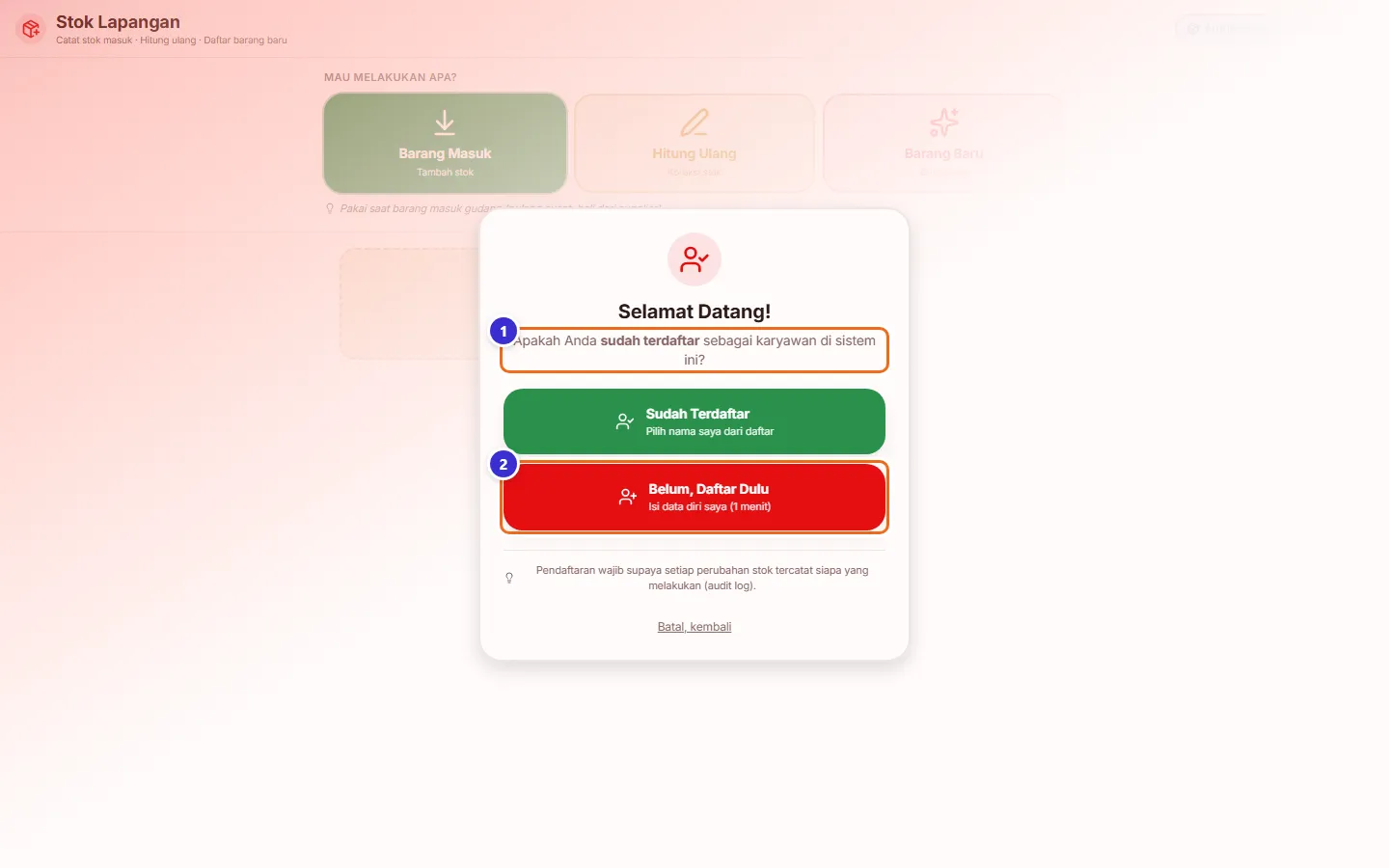
Tombol di gambar
- 1
Sudah Terdaftar
Memilih nama dari daftar pekerja.
- 2
Belum, Daftar Dulu
Mendaftarkan diri sebagai pekerja baru.
Tiga mode Stok Lapangan
Setelah memilih nama, pilih mode kerja.
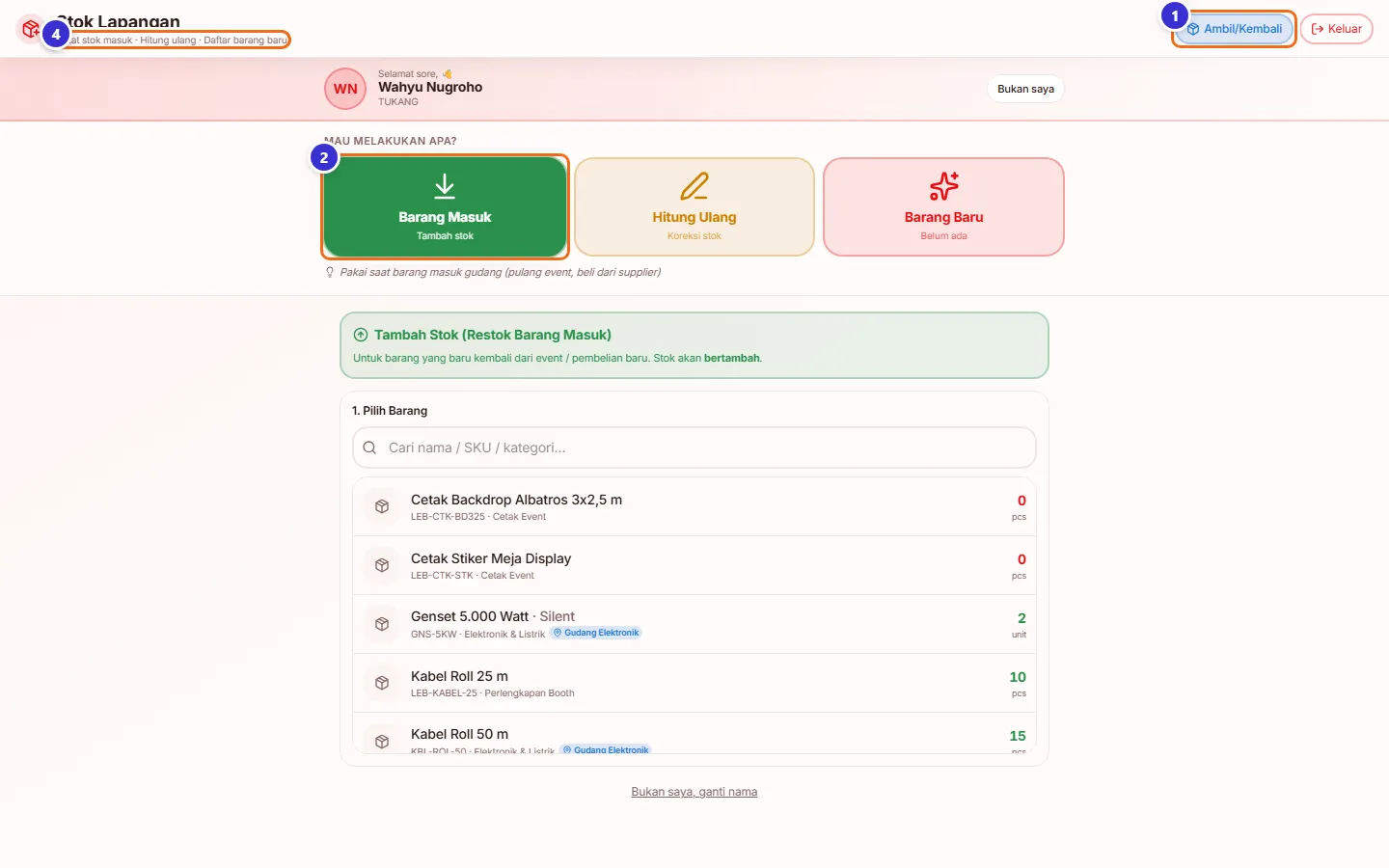
Tombol di gambar
- 1
Ambil/Kembali
Pindah ke kiosk Ambil dari Gudang.
- 2
Barang Masuk
Menambah stok, mis. barang pulang dari event atau baru dibeli.
- 3
Hitung Ulang
Mengoreksi stok ke jumlah fisik sebenarnya; alasan wajib diisi.
- 4
Barang Baru
Mendaftarkan barang yang belum ada di sistem.
Mencatat barang masuk
Pilih barang, atur jumlah tambahan, gudang tujuan, catatan sumber, dan foto bukti bila perlu.
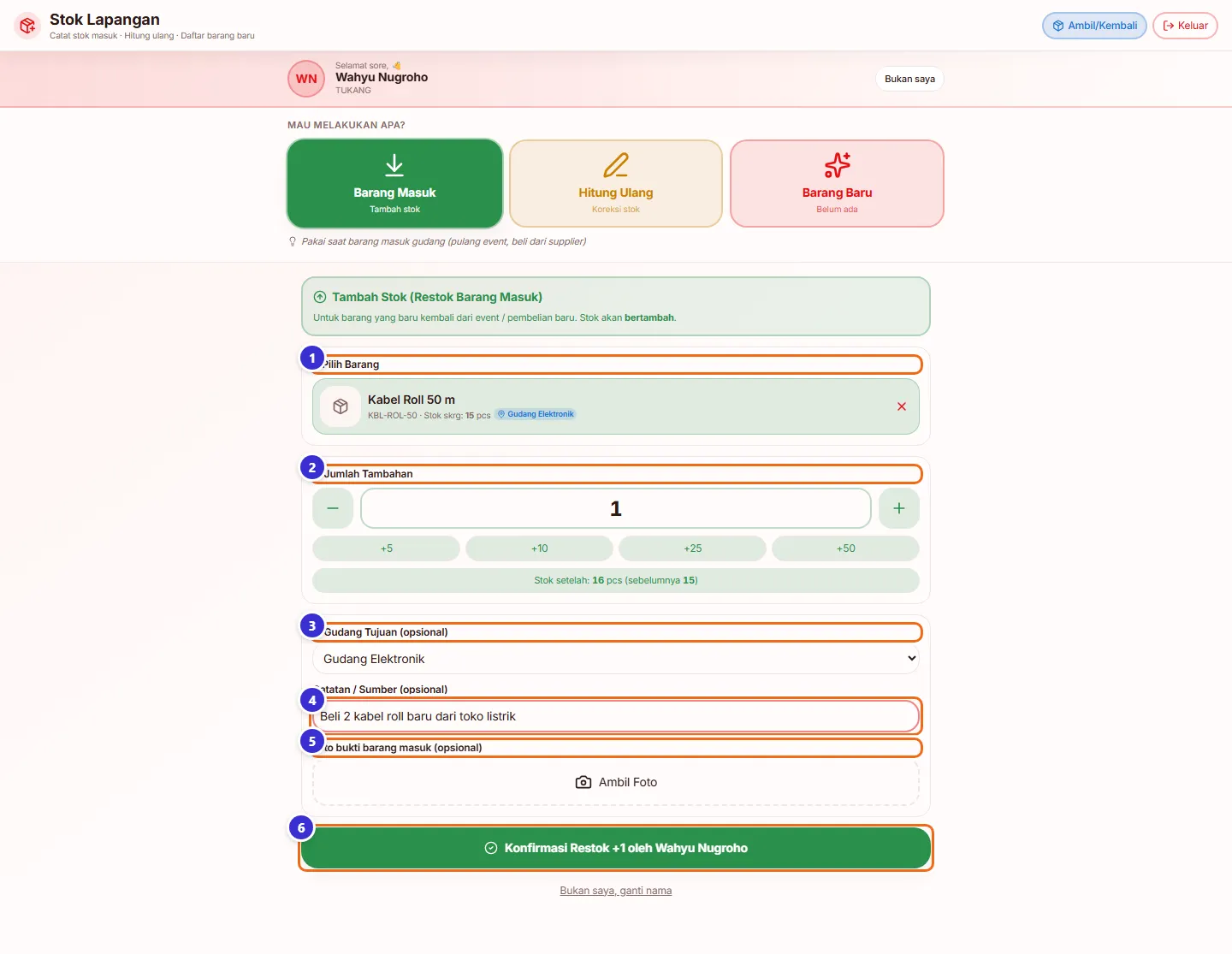
Tombol di gambar
- 1
Pilih Barang
Cari dan ketuk barang; stok saat ini dan lokasinya tampil.
- 2
Jumlah Tambahan
Tombol −/+ atau cepat +5/+10/+25/+50. Stok setelahnya ditampilkan.
- 3
Gudang Tujuan
Gudang tempat barang disimpan.
- 4
Catatan / Sumber
Asal barang, mis. pulang event atau beli dari toko.
- 5
Foto bukti barang masuk
Foto opsional.
- 6
Konfirmasi Restok
Menyimpan; stok bertambah dan tercatat atas nama tukang.
Langkahnya
- Pilih nama Anda
- Pilih Barang Masuk
- Cari dan ketuk barang
- Atur jumlah
- Isi catatan sumber
- Tekan Konfirmasi Restok
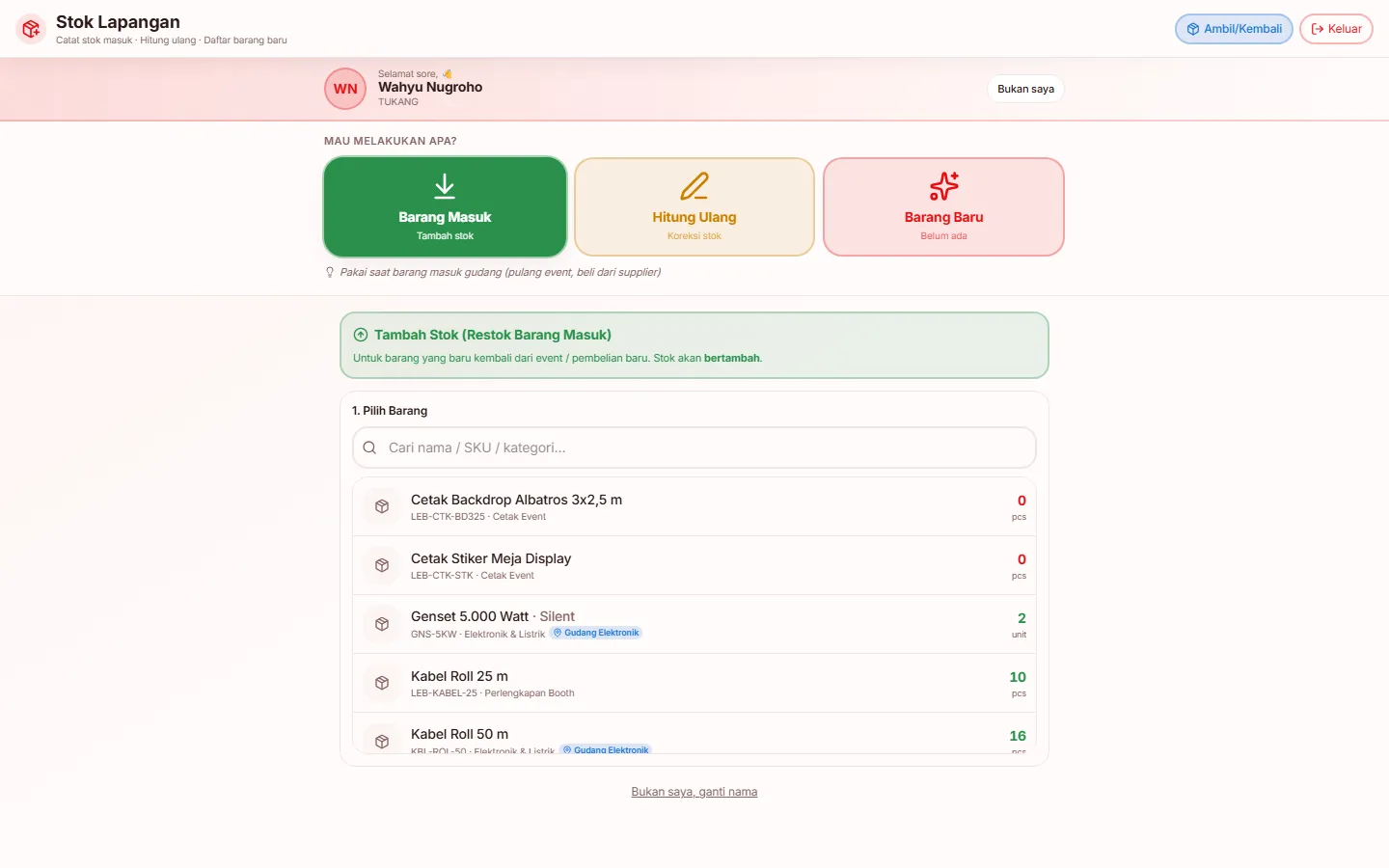
Setelah restok tersimpan
Formulir kembali kosong dan daftar barang menampilkan stok terbaru (Kabel Roll 50 m naik dari 15 ke 16).
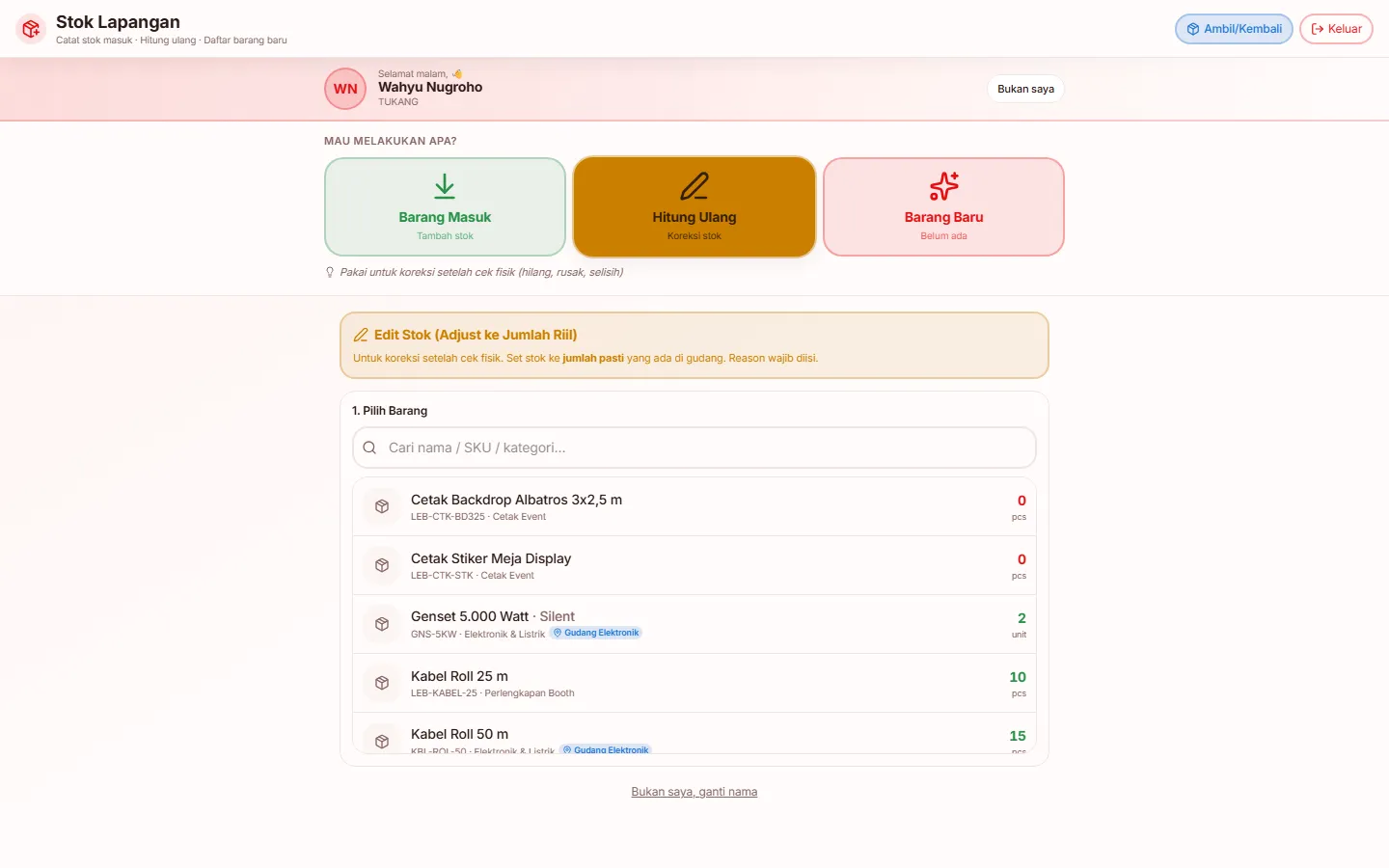
Mode Hitung Ulang
Untuk koreksi setelah cek fisik (hilang, rusak, selisih). Pilih barang lalu isi jumlah pasti yang ada di gudang beserta alasannya.
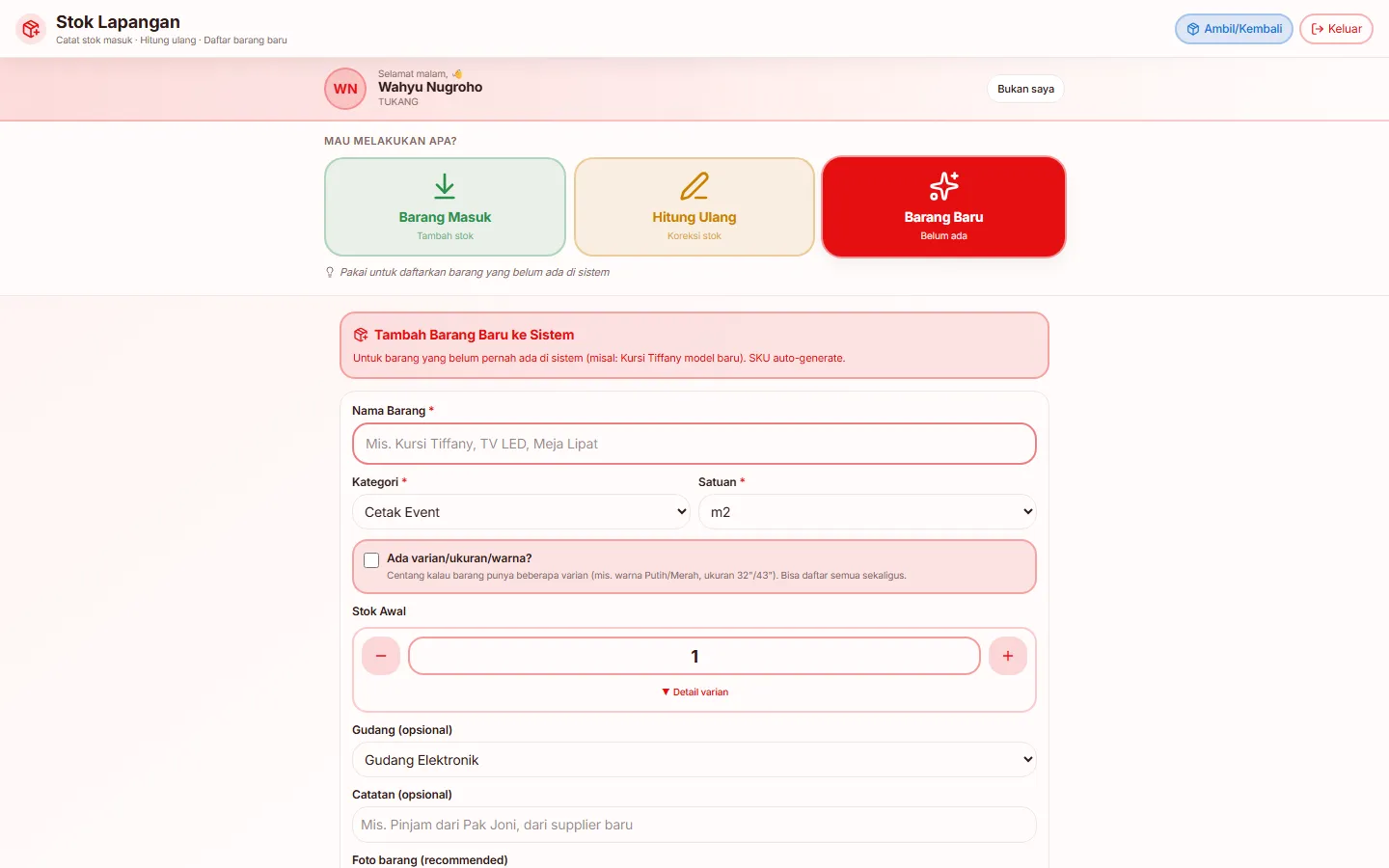
Mode Barang Baru
Untuk mendaftarkan barang yang belum ada di sistem langsung dari gudang.
Laporan Stok
Semua pergerakan stok dari mana pun (kiosk, pembelian, opname, penyesuaian) tercatat di Gudang & Stok → Laporan Stok, lengkap dengan saldo sesudahnya dan keterangan.
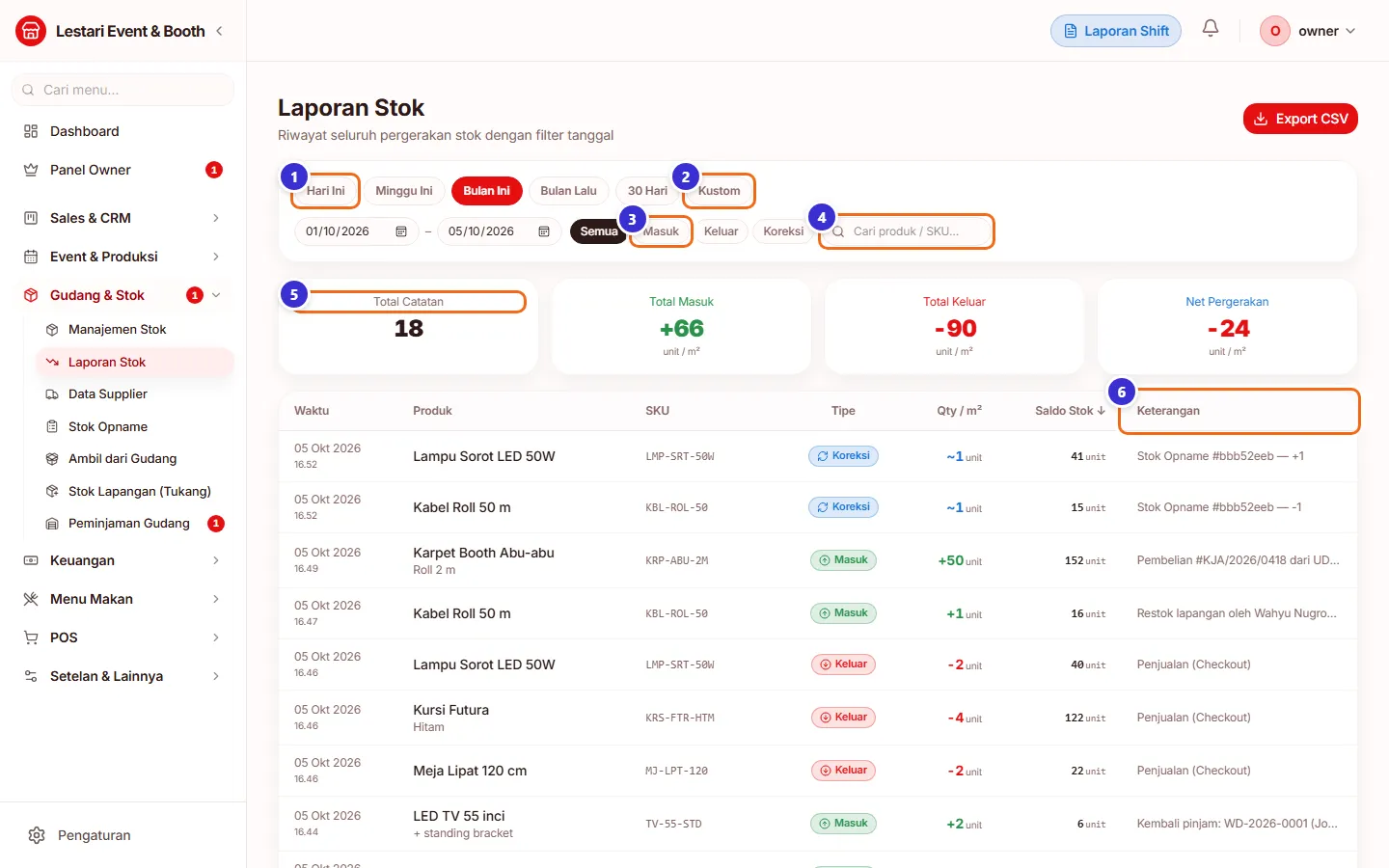
Tombol di gambar
- 1
Hari Ini
Pilihan cepat periode; ada juga Minggu Ini, Bulan Ini, Bulan Lalu, 30 Hari.
- 2
Kustom
Memilih rentang tanggal sendiri.
- 3
Masuk
Saring jenis gerakan: Semua, Masuk, Keluar, Koreksi.
- 4
Cari produk / SKU
Menyaring satu barang.
- 5
Total Catatan
Jumlah gerakan; kartu lain menunjukkan total masuk, keluar, dan net.
- 6
Keterangan
Asal gerakan, mis. Stok Opname, Pembelian, Restok lapangan, Kembali pinjam.
Alur kerja
Barang keluar untuk event sampai kembali
Siklus barang gudang dalam satu event.
- Daftarkan barang dan lokasinyaGudang: Stok, Ambil Barang & Stok Lapangan
- Crew mengambil barang di kiosk (Pinjam/Pakai)Gudang: Stok, Ambil Barang & Stok Lapangan
- Pantau barang di luar dan yang telat kembaliPeminjaman Gudang
- Barang dikembalikan lewat kiosk atau adminPeminjaman Gudang
- Hitung fisik berkala dengan Stok OpnameStok Opname
Yang sering ditanyakan
Apa beda Pakai dan Pinjam?
Pakai = barang habis dan tidak kembali (stok berkurang permanen). Pinjam = barang wajib kembali; tercatat di Peminjaman Gudang dengan jadwal kembali.
Tukang lupa PIN gudang?
Owner bisa mengganti PIN di Pengaturan → Inventory & Gudang → PIN Gudang Kiosk, lalu memberi tahu PIN baru.
Kenapa barang tidak bisa dipilih di kiosk?
Stoknya 0. Catat barang masuk dulu (Stok Lapangan → Barang Masuk atau Sesuaikan Stok).
Stok di sistem beda dengan di gudang?
Lakukan Stok Opname atau Hitung Ulang. Semua koreksi tercatat di Laporan Stok sebagai Koreksi.