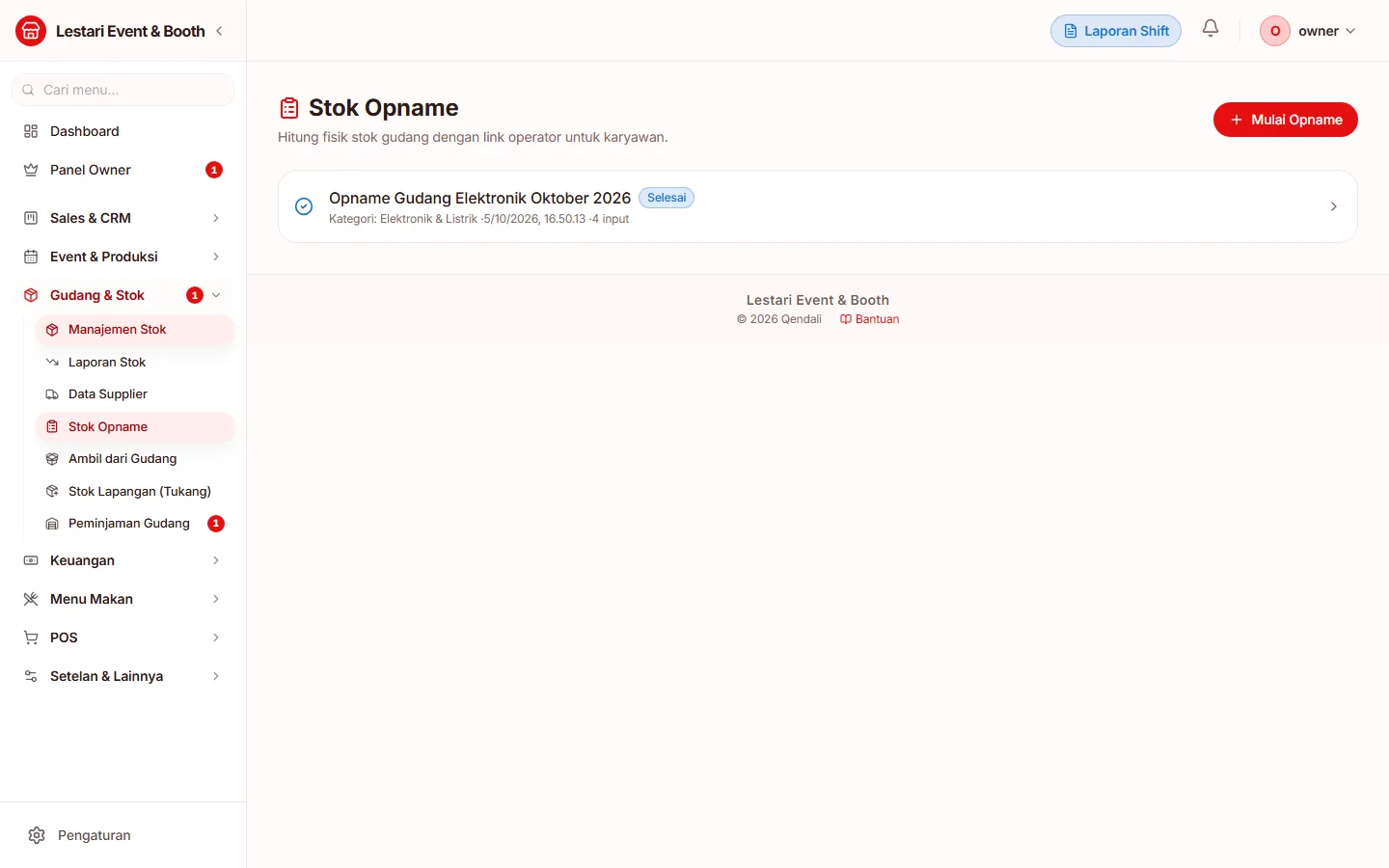
Halaman Stok Opname
Berisi daftar sesi opname yang pernah dibuat. Mulai sesi baru dengan tombol Mulai Opname.
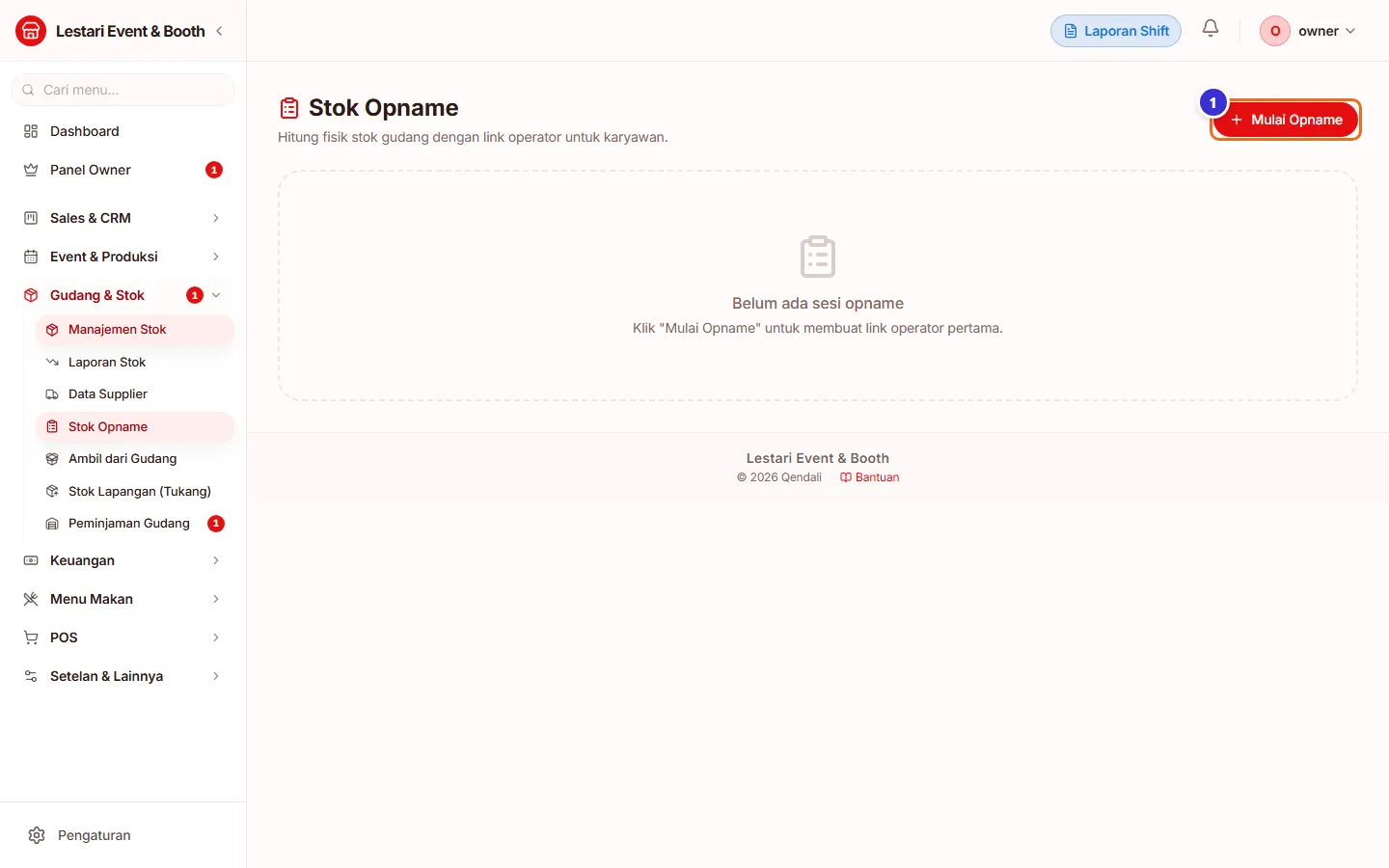
Tombol di gambar
- 1
Mulai Opname
Membuat sesi opname dan link untuk karyawan.
Membuat sesi opname
Beri label sesi, pilih kategori barang yang mau dihitung (kosongkan untuk semua), dan masa berlaku link.
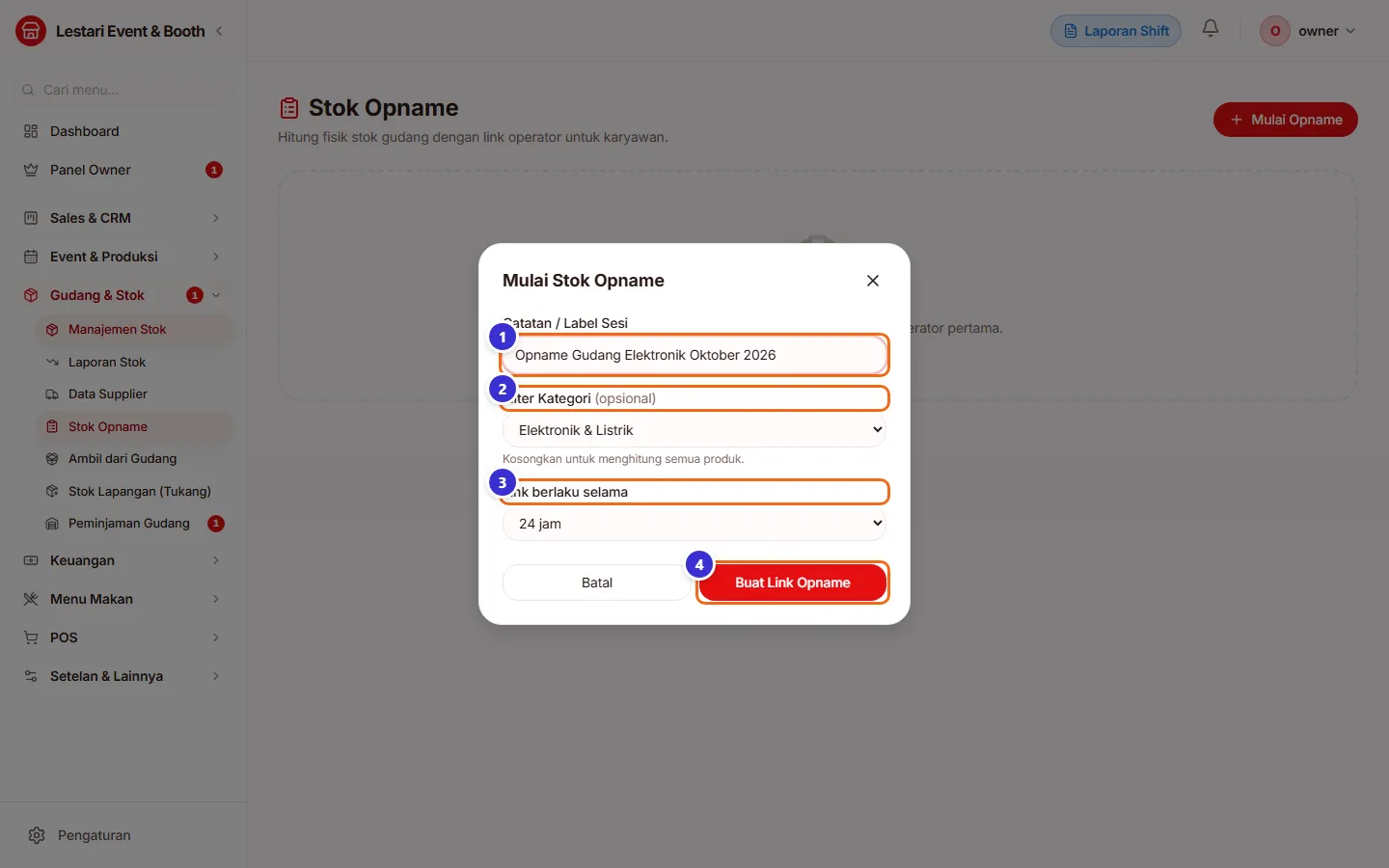
Tombol di gambar
- 1
Catatan / Label Sesi
Nama sesi, mis. Opname Gudang Elektronik Oktober 2026.
- 2
Filter Kategori
Hanya barang kategori ini yang dihitung.
- 3
Link berlaku selama
8 sampai 72 jam; setelah itu link tidak bisa dipakai.
- 4
Buat Link Opname
Membuat sesi dan langsung membuka halaman sesi.
Langkahnya
- Klik Mulai Opname
- Isi label sesi
- Pilih kategori Elektronik & Listrik
- Pilih 24 jam
- Klik Buat Link Opname
Membagikan link ke karyawan
Halaman sesi menampilkan link untuk karyawan. Salin dan kirim lewat WhatsApp. Halaman ini menyegarkan diri tiap 10 detik dan menampilkan siapa saja operator yang sudah mengirim hitungan.
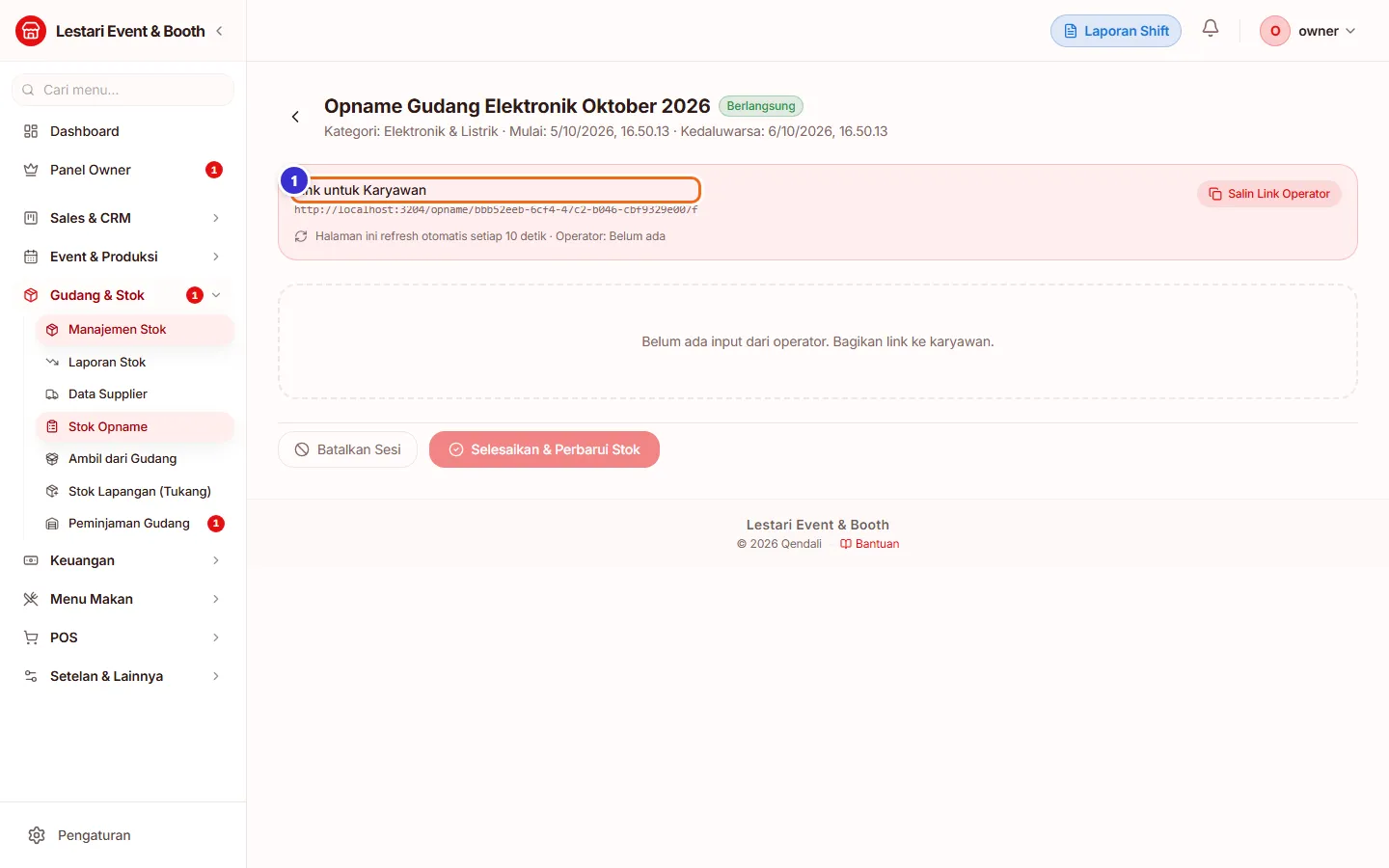
Tombol di gambar
- 1
Link untuk Karyawan
Link hitung fisik; tombol Salin Link Operator menyalinnya.
Karyawan membuka link
Karyawan cukup mengetik namanya lalu mulai menghitung. Tidak perlu akun.
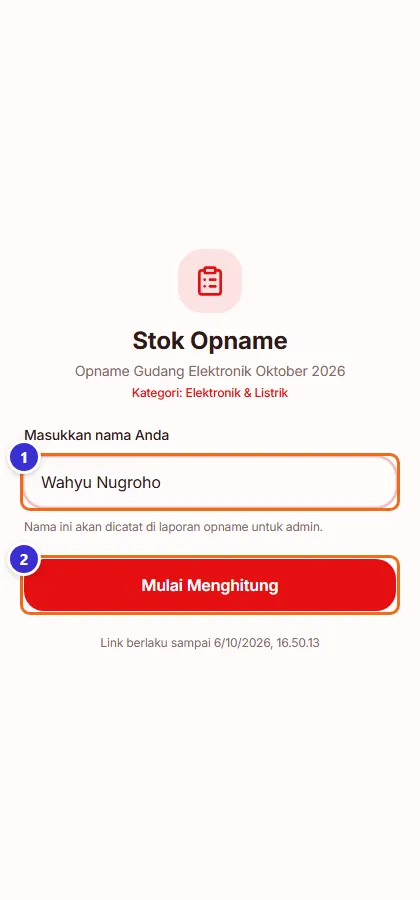
Tombol di gambar
- 1
Masukkan nama Anda
Nama penghitung; tampil sebagai kolom di hasil.
- 2
Mulai Menghitung
Membuka daftar barang.
Menghitung fisik
Isi jumlah fisik tiap barang dengan tombol −/+ atau ketik langsung. Angka sistem sengaja disembunyikan agar hitungan jujur. Isian tersimpan di HP, jadi aman kalau sinyal putus.
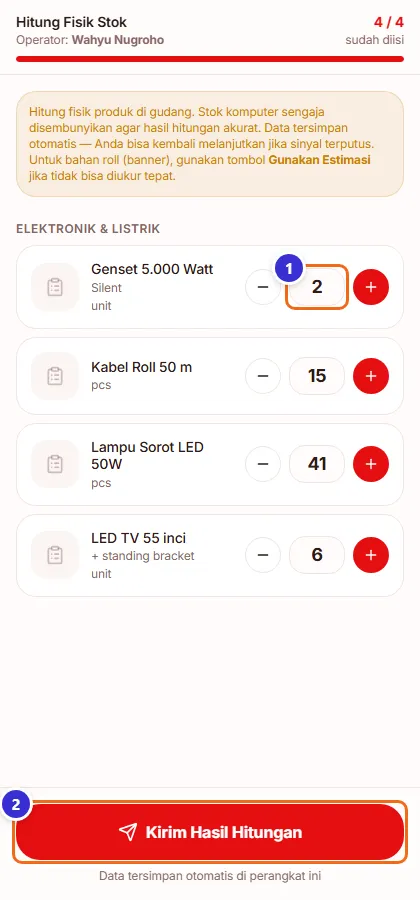
Tombol di gambar
- 1
Jumlah fisik
Jumlah barang yang benar-benar ada.
- 2
Kirim Hasil Hitungan
Mengirim hitungan ke owner.
Langkahnya
- Ketik nama lalu Mulai Menghitung
- Hitung tiap barang dan isi jumlahnya
- Tekan Kirim Hasil Hitungan
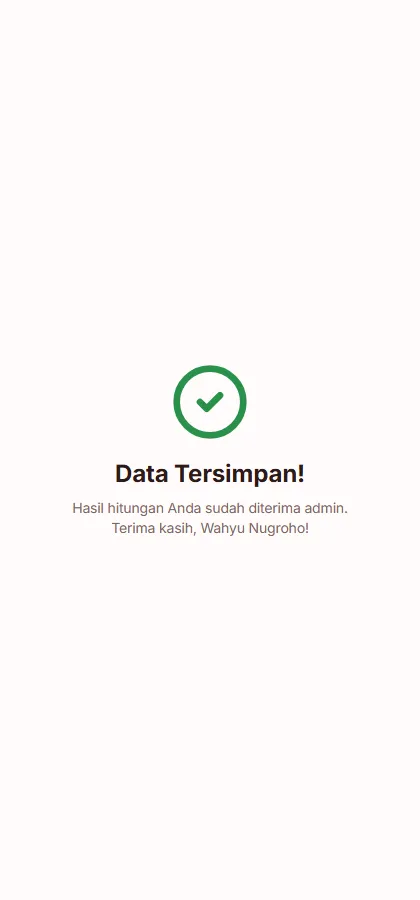
Hitungan terkirim
Karyawan melihat konfirmasi bahwa data tersimpan.
Daftar sesi
Sesi yang masih berjalan berstatus Berlangsung. Klik sesi untuk meninjau hasil.
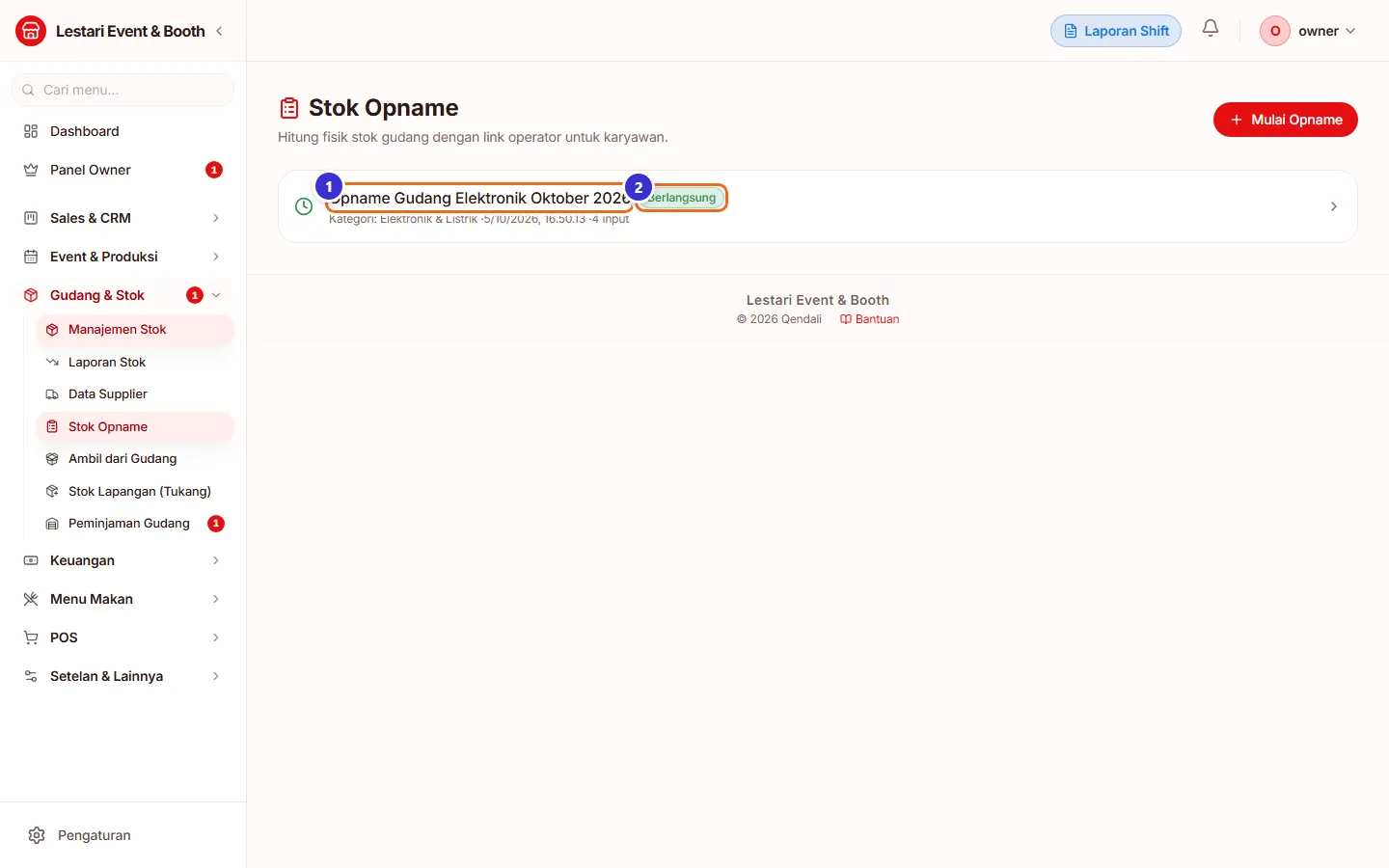
Tombol di gambar
- 1
Nama sesi
Membuka hasil opname.
- 2
Berlangsung
Status sesi; berubah Selesai setelah diselesaikan.
Meninjau selisih dan memperbarui stok
Tabel membandingkan stok sistem dengan hitungan tiap karyawan. Selisih hijau berarti lebih, merah berarti kurang. Kolom Konfirmasi berisi jumlah akhir yang akan dipakai — ubah bila perlu, lalu selesaikan.
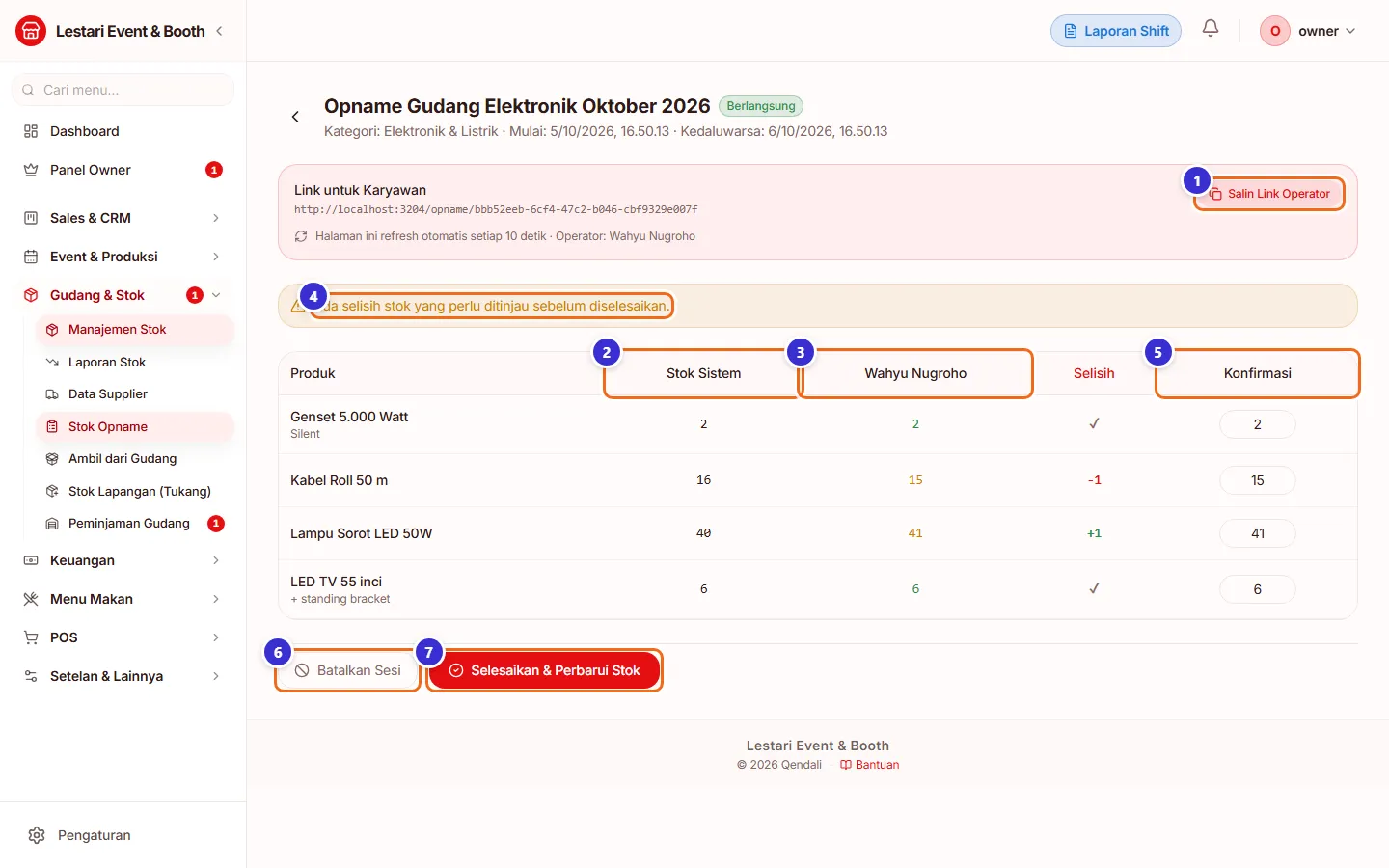
Tombol di gambar
- 1
Salin Link Operator
Menyalin link lagi bila perlu karyawan lain.
- 2
Stok Sistem
Jumlah menurut aplikasi.
- 3
Kolom nama karyawan
Hitungan dari karyawan tersebut.
- 4
Peringatan selisih
Muncul kalau ada selisih yang perlu ditinjau.
- 5
Konfirmasi
Jumlah akhir yang akan menjadi stok baru.
- 6
Batalkan Sesi
Membatalkan sesi tanpa mengubah stok.
- 7
Selesaikan & Perbarui Stok
Mengubah stok sistem menjadi angka Konfirmasi; tercatat sebagai Koreksi di Laporan Stok.
Langkahnya
- Buka sesi dari daftar
- Periksa kolom Selisih
- Ubah angka Konfirmasi bila perlu
- Klik Selesaikan & Perbarui Stok
Sesi selesai
Status sesi berubah menjadi Selesai dan stok sudah diperbarui.
Alur kerja
Opname bulanan
Menyamakan stok sistem dengan gudang.
Yang sering ditanyakan
Kenapa karyawan tidak bisa melihat stok sistem?
Sengaja disembunyikan agar karyawan benar-benar menghitung, bukan menyalin angka.
Bolehkah dua karyawan menghitung bersamaan?
Boleh. Setiap nama muncul sebagai kolom sendiri, lalu owner memilih angka akhir di kolom Konfirmasi.
Link opname tidak bisa dibuka?
Mungkin masa berlakunya habis. Buat sesi baru dengan Mulai Opname.
Bagaimana dengan barang yang sedang dipinjam?
Barang yang tercatat dipinjam sudah dikurangi dari stok sistem, jadi hitung hanya yang ada di gudang.