Daftar pengambilan aktif
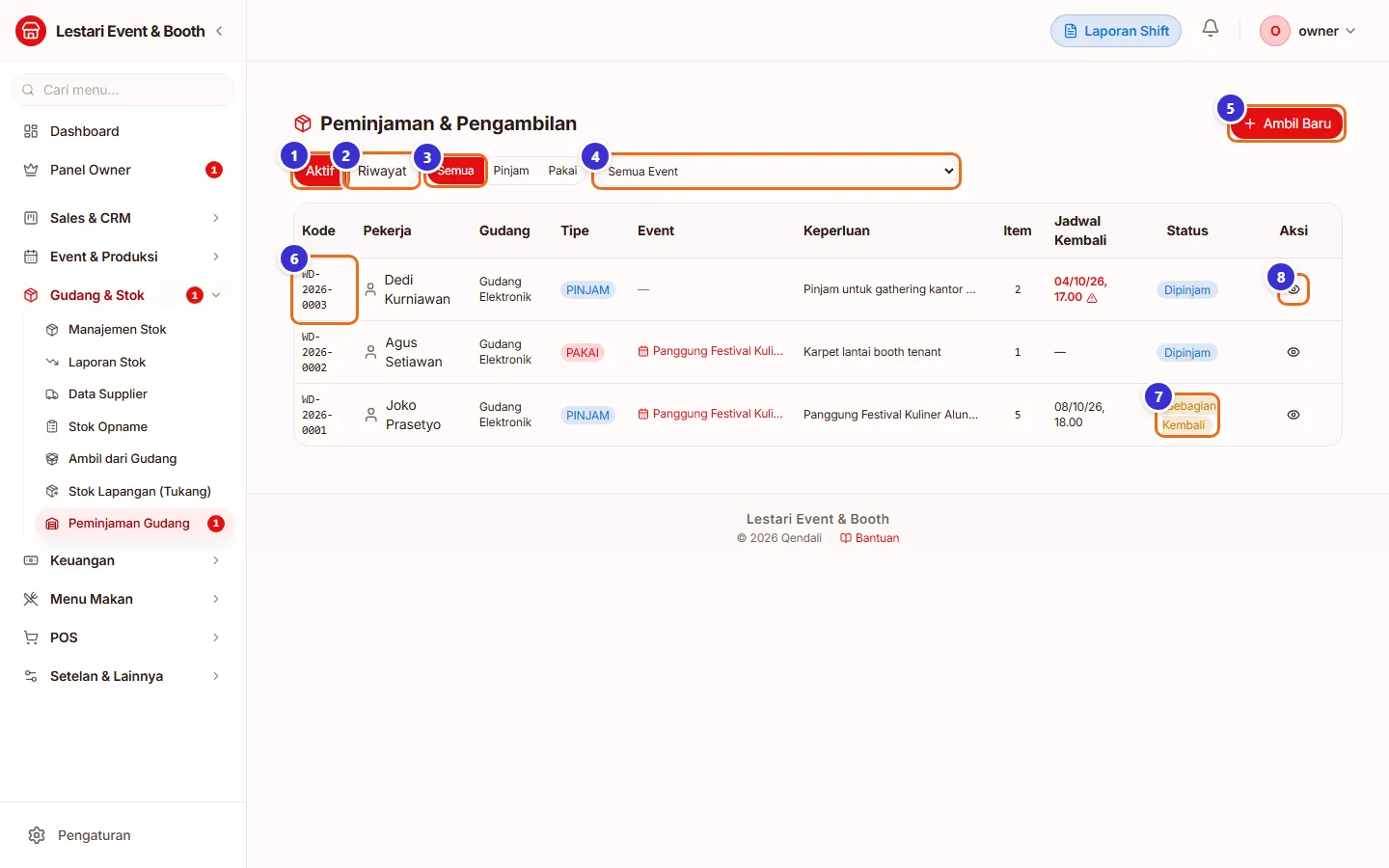
Tab Aktif berisi pengambilan yang barangnya belum kembali semua. Tipe PINJAM wajib kembali; PAKAI adalah barang habis pakai.
Tombol di gambar
- 1
Aktif
Pengambilan yang masih berjalan.
- 2
Riwayat
Pengambilan yang sudah selesai/kembali semua.
- 3
Semua / Pinjam / Pakai
Menyaring menurut tipe.
- 4
Semua Event
Menyaring pengambilan untuk satu event.
- 5
Ambil Baru
Membuka kiosk Ambil dari Gudang.
- 6
Kode pengambilan
Nomor WD unik tiap pengambilan.
- 7
Detail (ikon mata)
Membuka rincian barang, foto, dan tombol pengembalian.
Mengembalikan barang dari halaman admin
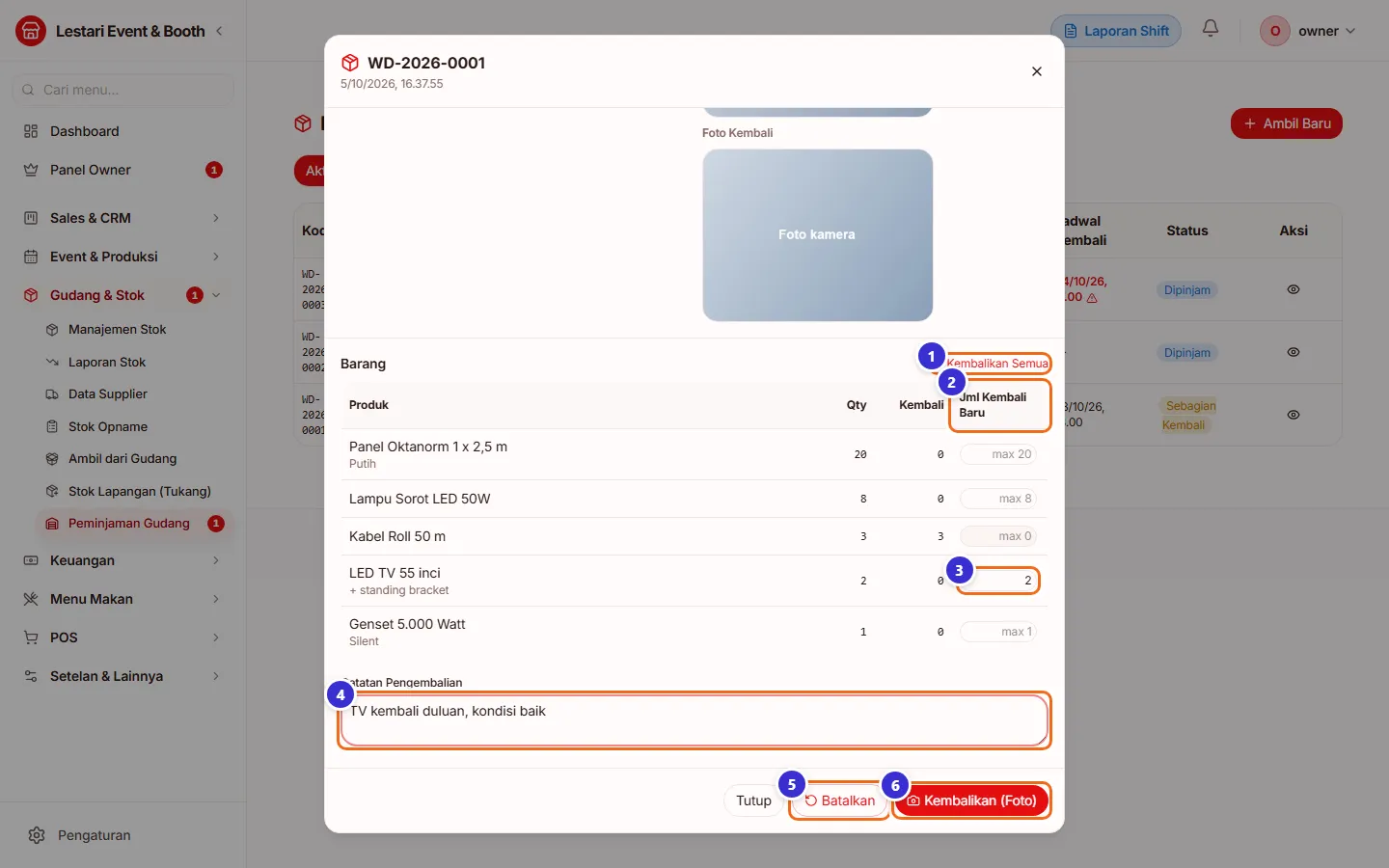
Buka detail pengambilan. Isi jumlah yang kembali di kolom Jml Kembali Baru (boleh sebagian), tulis kondisi barang, lalu tekan Kembalikan (Foto) untuk memotret barang yang kembali.
Tombol di gambar
- 1
Kembalikan Semua
Mengisi semua sisa barang sebagai kembali.
- 2
Jml Kembali Baru
Jumlah yang dikembalikan sekarang; maksimal sisa yang masih di luar.
- 3
Isian jumlah
Contoh: 2 LED TV kembali lebih dulu.
- 4
Catatan Pengembalian
Kondisi barang saat kembali.
- 5
Batalkan
Membatalkan pengambilan (stok dikembalikan). Hanya untuk salah input.
- 6
Kembalikan (Foto)
Membuka kamera, lalu Konfirmasi & Submit; stok bertambah lagi.
Langkahnya
- Klik ikon mata pada WD-2026-0001
- Isi 2 pada baris LED TV 55 inci
- Tulis catatan kondisi
- Klik Kembalikan (Foto)
- Tekan Ambil Foto lalu Konfirmasi & Submit
Status sebagian kembali & telat
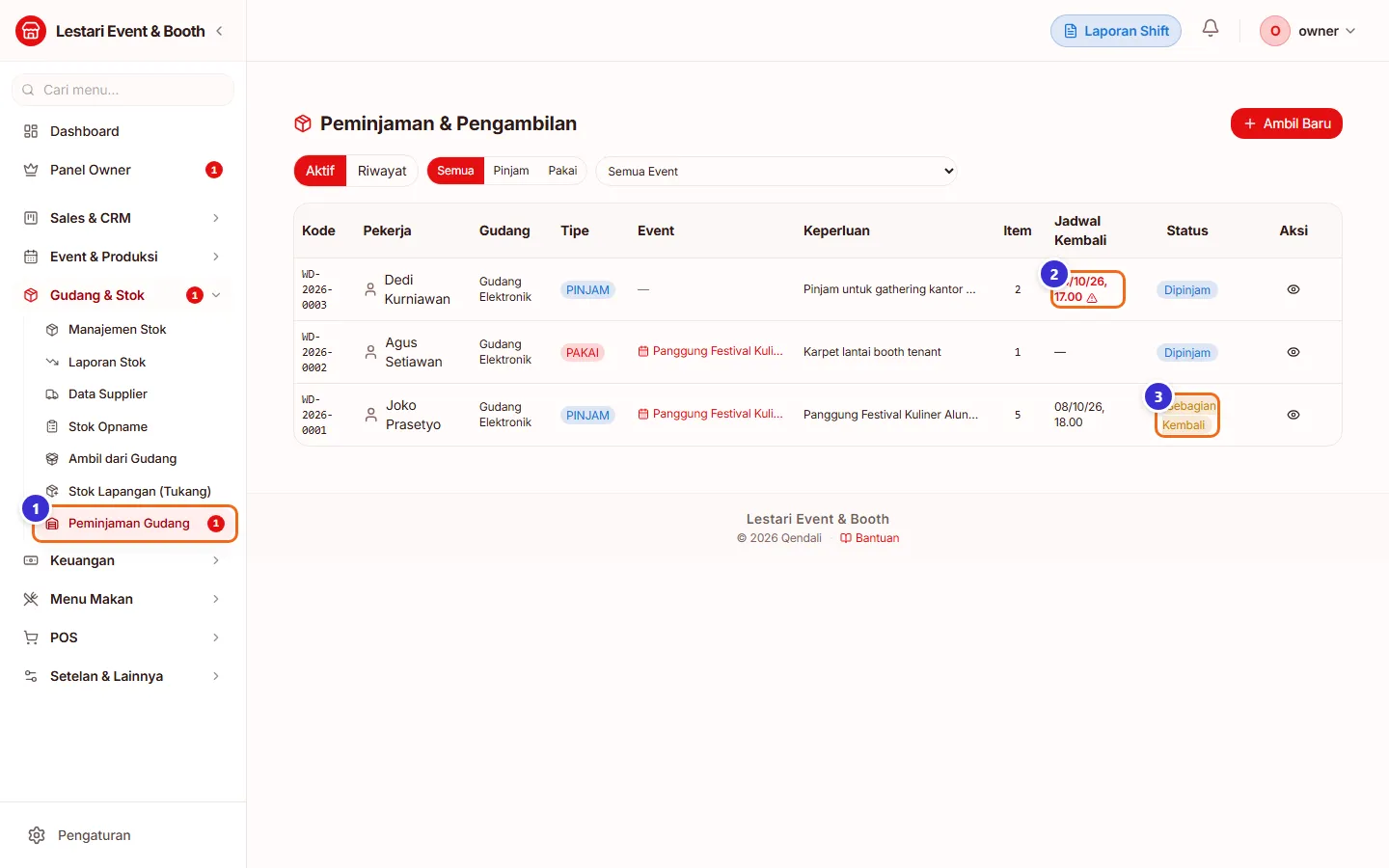
Pengambilan yang baru kembali sebagian berstatus Sebagian Kembali. Jadwal kembali yang sudah lewat tampil merah dengan tanda peringatan, dan jumlahnya muncul sebagai lencana di menu Peminjaman Gudang.
Tombol di gambar
- 1
Lencana menu
Jumlah pengambilan yang telat kembali.
- 2
Jadwal kembali merah
Sudah lewat jadwal; segera hubungi peminjam.
- 3
Sebagian Kembali
Sebagian barang sudah kembali, sisanya masih di luar.
Mengembalikan barang lewat kiosk
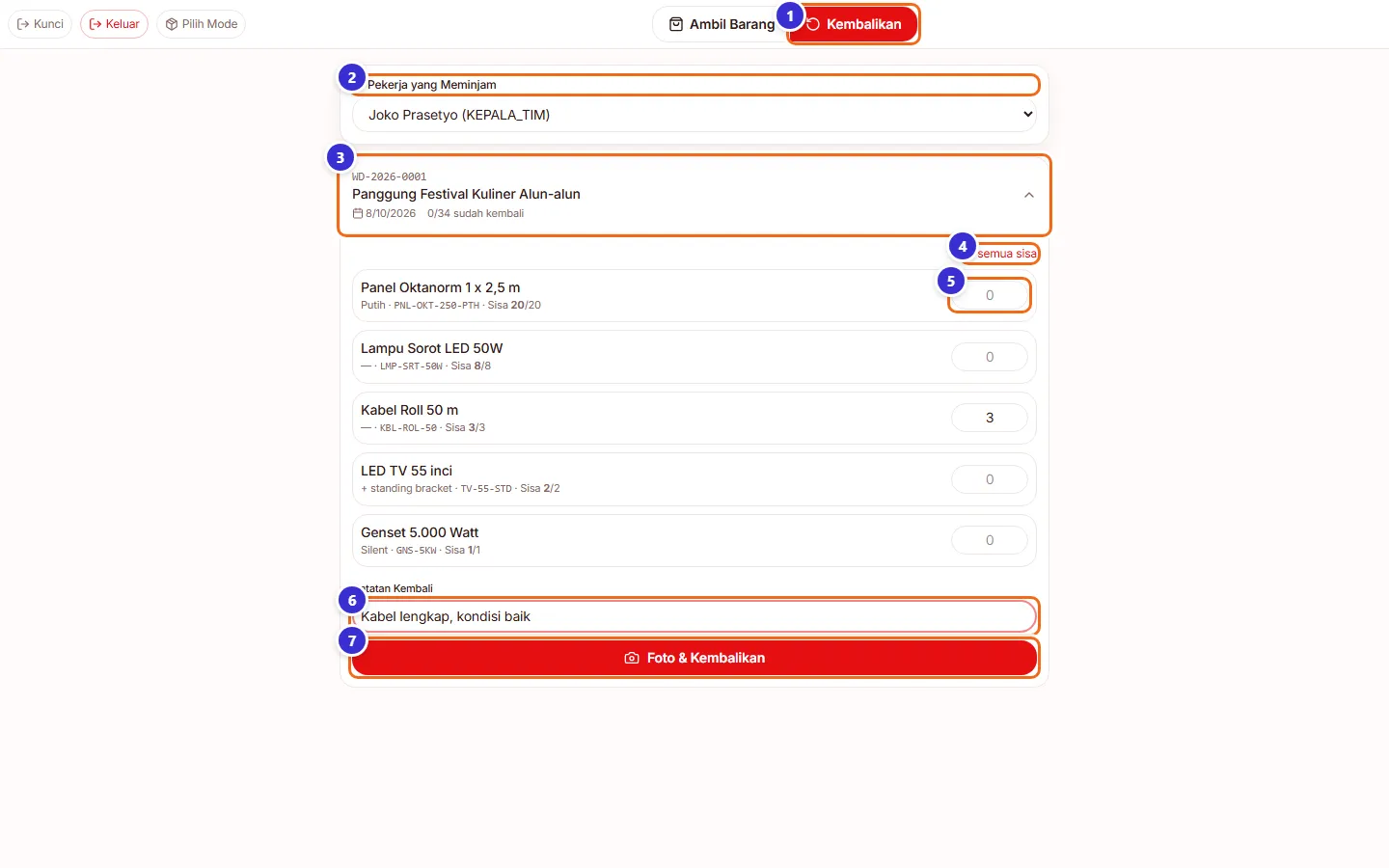
Di kiosk gudang (Ambil dari Gudang → Kembalikan), pekerja memilih namanya, membuka pengambilannya, lalu mengisi jumlah yang dikembalikan.
Tombol di gambar
- 1
Kembalikan
Mode pengembalian di kiosk.
- 2
Pekerja yang Meminjam
Pilih nama; pinjaman aktifnya muncul.
- 3
Kartu pengambilan
Kode WD, event, jadwal, dan jumlah yang sudah kembali. Ketuk untuk membuka.
- 4
Isi semua sisa
Mengembalikan seluruh sisa sekaligus.
- 5
Jumlah kembali per barang
Isi jumlah yang dibawa pulang.
- 6
Catatan Kembali
Kondisi barang.
- 7
Foto & Kembalikan
Foto selfie lalu simpan pengembalian.
Langkahnya
- Buka kiosk dan pilih Kembalikan
- Pilih nama Joko Prasetyo
- Ketuk WD-2026-0001
- Isi 3 pada Kabel Roll 50 m
- Tulis catatan
- Tekan Foto & Kembalikan, Ambil Foto, Konfirmasi & Submit
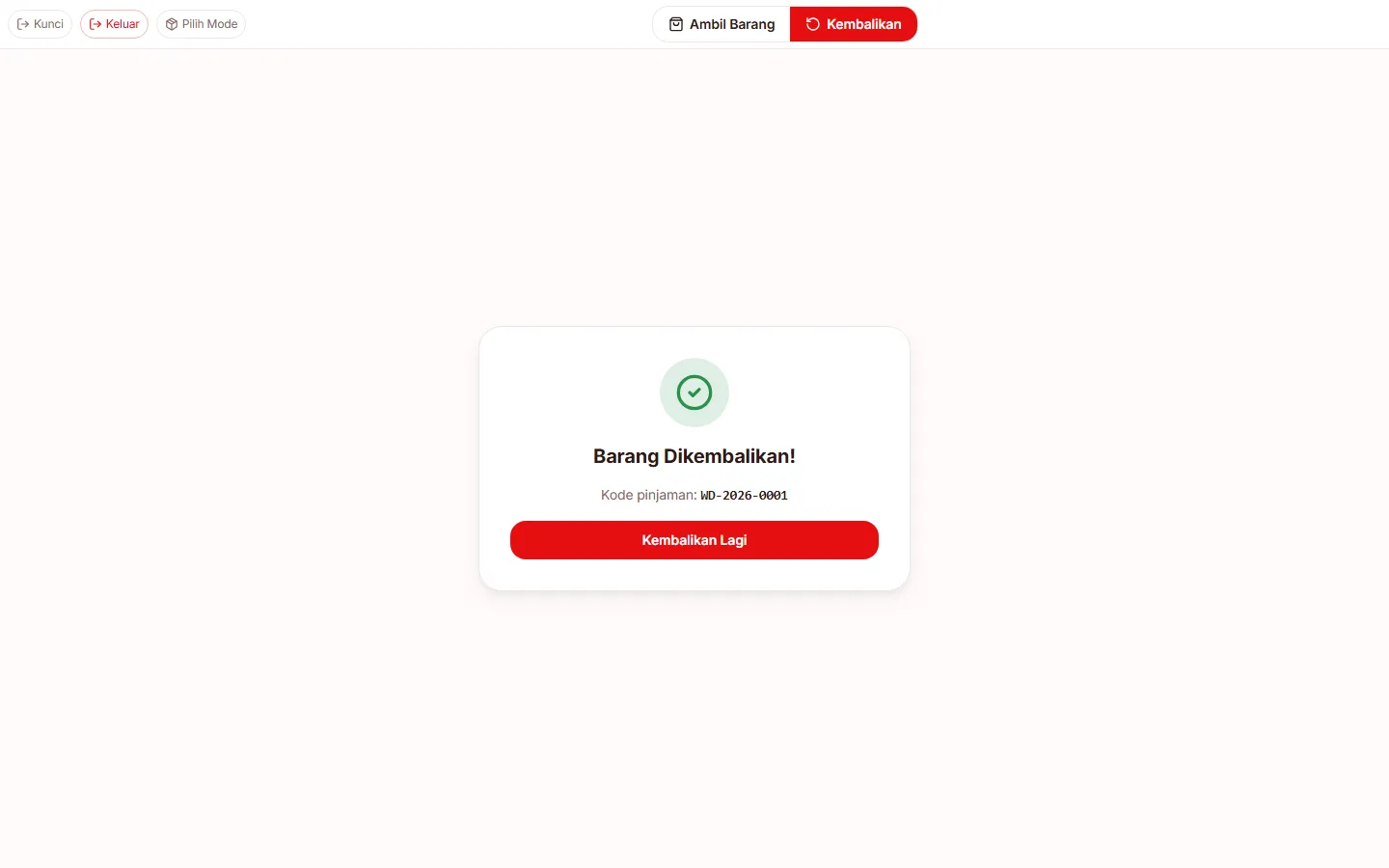
Pengembalian berhasil
Kiosk menampilkan konfirmasi dan stok barang langsung bertambah.
Riwayat
Tab Riwayat berisi pengambilan yang sudah tuntas. Selama masih ada barang di luar, pengambilan tetap di tab Aktif.
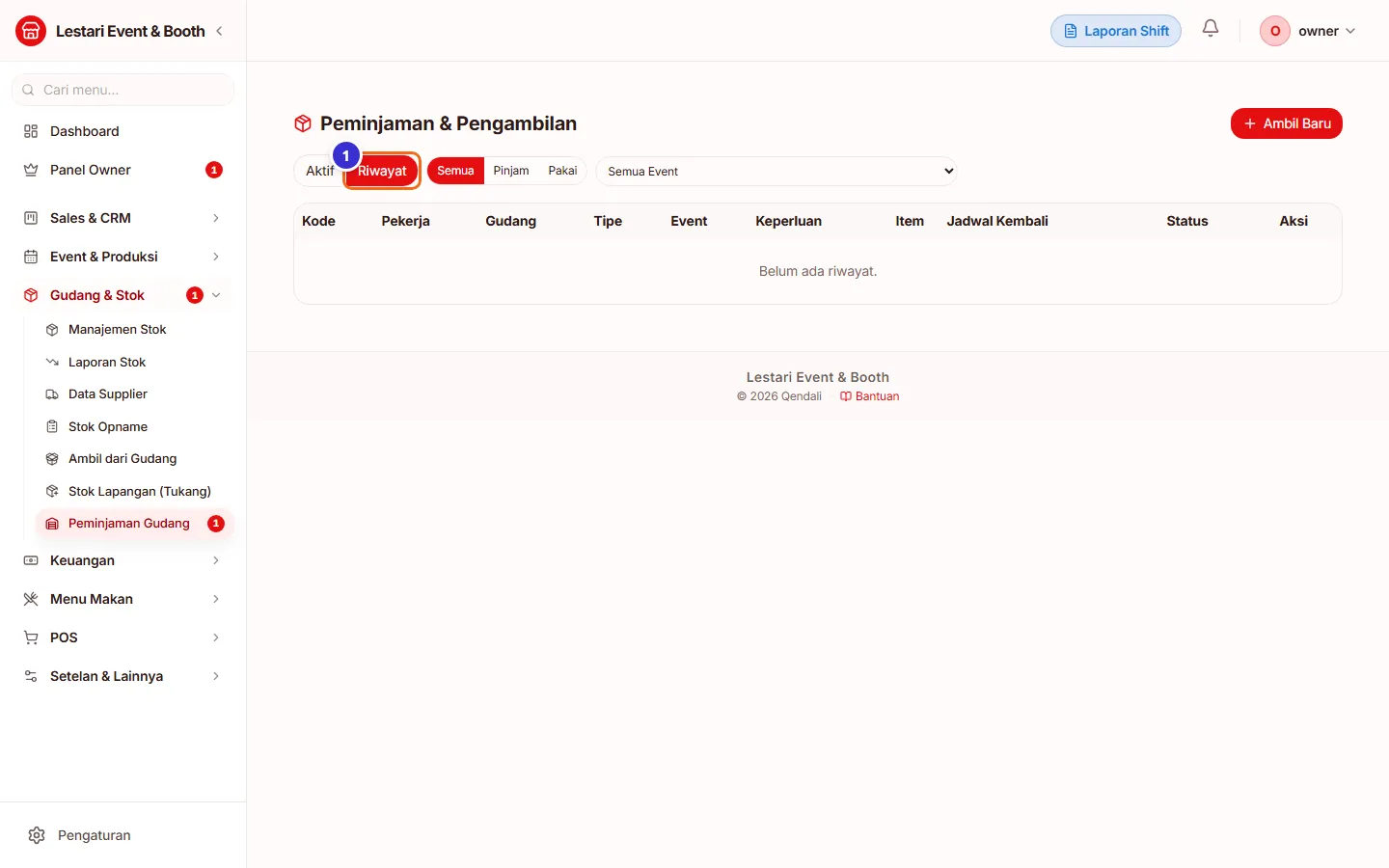
Tombol di gambar
- 1
Riwayat
Daftar pengambilan yang sudah selesai.
Alur kerja
Pinjam barang untuk event
Dari gudang ke lokasi dan kembali.
Yang sering ditanyakan
Barang belum kembali padahal event selesai?
Lihat tab Aktif: jadwal kembali merah berarti telat. Hubungi pekerja yang tercatat dan minta ia mengembalikan lewat kiosk.
Bisa mengembalikan sebagian dulu?
Bisa. Isi jumlah yang kembali saja; statusnya menjadi Sebagian Kembali sampai semua barang kembali.
Salah input pengambilan, bagaimana membatalkan?
Buka detail pengambilan lalu tekan Batalkan. Stok dikembalikan ke gudang.
Barang rusak saat kembali?
Tulis kondisinya di catatan pengembalian. Kalau tidak bisa dipakai lagi, kurangi stoknya lewat Catat Susut atau Sesuaikan Stok.