Mengenal layar Timeline
Setiap baris adalah satu event; kotak berwarna di kanan menunjukkan fasenya per hari. Garis tegak biru menandai hari ini. Bar pudar = sudah lewat, bar penuh = sedang berjalan atau akan datang.

Tombol di gambar
- 1
Bulan Ini / 2 Bulan
Rentang waktu yang ditampilkan.
- 2
Hari / Minggu / Kuartal
Tingkat zoom kolom: per hari, per minggu, atau per kuartal (tombol 1/2/3 di papan ketik juga bisa).
- 3
Range
Memilih rentang tanggal sendiri (Mulai–Selesai).
- 4
Today
Kembali ke hari ini (pintasan huruf T). Panah kiri/kanan di sebelahnya menggeser periode.
- 5
Print
Mencetak timeline.
- 6
.ics
Mengunduh jadwal sebagai file kalender untuk Google Calendar / kalender HP.
- 7
Copy WA
Menyalin ringkasan jadwal dalam format teks untuk ditempel di grup WhatsApp.
- 8
Bagikan
Membuat link publik timeline untuk tukang (tanpa login), bisa disaring per Team atau PIC.
- 9
Edit
Menyalakan mode edit (lihat bagian berikut).
Filter, pengelompokan, dan ringkasan
Saring timeline per klien, team, atau lokasi, dan kelompokkan baris supaya mudah dibaca. Kartu angka di atas tabel merangkum periode yang sedang tampil.
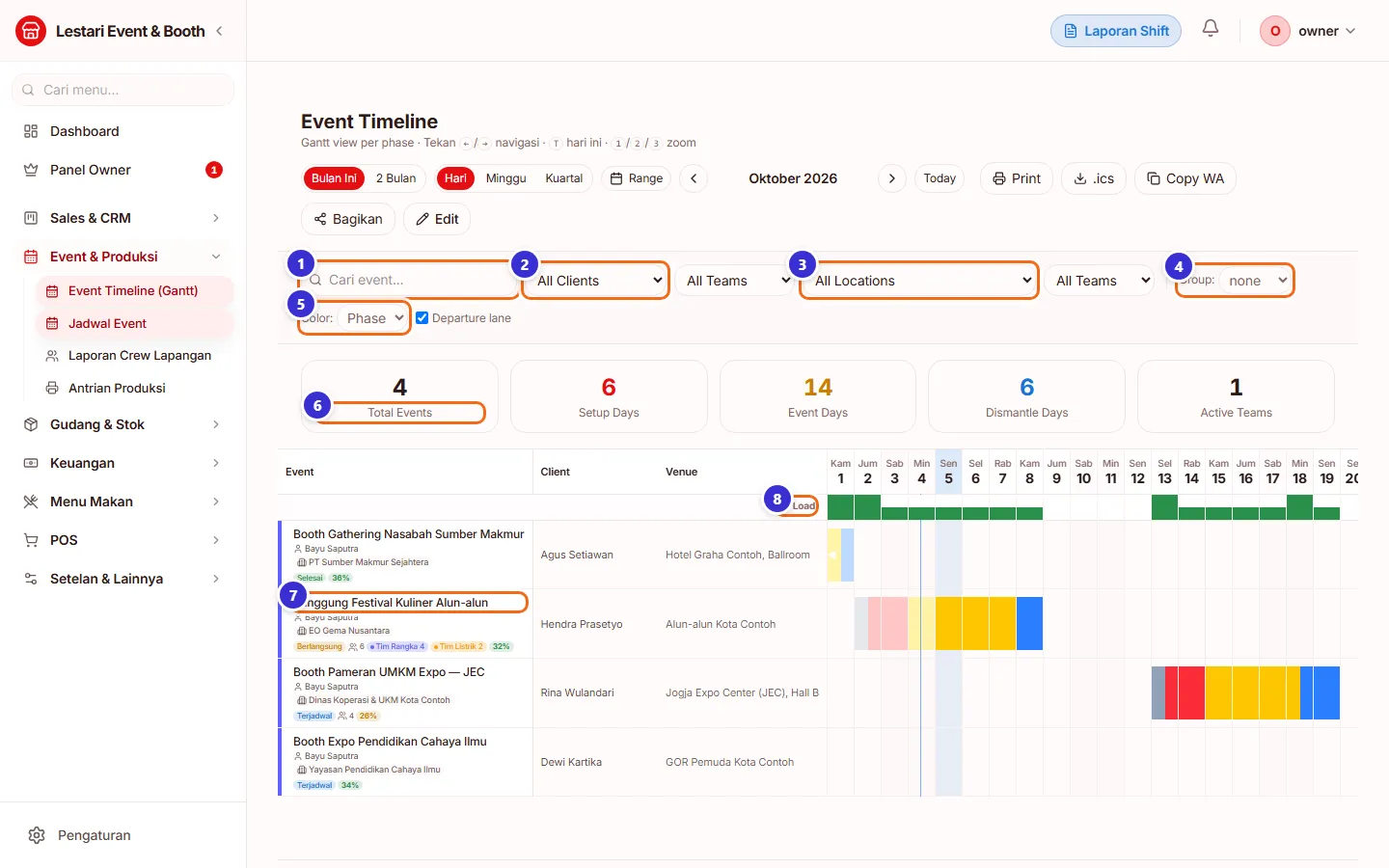
Tombol di gambar
- 1
Cari event…
Cari berdasarkan nama event.
- 2
All Clients
Tampilkan event milik satu klien saja. Di sebelahnya ada filter team (PIC).
- 3
All Locations
Saring per venue. Filter All Teams di sebelahnya menyaring per team crew.
- 4
Group
Kelompokkan baris per Client, PIC, Brand, Venue, atau Team.
- 5
Color
Warna bar berdasarkan Phase, Brand, atau Team. Centang Departure lane untuk menampilkan fase berangkat.
- 6
Kartu ringkasan
Jumlah event, hari setup, hari event, hari bongkar, dan team aktif di periode ini.
- 7
Baris event
Nama event, PIC, klien, status, jumlah crew & team, serta margin RAB. Klik nama untuk membuka detail event.
- 8
Load
Baris hijau di atas menunjukkan berapa event aktif tiap hari — semakin tinggi, semakin padat.
Mode Edit
Saat tombol berubah menjadi "Edit ON", kamu bisa menggeser tanggal selesai fase langsung di bagan dengan menyeret ujung kanan bar. Klik lagi untuk mematikan mode edit supaya bar tidak tergeser tanpa sengaja.

Tombol di gambar
- 1
Edit ON
Menandakan mode edit aktif. Klik untuk mematikan.
Membagikan timeline ke tukang
Tombol Bagikan membuka panel "Link publik timeline". Pilih Team dan/atau PIC (kosong = semua), lalu klik Salin dan kirim ke grup tukang. Tombol "Buat link baru (cabut link lama)" mematikan link yang lama. Tampilan link ini ada di bab Jadwal Publik & Link Bagikan.
Alur kerja
Mengatur jadwal tim mingguan
Cara cepat memastikan tidak ada jadwal bentrok.
Yang sering ditanyakan
Event saya tidak ada di timeline?
Pastikan tanggal fasenya sudah diisi dan periode yang tampil (Bulan Ini, 2 Bulan, Range) mencakup tanggal itu. Periksa juga filter klien/lokasi/team.
Bagaimana memasukkan jadwal ke kalender HP?
Klik .ics untuk mengunduh file kalender, lalu buka file itu di HP/Google Calendar.
Apa arti kotak hijau di baris Load?
Jumlah event yang aktif di hari itu. Hari dengan bar tinggi berarti tim sedang sibuk di banyak lokasi.
Cara cepat kirim jadwal ke grup WhatsApp?
Klik Copy WA, lalu tempel di grup.