Daftar event
Semua event tampil sebagai kartu, dikelompokkan per bulan. Tiap kartu menunjukkan venue, PIC, empat garis warna fase (berangkat, pasang, event, bongkar) beserta tanggalnya, status, dan jumlah pengeluaran barang dari gudang.
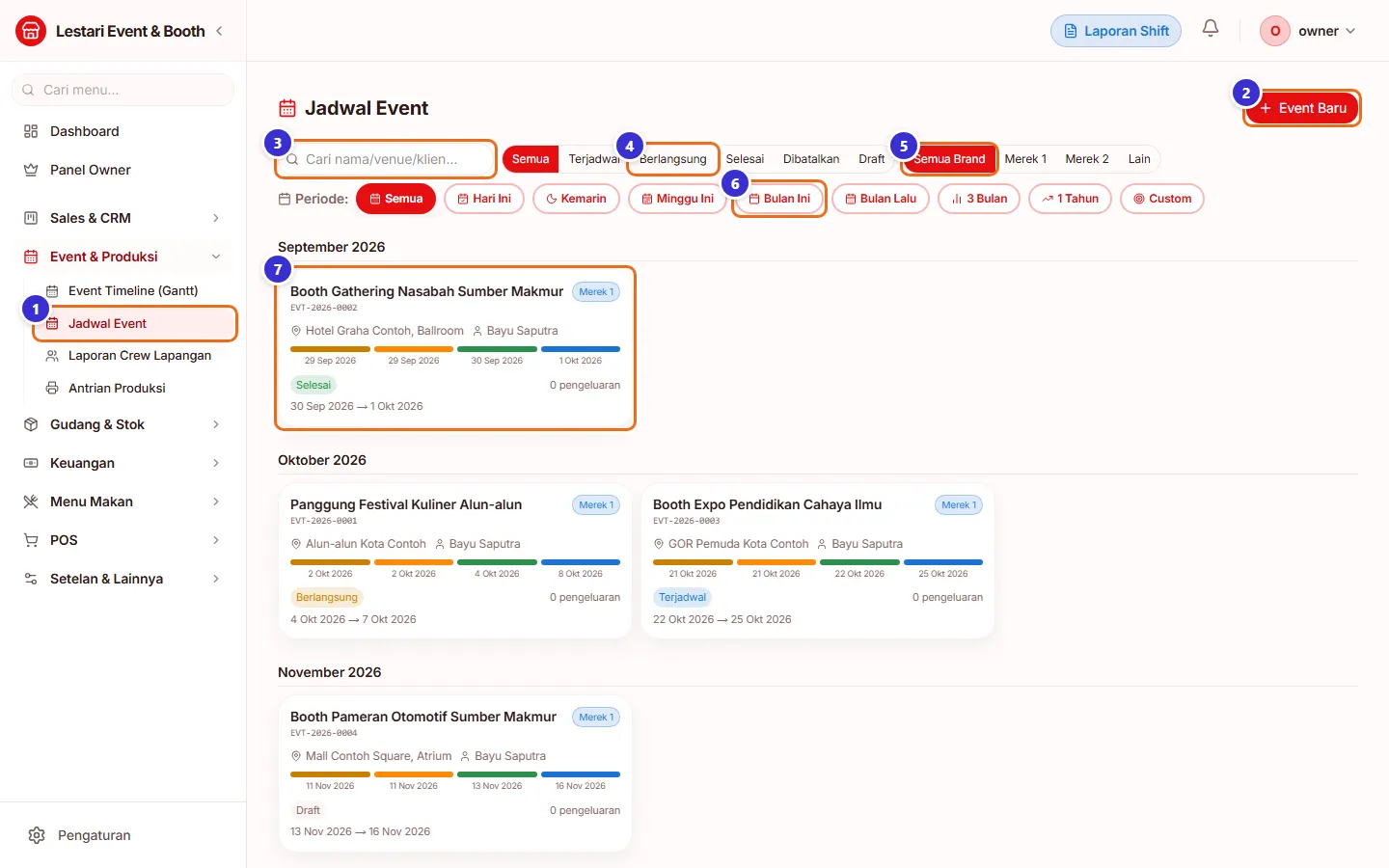
Tombol di gambar
- 1
Menu Jadwal Event
Ada di grup Event & Produksi di sidebar. Klik untuk membuka daftar event.
- 2
Event Baru
Membuka formulir event baru. Sesudah disimpan kamu langsung dibawa ke halaman detail event.
- 3
Kolom cari
Ketik nama event, venue, atau nama klien; daftar langsung tersaring.
- 4
Filter status (Semua, Terjadwal, Berlangsung, Selesai, Dibatalkan, Draft)
Tampilkan hanya event dengan status tertentu, mis. yang sedang Berlangsung.
- 5
Filter brand
Kalau usahamu memakai lebih dari satu merek/perusahaan, pilih merek untuk menyaring event.
- 6
Filter periode
Saring berdasarkan tanggal event: Hari Ini, Minggu Ini, Bulan Ini, 3 Bulan, sampai Custom.
- 7
Kartu event
Klik kartu untuk membuka detail event.
Membuat event baru
Isi data proyek begitu klien deal. Yang wajib hanya Nama Event dan Brand; sisanya bisa dilengkapi belakangan lewat tombol Edit.
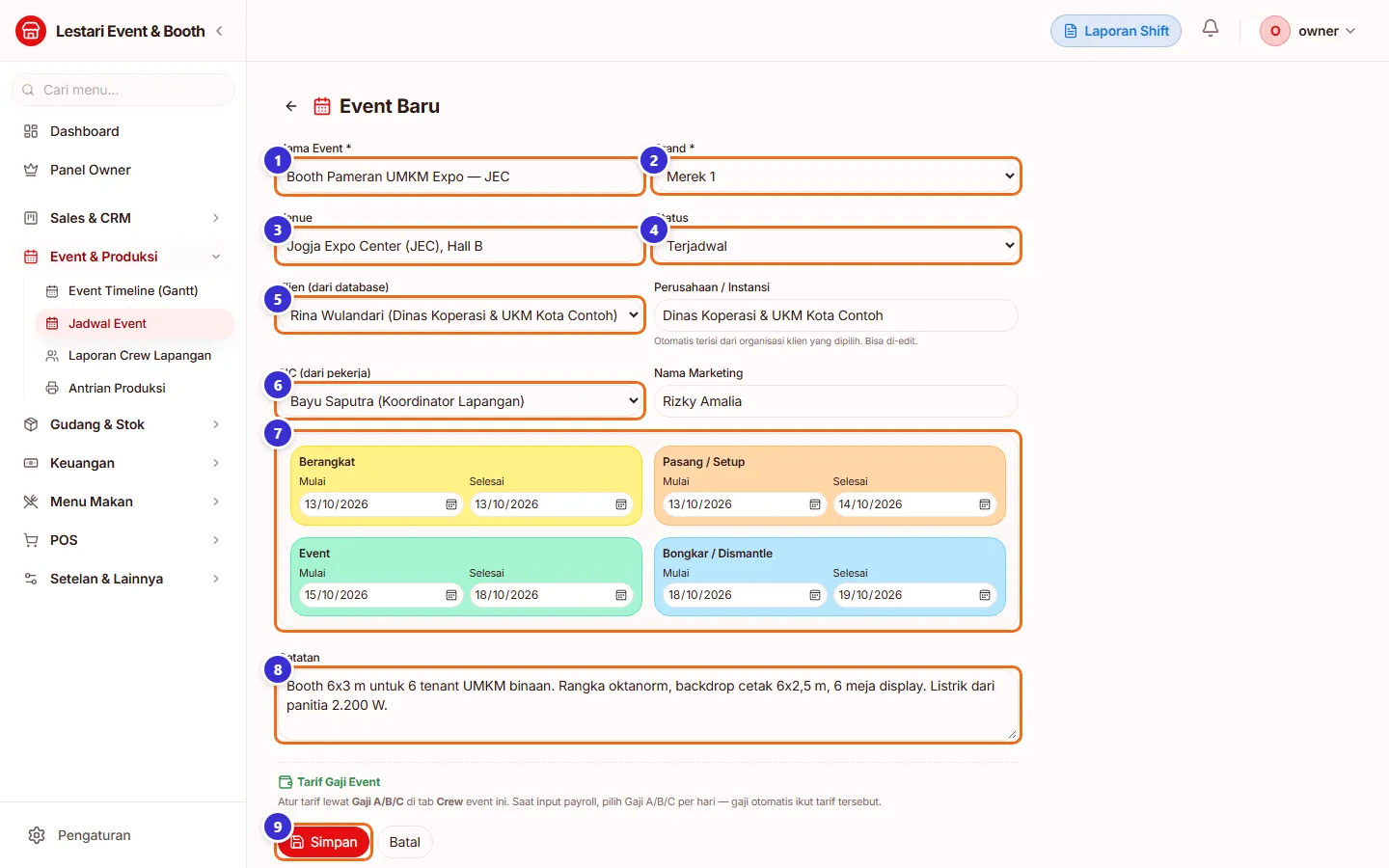
Tombol di gambar
- 1
Nama Event *
Nama proyek yang mudah dikenali tim, mis. "Booth Pameran UMKM Expo — JEC".
- 2
Brand *
Merek/perusahaan yang menangani proyek ini. Menentukan kop surat dan nomor dokumen.
- 3
Venue
Lokasi acara. Ikut tampil di kartu, timeline, dan link jadwal untuk crew.
- 4
Status
Draft (belum pasti), Terjadwal, Berlangsung, Selesai, atau Dibatalkan. Ubah statusnya seiring jalannya proyek.
- 5
Klien (dari database)
Pilih klien yang sudah terdaftar di Data Pelanggan. Kolom Perusahaan/Instansi di sebelahnya terisi otomatis.
- 6
PIC (dari pekerja)
Penanggung jawab lapangan, dipilih dari daftar pekerja. Nama PIC tampil di kartu & dipakai sebagai penanda tangan BAST bawaan.
- 7
Jadwal fase
Isi tanggal Mulai–Selesai untuk Berangkat, Pasang/Setup, Event, dan Bongkar/Dismantle. Inilah yang digambar di Timeline (Gantt) dan layar jadwal.
- 8
Catatan
Detail teknis: ukuran booth, kebutuhan listrik, akses loading, dll.
- 9
Simpan
Menyimpan event dan membuka halaman detailnya. Kode event (EVT-tahun-nomor) dibuat otomatis.
Langkahnya
- Buka Event & Produksi → Jadwal Event, klik Event Baru.
- Isi Nama Event, pilih Brand dan Status Terjadwal.
- Isi Venue, pilih Klien dan PIC.
- Isi tanggal keempat fase.
- Tulis catatan teknis, lalu klik Simpan.
Halaman detail event
Detail event dibagi menjadi tab: Info, Packing List, Crew, Borongan, Profit, Ringkasan Barang, Pengeluaran, dan BAST. Tombol di kanan atas dipakai untuk membagikan jadwal, mencetak PDF, membuat pengajuan anggaran, dan mengedit.
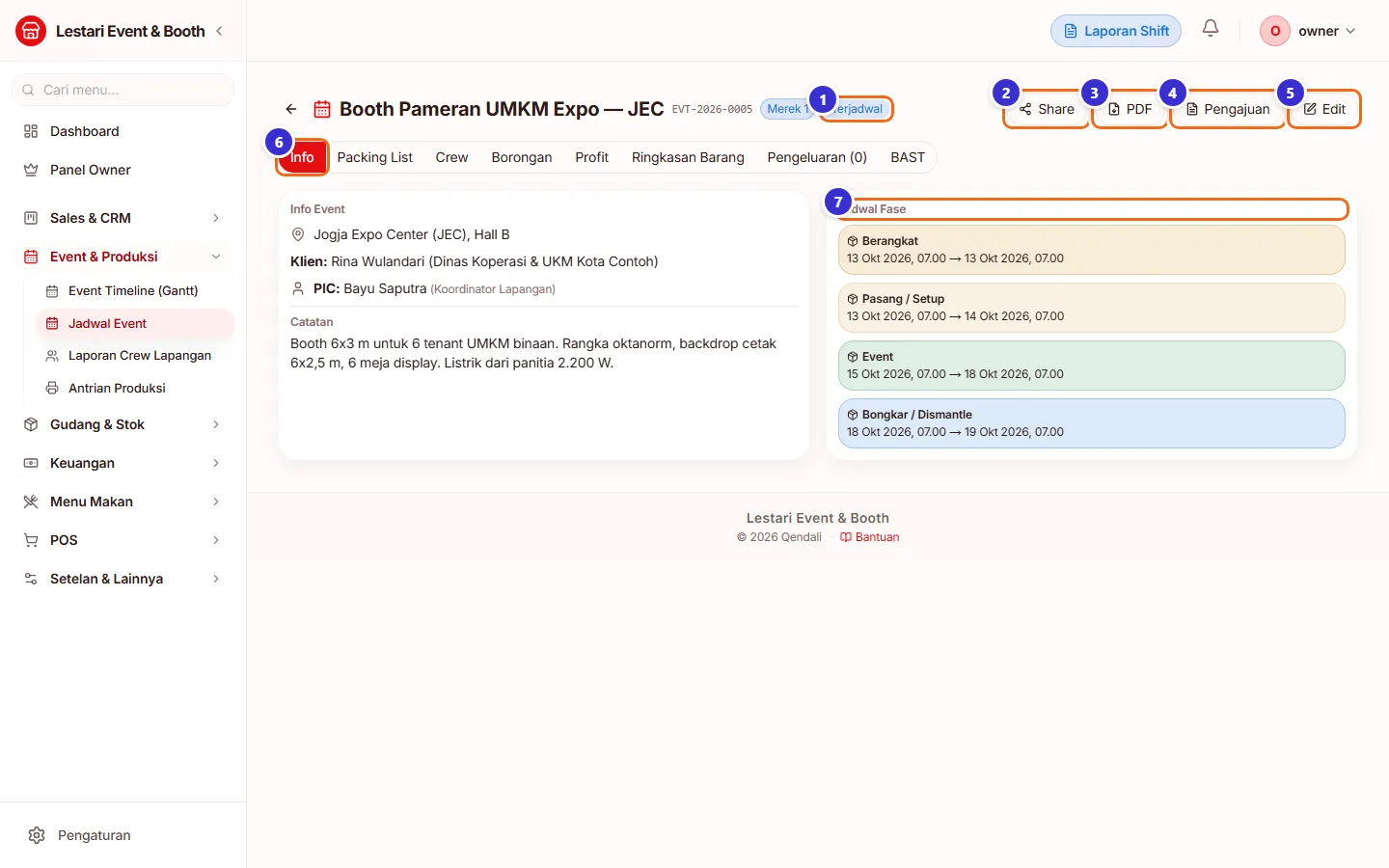
Tombol di gambar
- 1
Label status
Status event saat ini (mis. Terjadwal). Diubah lewat tombol Edit.
- 2
Share
Membuka panel untuk membuat link jadwal publik yang bisa dibuka tanpa login.
- 3
PDF
Membuka ringkasan event dalam bentuk PDF di tab baru, siap dicetak atau dikirim.
- 4
Pengajuan
Membuka Pengajuan (Pra-RAB) khusus event ini untuk mengusulkan anggaran.
- 5
Edit
Mengubah data event, termasuk status dan tanggal fase.
- 6
Tab Info
Ringkasan venue, klien, PIC, dan catatan.
- 7
Jadwal Fase
Tanggal tiap fase yang sudah kamu isi.
Membagikan jadwal event (Share)
Klik Share untuk membuat link publik. Siapa pun yang memegang link bisa melihat info event, jadwal fase, catatan, dan packing list tanpa akun. Cocok dikirim ke klien atau ke tim lapangan.
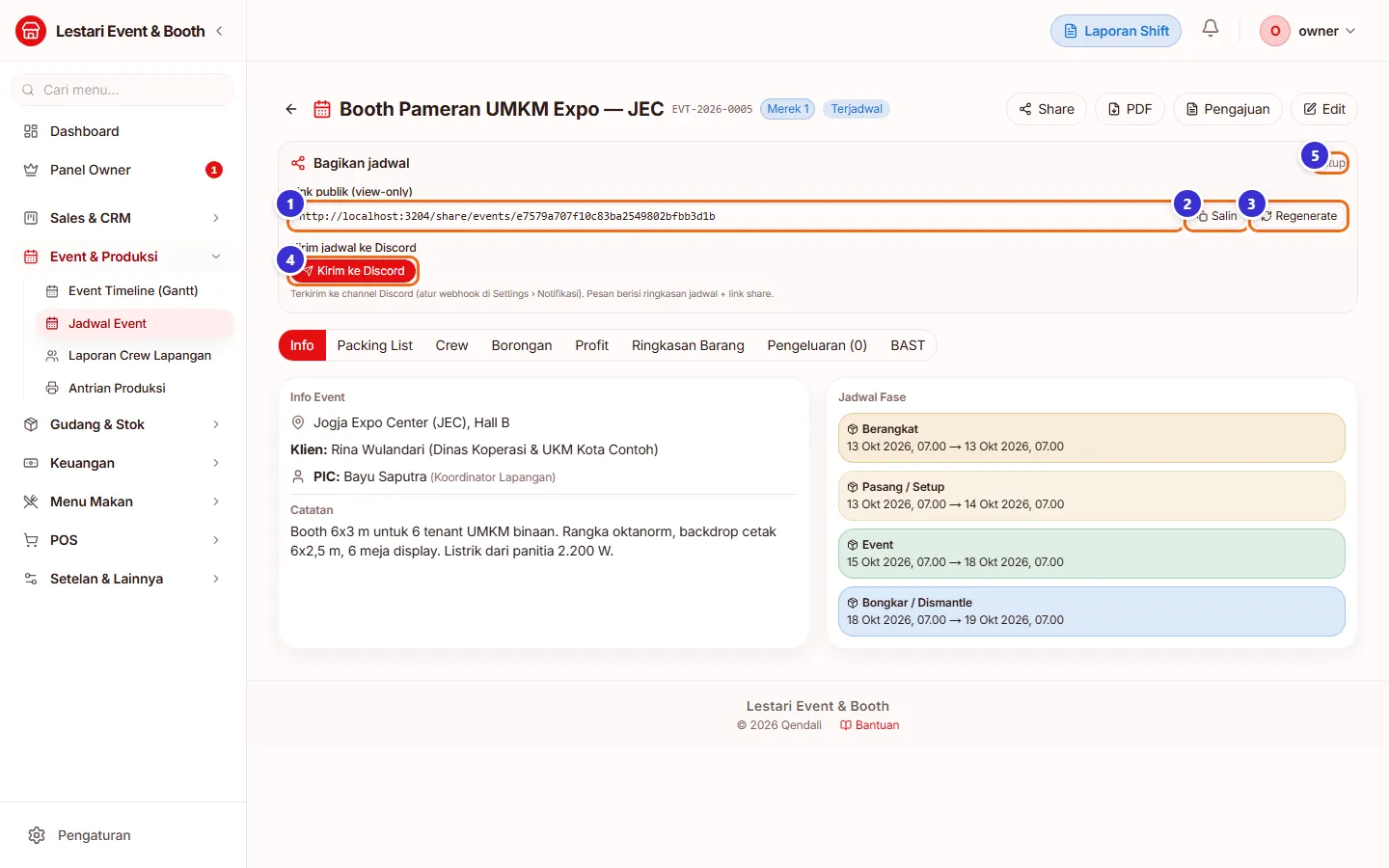
Tombol di gambar
- 1
Link publik (view-only)
Alamat yang bisa dibagikan. Dibuat otomatis saat panel dibuka pertama kali.
- 2
Salin
Menyalin link ke clipboard untuk ditempel di WhatsApp.
- 3
Regenerate
Membuat link baru dan MEMATIKAN link lama. Pakai kalau link sudah tersebar ke orang yang tidak berhak.
- 4
Kirim ke Discord
Mengirim ringkasan jadwal + link ke channel Discord tim. Hanya bekerja kalau webhook Discord sudah diatur di Pengaturan › Notifikasi.
- 5
Tutup
Menutup panel; link tetap berlaku.
Packing list: menambah barang
Packing list berisi barang gudang yang perlu dibawa ke lokasi. Tambahkan barang satu per satu dari katalog gudang.
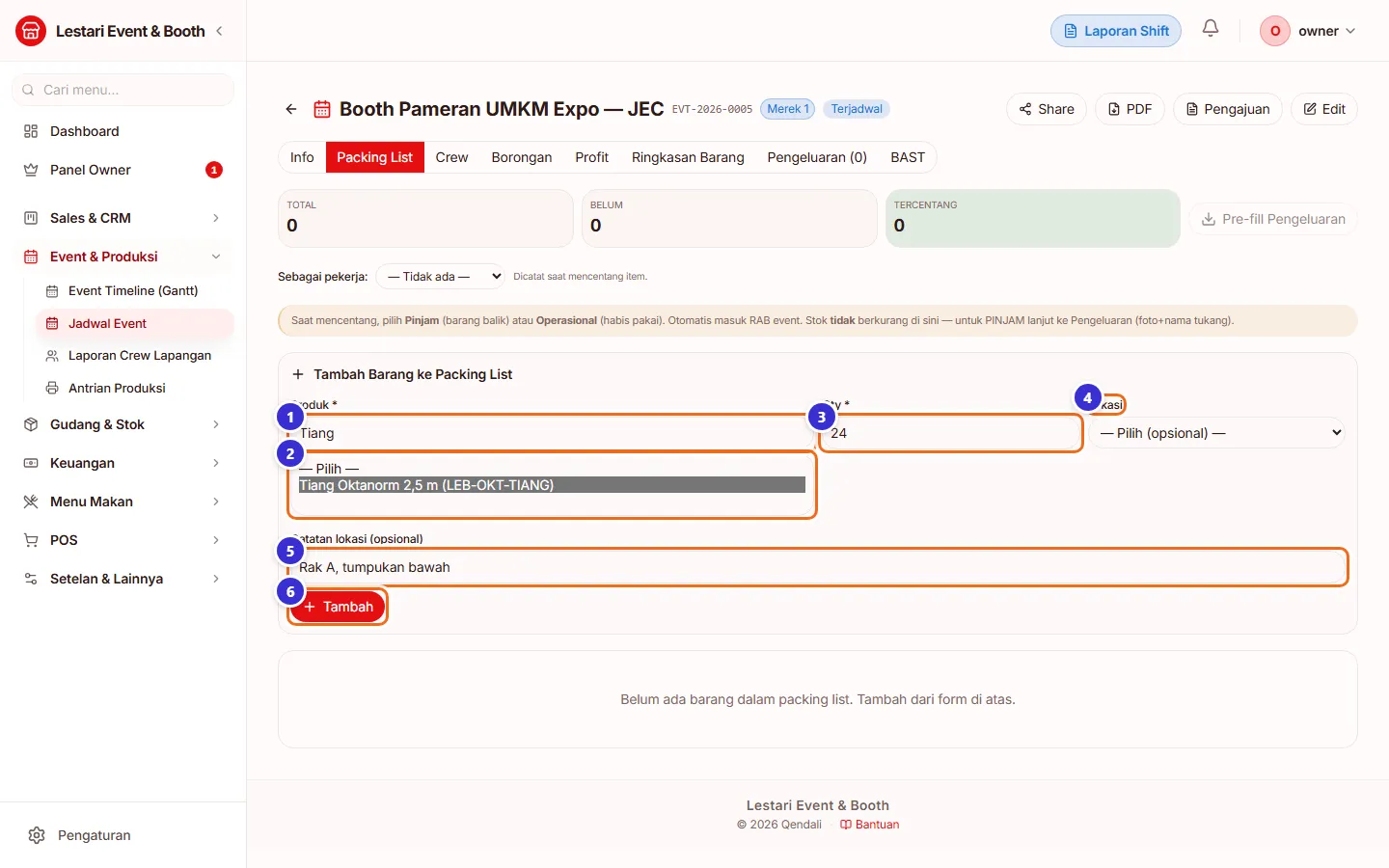
Tombol di gambar
- 1
Cari produk…
Ketik sebagian nama atau SKU untuk menyaring daftar barang.
- 2
Daftar produk
Klik barang yang dimaksud (nama + SKU).
- 3
Qty *
Jumlah yang dibawa.
- 4
Lokasi
Rak/lokasi penyimpanan di gudang (opsional), memudahkan tim mengambil barang.
- 5
Catatan lokasi
Petunjuk tambahan, mis. "Rak A, tumpukan bawah".
- 6
Tambah
Memasukkan barang ke daftar di bawah.
Langkahnya
- Buka tab Packing List.
- Ketik nama barang di Cari produk…, klik barangnya.
- Isi Qty dan catatan lokasi bila perlu.
- Klik Tambah. Ulangi untuk barang lain.
Packing list: mencentang barang yang sudah disiapkan
Saat barang disiapkan, centang tiap baris sebagai Pinjam (barang kembali ke gudang, mis. rangka) atau Ops/Operasional (habis pakai, mis. kabel ties). Nama pekerja yang mencentang ikut tercatat.
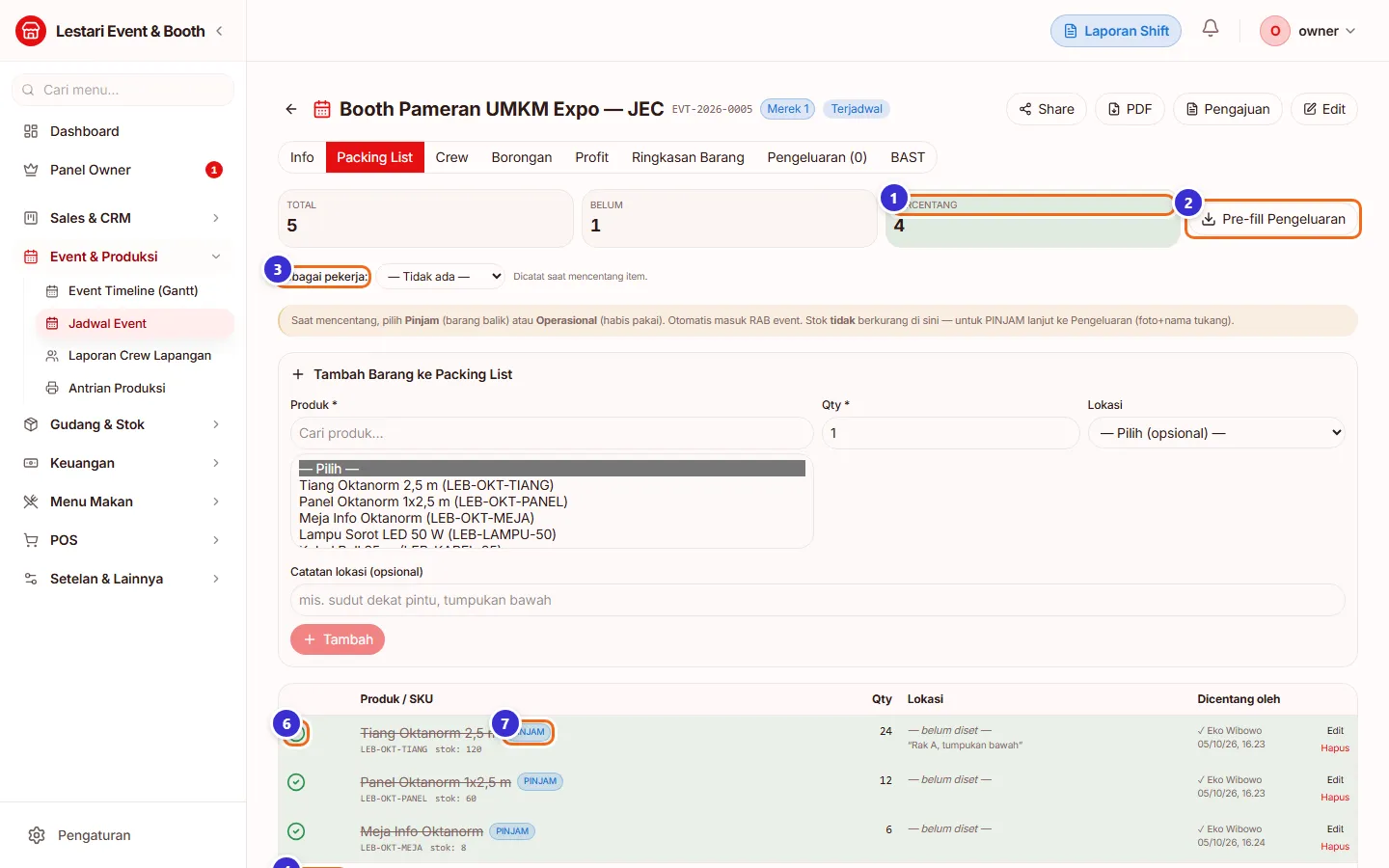
Tombol di gambar
- 1
Ringkasan Total / Belum / Tercentang
Berapa barang di daftar, yang belum, dan yang sudah siap.
- 2
Pre-fill Pengeluaran
Membuat draf pengeluaran barang gudang dari barang PINJAM yang sudah dicentang (lanjut ke menu Gudang untuk foto & nama tukang). Stok baru berkurang di langkah itu.
- 3
Sebagai pekerja
Pilih nama pekerja yang sedang mencentang; namanya tercatat di kolom Dicentang oleh.
- 4
Pinjam
Centang barang sebagai pinjaman (akan kembali).
- 5
Ops
Centang barang sebagai operasional (habis pakai).
- 6
Tanda centang hijau
Klik untuk membatalkan centang (barang juga dikeluarkan lagi dari RAB event).
- 7
Label PINJAM / OPERASIONAL
Jenis centang yang dipilih.
Menugaskan crew
Di tab Crew, pilih pekerja yang berangkat ke event ini. Tiap crew mendapat link check-in pribadi. Rincian gaji dan absensi crew dibahas di bab Crew dan Payroll.

Tombol di gambar
- 1
1. Centang worker
Centang nama pekerja yang ditugaskan. Ada tombol Pilih Semua / Bersihkan.
- 2
2. Atur untuk … crew terpilih
Muncul setelah ada yang dicentang: tarif gaji, team, jadwal mulai/selesai, override gaji.
- 3
Role / Tugas
Tugas di lapangan, mis. Setter, Driver.
- 4
Kirim notif Discord + link check-in
Kalau dicentang, tiap crew dikirimi link check-in lewat Discord (butuh Discord tersambung).
- 5
Assign (jumlah)
Menyimpan penugasan. Muncul pesan "Assign N crew".
Langkahnya
- Buka tab Crew, klik Assign Crew.
- Centang nama-nama pekerja.
- Isi Role / Tugas.
- Klik Assign (4).
Daftar crew yang bertugas
Setelah di-assign, tiap crew tampil dengan status check-in/check-out. Crew mengisi check-in sendiri lewat link pribadinya dari HP.
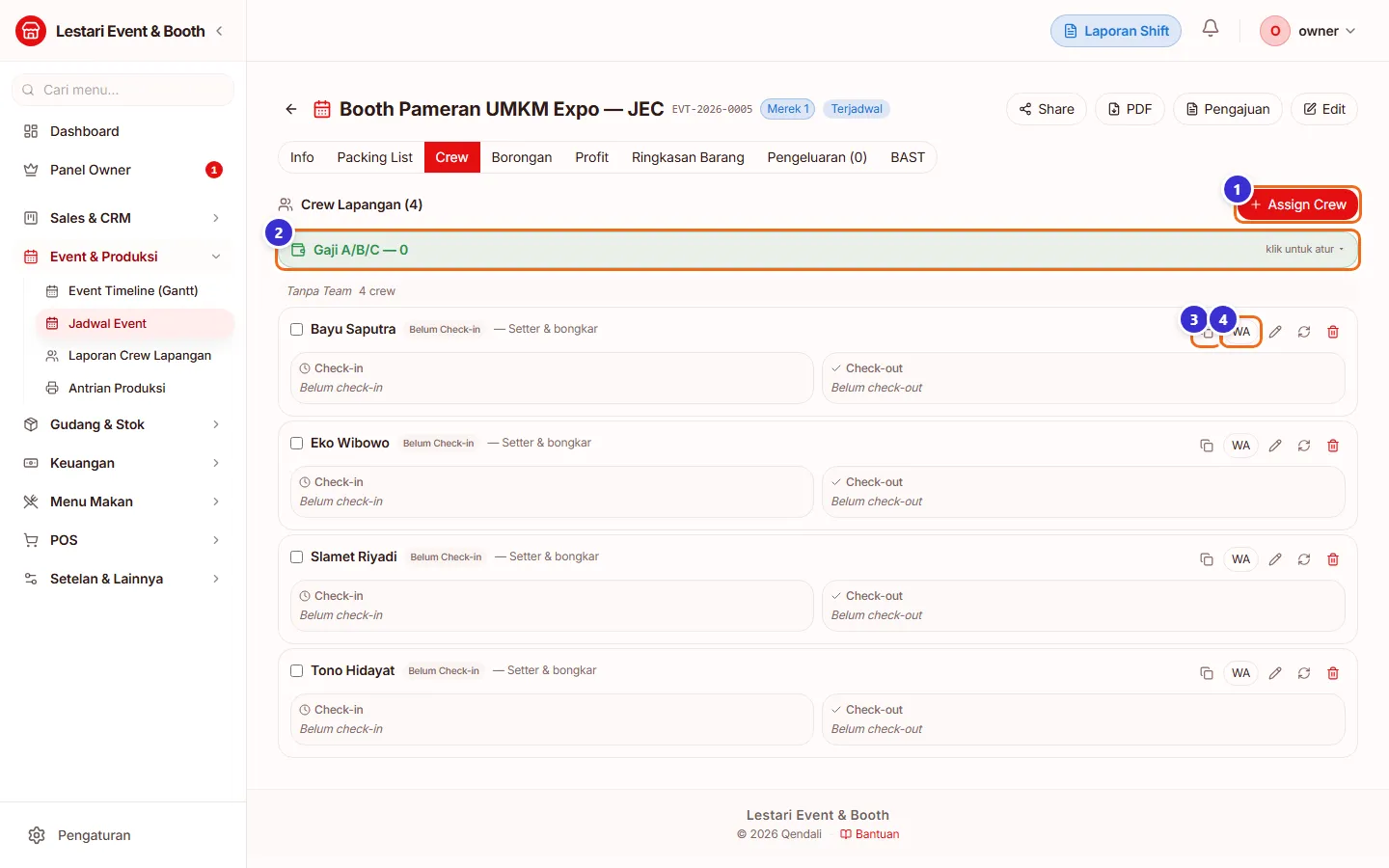
Tombol di gambar
- 1
Assign Crew
Menambah crew lagi.
- 2
Gaji A/B/C
Mengatur tarif gaji khusus event ini (dibahas di bab Tarif Gaji/Payroll).
- 3
Ikon salin
Menyalin link check-in crew tersebut.
- 4
WA
Membuka WhatsApp dengan pesan berisi link check-in untuk crew tersebut.
Ringkasan Barang & Pengeluaran
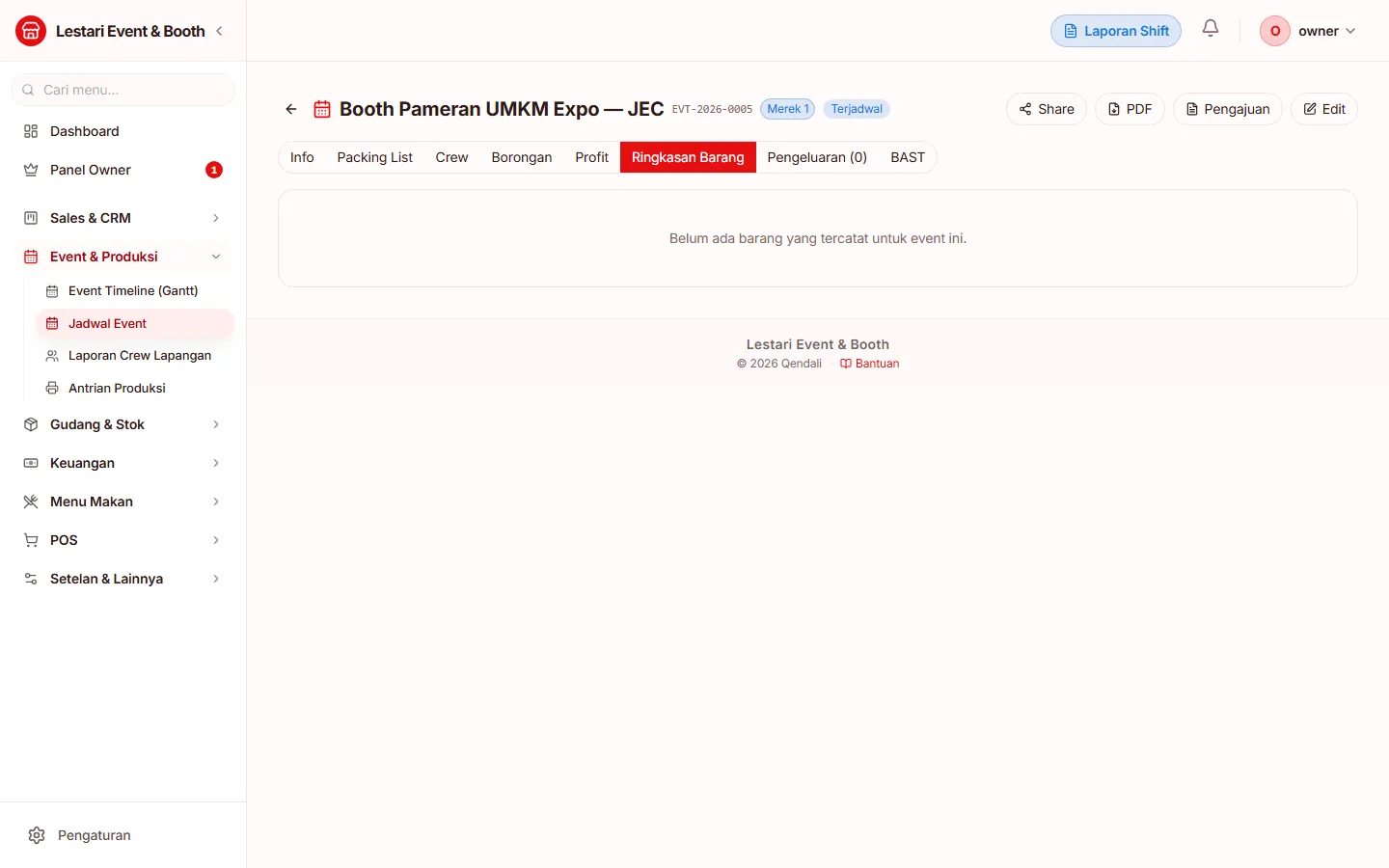
Tab Ringkasan Barang merangkum barang yang benar-benar keluar dari gudang untuk event ini (jumlah jenis, total qty, yang belum kembali). Tab Pengeluaran berisi daftar transaksi pengeluaran barang. Keduanya terisi setelah tim gudang mencatat pengeluaran (lihat bab Peminjaman/Gudang); selama belum ada, tampil "Belum ada barang yang tercatat".
Tab Profit: laba event ini
Tab Profit menunjukkan pemasukan, pengeluaran, laba kotor, dan margin event ini. Angkanya diambil dari catatan keuangan (cashflow) yang ditandai untuk event ini: DP & pelunasan dari RAB, belanja harian yang dicatat ke RAB event ini, gaji borongan yang sudah dibayar, entri yang kamu tambahkan manual, plus modal rencana untuk item RAB yang belum dibelanjakan. Item yang sudah dibelanjakan dihitung pakai nominal belanjanya, tidak dua kali. Contoh di gambar: Panggung Festival Kuliner, pemasukan Rp 26.500.000, pengeluaran Rp 18.370.000, laba Rp 8.130.000.
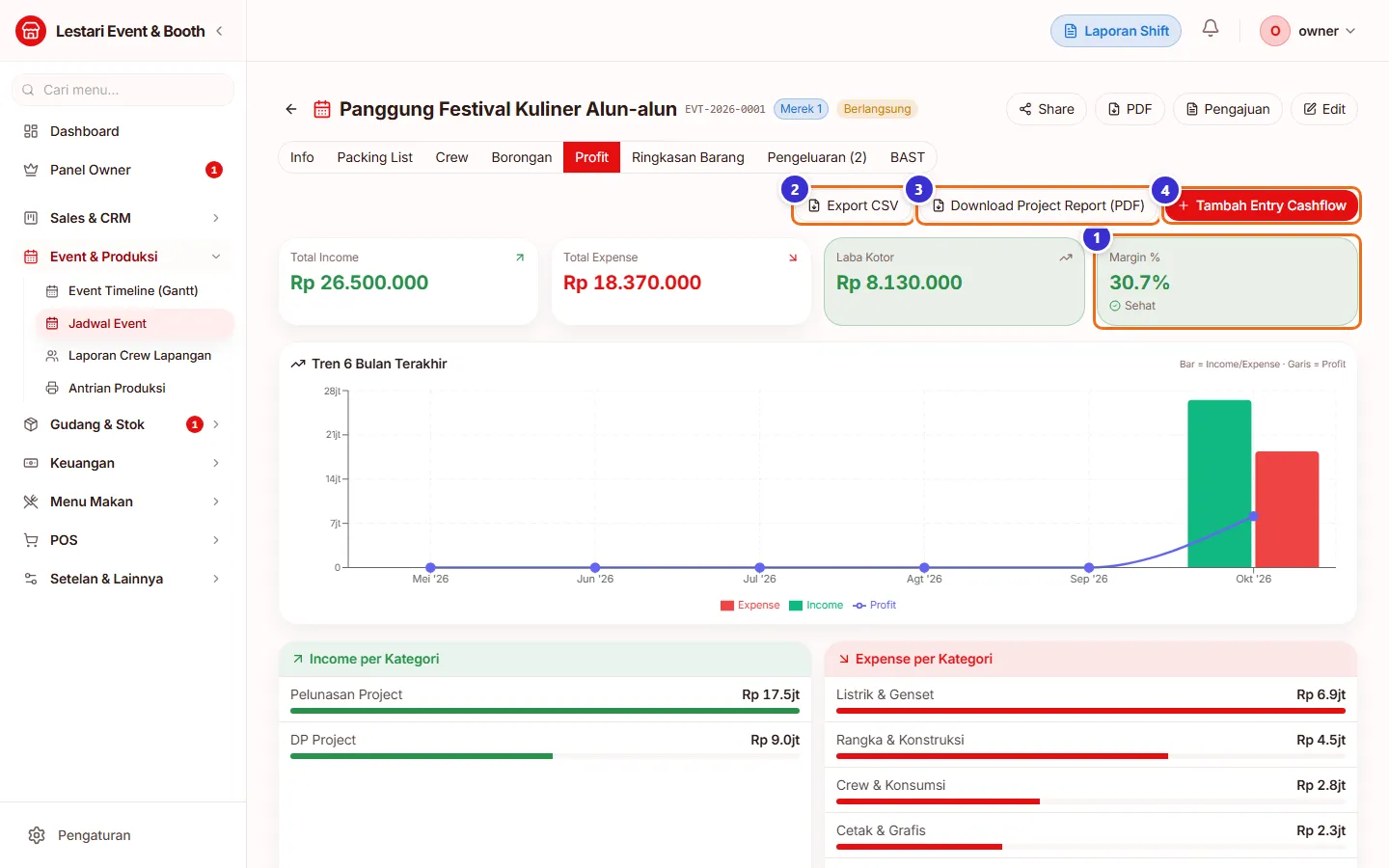
Tombol di gambar
- 1
Margin %
Persentase laba terhadap pemasukan. Hijau "Sehat" bila ≥30%, kuning 15–30%, merah di bawahnya.
- 2
Export CSV
Mengunduh semua entri keuangan event ini untuk dibuka di Excel.
- 3
Download Project Report (PDF)
Laporan proyek siap kirim ke owner/klien.
- 4
Tambah Entry Cashflow
Mencatat pemasukan/pengeluaran tambahan yang otomatis ditandai ke event ini.
10 Entry Cashflow Terbaru: uang nyata vs Rencana RAB
Di bagian bawah tab Profit ada daftar 10 entri keuangan terbaru event ini. Entri bertanda Rencana RAB adalah modal atau pemasukan yang baru direncanakan di RAB, belum uang yang benar-benar berpindah; nominalnya diabu-abukan. Entri tanpa tanda (mis. Gaji Borongan yang sudah dibayar, belanja harian, atau entri manual) adalah uang sungguhan dan berwarna merah/hijau. Angka laba di atas tetap memakai aturan Laba per Project: modal rencana dihitung untuk item yang belum dibelanjakan. Yang tidak menjumlahkan rencana hanya Cashflow Bisnis.
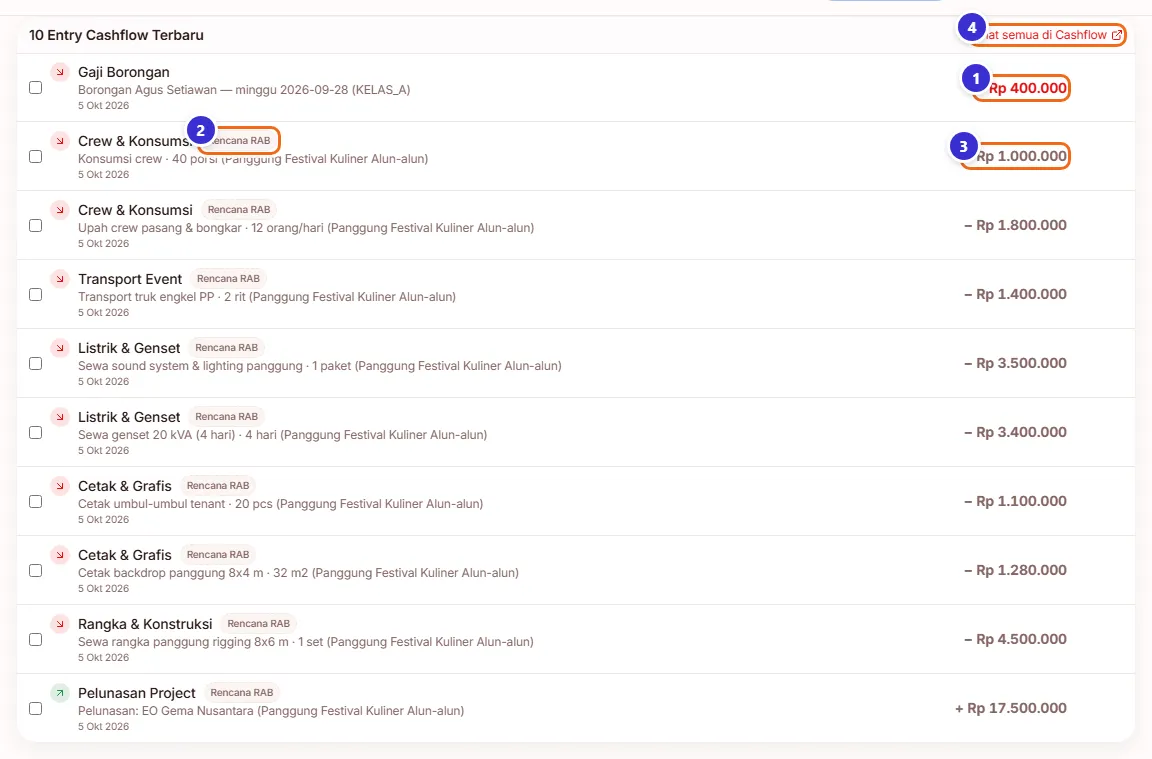
Tombol di gambar
- 1
– Rp 400.000 (merah)
Gaji Borongan yang sudah dibayar: uang nyata yang keluar dari kas.
- 2
Rencana RAB
Tanda entri yang dibuat dari RAB. Arahkan kursor ke tanda untuk membaca penjelasannya.
- 3
– Rp 1.000.000 (abu-abu)
Nominal rencana. Tidak dihitung di total Cashflow Bisnis.
- 4
Lihat semua di Cashflow
Membuka Cashflow Bisnis untuk melihat semua entri, termasuk yang lebih lama.
Menambah biaya/pemasukan tambahan
Pakai ini untuk biaya kecil yang tidak ada di RAB, mis. parkir dan tol, atau pemasukan tambahan dari klien.
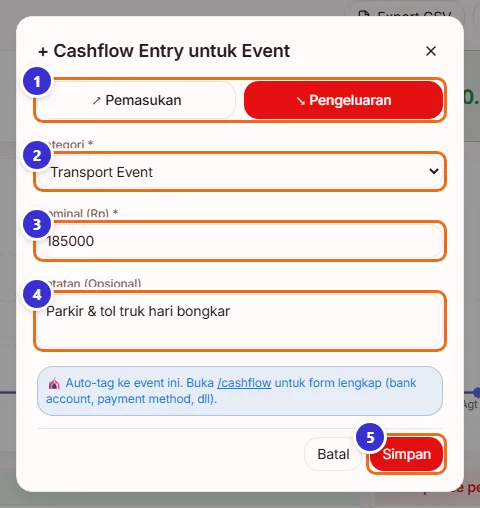
Tombol di gambar
- 1
Pemasukan / Pengeluaran
Pilih jenis entri.
- 2
Kategori *
Kategori pemasukan/pengeluaran, mis. Transport Event.
- 3
Nominal (Rp) *
Jumlah uang.
- 4
Catatan
Keterangan singkat.
- 5
Simpan
Entri masuk ke Cashflow Bisnis dan langsung menghitung ulang laba event.
Langkahnya
- Buka tab Profit, klik Tambah Entry Cashflow.
- Pilih Pengeluaran, kategori Transport Event.
- Isi nominal 185000 dan catatan "Parkir & tol truk hari bongkar".
- Klik Simpan.
BAST (Berita Acara Serah Terima)
Setelah event selesai, buat BAST sebagai bukti booth/pekerjaan sudah diserahkan ke klien. Item bisa disalin dari RAB atau Penawaran lalu diedit.
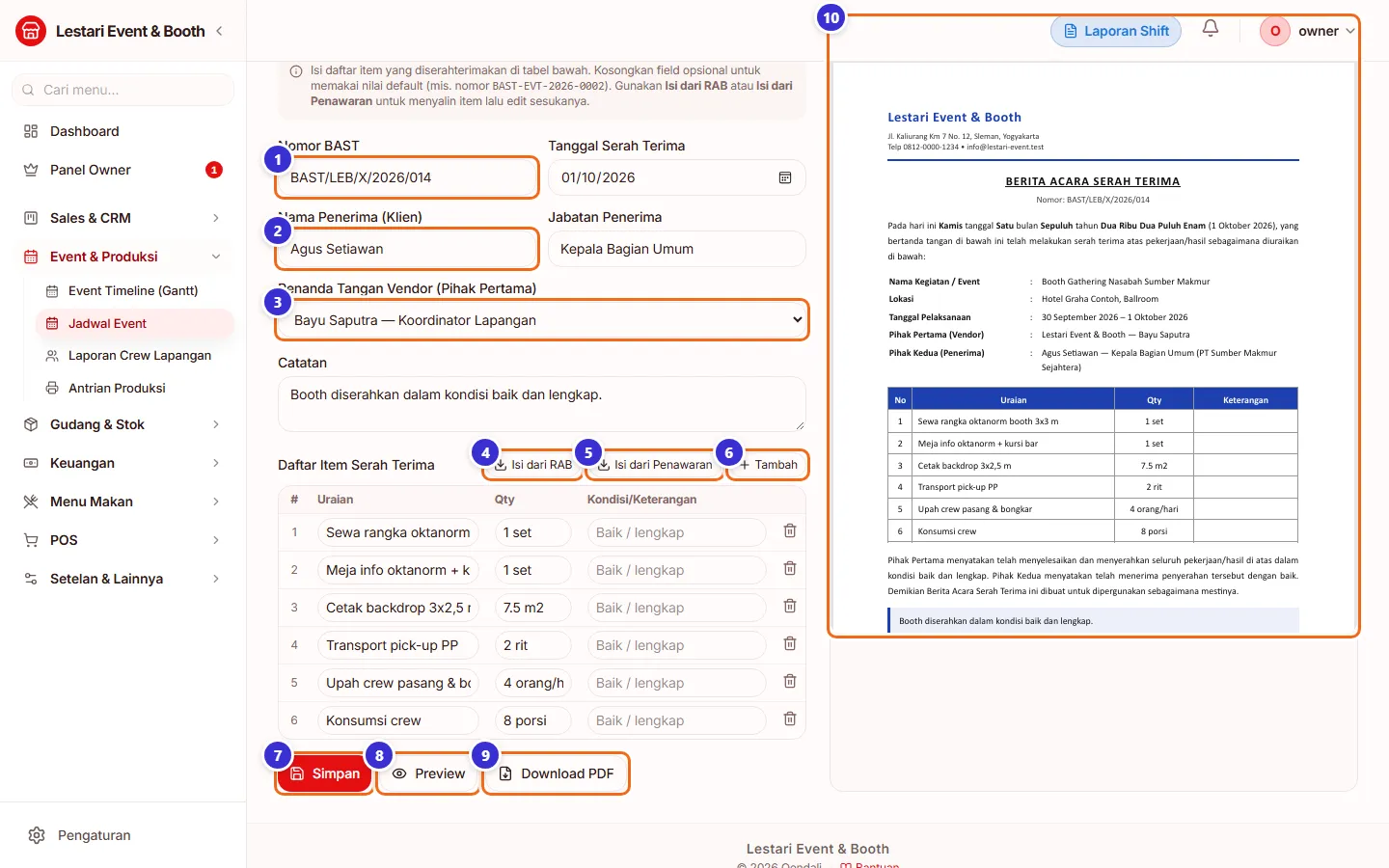
Tombol di gambar
- 1
Nomor BAST
Kosongkan untuk memakai nomor bawaan BAST-kode event.
- 2
Nama Penerima (Klien)
Orang di pihak klien yang menerima serah terima. Jabatannya diisi di sebelahnya.
- 3
Penanda Tangan Vendor
Pekerja yang menandatangani atas nama perusahaanmu. Bawaannya PIC event.
- 4
Isi dari RAB
Menyalin item dari RAB proyek ke tabel serah terima.
- 5
Isi dari Penawaran
Menyalin item dari surat penawaran.
- 6
Tambah
Menambah baris item manual.
- 7
Simpan
Menyimpan isian BAST. Muncul "Tersimpan".
- 8
Preview
Menampilkan dokumen BAST terbaru di panel kanan.
- 9
Download PDF
Mengunduh BAST siap cetak/tanda tangan.
- 10
Pratinjau dokumen
Tampilan BAST lengkap dengan kop perusahaan, data kegiatan, tabel item, dan catatan.
Langkahnya
- Buka event yang sudah selesai, tab BAST.
- Isi Nomor BAST, tanggal, nama & jabatan penerima, pilih penanda tangan vendor.
- Klik Isi dari RAB lalu pilih RAB proyeknya.
- Klik Simpan, lalu Preview.
- Klik Download PDF untuk dicetak.
Memilih RAB untuk diisi ke BAST
Setelah menekan Isi dari RAB, pilih RAB yang sesuai. Semua item RAB tersalin ke tabel serah terima; kolom Kondisi bisa diisi "Baik / lengkap".
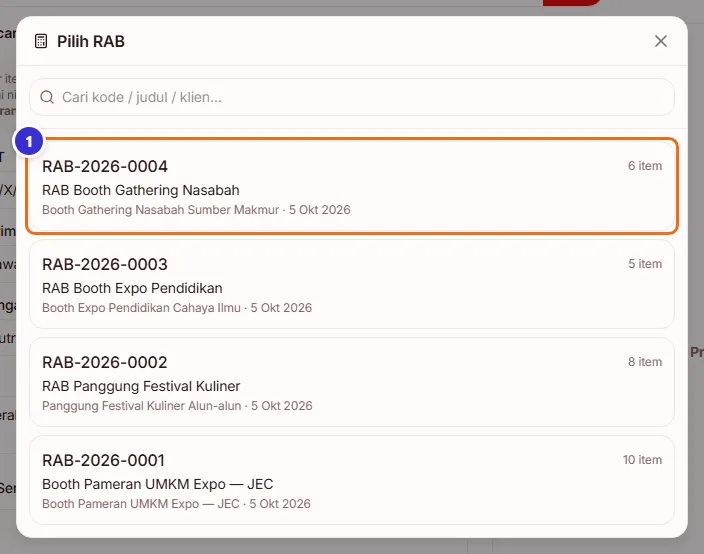
Tombol di gambar
- 1
Kartu RAB
Klik RAB yang dimaksud untuk menyalin item-itemnya.
Mengubah atau menghapus event
Lewat tombol Edit kamu bisa mengubah semua data, termasuk status (mis. dari Terjadwal ke Berlangsung lalu Selesai).
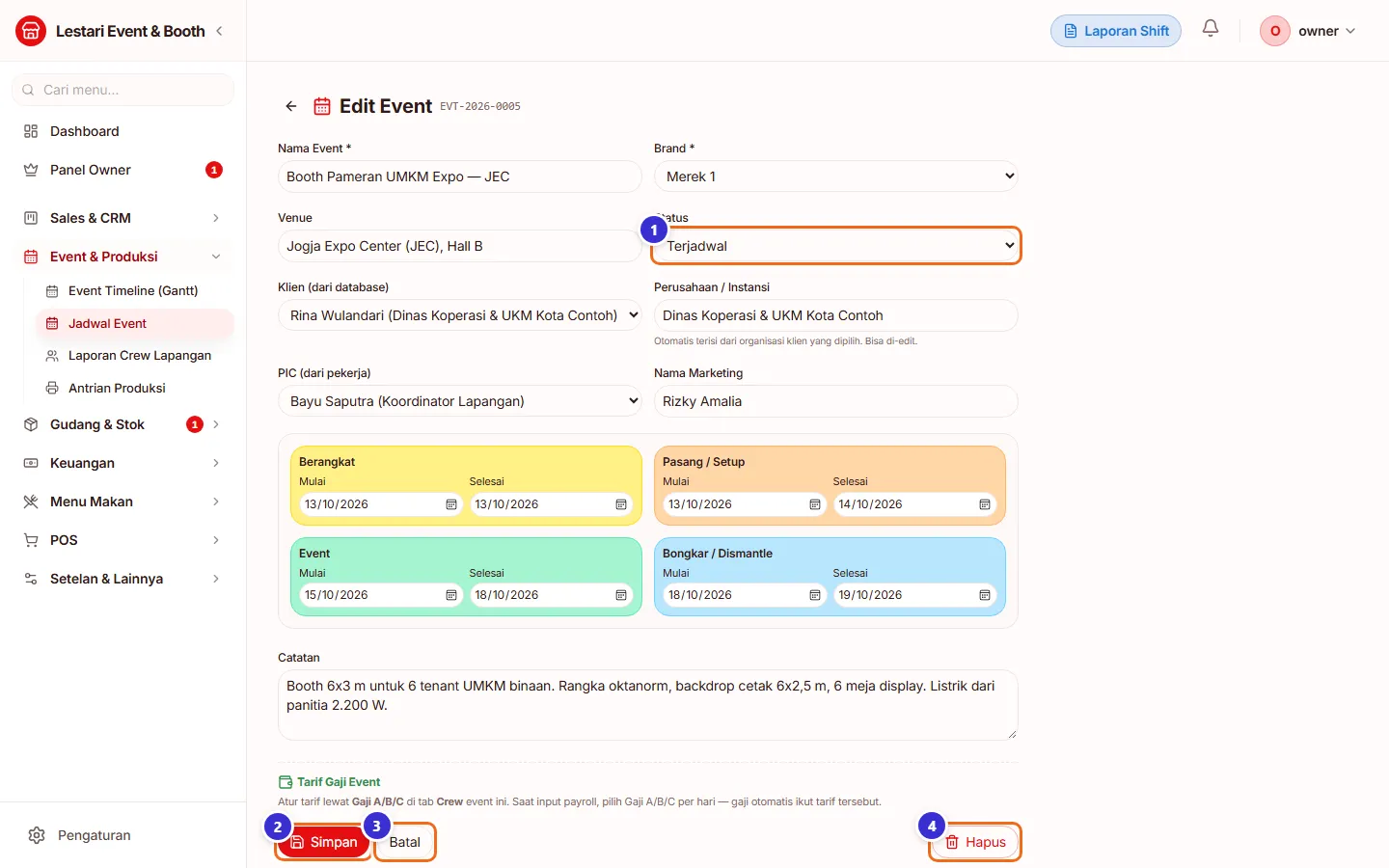
Tombol di gambar
- 1
Status
Ubah status sesuai perkembangan proyek.
- 2
Simpan
Menyimpan perubahan.
- 3
Batal
Kembali tanpa menyimpan.
- 4
Hapus
Menghapus event. Ditolak bila sudah ada pengeluaran barang gudang untuk event ini.
Alur kerja
Dari deal sampai laba proyek
Urutan kerja satu proyek booth/event dari awal sampai akhir.
- Klien setuju penawaranPenawaran Booth/Event (SPH, SPK, Invoice)
- Buat event: klien, venue, tanggal fase, PICJadwal Event
- Ajukan anggaran lewat Pengajuan (Pra-RAB), owner menyetujui, lalu Convert ke RABPengajuan (Pra-RAB)
- Lengkapi RAB: harga klien, DP & pelunasanRAB (Anggaran Proyek)
- Siapkan packing list & tugaskan crewJadwal Event
- Catat belanja harian sebagai realisasi RABBelanja Harian
- Event berjalan; pantau di Timeline & layar jadwalEvent Timeline (Gantt)
- Buat BAST setelah serah terimaJadwal Event
- Lihat laba per projectLaba per Project
Yang sering ditanyakan
Kenapa event saya tidak muncul di Timeline?
Timeline digambar dari tanggal fase. Pastikan tanggal Berangkat/Pasang/Event/Bongkar sudah diisi lewat Edit, dan periode Timeline mencakup bulan event itu.
Apakah mencentang packing list mengurangi stok?
Tidak. Stok baru berkurang saat pengeluaran barang dicatat di menu Gudang (bisa dimulai dengan tombol Pre-fill Pengeluaran).
Link Share sudah tersebar ke orang lain, bagaimana?
Buka Share lalu klik Regenerate. Link lama langsung tidak berlaku; bagikan link yang baru.
Kenapa laba event saya minus?
Biasanya karena pelunasan belum dicatat di RAB, sementara biaya (modal rencana untuk barang yang belum dibeli, plus belanja yang sudah dicatat) sudah dihitung. Isi Pelunasan di RAB setelah klien membayar.
Event tidak bisa dihapus?
Event yang sudah punya pengeluaran barang gudang tidak bisa dihapus. Ubah statusnya menjadi Dibatalkan.
Apa arti tanda Rencana RAB di daftar entri tab Profit?
Entri itu dibuat otomatis dari RAB dan masih berupa rencana, bukan uang yang sudah keluar atau masuk. Nominalnya abu-abu dan tidak dihitung di total Cashflow Bisnis. Laba event tetap memperhitungkan modal rencana untuk barang yang belum dibelanjakan.