Mengatur PIN layar jadwal
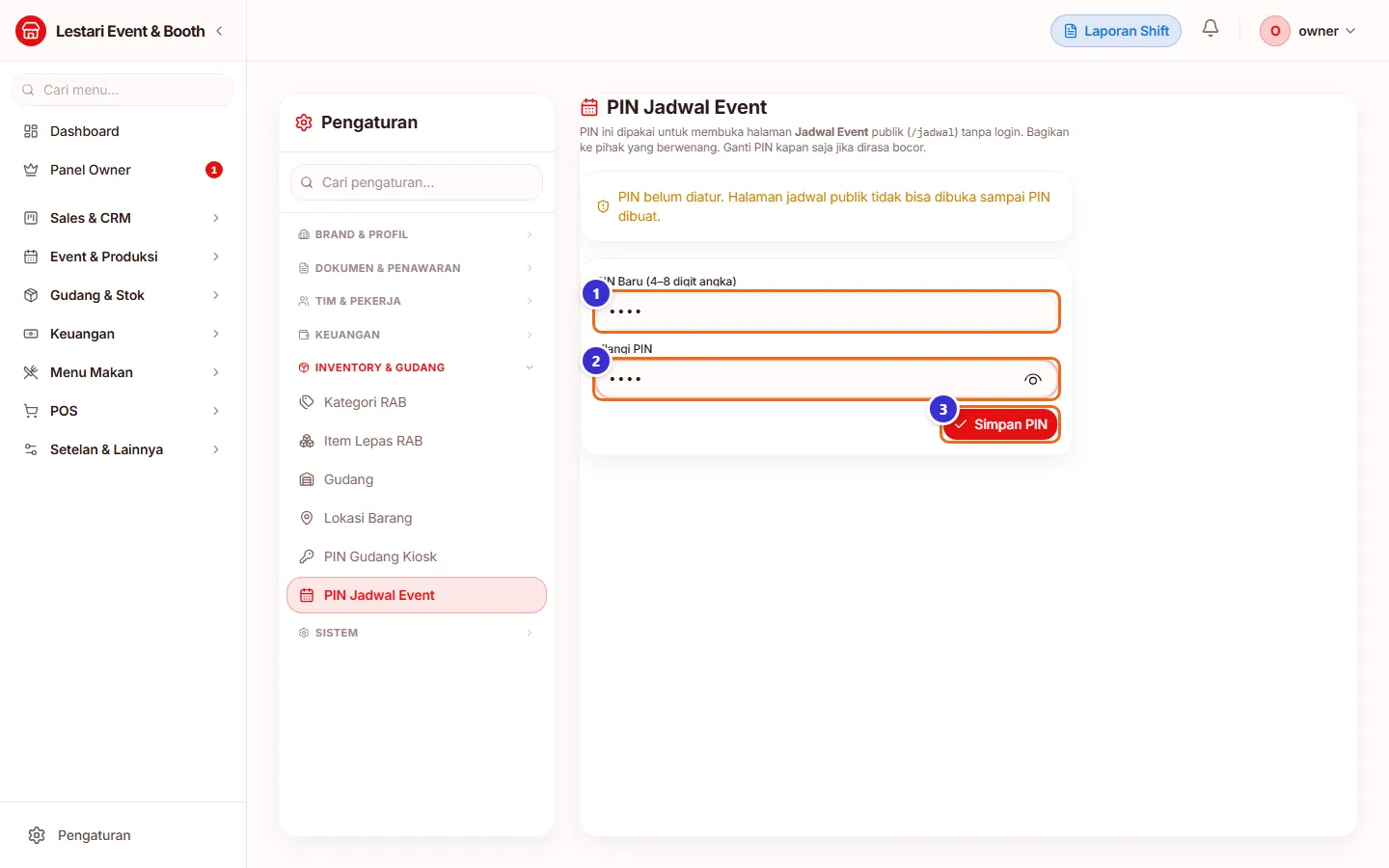
Layar /jadwal dikunci PIN supaya tidak sembarang orang bisa melihatnya. Selama PIN belum dibuat, layar jadwal tidak bisa dibuka sama sekali. Buka Pengaturan → Inventory & Gudang → PIN Jadwal Event.
Tombol di gambar
- 1
PIN Baru (4–8 digit angka)
Ketik PIN yang mudah diingat tim, hanya angka.
- 2
Ulangi PIN
Ketik PIN yang sama sekali lagi.
- 3
Simpan PIN
Menyimpan PIN. Tulisan berubah menjadi "PIN sudah diatur".
Langkahnya
- Buka Pengaturan, pilih PIN Jadwal Event.
- Isi PIN Baru dan Ulangi PIN.
- Klik Simpan PIN.
Membuka layar jadwal di TV
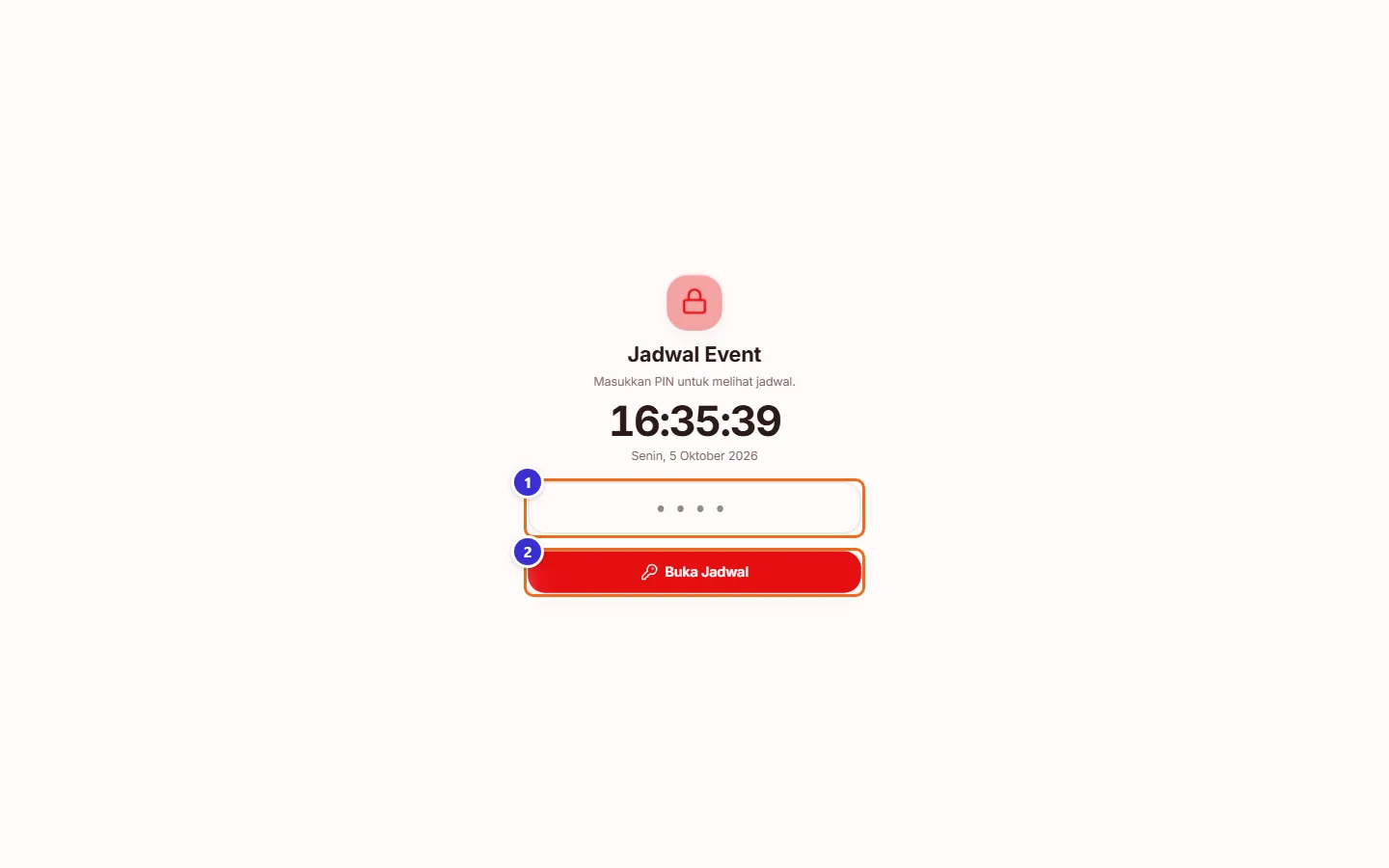
Di TV atau komputer kantor, buka alamat aplikasimu ditambah /jadwal (mis. namatoko.qendali.com/jadwal). Tidak perlu login, cukup PIN.
Tombol di gambar
- 1
Kolom PIN
Ketik PIN jadwal.
- 2
Buka Jadwal
Membuka layar jadwal. Kalau PIN salah muncul tulisan "PIN salah".
Layar jadwal (mode TV)
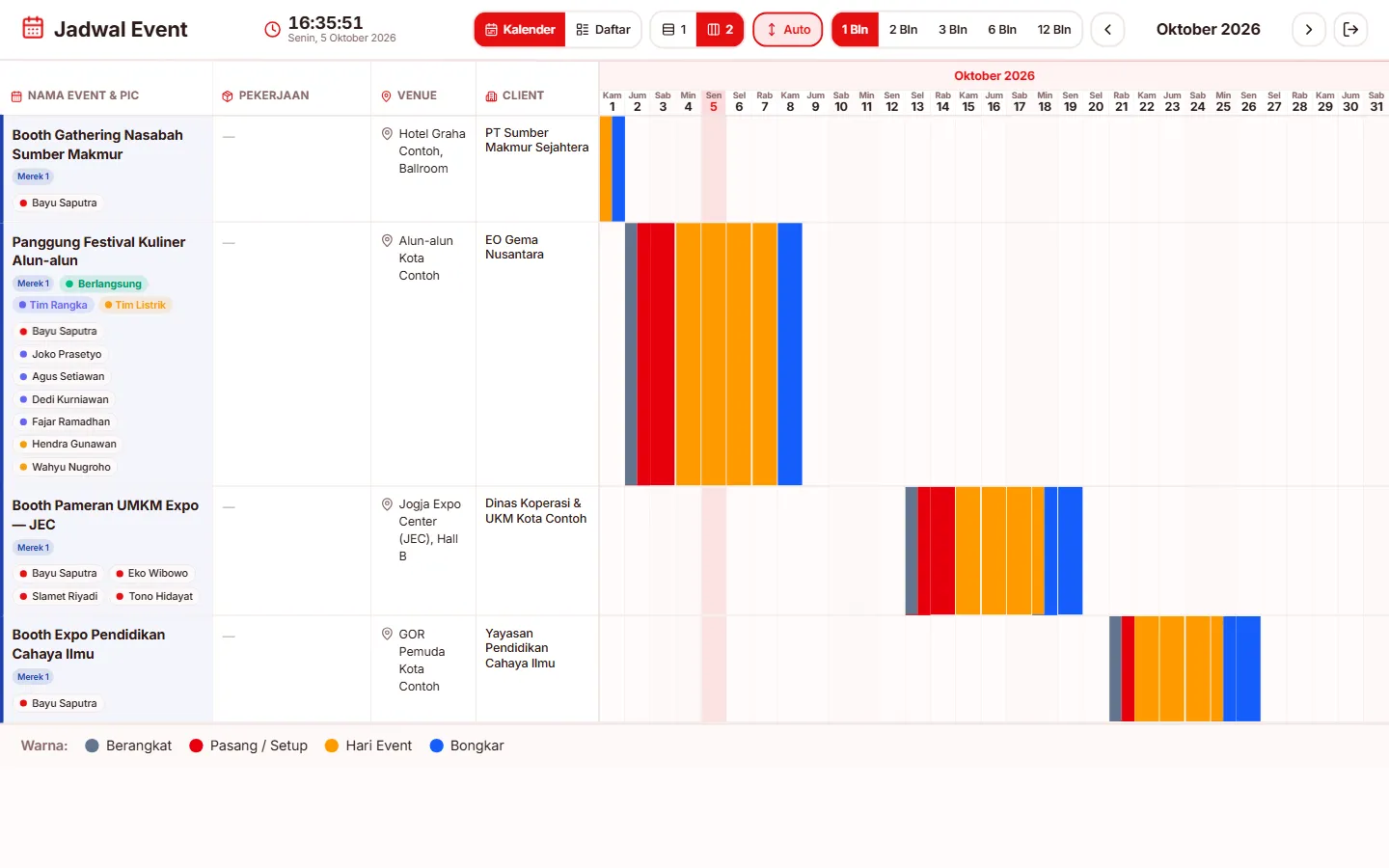
Menampilkan semua event dengan PIC dan crew-nya, venue, klien, dan bar fase per hari. Jam di kiri atas berjalan sendiri dan tampilannya diperbarui otomatis, jadi cocok dibiarkan menyala di TV. Di atas ada pilihan tampilan Kalender/Daftar, 1 atau 2 kolom, Auto, dan rentang 1–12 bulan; tombol keluar di pojok kanan mengunci layar kembali.
Link jadwal satu event
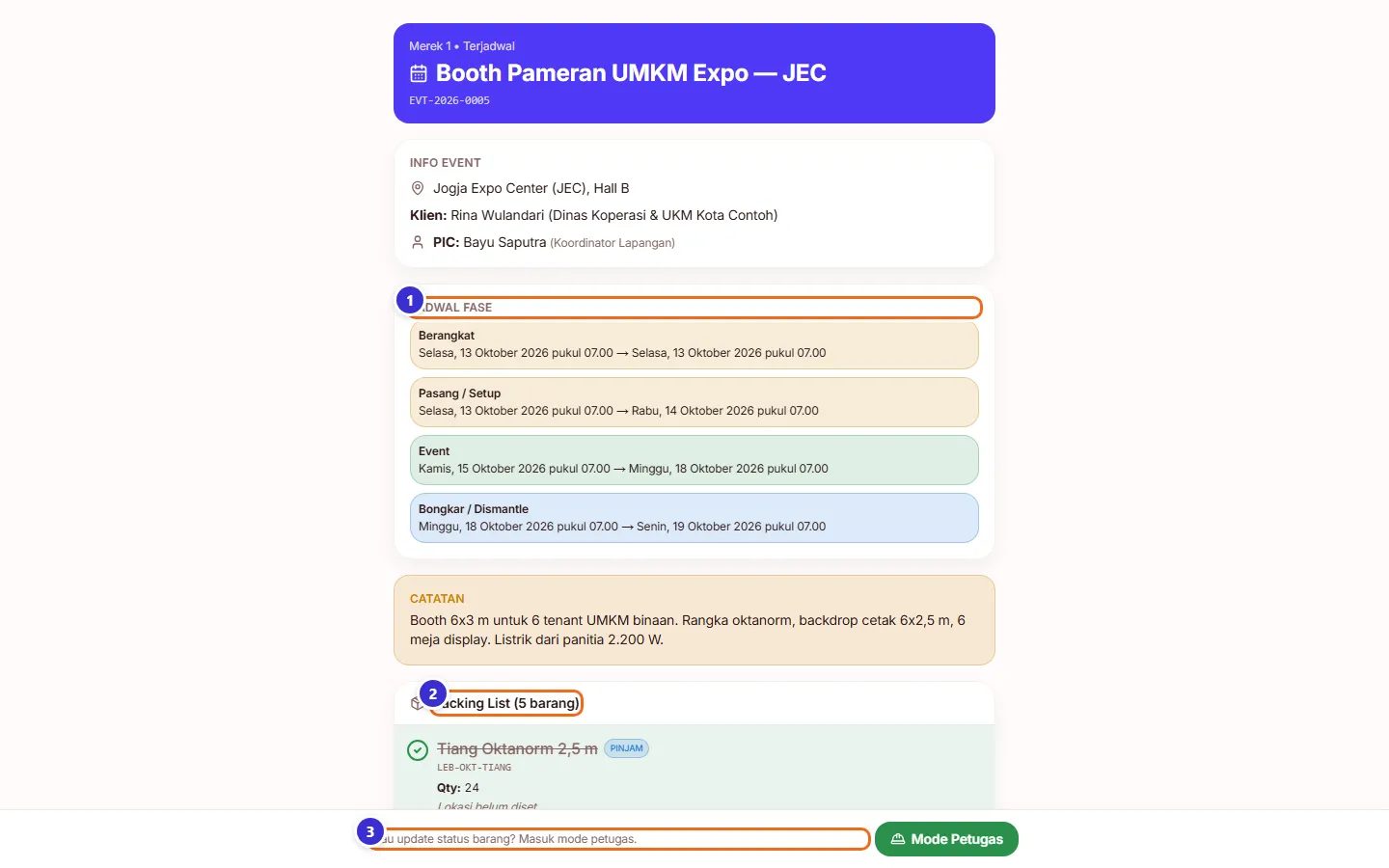
Inilah yang dilihat orang yang membuka link dari tombol Share di detail event: info event, jadwal fase, catatan, dan packing list. Bisa dibuka di HP tanpa akun.
Tombol di gambar
- 1
Jadwal Fase
Tanggal berangkat, pasang, event, dan bongkar lengkap dengan hari.
- 2
Packing List
Barang yang dibawa beserta status centangnya.
- 3
Mode Petugas
Untuk petugas gudang: setelah memasukkan PIN gudang, petugas bisa mencentang barang packing list langsung dari HP.
Link timeline untuk tukang
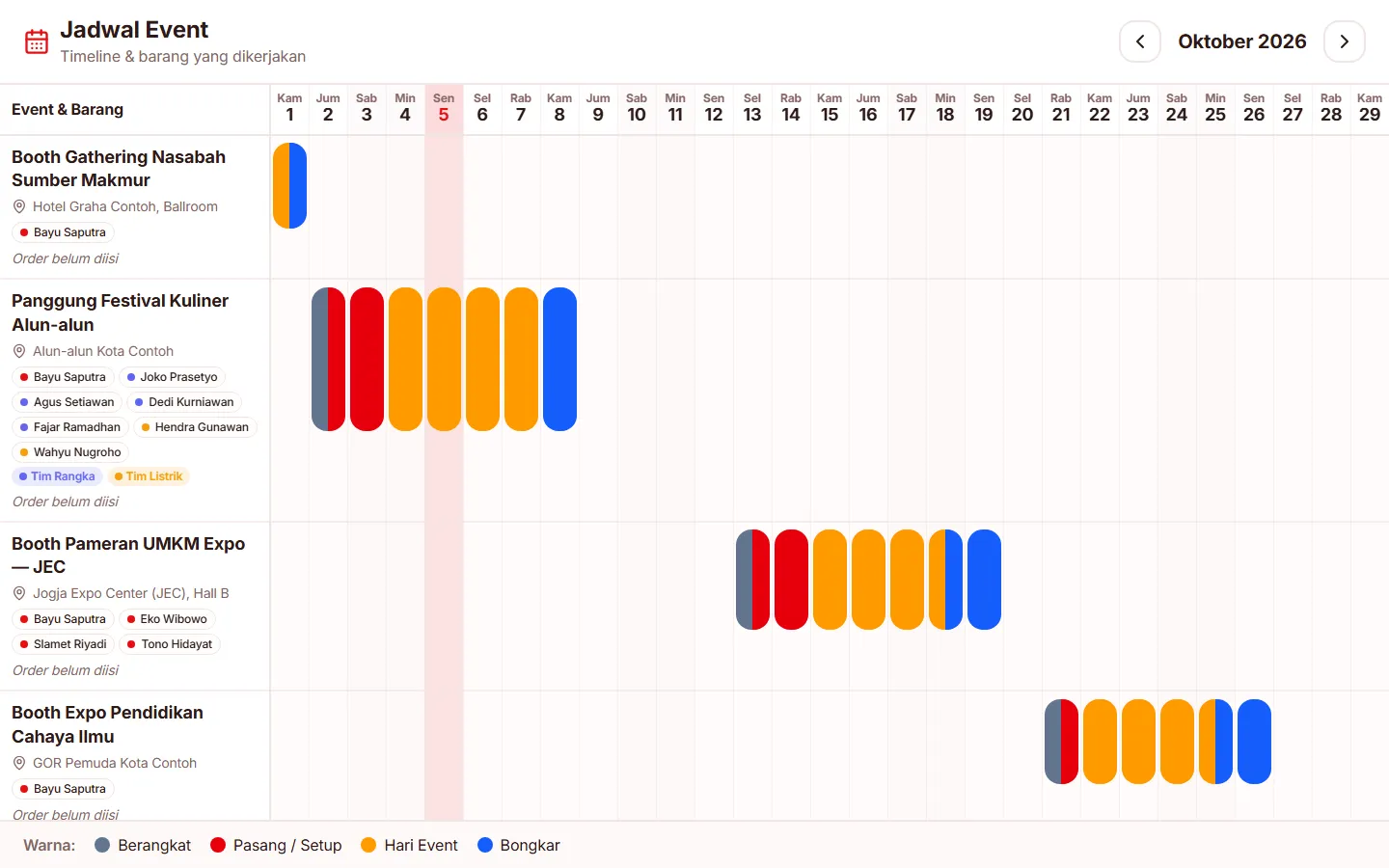
Link dari tombol Bagikan di Event Timeline. Menampilkan semua event (atau hanya team/PIC yang dipilih saat membuat link) dalam bagan per hari, lengkap dengan nama crew. Tukang cukup menyimpan link ini di HP.
Link check-in crew
Tiap crew yang ditugaskan di tab Crew mendapat link pribadi (dikirim lewat tombol WA atau disalin). Dari link ini crew mencatat mulai dan selesai tugas sendiri.
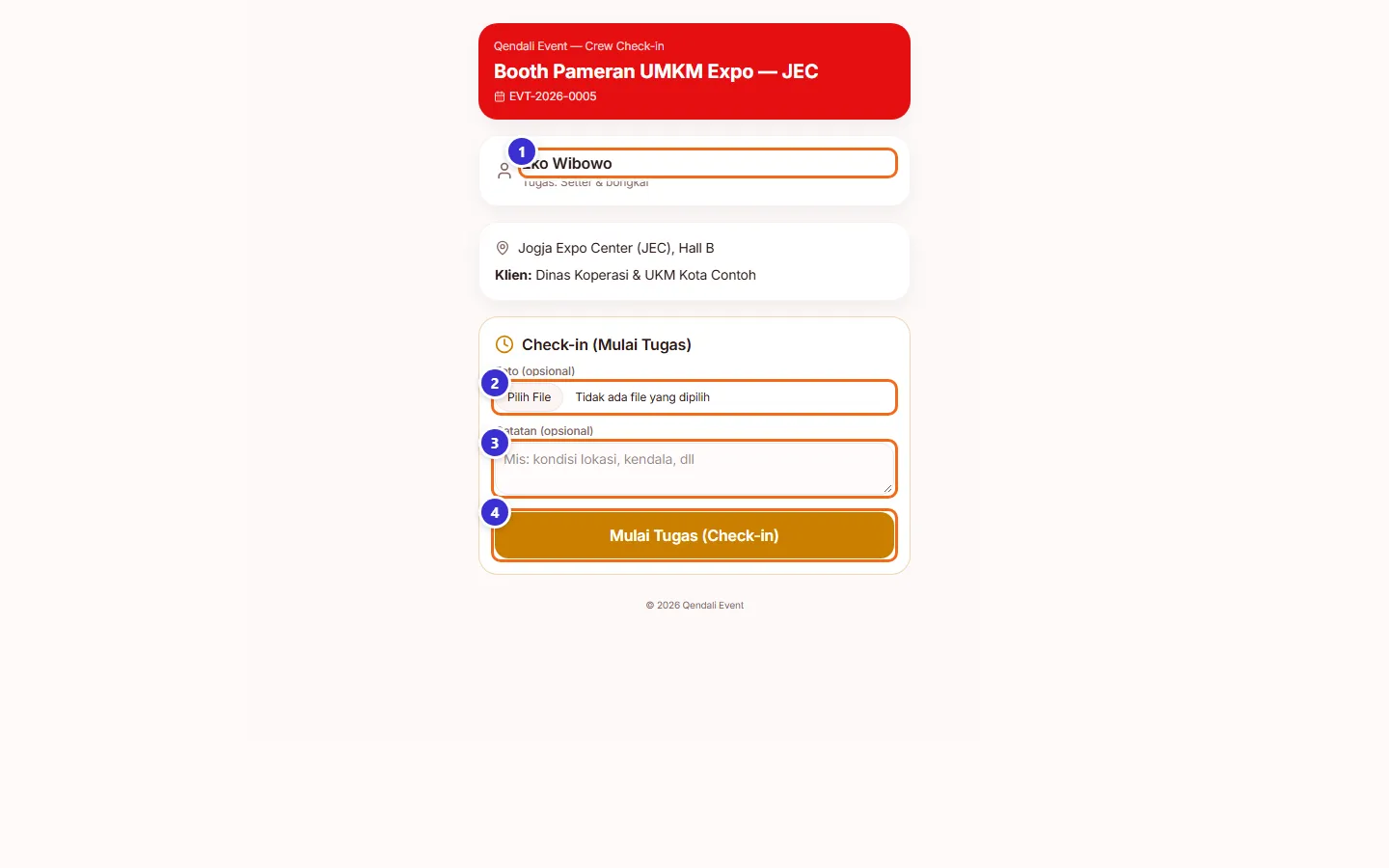
Tombol di gambar
- 1
Nama crew & tugas
Memastikan link yang dibuka memang milik crew tersebut.
- 2
Foto (opsional)
Lampirkan foto lokasi/pekerjaan saat check-in.
- 3
Catatan (opsional)
Kondisi lokasi atau kendala.
- 4
Mulai Tugas (Check-in)
Mencatat jam mulai. Setelah itu muncul tombol check-out. Hasilnya tampil di tab Crew event dan Laporan Crew.
Alur kerja
Memberi tahu tim jadwal minggu ini
Tanpa harus membuatkan akun untuk tiap tukang.
Yang sering ditanyakan
Layar /jadwal tidak bisa dibuka?
Pastikan PIN Jadwal Event sudah dibuat di Pengaturan. Tanpa PIN, layar memang terkunci.
Apakah klien bisa melihat harga lewat link Share?
Tidak. Link Share event hanya menampilkan info, jadwal, catatan, dan packing list — tanpa harga atau RAB.
Crew kehilangan link check-in?
Buka tab Crew di event, klik ikon salin atau tombol WA di baris crew tersebut untuk mengirim ulang.
Bagaimana mematikan link yang sudah tersebar?
Klik Regenerate (event) atau "Buat link baru (cabut link lama)" (timeline). Link lama langsung tidak berlaku.