Mengenal halaman Akses Menu
Kiri daftar role, kanan daftar menu. Role Owner dan Manajer/Admin selalu melihat semua menu dan tidak bisa dibatasi. Role lain yang belum diatur memakai preset bawaan sesuai namanya (Kasir, CS, Desainer, Operator).
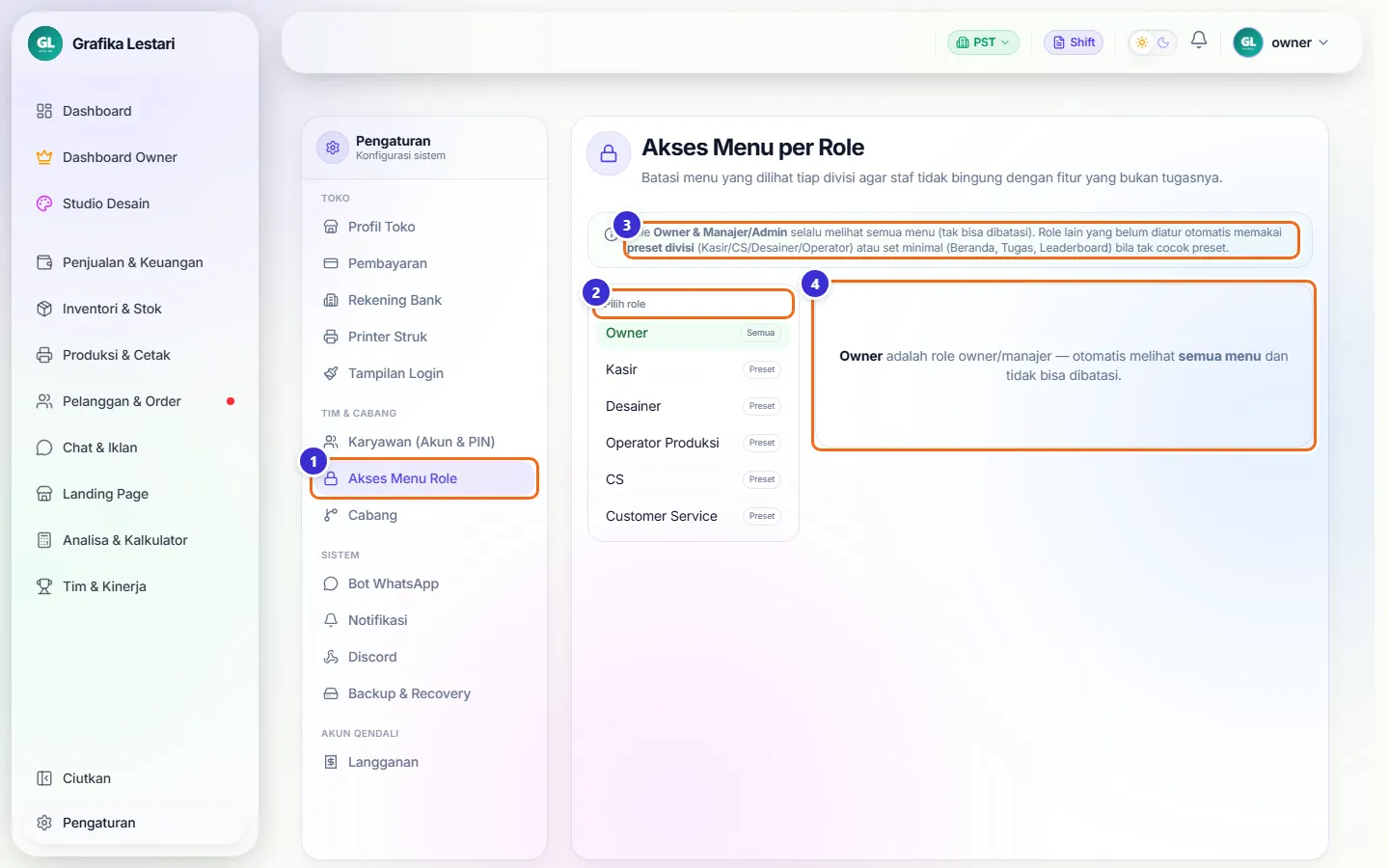
Tombol di gambar
- 1
Akses Menu Role
Membuka halaman ini. Hanya terlihat oleh pemilik.
- 2
Pilih role
Daftar role. Label di kanan: Semua (tidak bisa dibatasi), Preset (bawaan), atau Kustom (sudah kamu atur).
- 3
Keterangan
Menjelaskan aturan Owner/Manajer dan preset bawaan.
- 4
Panel kanan
Untuk Owner hanya berisi keterangan bahwa semua menu terlihat.
Melihat preset sebuah role
Klik role di kiri. Menu yang tercentang adalah menu yang akan dilihat role itu.
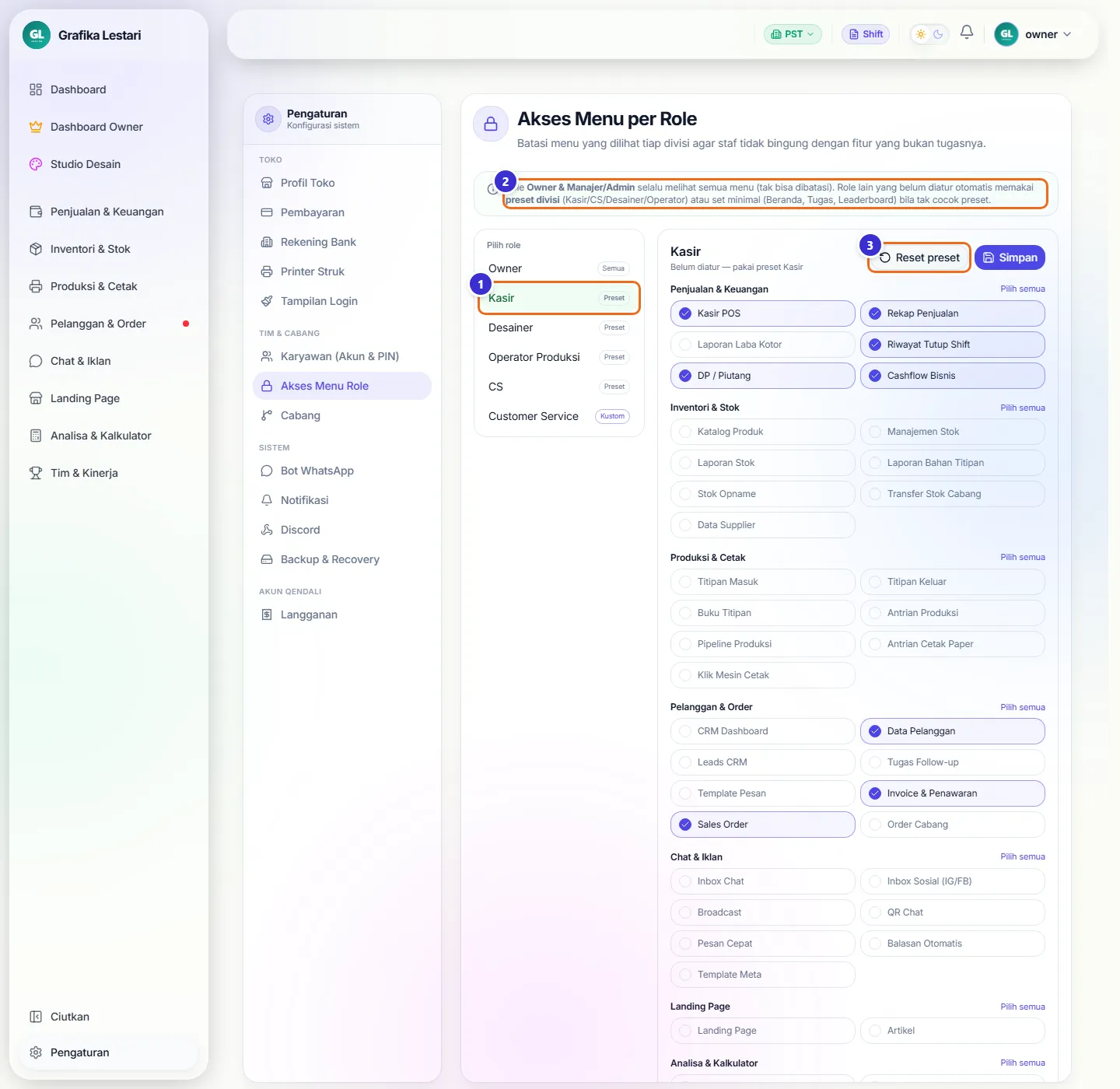
Tombol di gambar
- 1
Kasir
Role yang sedang dilihat.
- 2
Belum diatur — pakai preset
Role ini masih memakai preset bawaan.
- 3
Reset preset
Mengembalikan role ke preset bawaan, membuang pengaturan manual.
Mengatur menu untuk satu role
Contoh: role Customer Service diberi akses Kasir POS (supaya bisa langsung membuat transaksi) dan Leads CRM. Klik kotak menu untuk mencentang atau melepas centang.
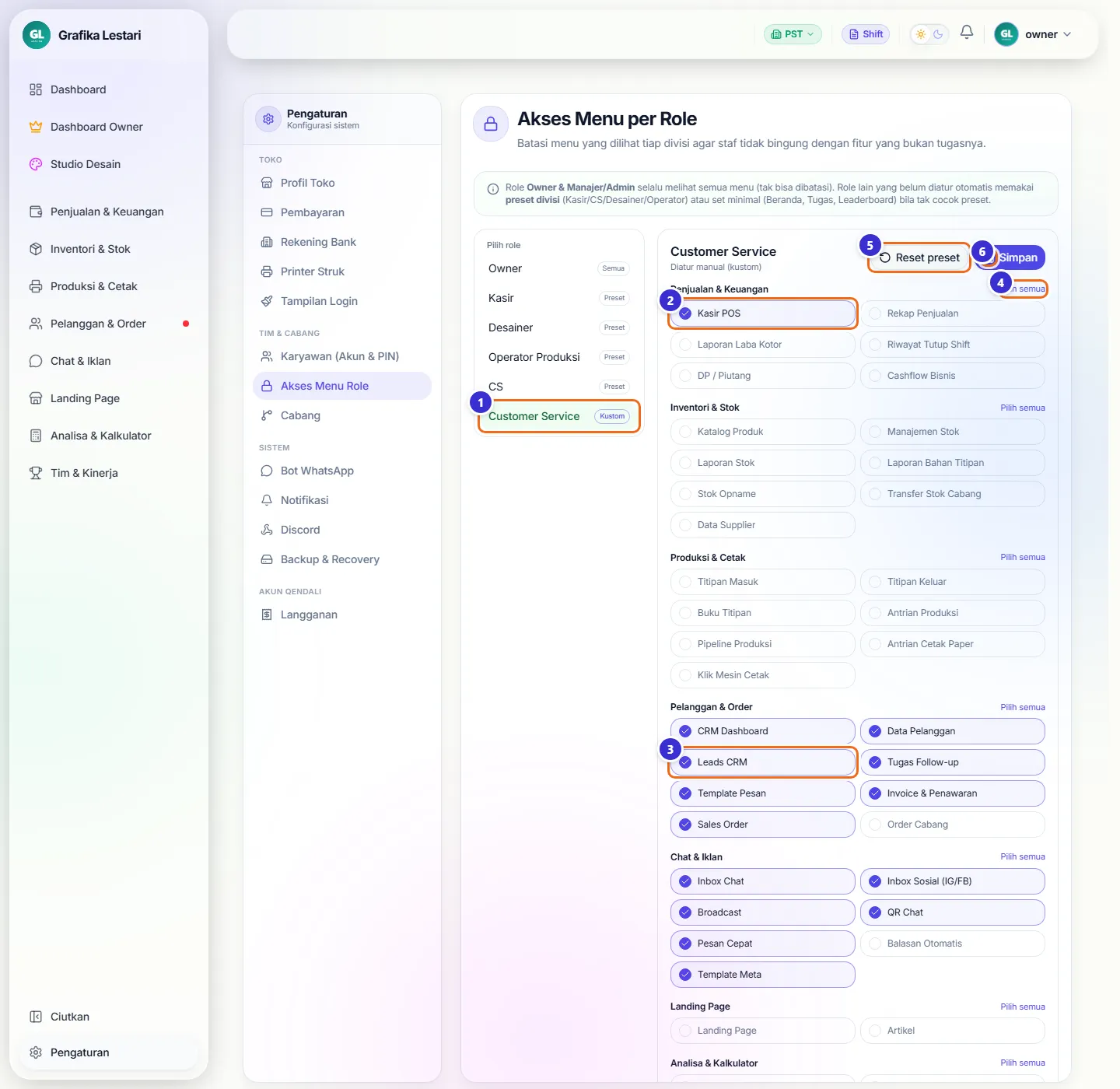
Tombol di gambar
- 1
Customer Service
Role yang sedang diatur.
- 2
Kasir POS
Kotak menu. Klik untuk mencentang atau melepas.
- 3
Leads CRM
Kotak menu lain yang ditambahkan.
- 4
Pilih semua / Kosongkan
Mencentang atau mengosongkan semua menu dalam satu kelompok.
- 5
Reset preset
Membatalkan pengaturan manual dan kembali ke preset.
- 6
Simpan
Menyimpan pilihan menu untuk role ini.
Langkahnya
- Klik role di daftar kiri
- Centang atau lepas centang menu yang diinginkan
- Klik Simpan
Role sudah diatur manual
Setelah disimpan, label role berubah jadi Kustom dan keterangannya "Diatur manual (kustom)". Karyawan dengan role ini melihat menu baru setelah memuat ulang halaman.
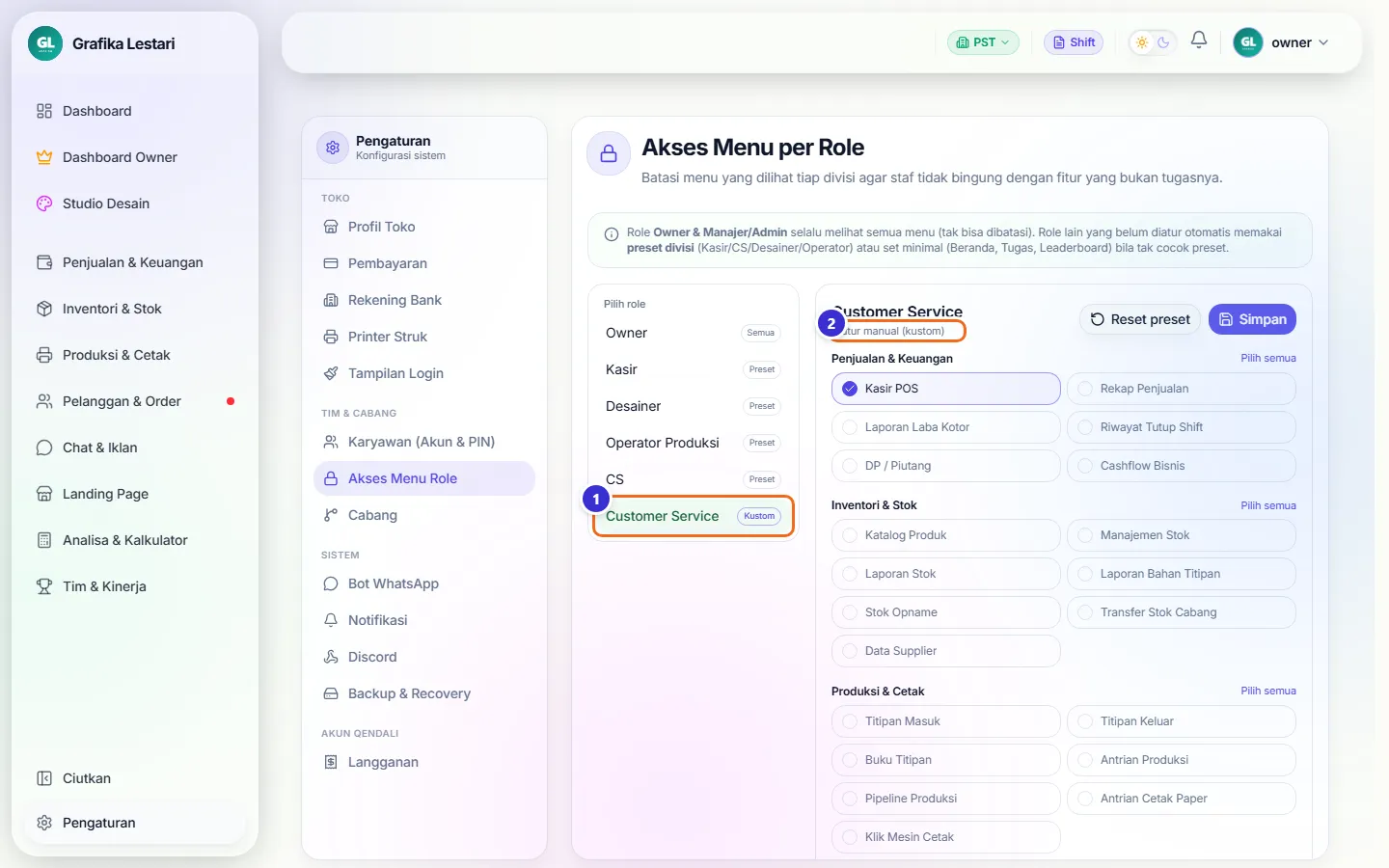
Tombol di gambar
- 1
Kustom
Tanda role ini memakai pengaturan manual.
- 2
Diatur manual (kustom)
Keterangan status role.
Alur kerja
Menyiapkan hak akses tim
Supaya tiap orang hanya melihat menu yang dia perlukan.
Yang sering ditanyakan
Karyawan bilang menunya tidak muncul?
Cek role-nya di menu Karyawan, lalu cek centang menunya di sini. Minta dia memuat ulang halaman setelah disimpan.
Bisakah membatasi menu untuk role Admin atau Manajer?
Tidak. Role yang namanya mengandung Owner, Admin, atau Manajer selalu melihat semua menu.
Kenapa menu Akses Menu Role tidak ada?
Halaman ini khusus pemilik dan ikut fitur pengaturan akses menu di langgananmu. Tanpa fitur itu, preset bawaan tetap berlaku, hanya tidak bisa diubah.