Daftar karyawan
Setiap baris adalah satu orang. Kolom Akses menunjukkan pintu masuknya: Login (bisa masuk aplikasi kasir) dan PIN (bisa membuka papan produksi, antrian cetak, atau portal desainer). Kotak angka di atas meringkas jumlah karyawan aktif, yang sudah keluar, PIN aktif, yang tanpa login, dan yang belum punya cabang.
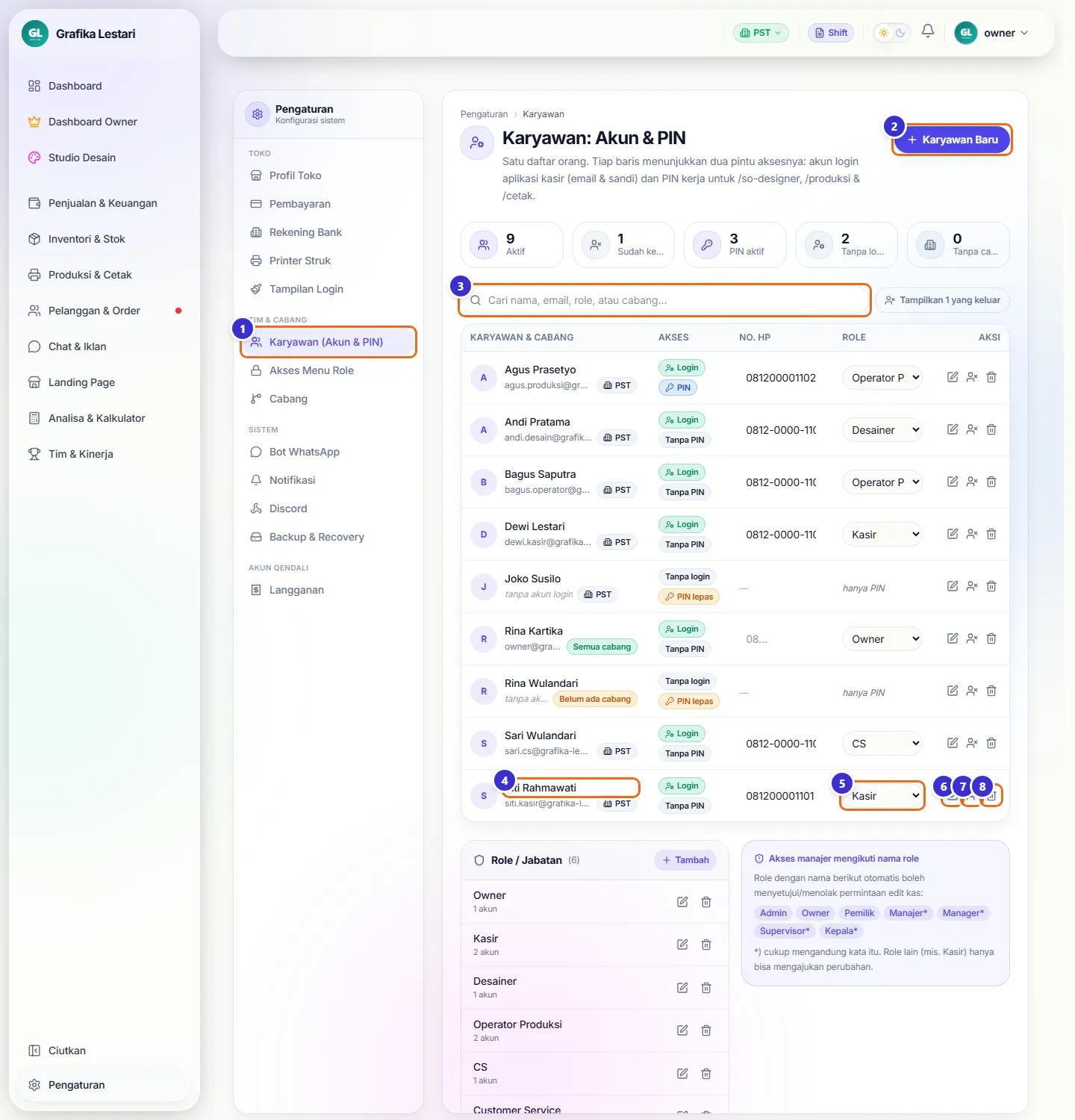
Tombol di gambar
- 1
Karyawan (Akun & PIN)
Membuka halaman ini dari menu Pengaturan.
- 2
Karyawan Baru
Membuka formulir untuk menambah orang.
- 3
Cari nama, email, role, atau cabang…
Menyaring daftar sambil mengetik.
- 4
Nama karyawan
Nama, email login, dan kode cabang tempat dia bekerja.
- 5
Pilihan Role
Mengganti jabatan langsung dari daftar. Tersimpan seketika.
- 6
Ikon pensil (Ubah)
Mengubah data, sandi, atau PIN kerja orang ini.
- 7
Ikon orang bersilang (Tandai sudah keluar)
Menutup login dan PIN orang ini tanpa menghapus riwayat kerjanya.
- 8
Ikon tempat sampah (Hapus)
Menghapus akun permanen. Hanya untuk akun yang belum pernah dipakai.
Membuat role (jabatan) baru
Role adalah nama jabatan, misalnya Kasir, Operator Produksi, atau Customer Service. Role menentukan menu apa yang dilihat karyawan (diatur di Akses Menu Role). Buat role dulu sebelum menambah karyawan.
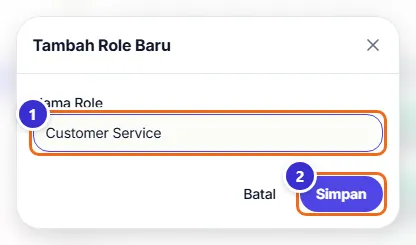
Tombol di gambar
- 1
Nama Role
Ketik nama jabatan.
- 2
Simpan
Menyimpan role. Role baru muncul di panel Role / Jabatan dan di pilihan role karyawan.
Langkahnya
- Gulir ke panel Role / Jabatan di bawah daftar
- Klik Tambah
- Ketik nama role
- Klik Simpan
Menambah karyawan dengan akun login
Contoh: Agus, operator produksi, butuh akun untuk membuka aplikasi dan PIN untuk papan produksi.
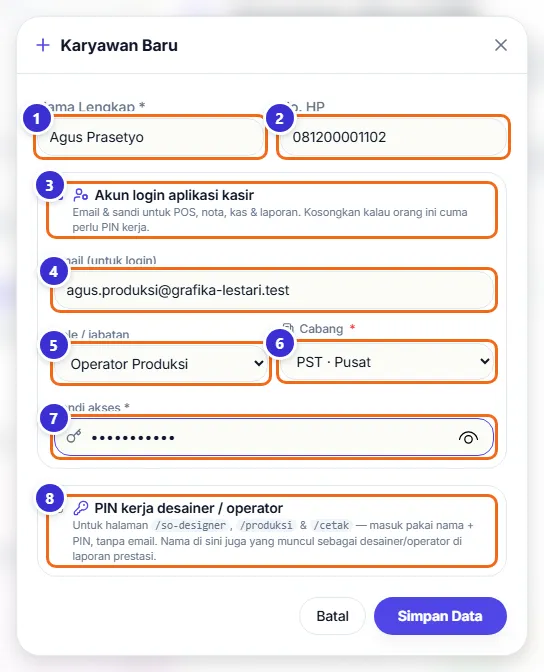
Tombol di gambar
- 1
Nama Lengkap
Wajib. Nama ini juga yang tampil di laporan prestasi.
- 2
No. HP
Nomor HP karyawan (boleh kosong).
- 3
Akun login aplikasi kasir
Centang kalau orang ini perlu masuk aplikasi kasir dengan email dan sandi.
- 4
Email (untuk login)
Email yang dipakai untuk masuk. Tidak bisa diubah setelah disimpan.
- 5
Role / jabatan
Menentukan menu yang dia lihat.
- 6
Cabang
Cabang tempat dia bekerja. Wajib, kecuali role Owner yang otomatis semua cabang.
- 7
Sandi akses
Minimal 8 karakter dan harus ada huruf serta angka. Berikan ke karyawan secara langsung.
- 8
PIN kerja desainer / operator
Centang kalau orang ini juga perlu PIN untuk papan produksi, antrian cetak, atau portal desainer.
Langkahnya
- Klik Karyawan Baru
- Isi Nama Lengkap dan No. HP
- Pastikan Akun login aplikasi kasir tercentang
- Isi email, pilih role dan cabang, buat sandi
Menambahkan PIN kerja lalu menyimpan
PIN dipakai di halaman papan produksi, antrian cetak, dan portal desainer: orangnya memilih namanya lalu mengetik PIN, tanpa email.
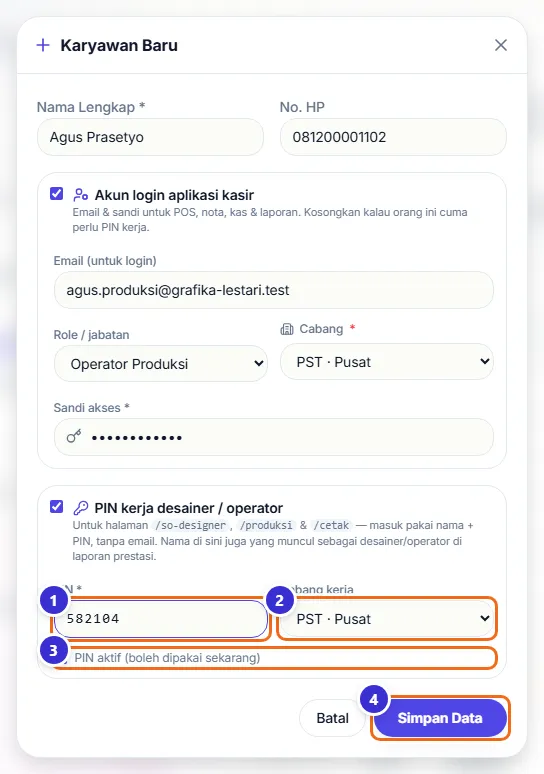
Tombol di gambar
- 1
PIN
4–10 angka. Jangan memakai tanggal lahir atau 1234.
- 2
Cabang kerja
Cabang tempat PIN ini dipakai.
- 3
PIN aktif (boleh dipakai sekarang)
Lepas centangnya untuk mematikan PIN sementara.
- 4
Simpan Data
Menyimpan karyawan. Formulir tertutup dan orangnya muncul di daftar.
Langkahnya
- Centang PIN kerja desainer / operator
- Ketik PIN dan pilih cabang kerja
- Klik Simpan Data
Karyawan yang hanya perlu PIN
Operator mesin yang tidak pernah memegang kasir cukup diberi PIN. Lepas centang Akun login, centang PIN kerja, isi PIN, lalu simpan. Di daftar dia tampil sebagai "Tanpa login" dan "hanya PIN".
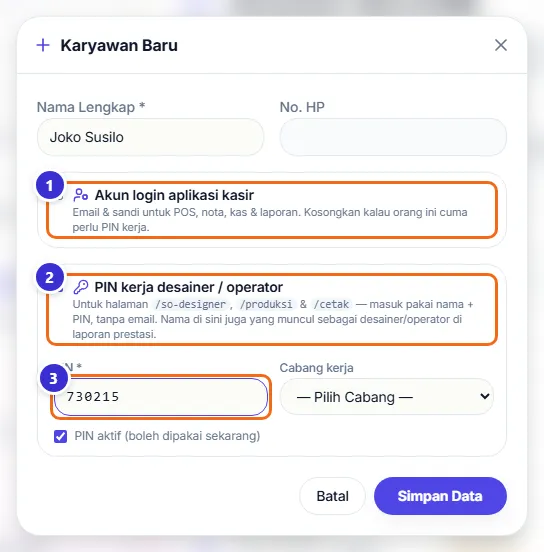
Tombol di gambar
- 1
Akun login aplikasi kasir (tidak dicentang)
Orang ini tidak bisa masuk aplikasi kasir.
- 2
PIN kerja desainer / operator (dicentang)
Orang ini masuk papan kerja dengan PIN.
- 3
PIN
PIN pribadinya.
Langkahnya
- Klik Karyawan Baru
- Isi nama
- Lepas centang Akun login aplikasi kasir
- Centang PIN kerja, isi PIN, pilih cabang kerja
- Klik Simpan Data
Karyawan berhenti: tandai sudah keluar
Jangan hapus karyawan yang pernah bekerja. Pakai Tandai sudah keluar: login dan PIN-nya langsung mati (termasuk yang sedang terbuka di HP-nya), tapi omzet dan prestasinya tetap ada di laporan. Saat menekan tombolnya, aplikasi meminta catatan opsional (misalnya tanggal atau alasan keluar).
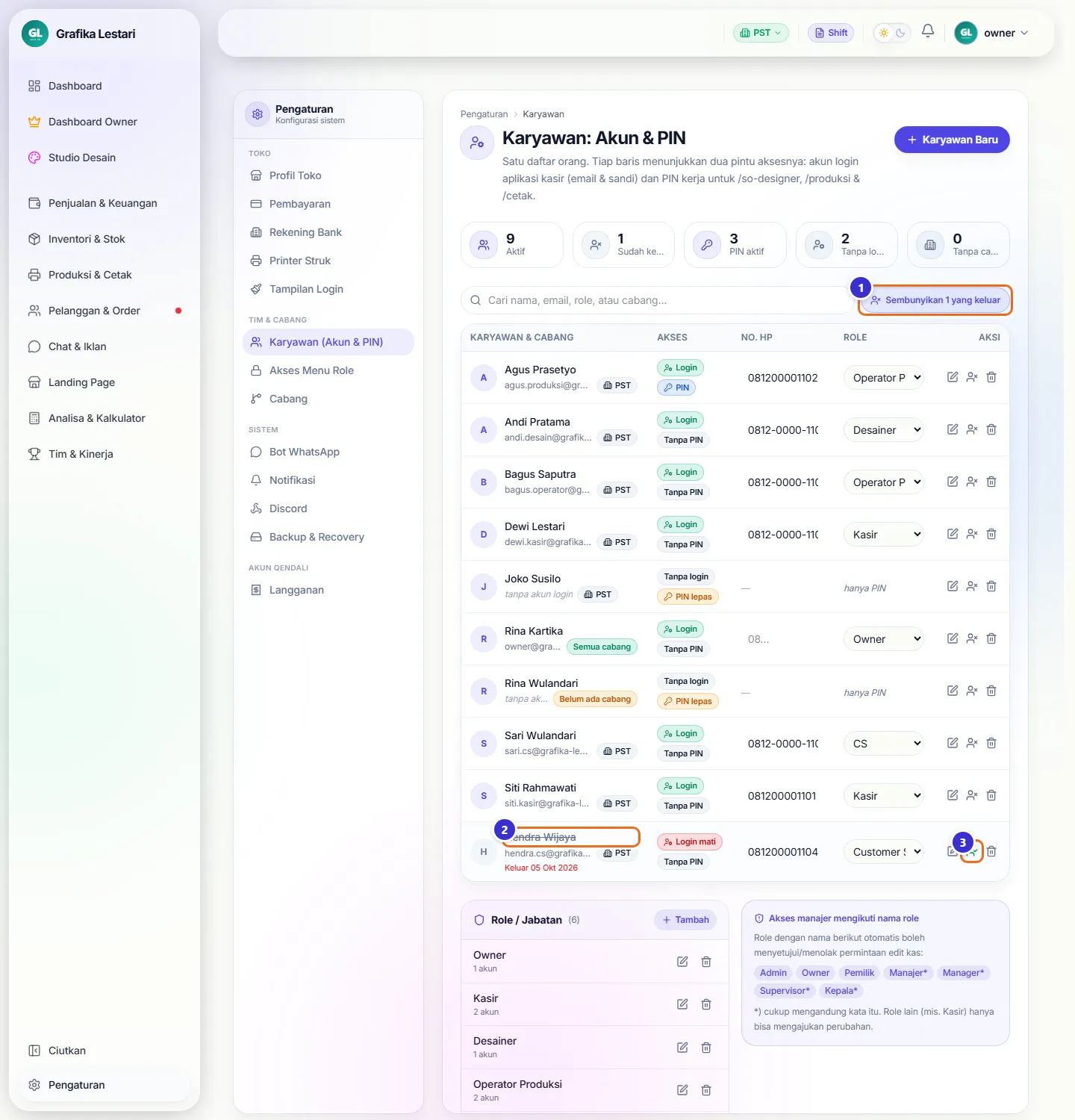
Tombol di gambar
- 1
Tampilkan / Sembunyikan yang keluar
Karyawan yang keluar disembunyikan dari daftar harian. Klik untuk menampilkannya.
- 2
Nama yang dicoret
Karyawan yang sudah keluar, lengkap dengan tanggal keluarnya.
- 3
Aktifkan kembali
Membuka lagi login dan PIN-nya kalau dia kembali bekerja.
Langkahnya
- Klik ikon orang bersilang di baris karyawan
- Isi catatan bila perlu, klik OK
- Klik OK pada pesan bahwa akses sudah ditutup
Mengelola role
Panel Role / Jabatan menunjukkan berapa akun yang memakai tiap role. Role dengan nama tertentu (Admin, Owner, Pemilik, atau mengandung kata Manajer, Manager, Supervisor, Kepala) otomatis boleh menyetujui permintaan edit kas.
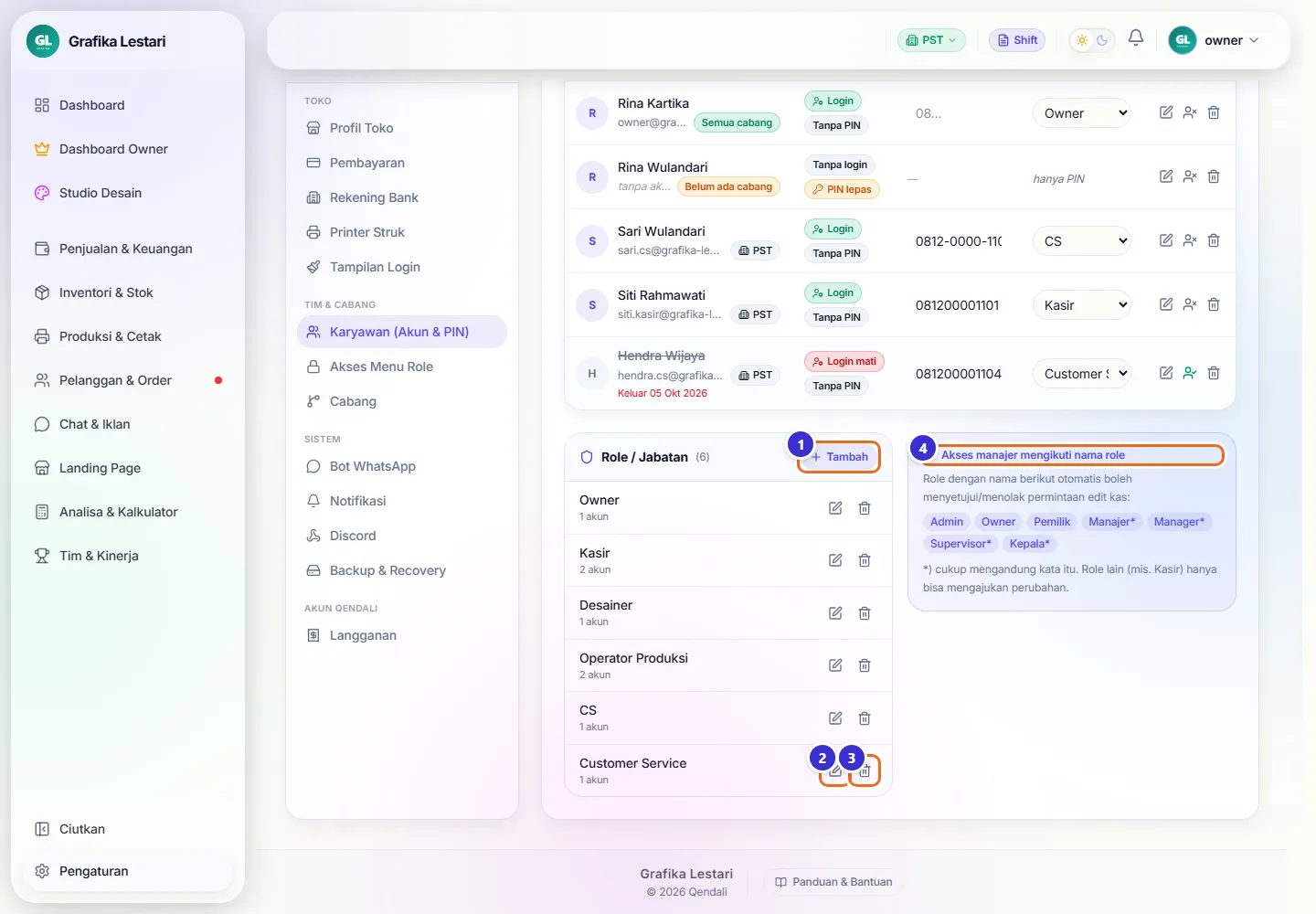
Tombol di gambar
- 1
Tambah
Membuat role baru.
- 2
Ikon pensil
Mengganti nama role.
- 3
Ikon tempat sampah
Menghapus role.
- 4
Akses manajer mengikuti nama role
Daftar kata yang membuat sebuah role dianggap manajer.
Alur kerja
Karyawan baru masuk kerja
Dari membuat akun sampai dia bisa bekerja di hari pertama.
- Pastikan role jabatannya sudah adaKaryawan (Akun & PIN)
- Buat akun login dan/atau PIN kerja untuknyaKaryawan (Akun & PIN)
- Atur menu yang boleh dia lihat lewat role-nyaAkses Menu Role
- Kasir mulai melayani di layar kasirKasir POS
- Operator masuk papan produksi dengan PINAntrian Produksi (Papan Operator)
Karyawan berhenti bekerja
Menutup akses tanpa kehilangan riwayat.
Yang sering ditanyakan
Karyawan lupa sandi, bagaimana?
Klik ikon pensil di barisnya, isi kolom Ganti sandi dengan sandi baru, lalu Simpan Data. Berikan sandi baru langsung ke karyawannya.
Kenapa tidak bisa menghapus karyawan?
Karyawan yang sudah punya transaksi atau riwayat kerja tidak boleh dihapus. Pakai Tandai sudah keluar supaya laporan tetap utuh.
Apa beda akun login dan PIN kerja?
Akun login (email dan sandi) untuk aplikasi kasir, nota, kas, dan laporan. PIN kerja hanya untuk papan produksi, antrian cetak, dan portal desainer.
Kenapa muncul label "PIN lepas"?
PIN itu belum tertaut ke akun login. Tidak apa-apa untuk orang yang memang hanya punya PIN; kalau orangnya juga punya akun, tautkan lewat tombol Ubah.
Kenapa email karyawan tidak bisa diubah?
Email adalah identitas login. Kalau salah ketik, tandai akun itu keluar lalu buat akun baru dengan email yang benar.