Daftar cabang
Kalau tokomu punya lebih dari satu cabang, daftar cabang tampil di atas. Cabang yang dipilih adalah cabang yang sedang disetel di formulir bawah.
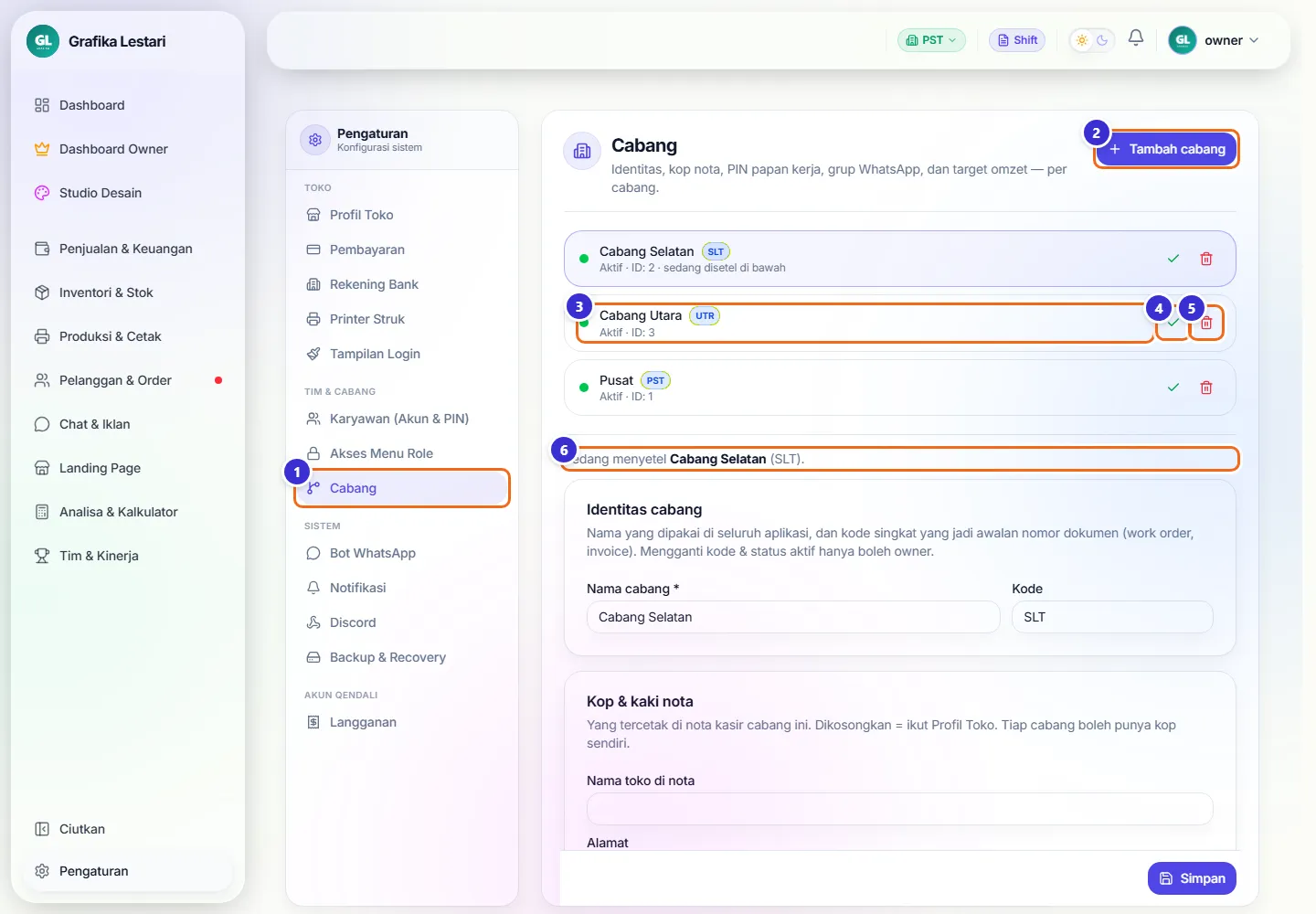
Tombol di gambar
- 1
Cabang
Membuka halaman ini.
- 2
Tambah cabang
Membuka formulir cabang baru.
- 3
Baris cabang
Klik untuk memilih cabang yang ingin disetel. Titik hijau berarti aktif.
- 4
Ikon centang (Nonaktifkan cabang)
Mematikan atau menghidupkan cabang. Riwayatnya tetap utuh.
- 5
Ikon tempat sampah (Hapus cabang)
Menghapus cabang yang belum punya data apa pun.
- 6
Sedang menyetel …
Menunjukkan cabang mana yang isiannya tampil di bawah.
Menambah cabang baru
Isi nama dan kode singkat. Kode menjadi awalan nomor dokumen (misalnya work order dan invoice) untuk cabang itu. Koordinat boleh dikosongkan dulu.
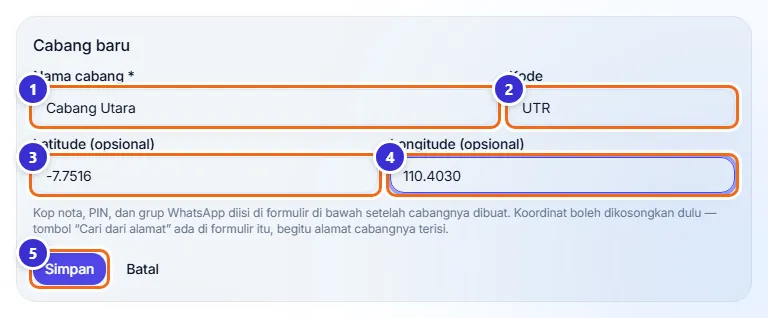
Tombol di gambar
- 1
Nama cabang
Wajib. Nama yang tampil di seluruh aplikasi.
- 2
Kode
Singkatan 2–5 huruf, otomatis huruf besar.
- 3
Latitude (opsional)
Koordinat lintang cabang.
- 4
Longitude (opsional)
Koordinat bujur cabang.
- 5
Simpan
Membuat cabang. Cabang baru muncul di daftar.
Langkahnya
- Klik Tambah cabang
- Isi Nama cabang dan Kode
- Klik Simpan
Memilih cabang yang akan disetel
Klik nama cabang di daftar. Tulisan "sedang disetel di bawah" pindah ke cabang itu dan formulir di bawah berisi datanya.
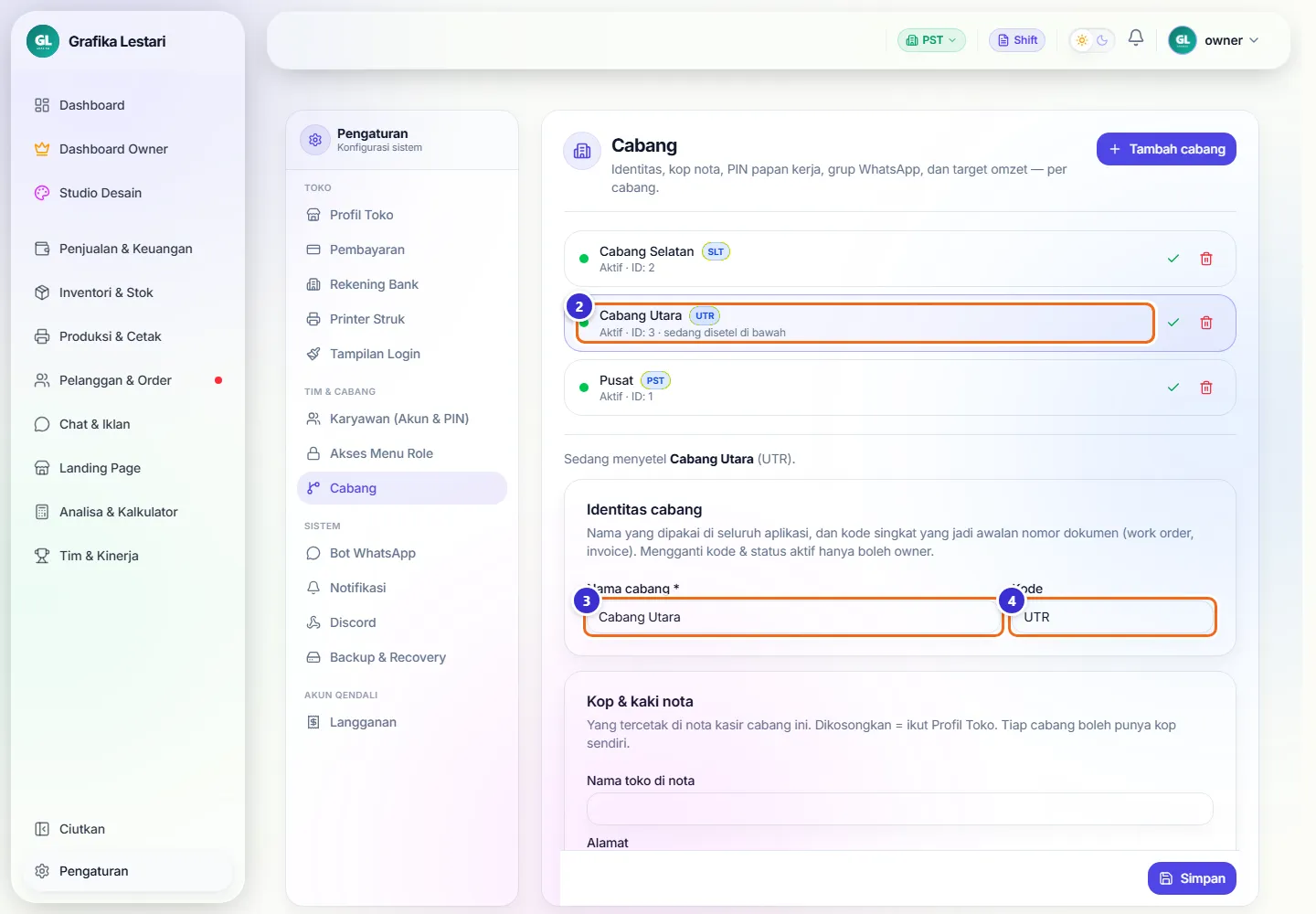
Tombol di gambar
- 1
Cabang Utara
Cabang yang dipilih.
- 2
sedang disetel di bawah
Tanda cabang yang sedang diatur.
- 3
Nama cabang
Bisa diganti di sini.
- 4
Kode
Kode cabang. Hanya pemilik yang boleh menggantinya.
Kop & kaki nota cabang
Yang diisi di sini tercetak di nota kasir cabang itu. Kolom yang kosong otomatis memakai data Profil Toko. Kalau tokomu cuma satu, biarkan kosong dan isi di Profil Toko saja.
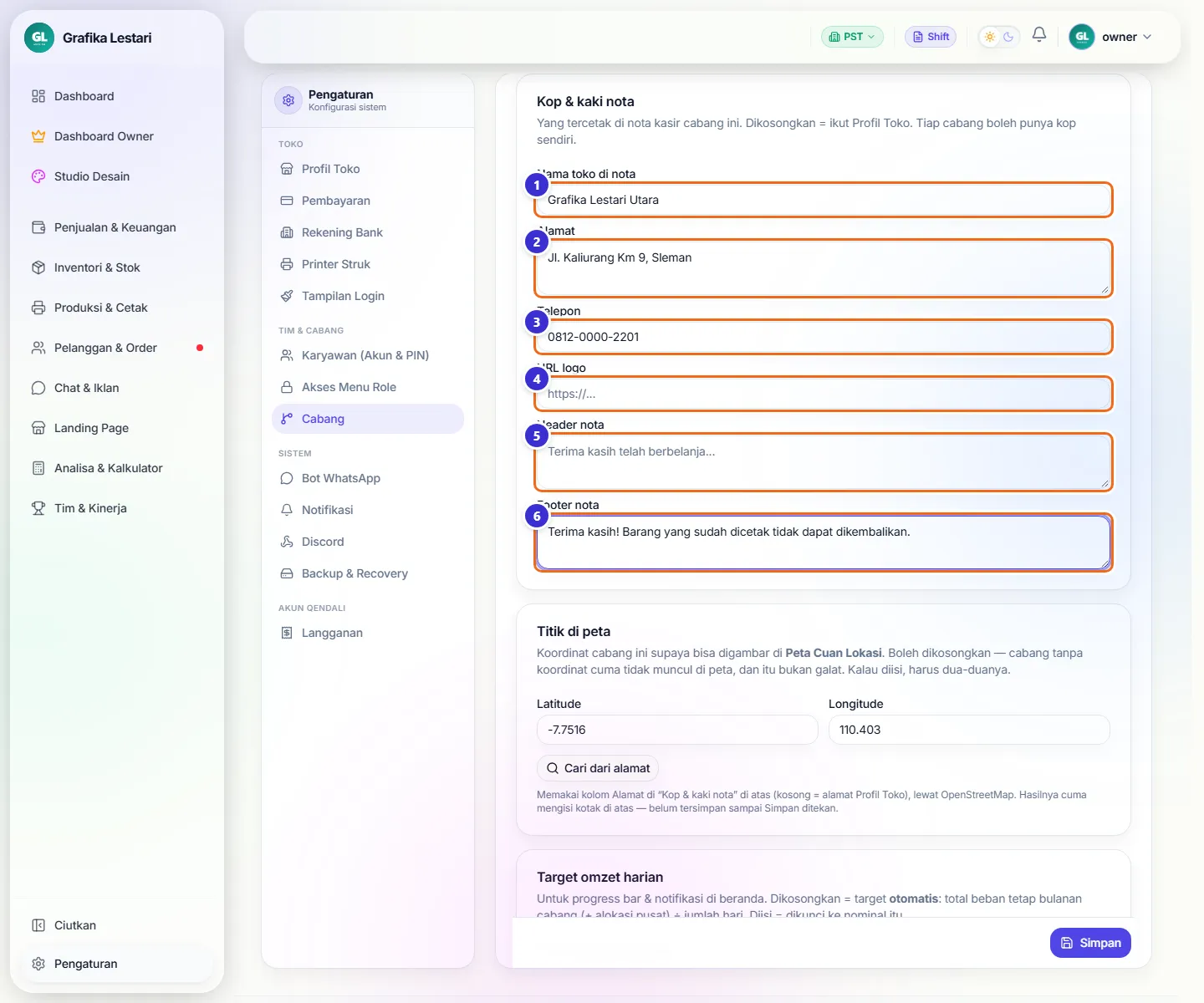
Tombol di gambar
- 1
Nama toko di nota
Nama yang dicetak di nota cabang ini.
- 2
Alamat
Alamat cabang. Juga dipakai tombol Cari dari alamat.
- 3
Telepon
Nomor telepon cabang.
- 4
URL logo
Alamat gambar logo khusus cabang (opsional).
- 5
Header nota
Teks tambahan di bagian atas nota.
- 6
Footer nota
Teks di bagian bawah nota, misalnya ucapan terima kasih.
Titik di peta dan target omzet harian
Koordinat dipakai untuk menggambar cabang di Peta Cuan Lokasi. Tombol Cari dari alamat mencari koordinat dari kolom Alamat lewat OpenStreetMap; hasilnya muncul di kotak dan baru tersimpan setelah Simpan ditekan. Target omzet harian dipakai untuk bilah kemajuan dan pengingat di beranda.
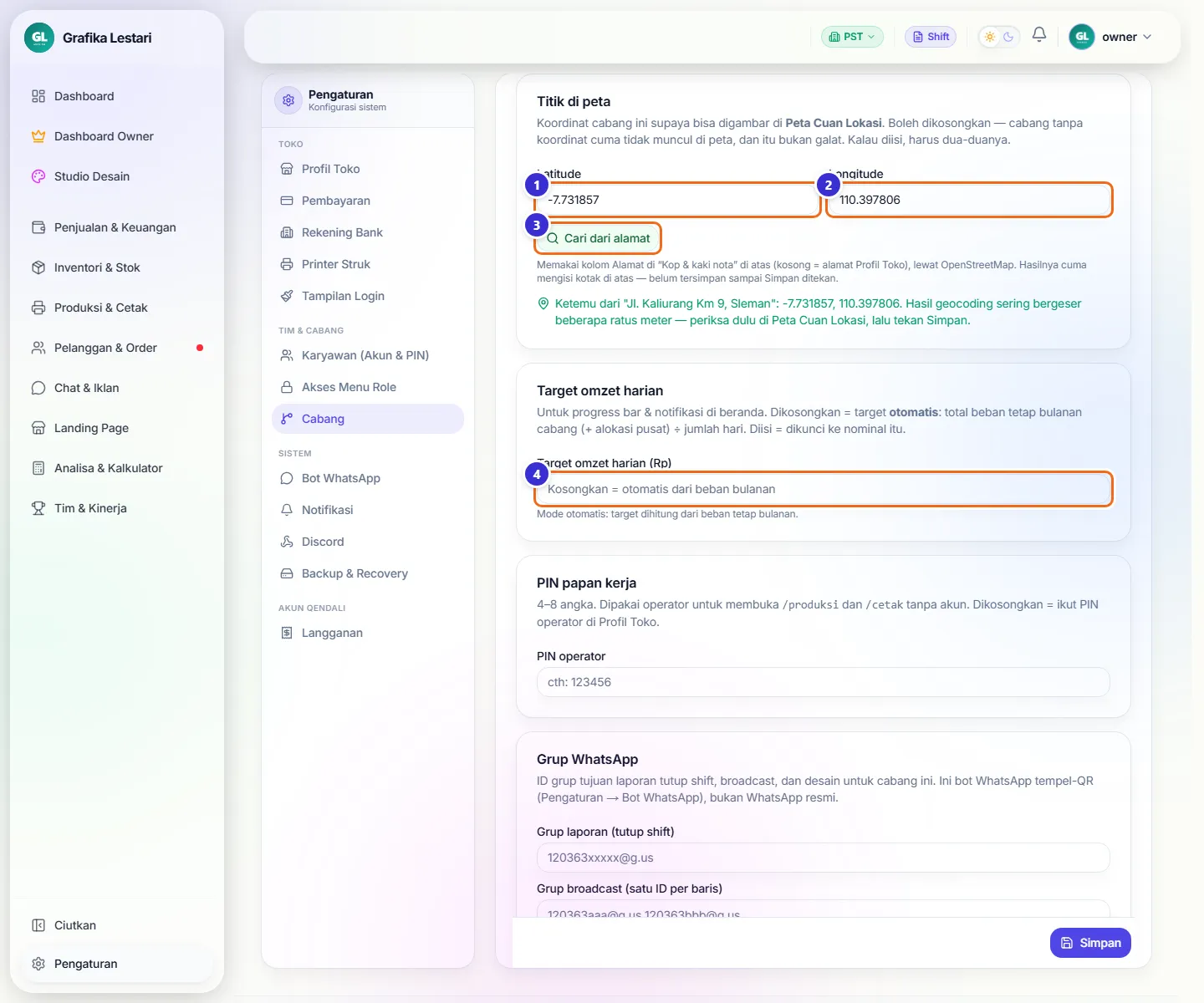
Tombol di gambar
- 1
Latitude
Koordinat lintang. Kalau diisi, Longitude juga harus diisi.
- 2
Longitude
Koordinat bujur.
- 3
Cari dari alamat
Mengisi koordinat otomatis dari alamat. Pesan hijau menyebut alamat dan koordinat yang ditemukan.
- 4
Target omzet harian (Rp)
Kosong = dihitung otomatis dari beban tetap bulanan dibagi jumlah hari. Diisi = memakai angka itu.
Langkahnya
- Isi Alamat di bagian Kop & kaki nota
- Klik Cari dari alamat
- Periksa koordinatnya di Peta Cuan Lokasi
- Isi target omzet bila ingin angka tetap
PIN papan kerja, grup WhatsApp, dan titipan antar cabang
Bagian bawah formulir berisi pengaturan operasional cabang. Klik Simpan untuk menyimpan seluruh formulir cabang.
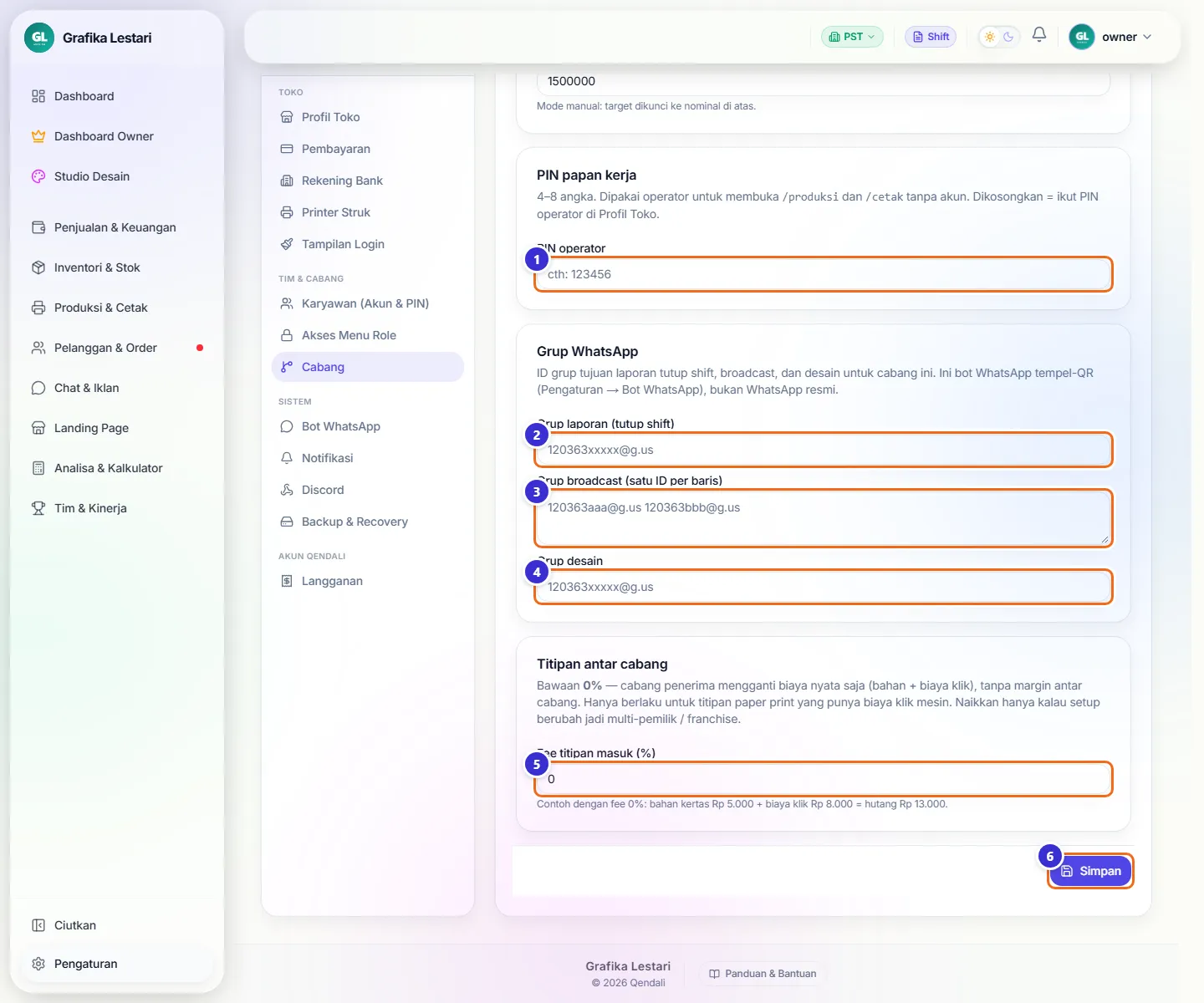
Tombol di gambar
- 1
PIN operator
4–8 angka untuk membuka papan produksi dan antrian cetak cabang ini. Kosong = memakai PIN Operator di Profil Toko.
- 2
Grup laporan (tutup shift)
ID grup WhatsApp tujuan laporan tutup shift cabang ini.
- 3
Grup broadcast
ID grup tujuan broadcast, satu ID per baris.
- 4
Grup desain
ID grup tujuan kiriman desain.
- 5
Fee titipan masuk (%)
Tambahan biaya saat cabang ini mengerjakan titipan cetak dari cabang lain. Bawaan 0%: cabang lain cukup mengganti biaya bahan dan klik.
- 6
Simpan
Menyimpan seluruh pengaturan cabang. Muncul tulisan "Pengaturan cabang tersimpan."
Tersimpan
Setelah Simpan, muncul tulisan hijau di samping tombol.
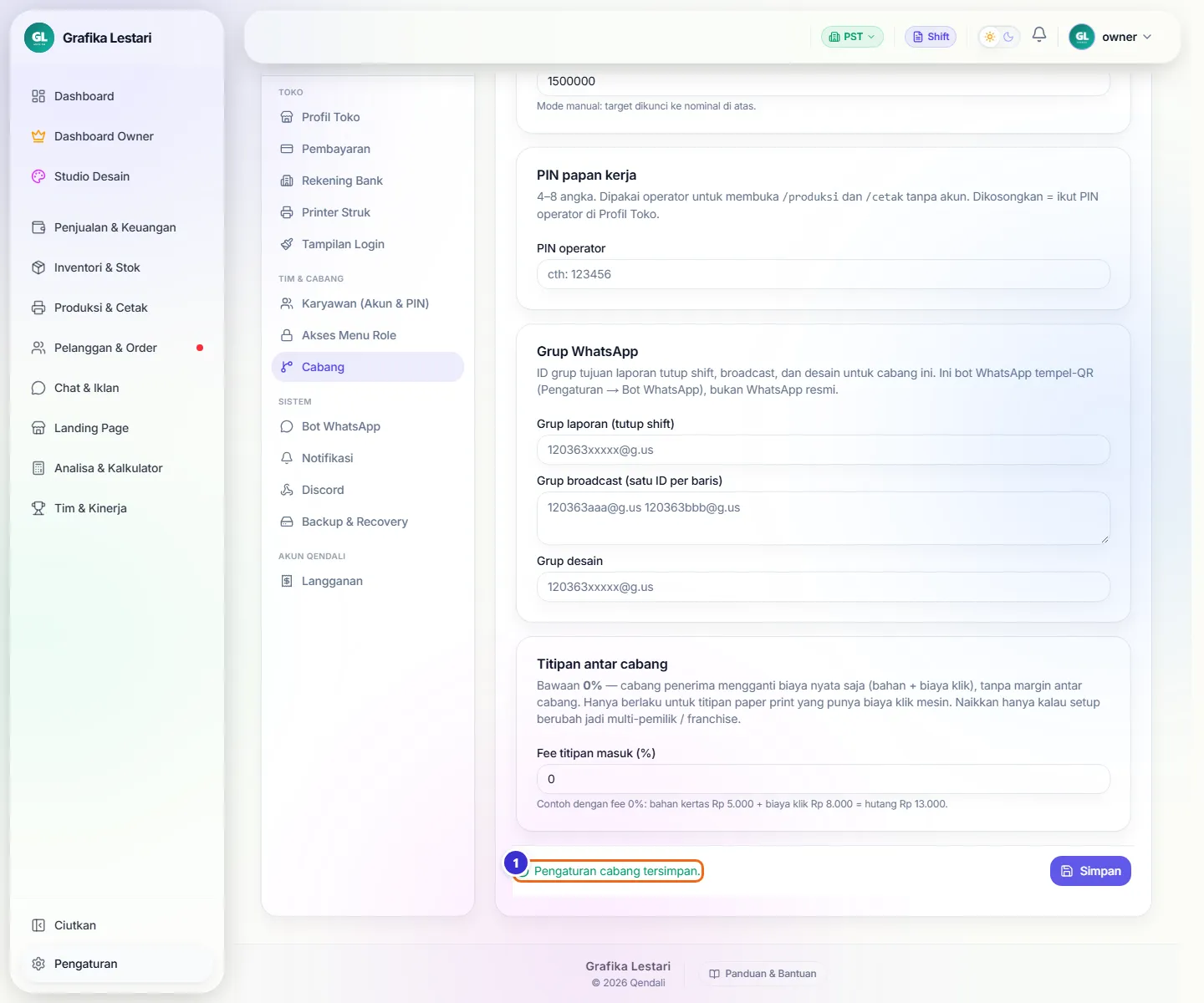
Tombol di gambar
- 1
Pengaturan cabang tersimpan.
Tanda semua isian berhasil disimpan.
Menghapus atau menonaktifkan cabang
Cabang yang sudah punya transaksi, kas, karyawan, stok, atau work order tidak bisa dihapus. Untuk cabang yang tutup, nonaktifkan saja supaya riwayatnya tetap utuh.
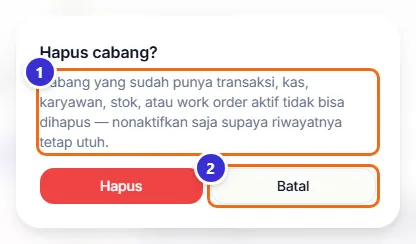
Tombol di gambar
- 1
Keterangan
Penjelasan kapan cabang bisa dihapus.
- 2
Batal
Menutup kotak tanpa menghapus. Tombol merah Hapus di sebelahnya menghapus permanen.
Cabang nonaktif
Klik ikon centang di baris cabang untuk menonaktifkannya. Titiknya berubah abu-abu, keterangannya "Nonaktif", dan ikonnya berubah jadi silang. Klik lagi untuk mengaktifkan kembali.
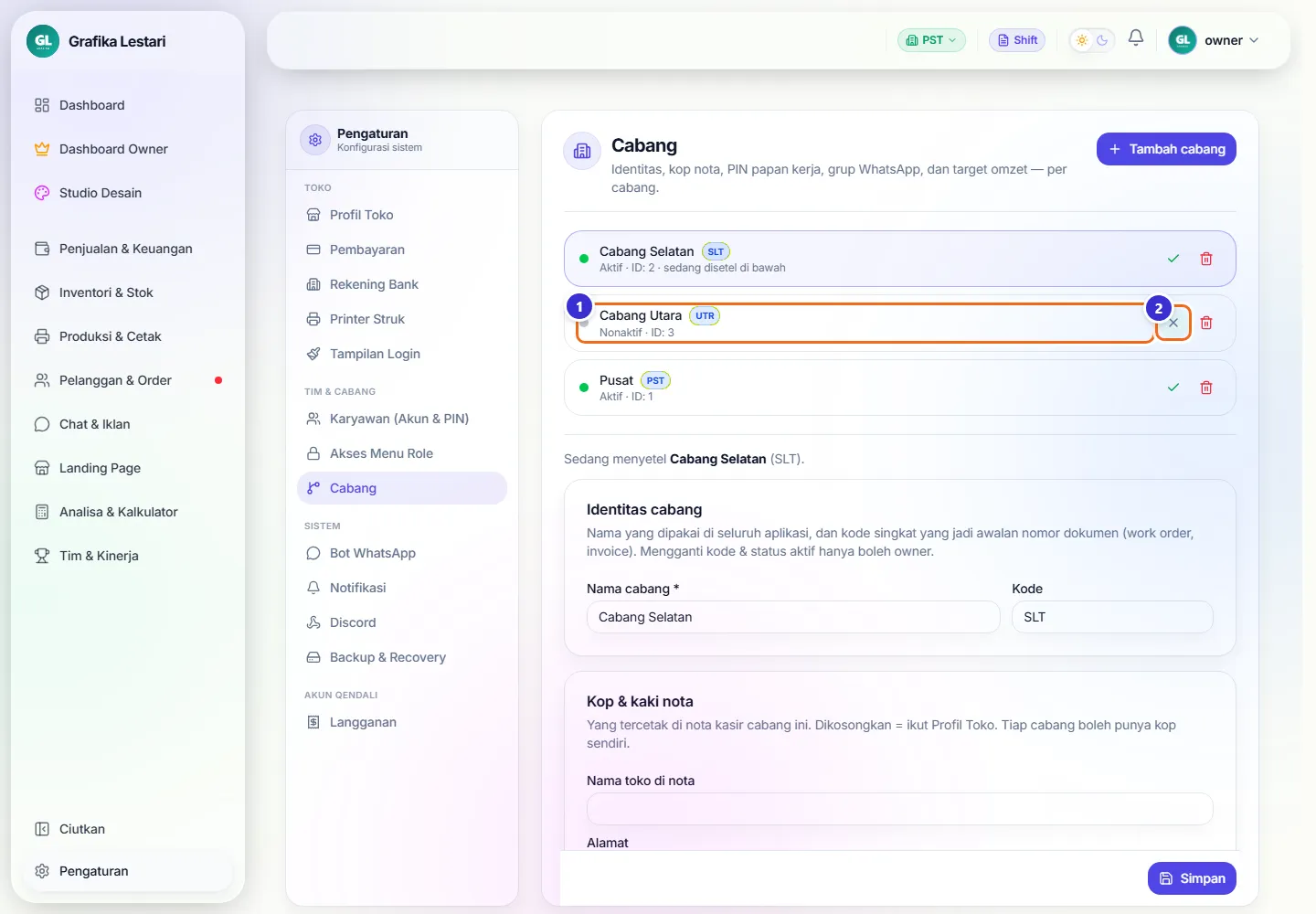
Tombol di gambar
- 1
Cabang Utara (Nonaktif)
Cabang yang sudah dinonaktifkan.
- 2
Ikon silang (Aktifkan cabang)
Mengaktifkan cabang kembali.
Alur kerja
Membuka cabang baru
Langkah lengkap sebelum cabang baru mulai berjualan.
Yang sering ditanyakan
Kenapa cabang tidak bisa dihapus?
Cabang yang sudah punya transaksi, kas, karyawan, stok, atau work order dikunci. Nonaktifkan saja.
Cabang saya tidak muncul di Peta Cuan?
Latitude dan Longitude cabang itu masih kosong. Isi keduanya (atau pakai Cari dari alamat) lalu Simpan.
Nota cabang masih memakai alamat pusat?
Isi Alamat di bagian Kop & kaki nota cabang tersebut. Kolom yang kosong selalu memakai data Profil Toko.
Kenapa tidak bisa menambah cabang lagi?
Jumlah cabang dibatasi oleh langgananmu. Lihat batasnya di menu Langganan.