Dashboard klik bulanan
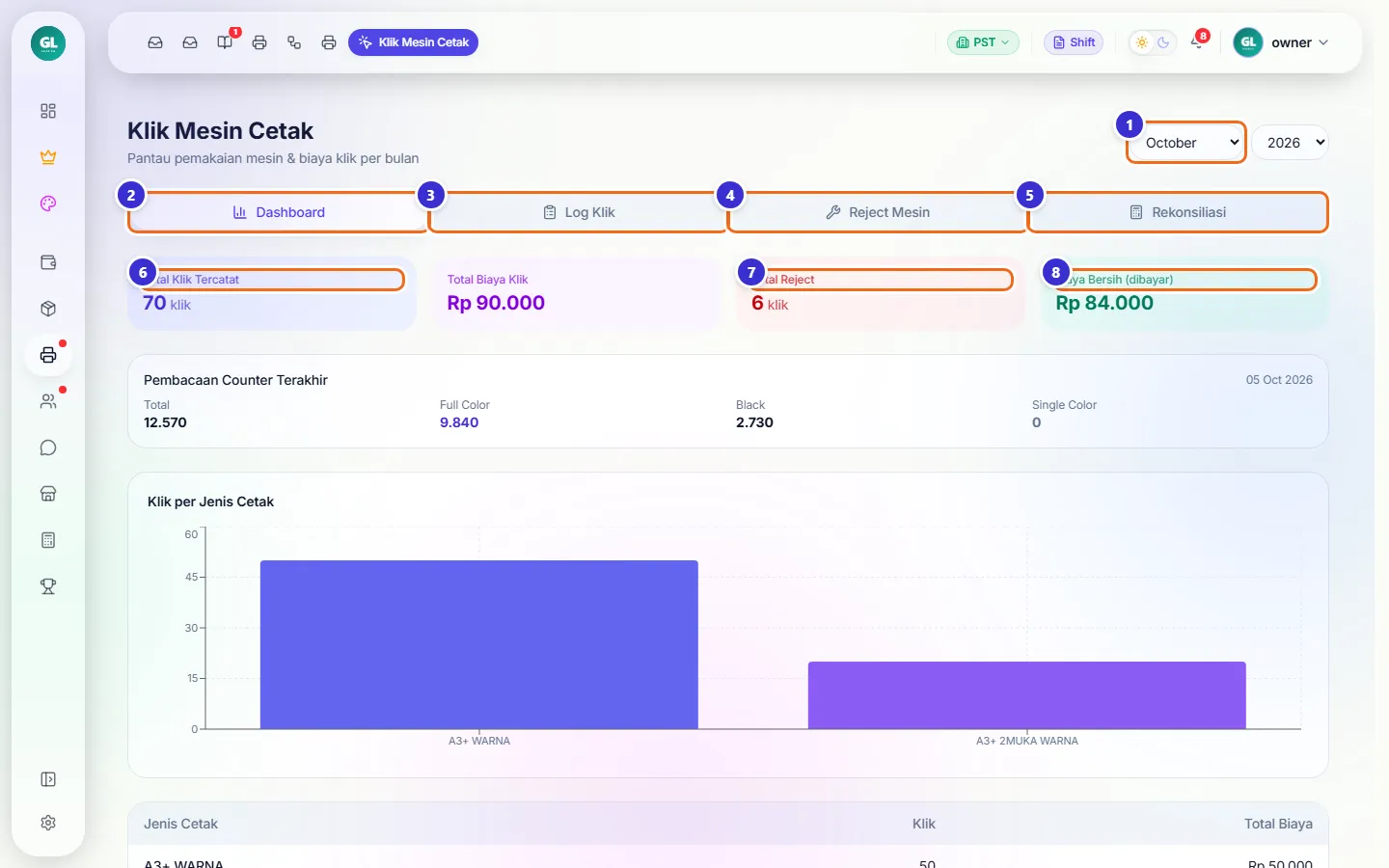
Pilih bulan & tahun di kanan atas. Kartu menampilkan total klik, biaya klik, reject, dan biaya bersih yang dibayar.
Tombol di gambar
- 1
Bulan
Pilih bulan yang ingin dilihat (tahun di sebelahnya).
- 2
Dashboard
Ringkasan bulan ini + grafik klik per jenis cetak.
- 3
Log Klik
Daftar klik per nota.
- 4
Reject Mesin
Daftar cetak gagal/test.
- 5
Rekonsiliasi
Counter mesin & tagihan vendor.
- 6
Total Klik Tercatat
Jumlah klik dari penjualan + log manual.
- 7
Total Reject
Klik yang gagal/terbuang.
- 8
Biaya Bersih (dibayar)
Biaya klik dikurangi reject yang dibebaskan vendor.
Log klik
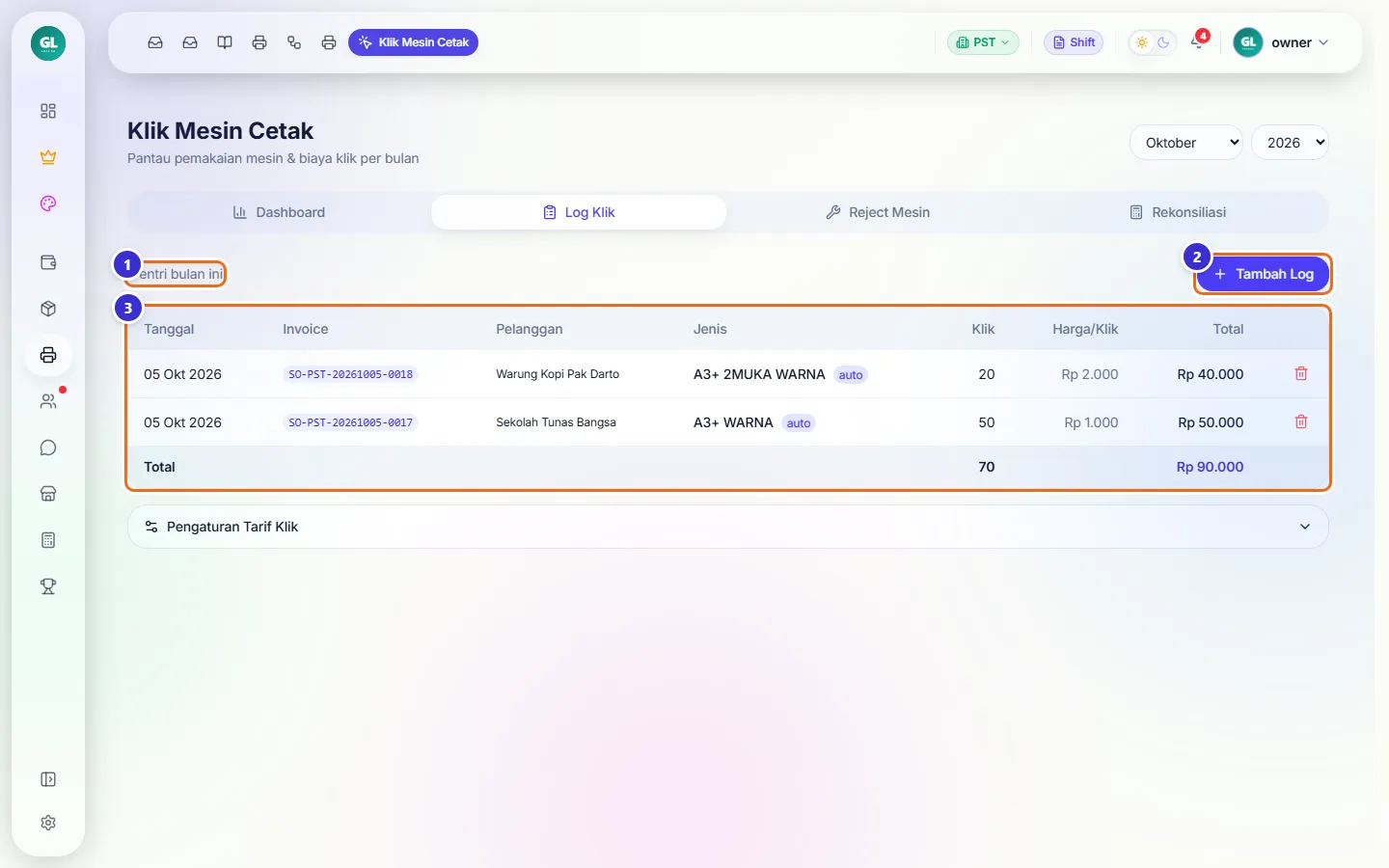
Setiap penjualan produk bertarif klik otomatis tercatat (berlabel "auto"). Kamu juga bisa menambah log manual, mis. cetak untuk keperluan internal.
Tombol di gambar
- 1
Entri bulan ini
Jumlah baris log.
- 2
Tambah Log
Membuka formulir log manual.
- 3
Tabel log
Tanggal, invoice, pelanggan, jenis cetak, klik, harga per klik, total; ikon tempat sampah untuk menghapus baris.
Mengatur tarif klik (pertama kali)
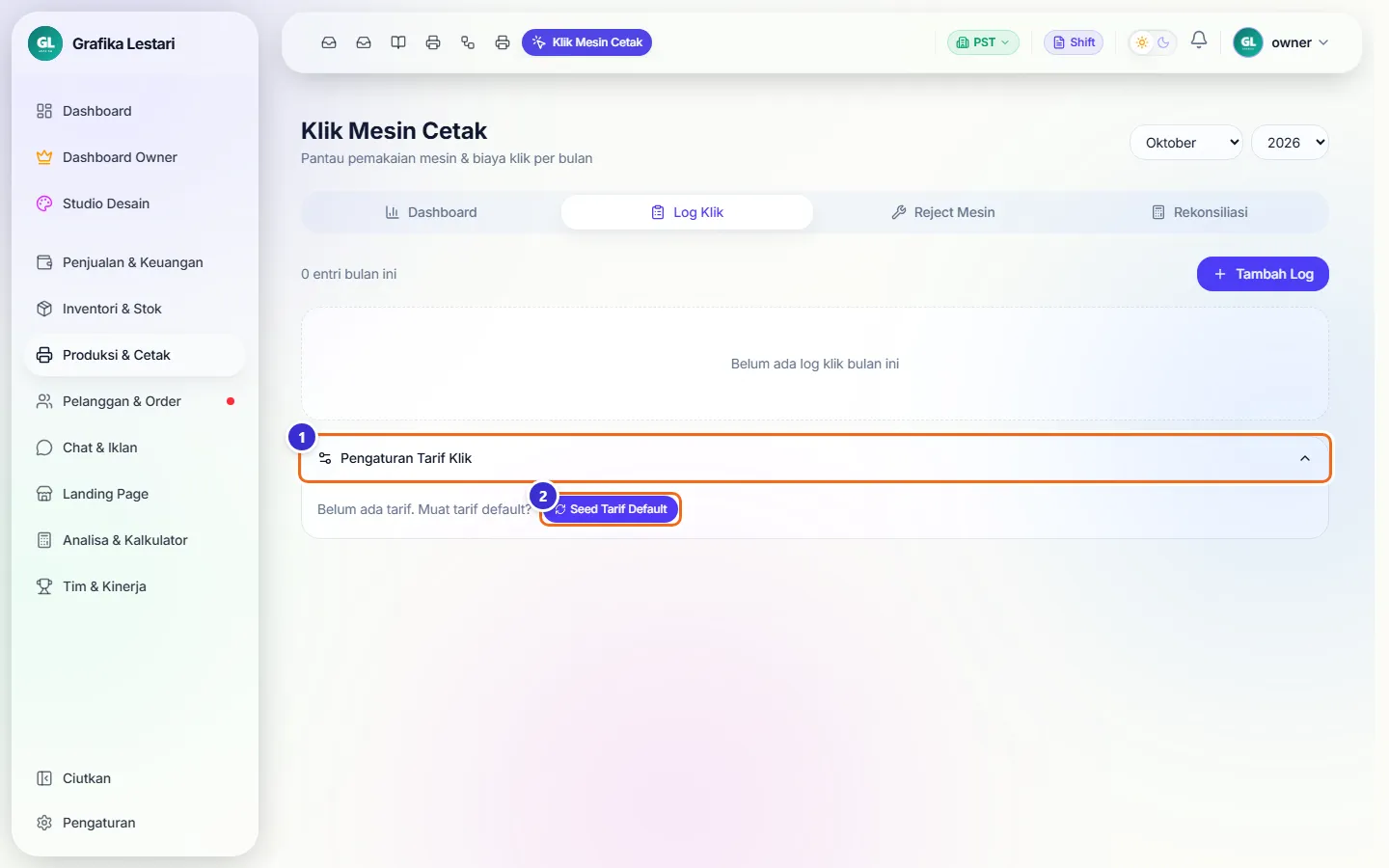
Di tab Log Klik, buka Pengaturan Tarif Klik. Kalau masih kosong, klik Seed Tarif Default untuk memuat 8 tarif standar (A3+/A4, warna/BW, 1/2 muka).
Tombol di gambar
- 1
Pengaturan Tarif Klik
Buka/tutup bagian pengaturan tarif (khusus manajer).
- 2
Seed Tarif Default
Membuat tarif standar sekali klik.
Mengubah harga per klik
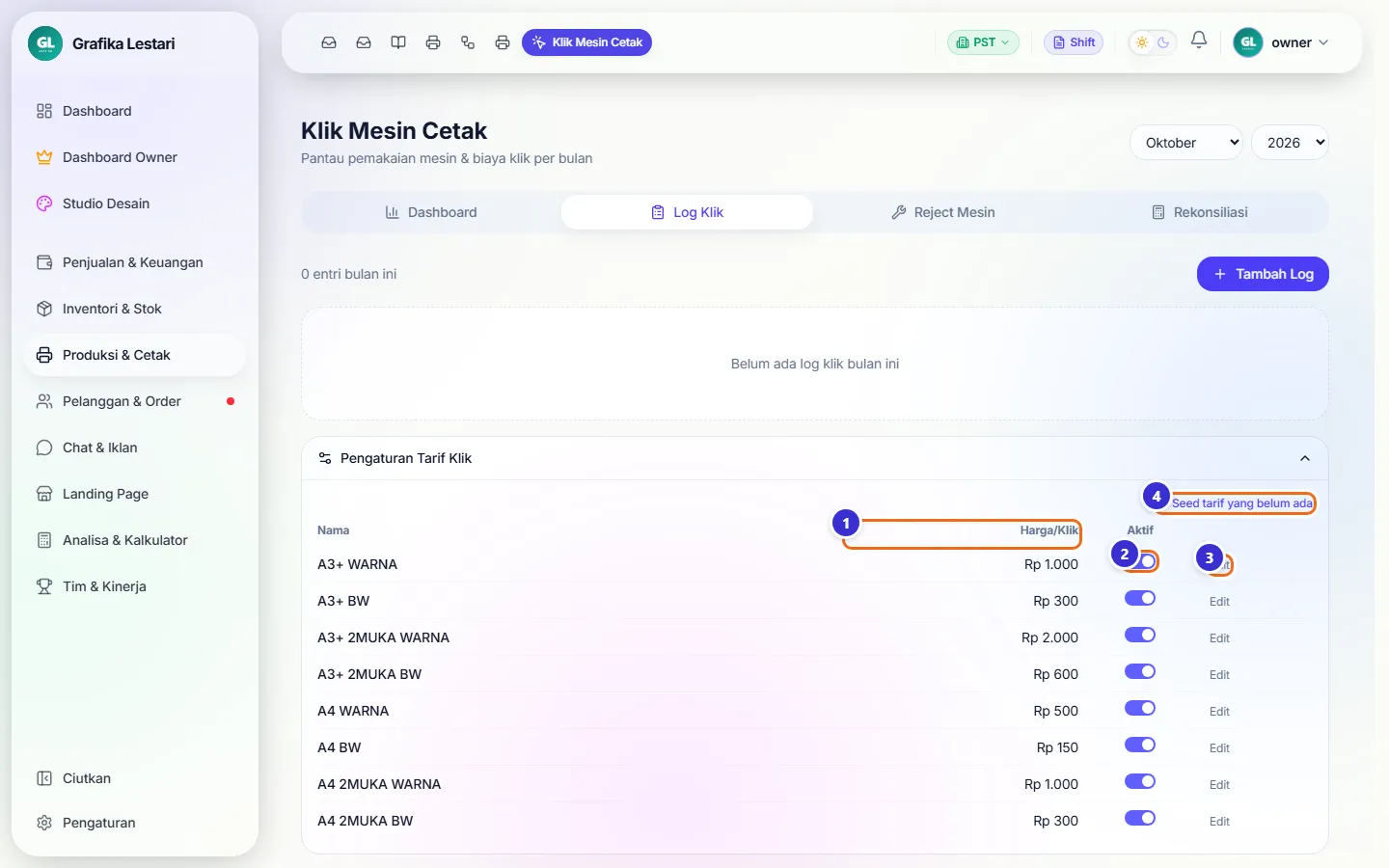
Klik Edit pada baris tarif untuk mengganti harga per klik, lalu centang. Sakelar Aktif menyembunyikan tarif yang tidak dipakai.
Tombol di gambar
- 1
Harga/Klik
Harga yang dibayar ke vendor per klik.
- 2
Aktif
Sakelar aktif/nonaktif tarif.
- 3
Edit
Ubah harga per klik.
- 4
Seed tarif yang belum ada
Menambah tarif standar yang belum ada tanpa mengubah yang sudah ada.
Tambah log manual
Untuk klik yang tidak lewat nota (cetak internal, contoh untuk pelanggan).

Tombol di gambar
- 1
Jenis Cetak
Pilih tarif.
- 2
Jumlah Klik
Banyak klik.
- 3
Tanggal
Tanggal pemakaian.
- 4
Simpan
Menyimpan log; estimasi biaya tampil di atas tombol.
Daftar reject mesin
Tab Reject Mesin mencatat cetakan gagal, test print, dan kalibrasi.
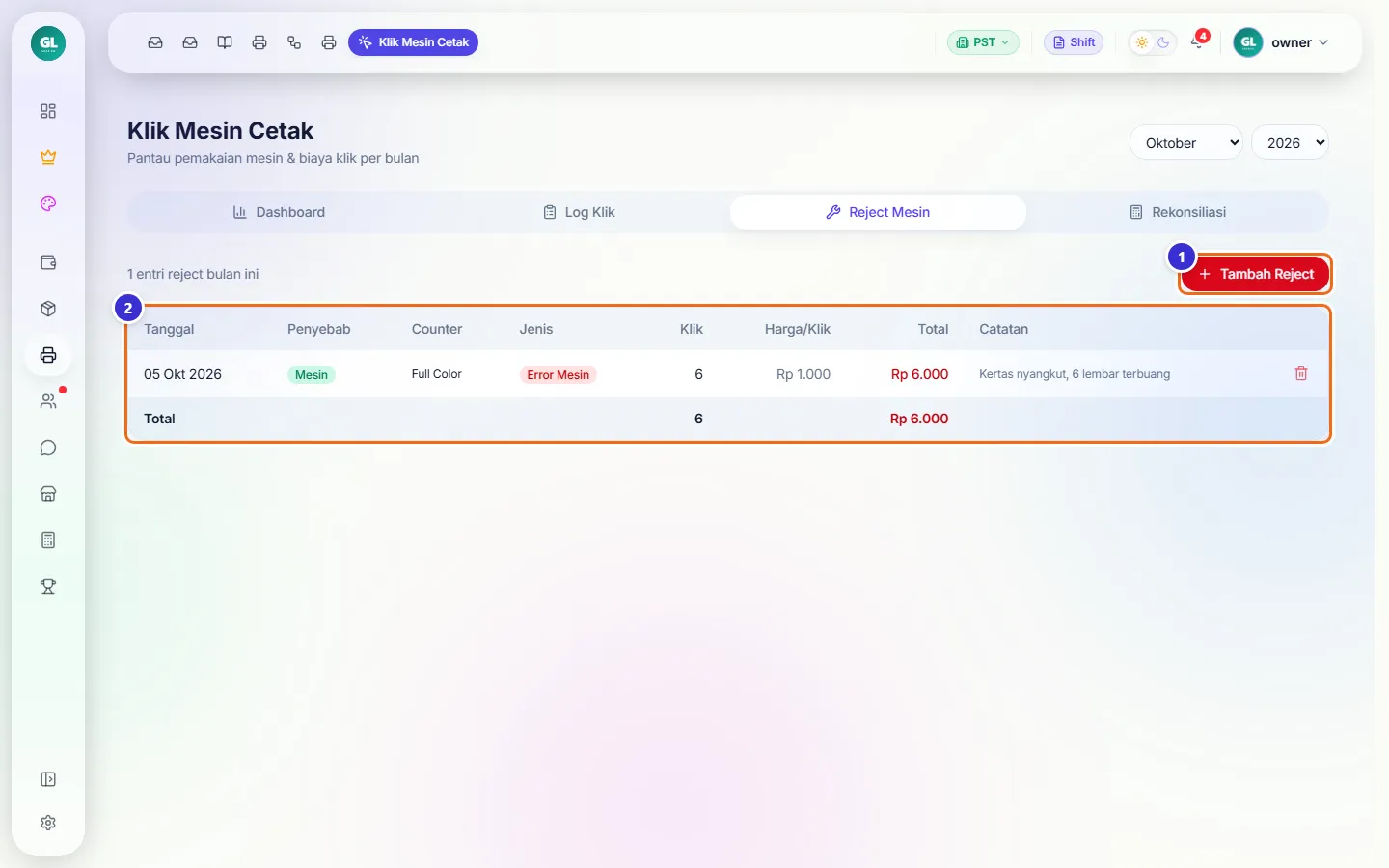
Tombol di gambar
- 1
Tambah Reject
Formulir reject baru dari halaman admin.
- 2
Tabel reject
Tanggal, penyebab, counter, jenis, klik, nilai.
Mencatat reject dari papan operator
Operator biasanya mencatat reject langsung dari papan cetak → tab Rekonsiliasi → Catat Reject.
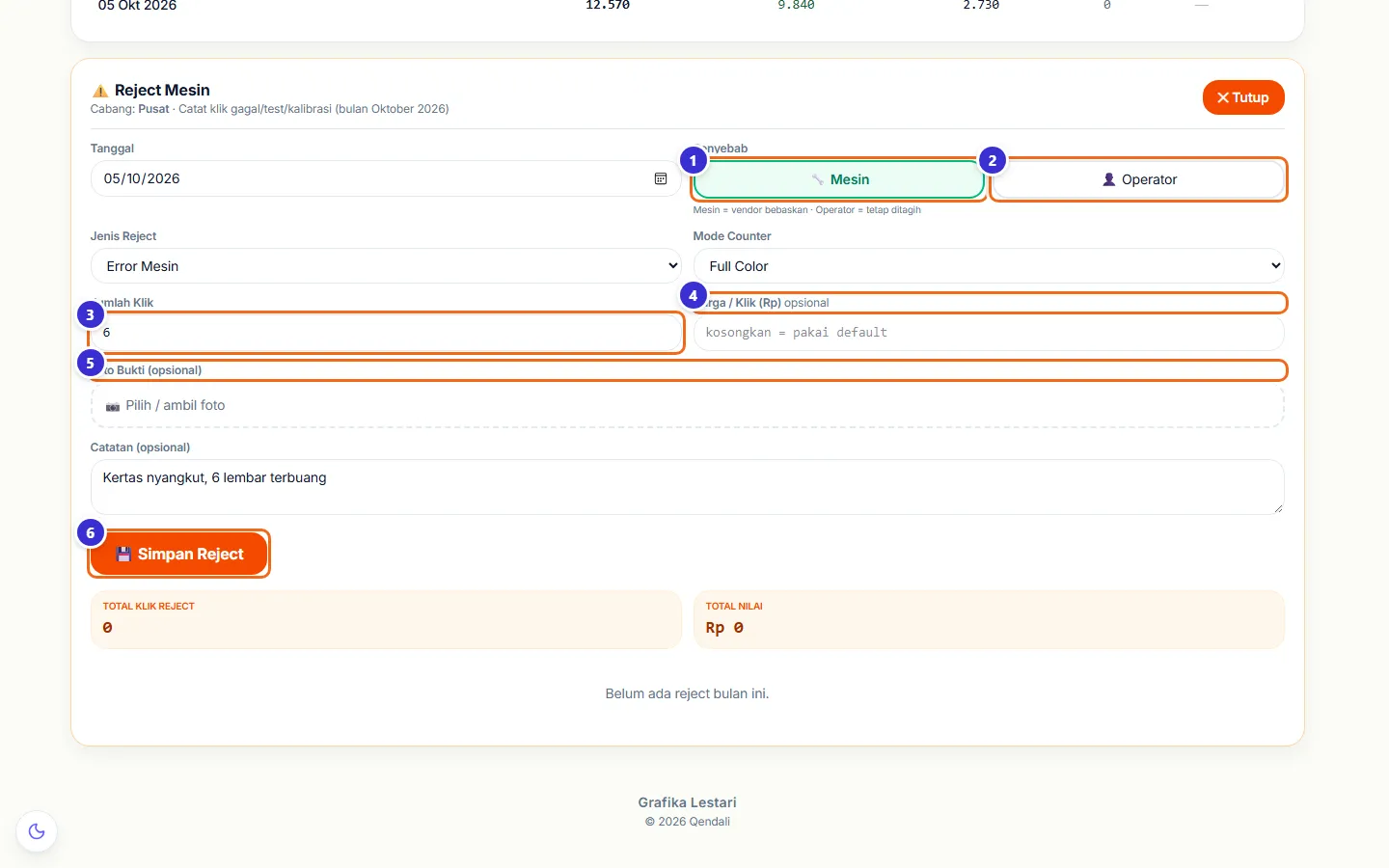
Tombol di gambar
- 1
🔧 Mesin
Kesalahan mesin — biasanya dibebaskan vendor (tidak ditagih).
- 2
👤 Operator
Kesalahan manusia — tetap ditagih vendor, dicatat untuk internal.
- 3
Jumlah Klik
Banyak klik yang terbuang.
- 4
Harga / Klik
Opsional; kosong = pakai tarif default.
- 5
Foto Bukti
Foto cetakan gagal (opsional).
- 6
Simpan Reject
Menyimpan catatan reject.
Reject tersimpan
Total klik reject dan nilainya langsung terlihat.
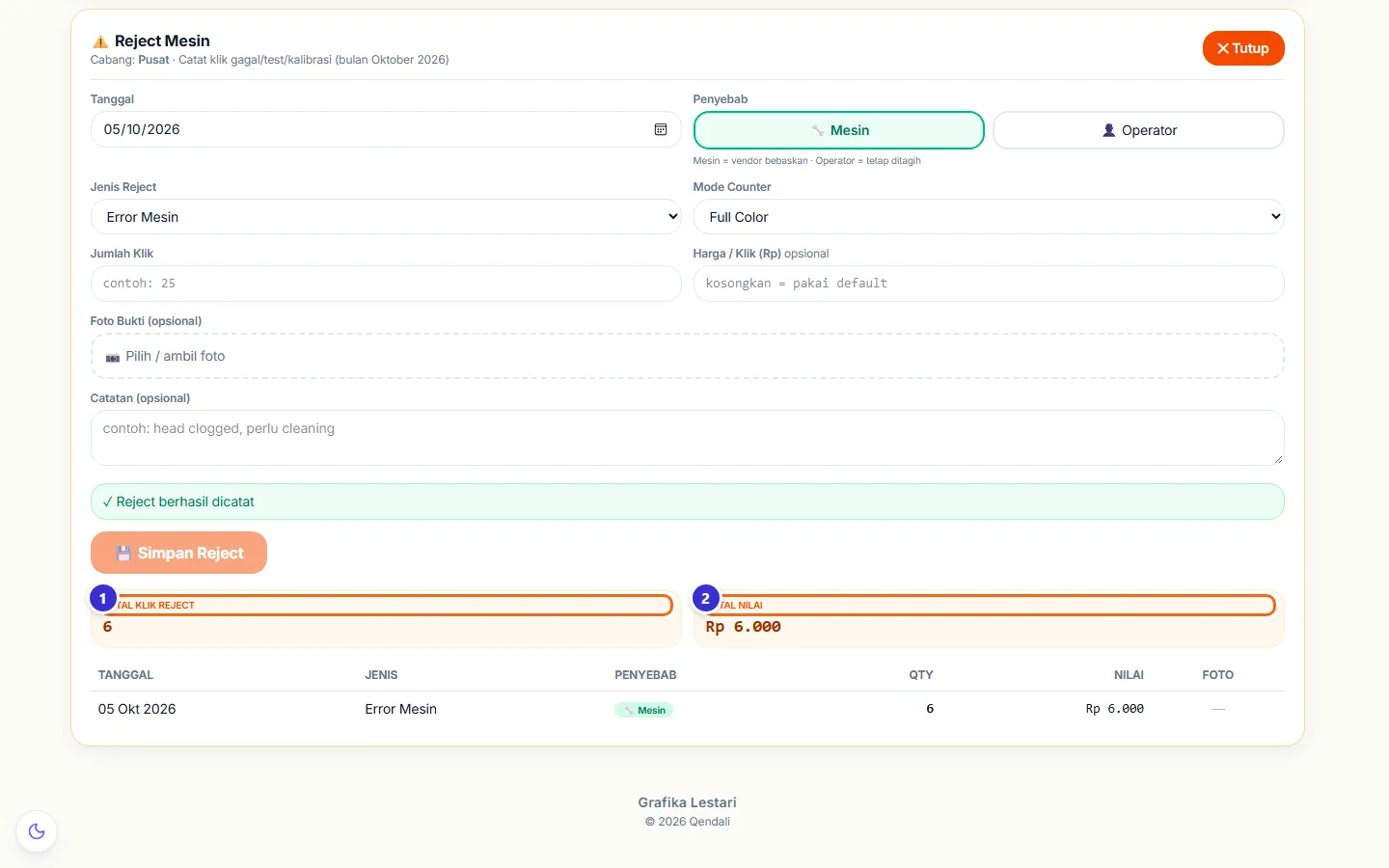
Tombol di gambar
- 1
Total Klik Reject
Jumlah klik reject bulan ini.
- 2
Total Nilai
Nilai rupiahnya.
Rekonsiliasi: input counter
Di tab Rekonsiliasi admin bisa mengisi/memperbaiki pembacaan counter harian (satu per tanggal).
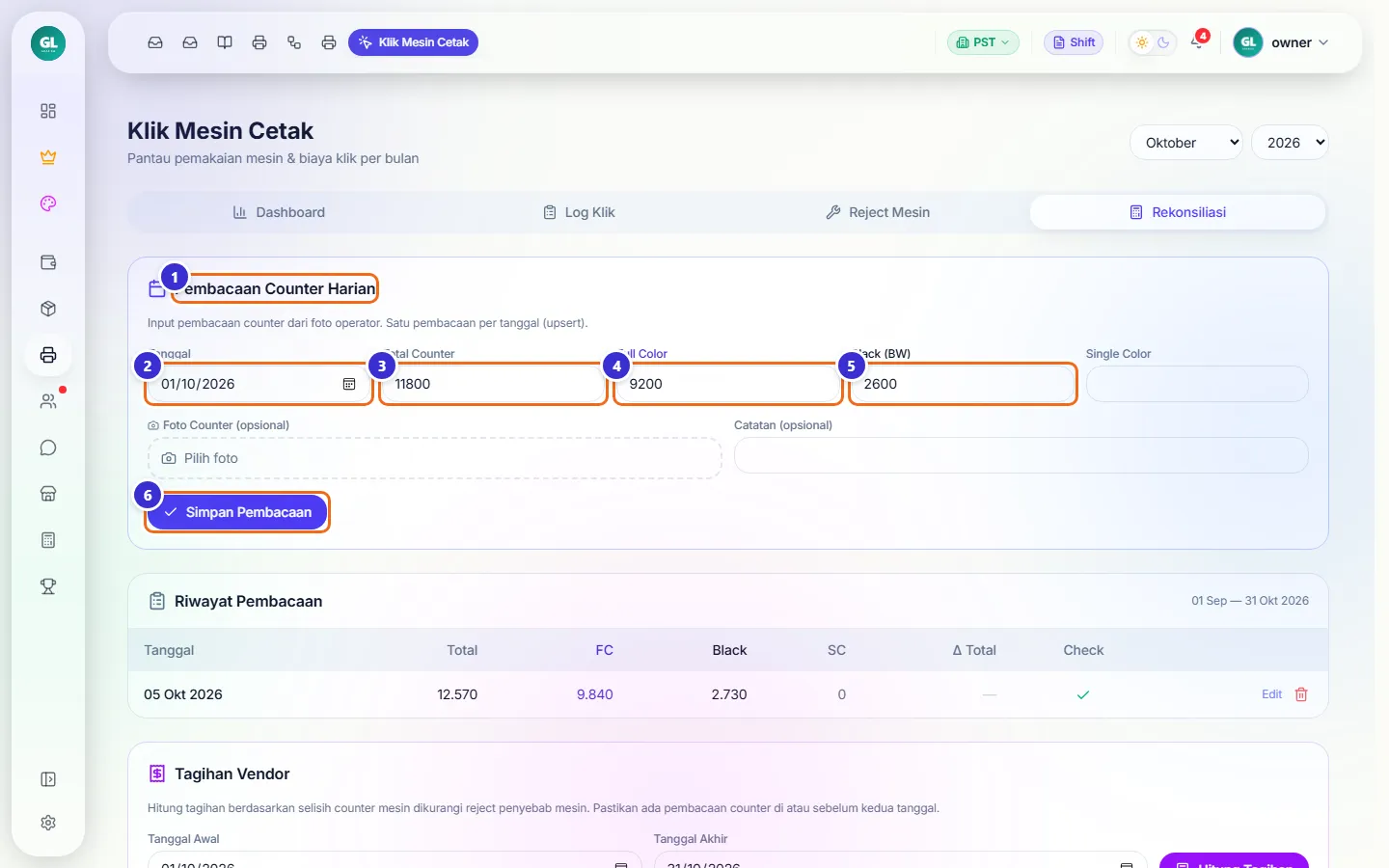
Tombol di gambar
- 1
Pembacaan Counter Harian
Bagian input counter.
- 2
Tanggal
Tanggal pembacaan.
- 3
Total Counter
Angka total kumulatif.
- 4
Full Color
Counter warna.
- 5
Black (BW)
Counter hitam putih.
- 6
Simpan Pembacaan
Menyimpan.
Rekonsiliasi: tagihan vendor
Pilih tanggal awal dan akhir lalu Hitung Tagihan. Sistem menghitung selisih counter dikurangi reject karena mesin, dikali tarif.
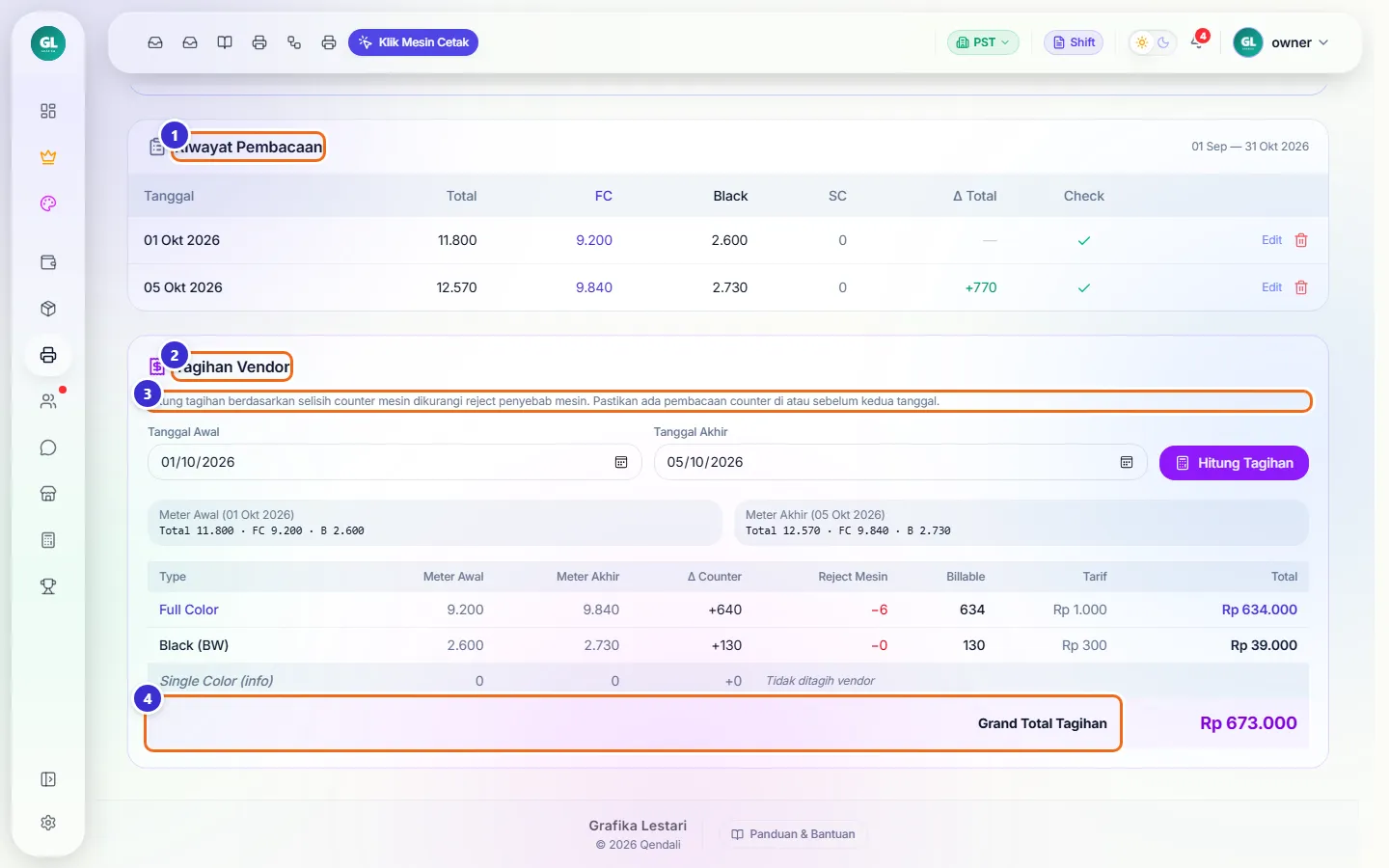
Tombol di gambar
- 1
Riwayat Pembacaan
Daftar counter per tanggal dengan selisih (Δ Total) dan tanda cek.
- 2
Tagihan Vendor
Bagian perhitungan tagihan.
- 3
Keterangan
Pastikan ada pembacaan di/sebelum kedua tanggal.
- 4
Grand Total Tagihan
Perkiraan tagihan vendor periode itu — cocokkan dengan invoice vendor.
Langkahnya
- Pastikan ada pembacaan counter di awal dan akhir periode
- Buka tab Rekonsiliasi, isi Tanggal Awal dan Tanggal Akhir
- Klik Hitung Tagihan
- Bandingkan Grand Total dengan tagihan vendor
Alur kerja
Mencocokkan tagihan vendor mesin
Rutin bulanan owner.
Yang sering ditanyakan
Kenapa log klik saya kosong padahal ada penjualan print?
Produknya belum dihubungkan ke tarif klik di Katalog Produk. Atur tarif klik per varian, penjualan berikutnya akan tercatat otomatis.
Reject "Mesin" dan "Operator" bedanya apa?
Reject karena mesin biasanya dibebaskan vendor sehingga mengurangi tagihan. Reject karena operator tetap ditagih vendor; dicatat untuk evaluasi internal.
Kenapa Hitung Tagihan gagal?
Harus ada pembacaan counter pada atau sebelum tanggal awal dan tanggal akhir. Isi counter harian dulu.
Bisa mengubah harga per klik?
Bisa, di Pengaturan Tarif Klik (tab Log Klik) → Edit. Perubahan berlaku untuk penjualan berikutnya.