Menitip cetak dari kasir
Di kasir, klik tombol Titip Cetak di atas keranjang lalu pilih cabang tujuan. Tambahkan produk dan selesaikan pembayaran seperti biasa.
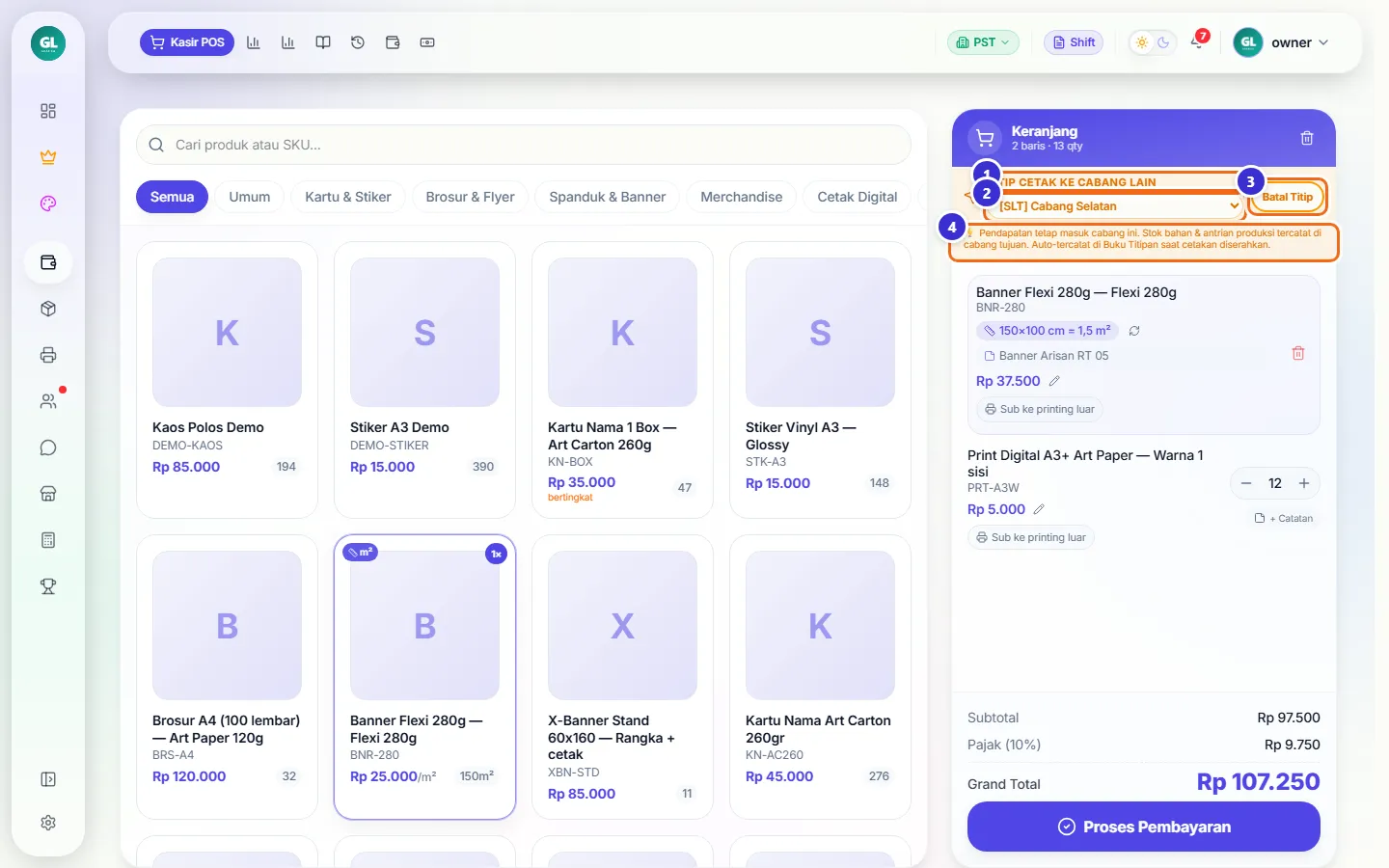
Tombol di gambar
- 1
TITIP CETAK KE CABANG LAIN
Tanda keranjang ini dikerjakan cabang lain.
- 2
Pilihan cabang tujuan
Cabang yang akan mencetak.
- 3
Batal Titip
Kembali ke mode cetak di cabang sendiri.
- 4
Keterangan
Pendapatan tetap masuk cabang ini; stok bahan & antrian produksi tercatat di cabang tujuan; hutang tercatat di Buku Titipan saat cetakan diserahkan.
Langkahnya
- Di Kasir POS klik Titip Cetak, pilih Cabang Selatan
- Tambah Banner Flexi (isi ukuran & nama desain) dan Print Digital A3+
- Proses Pembayaran, isi pelanggan, kasir, deadline
- Konfirmasi Lunas
Titipan Keluar (cabang pengirim)
Pantau titipan yang kamu kirim ke cabang lain beserta statusnya.
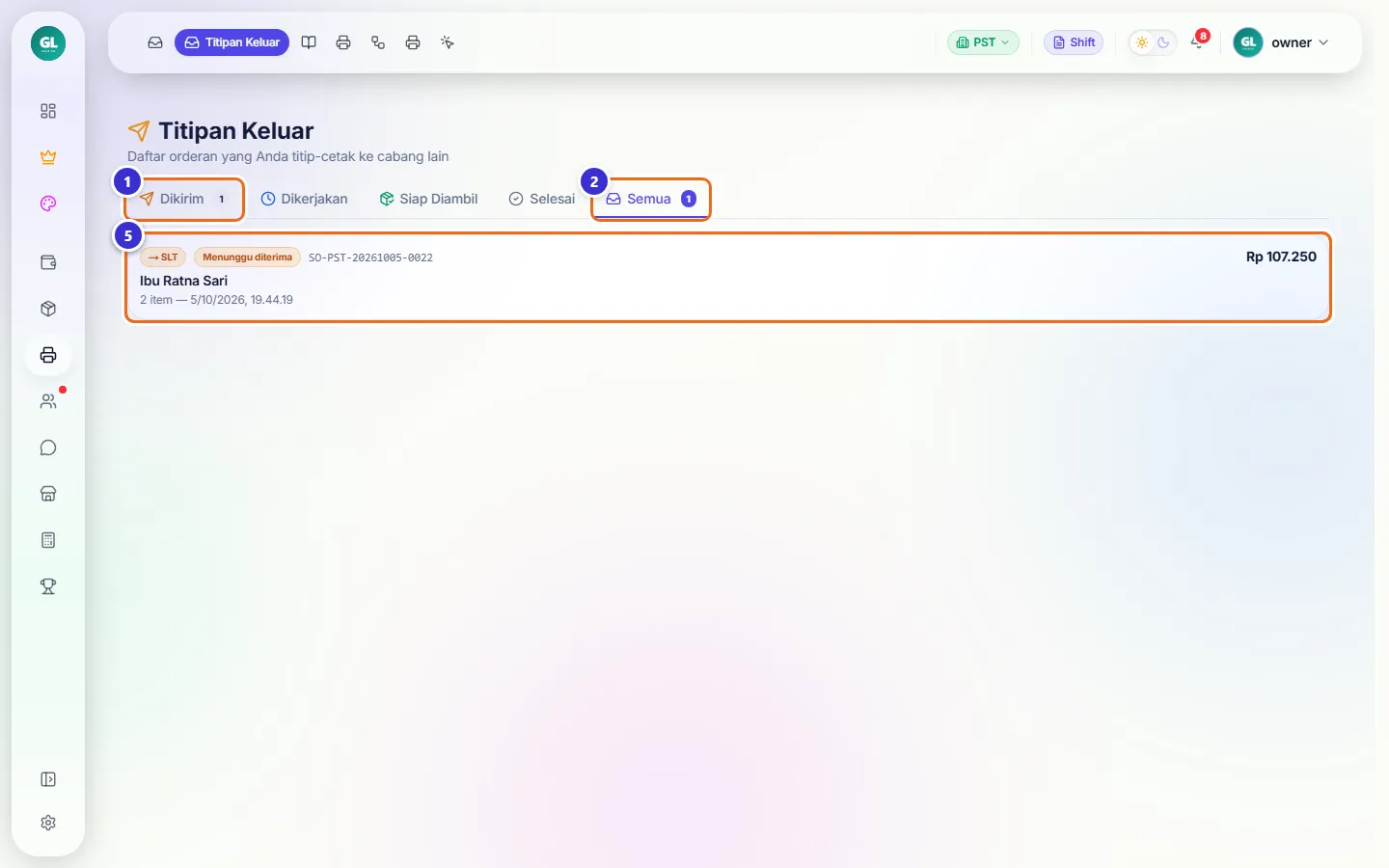
Tombol di gambar
- 1
Dikirim
Tab titipan yang belum diterima cabang tujuan. Tab lain: Dikerjakan, Siap Diambil, Selesai.
- 2
Semua
Tampilkan semua status.
- 3
→ SLT
Cabang tujuan.
- 4
Menunggu diterima
Status di cabang tujuan.
- 5
Total
Nilai nota pelanggan.
Pindah ke cabang tujuan
Staf di cabang tujuan bekerja dengan cabang aktif mereka. Untuk berpindah cabang, klik kode cabang di kanan atas (mis. PST) lalu pilih cabang.
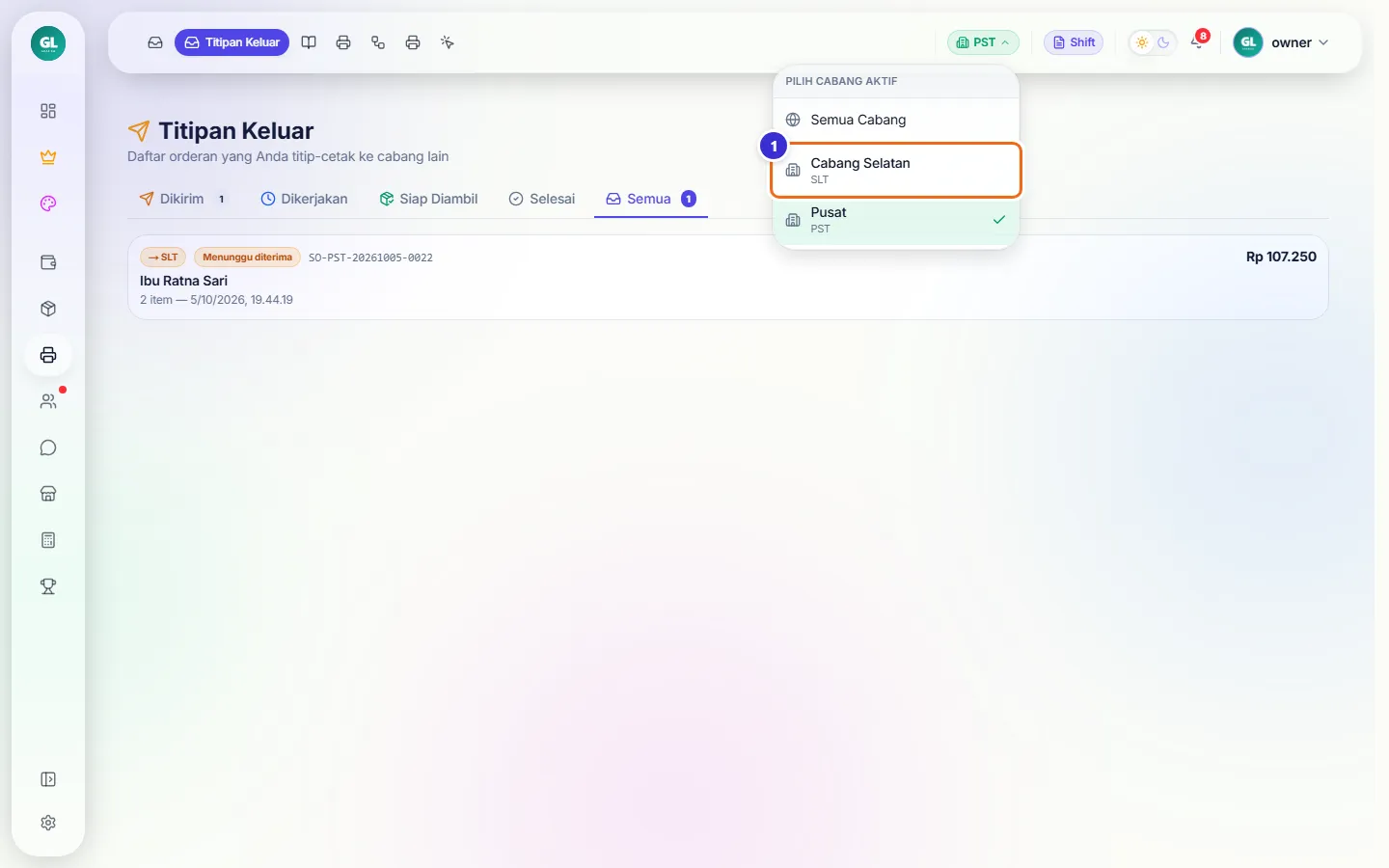
Tombol di gambar
- 1
Cabang Selatan
Jadikan cabang aktif.
Notifikasi titipan baru
Di cabang tujuan muncul pop-up "Titipan Cetak Baru" berisi pelanggan, item, dan deadline.
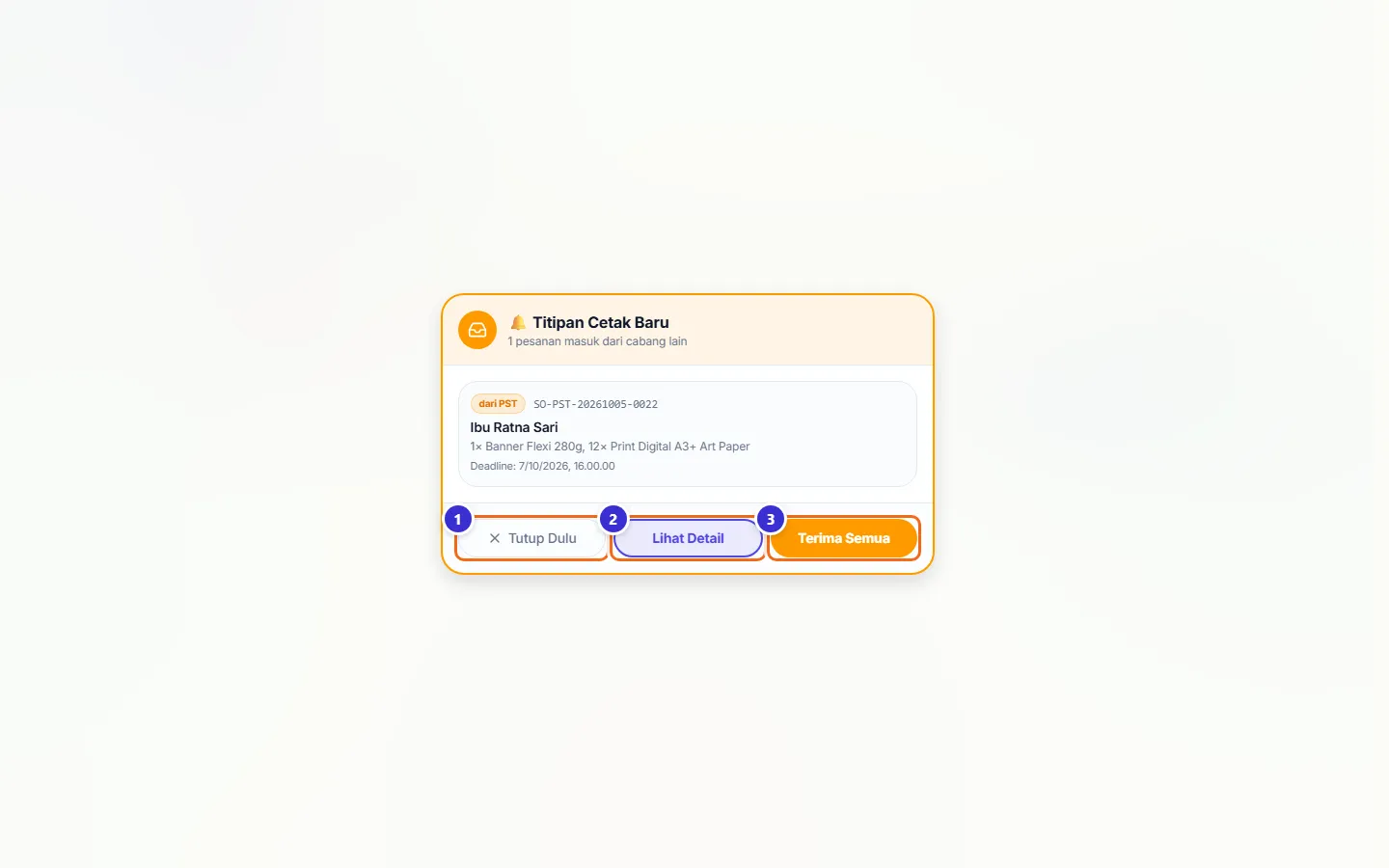
Tombol di gambar
- 1
Tutup Dulu
Menutup pop-up sementara.
- 2
Lihat Detail
Membuka Titipan Masuk.
- 3
Terima Semua
Menerima semua titipan baru sekaligus.
Titipan Masuk (cabang tujuan)
Daftar pesanan dari cabang lain yang dikerjakan di sini.

Tombol di gambar
- 1
Baru Masuk
Titipan yang belum diterima.
- 2
Diproses
Sedang dikerjakan.
- 3
Siap Ambil
Sudah jadi, menunggu diserahkan.
- 4
dari PST
Cabang pengirim.
- 5
Sisa waktu
Waktu menuju deadline.
- 6
Lihat detail
Membuka rincian item & status job.
- 7
Terima & Kerjakan
Menerima titipan; status jadi Diproses.
- 8
Tandai Siap
Menandai titipan siap diambil.
Mengerjakan titipan
Rincian menunjukkan job tiap item: job banner dikerjakan di Antrian Produksi cabang ini, print kertas bisa dimulai langsung dari sini.
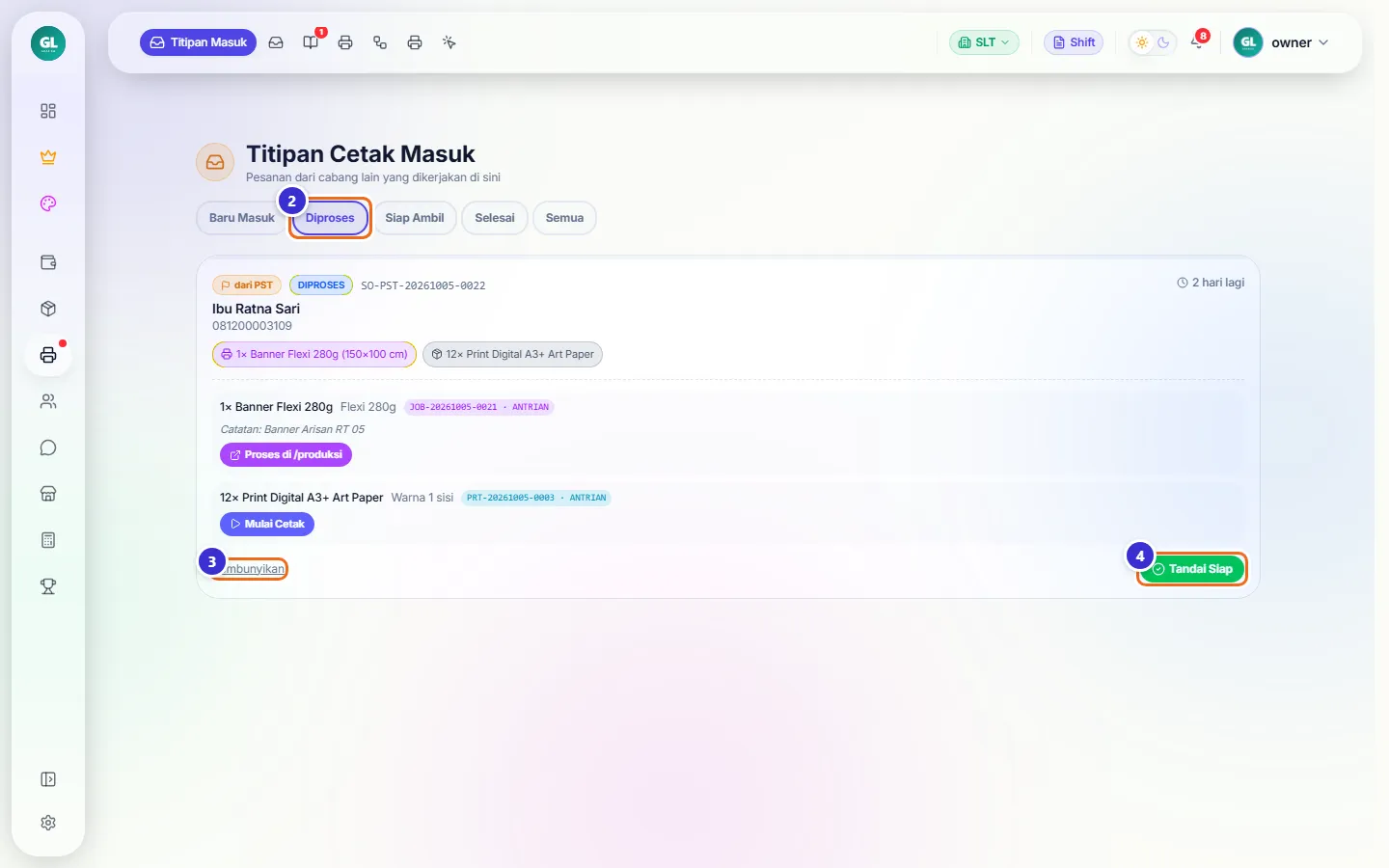
Tombol di gambar
- 1
Diproses
Tab titipan yang sedang dikerjakan.
- 2
DIPROSES
Status titipan.
- 3
Sembunyikan
Melipat rincian.
- 4
Tandai Siap
Menandai semua item siap.
Serahkan titipan
Saat cetakan dibawa/diambil oleh cabang pengirim, klik Diserahkan. Pada saat ini hutang otomatis tercatat di Buku Titipan.

Tombol di gambar
- 1
SIAP AMBIL
Status titipan.
- 2
Diserahkan
Menyelesaikan titipan.
Titipan selesai
Titipan yang sudah diserahkan pindah ke tab Selesai.
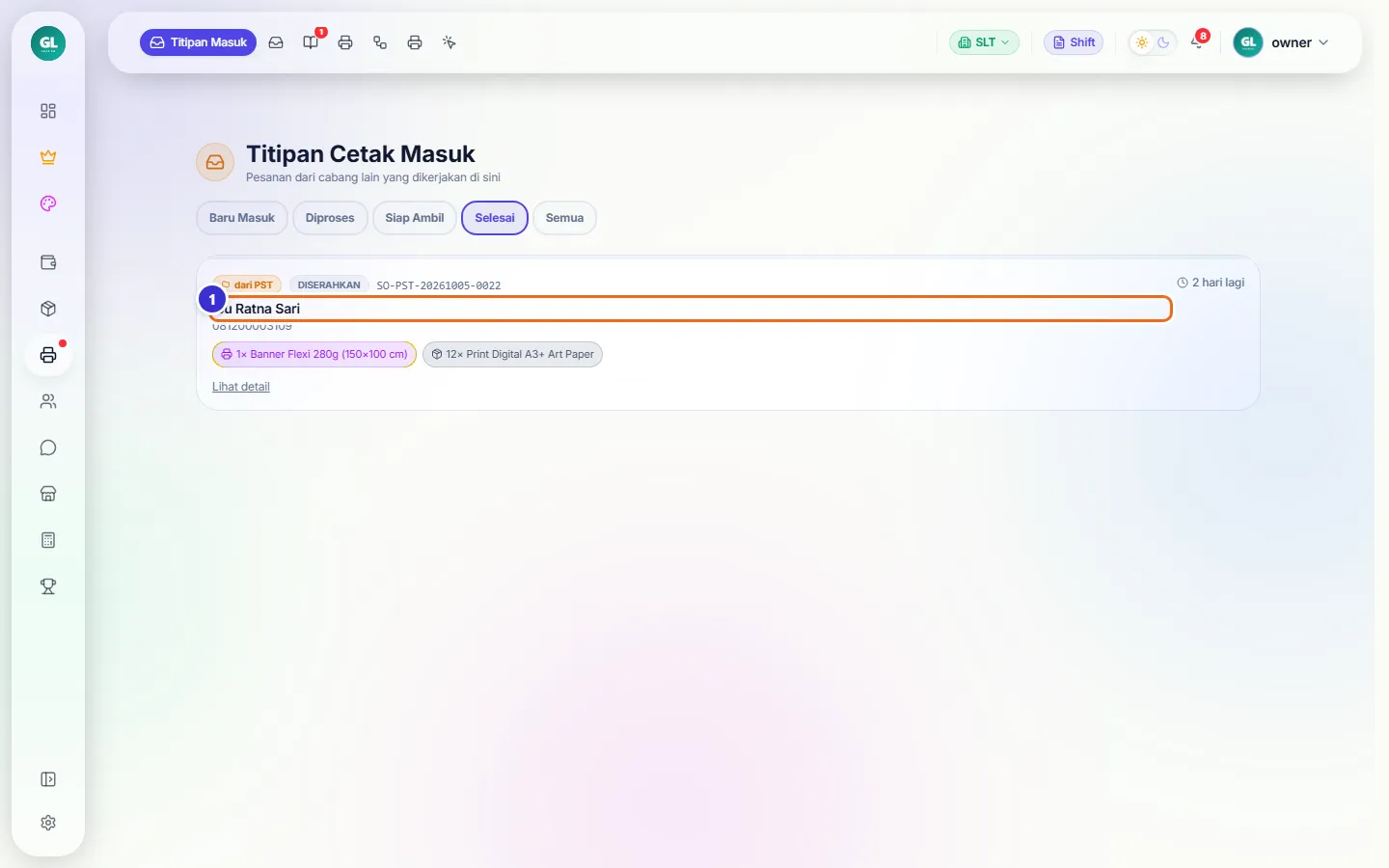
Tombol di gambar
- 1
Titipan selesai
Pesanan yang sudah diserahkan.
Status di cabang pengirim
Di Titipan Keluar cabang pengirim, statusnya ikut berubah.
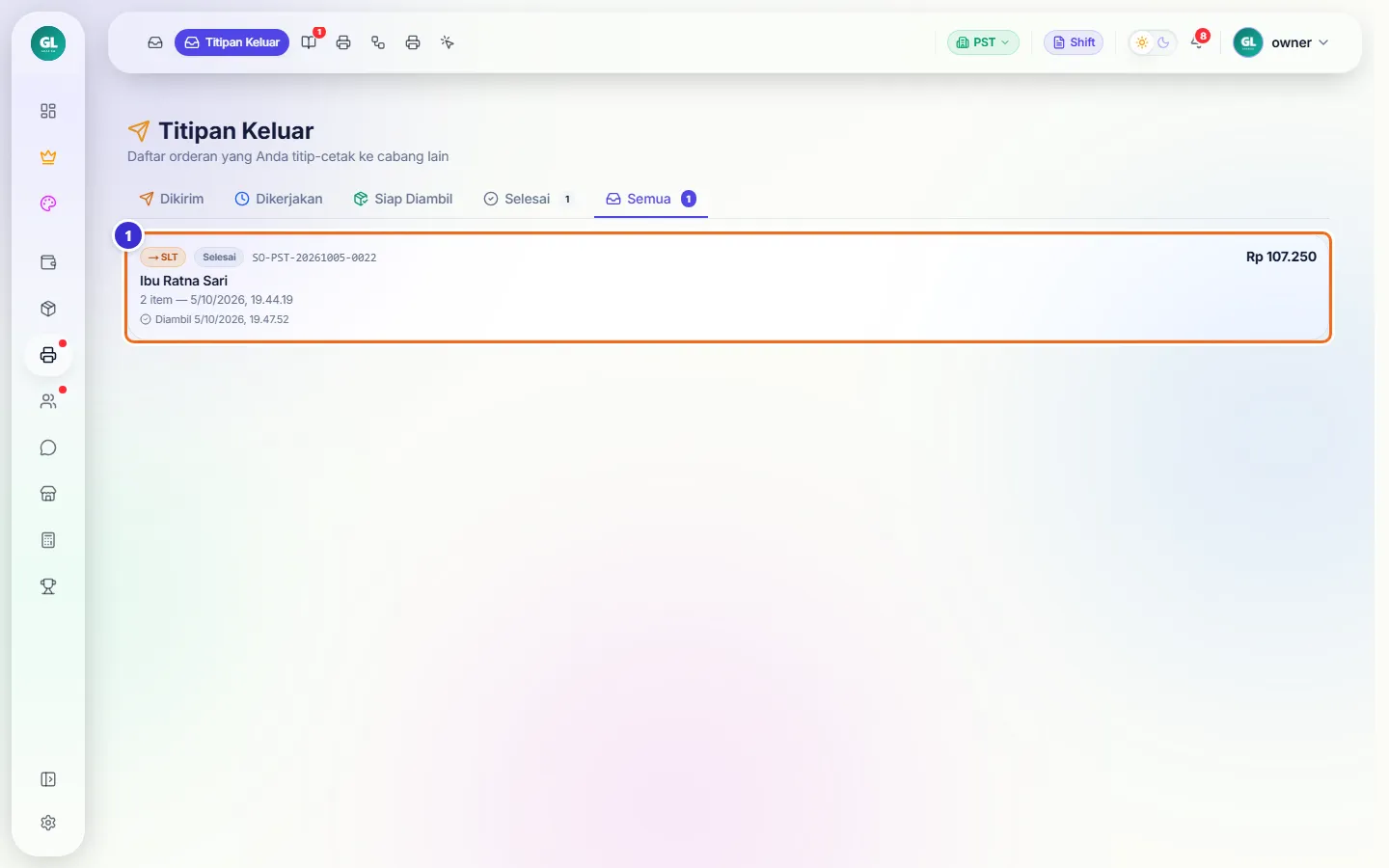
Tombol di gambar
- 1
Titipan
Status terbaru titipan.
Buku Titipan: hutang & piutang antar cabang
Setiap titipan yang diserahkan tercatat: cabang pemesan berhutang biaya bahan + fee layanan ke cabang pelaksana.
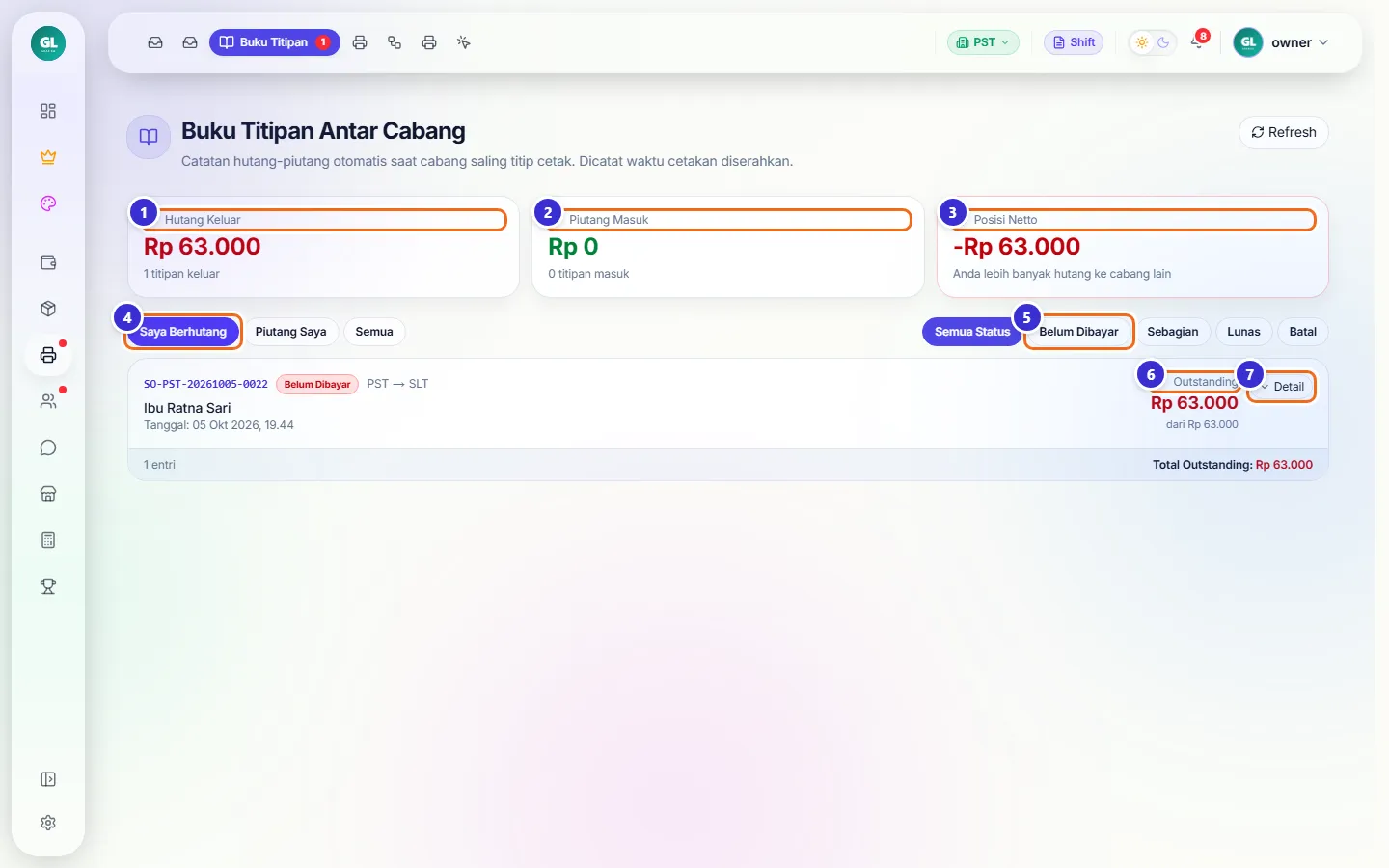
Tombol di gambar
- 1
Hutang Keluar
Total yang harus dibayar cabang ini ke cabang lain.
- 2
Piutang Masuk
Total yang harus diterima dari cabang lain.
- 3
Posisi Netto
Selisih piutang − hutang.
- 4
Saya Berhutang
Tab arah catatan (Piutang Saya / Semua).
- 5
Belum Dibayar
Filter status (Sebagian, Lunas, Batal).
- 6
Outstanding
Sisa yang belum dibayar.
- 7
Detail
Membuka rincian & tombol bayar.
Rincian biaya titipan
Biaya = HPP bahan (termasuk biaya klik mesin) + fee layanan cabang pelaksana (bawaan 20%, bisa diatur per cabang).
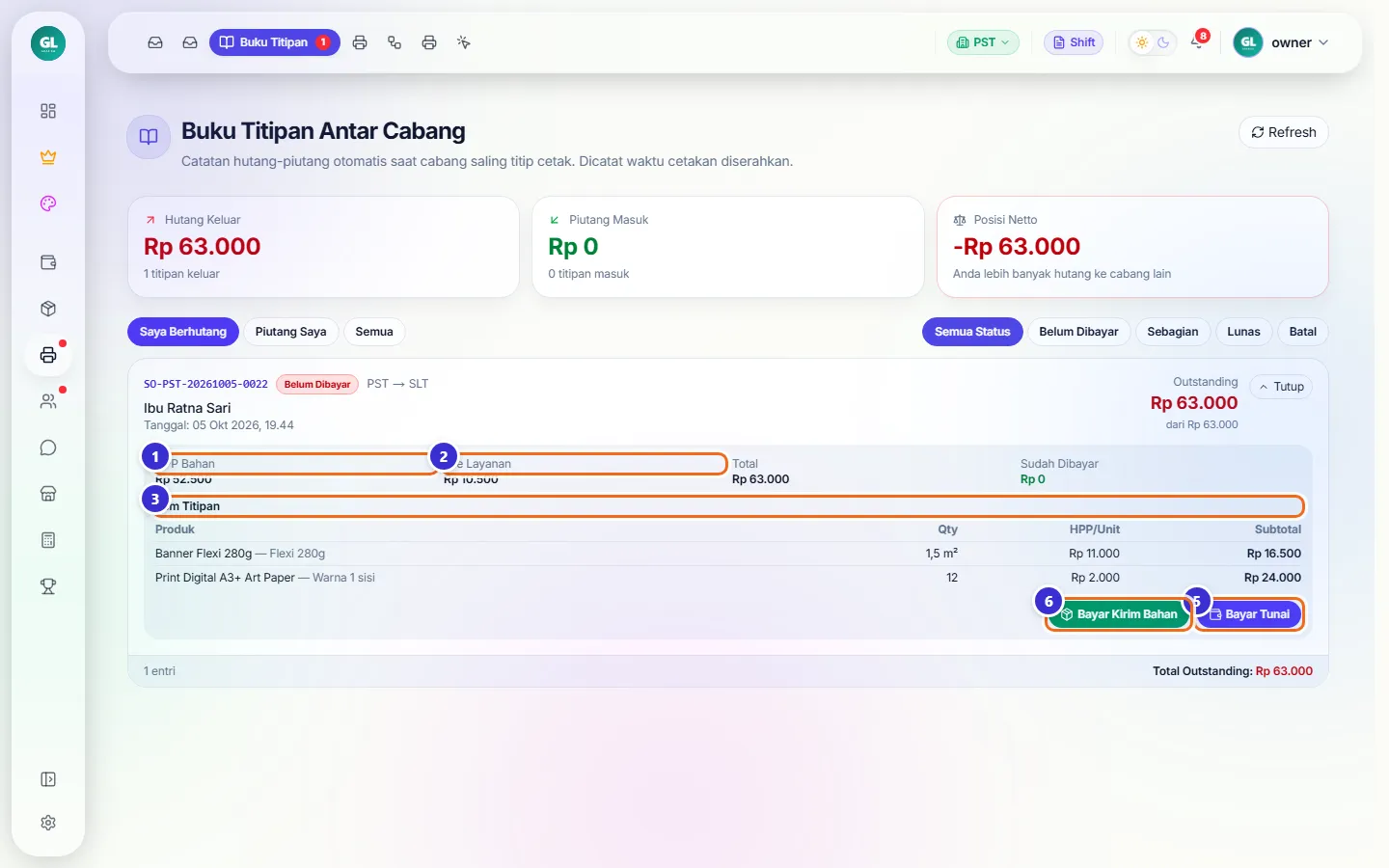
Tombol di gambar
- 1
HPP Bahan
Biaya bahan + klik mesin.
- 2
Fee Layanan
Jasa untuk cabang pelaksana.
- 3
Item Titipan
Rincian produk, qty, HPP per unit.
- 5
Bayar Tunai
Membayar hutang dengan uang (tunai/transfer antar rekening cabang).
- 6
Bayar Kirim Bahan
Membayar dengan mengirim stok bahan ke cabang pelaksana.
Membayar hutang titipan
Isi nominal (klik "Bayar lunas" untuk mengisi penuh), pilih rekening asal dan tujuan, lalu Simpan Pembayaran.
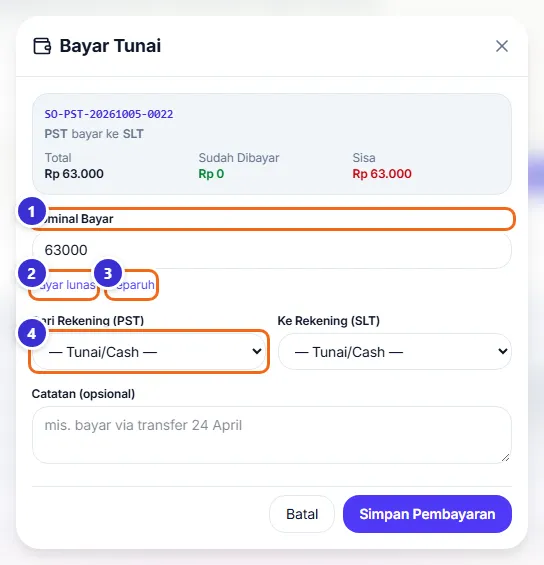
Tombol di gambar
- 1
Nominal Bayar
Jumlah yang dibayar; boleh sebagian.
- 2
Bayar lunas
Isi otomatis sisa penuh.
- 3
Separuh
Isi otomatis setengah sisa.
- 4
Dari Rekening
Kas/rekening cabang pembayar. Di sebelahnya "Ke Rekening" cabang penerima.
Titipan lunas
Setelah dibayar penuh status menjadi Lunas dan outstanding Rp 0.

Tombol di gambar
- 1
Lunas
Filter catatan yang sudah lunas.
Alur kerja
Job dikerjakan cabang lain lewat titipan
Cabang tanpa mesin menitip cetak ke cabang lain.
- Kasir cabang Pusat menjual dengan mode Titip Cetak ke Cabang SelatanKasir POS
- Cabang Selatan menerima di Titipan Masuk, mengerjakan di Antrian Produksi/Antrian CetakAntrian Produksi (Papan Operator)
- Cabang Selatan menandai Siap lalu DiserahkanTitip Cetak Antar Cabang & Buku Titipan
- Hutang otomatis tercatat di Buku Titipan dan dibayar tunai atau dengan kirim bahanTitip Cetak Antar Cabang & Buku Titipan
Yang sering ditanyakan
Pendapatan titip cetak masuk ke cabang mana?
Ke cabang kasir yang menjual. Cabang pelaksana mendapat penggantian HPP bahan + fee layanan lewat Buku Titipan.
Kenapa hutang belum muncul di Buku Titipan?
Hutang dicatat saat cabang pelaksana menekan Diserahkan. Selama titipan masih Baru/Diproses/Siap Ambil, belum ada catatan hutang.
Bisa bayar hutang titipan dengan bahan?
Bisa, pakai Bayar Kirim Bahan — stok bahan cabang pembayar dikirim ke cabang pelaksana senilai HPP-nya.
Berapa fee layanan titipan?
Bawaannya 20% dari HPP bahan; bisa diubah per cabang di pengaturan cabang pelaksana.