Memantau antrian cetak
Halaman ini untuk kasir/owner memantau status cetakan cabang aktif. Pekerjaannya sendiri dilakukan operator di Halaman Operator.
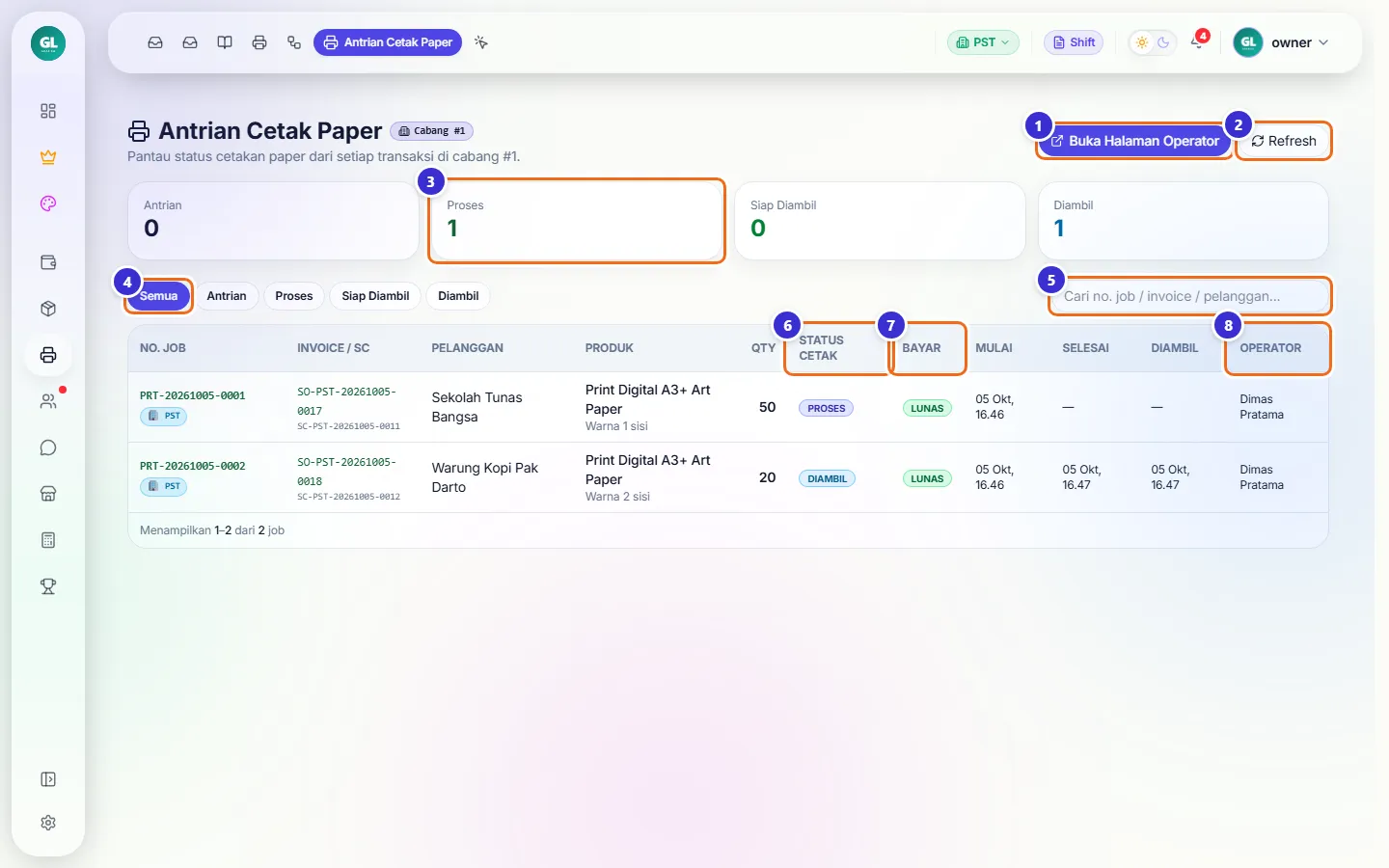
Tombol di gambar
- 1
Buka Halaman Operator
Membuka papan operator cetak (/cetak) di tab baru.
- 2
Refresh
Memuat ulang data.
- 3
Proses
Jumlah job yang sedang dicetak. Kartu lain: Antrian, Siap Diambil, Diambil.
- 4
Tab Semua
Saring berdasarkan status.
- 5
Cari
Cari nomor job, invoice, atau pelanggan.
- 6
Status Cetak
ANTRIAN / PROSES / SELESAI / DIAMBIL.
- 7
Bayar
Status pembayaran nota (LUNAS/DP).
- 8
Operator
Nama operator yang mengerjakan.
Masuk halaman operator
Di Halaman Operator pilih cabang dan masukkan PIN Operator (PIN cabang/toko).
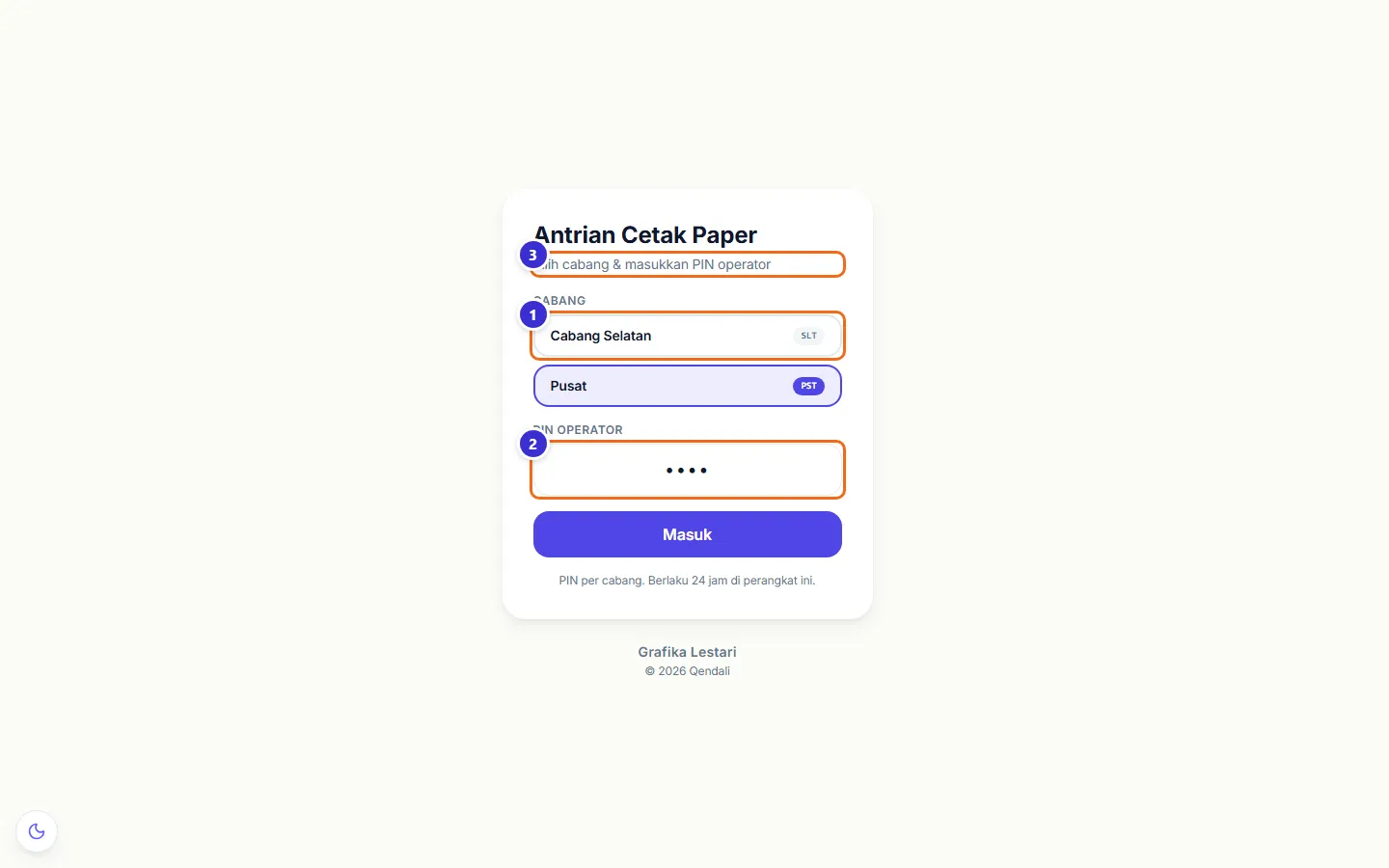
Tombol di gambar
- 1
Cabang
Daftar cabang — klik cabang tempat mesin berada (yang terpilih berwarna ungu).
- 2
PIN Operator
PIN yang diatur di Profil Toko atau pengaturan cabang. Lalu klik Masuk (berlaku 24 jam di perangkat).
- 3
Keterangan
Pengingat: pilih cabang dulu, baru masukkan PIN.
Pilih nama operator
Pilih namamu dari daftar Operator di kepala halaman, lalu masukkan PIN pribadi agar pekerjaan tercatat atas namamu.
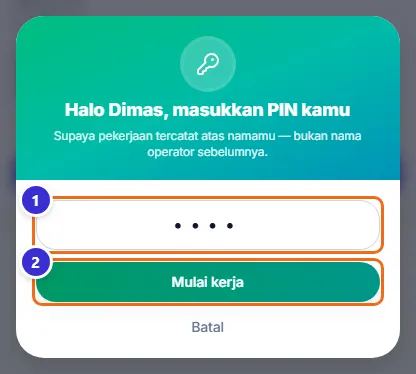
Tombol di gambar
- 1
PIN pribadi
PIN milik operator yang dipilih.
- 2
Mulai kerja
Mengaktifkan nama operator di papan.
Papan operator cetak
Kartu berisi nomor job, produk, qty lembar, invoice, pelanggan, dan catatan.

Tombol di gambar
- 1
Operator
Nama operator aktif; bisa diganti (akan diminta PIN).
- 3
Rekonsiliasi
Input pembacaan counter mesin dan reject (lihat bab Klik Mesin Cetak).
- 4
Cari
Cari job.
- 5
LUNAS
Status bayar nota.
- 6
Mulai Cetak
Job pindah ke tab Proses dengan jam mulai dan nama operator.
- 7
Keluar
Keluar dari papan (perlu PIN lagi).
Selesai mencetak
Di tab Proses, klik Tandai Selesai setelah cetakan jadi.
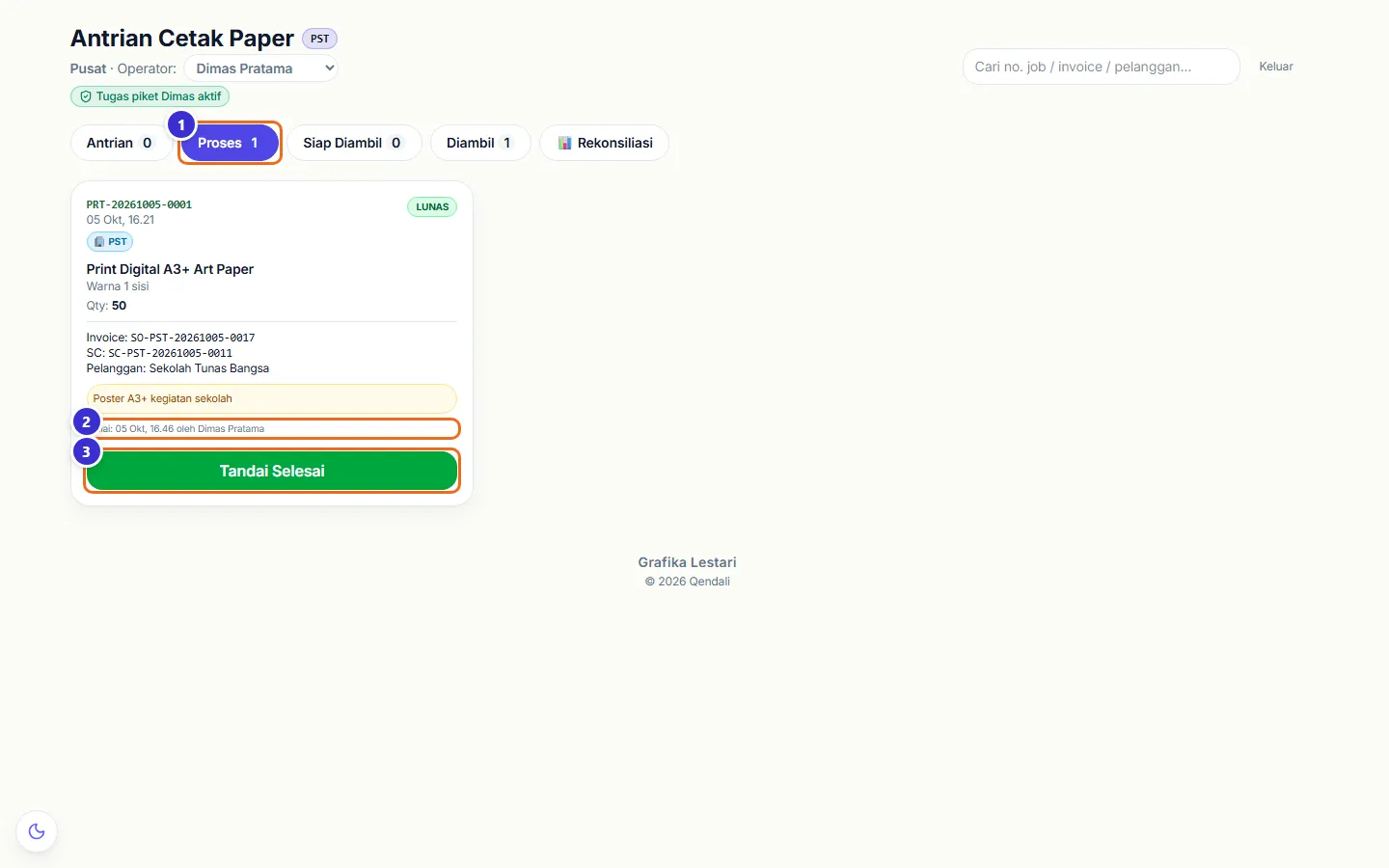
Tombol di gambar
- 1
Tab Proses
Job yang sedang dicetak.
- 2
Mulai
Jam mulai dan nama operator.
- 3
Tandai Selesai
Membuka konfirmasi selesai.
Kerja sama saat selesai
Tambahkan rekan kalau dicetak bersama; poin dibagi rata.
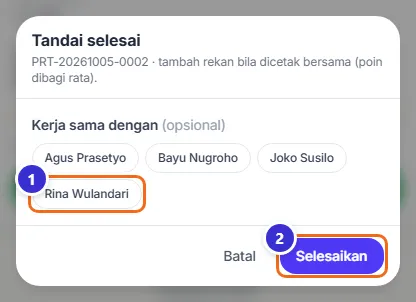
Tombol di gambar
- 1
Nama rekan
Klik untuk menambah rekan (opsional).
- 2
Selesaikan
Job pindah ke Siap Diambil.
Diambil pelanggan
Saat pelanggan mengambil, klik Konfirmasi Diambil lalu OK.
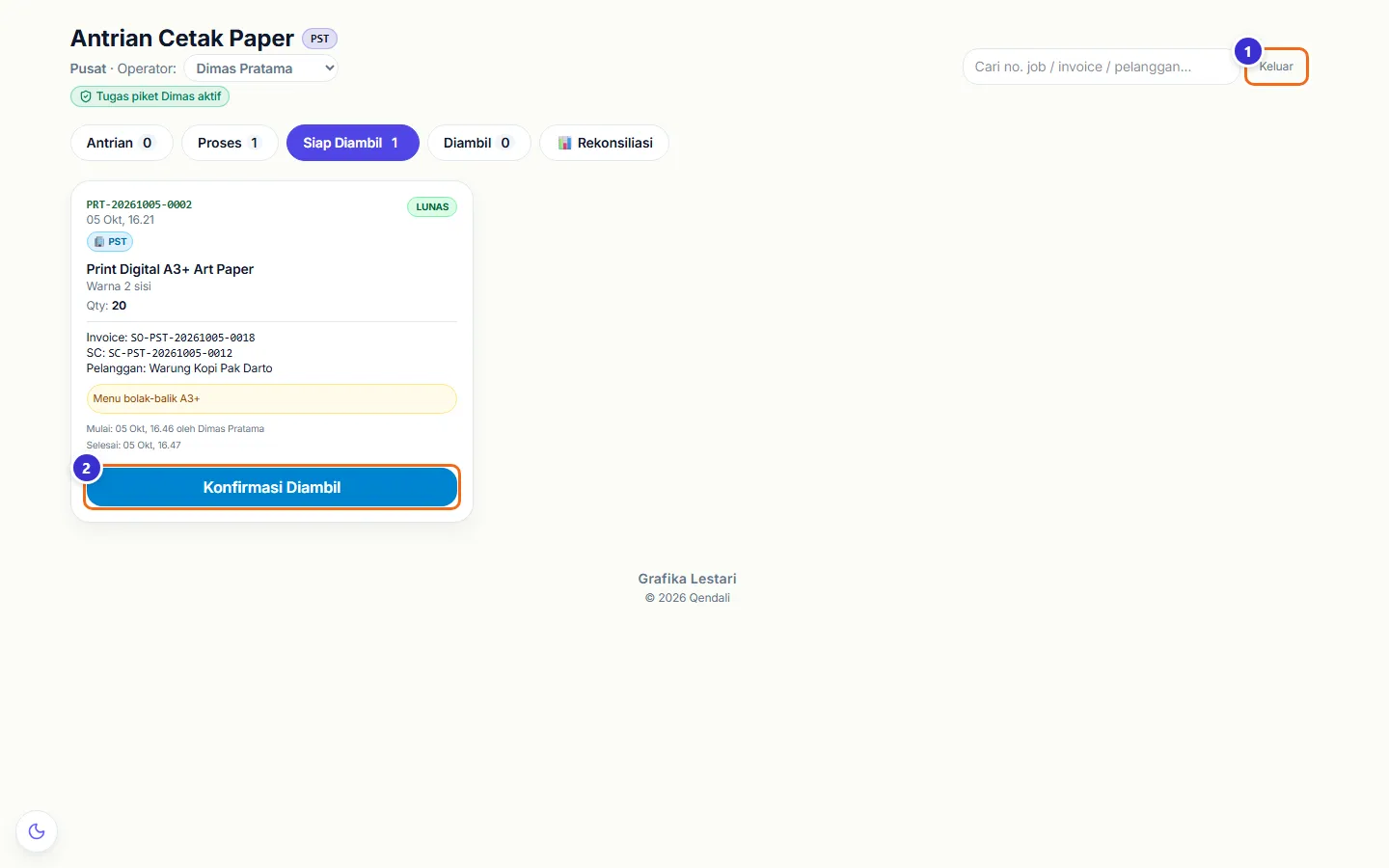
Tombol di gambar
- 1
Keluar
Keluar dari papan operator.
- 2
Konfirmasi Diambil
Menandai cetakan sudah diserahkan; pindah ke tab Diambil.
Riwayat diambil
Tab Diambil mencatat jam mulai, selesai, dan diambil.
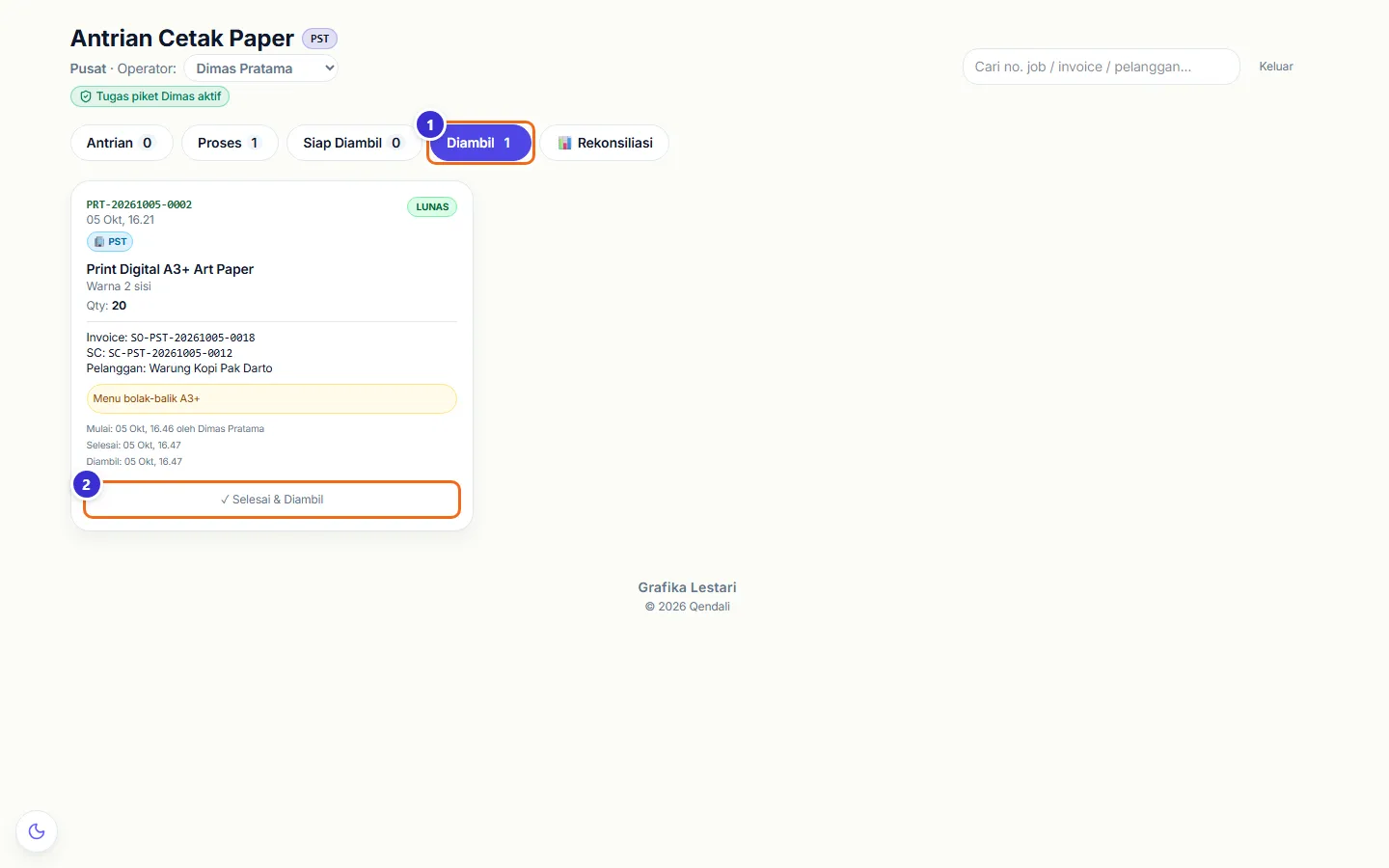
Tombol di gambar
- 1
Tab Diambil
Riwayat cetakan yang sudah diserahkan.
- 2
Selesai & Diambil
Penanda job tuntas.
Langkahnya
- Buka Halaman Operator, pilih cabang, masukkan PIN Operator
- Pilih nama operator dan masukkan PIN pribadi
- Klik Mulai Cetak pada job
- Di tab Proses klik Tandai Selesai → Selesaikan
- Di tab Siap Diambil klik Konfirmasi Diambil → OK
Input counter mesin dari papan operator
Tab Rekonsiliasi di papan operator dipakai mencatat angka counter mesin setiap hari (dan reject). Data ini dipakai owner untuk mencocokkan tagihan vendor mesin.
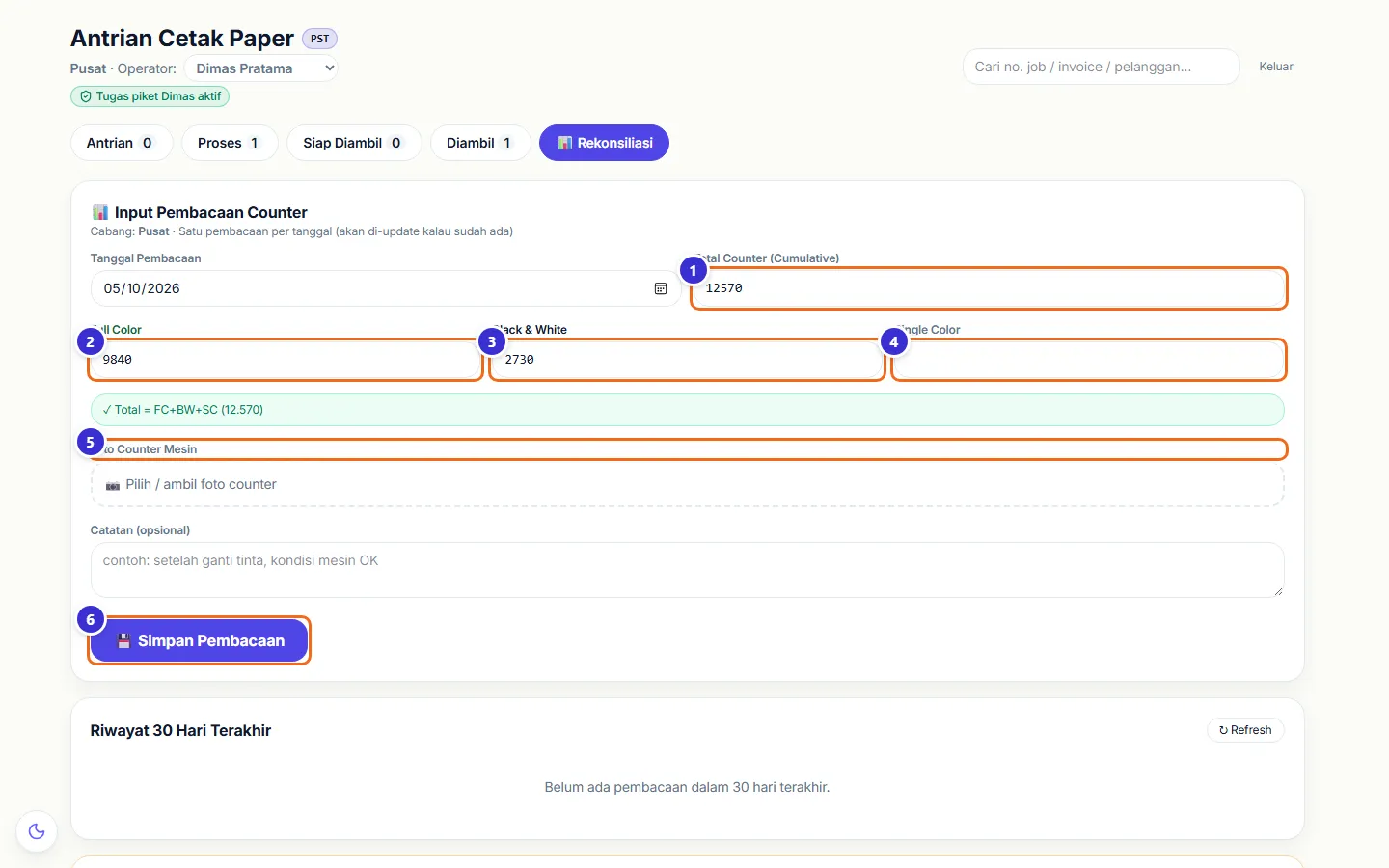
Tombol di gambar
- 1
Total Counter
Angka total kumulatif di layar mesin.
- 2
Full Color
Counter warna.
- 3
Black & White
Counter hitam putih.
- 4
Single Color
Counter satu warna (jika ada).
- 5
Foto Counter Mesin
Foto layar counter sebagai bukti.
- 6
Simpan Pembacaan
Menyimpan; satu pembacaan per tanggal (diperbarui kalau diisi lagi).
Alur kerja
Print digital dari kasir sampai diambil
Untuk cetak A3+/A4 per lembar.
- Kasir menjual produk print digital yang punya tarif klikKasir POS
- Job masuk Antrian Cetak Paper dan klik otomatis tercatat di Log KlikKlik Mesin Cetak
- Operator Mulai Cetak → Tandai Selesai → Konfirmasi DiambilAntrian Cetak Paper
- Akhir hari operator mengisi counter mesin; owner merekonsiliasi tagihan vendorKlik Mesin Cetak
Yang sering ditanyakan
Kenapa print saya tidak masuk antrian cetak?
Produknya belum diberi Tarif Klik di Katalog Produk. Hanya item bertarif klik yang masuk antrian cetak paper.
PIN Operator di halaman cetak itu PIN siapa?
PIN cabang/toko yang diatur owner di Pengaturan → Profil Toko (atau per cabang). Setelah masuk, tiap operator memilih namanya dan memasukkan PIN pribadi.
Apa beda Antrian Cetak Paper dan Antrian Produksi?
Antrian Cetak Paper untuk cetak kertas di mesin digital (dihitung per klik). Antrian Produksi untuk pekerjaan produksi lain seperti banner, stiker, kartu nama.
Salah konfirmasi diambil?
Tidak ada tombol batal di papan. Hubungi owner/admin untuk memperbaikinya.