Daftar work order
Halaman awal menampilkan semua WO dengan saringan cabang, status, dan bulan.
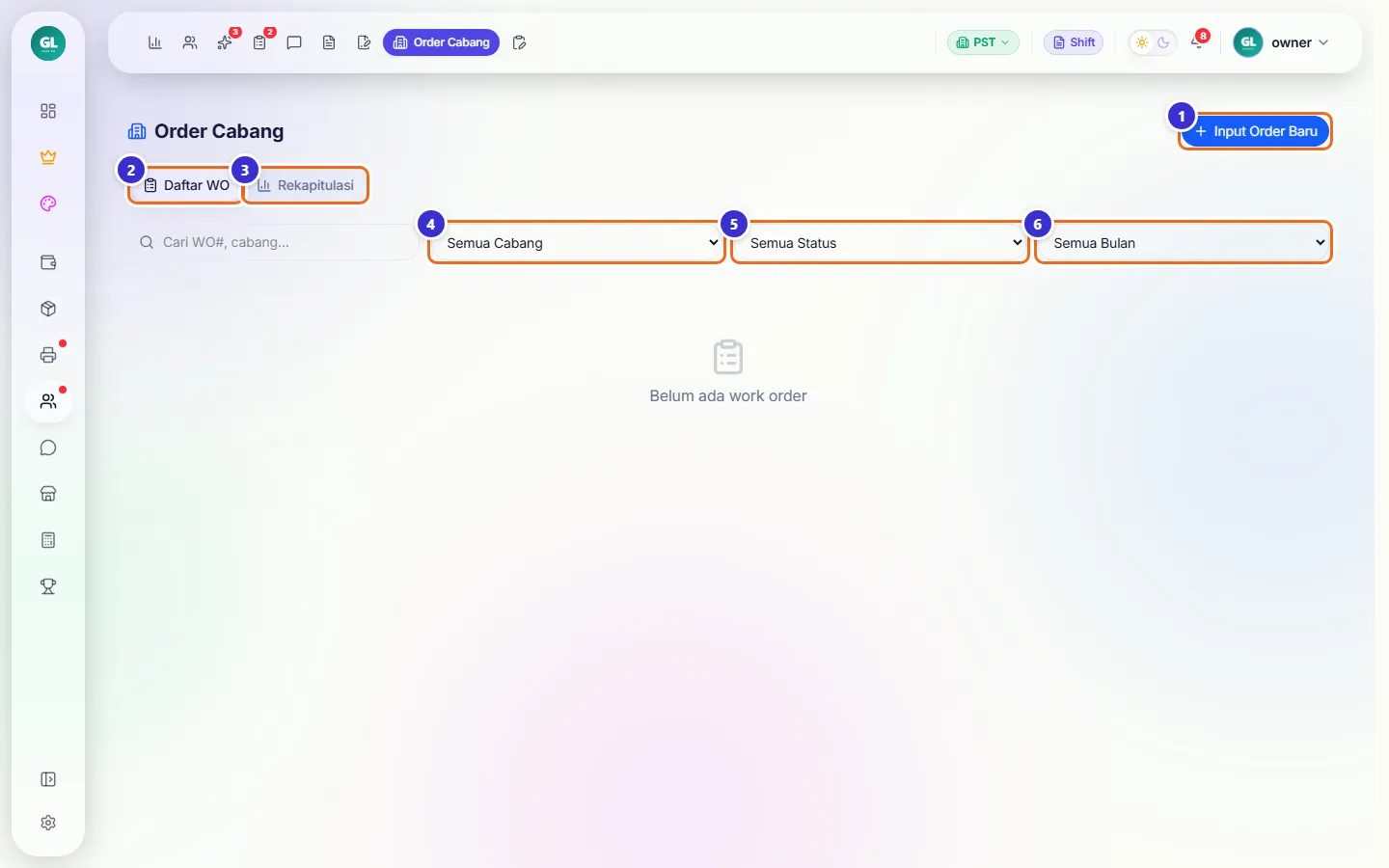
Tombol di gambar
- 1
Input Order Baru
Membuat WO baru.
- 2
Daftar WO
Tab daftar.
- 3
Rekapitulasi
Tab rekap per cabang & periode.
- 4
Semua Cabang
Saring cabang asal order.
- 5
Semua Status
Antrian / Proses / Selesai / Dibatalkan.
- 6
Semua Bulan
Saring bulan.
Input order: informasi
Pilih cabang asal order, isi nomor nota referensi, penerima, dan catatan.
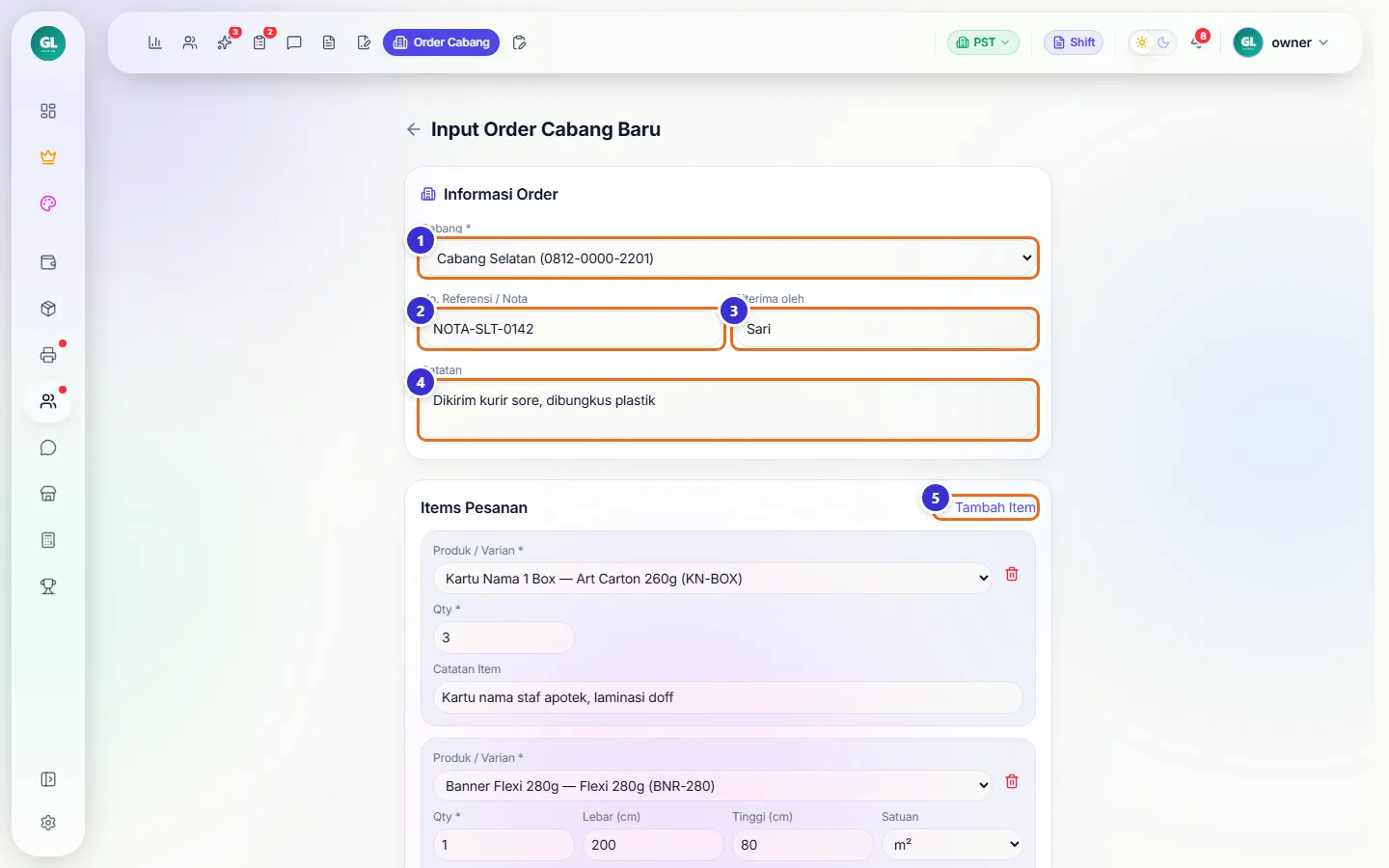
Tombol di gambar
- 1
Cabang
Wajib. Cabang yang memesan.
- 2
No. Referensi / Nota
Nomor nota kertas/chat dari cabang.
- 3
Diterima oleh
Nama staf yang menerima order.
- 4
Catatan
Instruksi khusus.
- 5
Tambah Item
Menambah baris item.
Input order: item
Pilih produk/varian dan qty. Untuk produk per m² isi lebar, tinggi, dan satuan.
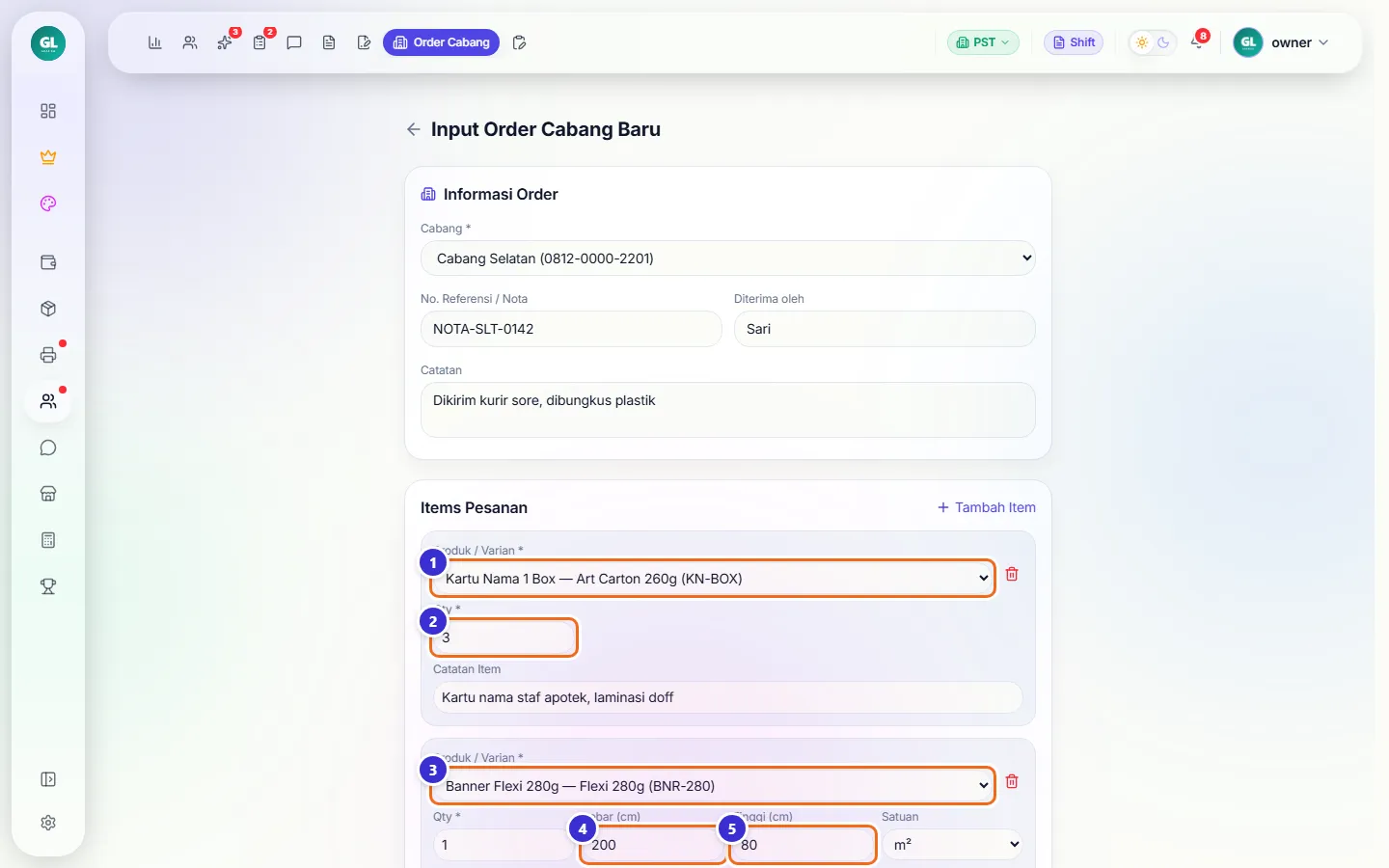
Tombol di gambar
- 1
Produk / Varian
Pilih dari katalog.
- 2
Qty
Jumlah.
- 3
Produk kedua
Contoh produk per m².
- 4
Lebar (cm)
Lebar.
- 5
Tinggi (cm)
Tinggi.
- 6
Simpan Work Order
Menyimpan WO berstatus Antrian.
Langkahnya
- Klik Input Order Baru
- Pilih Cabang Selatan, isi No. Referensi dan Diterima oleh
- Klik Tambah Item, pilih produk dan qty (isi ukuran untuk banner)
- Klik Simpan Work Order
Detail WO
WO baru berstatus Antrian. Kamu bisa mengunggah foto nota sebagai bukti order.
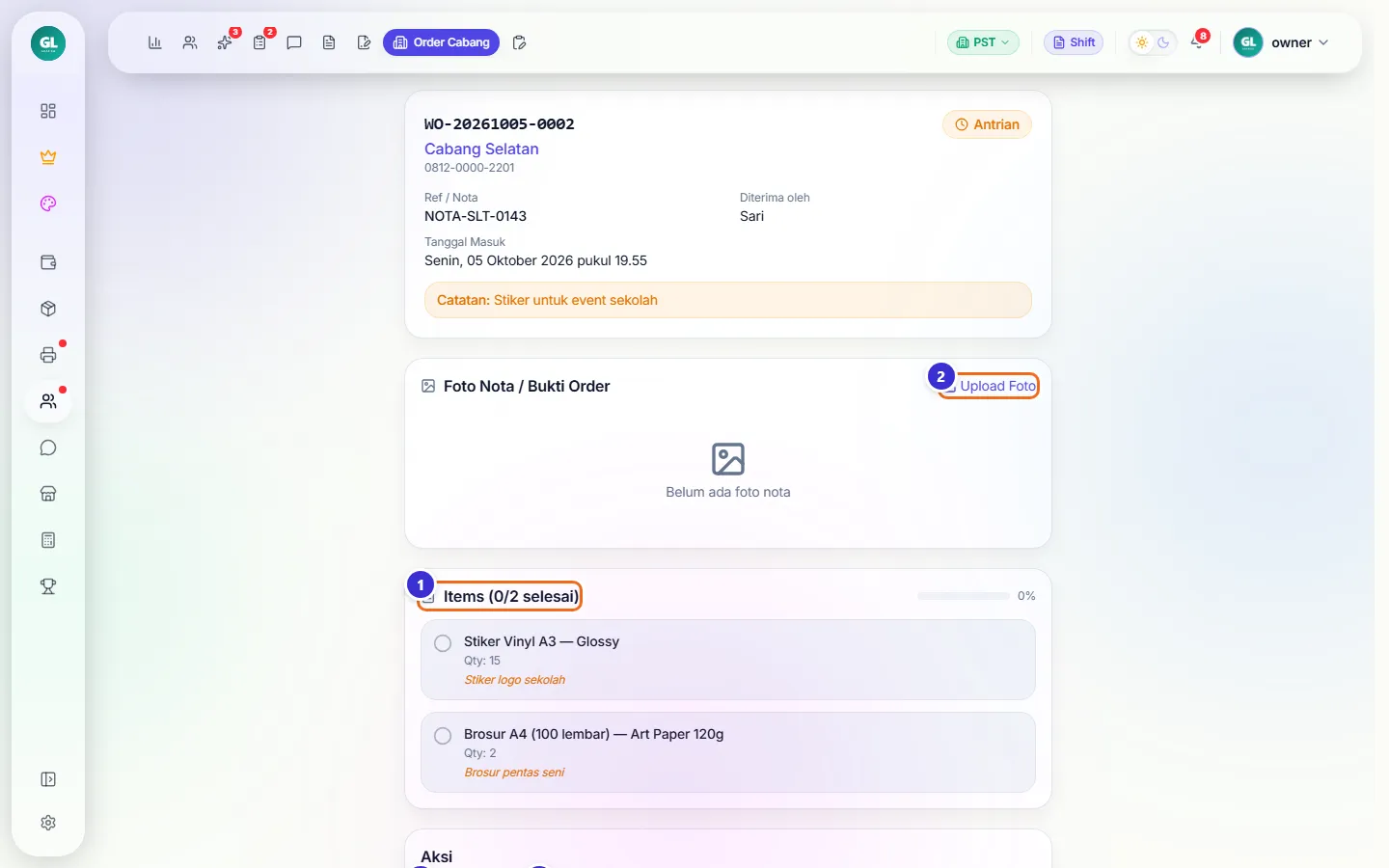
Tombol di gambar
- 1
Items (0/2 selesai)
Progres item yang sudah selesai.
- 2
Upload Foto
Unggah foto nota/bukti order.
Memproses WO per item
Klik Mulai Proses. Setelah status Proses, klik lingkaran di kiri tiap item untuk mencentang item yang sudah jadi.

Tombol di gambar
- 1
Items (1/2 selesai)
Progres beserta persentasenya.
- 2
Item selesai
Lingkaran hijau = selesai (klik lagi untuk membatalkan centang).
- 3
Item belum selesai
Klik lingkarannya untuk menandai selesai.
- 4
Item belum selesai
Sama seperti no. 3.
- 5
Kembalikan ke Antrian
Mengembalikan status ke Antrian.
- 6
Batalkan
Membatalkan WO (wajib alasan).
WO selesai
Status WO berubah menjadi Selesai.
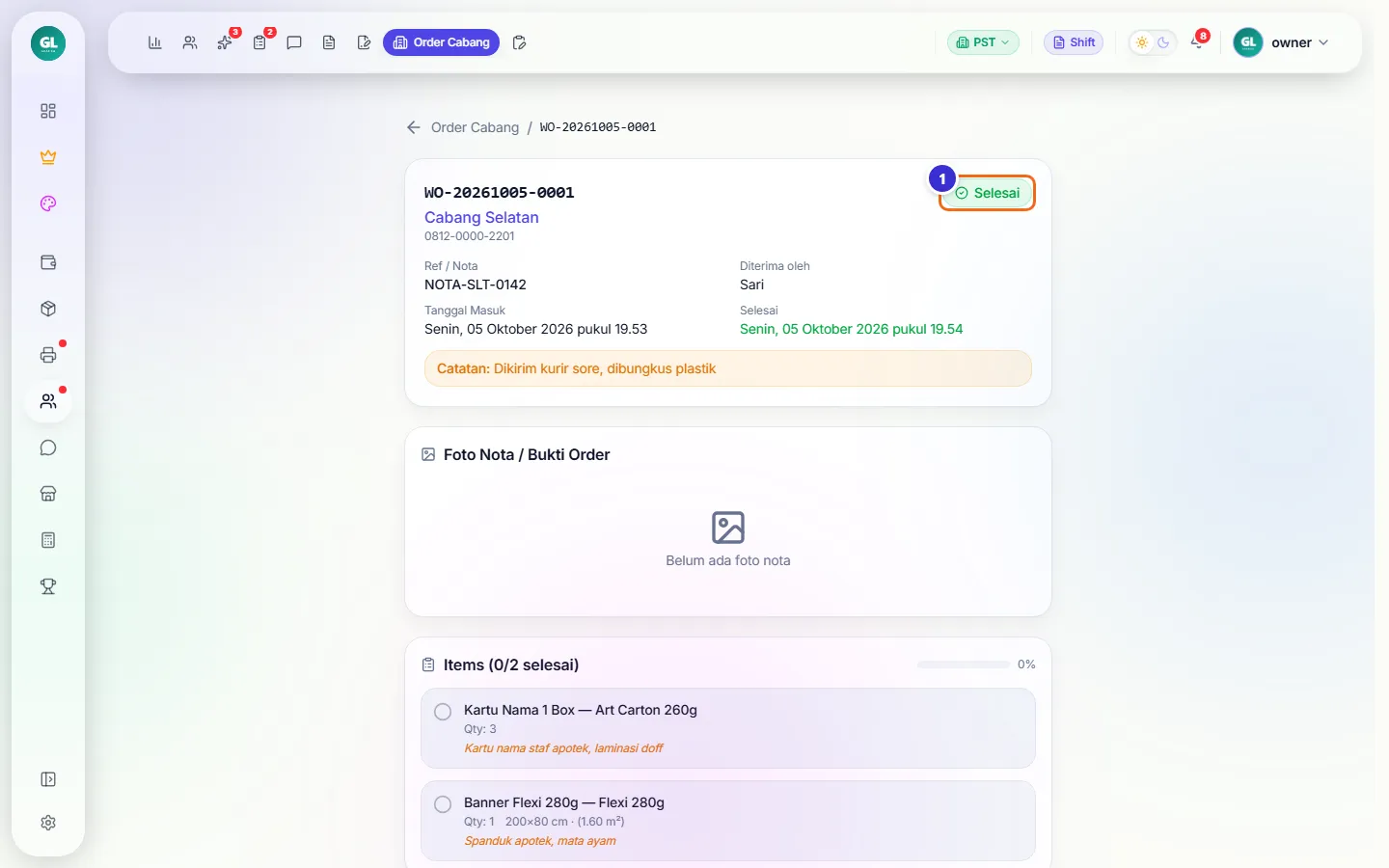
Tombol di gambar
- 1
Selesai
Status akhir WO.
Membatalkan WO
Klik Batalkan, tulis alasan pembatalan, lalu konfirmasi.
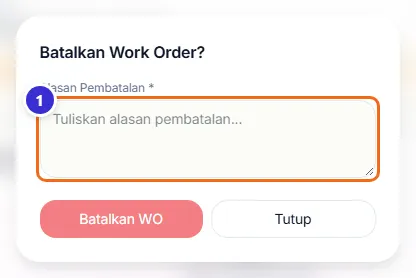
Tombol di gambar
- 1
Alasan Pembatalan
Wajib diisi.
Daftar WO terisi
WO tampil dengan cabang, referensi, jumlah item, tanggal, dan status.
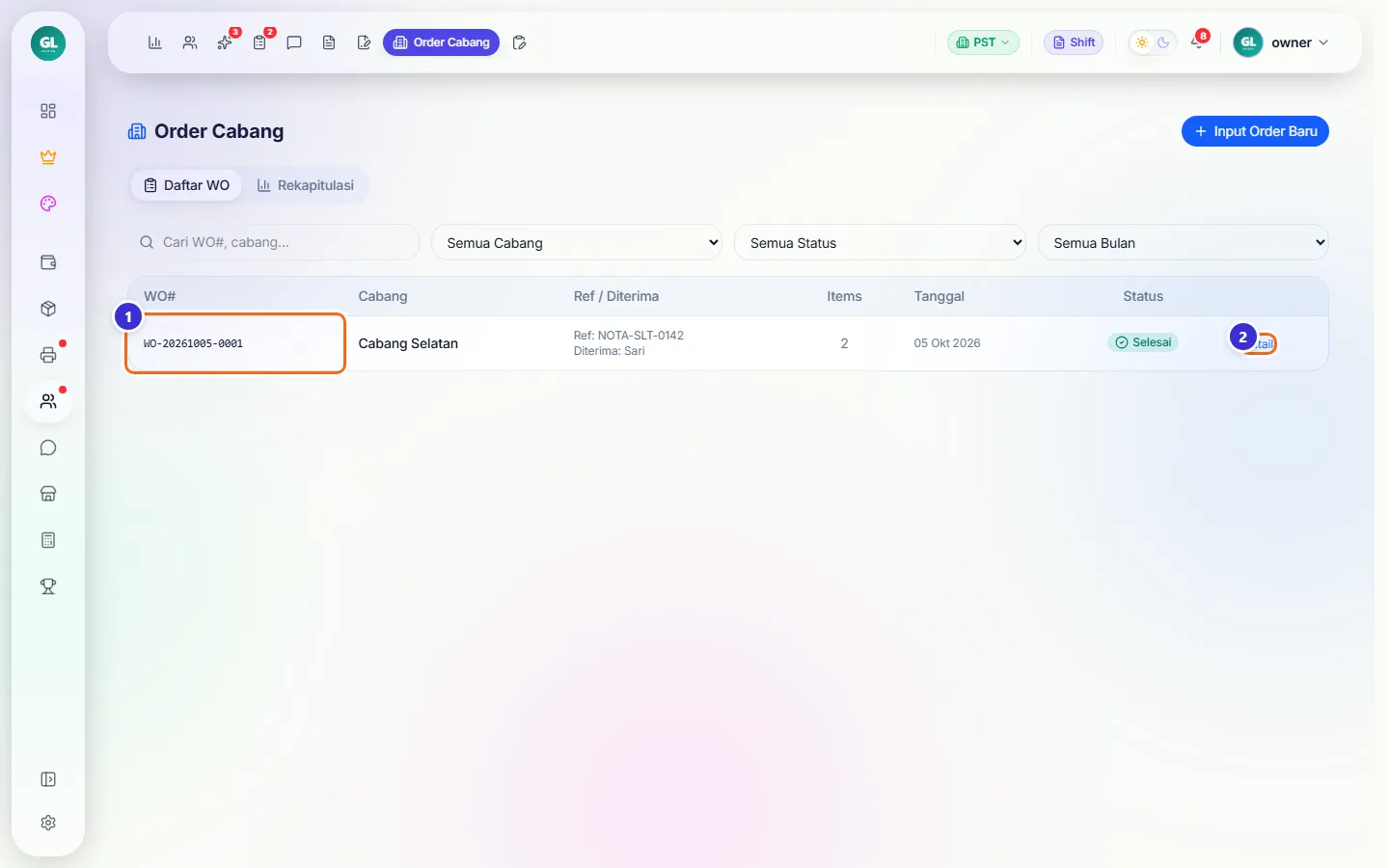
Tombol di gambar
- 1
Nomor WO
Klik untuk membuka detail.
- 2
Detail
Membuka detail WO.
Rekapitulasi
Ringkasan jumlah WO per periode dan cabang: selesai, proses, antrian, dan tingkat penyelesaian.

Tombol di gambar
- 1
Total Work Order
Jumlah WO periode terpilih.
- 2
Tingkat penyelesaian
Persentase WO selesai.
Alur kerja
Order manual dari cabang
Untuk pesanan cabang yang tidak lewat kasir titip cetak.
Yang sering ditanyakan
Apa beda Order Cabang dengan Titip Cetak?
Titip Cetak dibuat dari kasir dan otomatis mencatat hutang antar cabang. Order Cabang adalah pencatatan work order manual untuk melacak pekerjaan — tidak membuat nota, tidak memotong stok, dan tidak mencatat hutang.
Kenapa lingkaran item tidak bisa diklik?
Item hanya bisa dicentang saat WO berstatus Proses. Klik Mulai Proses dulu.
Bisa menyelesaikan WO walau item belum semua dicentang?
Bisa; aplikasi hanya mengingatkan berapa item yang belum selesai.