Mengenal Studio Desain
Studio terbuka layar penuh. Ikon di kiri adalah mode: Design Feeds, Banner Cetak, Carousel, 9 Feed Konsisten, YouTube, Ads, Copy Writing, Face Card, Menu F&B, Foto Produk. Isi formulir di tengah; hasil prompt muncul di panel kanan.
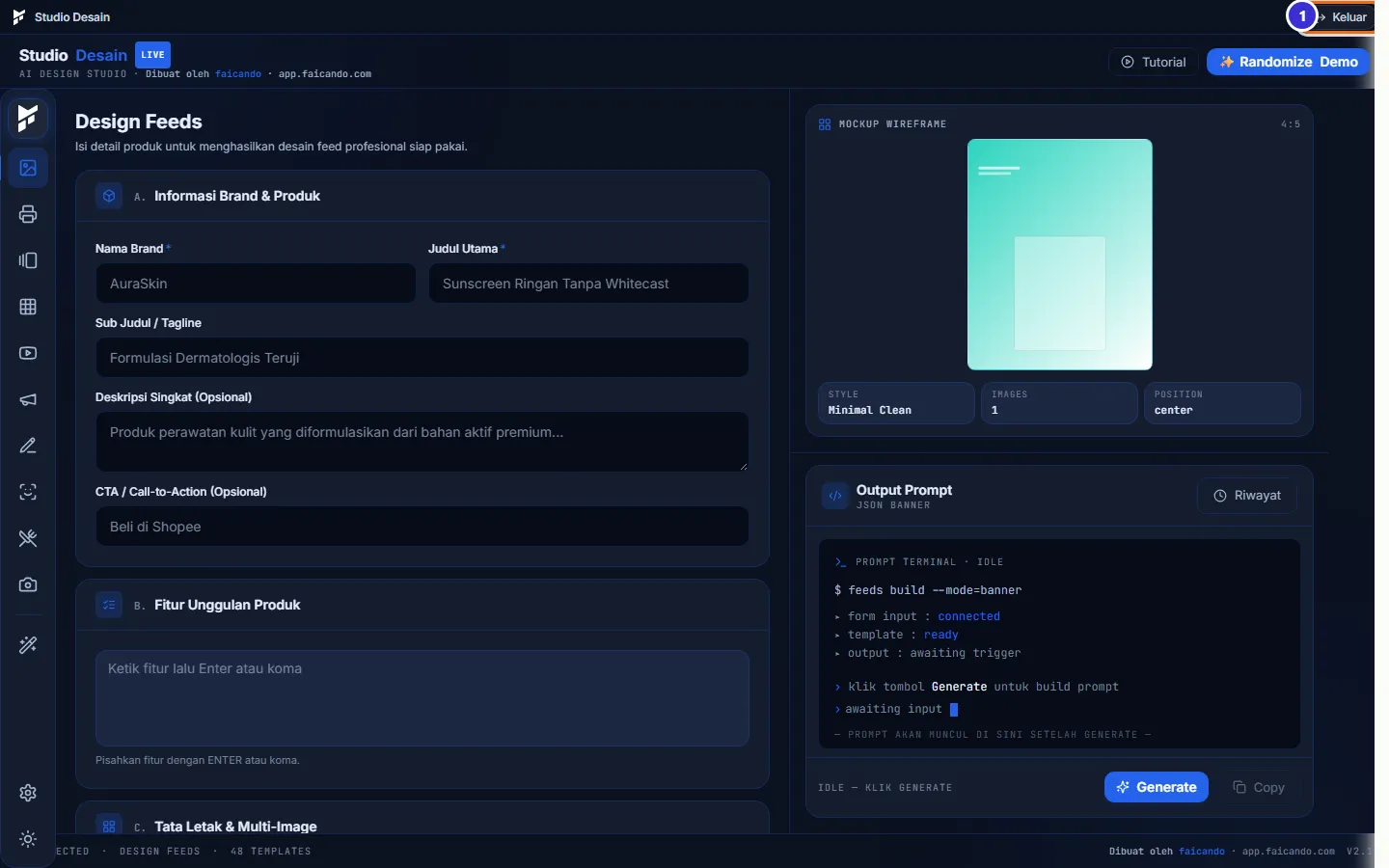
Tombol di gambar
- 1
Keluar
Kembali ke aplikasi kasir.
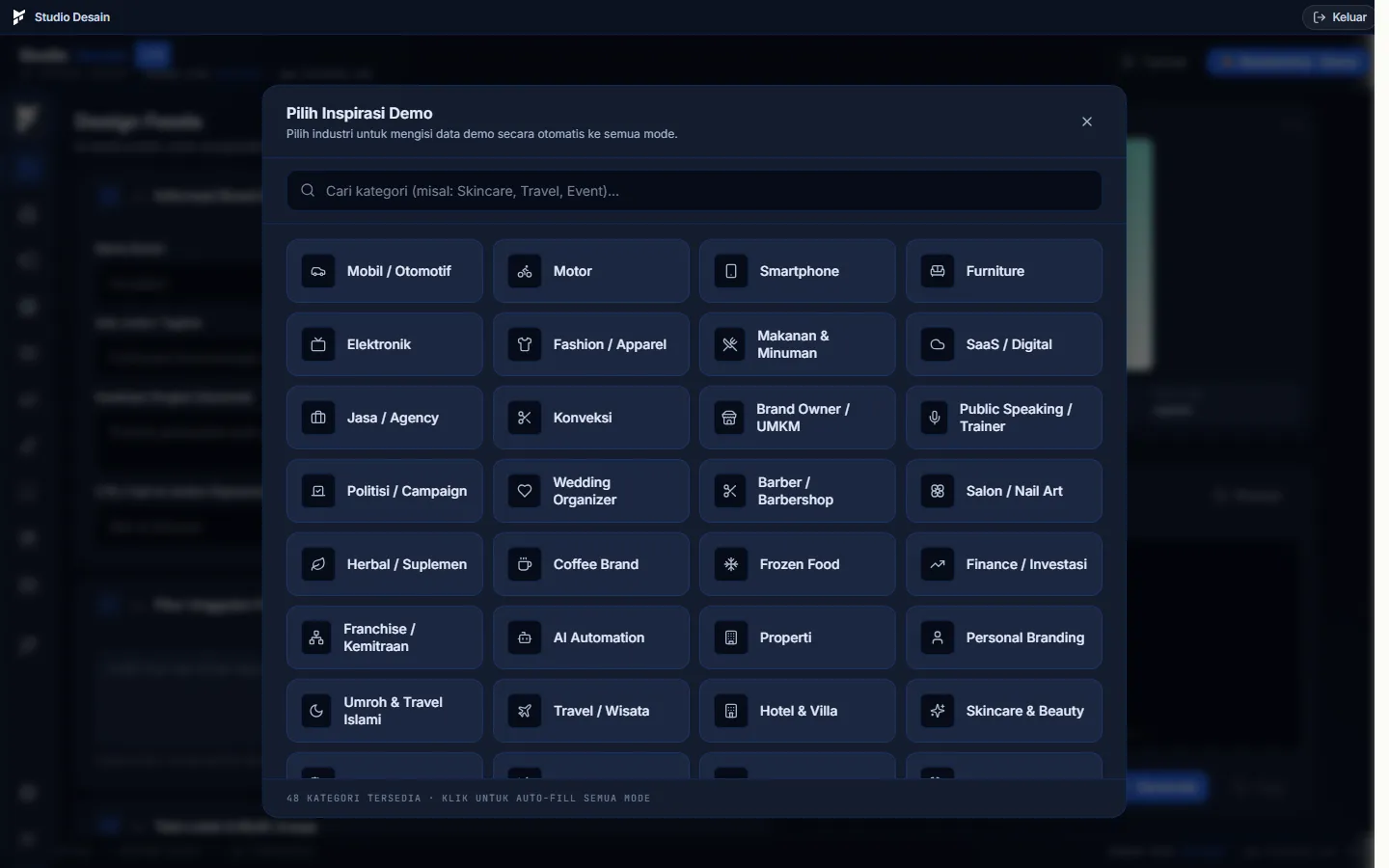
Isi cepat dengan data contoh
Klik Randomize Demo lalu pilih jenis usaha untuk mengisi formulir dengan contoh — berguna untuk belajar.
Generate prompt
Setelah formulir terisi, klik Generate di panel kanan. Prompt (format JSON atau Teks) muncul; klik Copy lalu tempel ke ChatGPT/Gemini bersama foto produk/logo.
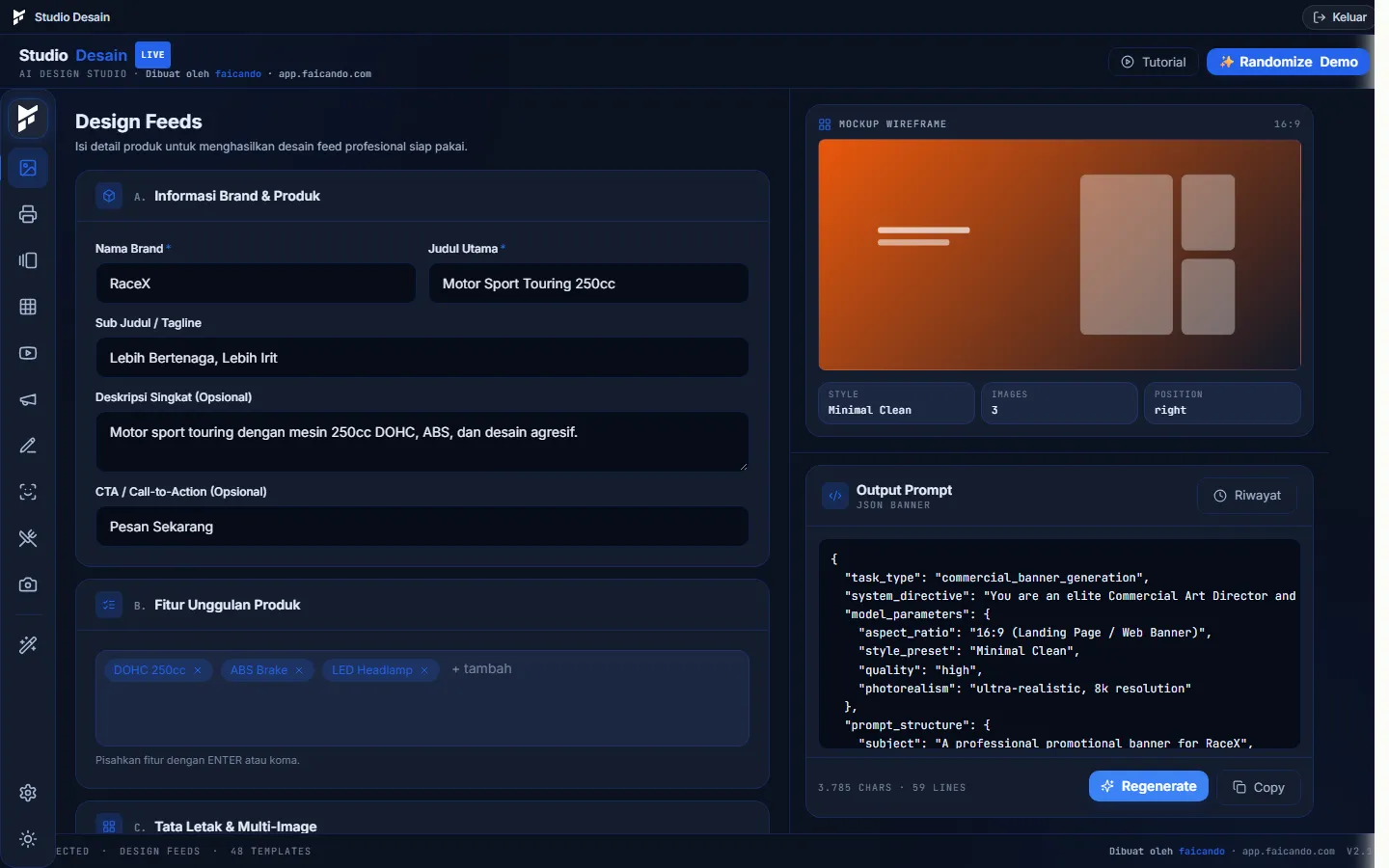
Langkahnya
- Buka Studio Desain
- Klik Randomize Demo dan pilih contoh usaha (atau isi sendiri)
- Klik Generate
- Klik Copy, tempel ke aplikasi AI gambar
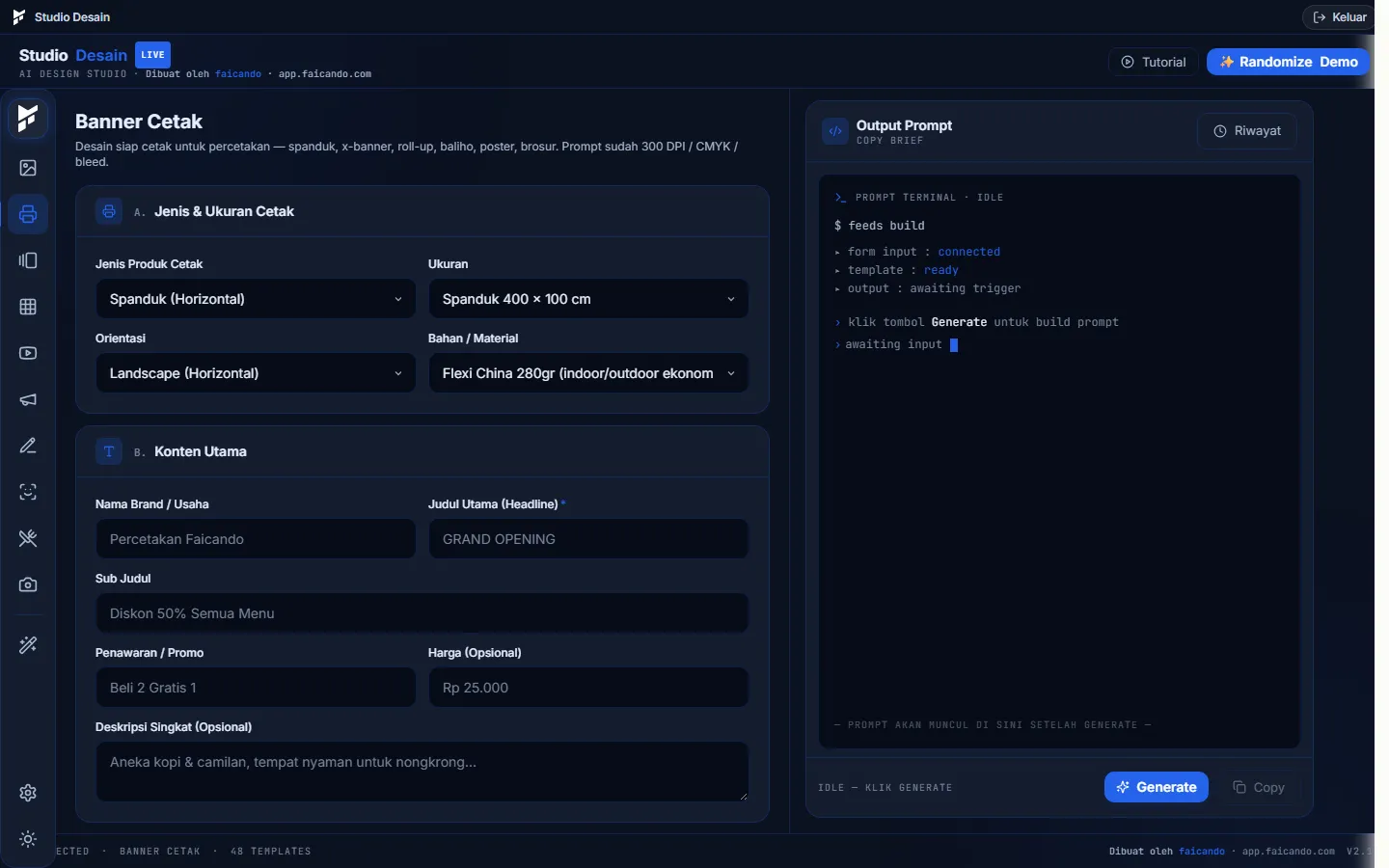
Mode Banner Cetak
Khusus percetakan: pilih jenis produk (spanduk, X-banner, roll-up, baliho, poster, brosur), ukuran standar atau custom, orientasi, dan bahan. Prompt sudah memuat 300 DPI, CMYK, dan bleed.
Pengaturan & data
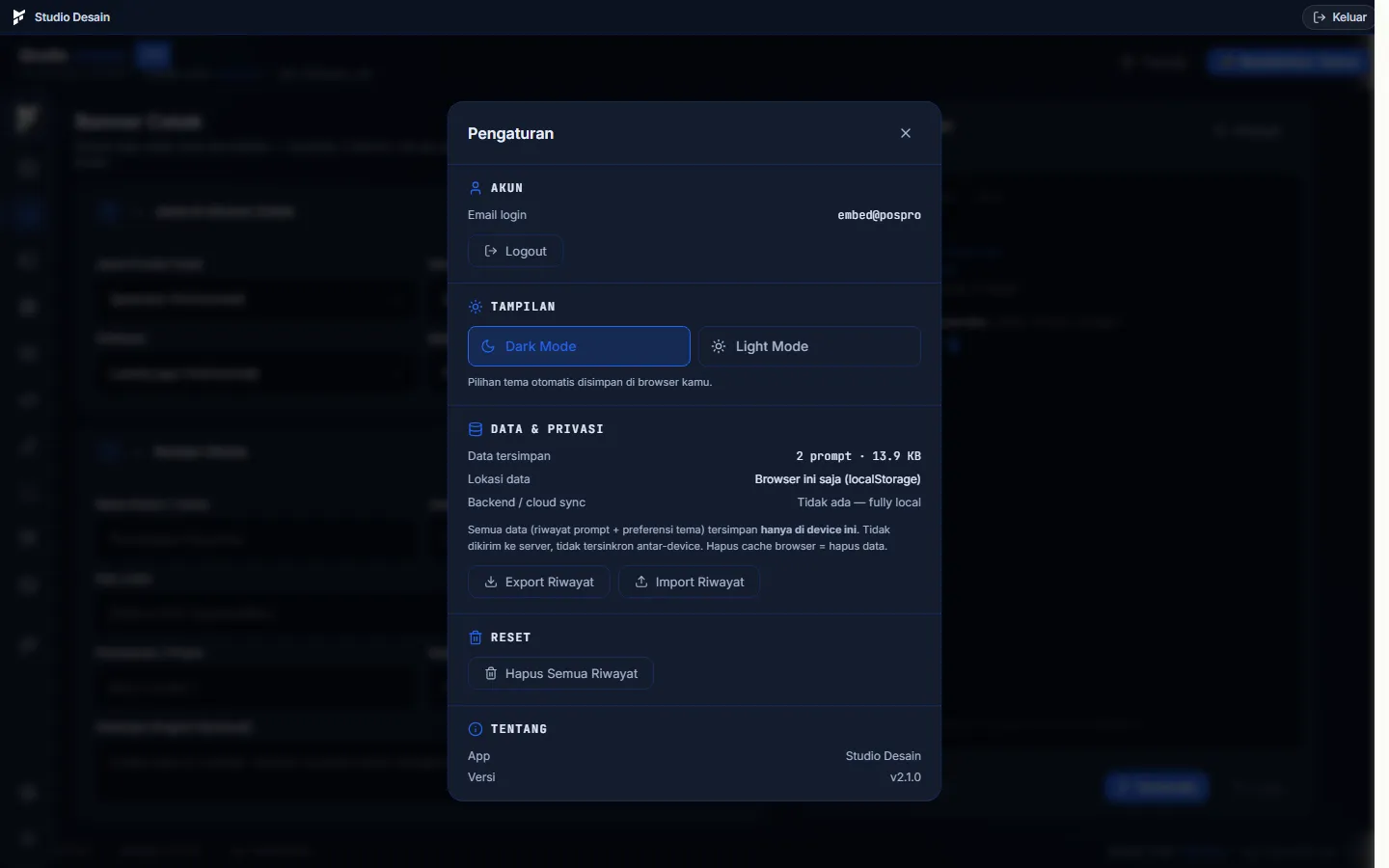
Ikon roda gigi membuka pengaturan: tema gelap/terang, ekspor/impor riwayat prompt, dan hapus riwayat. Semua riwayat tersimpan hanya di browser perangkat ini (tidak dikirim ke server).
Alur kerja
Membuat desain promosi untuk pelanggan
Desainer memakai AI untuk draft cepat.
Yang sering ditanyakan
Kenapa Studio Desain tidak membuat gambar?
Memang tidak. Studio menyusun prompt; gambarnya dibuat di aplikasi AI pilihanmu (ChatGPT, Gemini, dll.) dengan menempelkan prompt tersebut.
Kenapa tombol Generate tidak menghasilkan apa-apa?
Kolom wajib (mis. Nama Brand dan Judul Utama) harus diisi. Coba Randomize Demo untuk melihat contoh.
Riwayat prompt saya hilang?
Riwayat disimpan di browser perangkat itu saja. Di perangkat lain atau setelah cache dibersihkan, riwayat tidak ada. Gunakan Export Riwayat untuk menyimpan.