Siapa yang mengajukan, siapa yang menyetujui
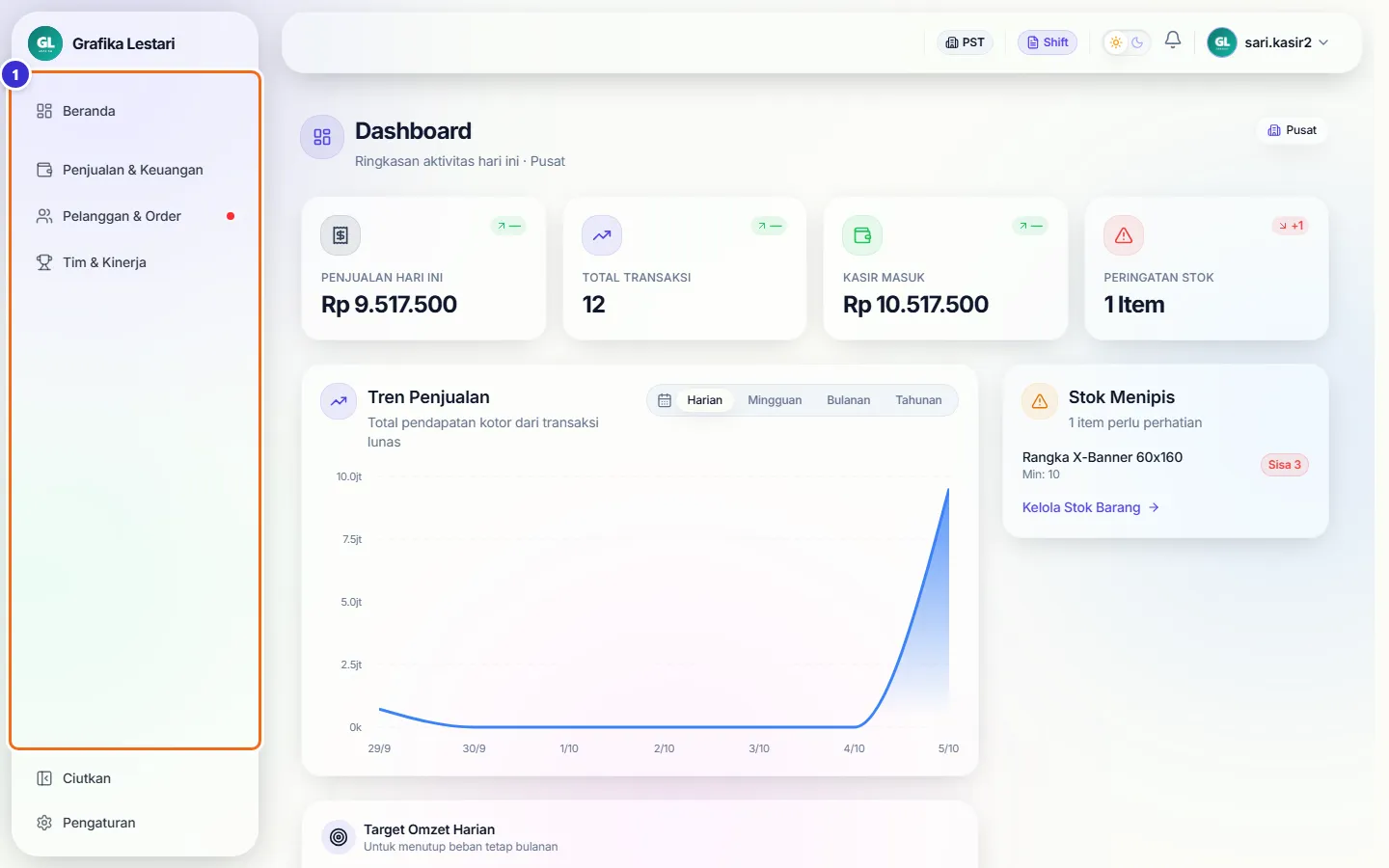
Karyawan dengan akses terbatas (misalnya kasir) hanya melihat menu yang diizinkan untuknya. Mereka bisa mengajukan perubahan transaksi, tetapi halaman Permintaan Edit hanya bisa dibuka owner dan manajer. Contoh di bab ini memakai akun karyawan "Sari (Kasir)".
Tombol di gambar
- 1
Menu samping kasir
Hanya berisi kelompok menu yang diizinkan untuk perannya. Menu owner seperti Dashboard Owner dan Pengaturan lengkap tidak tampil.
Kasir mengajukan perubahan dari DP / Piutang
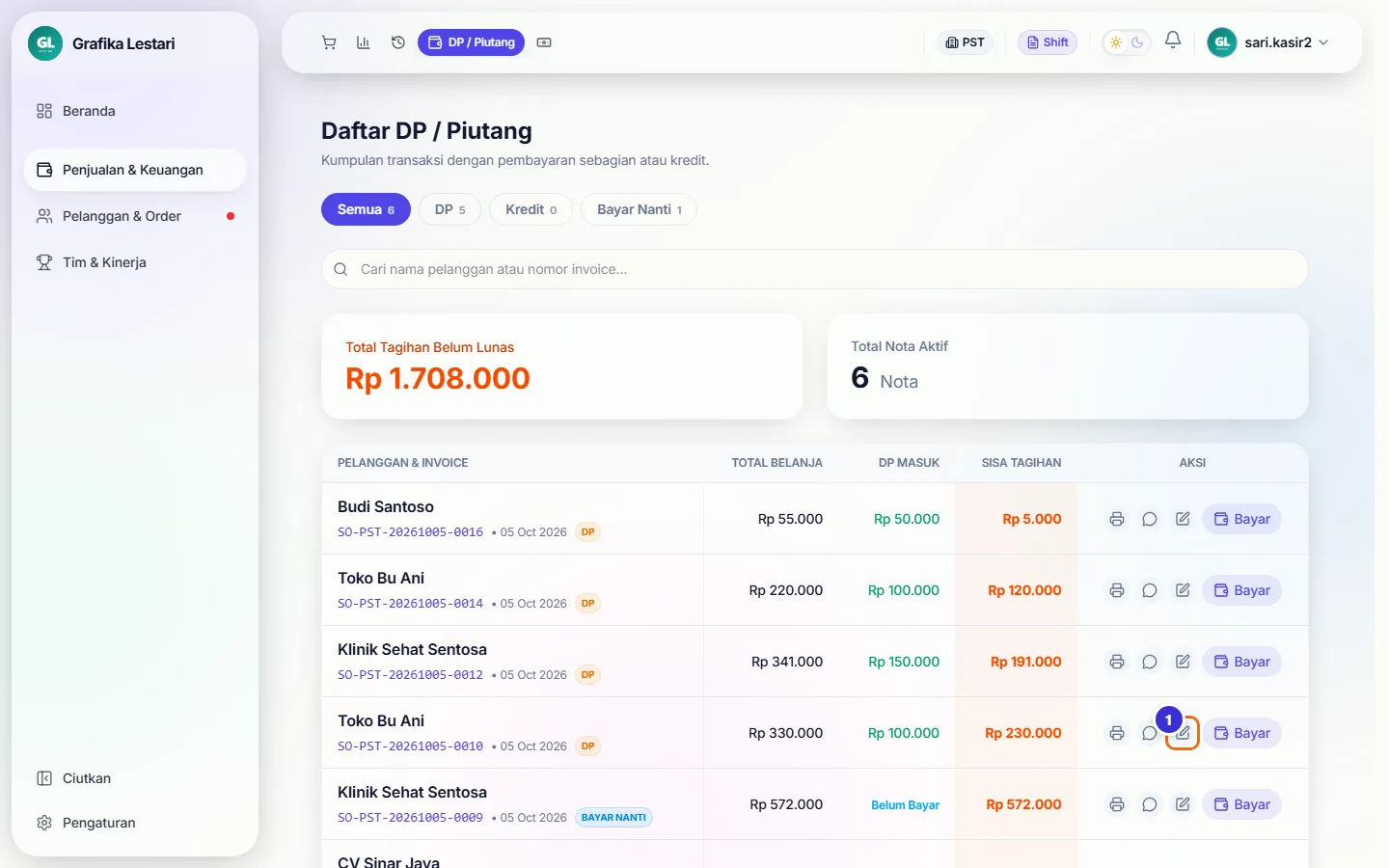
Di daftar DP / Piutang, ikon pensil untuk karyawan bertuliskan "Ajukan Perubahan" (untuk owner: "Edit Transaksi").
Tombol di gambar
- 1
Ikon pensil (Ajukan Perubahan)
Membuka jendela Ajukan Perubahan Transaksi untuk nota ini.
Mengubah isi nota
Jendela pengajuan sama dengan jendela edit milik owner: jumlah, harga, produk, diskon, dan data pelanggan bisa diubah. Totalnya langsung dihitung ulang, tetapi belum tersimpan sampai owner menyetujui.

Tombol di gambar
- 1
Tambah Produk
Menambah barang yang terlewat.
- 2
Jumlah
Ketik jumlah yang benar.
- 3
Harga Satuan Custom
Isi kalau harganya yang salah. Kosong = harga normal.
- 4
Total (setelah diskon)
Total baru kalau perubahan disetujui.
Menulis alasan dan mengirim
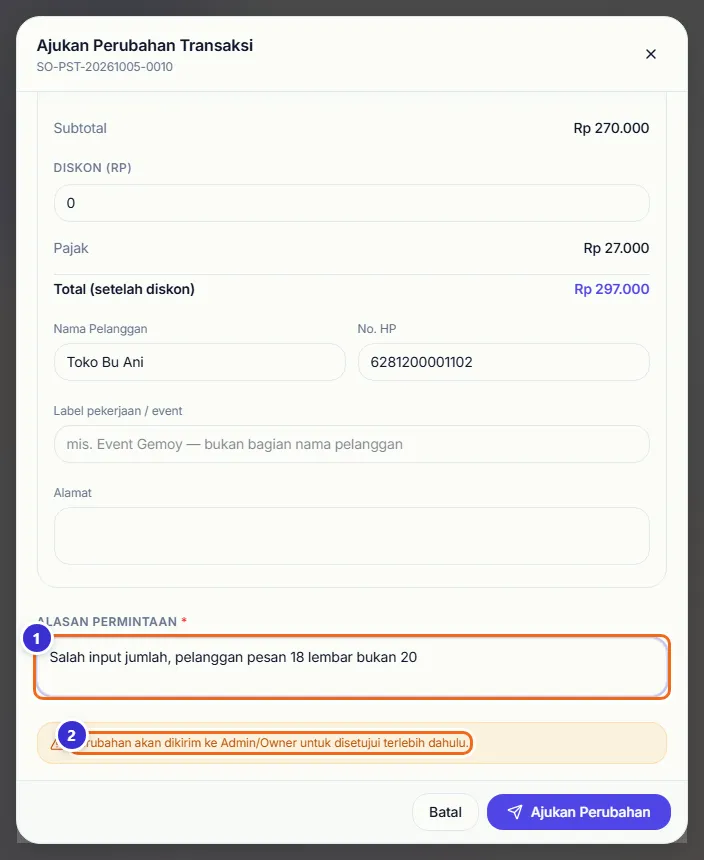
Alasan wajib diisi supaya owner tahu kenapa nota perlu diubah. Setelah itu tekan Ajukan Perubahan.
Tombol di gambar
- 1
Alasan Permintaan *
Contoh: "Salah input jumlah, pelanggan pesan 18 lembar bukan 20".
- 2
Keterangan persetujuan
Mengingatkan bahwa perubahan baru berlaku setelah disetujui Admin/Owner. Tombol "Ajukan Perubahan" di kanan bawah mengirimnya.
Langkahnya
- Klik ikon pensil pada nota
- Ubah jumlah dari 20 menjadi 18
- Isi Alasan Permintaan
- Klik Ajukan Perubahan
Sesudah diajukan, nota belum berubah
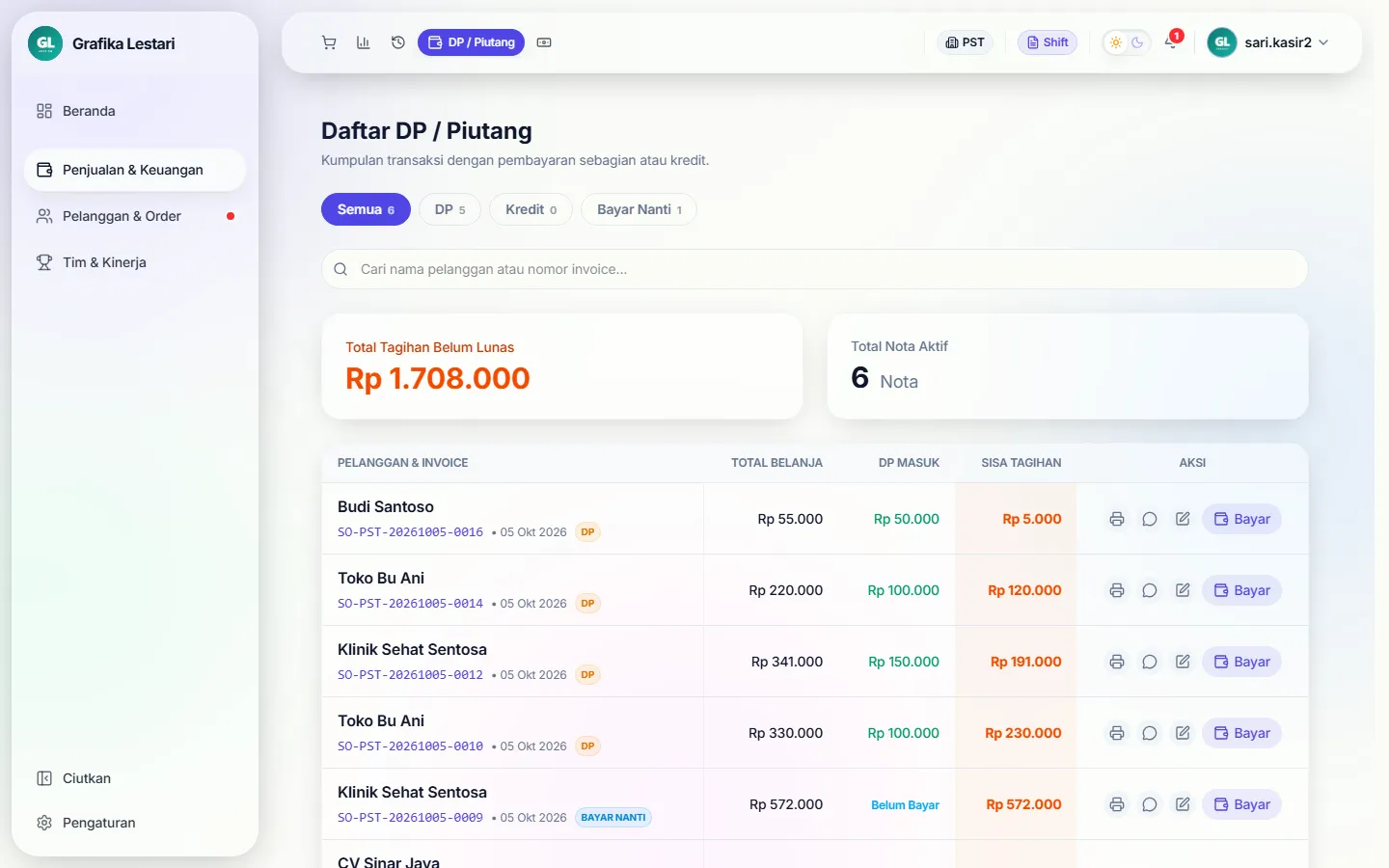
Setelah dikirim, jendela tertutup dan nota di daftar masih menunjukkan angka lama (Rp 330.000). Angkanya baru berubah setelah owner menyetujui.
Mengajukan dari Rekap Penjualan (nota lunas)
Nota yang sudah lunas tidak ada di DP / Piutang. Untuk nota seperti itu, buka Rekap Penjualan → Histori Log, klik baris notanya, lalu tekan "Ajukan Edit" di jendela Detail Transaksi.
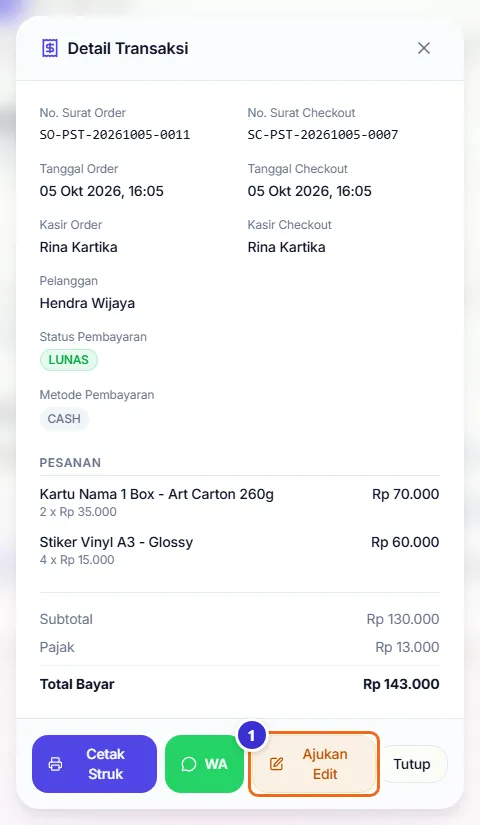
Tombol di gambar
- 1
Ajukan Edit
Membuka jendela pengajuan perubahan yang sama. Untuk owner tombol ini bertuliskan "Edit".
Langkahnya
- Buka Rekap Penjualan → Histori Log
- Cari nomor nota
- Klik baris nota
- Klik Ajukan Edit
- Ubah isinya, isi alasan, lalu Ajukan Perubahan
Owner: daftar permintaan yang menunggu
Owner membuka Pelanggan & Order → Permintaan Edit. Lencana merah di menu menunjukkan jumlah permintaan yang menunggu keputusan.
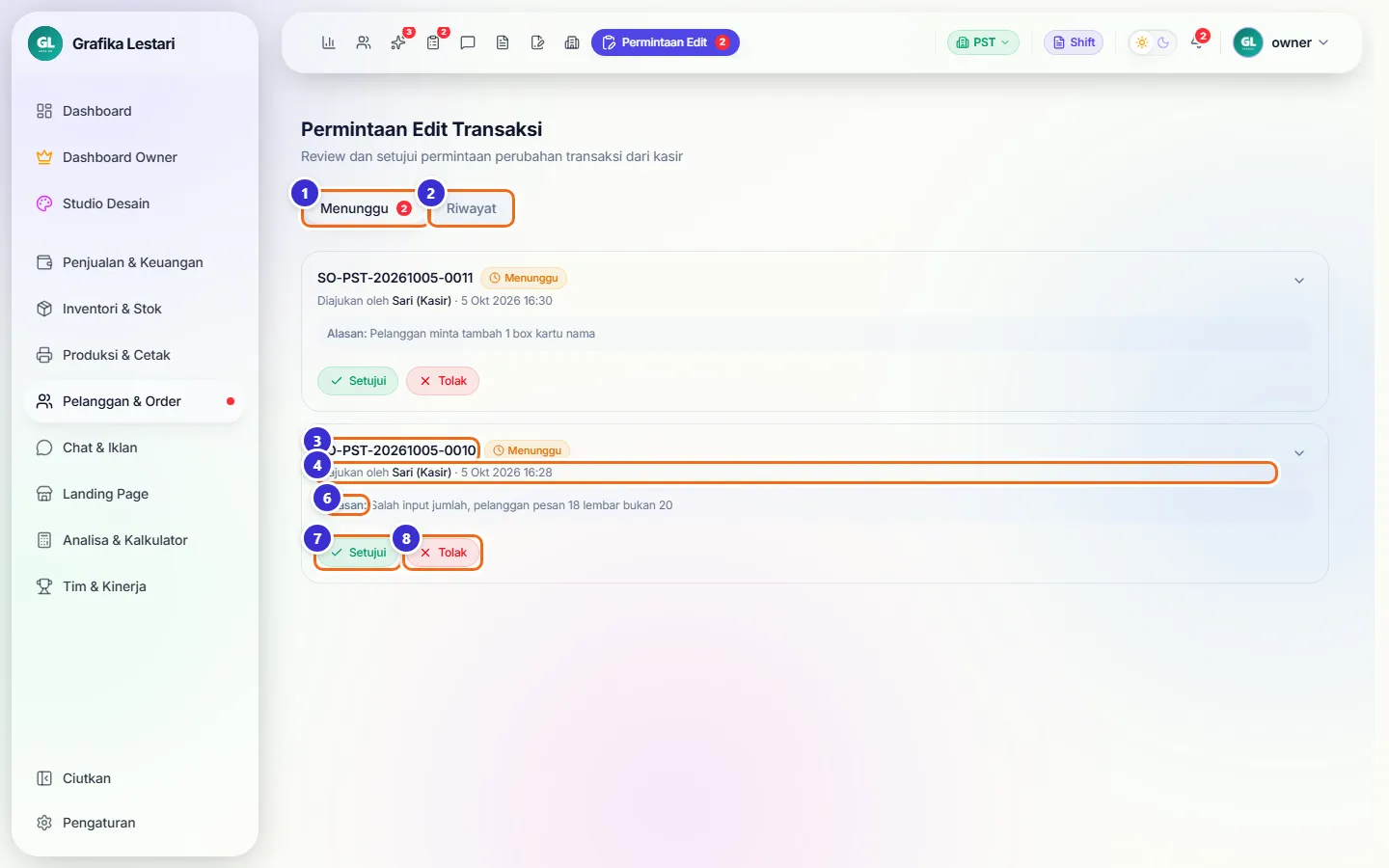
Tombol di gambar
- 1
Menunggu
Permintaan yang belum diputuskan. Angka merah = jumlahnya.
- 2
Riwayat
Permintaan yang sudah disetujui atau ditolak.
- 3
Nomor nota
Nota yang ingin diubah.
- 4
Diajukan oleh
Nama karyawan dan waktu pengajuan.
- 6
Alasan
Alasan yang ditulis karyawan.
- 7
Setujui
Membuka kolom catatan dan tombol Konfirmasi Setujui.
- 8
Tolak
Membuka kolom alasan penolakan dan tombol Konfirmasi Tolak.
Menyetujui permintaan
Catatan saat menyetujui boleh dikosongkan. Setelah dikonfirmasi, perubahan langsung diterapkan ke nota.
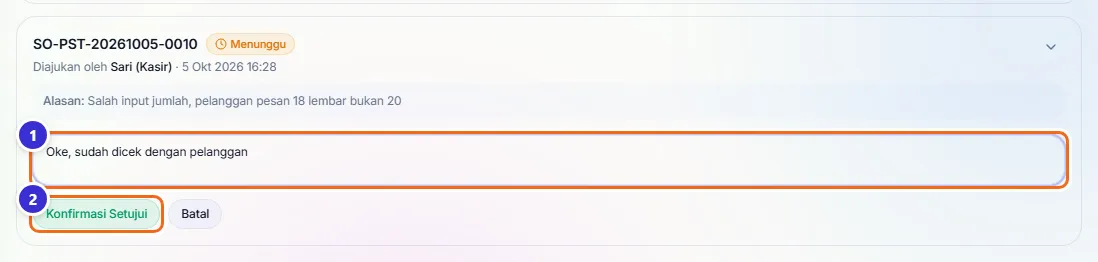
Tombol di gambar
- 1
Catatan (opsional)
Pesan untuk karyawan, misalnya "Oke, sudah dicek dengan pelanggan".
- 2
Konfirmasi Setujui
Menerapkan perubahan ke nota dan memindahkan permintaan ke Riwayat.
Langkahnya
- Klik Setujui
- Isi catatan bila perlu
- Klik Konfirmasi Setujui
Menolak permintaan
Alasan penolakan wajib diisi supaya karyawan tahu kenapa ditolak. Nota tidak berubah.
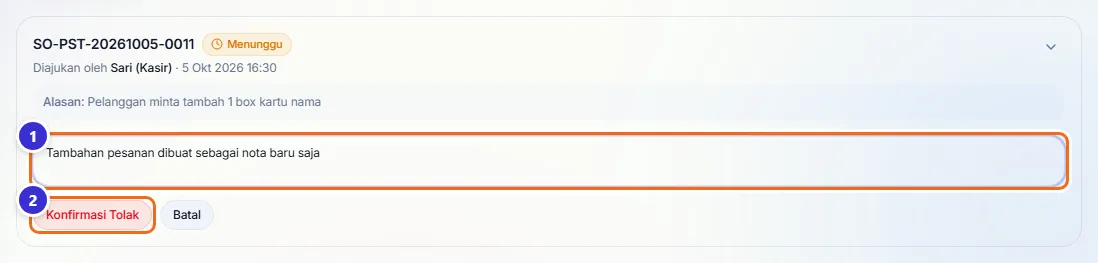
Tombol di gambar
- 1
Alasan penolakan (wajib)
Contoh: "Tambahan pesanan dibuat sebagai nota baru saja".
- 2
Konfirmasi Tolak
Menolak permintaan. Nota tetap seperti semula.
Langkahnya
- Klik Tolak
- Tulis alasan penolakan
- Klik Konfirmasi Tolak
Semua permintaan sudah diputuskan
Kalau tidak ada lagi yang menunggu, tab Menunggu menampilkan "Tidak ada permintaan yang menunggu" dan lencana merah di menu hilang.
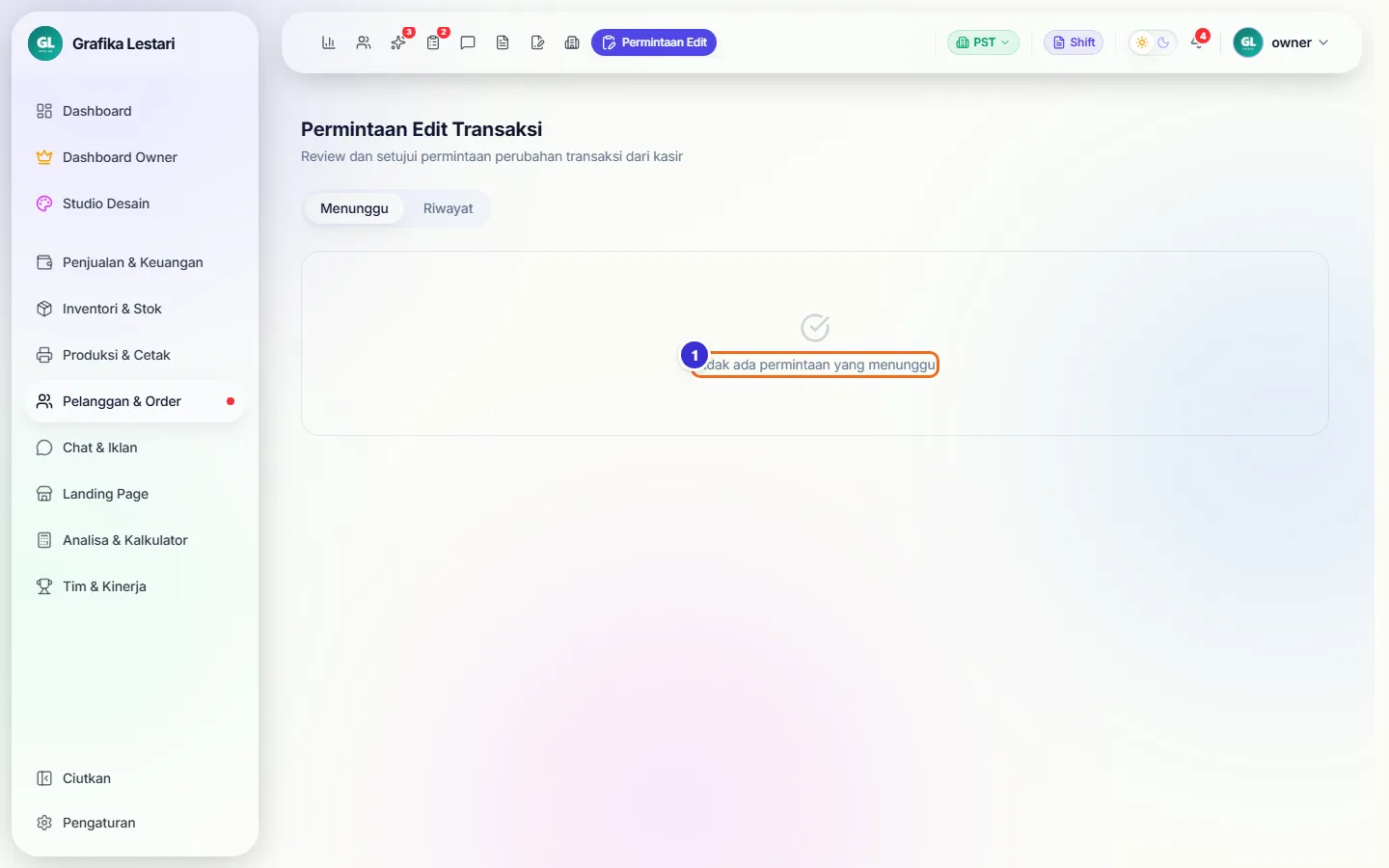
Tombol di gambar
- 1
Tidak ada permintaan yang menunggu
Tidak ada pekerjaan tertunda.
Riwayat keputusan
Tab Riwayat menyimpan semua permintaan yang sudah diputuskan, lengkap dengan status, catatan reviewer, dan siapa yang memutuskan.
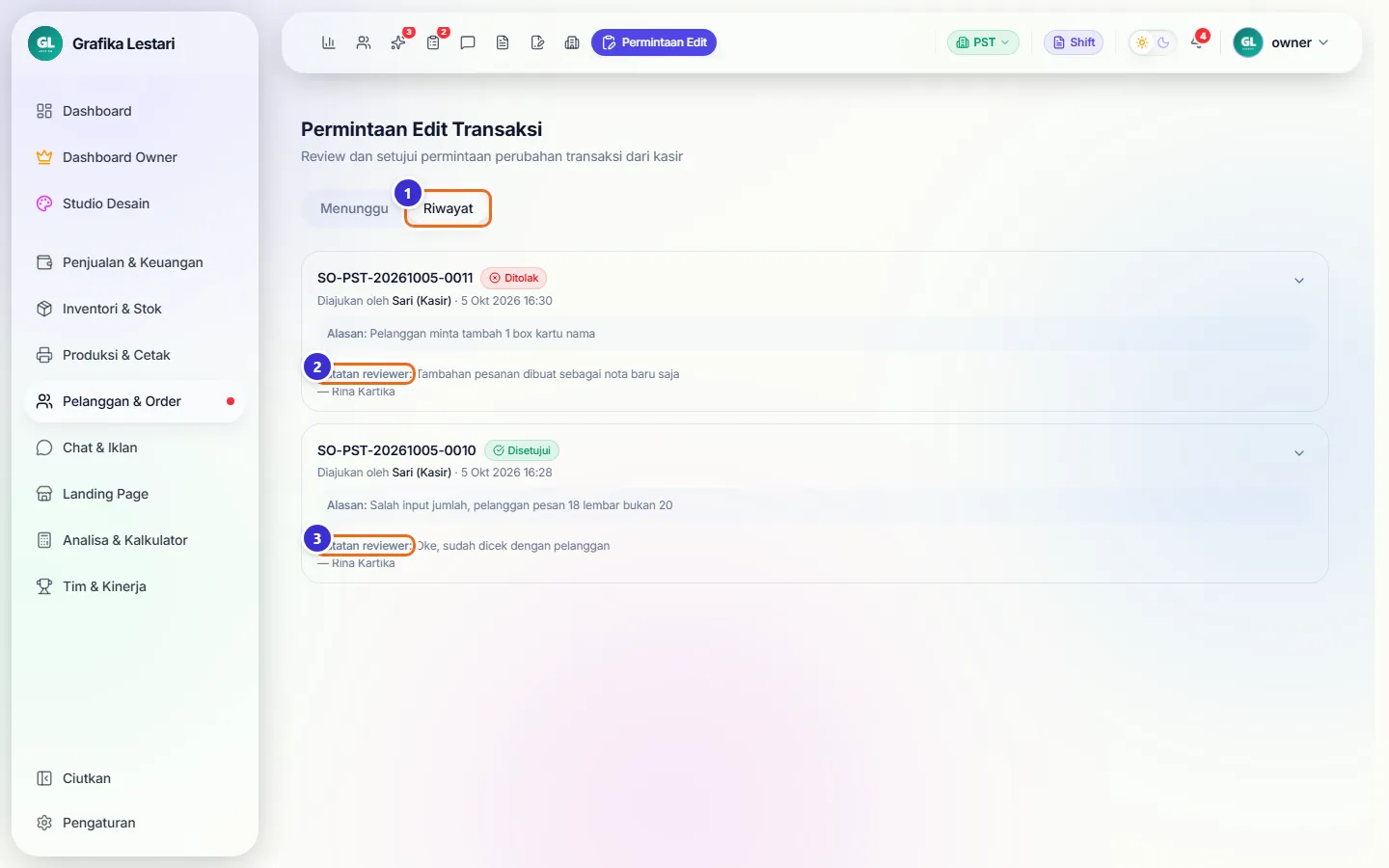
Tombol di gambar
- 1
Riwayat
Tab yang sedang dibuka.
- 2
Catatan reviewer (Ditolak)
Alasan penolakan beserta nama yang menolak.
- 3
Catatan reviewer (Disetujui)
Catatan persetujuan beserta nama yang menyetujui.
Melihat rincian perubahan
Tanda panah di kanan kartu membuka rincian: nilai lama dicoret, nilai baru berwarna hijau. Rincian ini juga bisa dibuka di tab Menunggu sebelum memutuskan.
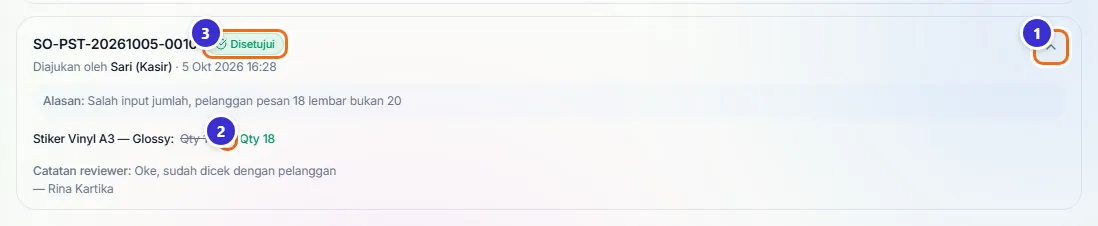
Tombol di gambar
- 1
Tanda panah
Membuka atau menutup rincian perubahan.
- 2
Rincian (Qty 20 → Qty 18)
Apa yang diubah. Barang baru ditandai "+ Item baru", barang yang dihapus "− Dihapus".
- 3
Status Disetujui
Keputusan atas permintaan ini.
Hasil di nota
Setelah disetujui, nota langsung berubah. Di contoh ini total belanja turun dari Rp 330.000 menjadi Rp 297.000, dan sisa tagihan ikut menyesuaikan.
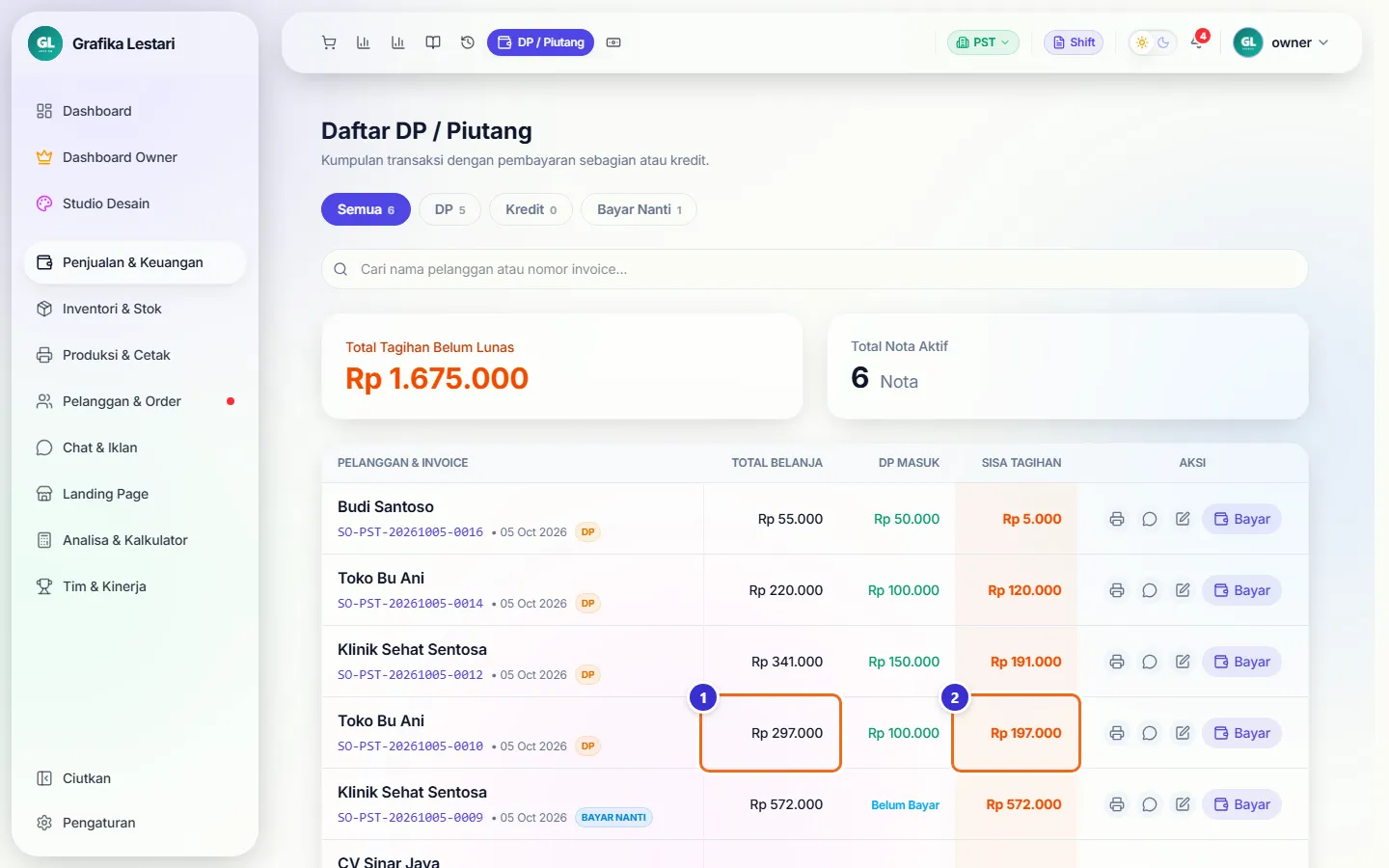
Tombol di gambar
- 1
Total Belanja
Sudah memakai jumlah baru.
- 2
Sisa Tagihan
Dihitung ulang dari total baru dikurangi DP yang sudah masuk.
Alur kerja
Salah input transaksi → minta edit → disetujui owner
Kasir salah mengetik jumlah pada nota yang sudah dibayar DP.
- Kasir membuka DP / Piutang dan menekan ikon pensil (Ajukan Perubahan)DP / Piutang
- Kasir memperbaiki jumlah, menulis alasan, lalu Ajukan PerubahanPermintaan Edit Transaksi
- Owner membuka Permintaan Edit, melihat rincian, lalu SetujuiPermintaan Edit Transaksi
- Nota dan sisa tagihan berubah otomatisDP / Piutang
Koreksi nota yang sudah lunas
Nota lunas tidak ada di DP / Piutang, jadi pengajuannya lewat Rekap Penjualan.
Yang sering ditanyakan
Kenapa kasir tidak bisa langsung mengubah nota?
Supaya angka penjualan tidak bisa diubah diam-diam. Setiap perubahan nota yang sudah dibayar harus disetujui owner atau manajer, dan tercatat di Riwayat.
Apakah nota Bayar Nanti juga perlu persetujuan?
Tidak. Nota Bayar Nanti yang belum dibayar sama sekali bisa diedit langsung oleh kasir.
Bagaimana kasir tahu permintaannya disetujui?
Angka di nota berubah, dan keputusan beserta catatan reviewer tercatat di tab Riwayat halaman Permintaan Edit.
Kenapa muncul pesan "Sudah ada permintaan edit yang menunggu"?
Nota itu masih punya pengajuan yang belum diputuskan. Tunggu owner memutuskannya dulu, baru ajukan lagi.
Bolehkah menolak tanpa alasan?
Tidak. Alasan penolakan wajib diisi supaya karyawan tahu apa yang harus dilakukan.