Mengenal daftar DP / Piutang
Setiap nota yang belum dibayar penuh muncul di sini, lengkap dengan total belanja, DP yang sudah masuk, dan sisa tagihan. Nota yang sudah lunas otomatis hilang dari daftar ini.
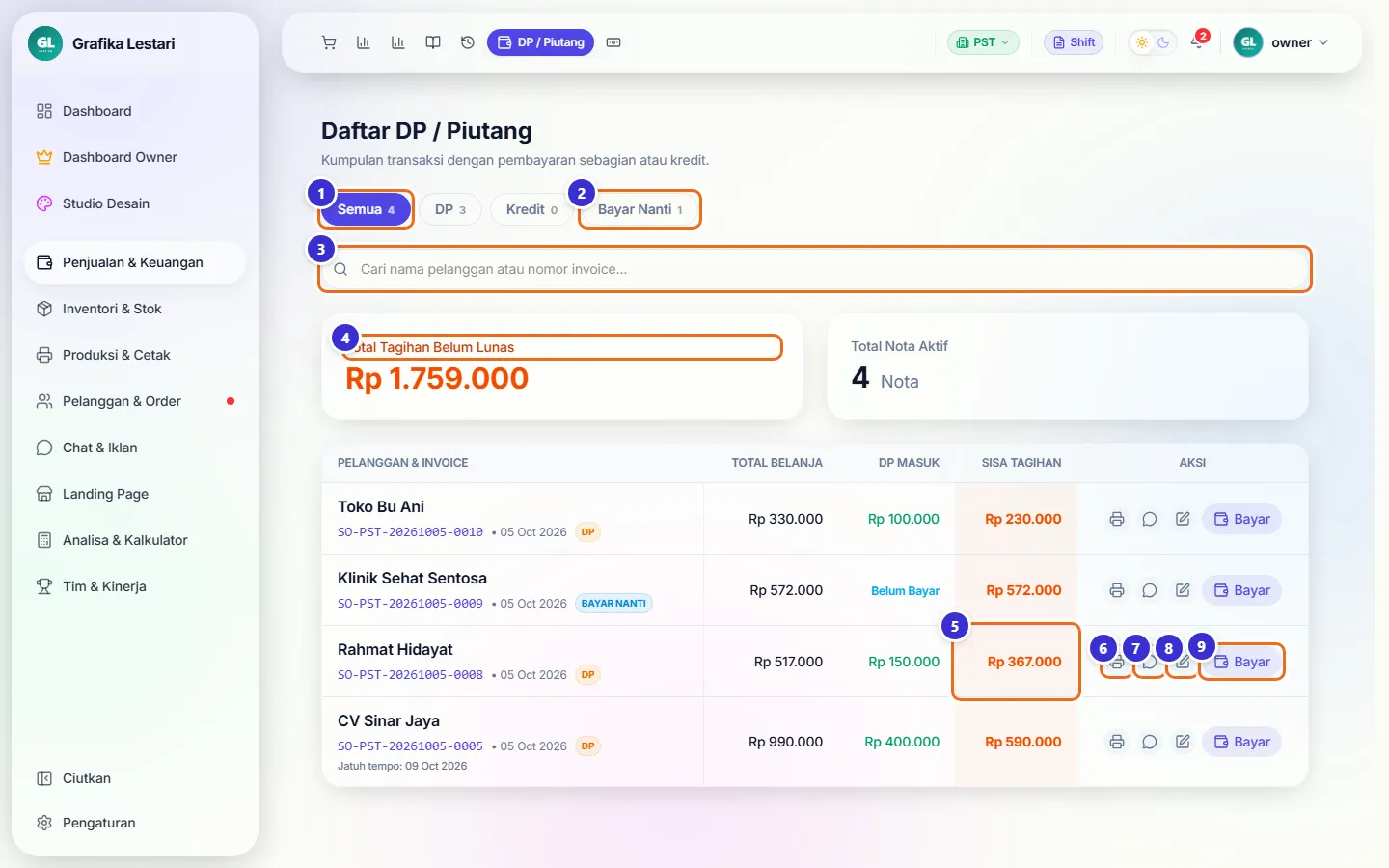
Tombol di gambar
- 1
Semua
Menampilkan semua nota yang belum lunas. Angka kecil = jumlah notanya.
- 2
Bayar Nanti
Hanya nota yang disimpan lewat BAYAR NANTI. Tab DP dan Kredit di sebelahnya bekerja dengan cara yang sama.
- 3
Cari nama pelanggan atau nomor invoice...
Menyaring daftar berdasarkan nama pelanggan atau nomor nota.
- 4
Total Tagihan Belum Lunas
Jumlah semua sisa tagihan pada daftar yang sedang tampil.
- 5
Sisa Tagihan
Uang yang masih harus dibayar pelanggan untuk nota ini.
- 6
Ikon printer (Cetak Struk DP)
Mencetak tagihan nota ini; pilih format Faktur A5 atau struk 58 mm.
- 7
Ikon pesan (Kirim Struk WA)
Membuka WhatsApp berisi teks tagihan untuk dikirim ke pelanggan.
- 8
Ikon pensil (Edit Transaksi)
Owner/manajer mengedit langsung. Karyawan lain melihat "Ajukan Perubahan" dan perubahannya menunggu persetujuan.
- 9
Bayar
Membuka jendela untuk menerima DP tambahan atau melunasi.
Menyaring per jenis piutang
Label kecil di bawah nomor invoice menunjukkan jenisnya: DP (sudah bayar sebagian), KREDIT (tempo dengan jatuh tempo), atau BAYAR NANTI. Nota Bayar Nanti tanpa DP bertuliskan "Belum Bayar" di kolom DP Masuk.
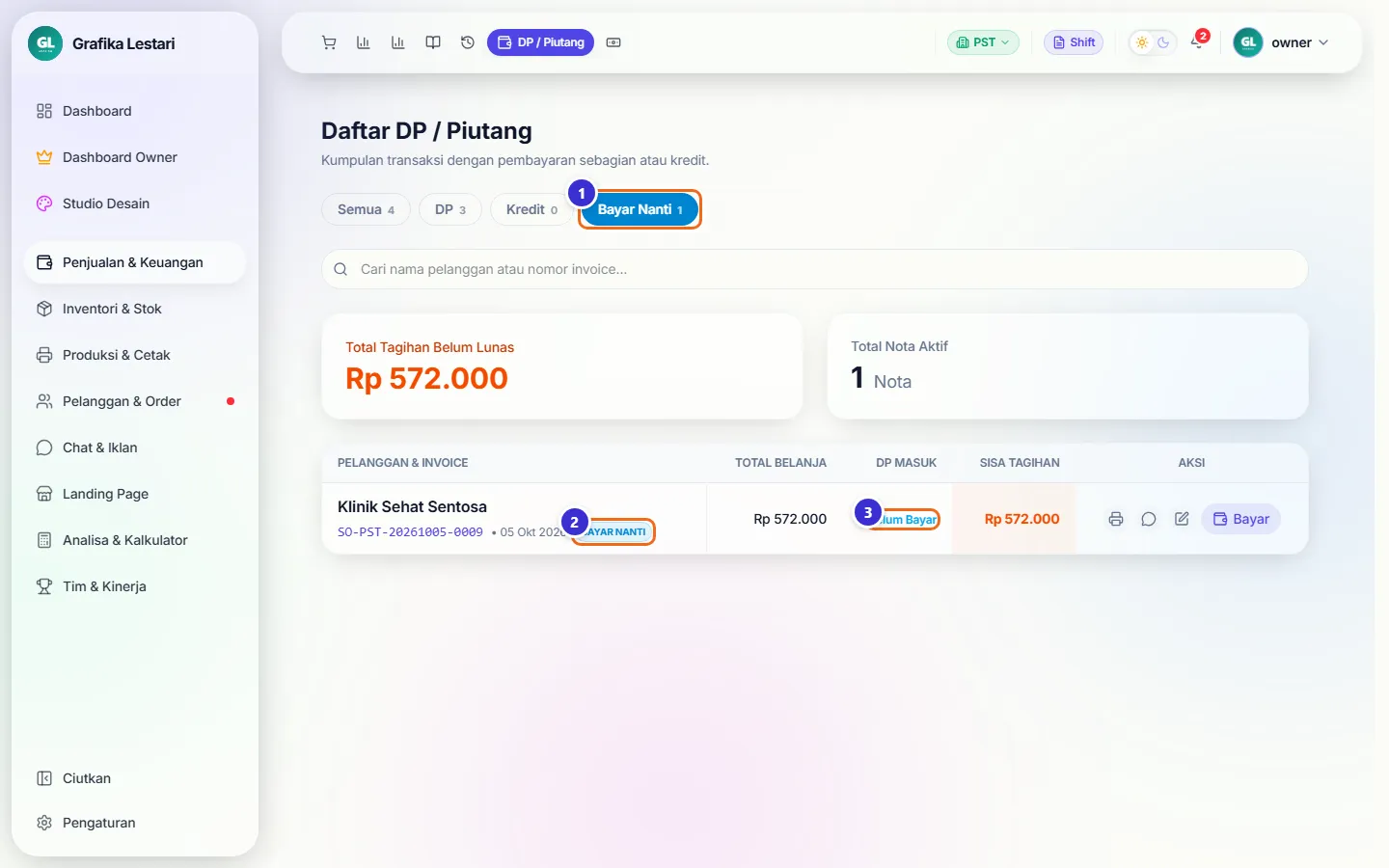
Tombol di gambar
- 1
Tab Bayar Nanti
Sedang aktif; hanya nota Bayar Nanti yang tampil dan totalnya ikut berubah.
- 2
Label BAYAR NANTI
Jenis nota ini.
- 3
Belum Bayar
Belum ada uang yang masuk sama sekali.
Mencetak tagihan
Ikon printer membuka pilihan format cetak. Format yang bertanda Default mengikuti pengaturan toko.
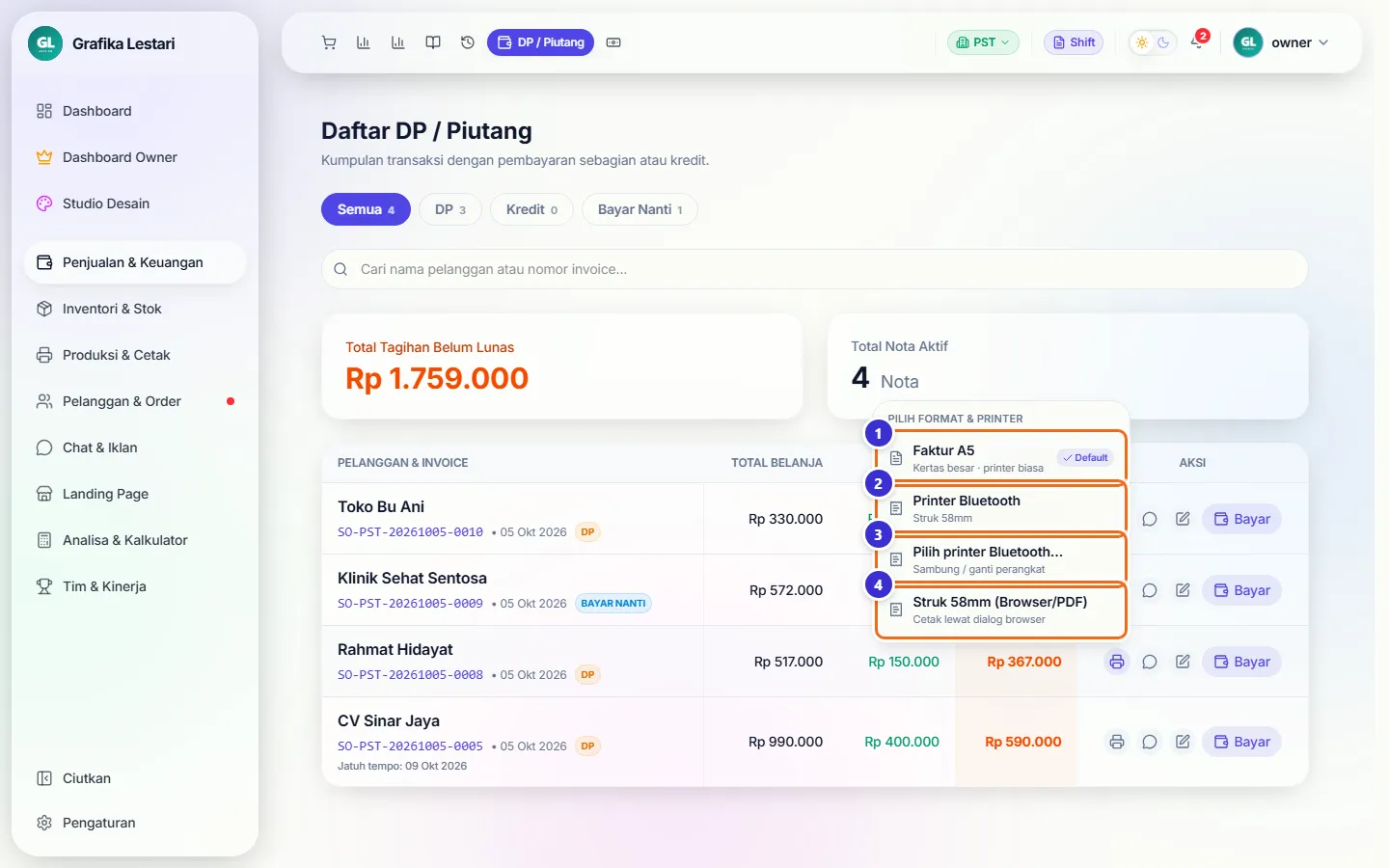
Tombol di gambar
- 1
Faktur A5
Kertas besar, untuk printer biasa.
- 2
Printer Bluetooth
Cetak struk 58 mm langsung ke printer thermal Bluetooth.
- 3
Pilih printer Bluetooth...
Menyambungkan atau mengganti printer Bluetooth.
- 4
Struk 58mm (Browser/PDF)
Cetak struk 58 mm lewat jendela cetak browser atau simpan sebagai PDF.
Menerima DP tambahan (cicilan)
Tekan Bayar pada nota, lalu pilih Tambah DP kalau pelanggan baru membayar sebagian lagi. Sisa tagihan setelah pembayaran ini langsung dihitung.
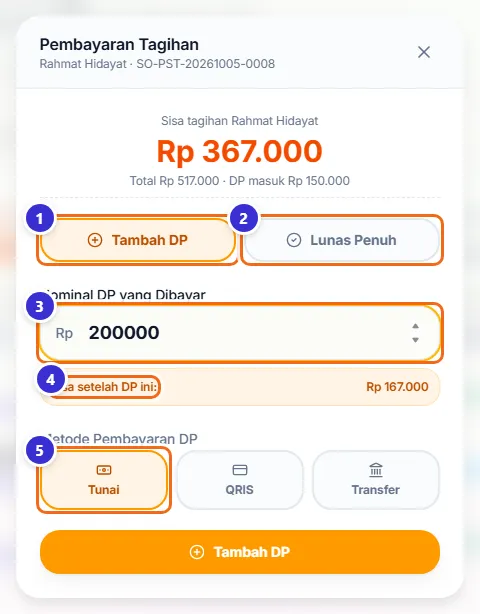
Tombol di gambar
- 1
Tambah DP
Mode cicilan: nota tetap berstatus DP sampai lunas.
- 2
Lunas Penuh
Mode pelunasan (lihat bagian berikutnya).
- 3
Nominal DP yang Dibayar
Jumlah uang yang diterima sekarang. Tidak boleh melebihi sisa tagihan.
- 4
Sisa setelah DP ini
Sisa tagihan sesudah pembayaran ini. Kalau nominalnya sama dengan sisa, tertulis LUNAS.
- 5
Metode Pembayaran DP (Tunai / QRIS / Transfer)
Cara pelanggan membayar cicilan ini. Untuk Transfer, pilih rekening tujuan.
Langkahnya
- Klik Bayar pada nota Rahmat Hidayat
- Klik Tambah DP
- Isi nominal 200000
- Pilih Tunai
- Klik tombol Tambah DP di bawah
Sesudah DP bertambah
Kolom DP Masuk bertambah dan Sisa Tagihan berkurang. Nota tetap ada di daftar karena belum lunas.
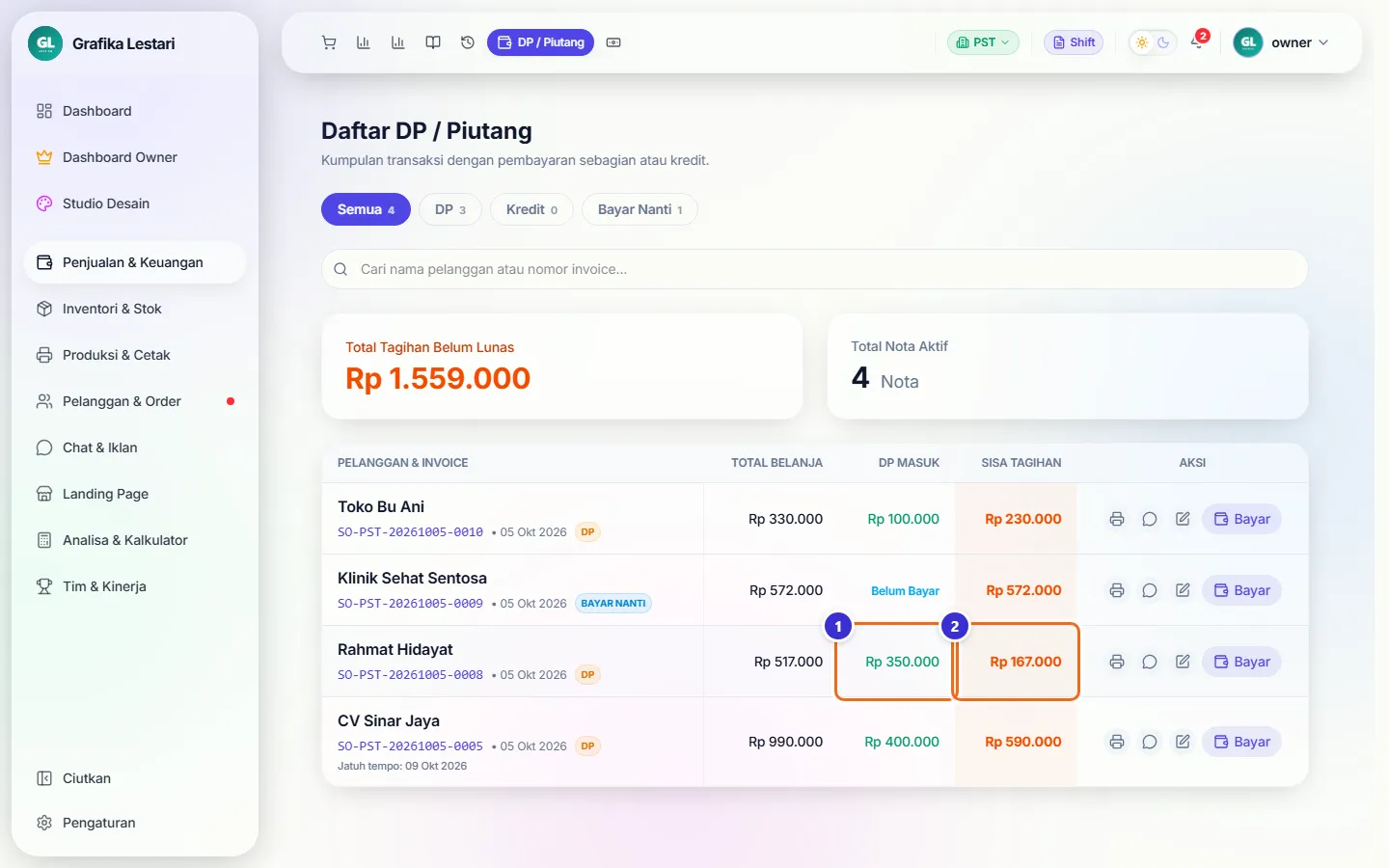
Tombol di gambar
- 1
DP Masuk
Naik dari Rp 150.000 menjadi Rp 350.000.
- 2
Sisa Tagihan
Turun menjadi Rp 167.000.
Melunasi tagihan
Saat pelanggan membayar sisanya, tekan Bayar lalu pilih Lunas Penuh. Nominal Diterima boleh diisi uang yang diserahkan pelanggan untuk menghitung kembalian.
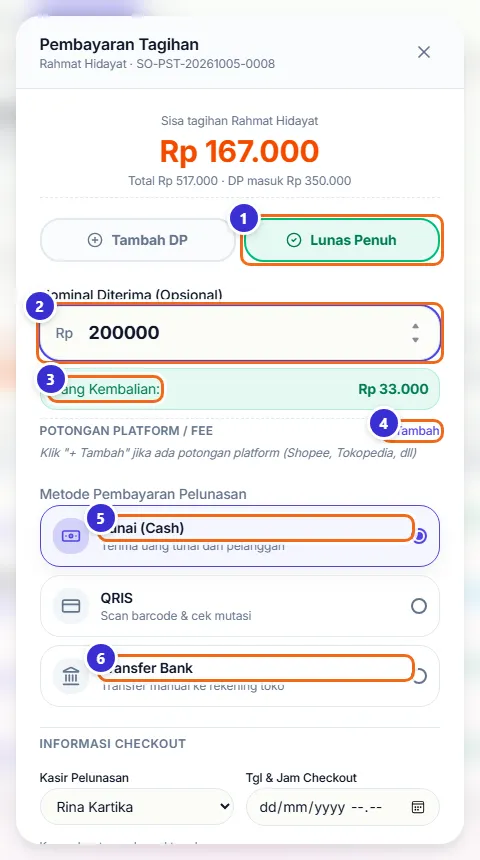
Tombol di gambar
- 1
Lunas Penuh
Mode pelunasan; seluruh sisa tagihan dianggap dibayar.
- 2
Nominal Diterima (Opsional)
Uang yang diserahkan pelanggan. Hanya untuk menghitung kembalian.
- 3
Uang Kembalian
Selisih uang diterima dengan sisa tagihan.
- 4
+ Tambah (Potongan Platform / Fee)
Untuk pesanan marketplace: catat potongan Shopee, Tokopedia, dan sejenisnya supaya uang bersih yang diterima tercatat benar.
- 5
Tunai (Cash)
Pelunasan dengan uang tunai.
- 6
Transfer Bank
Pelunasan lewat transfer; pilih rekening tujuannya. Ada juga pilihan QRIS.
Kasir pelunasan dan tanggal
Di bagian bawah jendela pelunasan, catat siapa yang menerima uangnya. Tanggal & jam boleh dikosongkan, maka dipakai waktu sekarang.
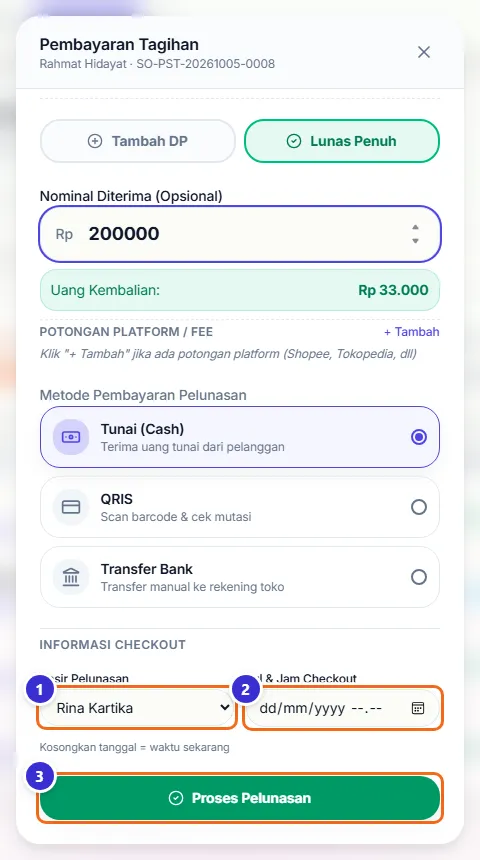
Tombol di gambar
- 1
Kasir Pelunasan
Nama karyawan yang menerima pelunasan.
- 2
Tgl & Jam Checkout
Isi hanya kalau pelunasan terjadi di waktu lain. Kosong = waktu sekarang.
- 3
Proses Pelunasan
Menyimpan pelunasan. Nota berubah menjadi LUNAS, mendapat nomor checkout, dan hilang dari daftar piutang.
Langkahnya
- Klik Bayar pada nota
- Klik Lunas Penuh
- Isi Nominal Diterima (opsional)
- Pilih metode bayar
- Pilih Kasir Pelunasan
- Klik Proses Pelunasan
Sesudah lunas
Nota yang sudah lunas hilang dari daftar, dan Total Tagihan Belum Lunas serta Total Nota Aktif ikut berkurang. Nota tersebut tetap bisa dilihat di Rekap Penjualan.
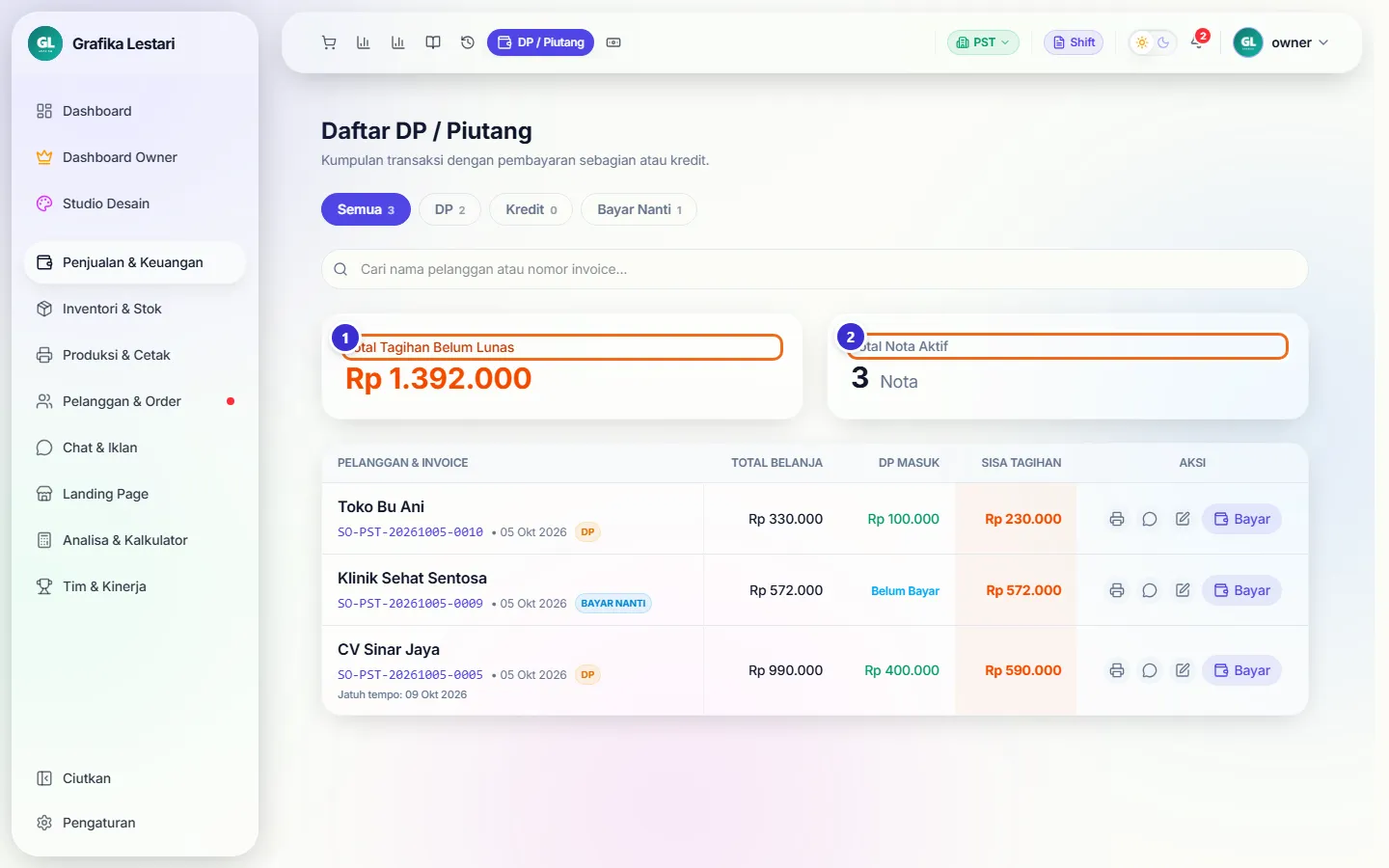
Tombol di gambar
- 1
Total Tagihan Belum Lunas
Sudah berkurang setelah pelunasan.
- 2
Total Nota Aktif
Jumlah nota yang masih punya sisa tagihan.
Mengedit transaksi (owner/manajer)
Ikon pensil membuka jendela Edit Transaksi. Owner dan manajer bisa langsung mengubah jumlah, harga, produk, diskon, dan data pelanggan. Karyawan lain hanya bisa mengajukan perubahan (lihat bab Permintaan Edit).
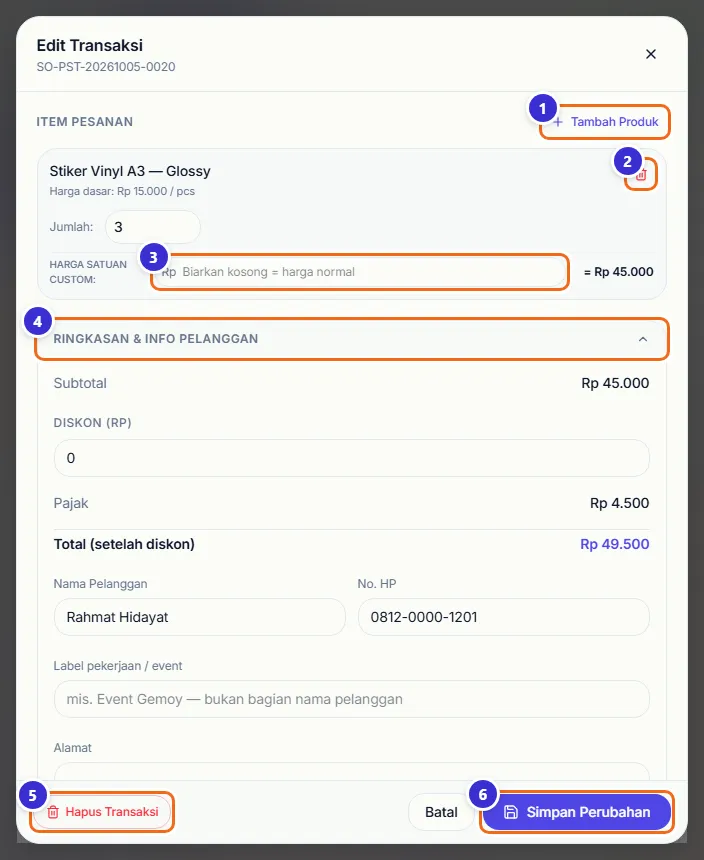
Tombol di gambar
- 1
Tambah Produk
Menambah barang ke nota ini.
- 2
Ikon tempat sampah
Menghapus barang dari nota.
- 3
Harga Satuan Custom
Isi untuk mengganti harga satuan. Kosong = harga normal.
- 4
Ringkasan & Info Pelanggan
Diskon, total, nama, nomor HP, label pekerjaan, dan alamat. Bisa dilipat.
- 5
Hapus Transaksi
Menghapus nota ini seluruhnya (ada konfirmasi).
- 6
Simpan Perubahan
Menyimpan perubahan langsung, tanpa persetujuan.
Menghapus transaksi yang salah
Setelah menekan Hapus Transaksi, muncul pertanyaan konfirmasi. Stok bahan yang terpotong otomatis dikembalikan, dan catatan pendapatan terkait ikut dihapus.
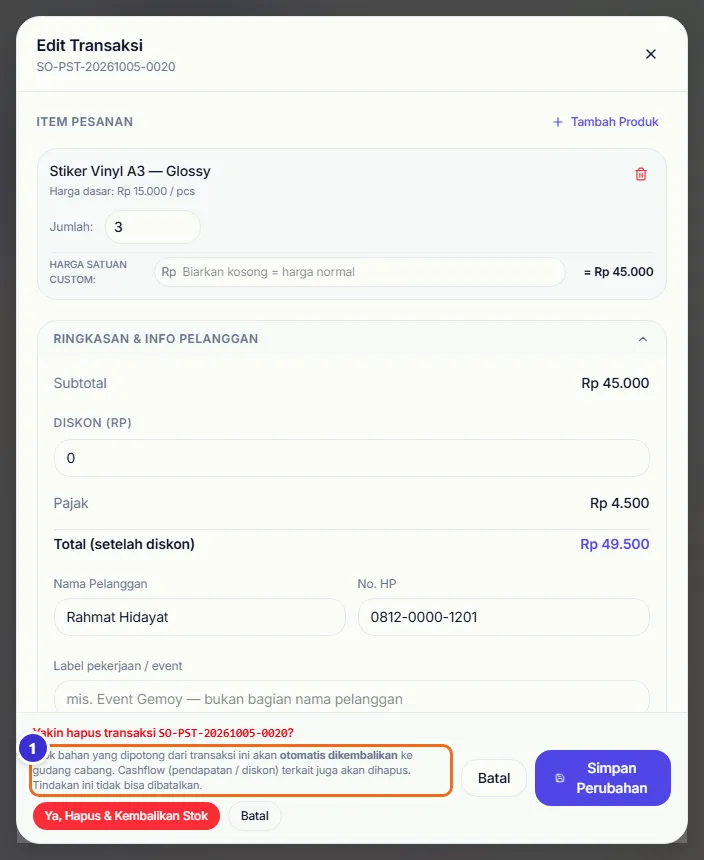
Tombol di gambar
- 1
Keterangan akibat penghapusan
Stok dikembalikan ke gudang cabang, cashflow terkait dihapus, dan tindakan ini tidak bisa dibatalkan. Tekan "Ya, Hapus & Kembalikan Stok" untuk melanjutkan atau "Batal".
Langkahnya
- Klik ikon pensil pada nota yang salah
- Klik Hapus Transaksi
- Baca keterangannya
- Klik Ya, Hapus & Kembalikan Stok
Halaman detail transaksi
Detail satu transaksi bisa dibuka dari tautan nomor nota di halaman lain, misalnya antrian produksi atau riwayat stok. Isinya barang, pelanggan, metode bayar, kasir, DP yang diterima, dan sisa tagihan.
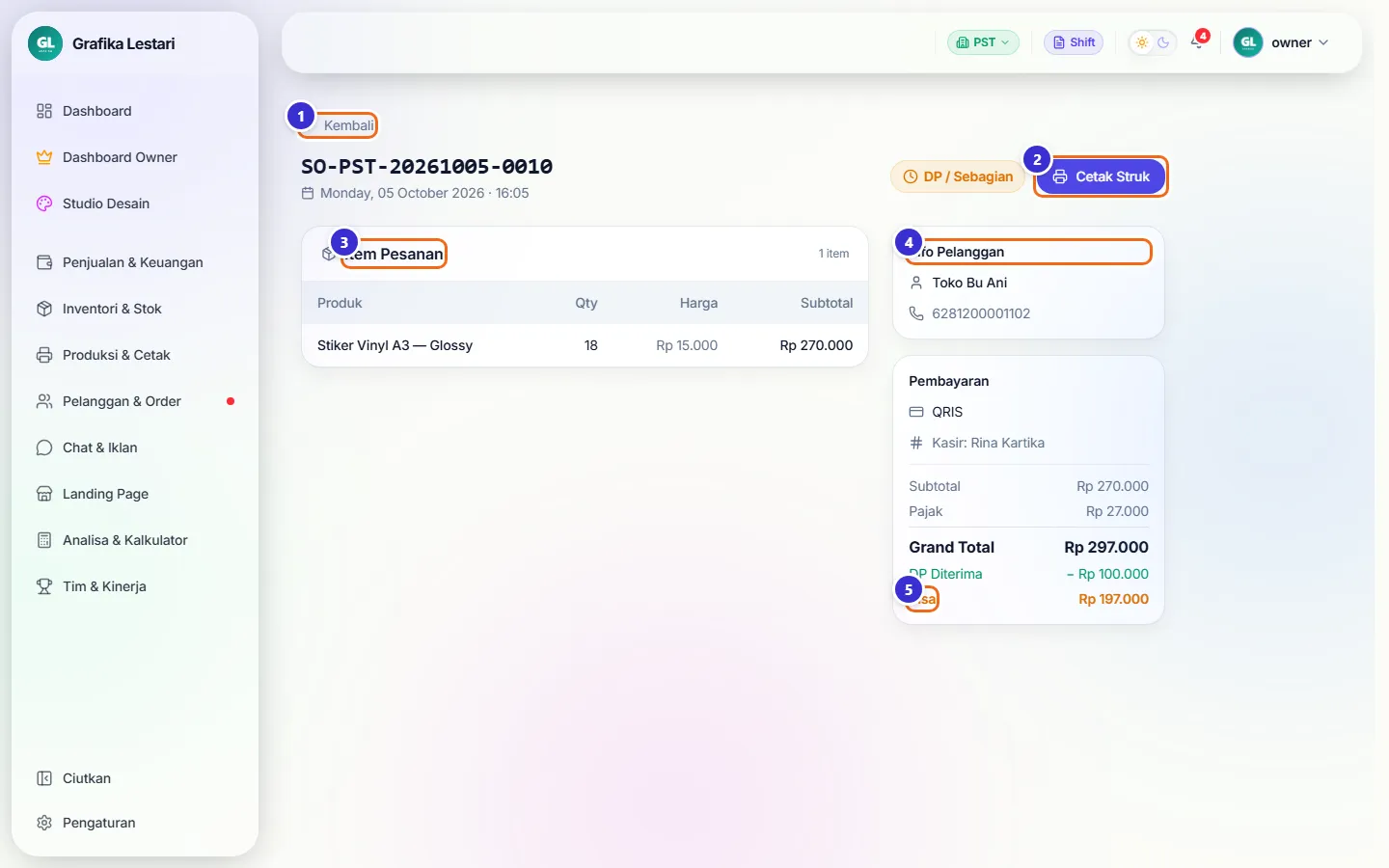
Tombol di gambar
- 1
Kembali
Kembali ke halaman sebelumnya.
- 2
Cetak Struk
Mencetak struk transaksi ini.
- 3
Item Pesanan
Daftar barang, jumlah, harga, dan subtotal.
- 4
Info Pelanggan
Nama dan nomor HP pelanggan.
- 5
Sisa
Sisa tagihan setelah DP.
Alur kerja
Pesanan DP sampai lunas
Pelanggan membayar DP saat pesan, mencicil, lalu melunasi saat mengambil barang.
- Kasir mencatat DP di kolom Uang Muka atau lewat BAYAR NANTIKasir POS
- Nota muncul di DP / Piutang dengan sisa tagihannyaDP / Piutang
- Cicilan dicatat lewat Bayar → Tambah DPDP / Piutang
- Sisa dibayar lewat Bayar → Lunas Penuh → Proses PelunasanDP / Piutang
- Pelunasan tercatat di Rekap PenjualanRekap Penjualan
Mengingatkan pelanggan yang belum bayar
Menagih tagihan yang sudah lama tertunda.
Salah input transaksi → minta edit → disetujui owner
Karyawan tidak bisa mengubah nota yang sudah dibayar tanpa izin owner.
Yang sering ditanyakan
Pelanggan mencicil beberapa kali, bagaimana mencatatnya?
Setiap kali pelanggan membayar, tekan Bayar → Tambah DP dan isi nominalnya. Kalau nominalnya sama dengan sisa tagihan, nota langsung lunas.
Kenapa nota yang sudah dibayar tidak ada lagi di daftar?
Daftar ini hanya berisi nota yang belum lunas. Nota yang sudah lunas bisa dilihat di Rekap Penjualan.
Kasir saya tidak bisa mengedit nota, kenapa?
Hanya owner/manajer yang bisa mengedit langsung nota yang sudah ada pembayarannya. Kasir mengajukan perubahan dan owner menyetujuinya di menu Permintaan Edit.
Apa yang terjadi pada stok kalau transaksi dihapus?
Stok bahan yang dipotong transaksi itu dikembalikan ke gudang cabang, dan catatan pendapatannya ikut dihapus.
Pelanggan membayar lewat marketplace dan kena potongan. Bagaimana?
Saat pelunasan pilih Lunas Penuh, lalu tekan + Tambah di bagian Potongan Platform / Fee dan isi nama serta nominal potongannya.