Ringkasan penjualan
Pilih periode di Filter Periode, lalu lihat angka-angkanya di tab Ringkasan. Judul halaman menyebut periode yang sedang dipakai.
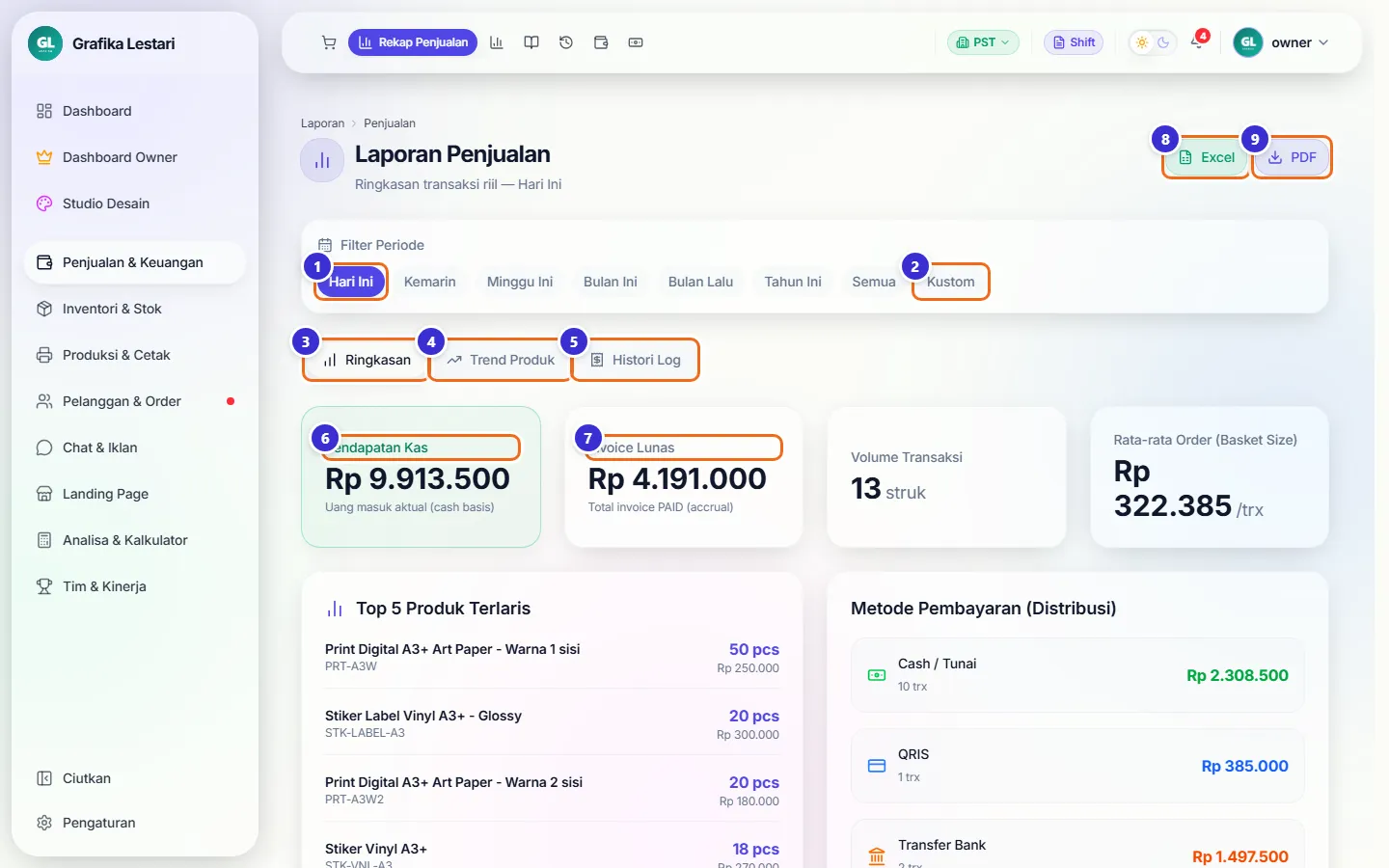
Tombol di gambar
- 1
Hari Ini
Periode yang dipilih. Ada juga Kemarin, Minggu Ini, Bulan Ini, Bulan Lalu, Tahun Ini, dan Semua.
- 2
Kustom
Memilih rentang tanggal sendiri.
- 3
Ringkasan
Tab angka ringkas (yang sedang dibuka).
- 4
Trend Produk
Tab peringkat produk dan perubahannya.
- 5
Histori Log
Tab daftar transaksi satu per satu.
- 6
Pendapatan Kas
Uang yang benar-benar masuk pada periode ini, termasuk DP dan pelunasan.
- 7
Invoice Lunas
Total nilai nota yang berstatus lunas pada periode ini.
- 8
Excel
Mengunduh daftar transaksi sebagai berkas Excel.
- 9
PDF
Mengunduh daftar transaksi sebagai PDF.
Produk terlaris dan metode pembayaran
Di bawah kartu angka ada lima produk paling laku dan pembagian uang per metode pembayaran (tunai, QRIS, transfer). Bagian metode pembayaran berguna untuk mencocokkan uang di laci dan mutasi rekening.
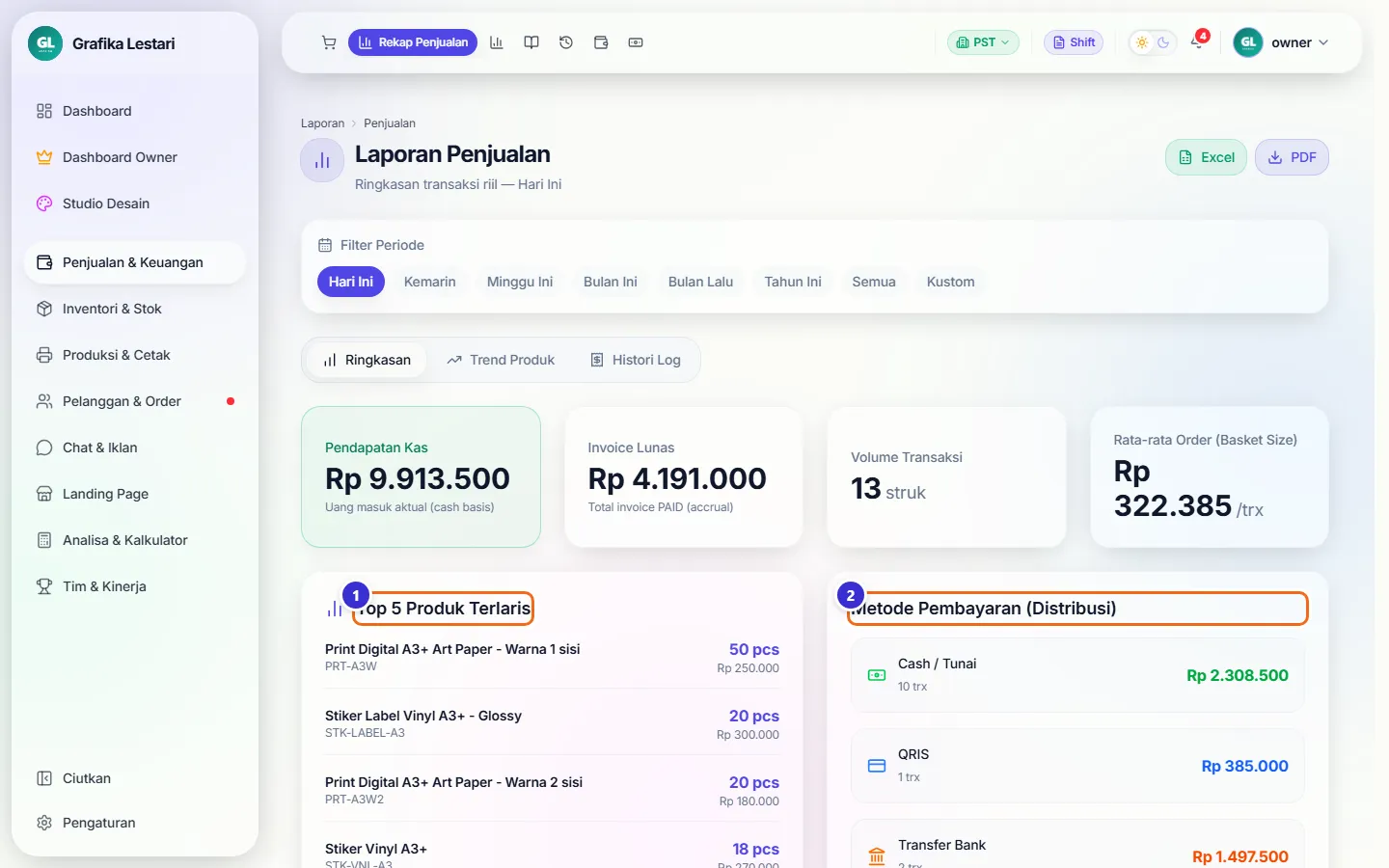
Tombol di gambar
- 1
Top 5 Produk Terlaris
Lima produk dengan jumlah terjual terbanyak beserta nilai penjualannya.
- 2
Metode Pembayaran (Distribusi)
Jumlah uang dan jumlah transaksi per metode bayar.
Periode kustom
Setelah menekan Kustom, muncul dua kolom tanggal. Isi tanggal awal dan akhir, maka semua angka ikut menyesuaikan.
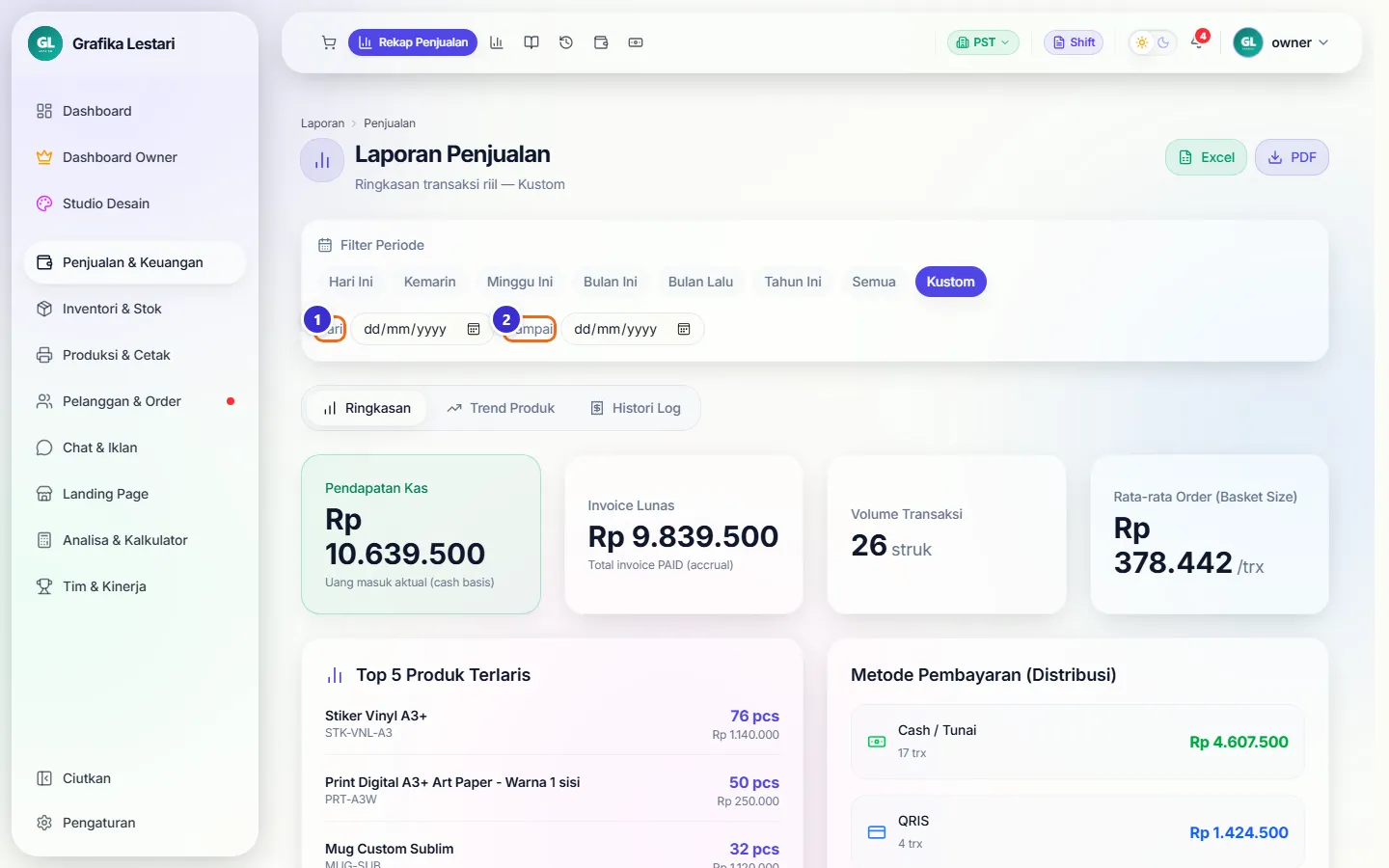
Tombol di gambar
- 1
Dari
Tanggal awal.
- 2
Sampai
Tanggal akhir.
Trend Produk
Tab Trend Produk mengurutkan semua produk yang terjual. Label hijau atau merah membandingkan dengan periode setara sebelumnya; produk yang baru laku diberi label "Baru".
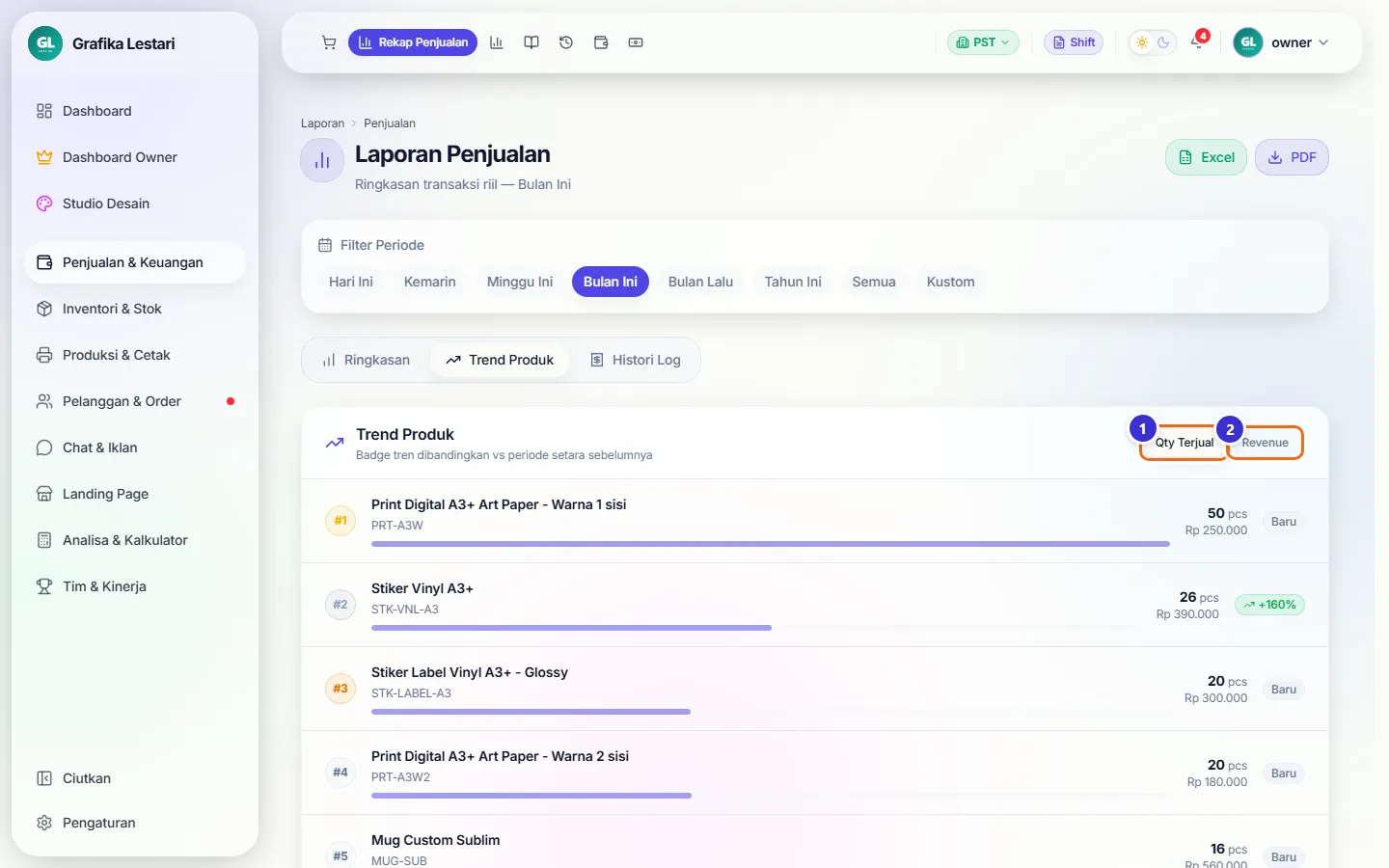
Tombol di gambar
- 1
Qty Terjual
Urutkan berdasarkan jumlah yang terjual.
- 2
Revenue
Urutkan berdasarkan nilai penjualan.
Histori Log: daftar transaksi
Tab Histori Log berisi semua transaksi pada periode yang dipilih, dari yang terbaru. Saringan di sini juga dipakai saat mengekspor Excel dan PDF.
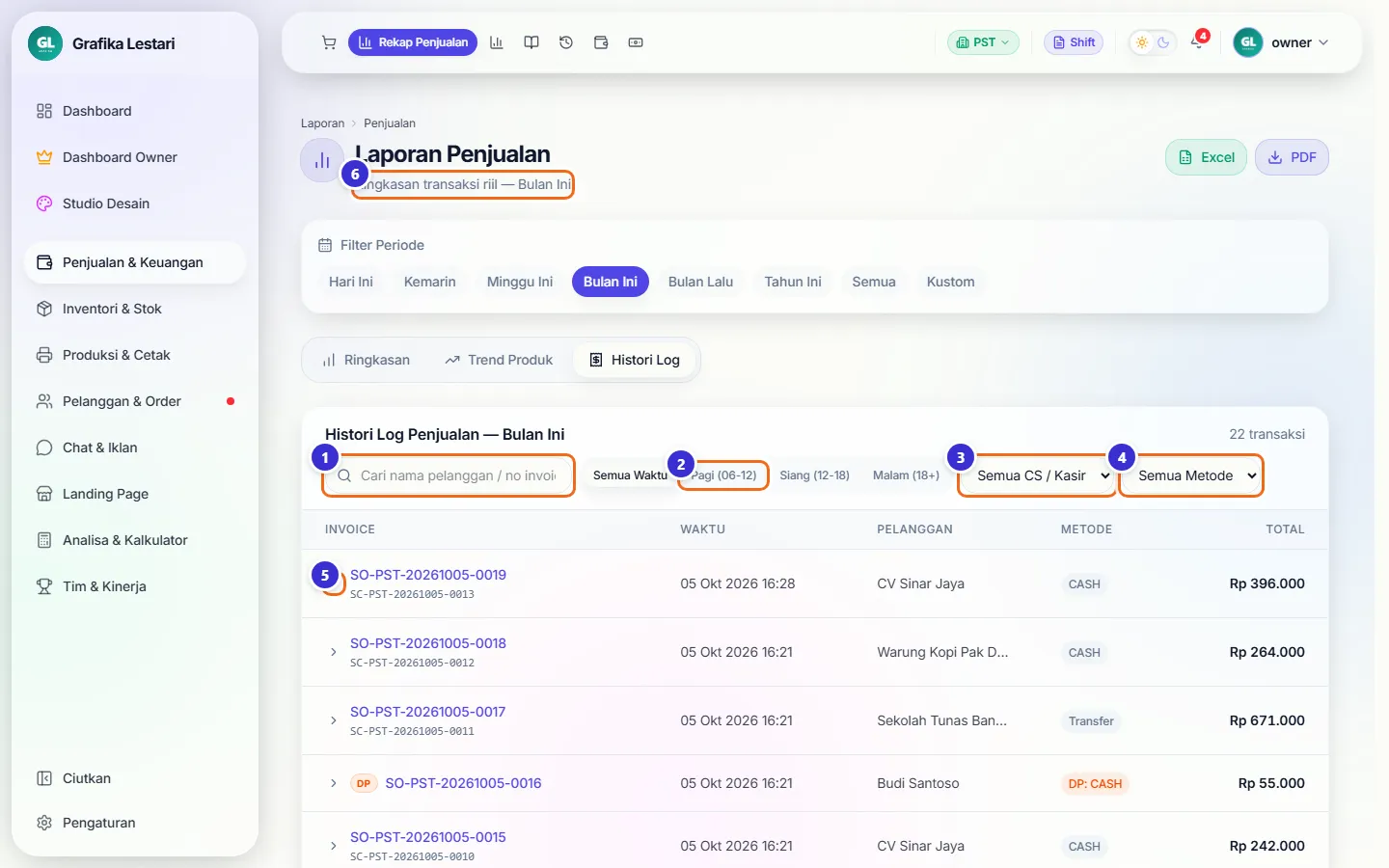
Tombol di gambar
- 1
Cari nama pelanggan / no invoice
Mencari transaksi tertentu.
- 2
Pagi (06-12)
Saringan jam transaksi. Ada juga Semua Waktu, Siang (12-18), dan Malam (18+).
- 3
Semua CS / Kasir
Hanya menampilkan transaksi dari kasir tertentu.
- 4
Semua Metode
Hanya menampilkan transaksi Cash, QRIS, atau Transfer Bank.
- 5
Tanda panah di depan nomor
Membuka daftar barang transaksi itu tanpa pindah halaman.
- 6
Judul periode
Mengingatkan periode yang sedang ditampilkan.
Melihat barang tanpa membuka detail
Klik tanda panah di depan nomor nota untuk melihat daftar barangnya, termasuk ukuran dan perhitungan luas untuk produk per m².
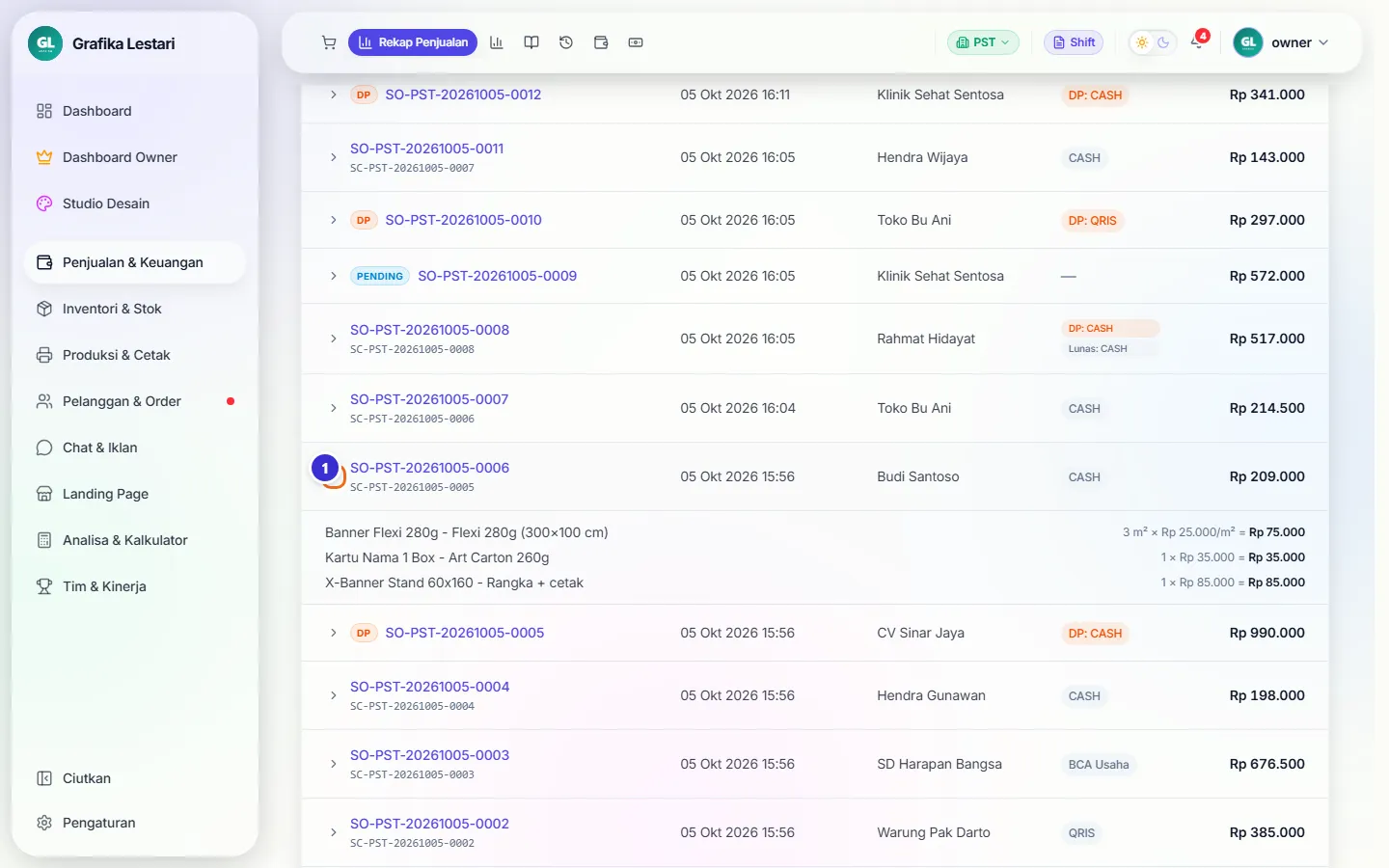
Tombol di gambar
- 1
Tanda panah (Lihat item)
Membuka atau menutup daftar barang.
Detail transaksi
Klik baris transaksi untuk membuka jendela Detail Transaksi: nomor Surat Order dan Surat Checkout, tanggal, kasir, pelanggan, status, metode bayar, dan rincian pesanan.
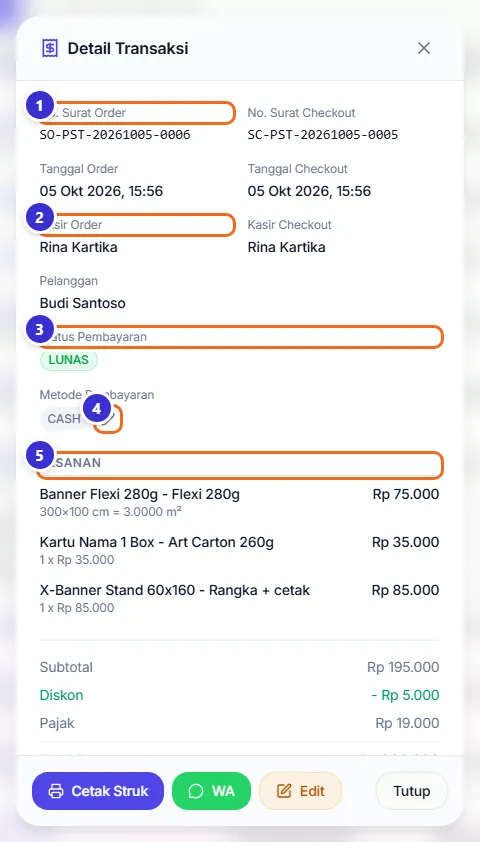
Tombol di gambar
- 1
No. Surat Order
Nomor nota saat pesanan dibuat. No. Surat Checkout terisi saat pesanan dilunasi.
- 2
Kasir Order
Kasir yang membuat pesanan. Kasir Checkout = yang menerima pelunasan.
- 3
Status Pembayaran
LUNAS, DP, atau BELUM BAYAR.
- 4
Ikon pensil di metode pembayaran
Khusus owner/manajer: memperbaiki metode bayar atau rekening yang salah dipilih.
- 5
Pesanan
Daftar barang dan harganya.
Total dan tombol di detail transaksi
Bagian bawah jendela detail menunjukkan subtotal, diskon, pajak, dan total yang dibayar, serta tombol untuk mencetak, mengirim, atau mengedit nota.
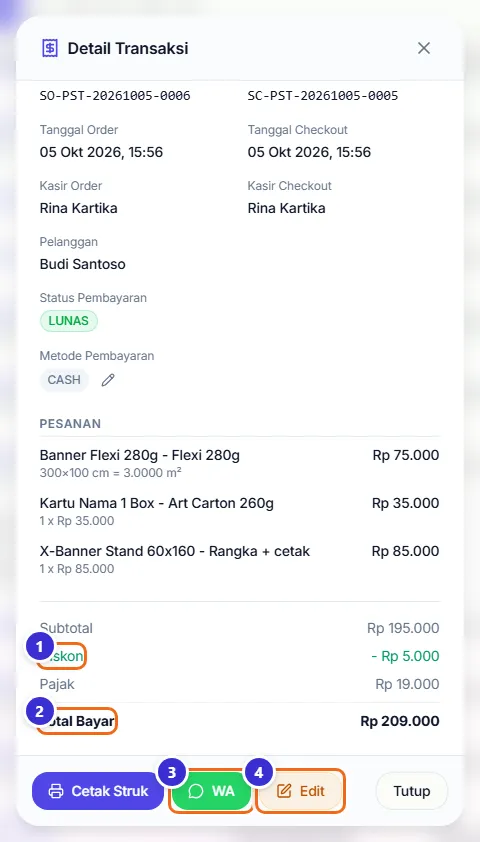
Tombol di gambar
- 1
Diskon
Potongan yang diberikan pada nota ini.
- 2
Total Bayar
Total akhir nota. Untuk nota DP tampil juga Uang Muka dan Sisa Tagihan.
- 3
WA
Mengirim nota lewat WhatsApp (kamu yang menekan kirim). Tombol Cetak Struk di sebelahnya untuk mencetak.
- 4
Edit
Owner/manajer mengedit langsung. Untuk karyawan tombol ini bertuliskan "Ajukan Edit" dan perlu persetujuan.
Alur kerja
Tutup hari: rekap penjualan
Memeriksa penjualan hari ini sebelum toko tutup.
Laporan bulanan untuk pemilik
Melihat performa sebulan dan menyimpannya.
Yang sering ditanyakan
Kenapa Pendapatan Kas berbeda dengan Invoice Lunas?
Pendapatan Kas menghitung semua uang yang masuk, termasuk DP. Invoice Lunas hanya menghitung nota yang sudah lunas. Selisihnya biasanya DP atau pelunasan nota lama.
Bagaimana melihat penjualan satu kasir saja?
Buka tab Histori Log lalu pilih nama kasirnya di saringan "Semua CS / Kasir".
Ekspor Excel saya isinya sedikit, kenapa?
Ekspor mengikuti periode dan saringan di Histori Log. Pastikan periode dan saringan kasir/metode sudah sesuai sebelum menekan Excel.
Saya salah memilih metode bayar (harusnya transfer). Bisa diperbaiki?
Owner/manajer bisa memperbaikinya lewat ikon pensil di samping Metode Pembayaran pada jendela Detail Transaksi.
Apakah angka di sini mengikuti cabang?
Ya. Angka mengikuti cabang yang dipilih di pojok kanan atas. Pilih "Semua Cabang" untuk melihat gabungan.