Halaman PIN Kerja Karyawan
Buka Sales Order → Kelola Desainer (atau Pengaturan → PIN Kerja Karyawan). Ini daftar nama + PIN untuk halaman kerja tanpa login: portal desainer, papan produksi, dan papan cetak.

Tombol di gambar
- 1
Tambah PIN Karyawan
Membuka formulir karyawan baru.
- 2
Karyawan (Akun & PIN)
Tautan ke halaman Karyawan, tempat PIN juga bisa diatur per orang.
Menambah desainer/operator
Isi nama, PIN (minimal 4 karakter), cabang, dan (opsional) akun login yang terhubung.
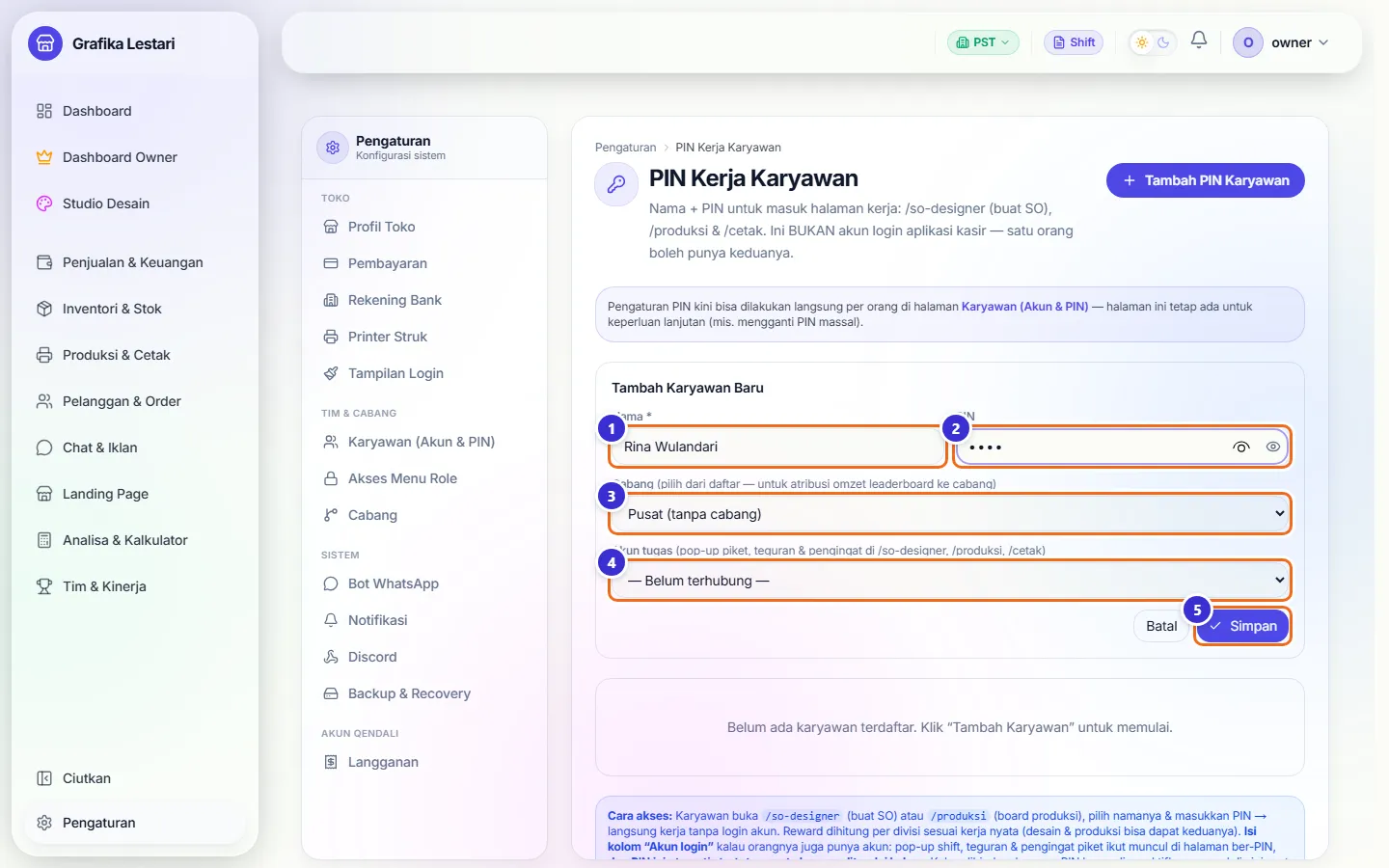
Tombol di gambar
- 1
Nama
Nama yang muncul di daftar pilihan portal/papan.
- 2
PIN
PIN pribadi. Klik ikon mata untuk melihat isinya.
- 3
Cabang
Cabang asal, untuk atribusi omzet leaderboard.
- 4
Akun tugas
Hubungkan ke akun login kalau orangnya juga punya akun; tugas piket & pengingat ikut muncul di halaman ber-PIN, dan PIN otomatis ditutup bila akunnya ditandai keluar.
- 5
Simpan
Menyimpan karyawan.
Langkahnya
- Klik Tambah PIN Karyawan
- Isi Nama dan PIN
- Pilih Cabang (opsional)
- Klik Simpan
Daftar karyawan ber-PIN
Semua nama aktif bisa dipakai masuk portal desainer, papan produksi, dan papan cetak.
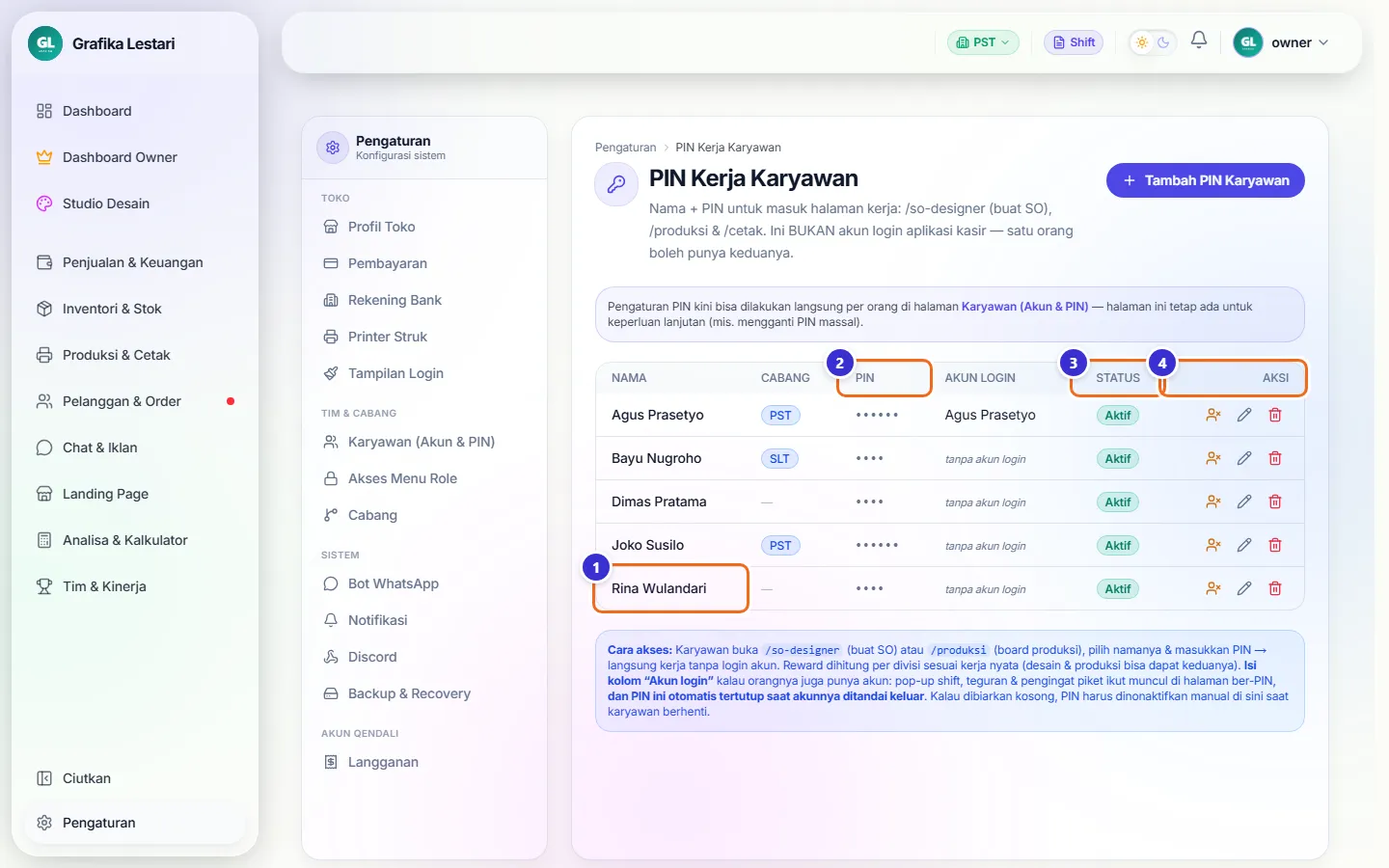
Tombol di gambar
- 1
Nama
Nama karyawan.
- 2
PIN
Disamarkan.
- 3
Status
Aktif / nonaktif.
- 4
Aksi
Ikon orang = hubungkan/nonaktifkan, pensil = ubah (PIN dikosongkan = tidak diubah), tempat sampah = hapus.
Masuk Portal Desainer
Desainer membuka alamat /so-designer (atau tombol Portal Desainer di halaman Sales Order), memilih nama, memasukkan PIN, lalu Masuk.
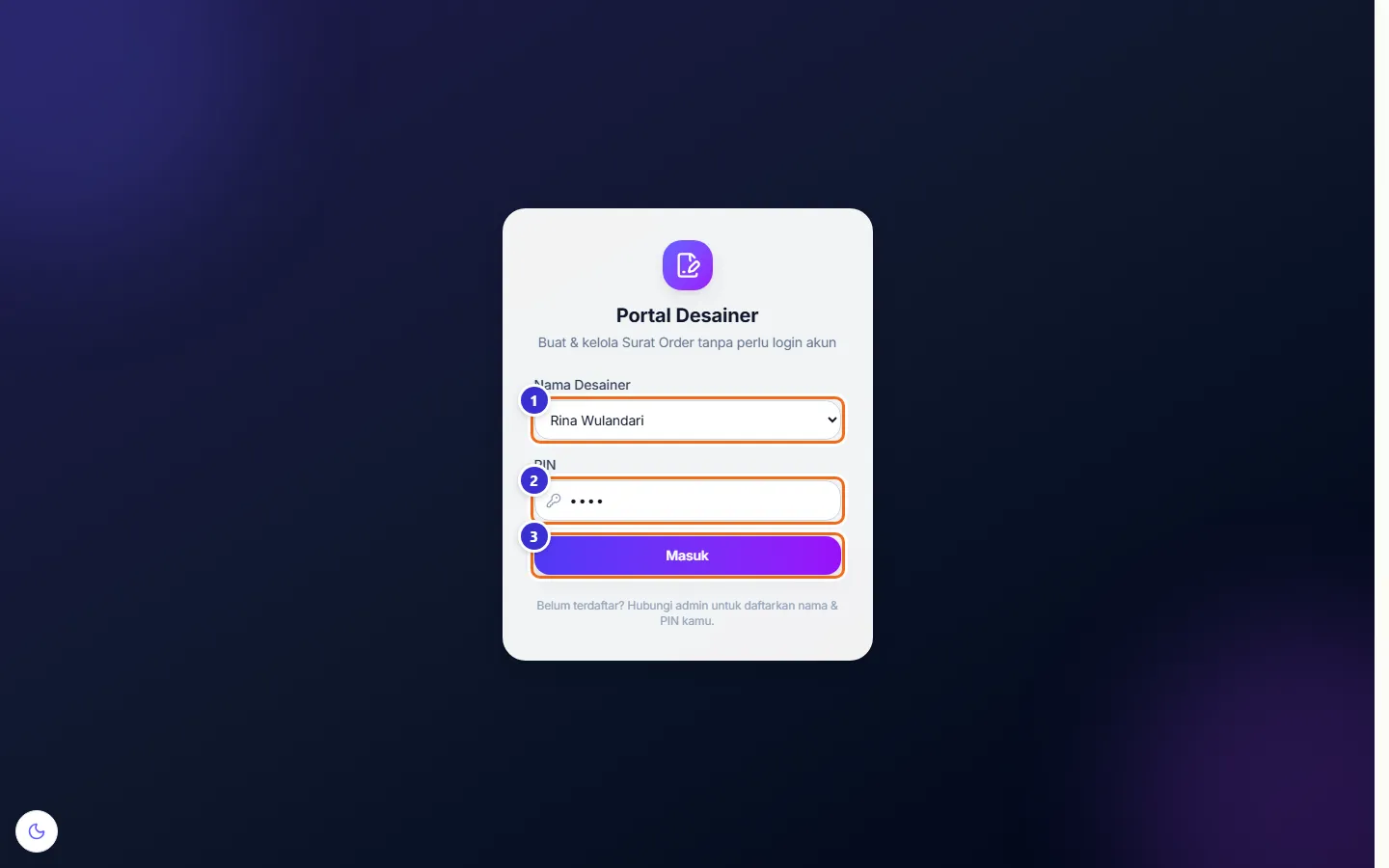
Tombol di gambar
- 1
Nama Desainer
Pilih namamu.
- 2
PIN
PIN pribadi.
- 3
Masuk
Membuka dashboard desainer.
Dashboard desainer
Berisi SO buatan desainer itu beserta statusnya.
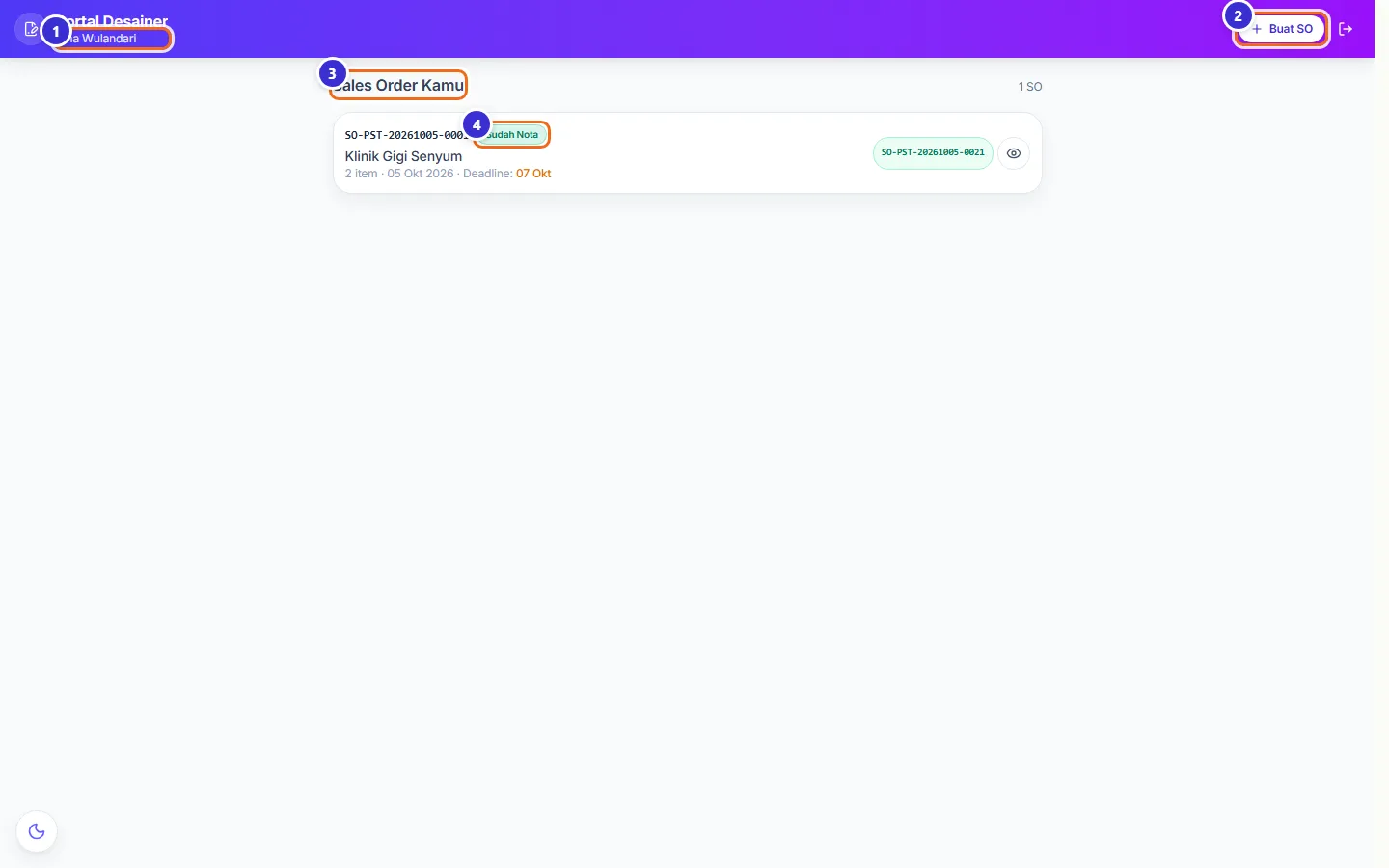
Tombol di gambar
- 1
Nama desainer
Akun yang sedang aktif.
- 2
Buat SO
Membuat Sales Order baru.
- 3
Sales Order Kamu
Daftar SO milikmu.
- 4
Status
Mis. Sudah Nota = sudah dibuatkan nota oleh kasir.
Buat SO: pelanggan
Bisa mengambil data dari Lead CS yang sedang aktif, mencari pelanggan terdaftar, atau mengetik baru.
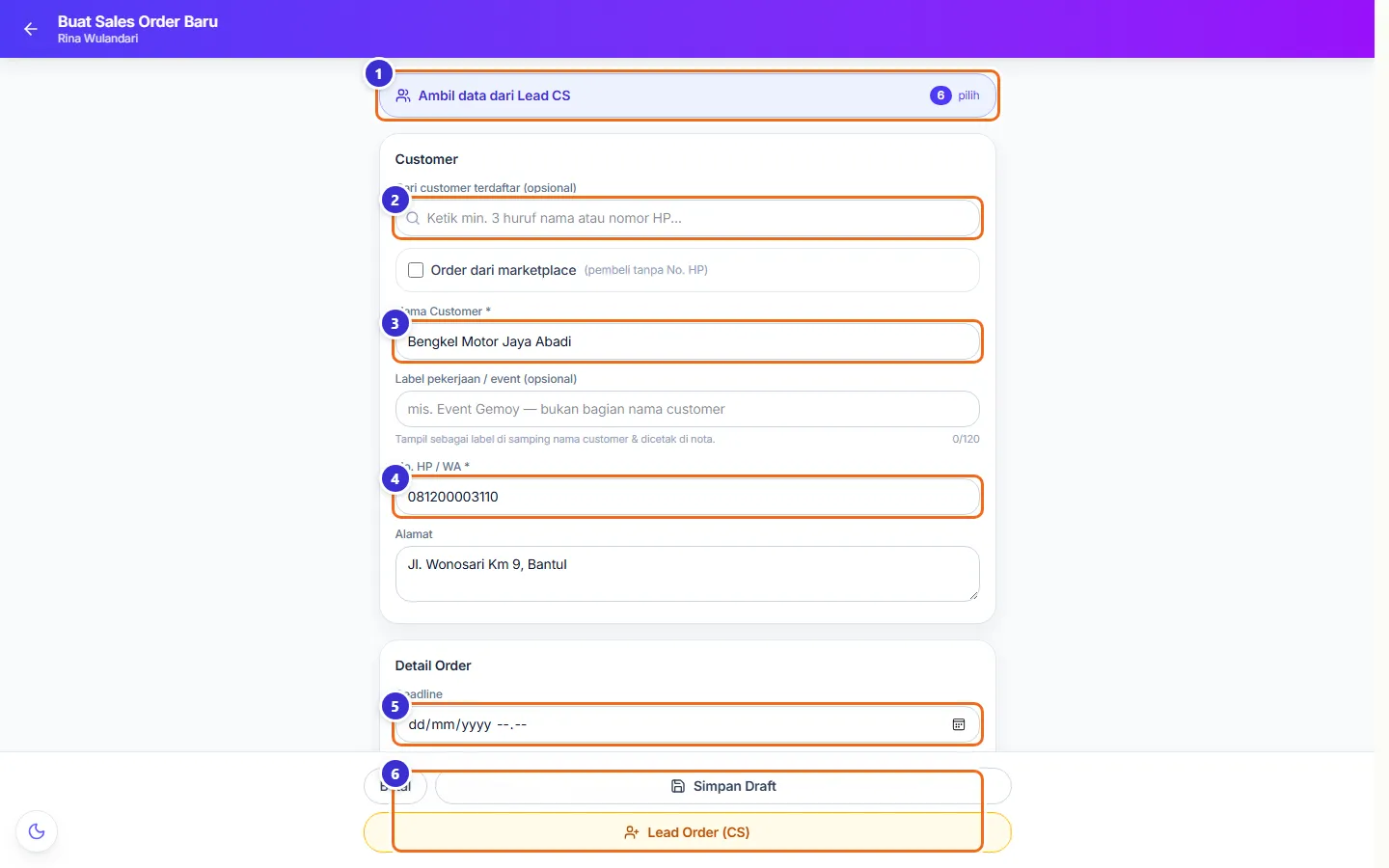
Tombol di gambar
- 1
Ambil data dari Lead CS
Pilih lead yang sedang ditangani CS; data pelanggan terisi dan SO menempel ke lead itu.
- 2
Cari customer terdaftar
Ketik minimal 3 huruf nama/nomor HP.
- 3
Nama Customer
Wajib.
- 4
No. HP / WA
Wajib.
- 5
Deadline
Tanggal jadi.
- 6
Catatan / Instruksi Cetak
Instruksi produksi.
Buat SO: item & kirim
Cari produk (ketik lalu Enter), isi qty atau ukuran. Estimasi total memakai harga katalog — harga final ditentukan kasir. Unggah proof ACC, lalu pilih cara menyimpan.
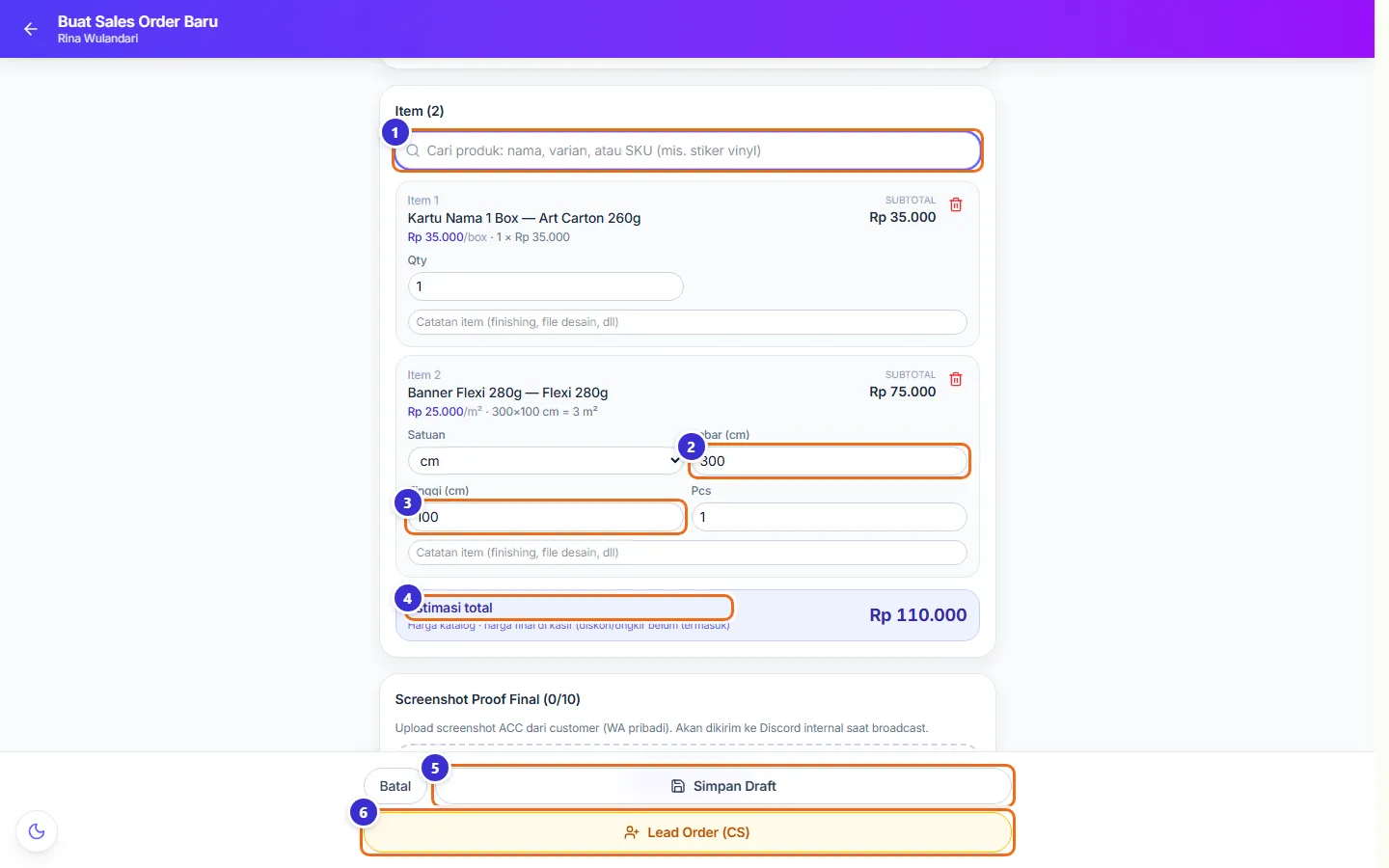
Tombol di gambar
- 1
Cari produk
Ketik nama/varian/SKU; Enter untuk menambah.
- 2
Lebar (cm)
Untuk produk per m².
- 3
Tinggi (cm)
Untuk produk per m².
- 4
Estimasi total
Perkiraan harga katalog.
- 5
Simpan Draft
Simpan dulu, belum diserahkan ke siapa pun.
- 6
Lead Order (CS)
Serahkan ke CS: SO tersimpan, masuk sebagai lead order untuk ditindaklanjuti CS, dan nota dibuat dari SO ini nanti.
Langkahnya
- Masuk portal dengan nama + PIN
- Klik Buat SO
- Isi nama & No. HP pelanggan
- Tambah Kartu Nama dan Banner (isi ukuran 300 × 100)
- Unggah proof
- Klik Lead Order (CS)
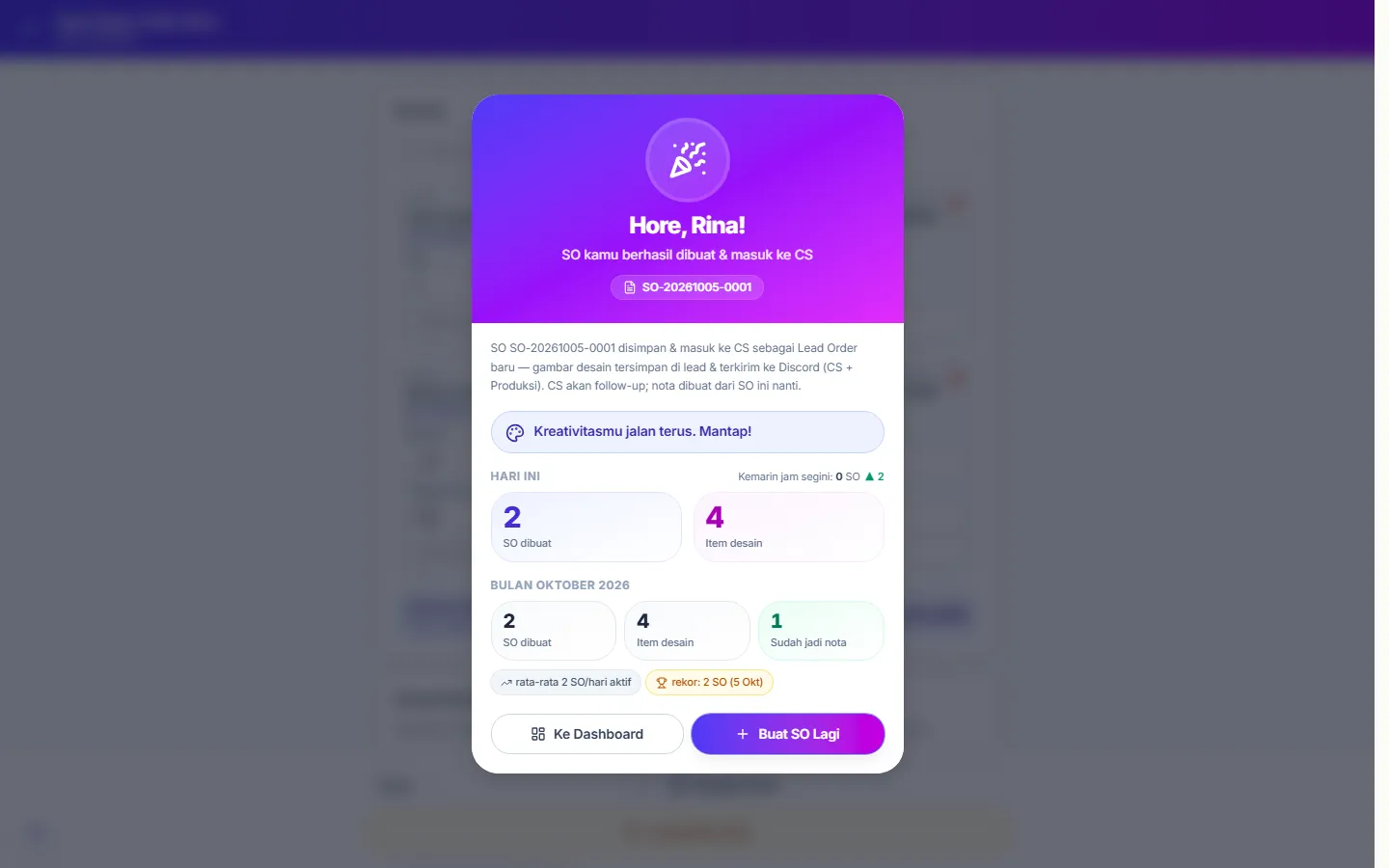
SO terkirim
Muncul ucapan selamat beserta nomor SO dan statistik harian/bulanan desainer.
Status SO di dashboard
SO yang diserahkan berstatus Terkirim ke CS sampai kasir membuat notanya.
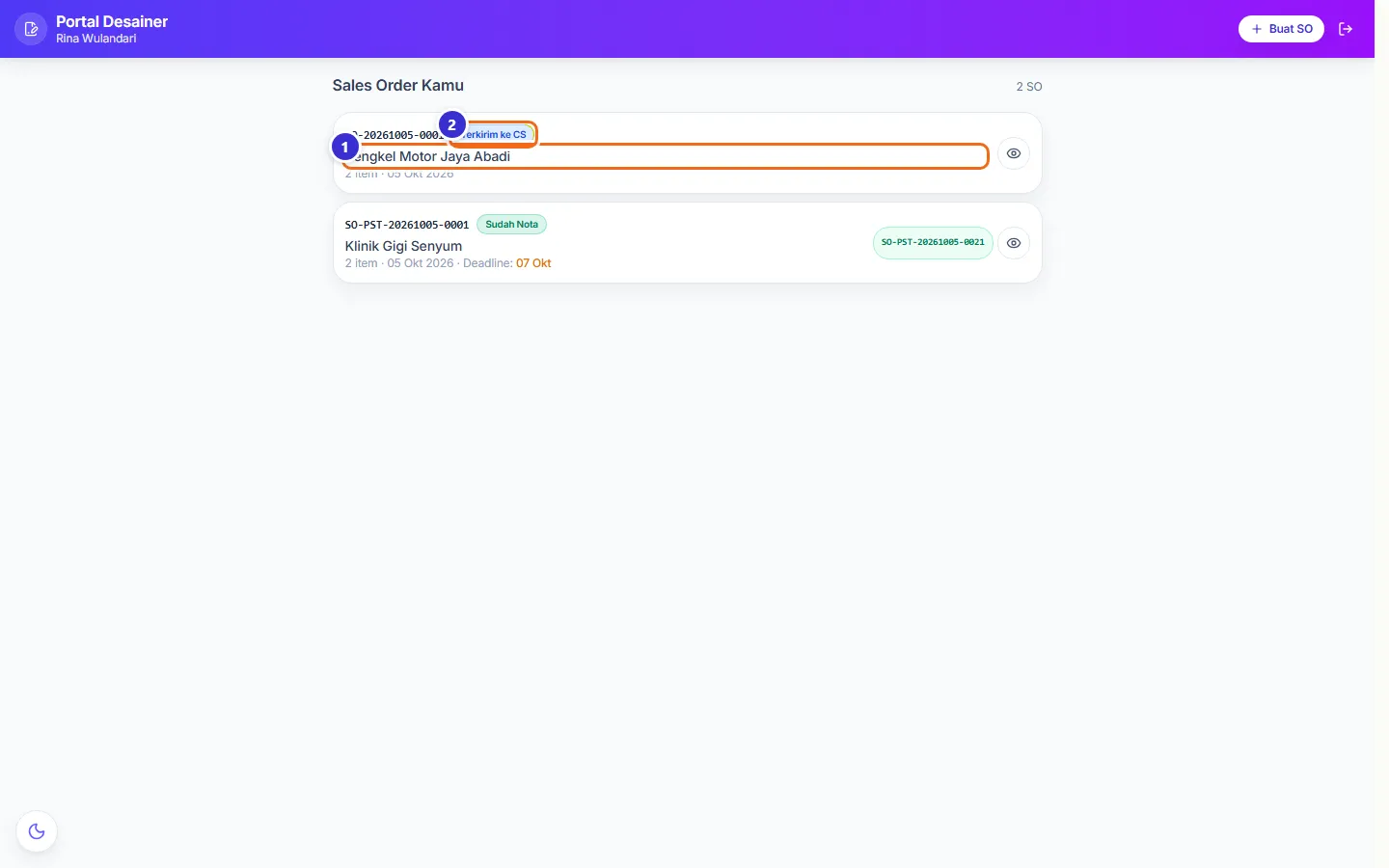
Tombol di gambar
- 1
Nama pelanggan
SO yang baru dibuat; klik nomor SO untuk detail.
- 2
Terkirim ke CS
Menunggu CS/kasir.
Detail SO di portal
Desainer bisa menambah gambar proof, mengirim ulang ke Discord, atau membatalkan SO miliknya.
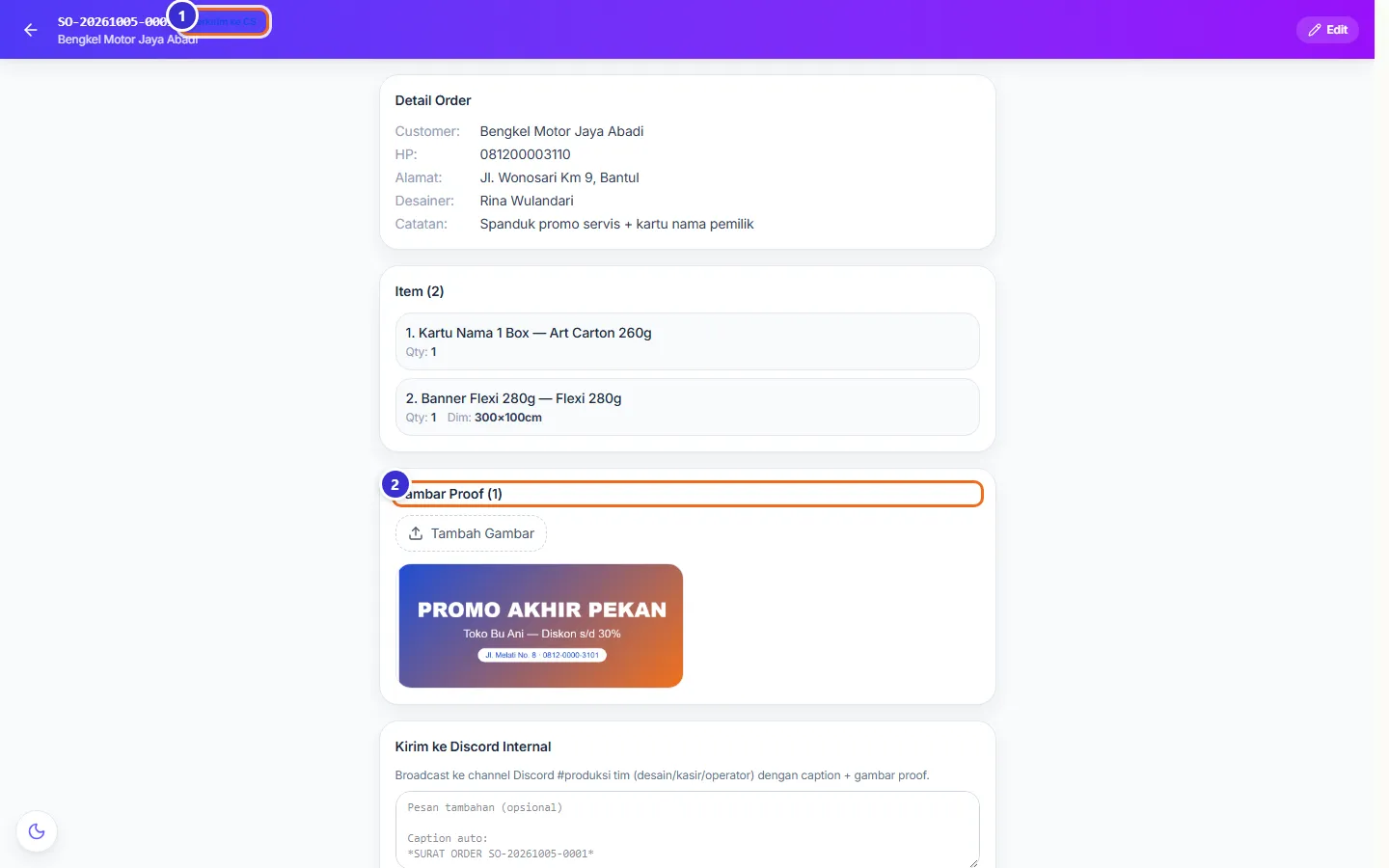
Tombol di gambar
- 1
Terkirim ke CS
Status SO.
- 2
Gambar Proof
Proof yang terlampir; Tambah Gambar untuk revisi.
- 3
Batalkan SO
Membatalkan SO (wajib alasan).
Alur kerja
Order masuk dari desainer sampai diambil pelanggan
Alur lengkap percetakan.
- Owner mendaftarkan nama + PIN desainerPortal Desainer & PIN Karyawan
- Desainer membuat SO dengan proof ACC dan menekan Lead Order (CS)Portal Desainer & PIN Karyawan
- CS menindaklanjuti lead dan kasir membuat nota dari SOSales Order (Surat Order)
- Job masuk antrian produksi, dikerjakan, lalu diambil pelangganAntrian Produksi (Papan Operator)
Yang sering ditanyakan
Desainer lupa PIN, bagaimana?
Owner membuka Pengaturan → PIN Kerja Karyawan, klik pensil pada nama desainer, isi PIN baru, lalu Simpan.
Apakah desainer bisa melihat omzet atau kasir?
Tidak. Portal desainer hanya untuk membuat dan melihat SO miliknya.
Apa beda Simpan Draft dan Lead Order (CS)?
Simpan Draft hanya menyimpan untuk dilanjutkan nanti. Lead Order (CS) menyerahkan SO ke CS untuk ditindaklanjuti dan dibuatkan nota.
Nama desainer tidak muncul di daftar pilihan?
Pastikan namanya sudah ditambahkan dan berstatus Aktif di PIN Kerja Karyawan.
PIN ini sama dengan sandi login kasir?
Bukan. PIN hanya untuk halaman kerja (portal desainer, papan produksi, papan cetak). Akun login kasir diatur terpisah di Karyawan (Akun & PIN).