Buku Belanja Harian
Saldo kas di atas = uang masuk − belanja. Di bawahnya daftar belanja per hari, lengkap dengan tag RAB/proyek dan nama admin yang mencatat.
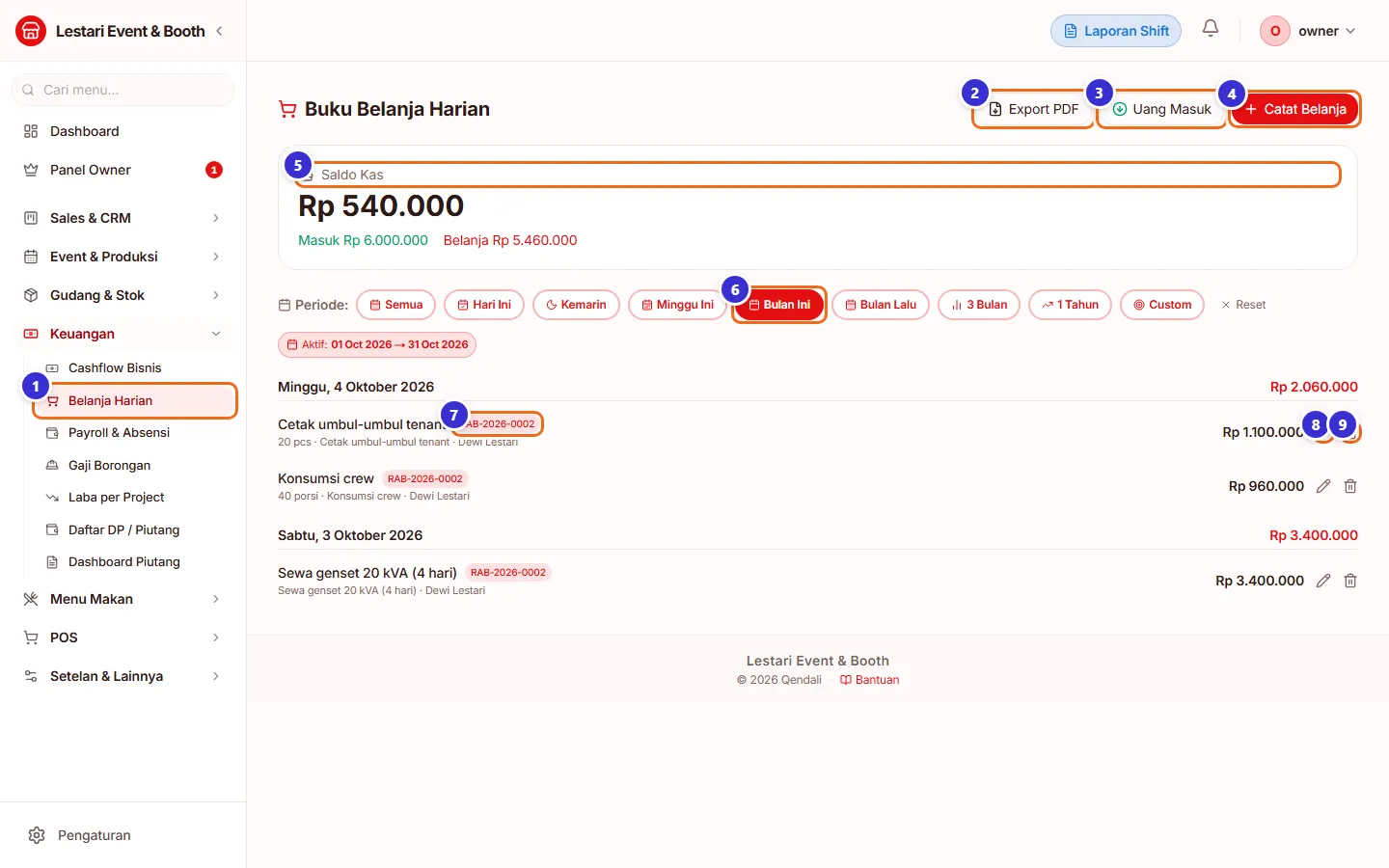
Tombol di gambar
- 1
Menu Belanja Harian
Di grup Keuangan.
- 2
Export PDF
Laporan belanja periode yang sedang tampil.
- 3
Uang Masuk
Mencatat uang kas yang diterima admin untuk belanja.
- 4
Catat Belanja
Mencatat pengeluaran belanja.
- 5
Saldo Kas
Sisa kas = Masuk − Belanja. Merah bila minus (admin menalangi dulu).
- 6
Periode
Saring tanggal (bawaannya bulan ini).
- 7
Tag RAB
Kode RAB proyek tempat belanja ini dihitung. Belanja tanpa tag tampil sebagai kategori lain dan muncul peringatan "belum di-tag".
- 8
Edit (pensil)
Mengubah belanja.
- 9
Hapus
Menghapus belanja.
Mencatat uang masuk (kas belanja)
Sebelum belanja, catat uang kas yang diberikan ke admin, mis. dari owner.
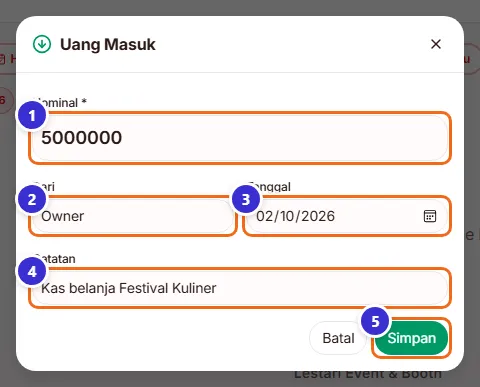
Tombol di gambar
- 1
Nominal *
Jumlah uang kas.
- 2
Dari
Sumber uang, mis. Owner.
- 3
Tanggal
Tanggal uang diterima.
- 4
Catatan
Keterangan, mis. "Kas belanja Festival Kuliner".
- 5
Simpan
Menambah saldo kas.
Langkahnya
- Klik Uang Masuk.
- Isi nominal 5000000, Dari: Owner, tanggal, catatan.
- Klik Simpan.
Mencatat satu belanja untuk proyek
Pilih Untuk Proyek (RAB), pilih RAB-nya, lalu pilih item RAB yang dibeli. Pos anggaran terisi otomatis. Foto nota bisa dilampirkan.

Tombol di gambar
- 1
Nominal *
Total yang dibayar.
- 2
Untuk Proyek (RAB)
Belanja dihitung sebagai real cost RAB proyek.
- 3
Keperluan Lain
Untuk belanja kantor/operasional yang bukan proyek; isi kategorinya.
- 4
RAB Proyek *
RAB tujuan.
- 5
Untuk apa? *
Item RAB yang dibeli, atau "Item lain (ketik manual)".
- 6
Tanggal
Tanggal belanja.
- 7
Satu nota banyak item
Centang kalau satu nota berisi beberapa barang (lihat bagian berikut). Kolom Nota di bawah untuk memotret/unggah nota.
- 8
Simpan
Mengurangi saldo kas dan menambah Real Cost item RAB. Belanja otomatis ditandai ke event milik RAB itu, jadi langsung ikut dihitung di Laba per Project.
Langkahnya
- Klik Catat Belanja.
- Isi nominal 3400000.
- Pilih Untuk Proyek (RAB), RAB Panggung Festival Kuliner.
- Di Untuk apa? pilih "Sewa genset 20 kVA (4 hari)".
- Isi tanggal, klik Simpan.
Satu nota banyak item
Untuk nota toko yang berisi beberapa barang, centang Satu nota banyak item. Setiap baris dipilih dari item RAB, lalu isi qty dan harga satuan; totalnya dihitung otomatis.
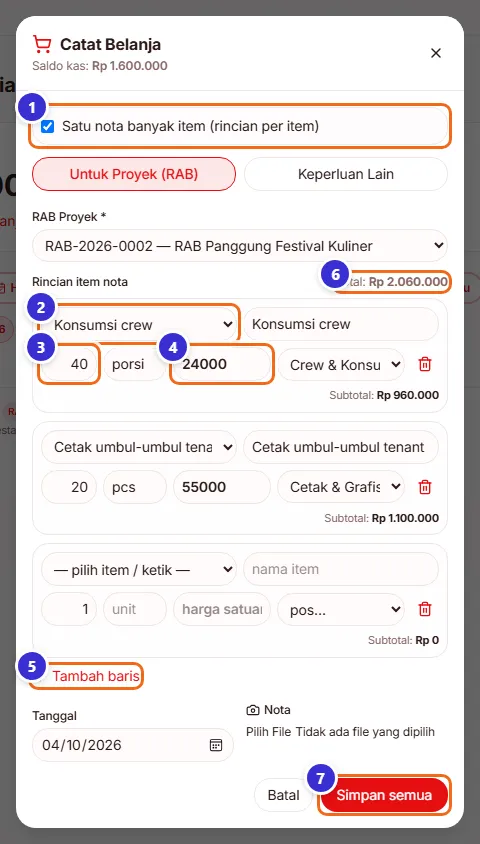
Tombol di gambar
- 1
Satu nota banyak item
Mengaktifkan mode rincian per item.
- 2
Pilih item / ketik
Item RAB untuk baris ini; nama, satuan, dan pos ikut terisi.
- 3
Qty
Jumlah barang.
- 4
Harga satuan
Harga per satuan.
- 5
Tambah baris
Menambah baris item. Baris kosong diabaikan saat disimpan.
- 6
Total
Jumlah seluruh baris.
- 7
Simpan semua
Menyimpan semua baris sebagai satu nota.
Langkahnya
- Klik Catat Belanja, centang Satu nota banyak item.
- Pilih RAB proyek.
- Baris 1: Konsumsi crew, qty 40, harga 24000.
- Klik Tambah baris; baris 2: Cetak umbul-umbul tenant, qty 20, harga 55000.
- Isi tanggal, klik Simpan semua.
Melihat realisasi di RAB
Buka RAB proyeknya, bagian Modal vs Real Cost. Item yang sudah dibelanjakan menunjukkan Real dan statusnya (Pas, Hemat, atau Boros); yang belum, "Belum dibeli". Contoh di gambar: Cetak backdrop panggung dimodalkan Rp 1.280.000, dibelanjakan Rp 1.150.000, jadi Hemat Rp 130.000.
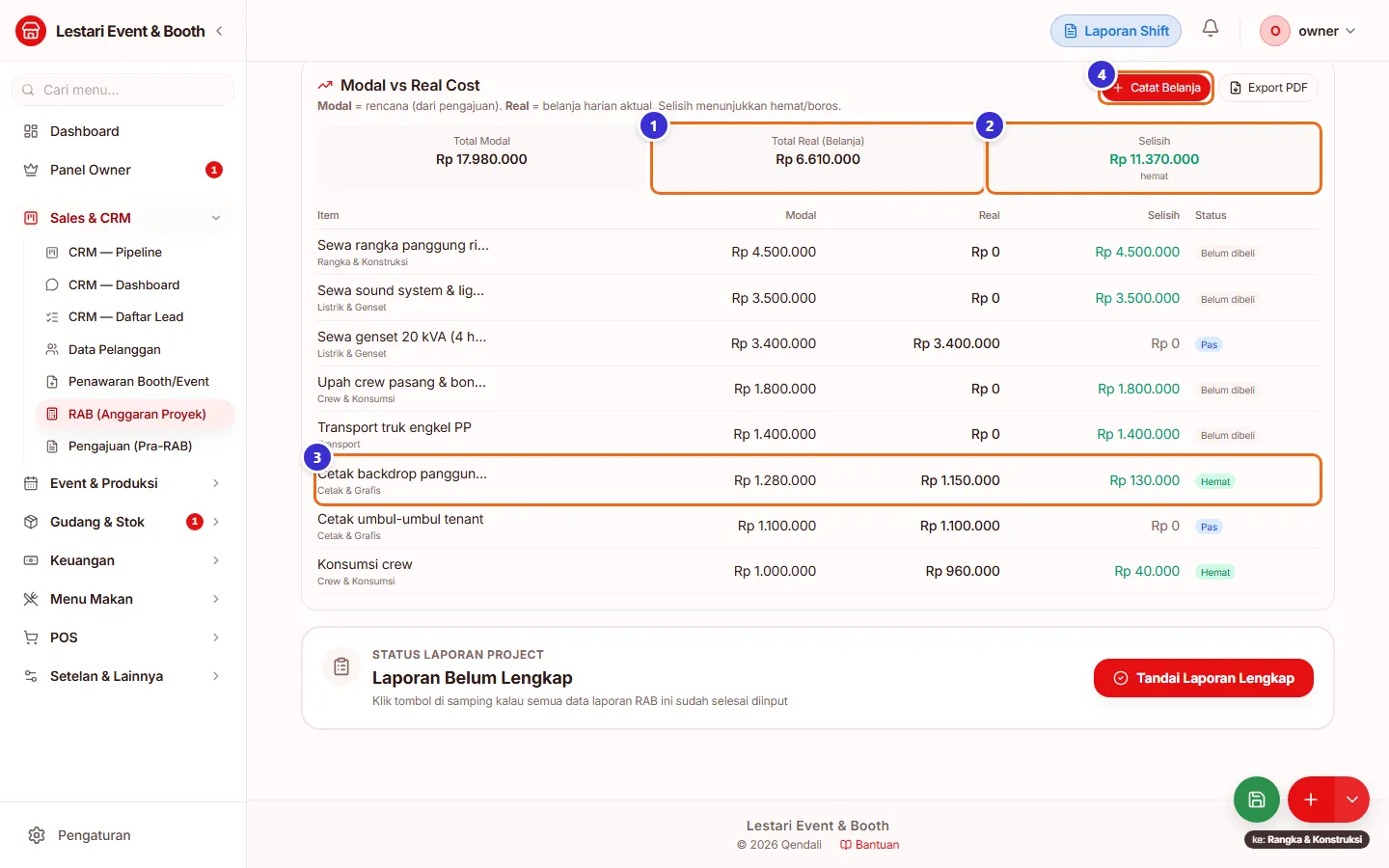
Tombol di gambar
- 1
Total Real (Belanja)
Jumlah semua belanja untuk RAB ini.
- 2
Selisih
Modal − Real. Positif = hemat.
- 3
Baris item
Modal, real, selisih, dan status per item.
- 4
Catat Belanja
Mencatat belanja langsung dari halaman RAB; RAB-nya sudah terpilih otomatis.
Langkahnya
- Buka RAB Panggung Festival Kuliner, gulir ke Modal vs Real Cost.
- Klik Catat Belanja, isi nominal 1150000, pilih "Cetak backdrop panggung 8x4 m" di Untuk apa?.
- Klik Simpan. Baris backdrop berubah dari Belum dibeli menjadi Hemat.
Belanja ikut menghitung laba proyek
Belanja yang dicatat ke RAB otomatis ditandai ke event dari RAB tersebut, lalu ikut dihitung di Laba per Project. Untuk item yang sudah dibelanjakan, laba memakai nominal belanjanya (bukan modal rencana), jadi tidak terhitung dua kali. Contoh: sesudah backdrop di atas dicatat, laba Panggung Festival Kuliner naik dari Rp 8.000.000 menjadi Rp 8.130.000 — selisih hematnya.
Alur kerja
Kas lapangan proyek
Dari uang kas sampai realisasi RAB.
- RAB proyek sudah dibuat (masih boleh diubah nanti)RAB (Anggaran Proyek)
- Owner memberi kas: catat Uang MasukBelanja Harian
- Admin mencatat tiap belanja + foto notaBelanja Harian
- Cek Modal vs Real Cost di RABRAB (Anggaran Proyek)
- Laba proyek ikut berubah otomatis; tutup proyek dan cek labanyaLaba per Project
Yang sering ditanyakan
Kenapa saldo kas saya minus?
Belanja yang dicatat lebih besar dari uang masuk. Catat Uang Masuk untuk kas yang memang sudah diberikan.
Belanja untuk kantor, bukan proyek?
Pilih Keperluan Lain dan isi kategorinya (mis. Operasional).
Barang yang dibeli tidak ada di item RAB?
Pilih "Item lain (ketik manual)" lalu ketik namanya; belanja tetap dihitung ke RAB proyek itu.
Item RAB masih "Belum dibeli" padahal sudah belanja?
Pastikan saat mencatat kamu memilih item tersebut di kolom Untuk apa?, bukan item manual.
Apakah belanja mengurangi laba proyek?
Ya. Belanja ke RAB yang terhubung ke event langsung masuk Laba per Project. Untuk item itu, nominal belanja menggantikan modal rencananya.
Kalau RAB diubah setelah saya mencatat belanja?
Aman. Belanja tetap menempel ke itemnya. Kalau itemnya dihapus dari RAB, belanjanya tetap tercatat sebagai "di luar modal".