Membuka Pengajuan
Daftar semua pengajuan. Kamu juga bisa membukanya langsung dari tombol Pengajuan di halaman detail event — event-nya otomatis terpilih.

Tombol di gambar
- 1
Menu Pengajuan (Pra-RAB)
Di grup Sales & CRM.
- 2
Buat Pengajuan
Membuka jendela pengajuan baru.
Membuat pengajuan
Pilih event yang dibuatkan anggaran. Kalau belum ada event, kosongkan saja — RAB baru akan dibuat saat convert dan judul wajib diisi.

Tombol di gambar
- 1
Event
Event yang dianggarkan (kode — nama).
- 2
Judul
Opsional bila ada event, mis. "Pengajuan awal booth UMKM Expo".
- 3
Simpan
Membuat pengajuan dan membuka halamannya.
Langkahnya
- Klik Buat Pengajuan.
- Pilih event, isi judul.
- Klik Simpan.
Menambah item
Masukkan setiap kebutuhan di baris paling bawah tabel. Ketik nama item (atau pilih dari daftar item lepas yang pernah dipakai), pilih pos anggaran, satuan, jumlah, dan harga modal.
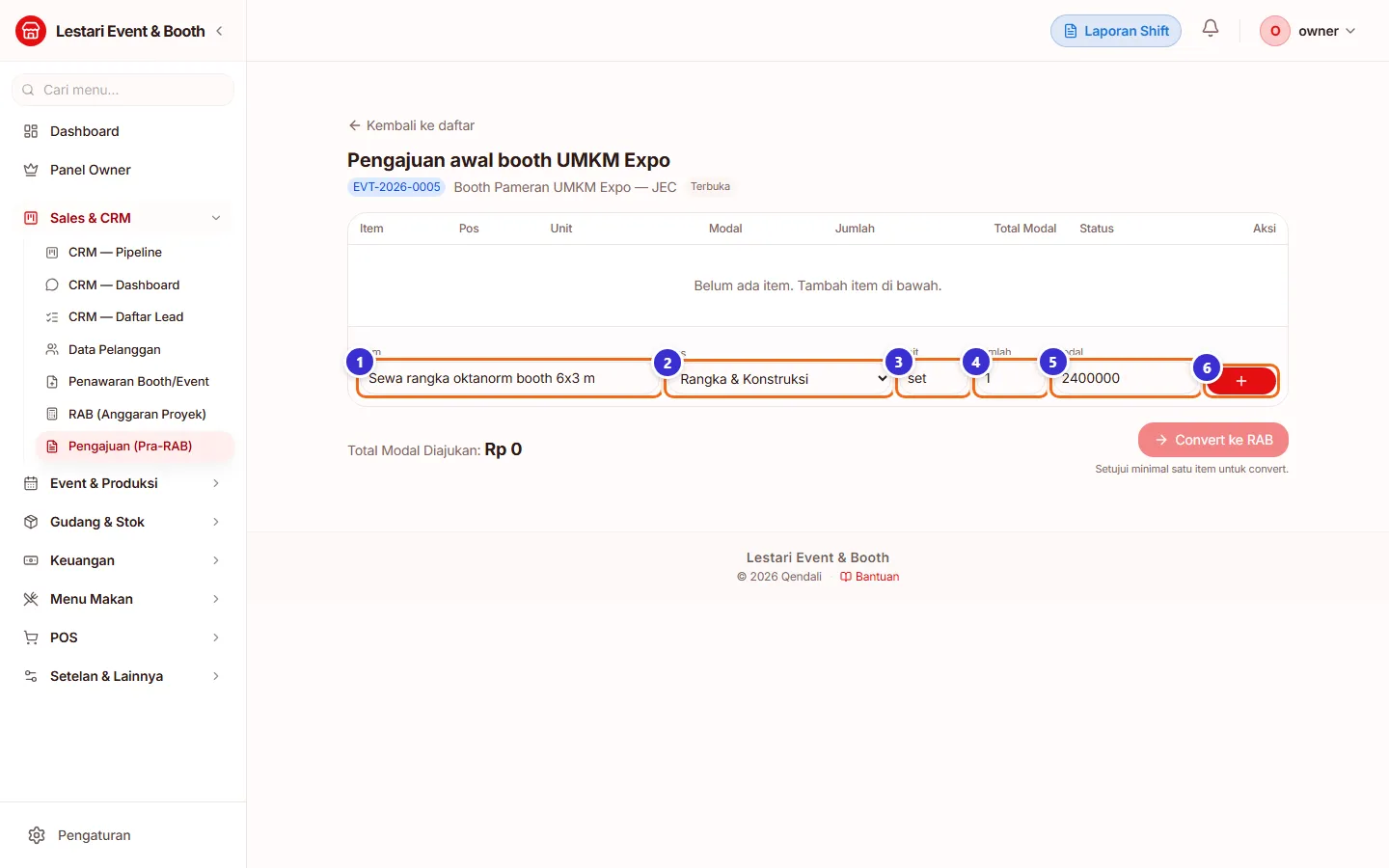
Tombol di gambar
- 1
Item
Nama kebutuhan, mis. "Sewa rangka oktanorm booth 6x3 m".
- 2
Pos
Pos anggaran (kategori RAB), mis. Rangka & Konstruksi. Wajib.
- 3
Unit
Satuan: set, m2, pcs, rit, porsi, dll.
- 4
Jumlah
Kuantitas.
- 5
Modal
Harga modal per satuan.
- 6
Tombol +
Menambahkan item ke tabel. Kolom dikosongkan untuk item berikutnya.
Langkahnya
- Isi Item, Pos, Unit, Jumlah, Modal.
- Klik tombol +.
- Ulangi untuk semua kebutuhan.
Daftar item menunggu persetujuan
Item baru berstatus Menunggu. Total modal yang diajukan tampil di bawah tabel.
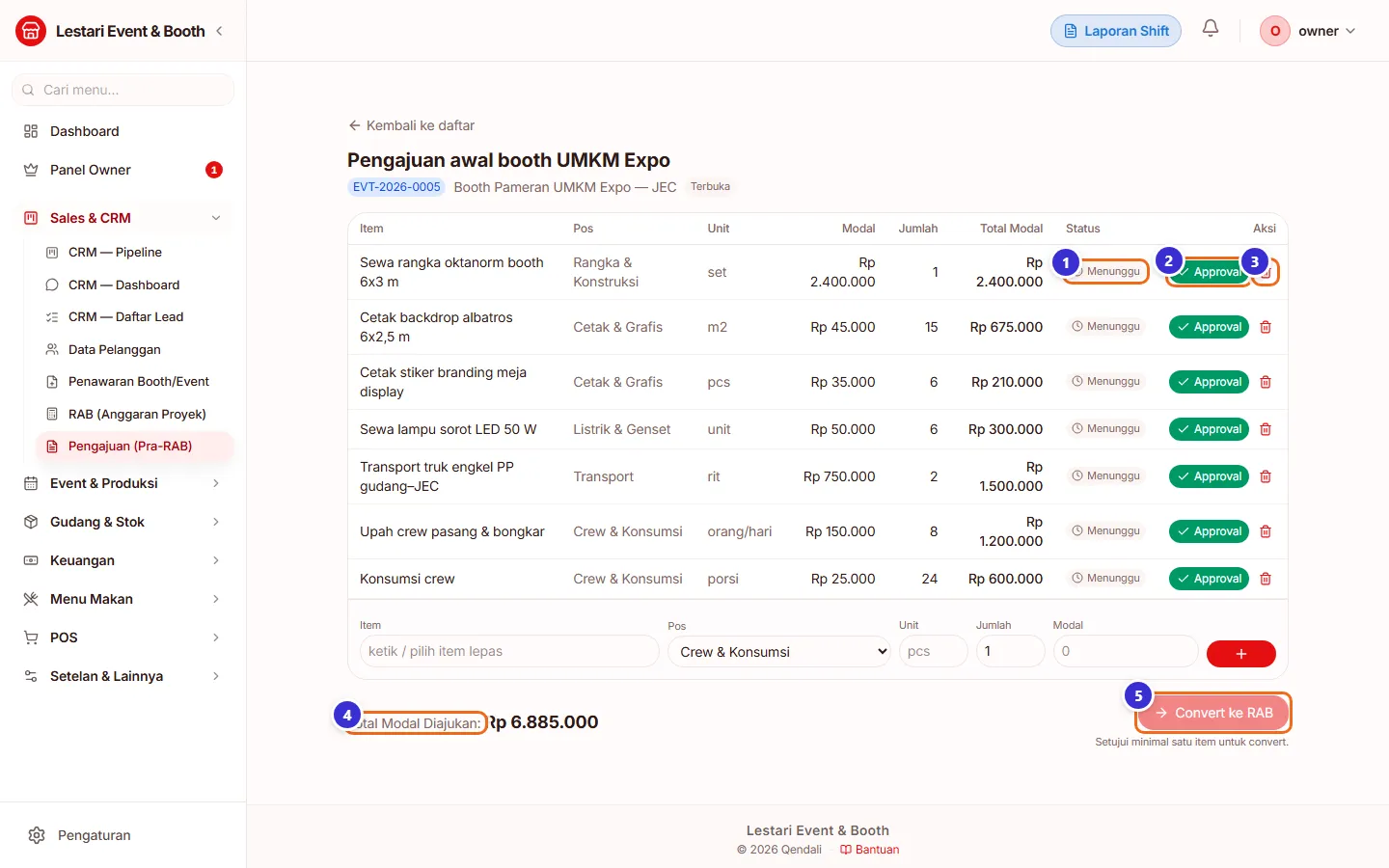
Tombol di gambar
- 1
Status Menunggu
Item belum disetujui owner.
- 2
Approval
Menyetujui item (hanya owner/manajer).
- 3
Ikon tempat sampah
Menghapus item yang belum masuk RAB.
- 4
Total Modal Diajukan
Jumlah seluruh item (jumlah × modal).
- 5
Convert ke RAB
Aktif setelah minimal satu item disetujui.
Menyetujui item
Owner menekan Approval per item. Item yang tidak disetujui tetap Menunggu dan tidak ikut ke RAB.
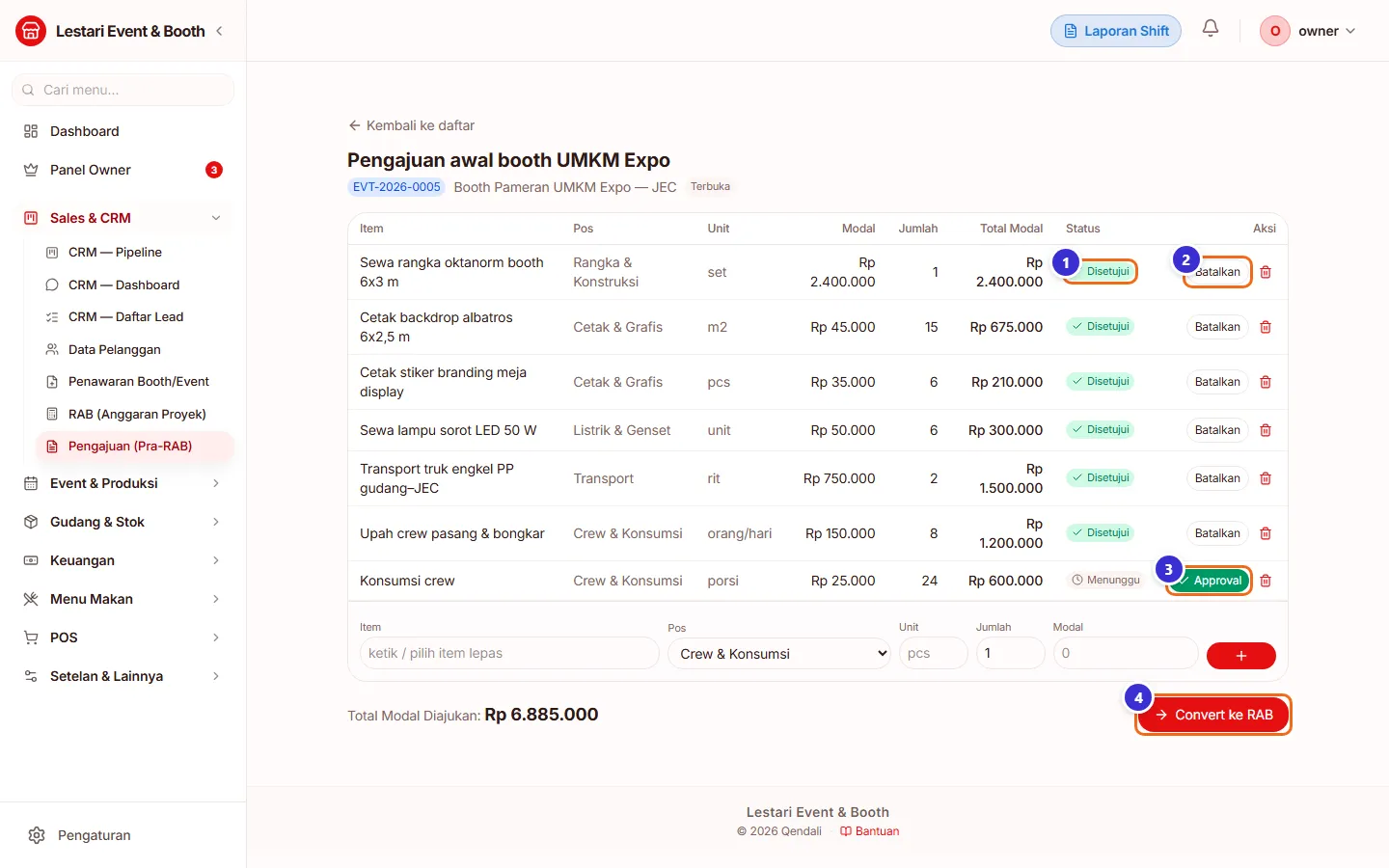
Tombol di gambar
- 1
Disetujui
Item sudah disetujui dan siap dipindah ke RAB.
- 2
Batalkan
Membatalkan persetujuan (selama belum masuk RAB).
- 3
Approval
Item yang belum disetujui.
- 4
Convert ke RAB
Memindahkan semua item yang disetujui ke RAB event.
Sesudah Convert ke RAB
Item yang disetujui kini berstatus "Disetujui · masuk RAB". Event otomatis terhubung ke RAB tersebut; muncul tombol Lihat RAB dan Catat Realcost.
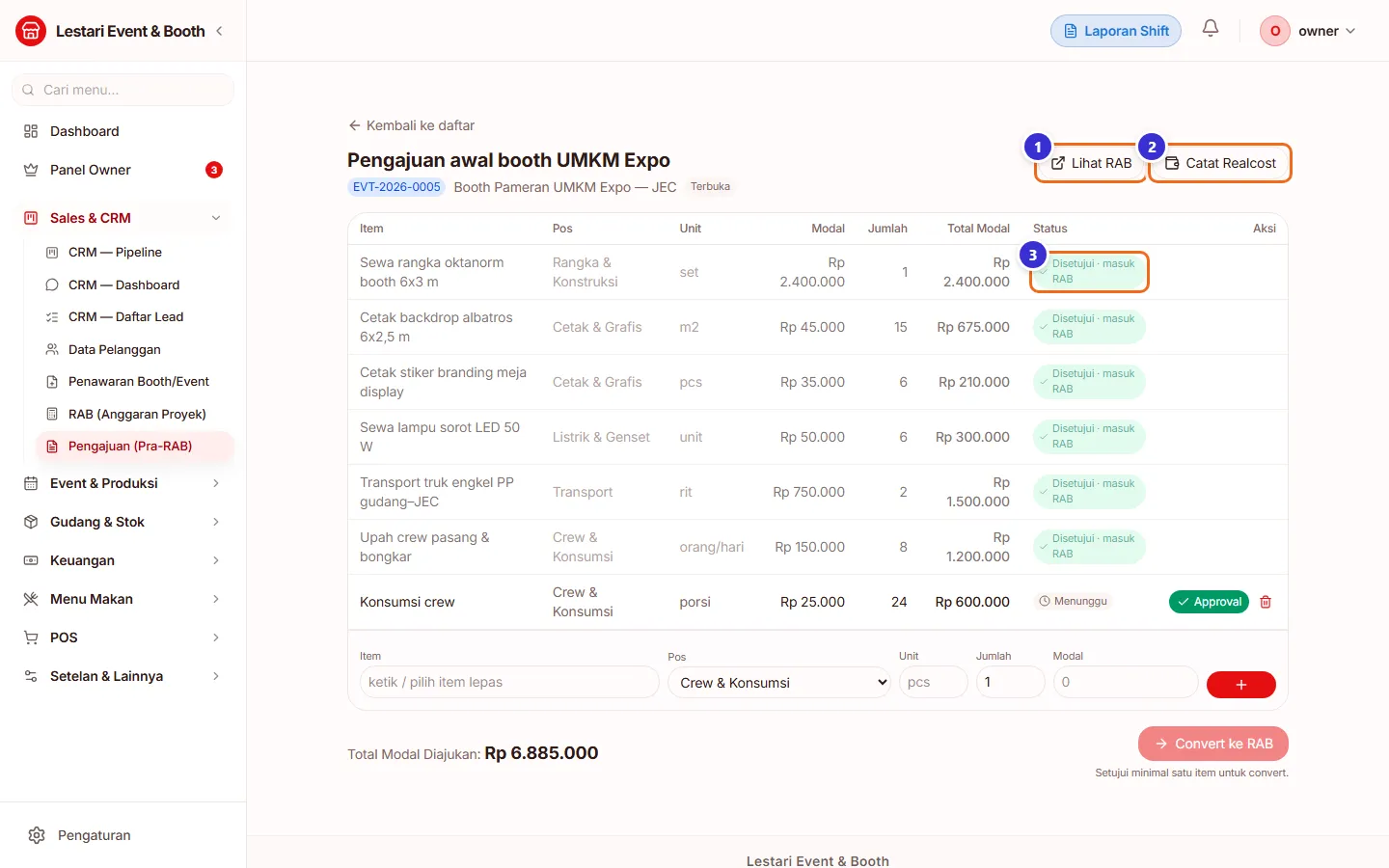
Tombol di gambar
- 1
Lihat RAB
Membuka RAB untuk mengisi harga ke klien, DP, dan pelunasan.
- 2
Catat Realcost
Mencatat belanja nyata untuk RAB ini (sama dengan Catat Belanja di Belanja Harian).
- 3
Disetujui · masuk RAB
Item sudah ada di RAB dan tidak bisa dihapus lagi dari pengajuan.
Langkahnya
- Setujui item dengan Approval.
- Klik Convert ke RAB.
- Klik Lihat RAB untuk melengkapi harga klien.
Daftar pengajuan
Semua pengajuan tercatat dengan status Terbuka/Selesai, kode event, jumlah item, dan pembuatnya.
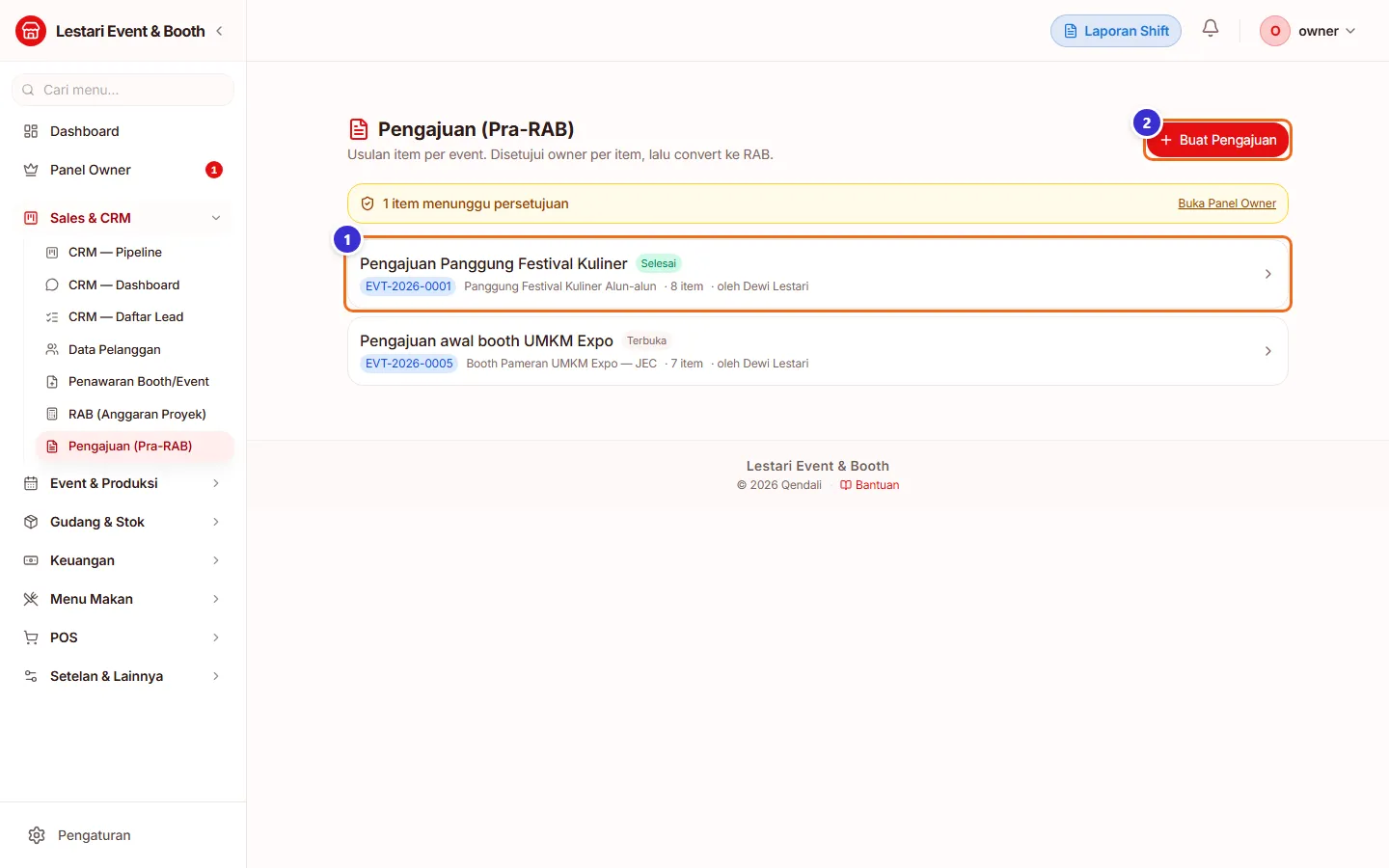
Tombol di gambar
- 1
Kartu pengajuan
Klik untuk membuka.
- 2
Buat Pengajuan
Pengajuan baru — misalnya tambahan kebutuhan untuk event yang sama; item yang disetujui akan masuk ke RAB yang sama.
Alur kerja
Usulan biaya sampai RAB
Tim mengusulkan, owner memutuskan.
Yang sering ditanyakan
Kenapa tombol Convert ke RAB tidak bisa diklik?
Minimal satu item harus disetujui, dan hanya owner/manajer yang bisa convert.
Item yang tidak disetujui ke mana?
Tetap di pengajuan dengan status Menunggu dan tidak masuk RAB. Bisa disetujui belakangan lalu convert lagi.
Bisa menambah kebutuhan setelah convert?
Bisa. Tambahkan item baru di pengajuan yang sama atau buat pengajuan baru untuk event itu, setujui, lalu Convert lagi — itemnya ditambahkan ke RAB yang sama.
Apa itu Pos?
Kategori anggaran RAB (mis. Rangka & Konstruksi, Transport). Daftarnya diatur di Pengaturan → Kategori RAB.