Daftar RAB
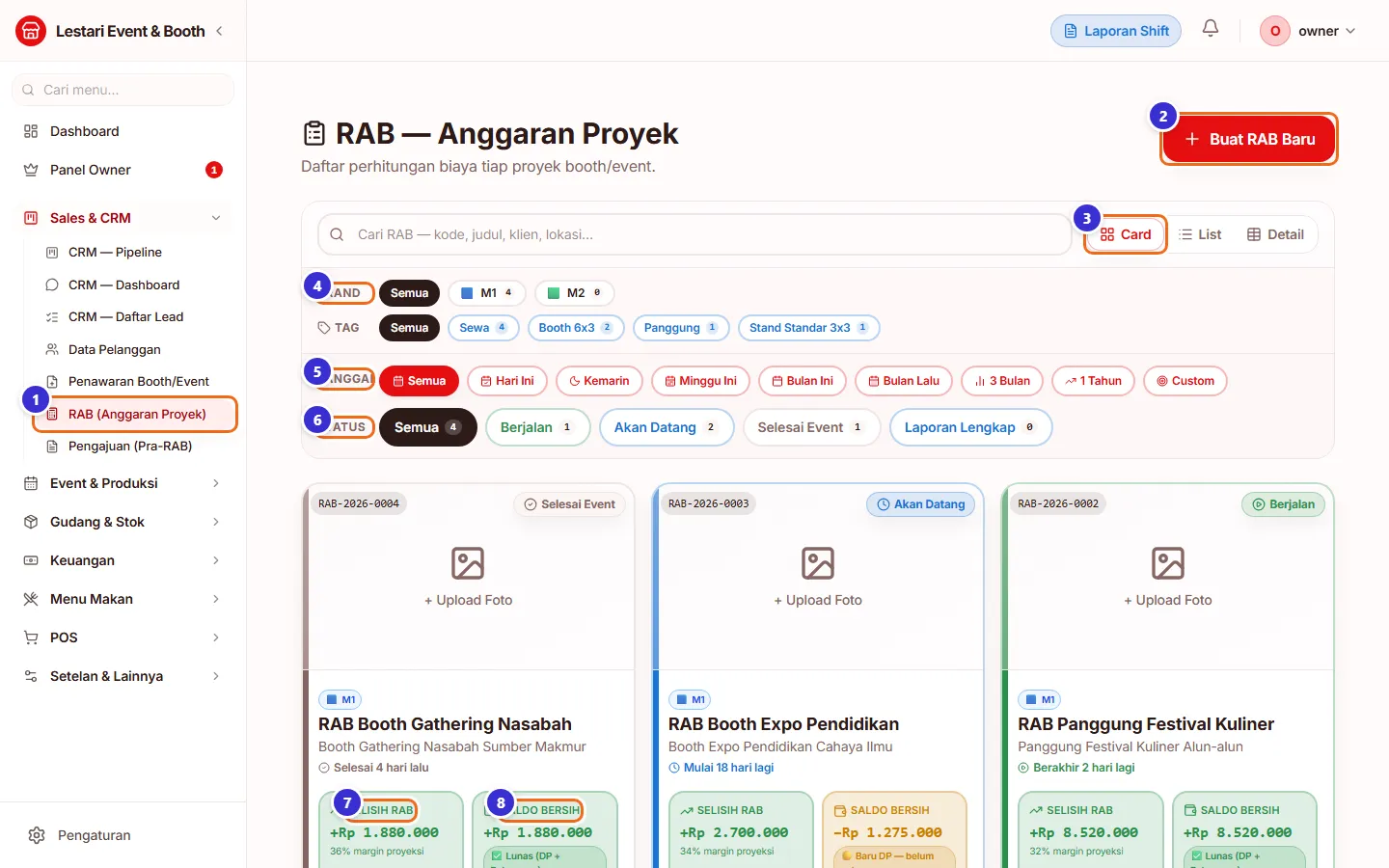
Tiap RAB tampil sebagai kartu berisi selisih (harga klien − modal), saldo bersih (pembayaran masuk − modal), status pembayaran, klien, dan tanggal event. Status kartu dihitung dari tanggal: Berjalan, Akan Datang, Selesai Event, atau Laporan Lengkap.
Tombol di gambar
- 1
Menu RAB (Anggaran Proyek)
Di grup Sales & CRM.
- 2
Buat RAB Baru
Membuat RAB tanpa lewat Pengajuan (misalnya untuk hitung-hitungan penawaran).
- 3
Card / List / Detail
Ganti gaya tampilan daftar.
- 4
Brand
Saring per merek. Di bawahnya ada filter Tag (mis. Sewa, Booth 6x3).
- 5
Tanggal
Saring berdasarkan tanggal mulai event.
- 6
Status
Berjalan, Akan Datang, Selesai Event, Laporan Lengkap.
- 7
Selisih RAB
Harga ke klien dikurangi modal rencana, plus persen margin proyeksi.
- 8
Saldo Bersih
Uang yang sudah masuk (DP + pelunasan) dikurangi modal. Minus berarti pelunasan belum diterima.
Kepala RAB: data proyek
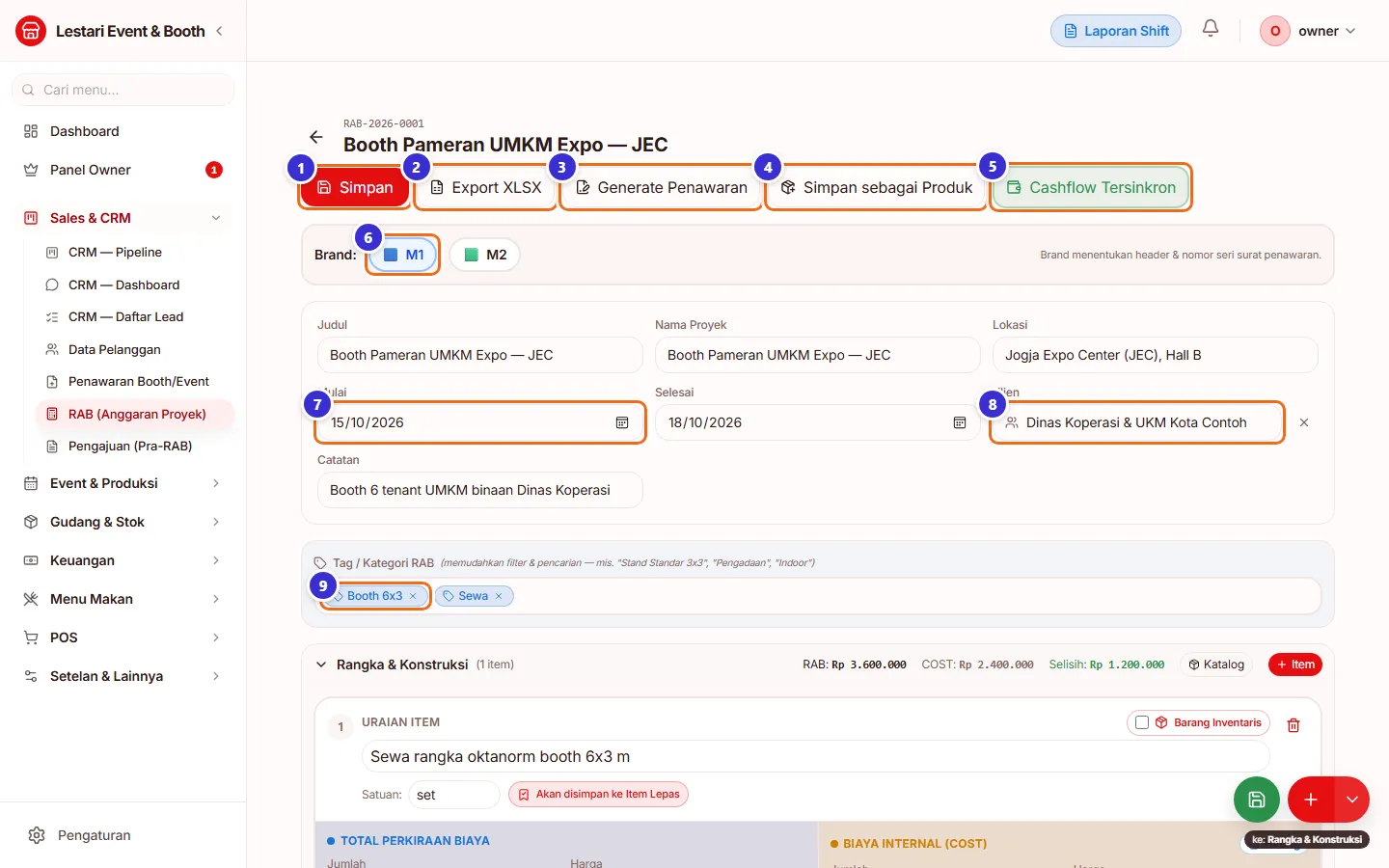
RAB yang lahir dari Pengajuan sudah terhubung ke event-nya. Lengkapi brand, lokasi, tanggal, klien, dan tag.
Tombol di gambar
- 1
Simpan
Menyimpan seluruh RAB. Setiap kali disimpan, catatan keuangan proyek (DP, pelunasan, modal per item) ikut diperbarui otomatis. Belanja yang sudah dicatat tetap terkait ke itemnya, jadi RAB boleh diubah kapan saja.
- 2
Export XLSX
Mengunduh RAB ke Excel.
- 3
Generate Penawaran
Membuat surat penawaran dari harga perkiraan RAB (harga modal tidak ikut).
- 4
Simpan sebagai Produk
Menyimpan paket RAB ini sebagai produk di katalog, mis. "Booth Standar 3x3".
- 5
Cashflow Tersinkron
Membuka Cashflow Bisnis yang disaring ke RAB ini.
- 6
Brand
Menentukan kop & nomor seri surat penawaran.
- 7
Mulai / Selesai
Tanggal proyek. Menentukan status Berjalan/Akan Datang/Selesai.
- 8
Klien
Klik untuk memilih klien dari database atau mendaftarkan klien baru.
- 9
Tag / Kategori RAB
Ketik lalu Enter, mis. "Booth 6x3", "Sewa". Dipakai untuk filter.
Memilih klien
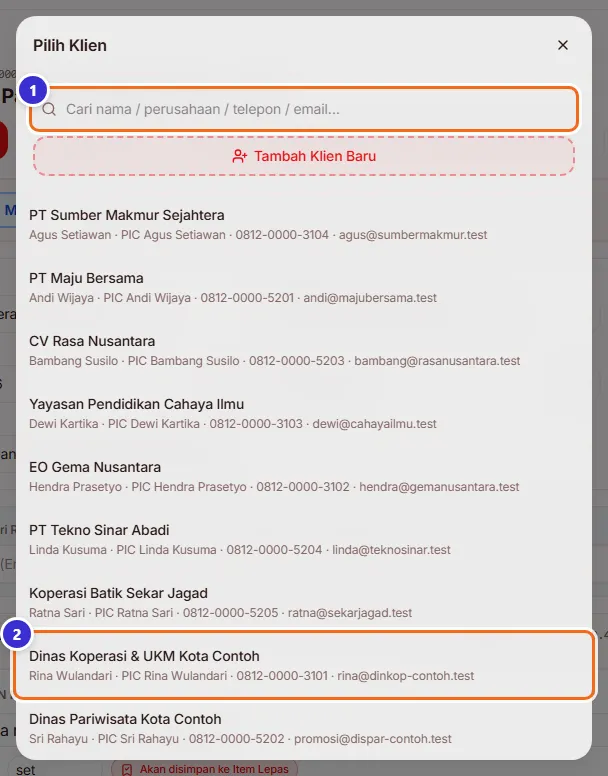
Klik kolom Klien, cari nama/perusahaan/telepon, lalu klik klien yang dimaksud. Kalau belum ada, ada tombol untuk mendaftarkan klien baru dari jendela yang sama.
Tombol di gambar
- 1
Cari nama / perusahaan / telepon / email
Menyaring daftar klien.
- 2
Baris klien
Klik untuk memasang klien ke RAB.
Item RAB: harga klien vs modal
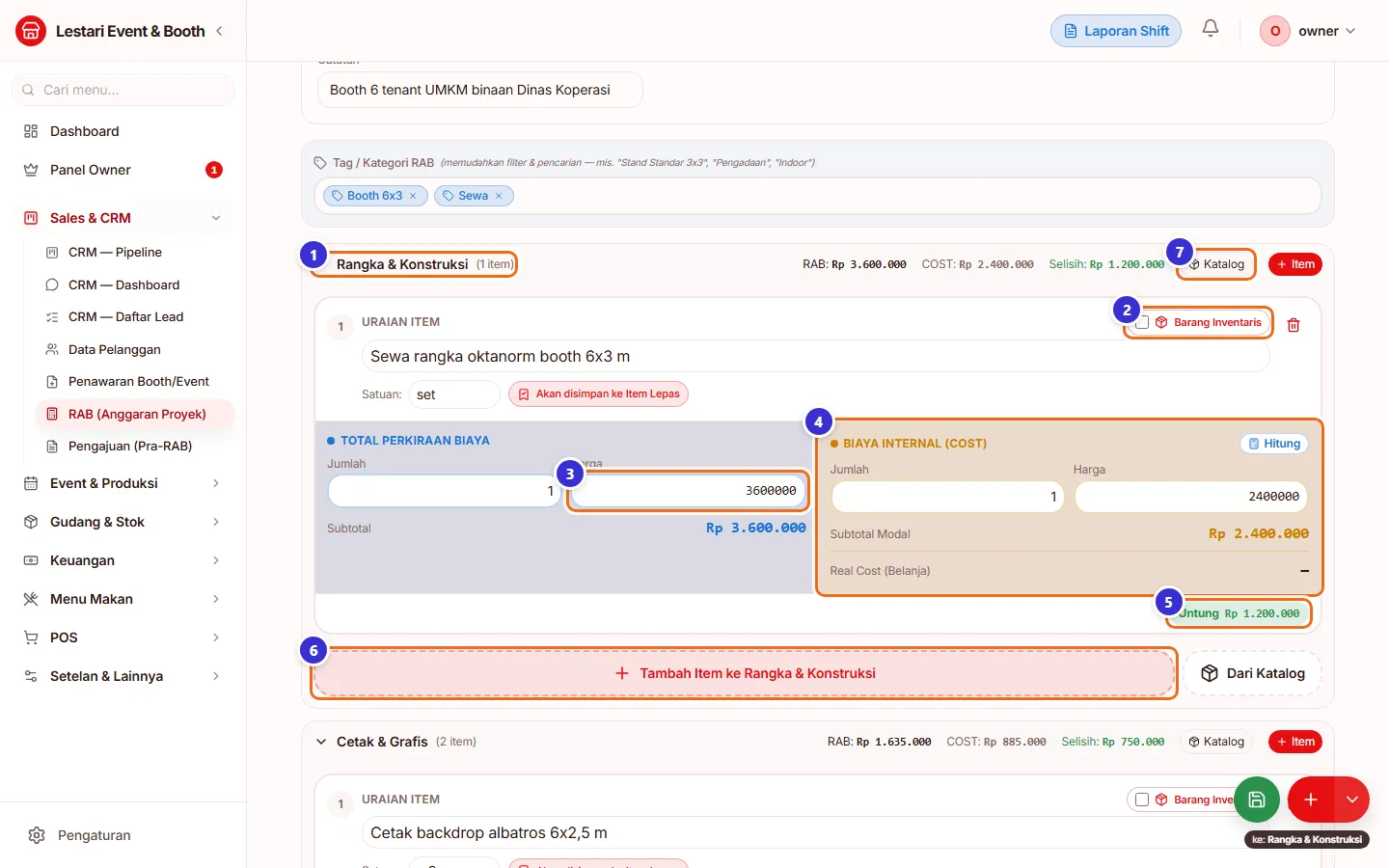
Item dikelompokkan per kategori (Rangka & Konstruksi, Cetak & Grafis, dst). Setiap item punya dua sisi: Total Perkiraan Biaya (harga ke klien, biru) dan Biaya Internal/Cost (modal, oranye). Selisihnya tampil sebagai "Untung" per item.
Tombol di gambar
- 1
Judul kategori
Ringkasan RAB, COST, dan selisih per kategori. Klik panah untuk melipat.
- 2
Barang Inventaris
Centang kalau barang ini dibeli sebagai aset perusahaan (bisa dipakai event lain), sehingga tidak dihitung sebagai biaya murni event.
- 3
Harga (sisi klien)
Harga satuan yang ditagihkan ke klien. Jumlah di sebelahnya = kuantitas untuk klien.
- 4
Biaya Internal (Cost)
Jumlah & harga modal sebenarnya. Tombol Hitung membantu menghitung. "Real Cost (Belanja)" di bawahnya terisi dari Belanja Harian.
- 5
Untung
Subtotal klien dikurangi subtotal modal untuk item ini.
- 6
Tambah Item ke …
Menambah item ketik manual di kategori ini.
- 7
Dari Katalog
Menambah item dari produk/paket di katalog.
Langkahnya
- Buka RAB, gulir ke daftar item.
- Isi Harga di kolom Total Perkiraan Biaya untuk setiap item.
- Periksa Biaya Internal (Cost) — hasil Pengajuan sudah terisi.
- Klik Simpan di atas.
Pendapatan & ringkasan
Catat uang dari klien di sini. Ringkasan di kanan menghitung margin rencana dan margin aktual otomatis.
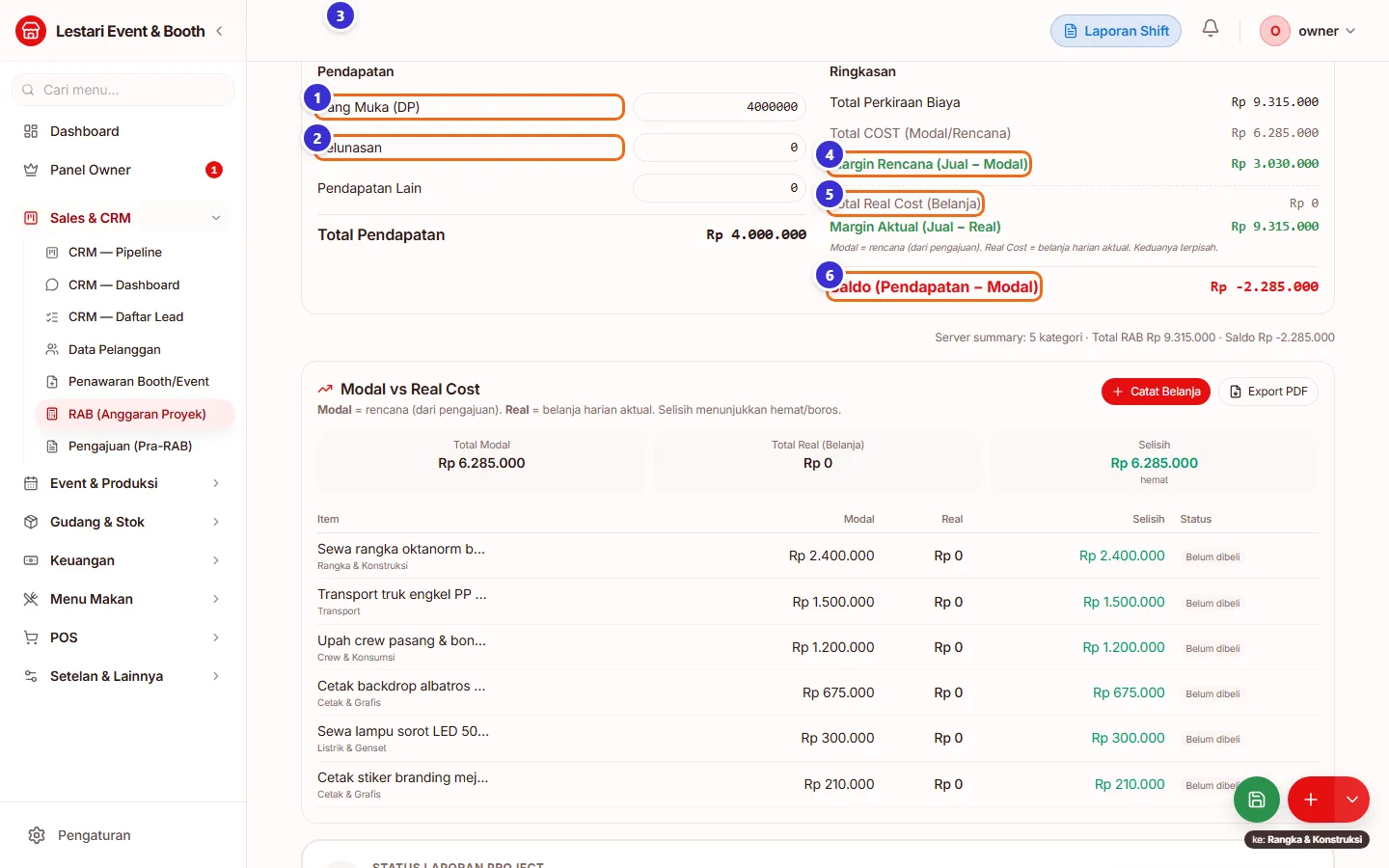
Tombol di gambar
- 1
Uang Muka (DP)
DP yang sudah diterima dari klien.
- 2
Pelunasan
Isi saat klien melunasi. Pendapatan Lain untuk tambahan di luar kontrak.
- 4
Margin Rencana (Jual − Modal)
Untung yang direncanakan.
- 5
Total Real Cost (Belanja)
Jumlah belanja nyata yang dicatat di Belanja Harian untuk RAB ini; Margin Aktual dihitung dari sini.
- 6
Saldo (Pendapatan − Modal)
Uang masuk dikurangi modal. Merah/minus = pelunasan belum diterima.
Modal vs Real Cost & status laporan
Membandingkan modal rencana dengan belanja nyata per item: Belum dibeli, Pas, Hemat, atau Boros. Di bawahnya, tandai laporan lengkap setelah semua data proyek selesai diinput.
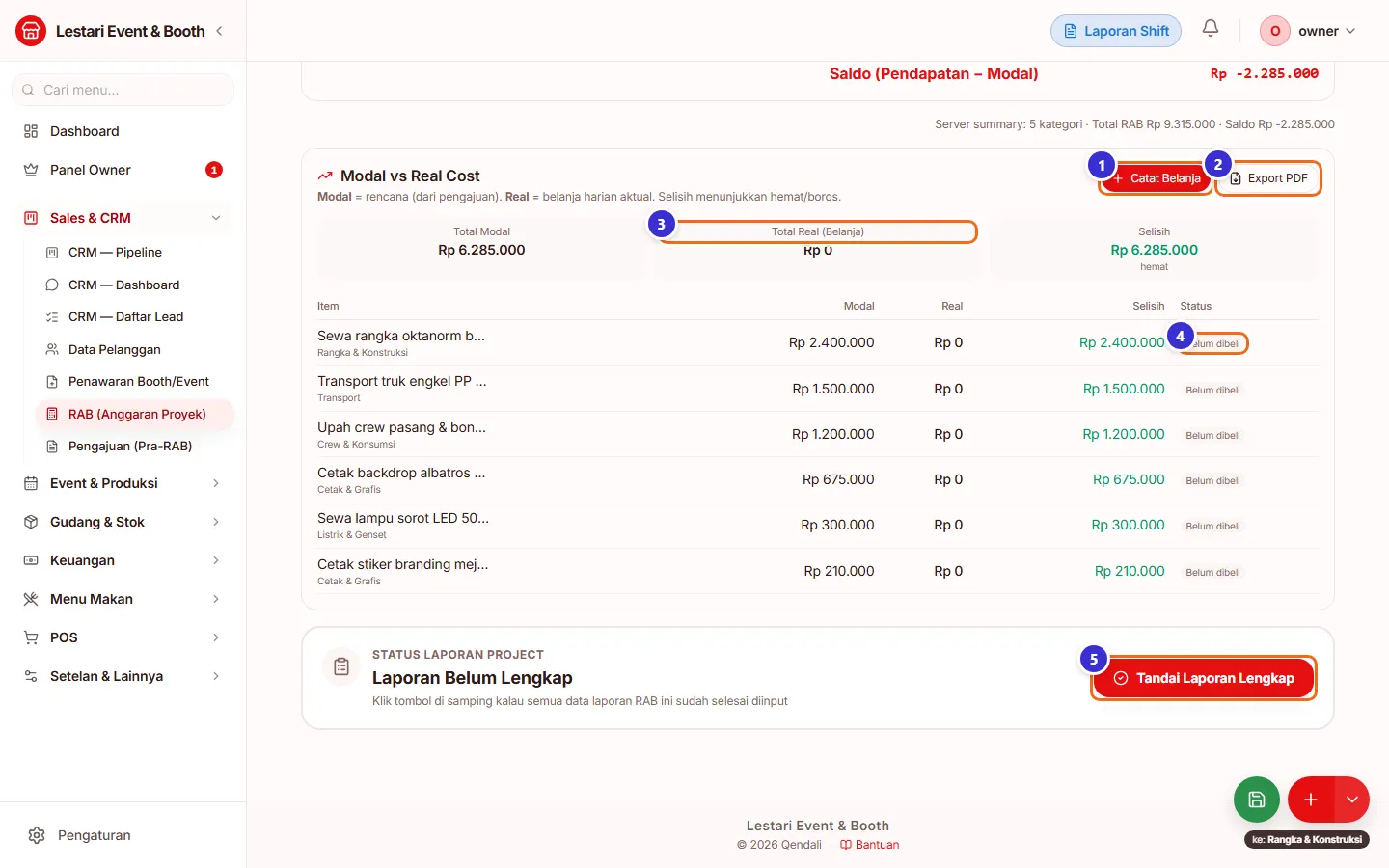
Tombol di gambar
- 1
Catat Belanja
Membuka form belanja yang langsung terkait RAB ini.
- 2
Export PDF
Laporan modal vs real dalam PDF.
- 3
Total Real (Belanja)
Jumlah belanja nyata.
- 4
Status per item
"Belum dibeli" sampai ada belanja untuk item tersebut.
- 5
Tandai Laporan Lengkap
Mengubah status RAB menjadi Laporan Lengkap (bisa dibatalkan).
Mengubah RAB setelah ada belanja
RAB boleh diubah dan disimpan lagi walaupun belanjanya sudah dicatat. Item lama tetap item yang sama, jadi belanja tetap menempel ke itemnya dan entri kasnya tidak hilang. Contoh di gambar: sesudah harga RAB Panggung Festival Kuliner disimpan ulang, Real genset Rp 3.400.000 dan backdrop Rp 1.150.000 masih ada.
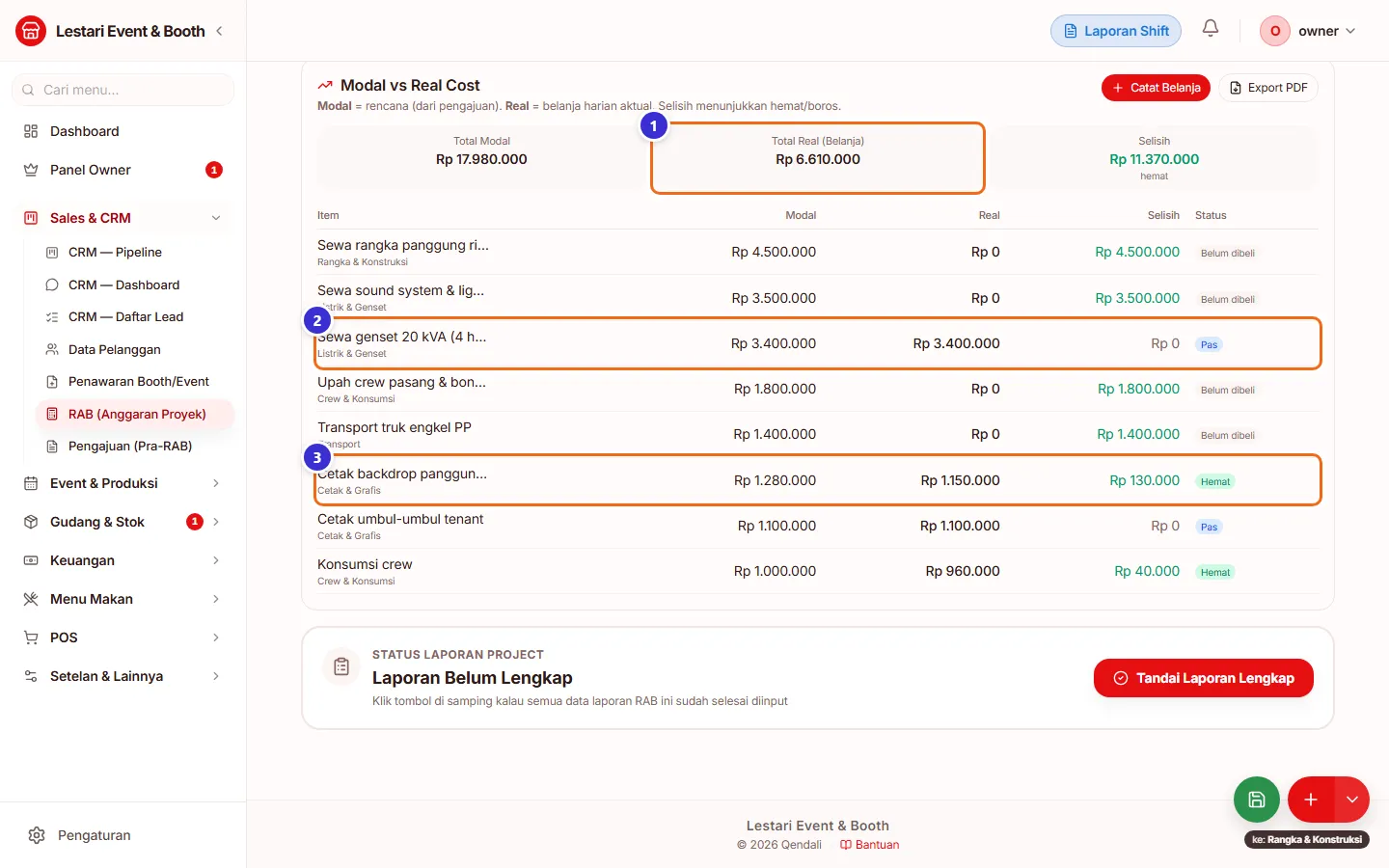
Tombol di gambar
- 1
Total Real (Belanja)
Tetap Rp 6.610.000 sesudah Simpan; tidak kembali ke nol.
- 2
Sewa genset 20 kVA
Belanja Rp 3.400.000 tetap terkait ke item ini (status Pas).
- 3
Cetak backdrop panggung
Belanja Rp 1.150.000 tetap terkait (status Hemat Rp 130.000).
Langkahnya
- Buka RAB yang sudah punya belanja.
- Ubah isian yang perlu, lalu klik Simpan di atas.
- Gulir ke Modal vs Real Cost: angka Real tiap item masih sama.
Menghapus item yang sudah dibelanjakan
Kadang klien membatalkan satu item padahal barangnya sudah terlanjur dibeli. Item itu boleh dihapus dari RAB dengan ikon tempat sampah lalu Simpan. Belanjanya TIDAK ikut terhapus: ia pindah ke daftar "Di luar modal" dan tetap dihitung sebagai biaya proyek.
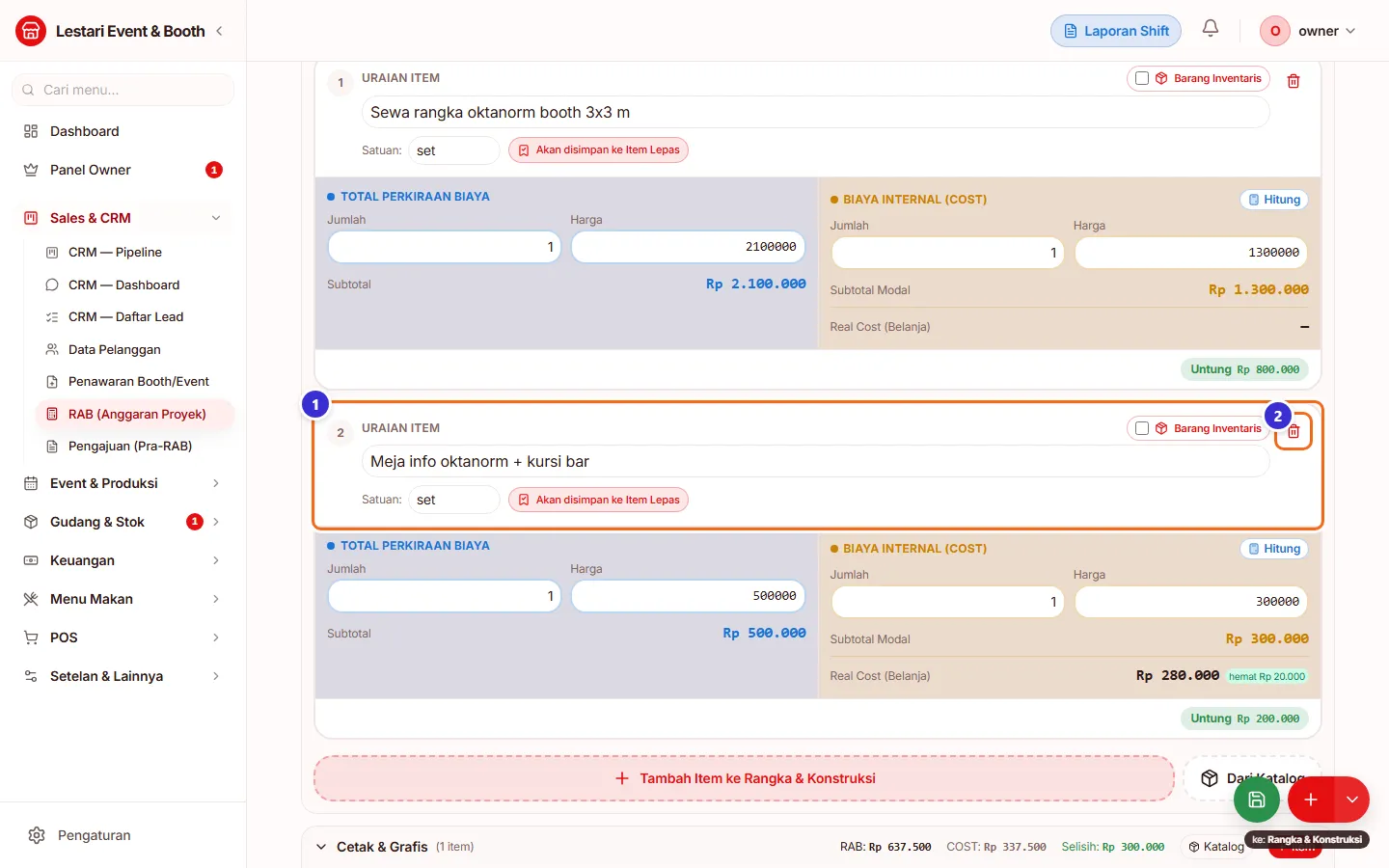
Tombol di gambar
- 1
Kartu item
Item yang akan dihapus. Di bagian Biaya Internal terlihat Real Cost (Belanja) Rp 280.000 — item ini sudah dibelanjakan.
- 2
Hapus item (ikon tempat sampah)
Membuang item dari RAB. Perubahan baru berlaku setelah tombol Simpan ditekan.
Langkahnya
- Buka RAB, cari kartu item yang dibatalkan.
- Klik ikon tempat sampah di kanan atas kartu.
- Klik Simpan di atas halaman.
Belanja di luar modal
Sesudah disimpan, item tadi hilang dari tabel per item, tapi belanjanya muncul di bagian Di luar modal. Total Real tetap menghitungnya, dan Laba per Project juga tetap mengurangkannya — karena uangnya memang sudah keluar.
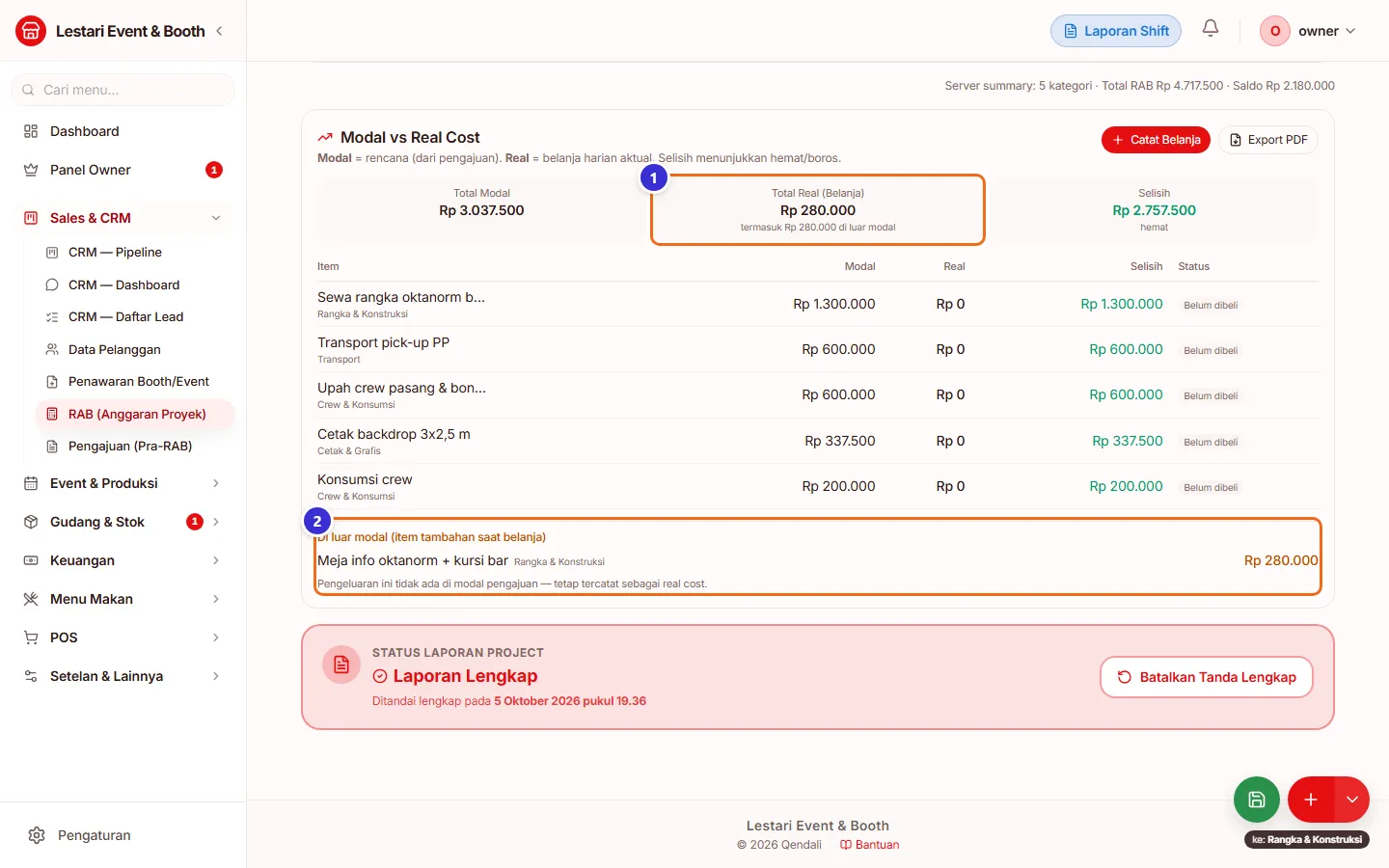
Tombol di gambar
- 1
Total Real (Belanja)
Rp 280.000, dengan keterangan "termasuk Rp 280.000 di luar modal".
- 2
Di luar modal (item tambahan saat belanja)
Belanja yang tidak punya item di RAB: item yang dihapus, atau belanja "Item lain (ketik manual)".
Membuat surat penawaran dari RAB
Generate Penawaran menyalin harga perkiraan (sisi klien) ke surat penawaran baru. Harga modal tetap rahasia.
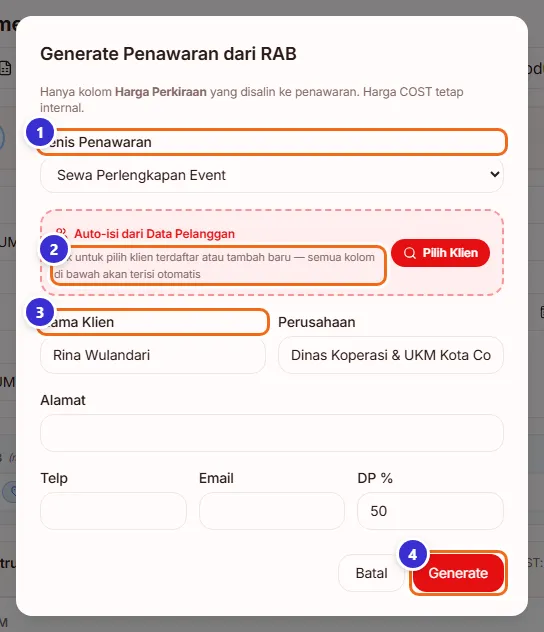
Tombol di gambar
- 1
Jenis Penawaran
Sewa Perlengkapan Event atau Pengadaan Booth Special Design.
- 2
Pilih Klien
Mengisi data klien otomatis dari database.
- 3
Nama Klien
Data klien yang dicetak di surat (beserta perusahaan, alamat, telepon, email).
- 4
Generate
Membuat penawaran; selanjutnya dikelola di menu Penawaran Booth/Event.
Membuat RAB tanpa Pengajuan
Buat RAB Baru cocok untuk menghitung harga sebelum ada event (mis. untuk menyusun penawaran). Isi info dasar dulu; item ditambahkan di halaman RAB.
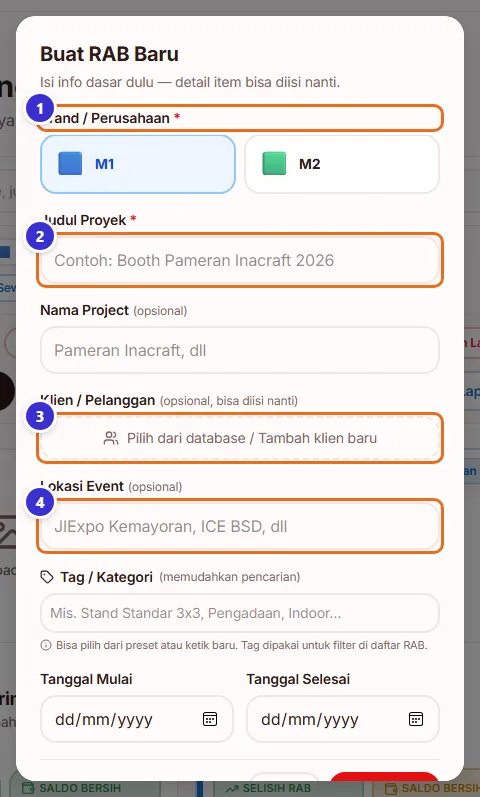
Tombol di gambar
- 1
Brand / Perusahaan *
Merek yang dipakai.
- 2
Judul Proyek *
Nama RAB, mis. "Booth Pameran Inacraft".
- 3
Klien / Pelanggan
Opsional, bisa diisi nanti.
- 4
Lokasi Event
Opsional. Di bawahnya ada Tag dan tanggal mulai/selesai.
Laporan lengkap
Setelah event selesai dan semua belanja tercatat, klik Tandai Laporan Lengkap. Kartu RAB berpindah ke status Laporan Lengkap; tombol Batalkan Tanda Lengkap mengembalikannya.
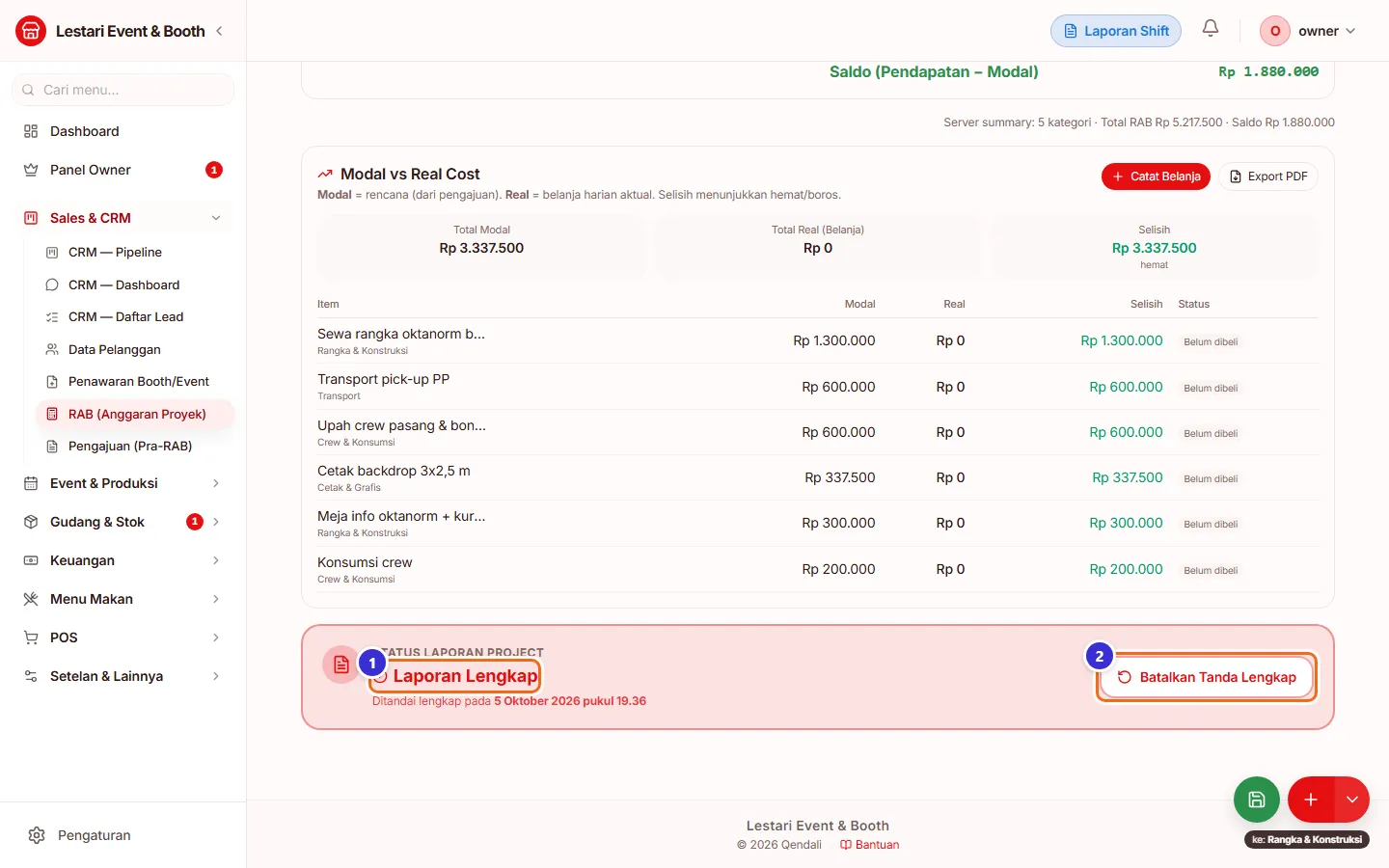
Tombol di gambar
- 1
Laporan Lengkap
Penanda status RAB.
- 2
Batalkan Tanda Lengkap
Mengembalikan status sesuai tanggal event.
Langkahnya
- Buka RAB event yang sudah selesai.
- Gulir ke Status Laporan Project, klik Tandai Laporan Lengkap.
- Klik OK pada konfirmasi.
Tampilan List
Tampilan List memuat lebih banyak RAB dalam satu layar, lengkap dengan RAB, Cost, Selisih, Saldo, dan tombol aksi (lihat, edit, Excel, foto, salin, hapus).

Tombol di gambar
- 1
List
Mengganti tampilan ke daftar ringkas.
- 2
Filter Laporan Lengkap
Menampilkan RAB yang sudah ditandai lengkap.
Alur kerja
Anggaran sampai laba
RAB menjadi jembatan antara rencana dan hasil.
- Ajukan item anggaran di Pengajuan, owner setujui, Convert ke RABPengajuan (Pra-RAB)
- Isi harga klien, DP, dan pelunasan lalu SimpanRAB (Anggaran Proyek)
- Buat surat penawaran dari RAB bila perluPenawaran Booth/Event (SPH, SPK, Invoice)
- Catat belanja harian sebagai realisasiBelanja Harian
- Lihat laba di Laba per ProjectLaba per Project
Yang sering ditanyakan
Apa beda Perkiraan dan Cost?
Perkiraan = harga yang ditagihkan ke klien. Cost = modal yang kamu keluarkan. Klien hanya melihat Perkiraan di surat penawaran.
Kenapa Saldo RAB saya minus?
Saldo = uang masuk − modal. Selama pelunasan belum diisi, saldo minus itu wajar. Isi Pelunasan setelah klien membayar.
RAB tidak muncul di Laba per Project?
Laba per Project dihitung per event. Pastikan RAB dibuat dari Pengajuan event (sehingga terhubung ke event), lalu Simpan RAB.
Apakah perlu menekan Simpan setiap mengubah harga?
Ya. Perubahan baru tersimpan dan masuk ke cashflow setelah tombol Simpan ditekan.
Kapan sebaiknya mencatat belanja?
Sesegera mungkin setelah membayar, selama itemnya sudah ada di RAB. Mengubah dan menyimpan RAB sesudahnya aman: belanja tetap menempel ke itemnya.
Saya menghapus item yang sudah dibeli, belanjanya hilang?
Tidak. Belanjanya pindah ke bagian "Di luar modal" di Modal vs Real Cost dan tetap dihitung sebagai biaya di Laba per Project.