Tarif borongan per kelas di event
Buka detail event lalu tab Borongan. Isi tarif Kelas A dan Kelas B untuk event ini. Tukang yang ditambahkan nanti otomatis memakai tarif sesuai kelasnya.
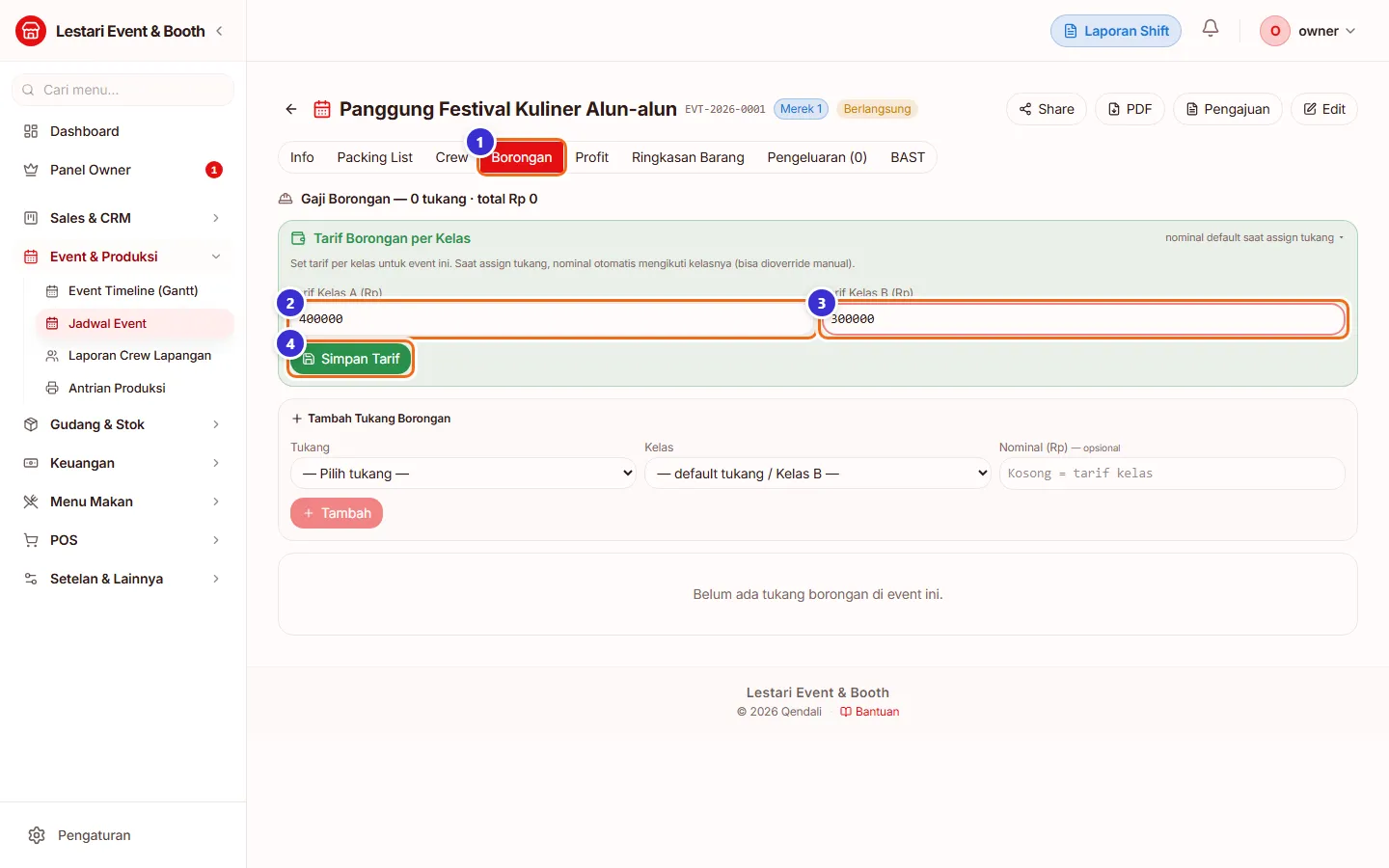
Tombol di gambar
- 1
Tab Borongan
Bagian gaji borongan di halaman event.
- 2
Tarif Kelas A (Rp)
Nominal borongan untuk tukang kelas A di event ini.
- 3
Tarif Kelas B (Rp)
Nominal borongan untuk tukang kelas B.
- 4
Simpan Tarif
Menyimpan tarif event.
Langkahnya
- Buka Event & Produksi → Jadwal Event → pilih event
- Klik tab Borongan
- Isi Tarif Kelas A dan Kelas B
- Klik Simpan Tarif
Menambah tukang borongan
Pilih tukang dan kelasnya. Nominal boleh dikosongkan agar mengikuti tarif kelas, atau diisi manual untuk tukang tertentu.
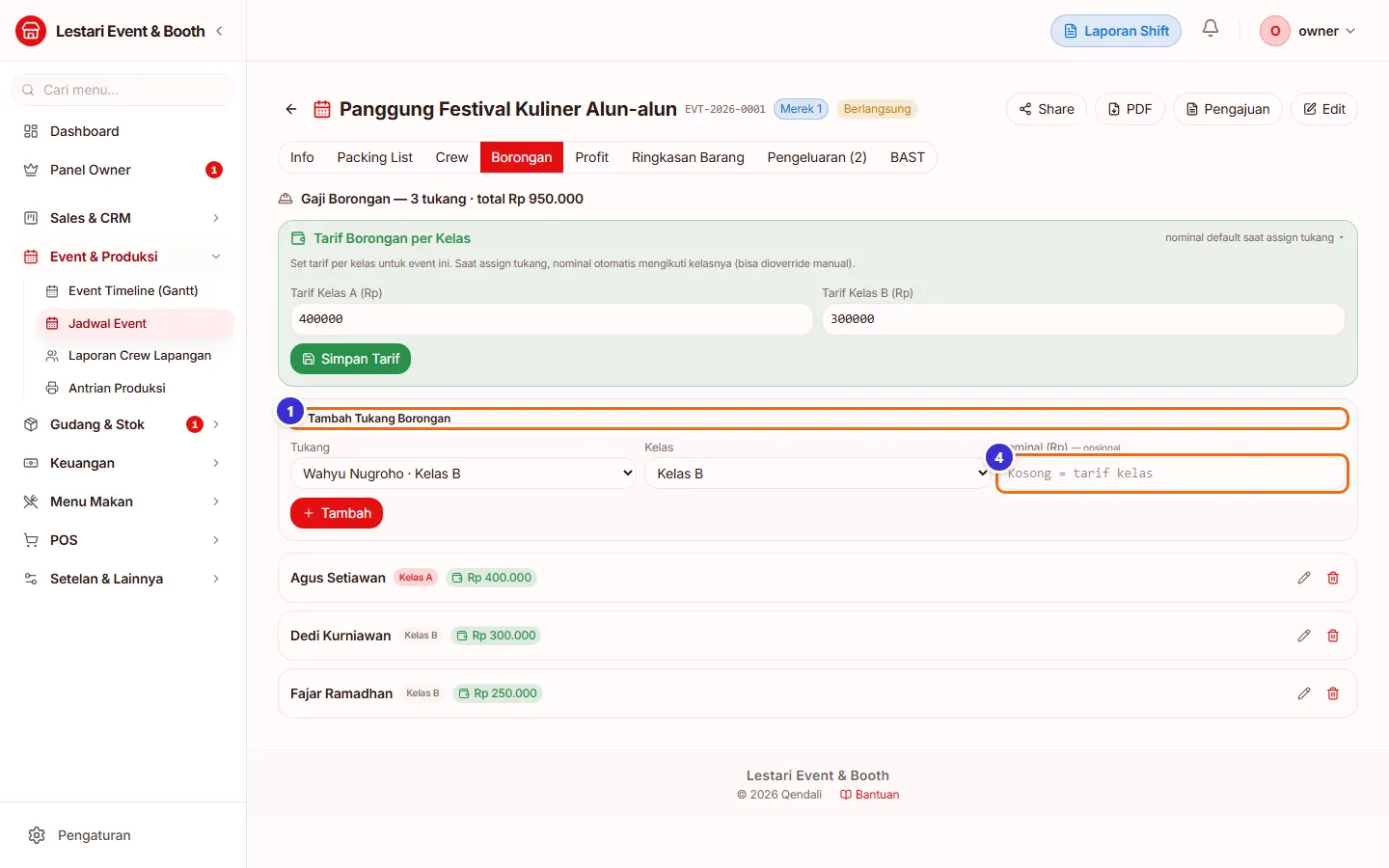
Tombol di gambar
- 1
Tambah Tukang Borongan
Bagian untuk memilih Tukang dan Kelas (kelas bawaan diambil dari data pekerja), lalu tombol Tambah untuk menyimpan.
- 4
Nominal (Rp) — opsional
Kosongkan untuk memakai tarif kelas; isi angka bila tukang ini dibayar berbeda.
Langkahnya
- Pilih nama di kolom Tukang
- Pilih Kelas A atau B
- Isi Nominal bila berbeda dari tarif kelas
- Klik Tambah
Daftar tukang borongan di event
Judul bagian menunjukkan jumlah tukang dan total borongan event. Tiap baris berisi kelas dan nominal.
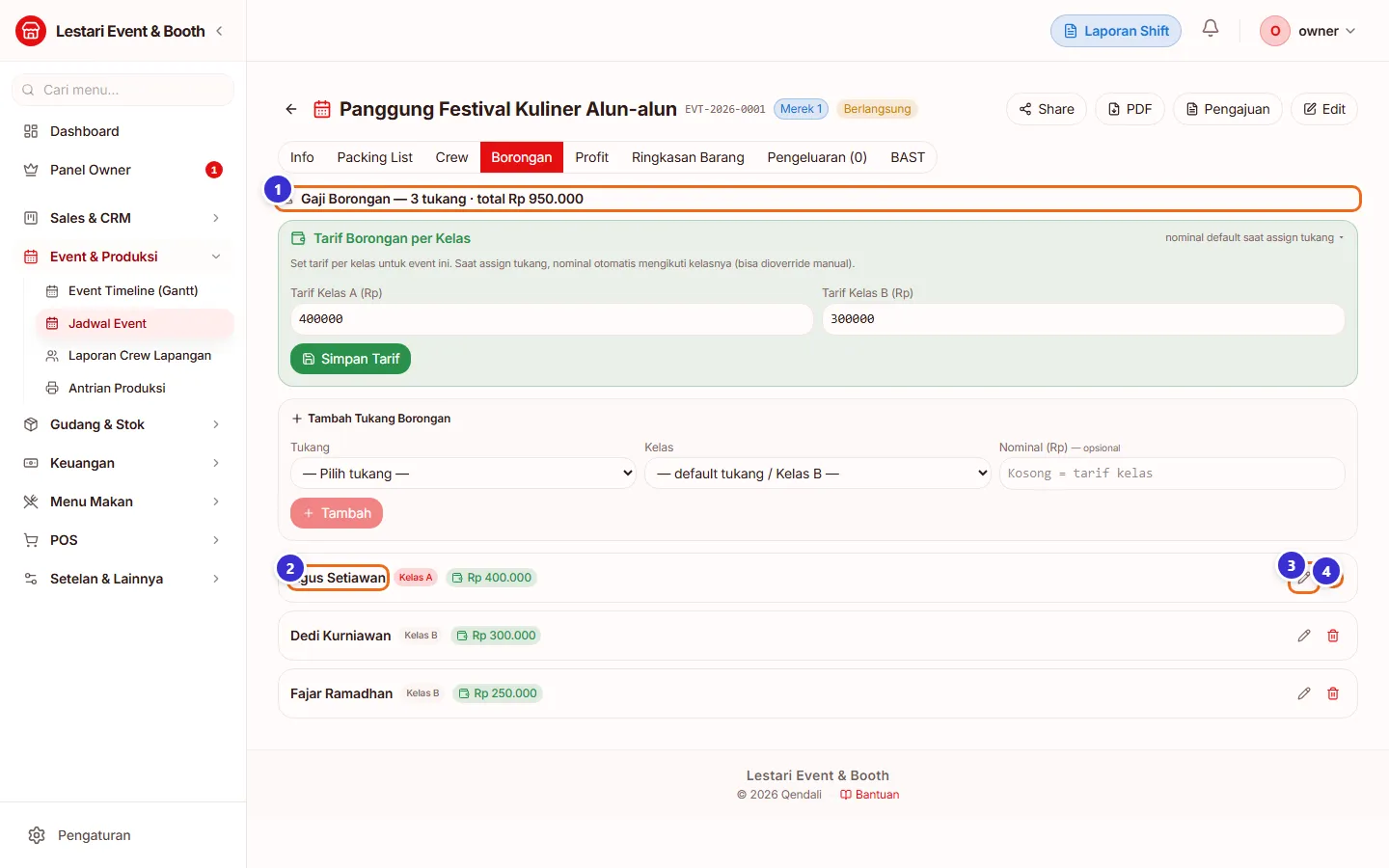
Tombol di gambar
- 1
Gaji Borongan — … tukang · total
Ringkasan jumlah tukang dan total biaya borongan event.
- 2
Nama tukang
Tukang, kelas, dan nominal borongannya.
- 3
Edit (pensil)
Mengubah kelas atau nominal. Pudar (terkunci) begitu tukang sudah masuk slip lewat Generate Slip, baik slipnya masih Draft maupun sudah Dibayar. Jadi pastikan nominal sudah benar sebelum Generate.
- 4
Hapus
Mengeluarkan tukang dari borongan event. Ikut terkunci begitu tukang sudah masuk slip.
Halaman Gaji Borongan Mingguan
Borongan dari semua event dikumpulkan per minggu (Senin–Minggu) menurut tanggal event. Pilih tanggal di minggu yang dimaksud lalu klik Generate Slip Minggu Ini. Setiap tukang mendapat satu slip berstatus Draft. Contoh di gambar: event Panggung Festival Kuliner mulai Minggu 4 Okt, jadi borongannya masuk minggu Senin 28 Sep — tiga slip, total Rp 950.000. Kalimat di bawah judul halaman mengingatkan aturan pentingnya: slip yang sudah dibayar tidak berubah lagi.
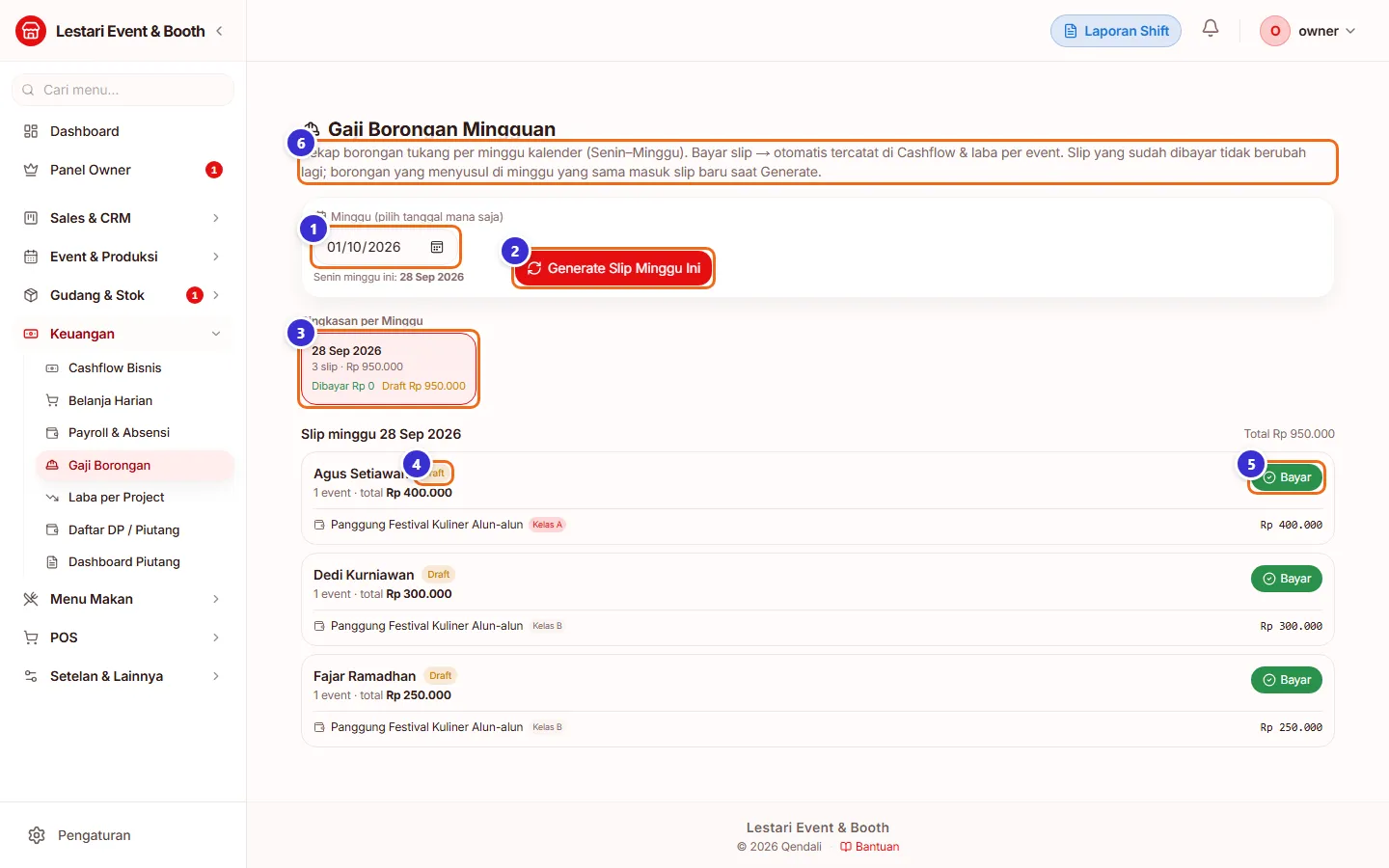
Tombol di gambar
- 1
Minggu (pilih tanggal mana saja)
Tanggal mana pun di minggu itu; Senin minggu tersebut tampil di bawahnya (di sini 1 Okt → Senin 28 Sep).
- 2
Generate Slip Minggu Ini
Membuat/memperbarui slip Draft dari borongan event di minggu itu. Muncul pesan "Berhasil generate 3 slip untuk minggu 28 Sep 2026".
- 3
Ringkasan per Minggu
Kartu per minggu: jumlah slip, total, yang sudah dibayar dan yang masih Draft. Klik kartu untuk pindah minggu.
- 4
Status slip (Draft)
Draft = belum dibayar dan belum mengurangi laba event.
- 5
Bayar
Membayar slip ini (lihat bagian berikut).
- 6
Keterangan halaman
Mengingatkan: bayar slip otomatis tercatat di Cashflow & laba event; slip yang sudah dibayar tidak berubah lagi, dan borongan yang menyusul di minggu yang sama masuk slip baru saat Generate.
Langkahnya
- Buka Keuangan → Gaji Borongan
- Isi kolom Minggu dengan tanggal di minggu acara (mis. 01/10/2026)
- Klik Generate Slip Minggu Ini dan tutup pesan konfirmasinya
- Slip tiap tukang muncul berstatus Draft
Membayar slip
Klik Bayar di slip tukang, lalu OK pada konfirmasi "Bayar slip … sebesar Rp …? Akan tercatat di Cashflow." Slip berubah menjadi Dibayar, lengkap dengan tanggal dan siapa yang membayar. Sistem otomatis mencatat pengeluaran kategori Gaji Borongan di Cashflow Bisnis, ditandai ke event-nya.
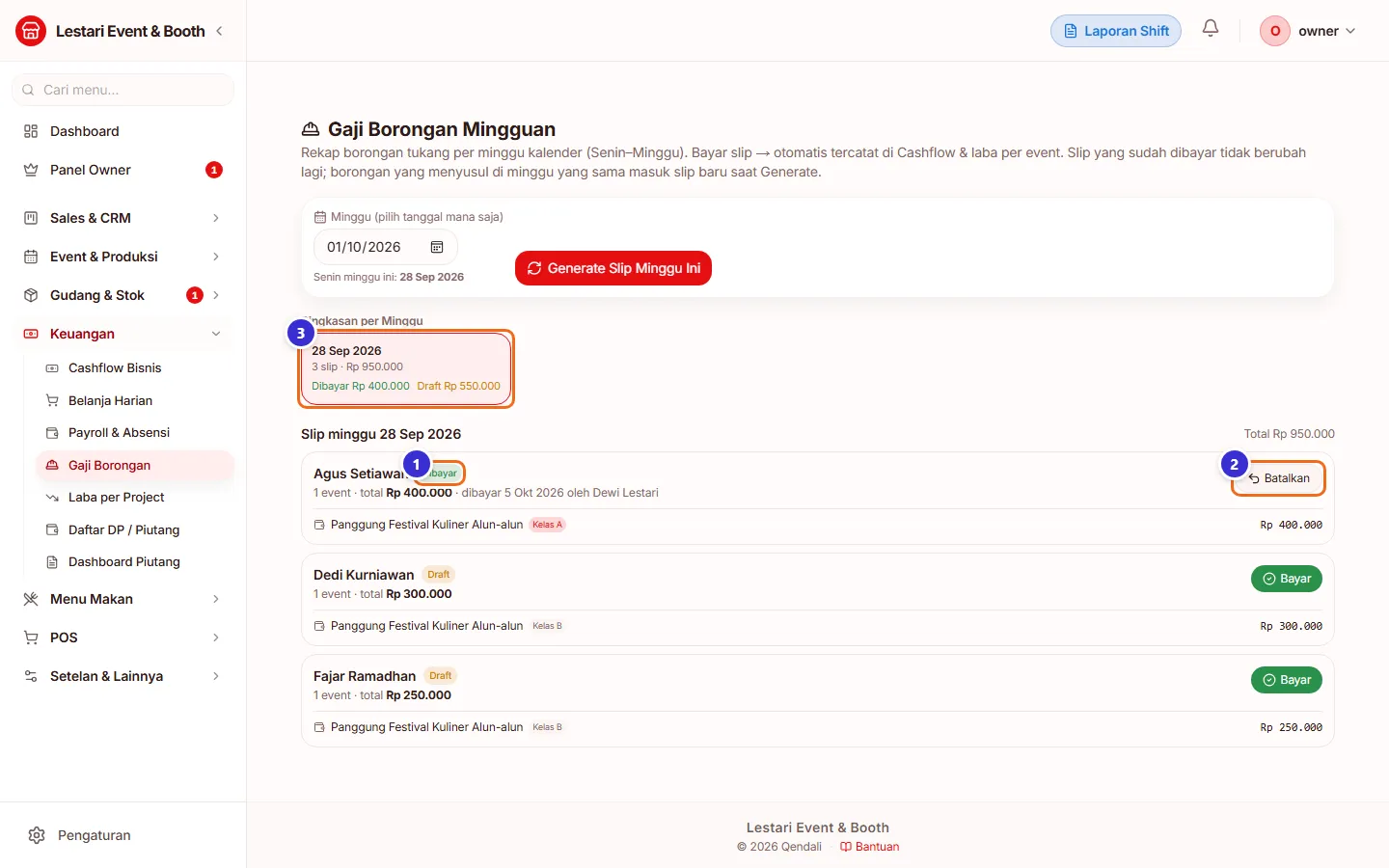
Tombol di gambar
- 1
Dibayar
Status slip sesudah dibayar; di bawah nama tertulis "dibayar 5 Okt 2026 oleh …".
- 2
Batalkan
Menggantikan tombol Bayar. Dipakai kalau pembayaran salah catat.
- 3
Ringkasan minggu
Bagian Dibayar bertambah (Rp 400.000), Draft berkurang (Rp 550.000).
Langkahnya
- Klik Bayar di slip Agus Setiawan
- Klik OK pada konfirmasi
- Status berubah menjadi Dibayar
Gaji borongan masuk laba event
Karena kas Gaji Borongan ditandai ke event, laba event langsung berkurang. Buka detail event → tab Profit: di Expense per Kategori muncul baris Gaji Borongan Rp 400k, dan entrinya tampil paling atas di 10 Entry Cashflow Terbaru dengan nominal merah (uang nyata). Entri di bawahnya yang bertanda Rencana RAB berwarna abu-abu karena masih rencana.
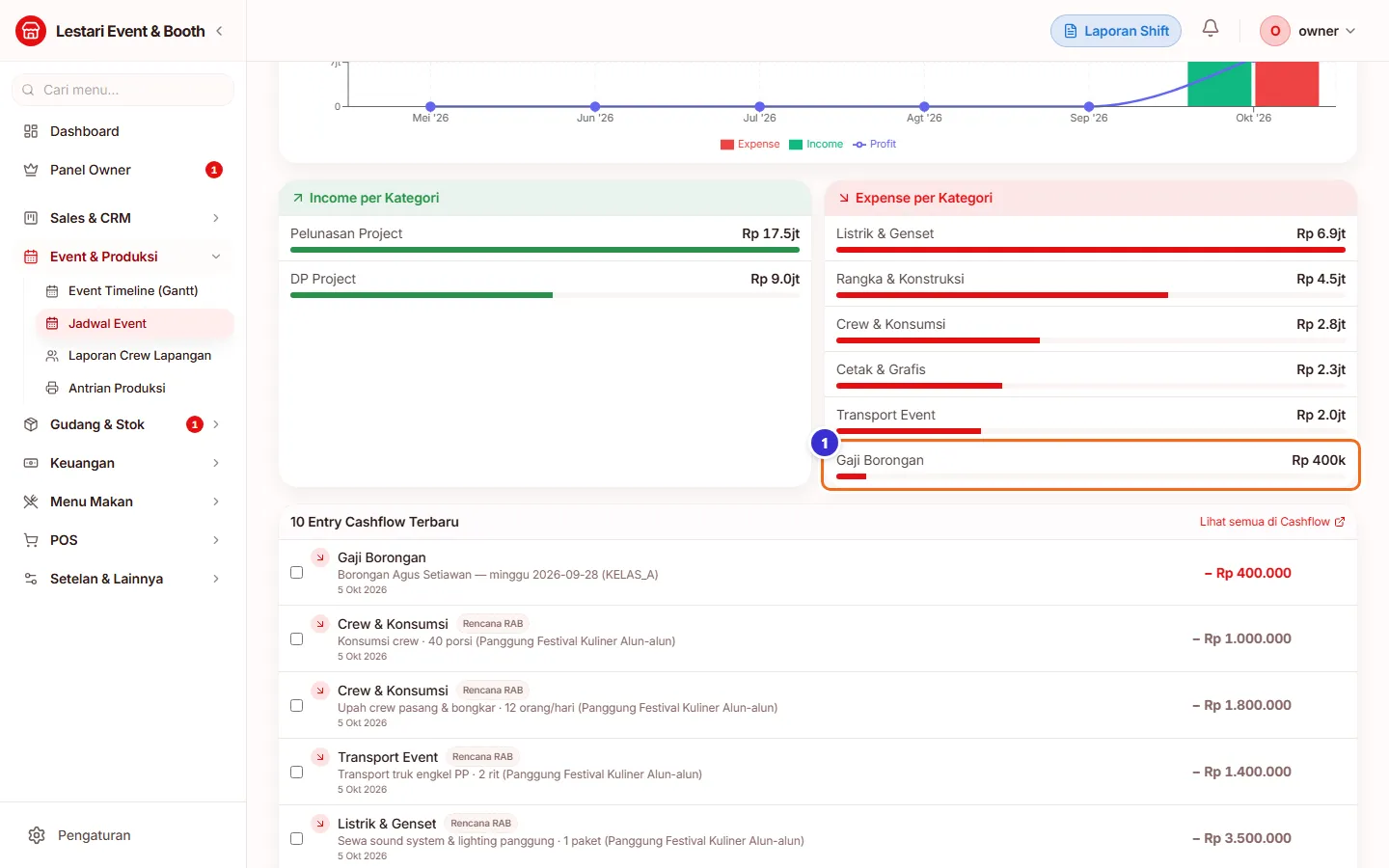
Tombol di gambar
- 1
Gaji Borongan
Total borongan yang sudah dibayar untuk event ini. Ikut mengurangi Laba Kotor dan angka di Laba per Project.
Membatalkan pembayaran
Klik Batalkan di slip yang sudah dibayar, lalu OK pada konfirmasi "Entri Cashflow terkait akan dihapus". Kas Gaji Borongan untuk slip itu dihapus, laba event kembali seperti semula, dan slip kembali berstatus Draft sehingga bisa diubah atau dibayar ulang.
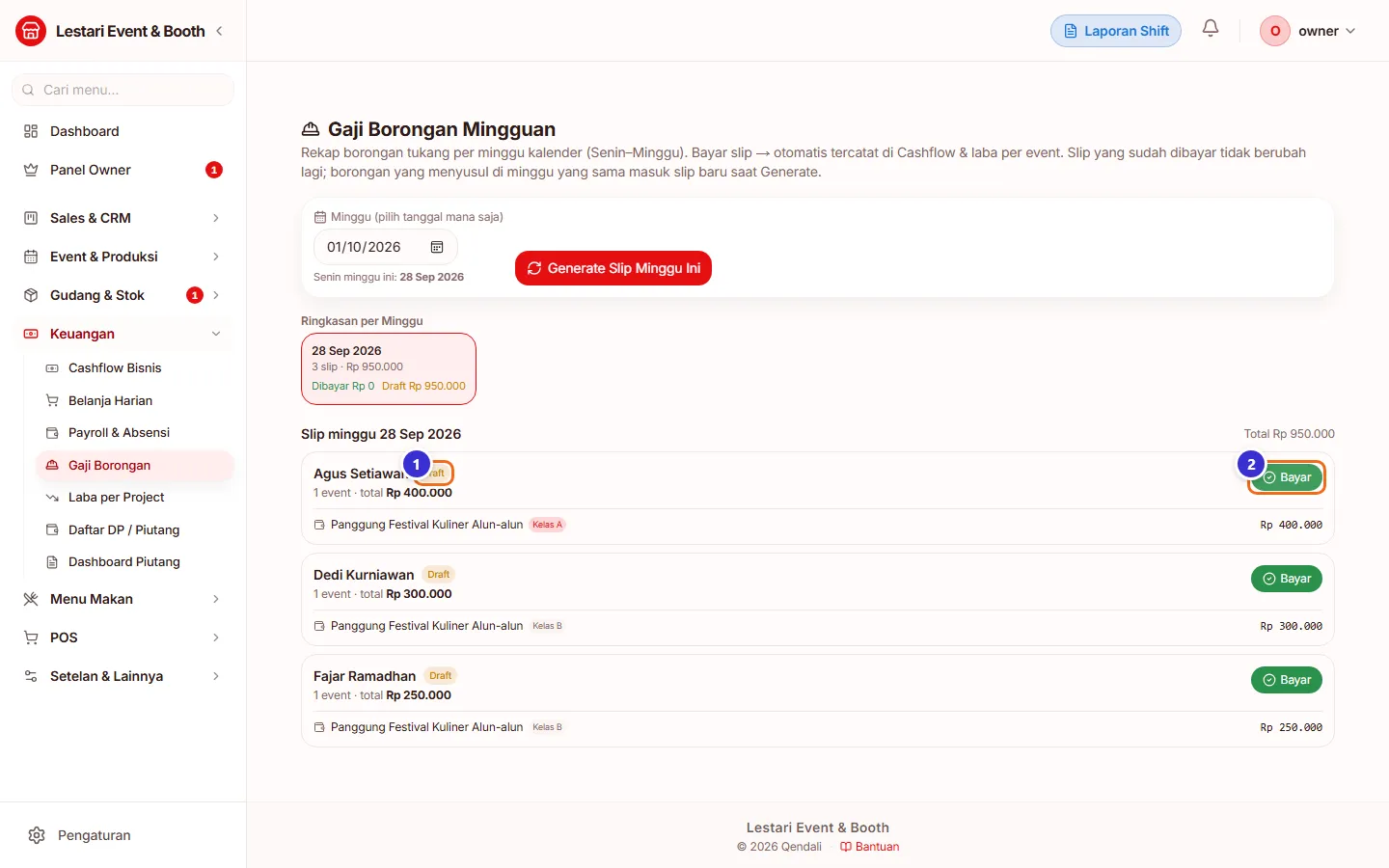
Tombol di gambar
- 1
Draft
Slip kembali belum dibayar.
- 2
Bayar
Tombol Bayar muncul lagi.
Langkahnya
- Klik Batalkan di slip yang sudah dibayar
- Klik OK pada konfirmasi
- Slip kembali Draft; kas Gaji Borongan-nya hilang dari Cashflow dan tab Profit event
Borongan baru setelah slip dibayar → Slip ke-2
Kadang tukang yang slipnya sudah dibayar ikut lagi di event lain pada minggu yang sama. Contoh: slip Agus Setiawan minggu 28 Sep sudah dibayar Rp 400.000 untuk Panggung Festival Kuliner, lalu ia juga mengerjakan Booth Gathering Nasabah Sumber Makmur (30 Sep). Tambahkan Agus di tab Borongan event kedua seperti biasa. Untuk event ini nominalnya diisi manual Rp 150.000.
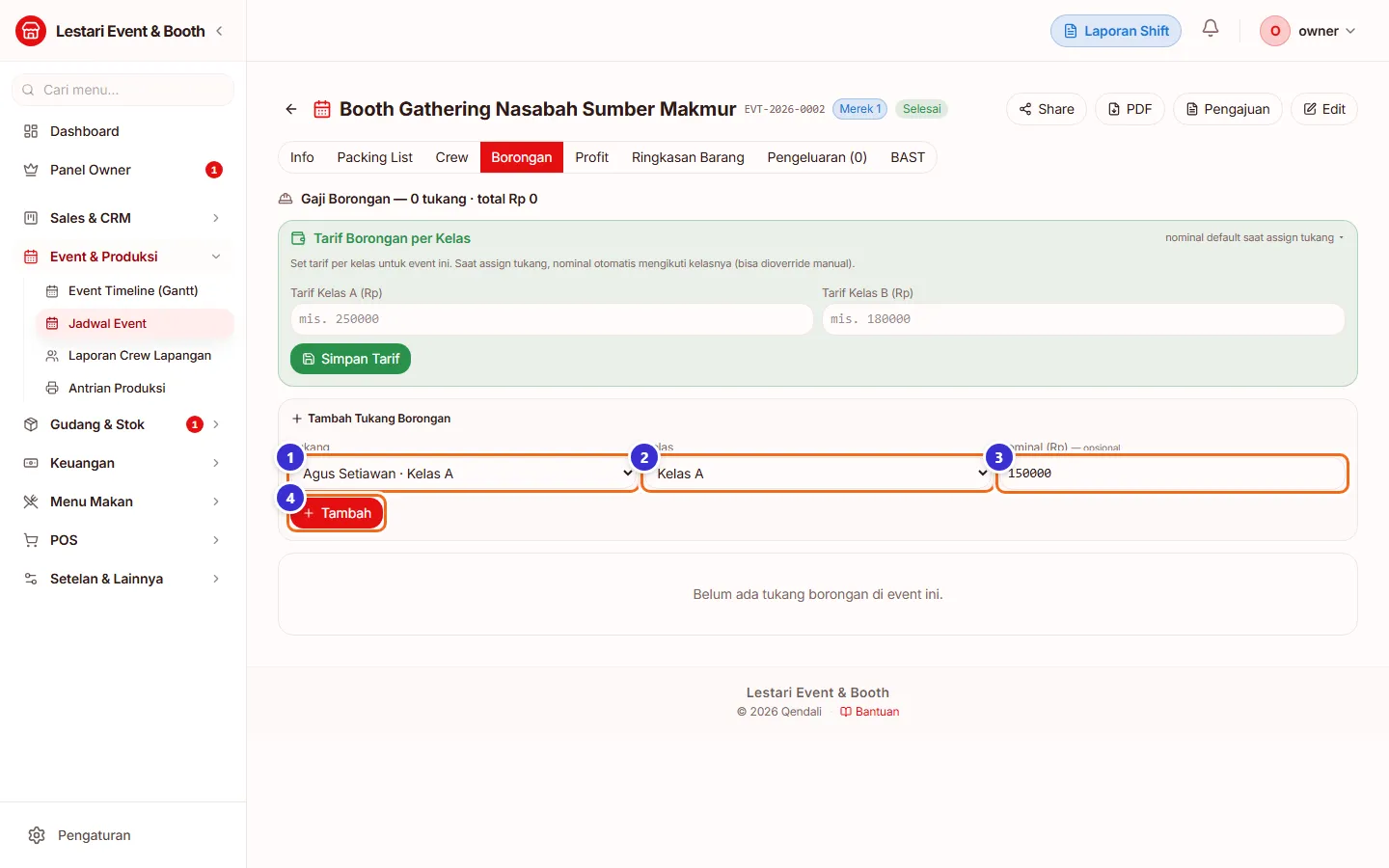
Tombol di gambar
- 1
Tukang
Pilih Agus Setiawan · Kelas A.
- 2
Kelas
Terisi otomatis dari data pekerja (Kelas A).
- 3
Nominal (Rp)
Diisi 150000 karena event ini belum punya tarif kelas. Kalau tarif kelas sudah diisi, boleh dikosongkan.
- 4
Tambah
Menyimpan; Agus muncul di daftar tukang borongan event ini.
Langkahnya
- Buka event kedua → tab Borongan
- Pilih Agus Setiawan di kolom Tukang
- Isi Nominal 150000
- Klik Tambah
Generate membuat slip baru, slip lama tetap
Kembali ke Gaji Borongan, pilih tanggal di minggu yang sama, lalu klik Generate Slip Minggu Ini. Slip Agus yang sudah dibayar TIDAK diubah: tetap Rp 400.000 dan tetap Dibayar. Borongan event kedua masuk slip baru berstatus Draft. Karena Agus sekarang punya dua slip di minggu itu, keduanya diberi label Slip ke-1 dan Slip ke-2 supaya jelas mana yang sudah dibayar.
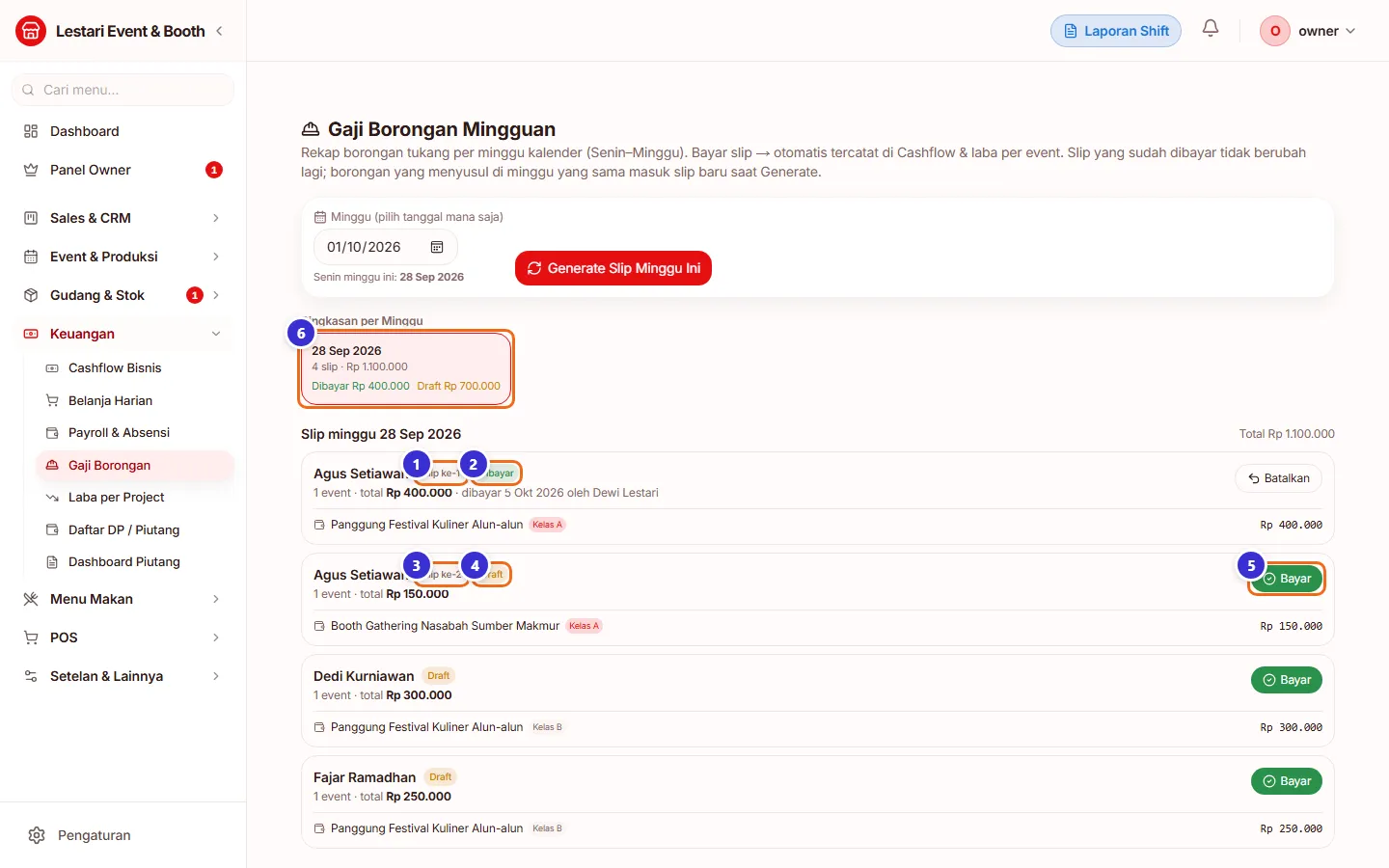
Tombol di gambar
- 1
Slip ke-1
Slip pertama Agus minggu ini (Panggung Festival Kuliner, Rp 400.000).
- 2
Dibayar
Slip pertama tetap berstatus Dibayar dengan nominal lama. Catatan Cashflow-nya tidak berubah.
- 3
Slip ke-2
Slip baru berisi borongan yang menyusul (Booth Gathering Nasabah, Rp 150.000).
- 4
Draft
Slip baru belum dibayar.
- 5
Bayar
Membayar Slip ke-2 saja.
- 6
Ringkasan minggu
Kini 4 slip · Rp 1.100.000; Dibayar tetap Rp 400.000, Draft bertambah jadi Rp 700.000.
Langkahnya
- Buka Keuangan → Gaji Borongan
- Isi Minggu dengan 01/10/2026
- Klik Generate Slip Minggu Ini lalu tutup pesannya
- Slip ke-2 Agus muncul berstatus Draft
Membayar Slip ke-2
Klik Bayar di Slip ke-2 lalu OK pada konfirmasi "Bayar slip Agus Setiawan sebesar Rp 150.000?". Hanya Rp 150.000 yang dicatat sebagai pengeluaran Gaji Borongan baru di Cashflow, ditandai ke event kedua. Pembayaran pertama tidak tercatat dua kali.
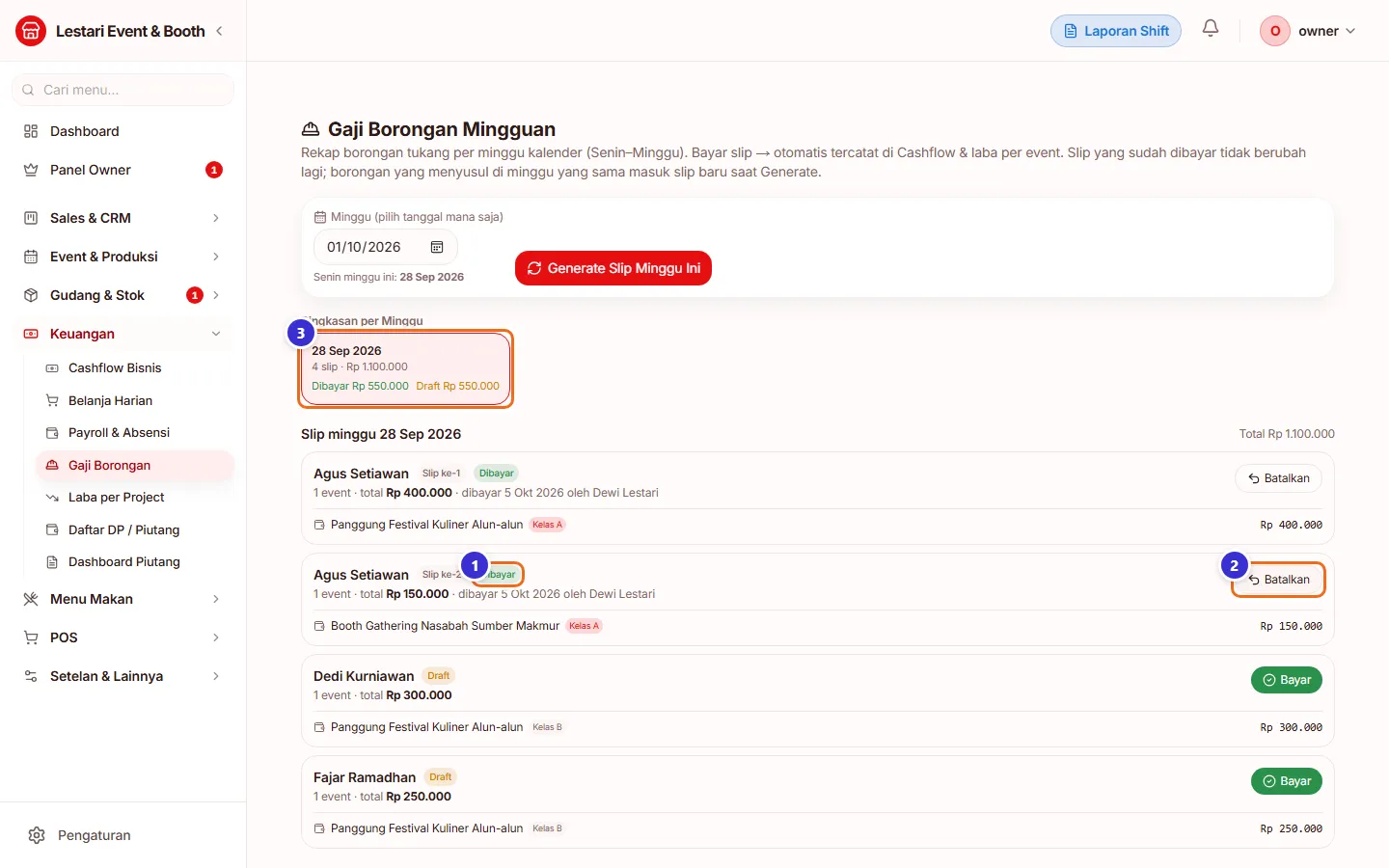
Tombol di gambar
- 1
Dibayar
Slip ke-2 sudah dibayar.
- 2
Batalkan
Membatalkan pembayaran Slip ke-2 saja; Slip ke-1 tidak ikut berubah.
- 3
Ringkasan minggu
Dibayar naik jadi Rp 550.000 (400.000 + 150.000), Draft tinggal Rp 550.000 milik tukang lain.
Langkahnya
- Klik Bayar di Slip ke-2
- Klik OK pada konfirmasi
- Slip ke-2 berubah menjadi Dibayar
Alur kerja
Borongan satu event
Tukang dibayar per proyek.
Yang sering ditanyakan
Apa beda borongan dan payroll harian?
Payroll harian dihitung dari absensi per hari. Borongan adalah nominal tetap per event untuk tukang, tidak tergantung jumlah hari.
Bolehkah satu tukang dapat gaji harian dan borongan sekaligus?
Sistem mencatat keduanya terpisah. Pastikan kesepakatan dengan tukang jelas agar tidak dibayar dua kali.
Nominal tukang tidak bisa diubah?
Baris tukang di tab Borongan event terkunci begitu tukang itu sudah masuk slip lewat Generate Slip, termasuk slip yang masih Draft. Periksa nominal di tab Borongan sebelum menekan Generate. Kalau sudah terlanjur, hubungi admin Qendali.
Kenapa satu tukang punya dua slip di minggu yang sama?
Slip pertamanya sudah dibayar, lalu ia mendapat borongan baru di minggu itu. Slip yang sudah dibayar tidak pernah diubah, jadi borongan yang menyusul masuk Slip ke-2. Bayar Slip ke-2 seperti biasa; uang yang sudah dibayar tidak tercatat dua kali.
Saya menambah borongan setelah slip dibayar, tapi nominal slip yang dibayar tidak naik?
Memang begitu. Nominal slip yang sudah dibayar dikunci supaya cocok dengan uang yang sudah keluar. Klik Generate Slip Minggu Ini, tambahannya muncul di slip baru (Slip ke-2) yang bisa kamu bayar.
Klik Generate tapi slip tidak muncul?
Pastikan tanggal yang dipilih berada di minggu ACARA (Senin–Minggu tempat tanggal mulai event jatuh), dan tukangnya sudah ditambahkan di tab Borongan event tersebut.
Apakah membayar slip otomatis tercatat di kas?
Ya. Bayar mencatat pengeluaran Gaji Borongan di Cashflow Bisnis, ditandai ke event-nya, sehingga Laba per Project ikut berkurang. Batalkan menghapus catatan itu lagi.