Halaman Team Crew
Di sini kamu mencatat tim lapangan. Satu tim biasanya punya satu kepala tim (leader) yang bertanggung jawab di lokasi. Kalau belum ada tim, halaman masih kosong.
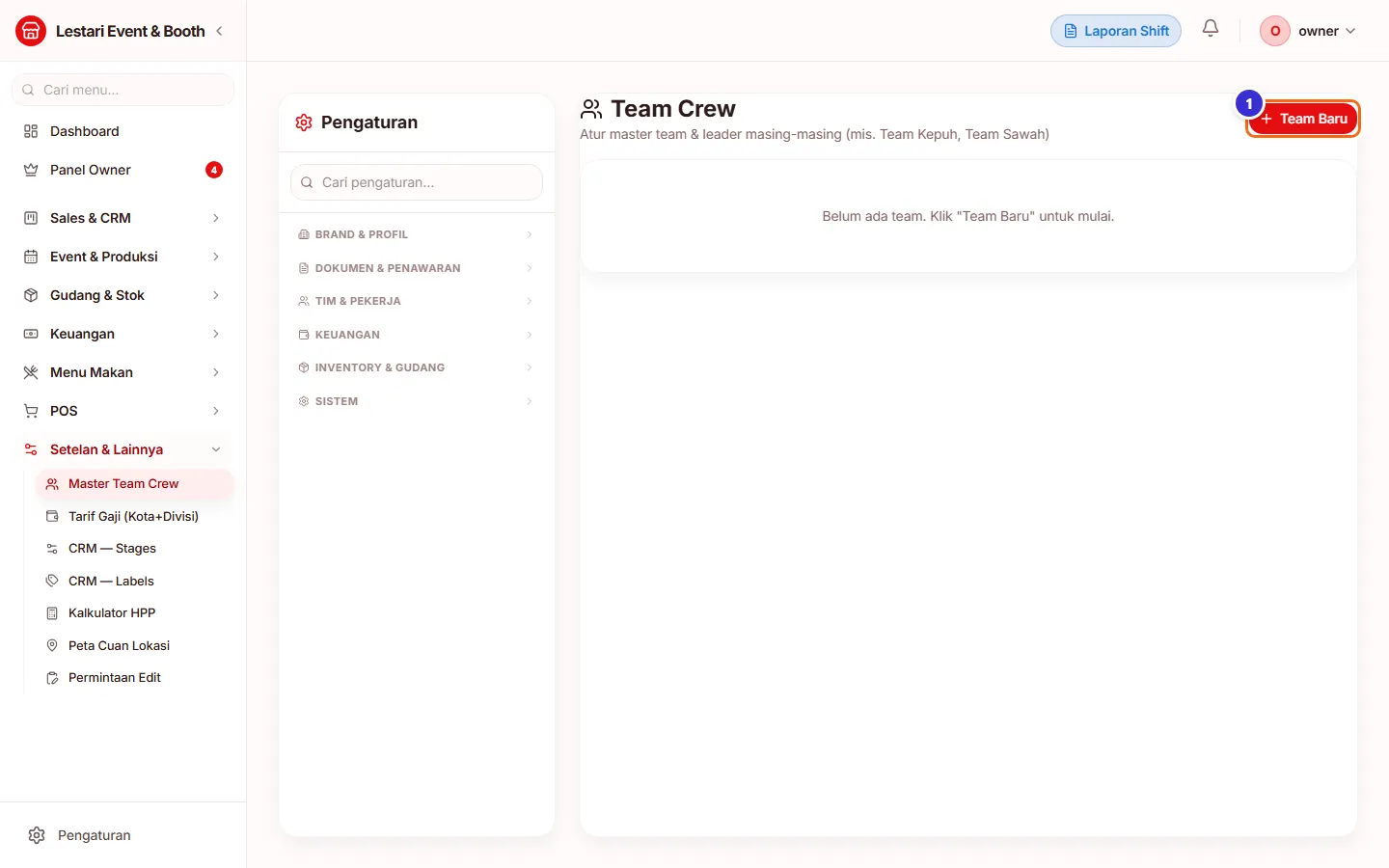
Tombol di gambar
- 1
Team Baru
Membuka formulir untuk membuat tim baru.
Membuat tim baru
Isi nama tim, pilih kepala timnya dari daftar Pekerja/Tukang, beri warna agar mudah dikenali di jadwal, lalu simpan. Kepala tim harus sudah terdaftar sebagai pekerja dulu (lihat bagian Pekerja di bawah).
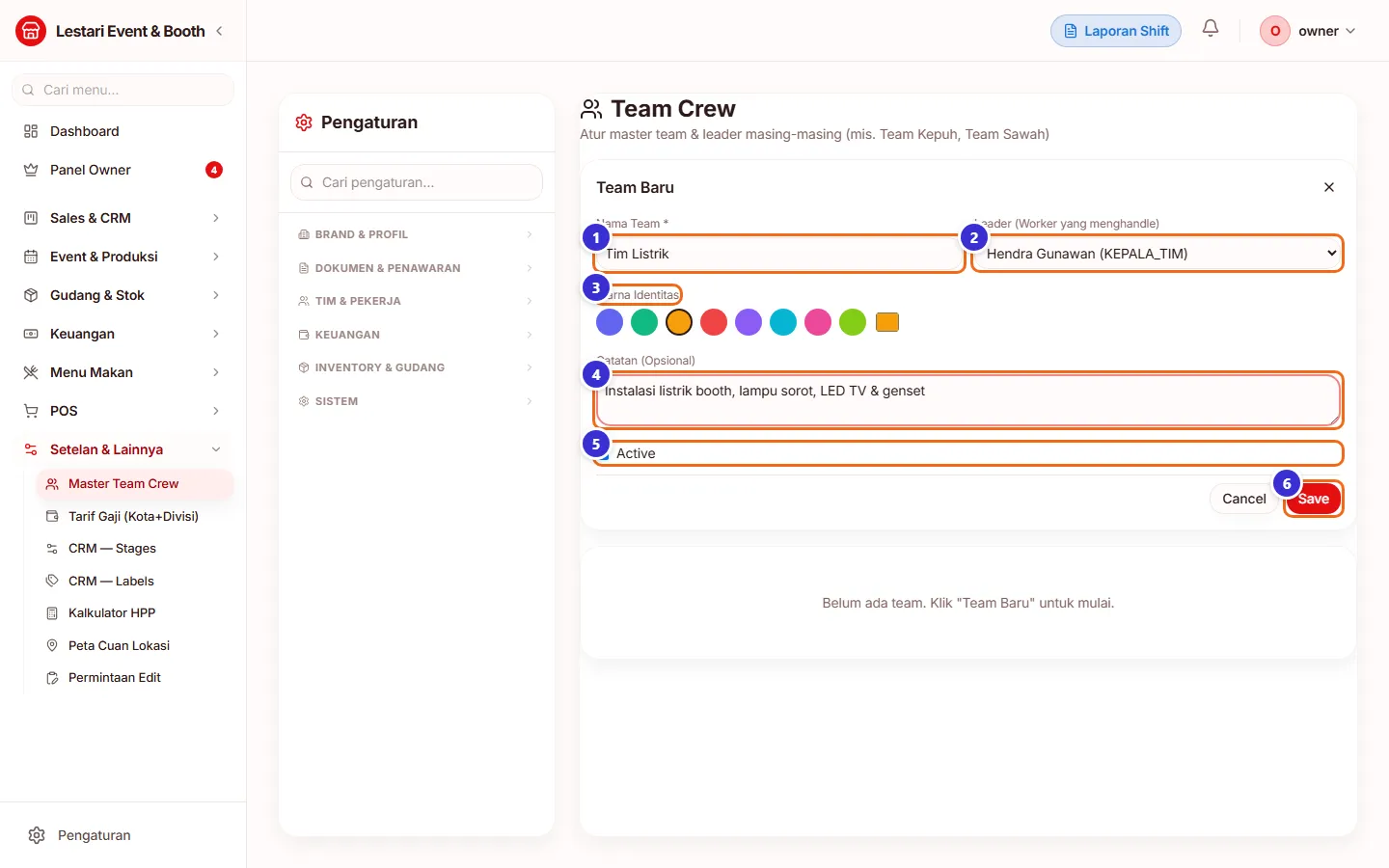
Tombol di gambar
- 1
Nama Team
Nama tim, mis. Tim Rangka atau Tim Listrik. Wajib diisi dan tidak boleh sama dengan tim lain.
- 2
Leader (Worker yang menghandle)
Pilih kepala tim. Namanya tampil di kartu tim dan di daftar crew tiap event.
- 3
Warna Identitas
Warna titik penanda tim di daftar crew dan laporan.
- 4
Catatan (Opsional)
Keterangan bebas, mis. spesialisasi atau wilayah kerja tim.
- 5
Active
Hilangkan centang untuk menonaktifkan tim tanpa menghapus riwayatnya.
- 6
Save
Menyimpan tim. Kartu tim langsung muncul di daftar.
Langkahnya
- Klik Team Baru
- Isi Nama Team, mis. Tim Listrik
- Pilih Leader, mis. Hendra Gunawan
- Pilih warna dan isi catatan bila perlu
- Klik Save
Daftar tim
Tiap kartu menampilkan nama tim, leader beserta nomor HP-nya, catatan, dan jumlah penugasan yang pernah dipakai. Tim yang belum punya leader bertuliskan "Belum ada leader".
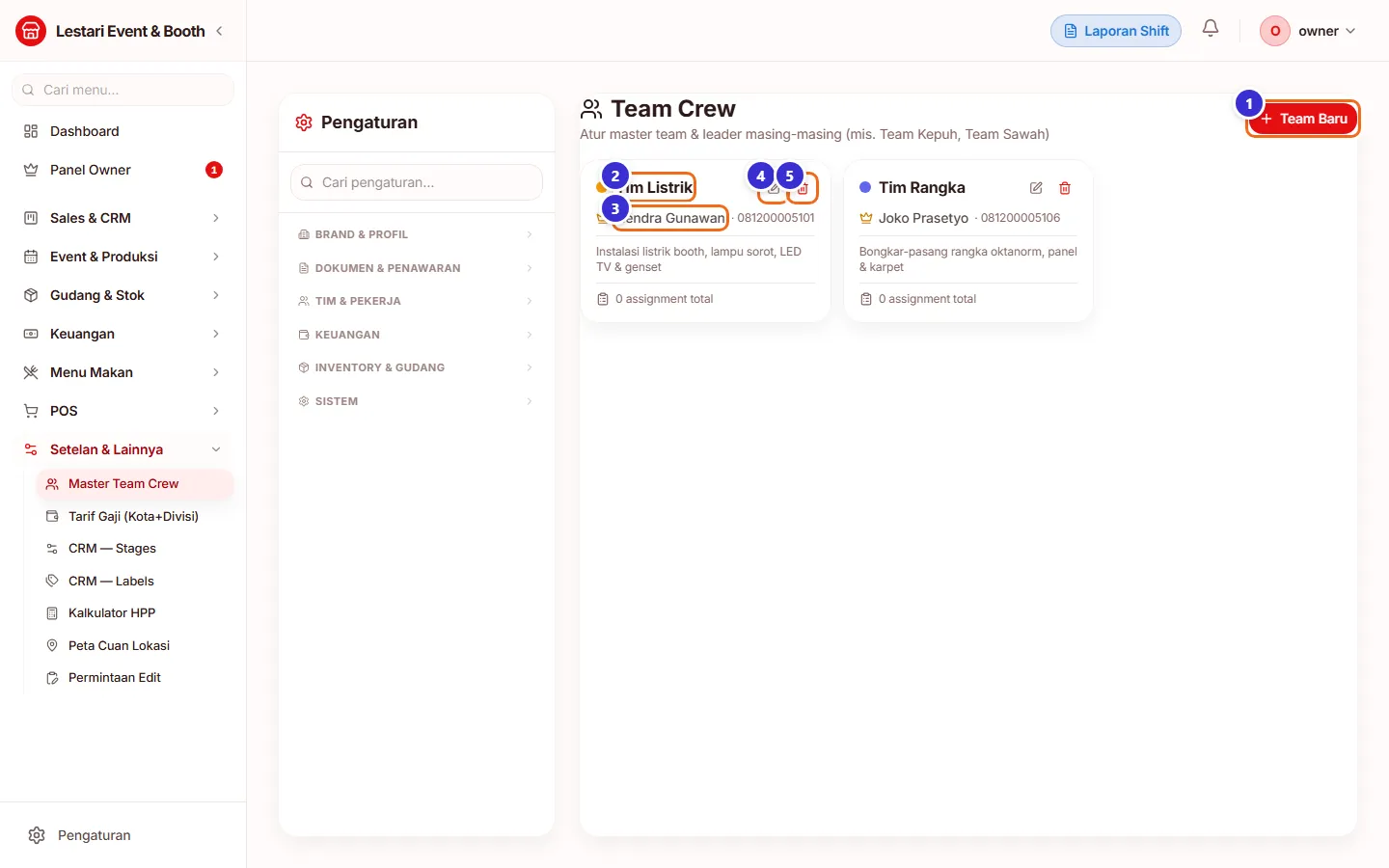
Tombol di gambar
- 1
Kartu tim (Tim Listrik)
Ringkasan satu tim.
- 2
Nama leader
Kepala tim yang ditunjuk beserta nomor HP-nya.
- 3
Tombol Edit (pensil)
Mengubah nama, leader, warna, atau status tim.
- 4
Tombol Hapus (tempat sampah)
Menghapus tim. Ditolak kalau tim sudah pernah ditugaskan ke event — nonaktifkan saja lewat Edit.
- 5
Team Baru
Menambah tim lain.
Mengganti leader tim
Kalau kepala tim berganti, buka Edit pada kartu tim lalu pilih leader baru. Contoh: Tim Rangka awalnya belum punya leader, lalu diisi Joko Prasetyo.
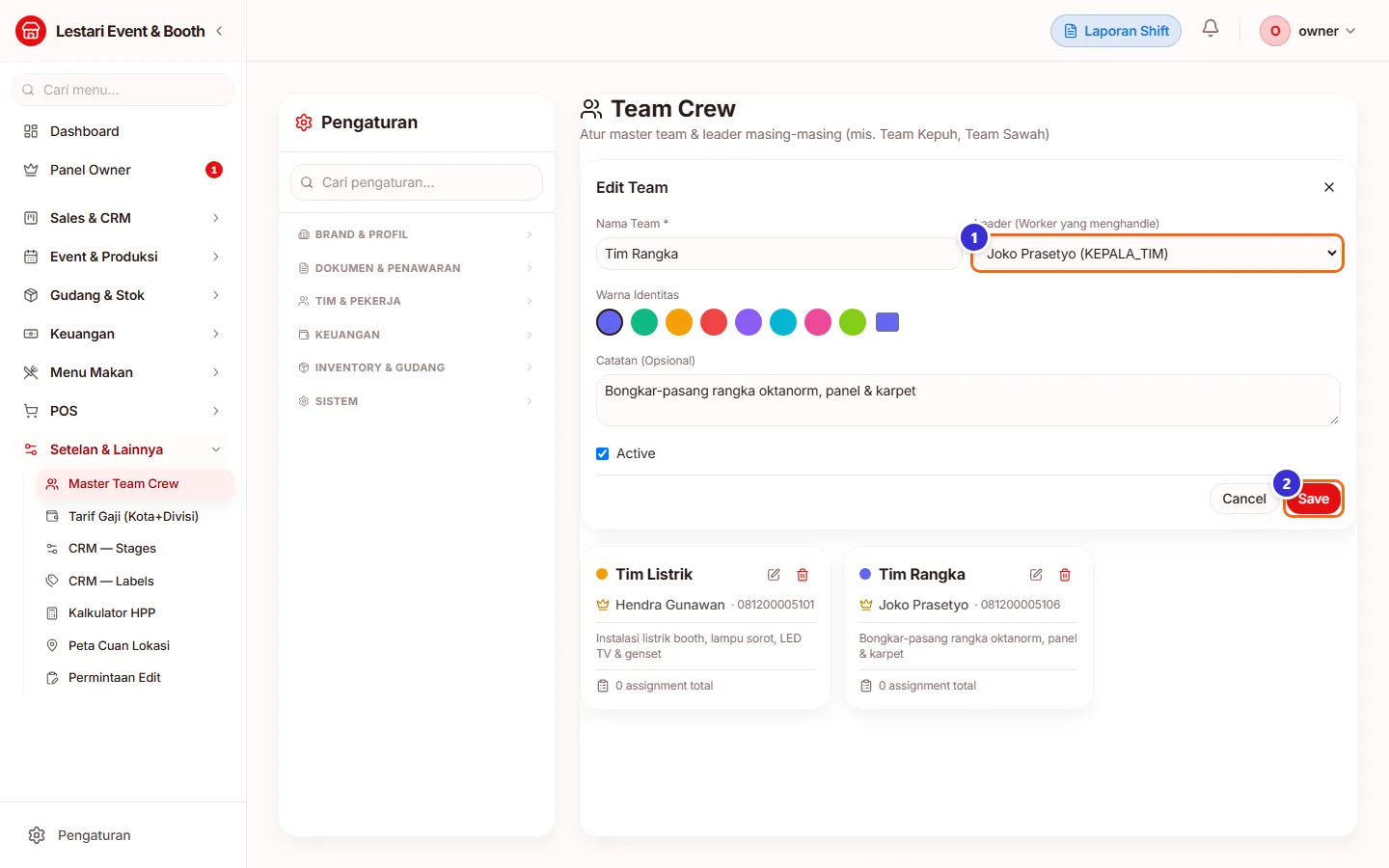
Tombol di gambar
- 1
Leader
Pilih kepala tim yang baru.
- 2
Save
Menyimpan perubahan.
Langkahnya
- Klik ikon pensil di kartu Tim Rangka
- Pilih Joko Prasetyo di Leader
- Klik Save
Mendaftarkan crew sebagai Pekerja/Tukang
Setiap crew dicatat di Pengaturan → Tim & Pekerja → Pekerja/Tukang. Crew tidak butuh akun login. Isi nama, jabatan (Tukang/Crew atau Kepala Tim) dan nomor HP.
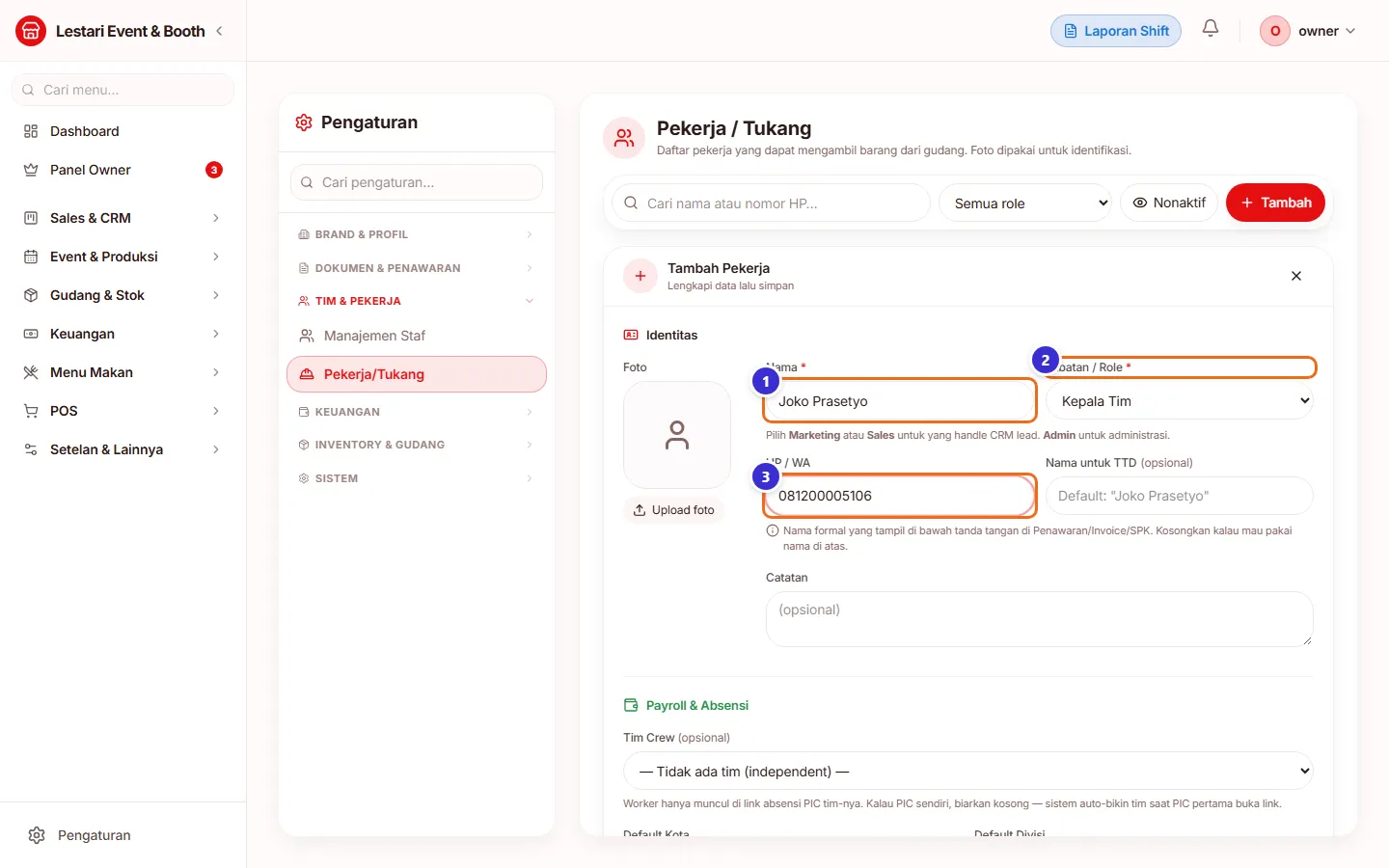
Tombol di gambar
- 1
Nama
Nama panggilan yang muncul di semua daftar.
- 2
Jabatan / Role
Pilih Tukang / Crew untuk crew biasa, Kepala Tim untuk ketua tim.
- 3
HP / WA
Nomor yang dipakai saat membagikan link lewat WhatsApp.
Pengaturan gaji & absensi crew
Di bagian bawah formulir pekerja, masukkan tim, kota & divisi bawaan (untuk tarif gaji), gaji harian, lembur, dan kelas borongan. Centang "Aktifkan sebagai PIC" untuk kepala tim agar ia mendapat link absensi.
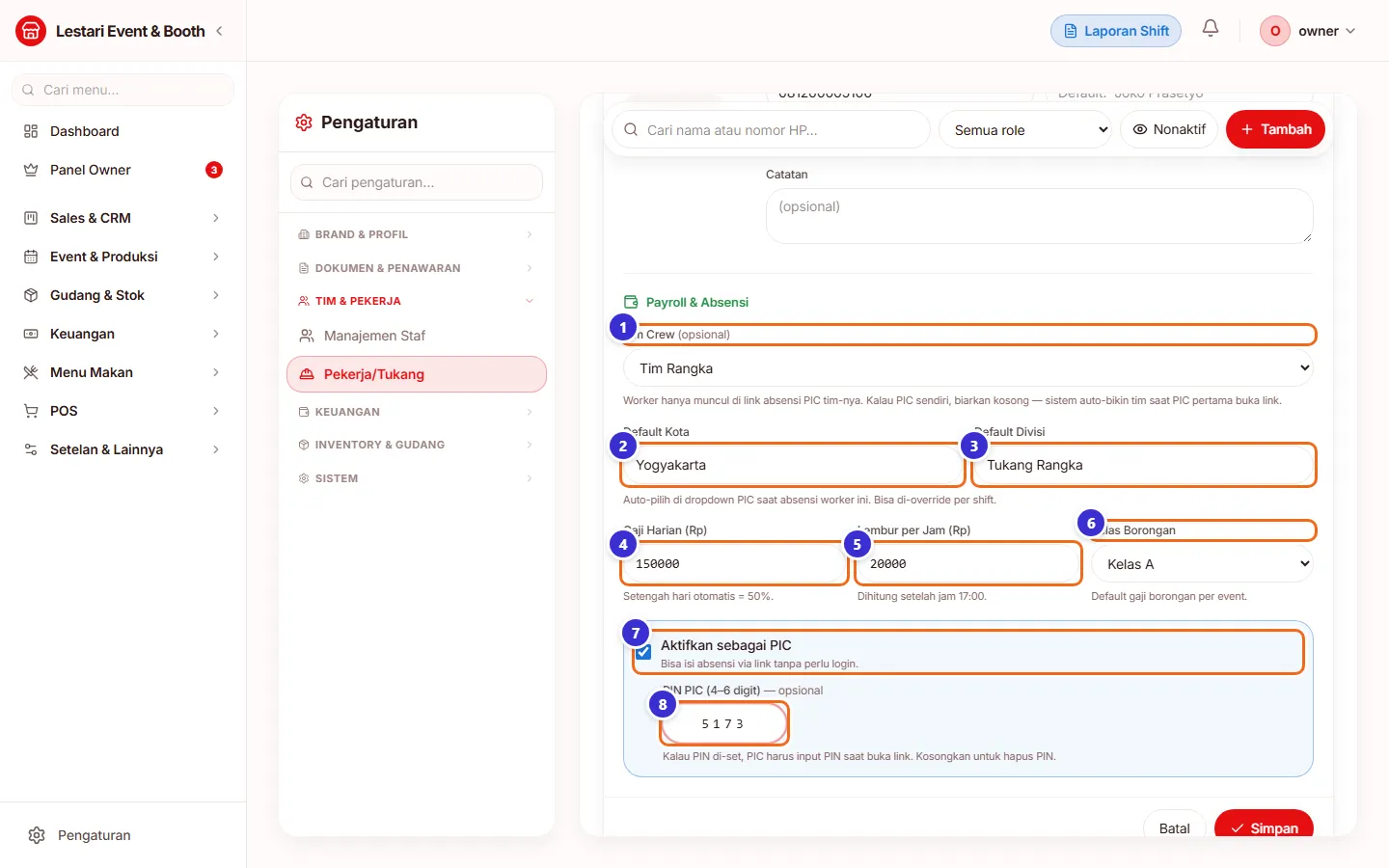
Tombol di gambar
- 1
Tim Crew
Tim tetap pekerja ini. Hanya anggota tim yang muncul di link absensi kepala timnya.
- 2
Default Kota
Kota yang otomatis dipilih saat absensi, untuk mencari tarif gaji.
- 3
Default Divisi
Divisi bawaan, mis. Tukang Rangka.
- 4
Gaji Harian (Rp)
Gaji per hari kalau tidak ada tarif lain yang berlaku. Setengah hari = 50%.
- 5
Lembur per Jam (Rp)
Tarif lembur per jam.
- 6
Kelas Borongan
Kelas A/B yang dipakai sebagai tarif borongan bawaan.
- 7
Aktifkan sebagai PIC
Memberi pekerja ini link absensi tanpa login untuk mengisi kehadiran timnya.
- 8
PIN PIC
PIN 4–6 angka yang ditanyakan saat link absensi dibuka. Opsional tapi disarankan.
Langkahnya
- Buka Pengaturan → Pekerja/Tukang → Tambah
- Isi Nama, Jabatan (Kepala Tim) dan HP
- Pilih Tim Crew, isi Default Kota & Divisi, Gaji Harian, Lembur, Kelas Borongan
- Centang Aktifkan sebagai PIC dan isi PIN
- Klik Simpan
Daftar pekerja
Semua pekerja tampil sebagai kartu: jabatan, nomor HP, jumlah pengambilan barang gudang, gaji harian, dan lencana PIC bagi kepala tim.
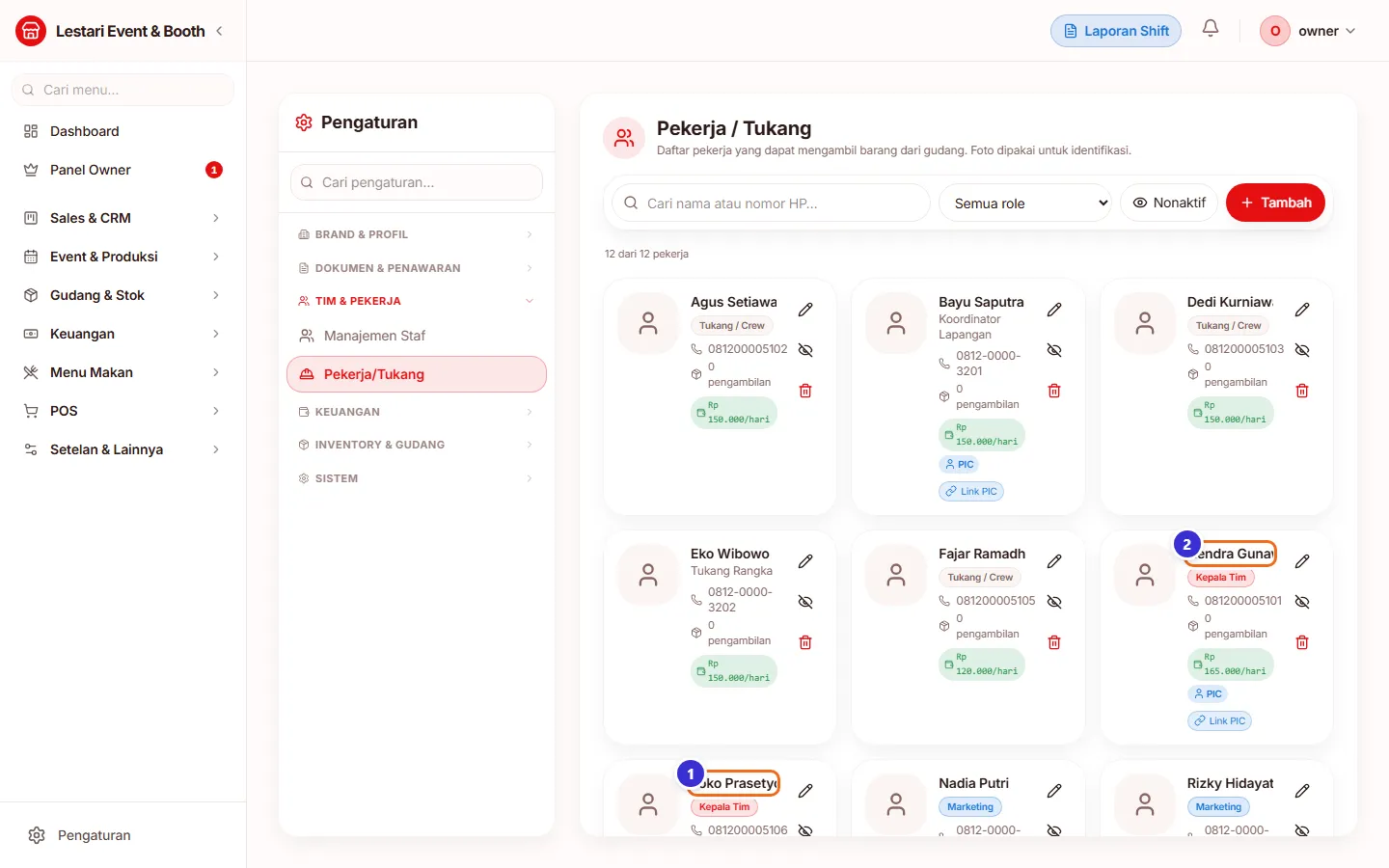
Tombol di gambar
- 1
Joko Prasetyo
Kepala tim yang baru ditambahkan.
- 2
Hendra Gunawan
Kepala tim dengan lencana PIC dan tombol Link PIC.
Membuka tab Crew di event
Penugasan crew dilakukan dari halaman detail event (Event & Produksi → Jadwal Event → pilih event) di tab Crew.
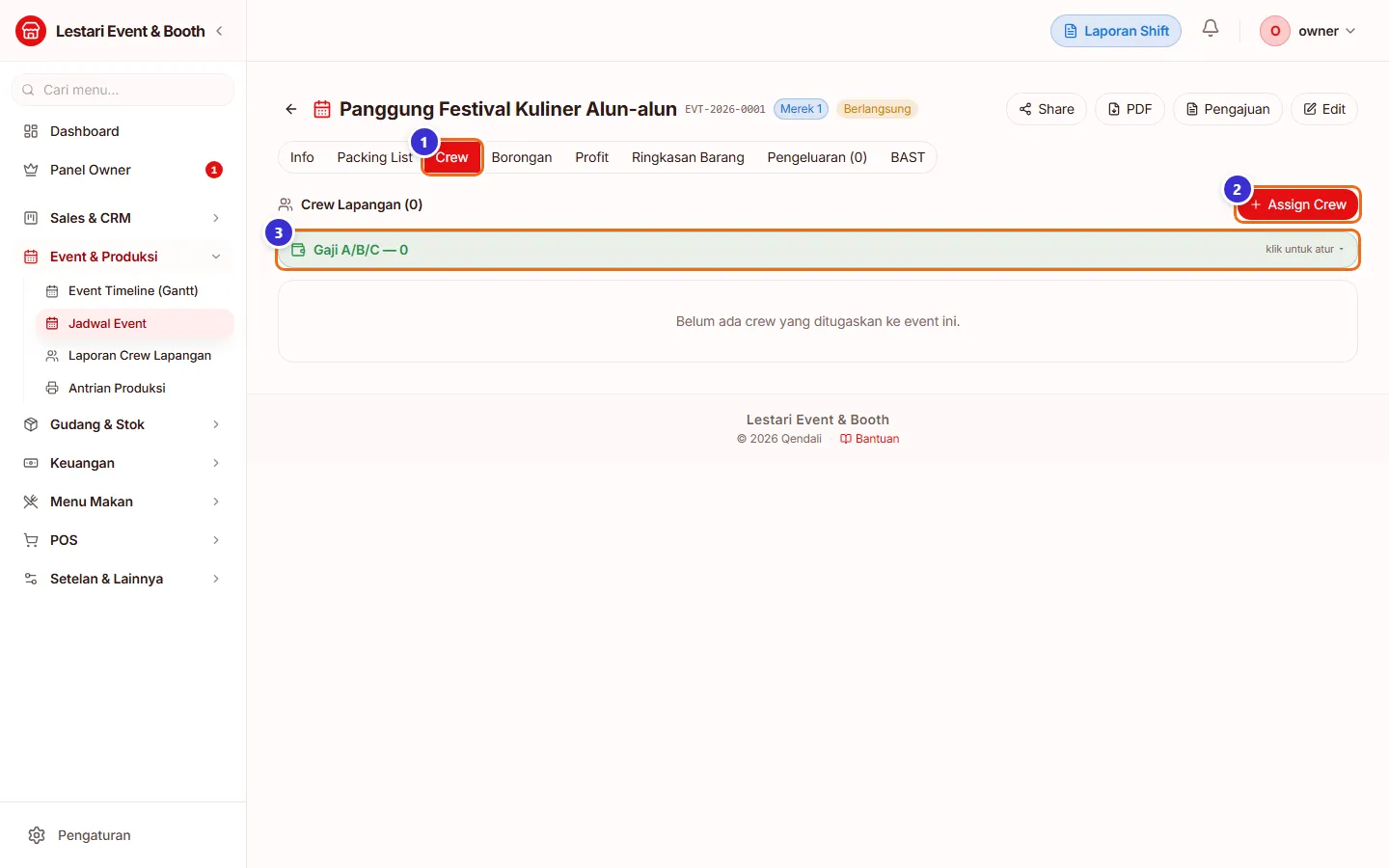
Tombol di gambar
- 1
Tab Crew
Menampilkan daftar crew yang ditugaskan ke event ini.
- 2
Assign Crew
Membuka formulir penugasan.
- 3
Gaji A/B/C
Panel tarif gaji khusus event ini.
Tarif gaji khusus event (Gaji A/B/C)
Kalau event ini memakai tarif yang berbeda, buat tier gaji di panel Gaji A/B/C. Tiap tier punya gaji harian dan lembur sendiri dan bisa dipilih per crew.
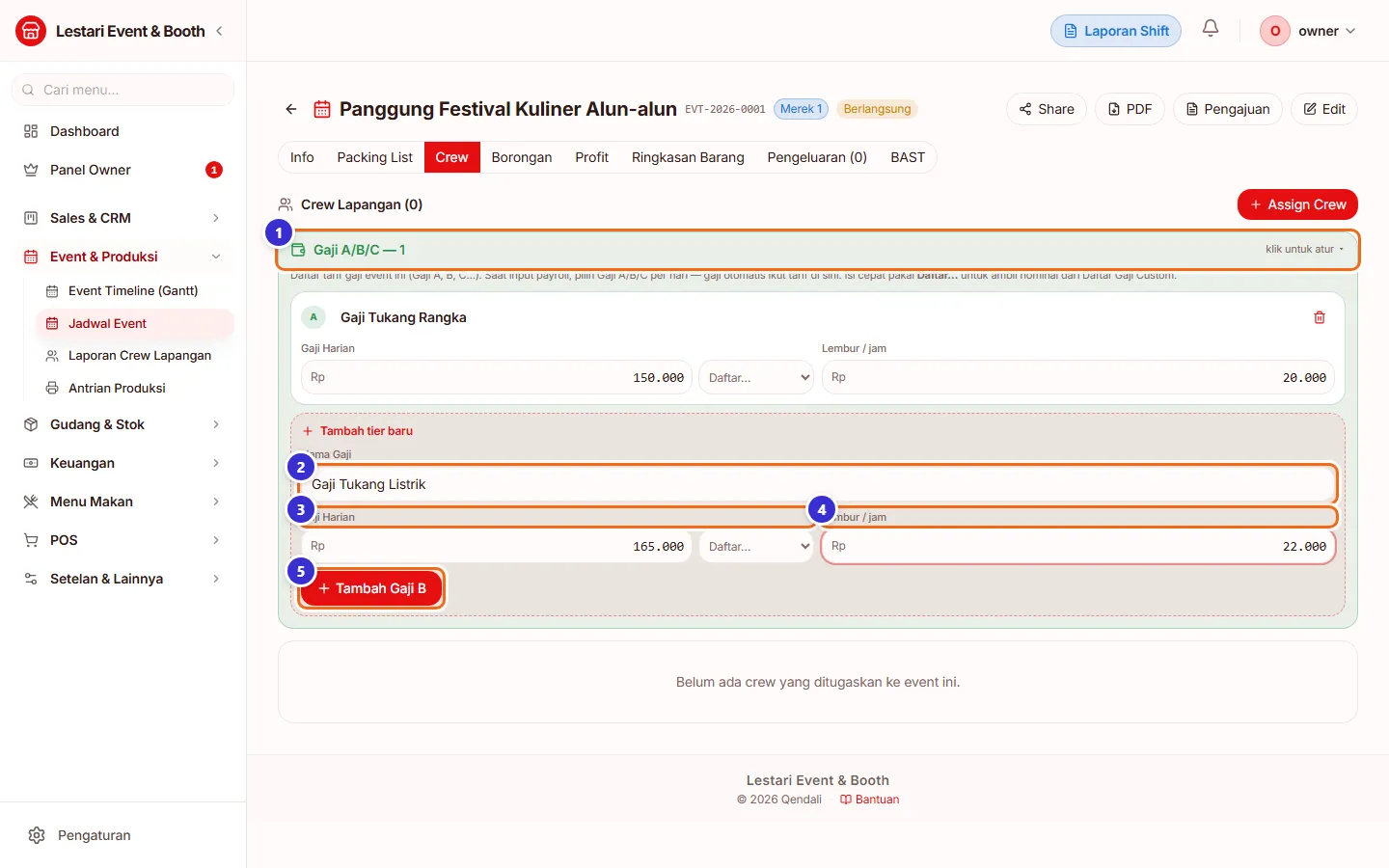
Tombol di gambar
- 1
Gaji A/B/C
Klik untuk membuka/menutup panel tier gaji.
- 2
Nama Gaji
Nama tier, mis. Gaji Tukang Listrik.
- 3
Gaji Harian
Nominal per hari. Tombol Daftar… di sebelahnya mengambil nominal dari Daftar Gaji Custom.
- 4
Lembur / jam
Tarif lembur per jam untuk tier ini.
- 5
Tambah Gaji B
Menyimpan tier baru; huruf berikutnya otomatis (A, B, C…).
Langkahnya
- Klik Gaji A/B/C
- Isi Nama Gaji, Gaji Harian, Lembur / jam
- Klik Tambah Gaji A
- Ulangi untuk tier berikutnya
Menugaskan crew ke event
Centang beberapa pekerja sekaligus, lalu atur tier gaji, tim, tugas, dan jadwal untuk semuanya. Simpan dengan tombol Assign.
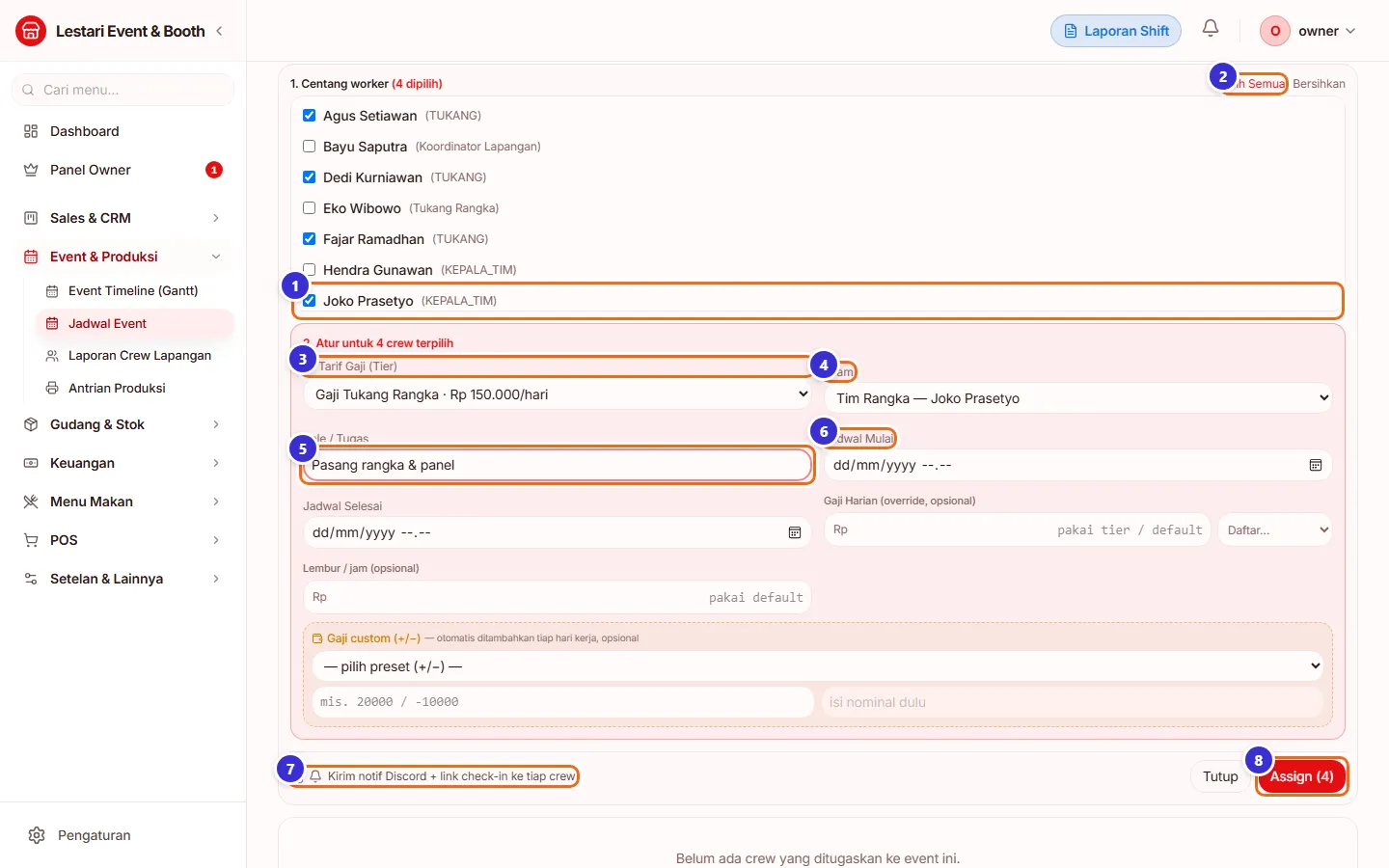
Tombol di gambar
- 1
Centang pekerja
Pilih crew yang akan ditugaskan.
- 2
Pilih Semua
Mencentang semua pekerja sekaligus.
- 3
Tarif Gaji (Tier)
Tier gaji event yang berlaku untuk crew terpilih.
- 4
Team
Tim tempat crew ini bekerja di event.
- 5
Role / Tugas
Tugas di lokasi, mis. Pasang rangka & panel.
- 6
Jadwal Mulai / Selesai
Perkiraan jam mulai dan selesai (opsional).
- 7
Kirim notif Discord + link check-in
Kalau Discord sudah disambungkan, link check-in tiap crew ikut dikirim ke channel.
- 8
Assign (4)
Menyimpan penugasan untuk semua crew yang dicentang.
Langkahnya
- Klik Assign Crew
- Centang Joko, Agus, Dedi, Fajar
- Pilih Tarif Gaji (Tier) dan Team Tim Rangka
- Isi Role / Tugas
- Klik Assign (4) — muncul pesan berhasil
- Ulangi untuk Tim Listrik
Daftar crew per event
Crew dikelompokkan per tim. Tiap baris menunjukkan status (Belum Check-in, On-Site, Selesai), tugas, tier gaji, serta jam check-in/check-out dan durasinya.
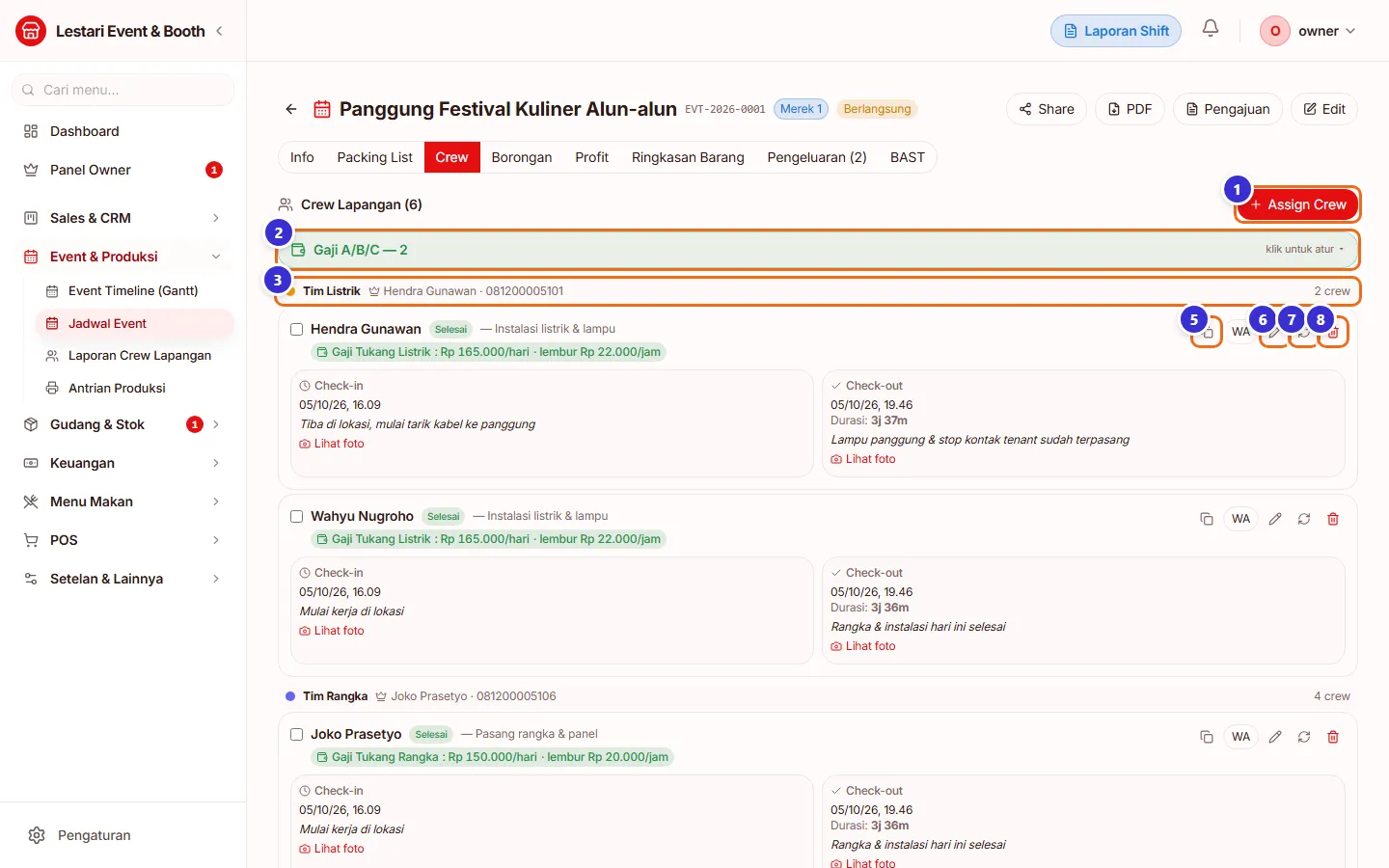
Tombol di gambar
- 1
Assign Crew
Menambah crew lain.
- 2
Gaji A/B/C
Membuka panel tier gaji event.
- 3
Baris tim
Nama tim, leader, dan jumlah crew.
- 5
Salin link
Menyalin link check-in khusus crew ini. Tombol WA di sebelahnya membuka WhatsApp berisi link.
- 6
Edit gaji / role
Mengubah tugas, tier, atau override gaji crew ini.
- 7
Regenerate token
Membuat link baru; link lama tidak bisa dipakai lagi.
- 8
Hapus
Membatalkan penugasan crew dari event.
Check-in crew dari HP (tanpa akun)
Crew membuka link yang dikirim admin. Halamannya menampilkan event, tugas, tim, lokasi, dan tombol check-in. Foto dan catatan opsional.
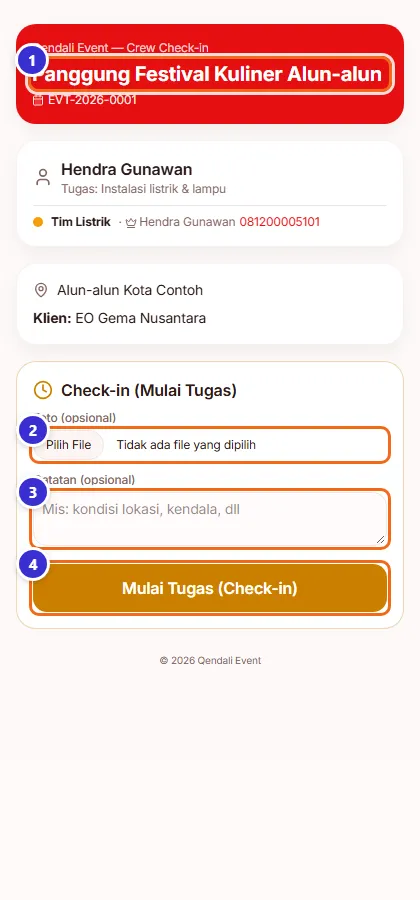
Tombol di gambar
- 1
Nama event
Event yang sedang dikerjakan crew.
- 2
Foto (opsional)
Ambil foto lokasi sebagai bukti tiba.
- 3
Catatan (opsional)
Mis. kondisi lokasi atau kendala.
- 4
Mulai Tugas (Check-in)
Mencatat jam mulai kerja. Status crew berubah jadi On-Site.
Langkahnya
- Buka link dari WhatsApp
- Ambil foto lokasi (boleh dilewati)
- Tulis catatan
- Tekan Mulai Tugas (Check-in)
Sudah check-in, lalu check-out
Setelah check-in, jam mulai dan foto tersimpan. Saat pekerjaan selesai, crew menekan Selesai Tugas (Check-out).
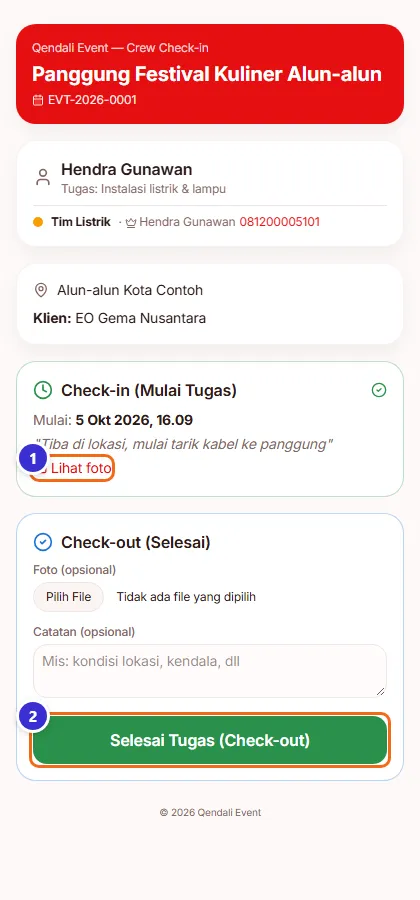
Tombol di gambar
- 1
Lihat foto
Membuka foto check-in.
- 2
Selesai Tugas (Check-out)
Mencatat jam selesai; durasi kerja dihitung otomatis.
Hasil check-out
Setelah check-out, halaman menampilkan jam selesai, total durasi, dan pesan "Tugas selesai". Data ini masuk ke Laporan Crew Lapangan.
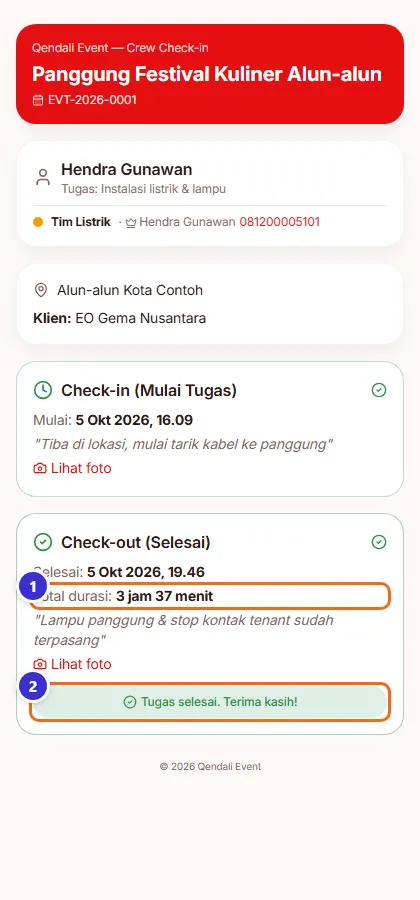
Tombol di gambar
- 1
Total durasi
Lama kerja dari check-in sampai check-out.
- 2
Tugas selesai
Tanda tugas crew ini sudah tuntas.
Link absensi kepala tim (PIC)
Kepala tim yang diaktifkan sebagai PIC punya link absensi sendiri. Kalau PIN diatur, link meminta PIN dulu.
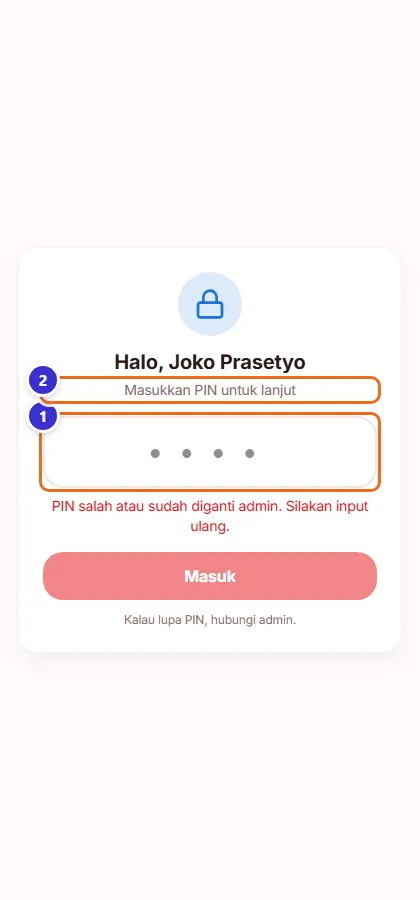
Tombol di gambar
- 1
Kolom PIN
Masukkan PIN PIC yang diatur admin di data pekerja.
- 2
Masuk
Membuka halaman absensi tim.
Mengisi absensi tim
Pilih tanggal, lalu atur kota, divisi, dan event untuk semua anggota sekaligus dengan Apply ke Semua.
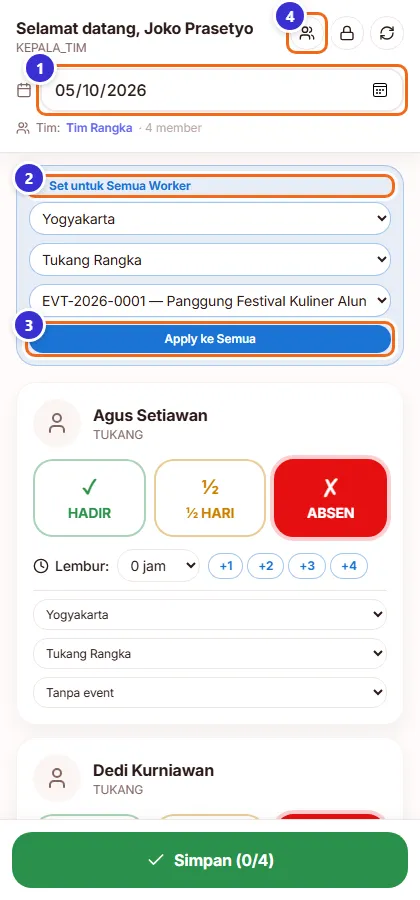
Tombol di gambar
- 1
Tanggal
Hari yang sedang diabsen.
- 2
Set untuk Semua Worker
Pilih kota, divisi, dan event sekali untuk semua anggota.
- 3
Apply ke Semua
Menerapkan pilihan ke semua kartu anggota.
- 4
Kelola Tim
Menambah atau mengeluarkan anggota tim.
Status hadir, lembur, lalu simpan
Untuk tiap anggota pilih HADIR, ½ HARI, atau ABSEN, tambahkan jam lembur, cek kota/divisi/event, lalu tekan Simpan. Absensi masuk ke Payroll dengan status menunggu persetujuan.
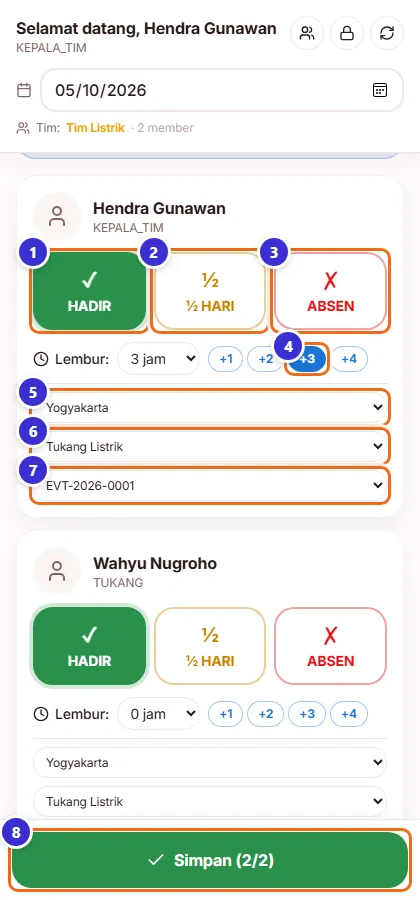
Tombol di gambar
- 1
HADIR
Kerja sehari penuh.
- 2
½ HARI
Kerja setengah hari (gaji 50%).
- 3
ABSEN
Tidak masuk. Ini pilihan bawaan untuk anggota yang belum diabsen di tanggal itu.
- 4
Tombol lembur cepat (+1…+4)
Mengisi jam lembur dengan satu ketukan.
- 5
Kota
Kota kerja untuk mencari tarif.
- 6
Divisi
Divisi kerja hari itu.
- 7
Event
Event yang dikerjakan; tarif Gaji A/B/C event ikut berlaku.
- 8
Simpan
Mengirim absensi semua anggota (angka di tombol = jumlah yang sudah diisi).
Langkahnya
- Buka link PIC dan masukkan PIN
- Pilih kota, divisi, event di panel atas lalu Apply ke Semua
- Tekan HADIR pada tiap anggota
- Tambah lembur bila ada
- Tekan Simpan — muncul pesan tersimpan
Membuka ulang link: absensi yang tersimpan tetap tampil
Kalau kepala tim membuka link yang sama lagi (mis. sore hari untuk menambah lembur), absensi yang sudah disimpan untuk tanggal itu langsung tampil: status, jam lembur, kota, divisi, dan event. Cukup ubah yang perlu lalu Simpan lagi — data lama diperbarui, bukan dobel. Tanggal yang terbuka pertama kali adalah hari ini, termasuk saat link dibuka dini hari.
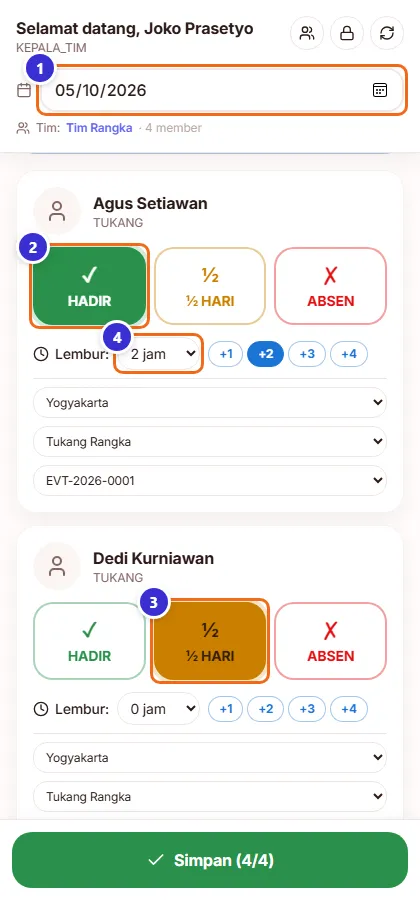
Tombol di gambar
- 1
Tanggal
Hari ini (05/10/2026). Ganti tanggal untuk melihat atau mengoreksi absensi hari lain.
- 2
HADIR (menyala)
Status Agus Setiawan yang tersimpan sebelumnya.
- 3
½ HARI (menyala)
Status Dedi Kurniawan yang tersimpan sebelumnya.
- 4
Lembur
Jam lembur yang tersimpan (2 jam) ikut tampil.
Langkahnya
- Isi absensi tim lalu Simpan
- Tutup halaman, buka lagi link PIC yang sama dan masukkan PIN
- Status, lembur, dan pilihan kota/divisi/event yang tadi disimpan tampil kembali
Alur kerja
Persiapan sampai crew pulang
Urutan kerja tim lapangan untuk satu event.
- Atur tarif gaji kota + divisiTarif Gaji (Kota + Divisi)
- Daftarkan pekerja & buat tim crewCrew Lapangan: Tim, Penugasan & Absen
- Tugaskan crew ke event di tab CrewCrew Lapangan: Tim, Penugasan & Absen
- Crew mengambil barang di kiosk gudangGudang: Stok, Ambil Barang & Stok Lapangan
- Crew check-in di lokasi lewat link HPCrew Lapangan: Tim, Penugasan & Absen
- Kepala tim mengisi absensi harianCrew Lapangan: Tim, Penugasan & Absen
- Bongkar, crew check-out, barang dikembalikanPeminjaman Gudang
- Admin menyetujui absensi dan cetak slip mingguanPayroll & Absensi
Yang sering ditanyakan
Apakah crew harus punya akun dan sandi?
Tidak. Crew cukup didaftarkan sebagai Pekerja. Mereka memakai link check-in khusus, dan kepala tim memakai link absensi PIC.
Link check-in crew bocor ke orang lain, bagaimana?
Tekan Regenerate token di baris crew tersebut. Link lama langsung tidak berlaku; bagikan link yang baru.
Kenapa crew tidak muncul di link absensi kepala tim?
Crew harus masuk Tim Crew yang sama dengan kepala timnya (Pengaturan → Pekerja/Tukang → Tim Crew), atau ditambah lewat tombol Kelola Tim di link absensi.
Kepala tim sudah menyimpan absensi, kalau link dibuka lagi apakah hilang?
Tidak. Absensi yang tersimpan untuk tanggal itu tampil lagi dan bisa dikoreksi. Simpan ulang memperbarui data yang sama.
Tim tidak bisa dihapus?
Tim yang sudah pernah ditugaskan ke event tidak bisa dihapus agar riwayat tetap utuh. Buka Edit lalu hilangkan centang Active.
Gaji mana yang dipakai kalau ada beberapa tarif?
Urutannya: override gaji crew di event → Gaji A/B/C event → tarif Kota × Divisi → gaji harian di data pekerja.