Mengenal halaman Payroll
Halaman ini punya lima tab: Input Mingguan, Rekap Mingguan, Bulanan, Input Harian, dan Tunjangan/Potongan. Satu minggu payroll berjalan Sabtu sampai Jumat.
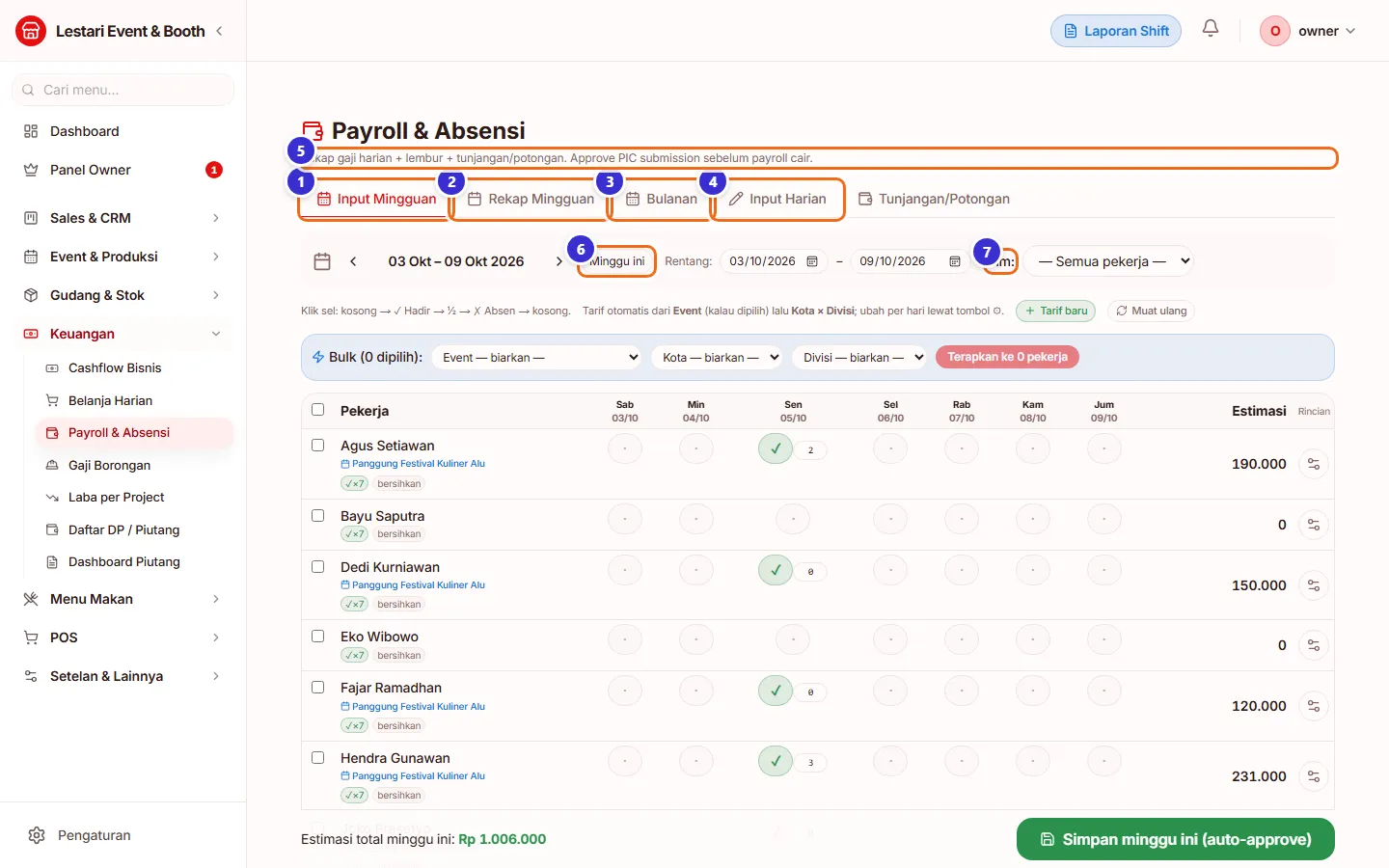
Tombol di gambar
- 1
Input Mingguan
Mengisi absensi satu minggu sekaligus dalam bentuk grid.
- 2
Rekap Mingguan
Melihat total gaji minggu ini, menyetujui absensi, dan mencetak slip.
- 3
Bulanan
Rekap gaji satu bulan per pekerja.
- 4
Input Harian
Mengisi absensi satu tanggal untuk semua pekerja.
- 5
Keterangan halaman
Mengingatkan bahwa absensi dari kepala tim harus di-approve sebelum gaji dibayar. Tab kelima, Tunjangan/Potongan, ada di sebelah kanan tab Input Harian.
- 6
Minggu ini
Kembali ke minggu berjalan. Panah kiri/kanan berpindah minggu; kolom Rentang bisa diubah sampai 31 hari.
- 7
Tim
Menampilkan anggota satu tim saja.
Mengisi absensi satu minggu
Klik sel hari untuk mengganti status: kosong → ✓ Hadir → ½ → ✗ Absen → kosong. Angka kecil di sebelah sel adalah jam lembur. Pilih event dan kota untuk beberapa pekerja sekaligus lewat baris Bulk.
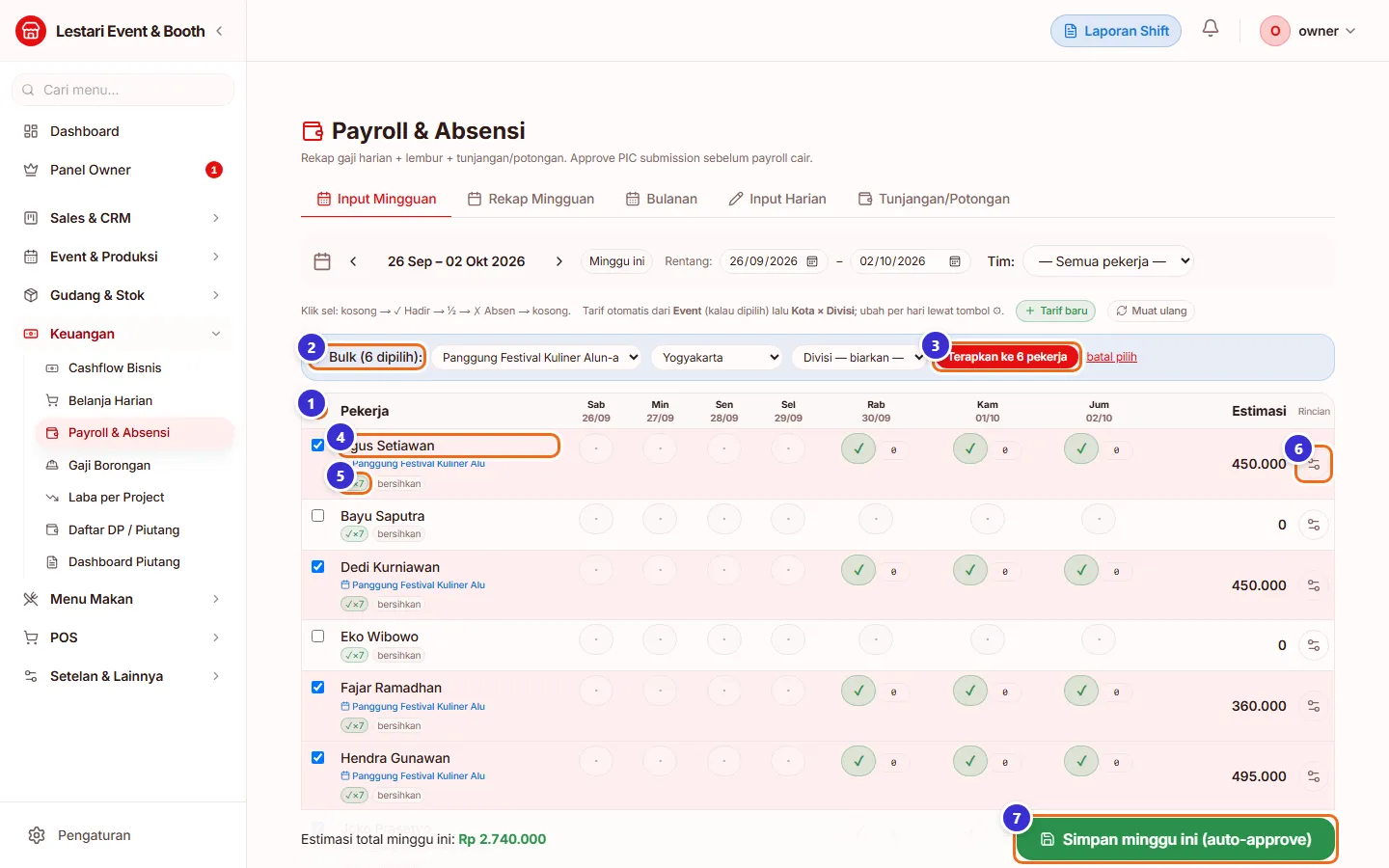
Tombol di gambar
- 1
Centang semua
Memilih semua pekerja untuk aksi Bulk.
- 2
Bulk (… dipilih)
Atur Event, Kota, dan Divisi untuk pekerja yang dicentang.
- 3
Terapkan ke … pekerja
Menerapkan pilihan Bulk ke pekerja terpilih.
- 4
Nama pekerja
Di bawahnya tampil event/kota yang berlaku.
- 5
✓×7
Mengisi Hadir di semua hari baris itu. Tombol bersihkan mengosongkannya.
- 6
Rincian (⚙)
Mengatur event, Gaji A/B/C, kota, dan divisi per hari untuk pekerja ini.
- 7
Simpan minggu ini (auto-approve)
Menyimpan semua isian. Absensi yang diisi admin di sini langsung disetujui.
Langkahnya
- Buka tab Input Mingguan dan mundur ke minggu yang dimaksud
- Centang pekerja yang ikut event
- Pilih event dan kota di baris Bulk, klik Terapkan
- Klik sel hari kerja sampai bertanda ✓
- Isi jam lembur di kotak kecil bila ada
- Klik Simpan minggu ini — muncul pesan jumlah entri tersimpan
Rekap mingguan & absensi yang menunggu
Absensi kiriman kepala tim lewat link PIC masuk dengan tanda P (Pending). Kartu di atas menunjukkan total gaji, yang sudah disetujui, tunjangan/potongan, dan jumlah yang akan dibayar.
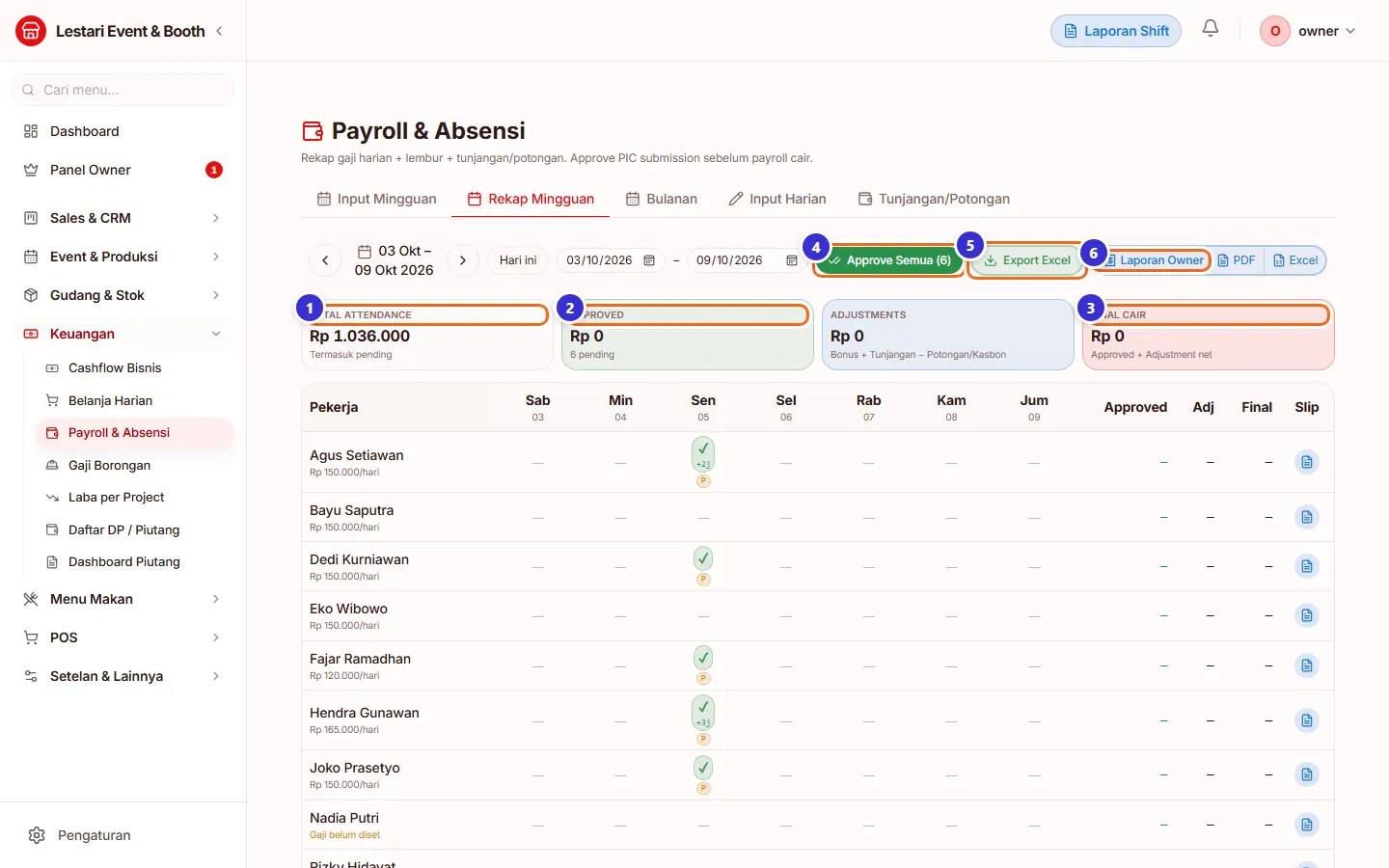
Tombol di gambar
- 1
Total Attendance
Total gaji dari semua absensi, termasuk yang belum disetujui.
- 2
Approved
Total yang sudah disetujui dan jumlah yang masih pending.
- 3
Final Cair
Gaji disetujui ditambah tunjangan dikurangi potongan — inilah yang dibayar.
- 4
Approve Semua
Menyetujui semua absensi pending di minggu ini sekaligus (ada konfirmasi).
- 5
Export Excel
Mengunduh rekap minggu ini dalam Excel.
- 6
Laporan Owner
Mengunduh laporan pengeluaran gaji dalam PDF atau Excel.
Menyetujui atau menolak satu absensi
Arahkan kursor ke sel absensi. Muncul tombol kecil: centang (Approve), silang (Reject), dan jam (Audit log). Yang sudah disetujui hanya menampilkan Reject dan Audit log.
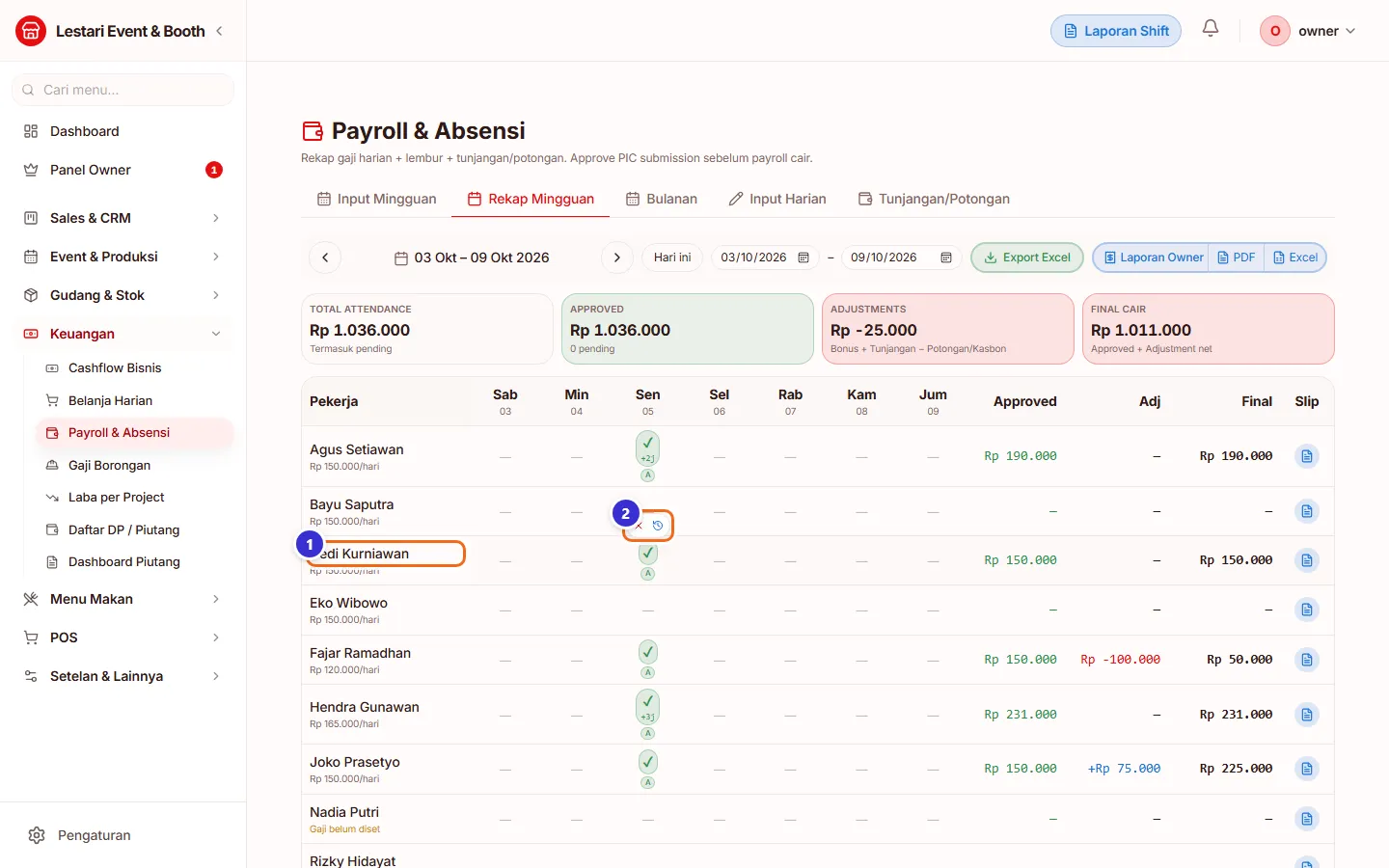
Tombol di gambar
- 1
Baris pekerja
Pekerja yang absensinya sedang ditinjau.
- 2
Tombol aksi sel
Approve (✓), Reject (✗), dan Audit log (jam). Reject meminta alasan.
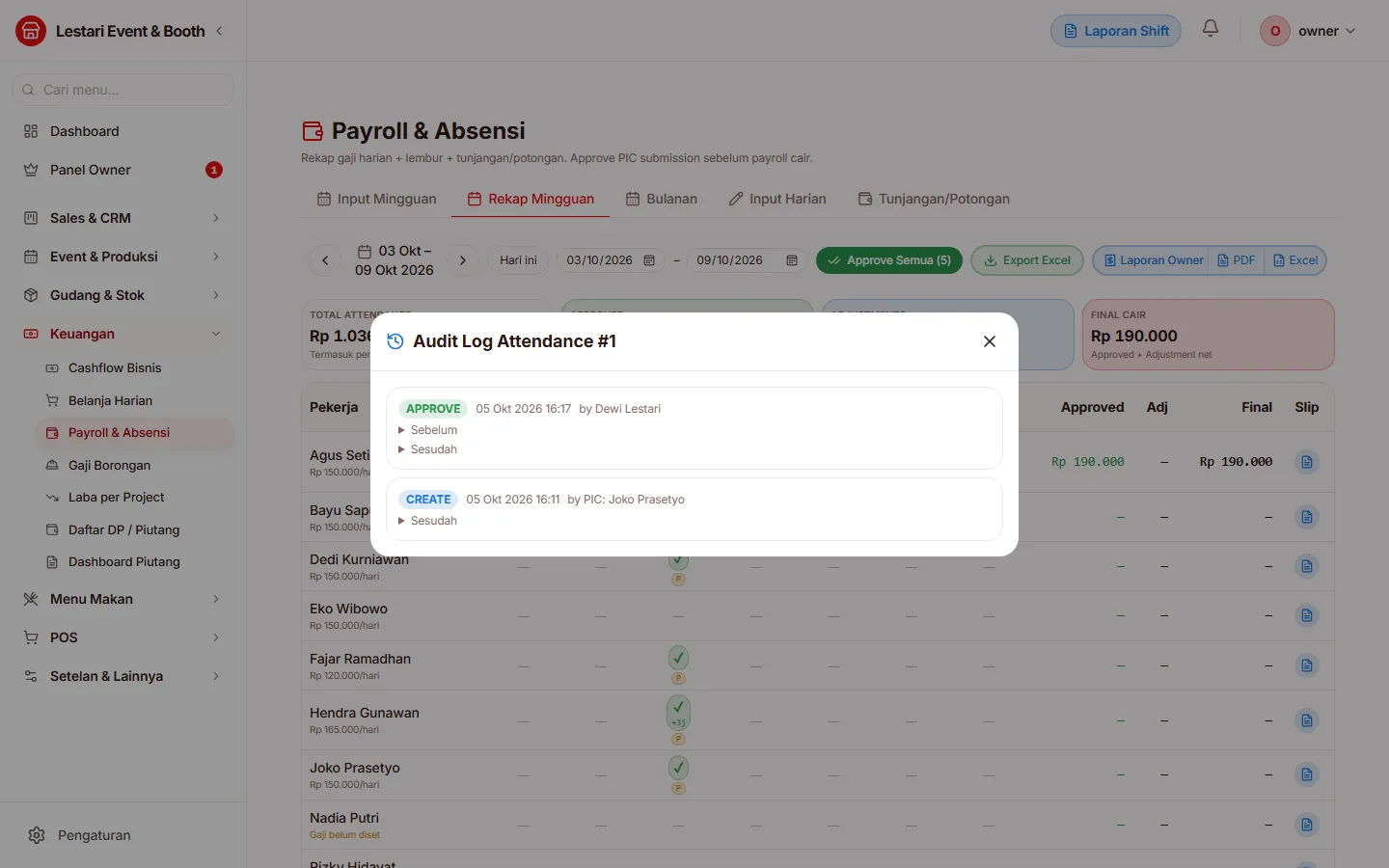
Audit log absensi
Audit log mencatat siapa membuat dan menyetujui absensi, lengkap dengan data sebelum dan sesudah.
Setelah disetujui: slip & laporan
Setelah Approve Semua, kolom Approved dan Final terisi. Unduh slip per pekerja atau laporan owner untuk periode ini.
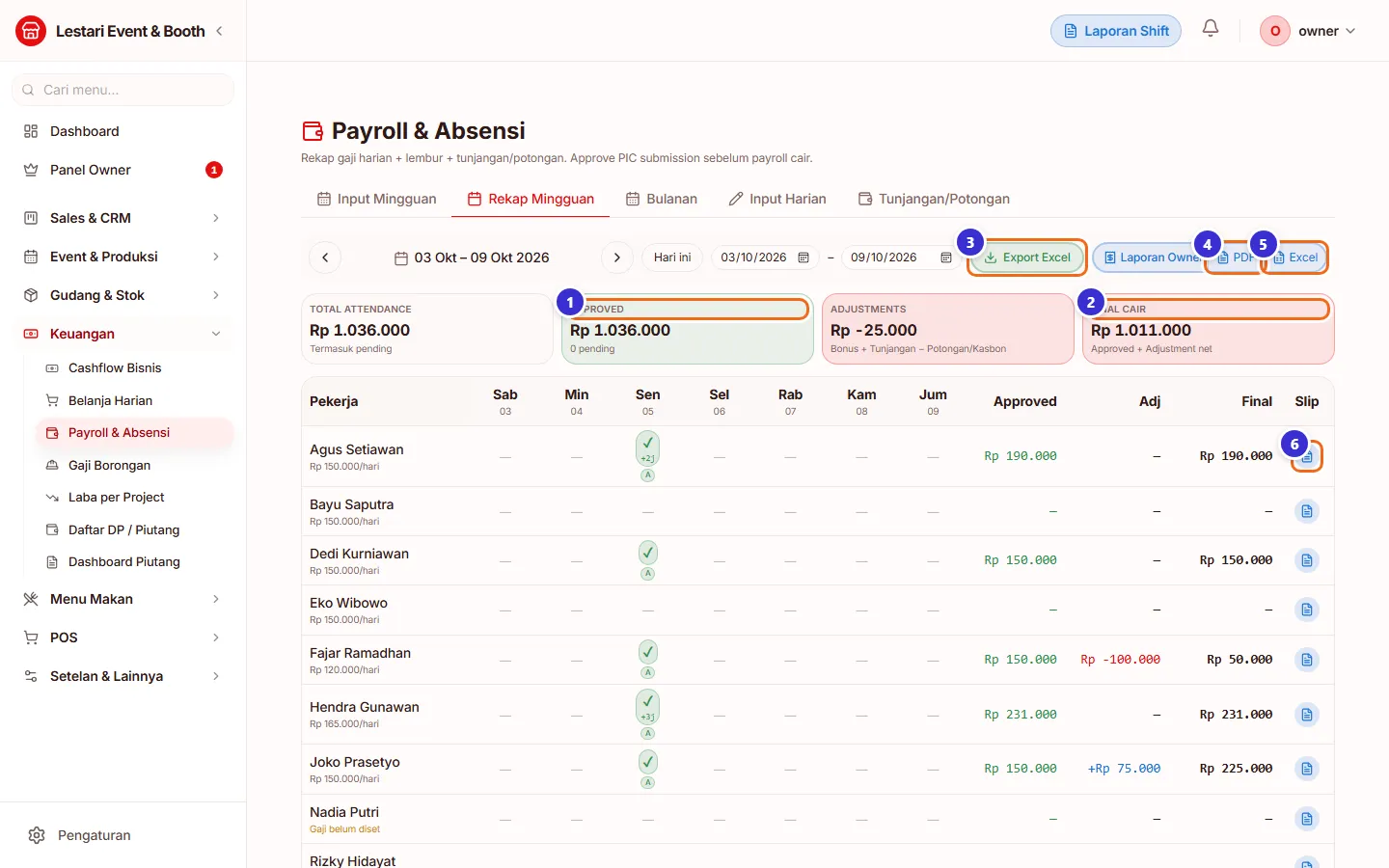
Tombol di gambar
- 1
Approved
Total gaji yang sudah disetujui.
- 2
Final Cair
Jumlah akhir yang dibayar minggu ini.
- 3
Export Excel
Rekap mingguan dalam berkas Excel.
- 4
PDF (Laporan Owner)
Laporan pengeluaran gaji siap cetak.
- 5
Excel (Laporan Owner)
Versi Excel laporan owner.
- 6
Slip
Mengunduh slip gaji mingguan pekerja itu (PDF).
Langkahnya
- Buka tab Rekap Mingguan
- Klik Approve Semua dan konfirmasi
- Klik ikon Slip di baris pekerja untuk mengunduh slip
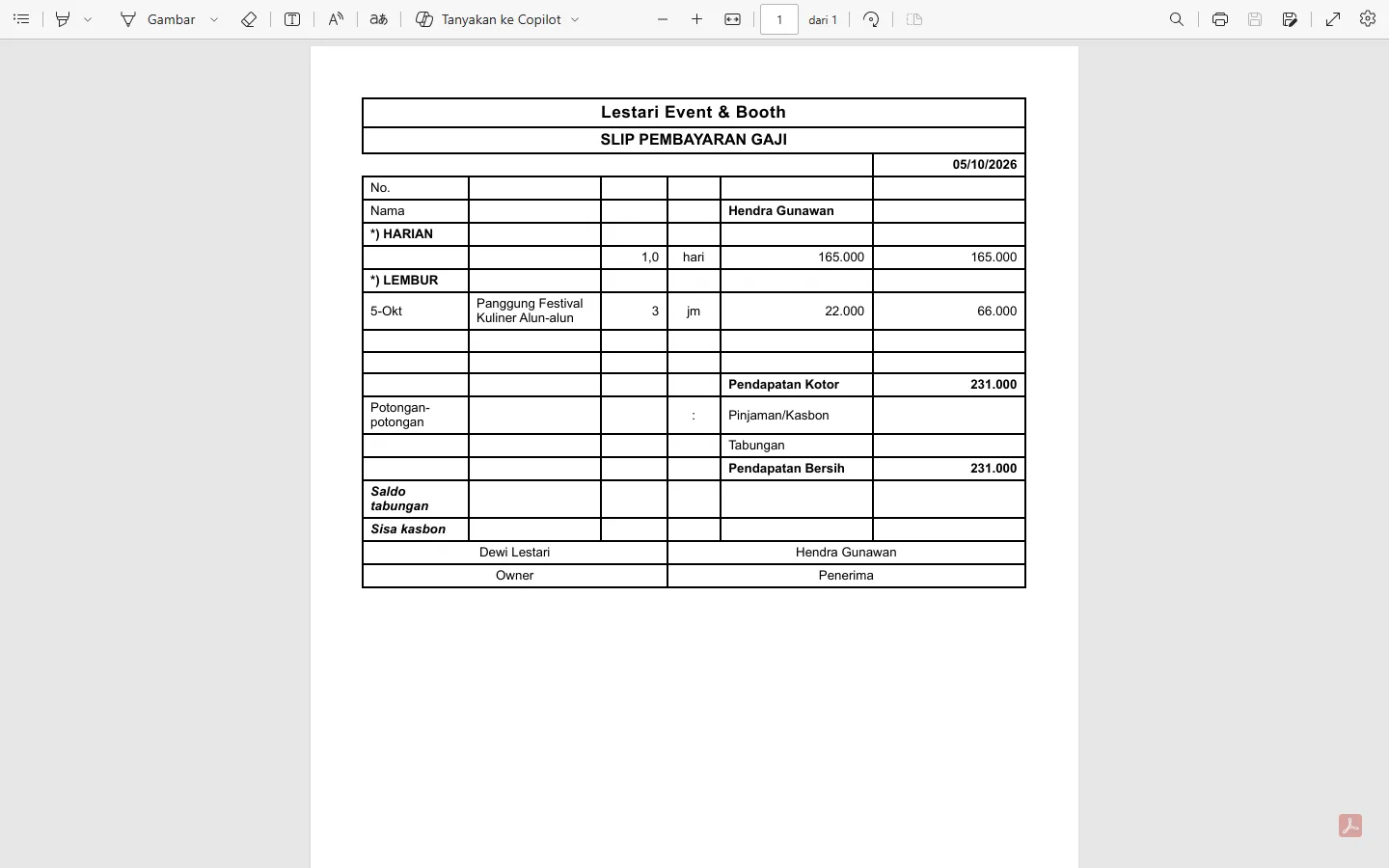
Contoh slip gaji
Slip berisi nama usaha, nama pekerja, rincian harian & lembur, tunjangan, potongan/kasbon, pendapatan bersih, serta kolom tanda tangan owner dan penerima.
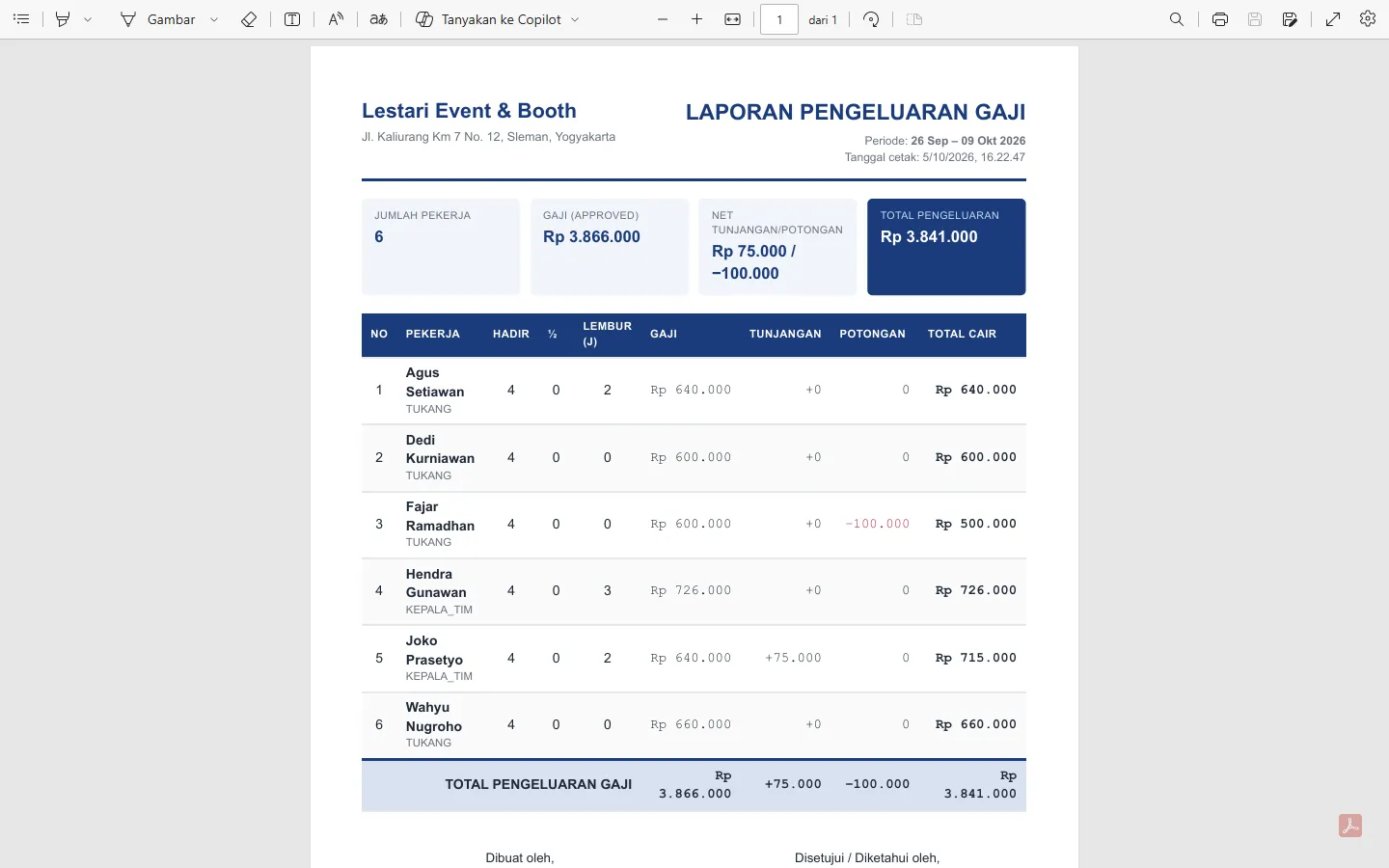
Contoh laporan pengeluaran gaji untuk owner
Laporan owner merangkum jumlah pekerja, gaji disetujui, tunjangan/potongan, dan total pengeluaran, lalu merinci per pekerja.
Menambah tunjangan, bonus, potongan, atau kasbon
Di tab Tunjangan/Potongan klik Tambah. Jumlah selalu ditulis positif; tanda tambah/kurang ditentukan oleh tipe.
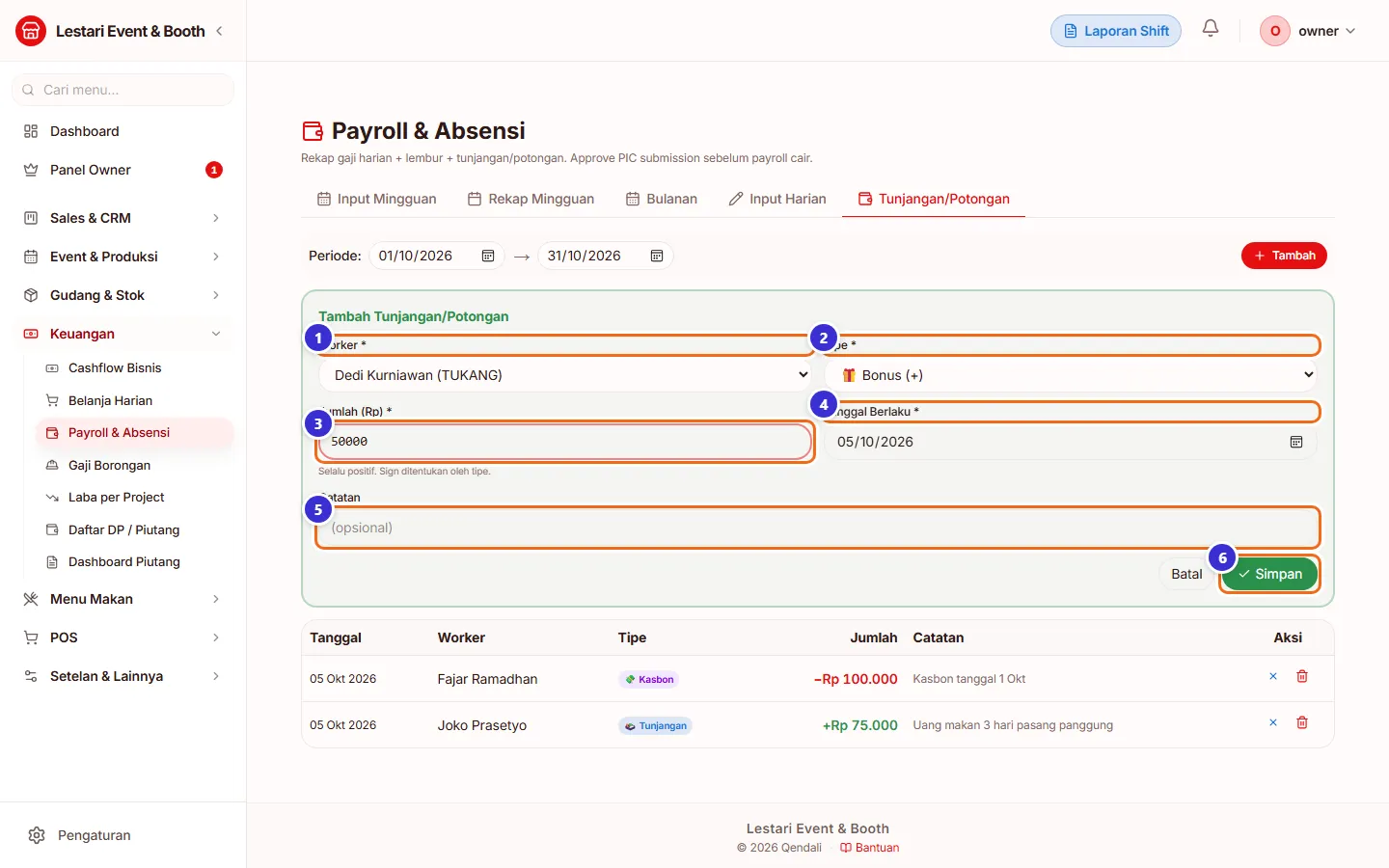
Tombol di gambar
- 1
Worker
Pekerja yang menerima/dipotong.
- 2
Tipe
Bonus (+), Tunjangan (+), Potongan (−), atau Kasbon (−).
- 3
Jumlah (Rp)
Nominal tanpa tanda minus.
- 4
Tanggal Berlaku
Menentukan masuk ke minggu/bulan payroll yang mana.
- 5
Catatan
Keterangan, mis. uang makan 3 hari.
- 6
Simpan
Menyimpan; langsung memengaruhi kolom Adj dan Final Cair.
Langkahnya
- Buka tab Tunjangan/Potongan
- Klik Tambah
- Pilih Worker dan Tipe
- Isi Jumlah, Tanggal Berlaku, Catatan
- Klik Simpan
Daftar tunjangan & potongan
Semua tambahan dan potongan dalam periode yang dipilih. Tunjangan tampil hijau (+), kasbon/potongan merah (−).
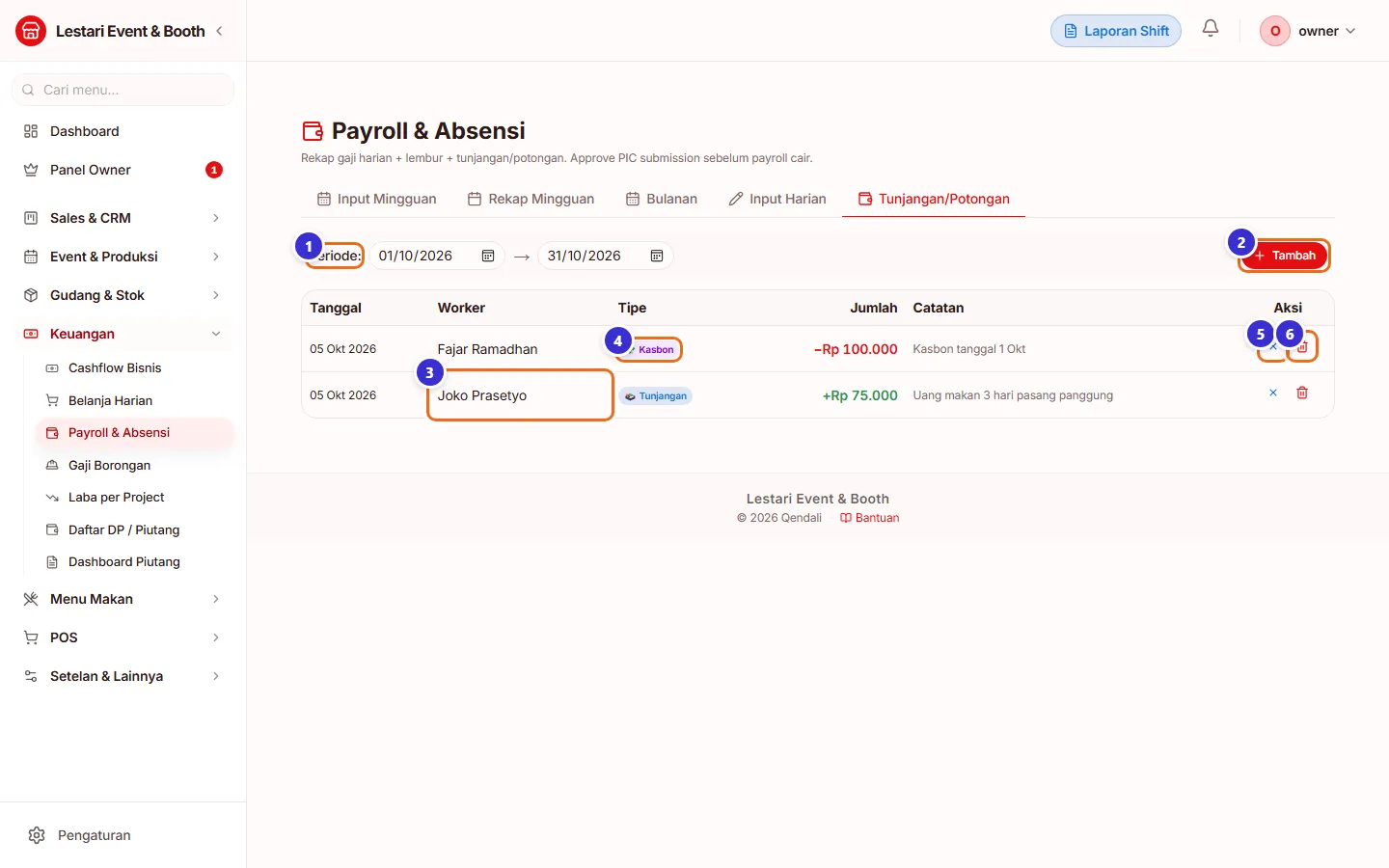
Tombol di gambar
- 1
Periode
Rentang tanggal yang ditampilkan.
- 2
Tambah
Menambah tunjangan/potongan baru.
- 3
Nama pekerja
Penerima tunjangan.
- 4
Tipe
Jenis: Kasbon, Tunjangan, dll.
- 5
Edit
Mengubah baris ini.
- 6
Hapus
Menghapus baris ini.
Rekap bulanan
Jumlah hari hadir, setengah hari, lembur, gaji disetujui, penyesuaian, dan total yang dibayar per pekerja dalam satu bulan.
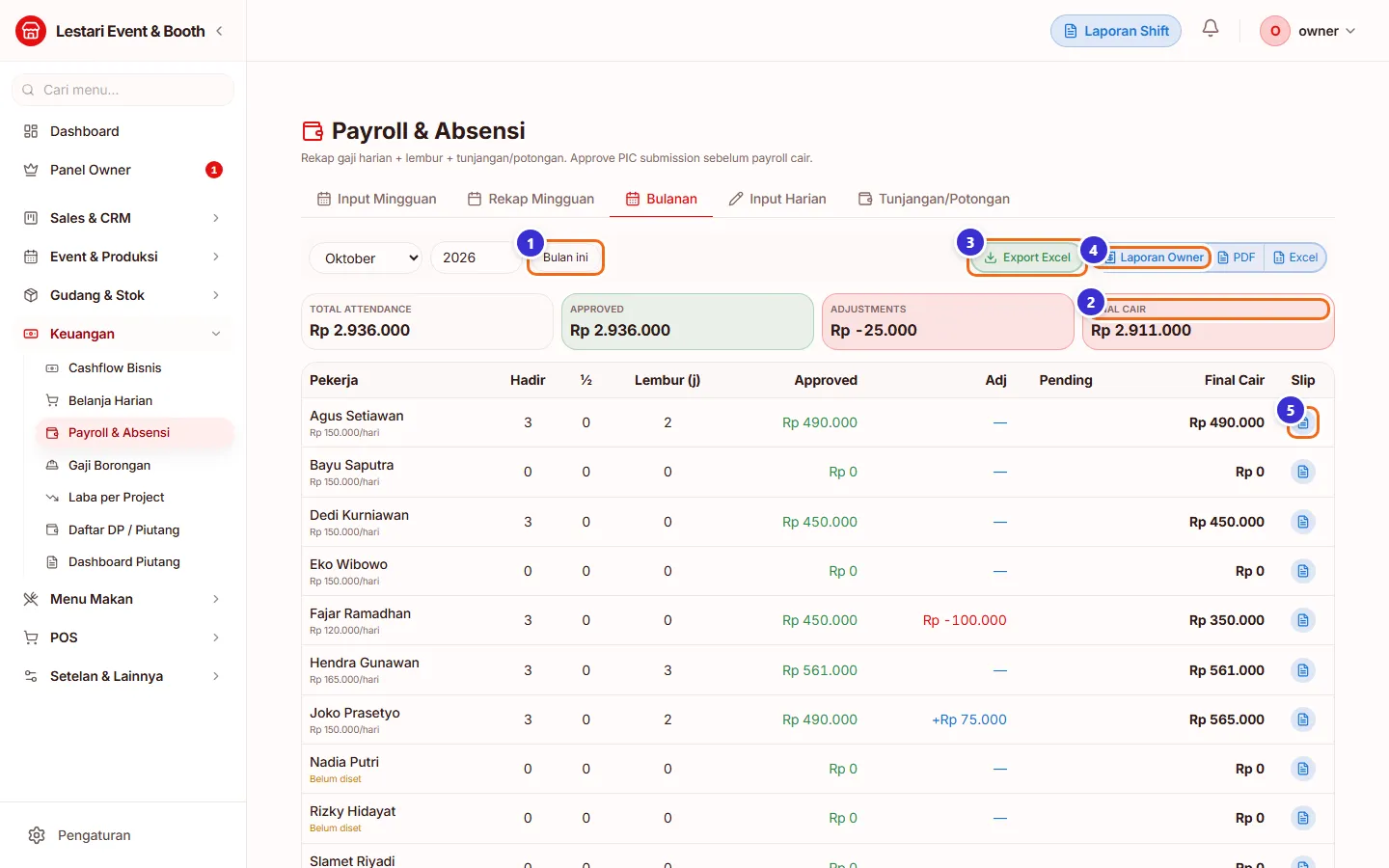
Tombol di gambar
- 1
Bulan ini
Kembali ke bulan berjalan. Pilih bulan & tahun di sebelah kiri.
- 2
Final Cair
Total yang dibayar bulan ini.
- 3
Export Excel
Rekap bulanan dalam Excel.
- 4
Laporan Owner
Laporan pengeluaran gaji sebulan (PDF/Excel).
- 5
Slip
Slip gaji bulanan per pekerja.
Input harian
Kalau hanya ingin mencatat satu hari, pakai tab Input Harian: pilih tanggal dan event, lalu atur status dan jam lembur tiap pekerja.
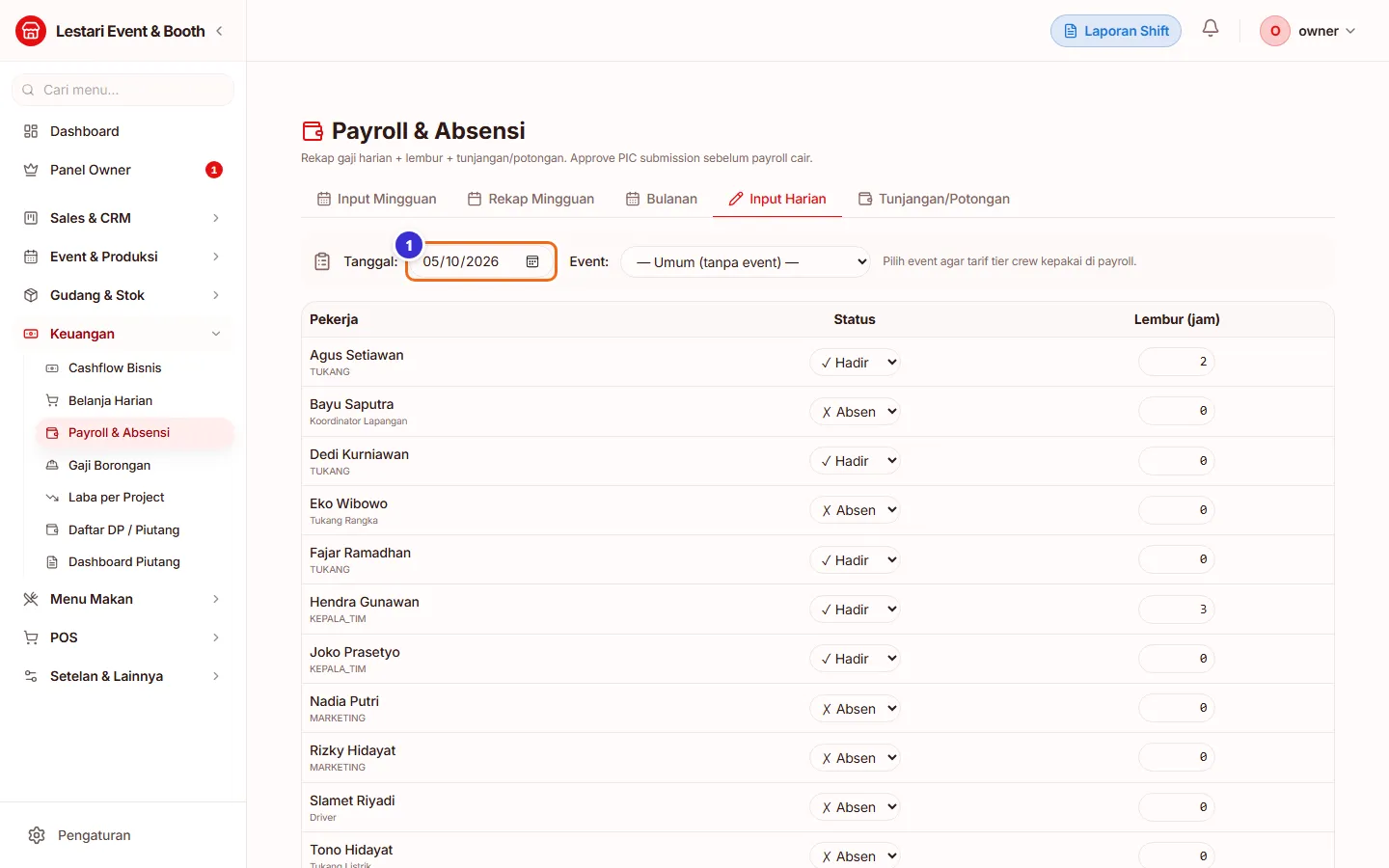
Tombol di gambar
- 1
Tanggal
Hari yang diabsen. Absensi yang sudah ada tampil terisi.
- 2
Simpan Absensi
Tombol di bawah daftar untuk menyimpan absensi hari itu.
Alur kerja
Payroll mingguan crew
Dari absensi lapangan sampai slip dibayar.
- Kepala tim mengisi absensi lewat link PICCrew Lapangan: Tim, Penugasan & Absen
- Admin melengkapi absensi yang terlewat di Input MingguanPayroll & Absensi
- Tambah uang makan / kasbon di Tunjangan/PotonganPayroll & Absensi
- Approve Semua di Rekap MingguanPayroll & Absensi
- Cetak slip & laporan owner, lalu catat pembayaranCashflow Bisnis
Yang sering ditanyakan
Kenapa gaji seorang tukang tidak sesuai gaji harian di datanya?
Kalau absensinya terhubung ke event yang punya Gaji A/B/C, tarif event itu yang dipakai. Urutannya: override crew → Gaji A/B/C event → tarif Kota × Divisi → gaji harian pekerja.
Absensi dari kepala tim tidak masuk hitungan Final Cair?
Absensi dari link PIC berstatus Pending. Setujui dulu di Rekap Mingguan (Approve atau Approve Semua).
Bagaimana mencatat kasbon?
Tab Tunjangan/Potongan → Tambah → Tipe Kasbon. Nominal otomatis mengurangi gaji pada periode tanggal berlakunya.
Minggu payroll mulai hari apa?
Sabtu sampai Jumat. Kamu bisa mengubah Rentang sampai 31 hari bila periodenya berbeda.
Apakah membayar gaji di sini otomatis tercatat di Cashflow?
Tidak untuk gaji harian: Payroll menghitung dan mencetak slip; catat pengeluaran gajinya di Cashflow Bisnis. Gaji borongan berbeda — tombol Bayar di menu Gaji Borongan langsung mencatat kasnya.