Ringkasan kas
Bagian atas menampilkan total pemasukan, pengeluaran, dan saldo bersih untuk periode yang dipilih, lalu grafik tren dan rincian per kategori. Semua angka ini hanya menghitung uang yang BENAR-BENAR masuk atau keluar. Rencana dari RAB (modal dan pemasukan yang baru diperkirakan) tidak ikut dijumlahkan; jumlahnya disebut terpisah di catatan kecil tepat di bawah tiga kartu.
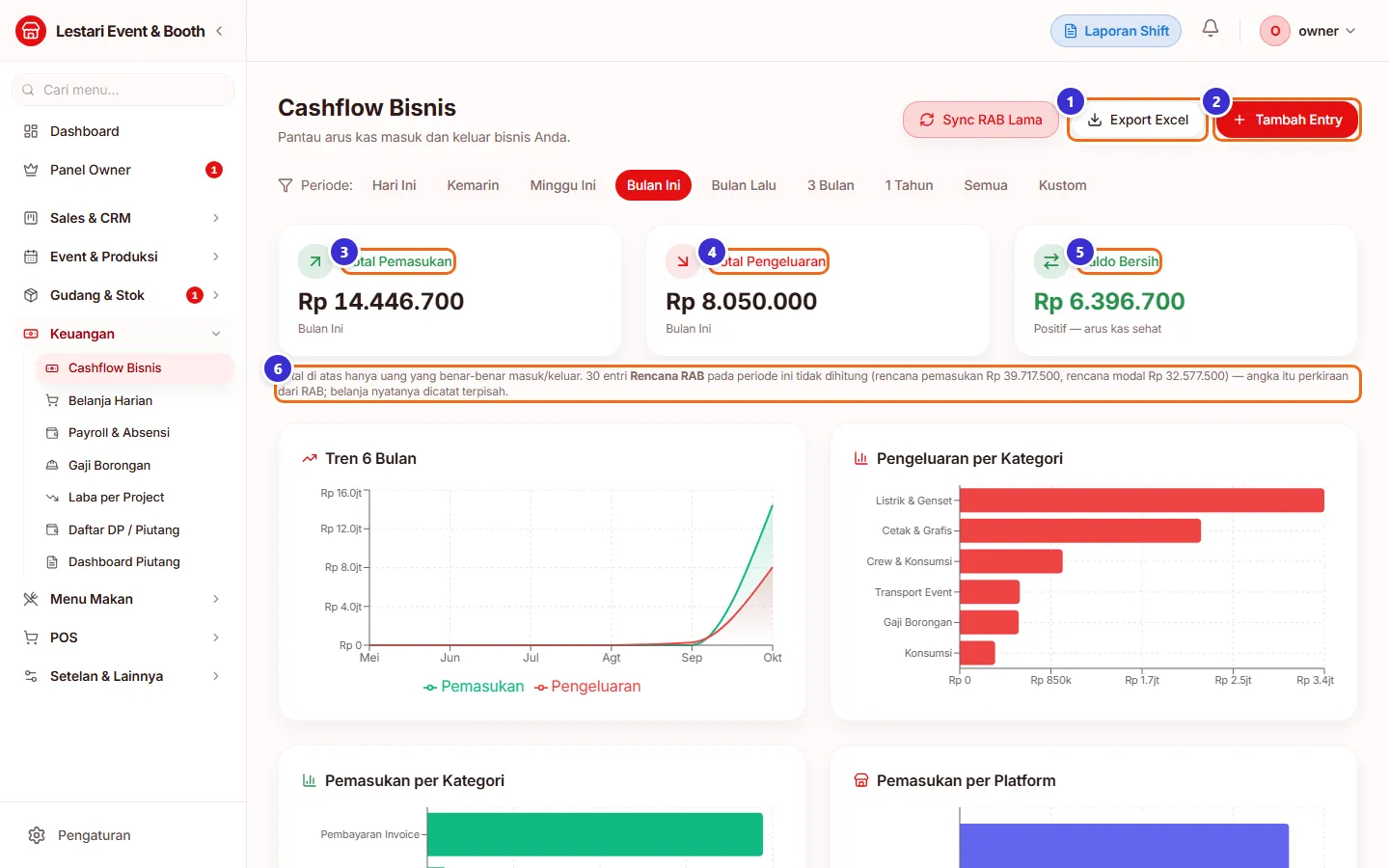
Tombol di gambar
- 1
Export Excel
Mengunduh data cashflow periode terpilih.
- 2
Tambah Entry
Mencatat pemasukan/pengeluaran manual.
- 3
Total Pemasukan
Jumlah uang masuk di periode ini.
- 4
Total Pengeluaran
Jumlah uang keluar di periode ini.
- 5
Saldo Bersih
Pemasukan dikurangi pengeluaran.
- 6
Catatan Rencana RAB
Menyebut berapa entri Rencana RAB di periode ini dan nilainya (rencana pemasukan & rencana modal). Angka itu TIDAK masuk ke tiga kartu di atas, grafik tren, maupun rincian per kategori. Catatan ini hanya muncul kalau ada entri rencana di periode yang dipilih.
Mencatat pengeluaran manual
Pilih tipe, kategori, metode bayar, nominal, lalu tandai event bila pengeluaran ini untuk proyek tertentu. Tag event membuat biaya ikut terhitung di Laba per Project.
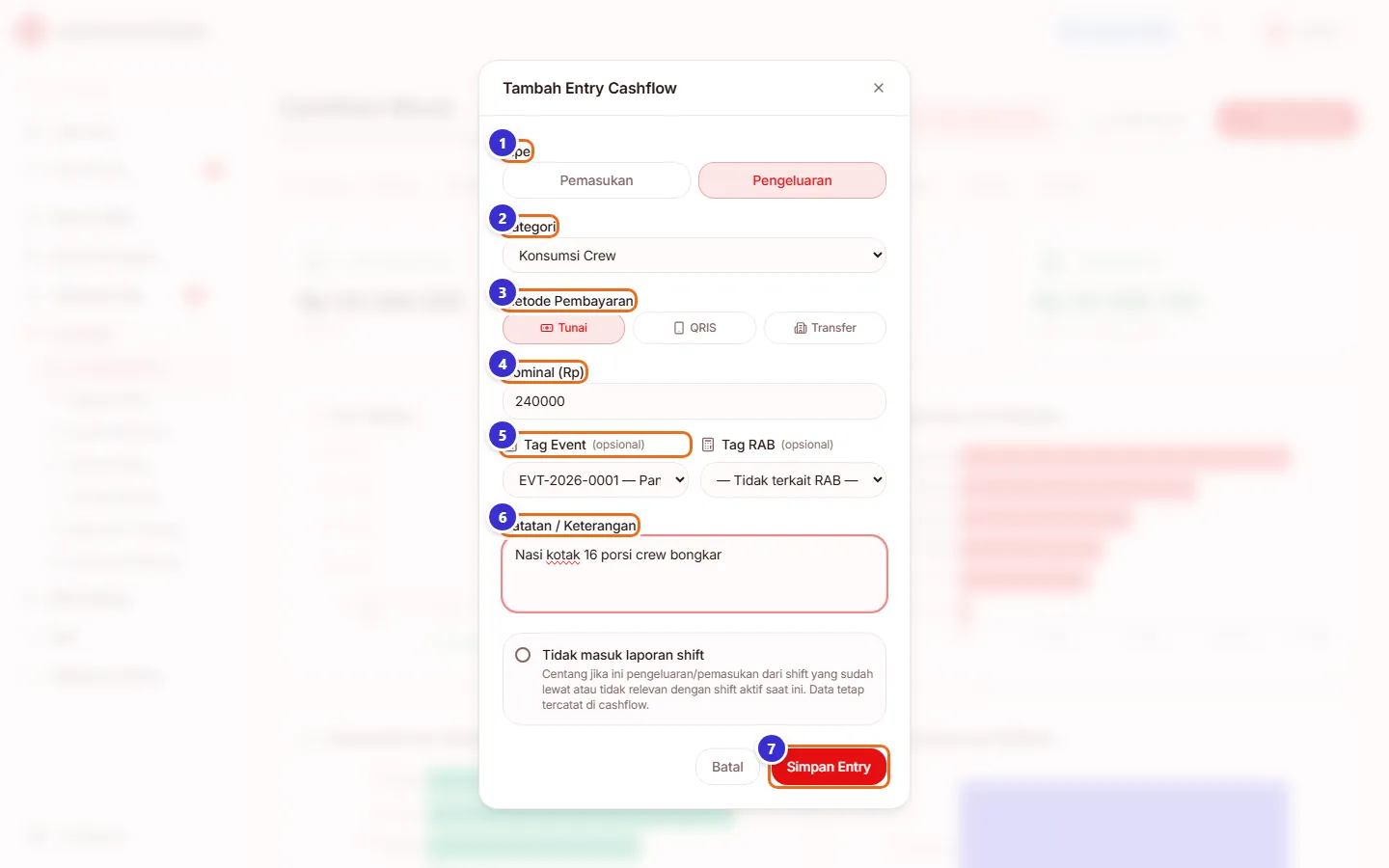
Tombol di gambar
- 1
Tipe
Pemasukan atau Pengeluaran.
- 2
Kategori
Mis. Transport Event, Konsumsi Crew, Sewa Alat Event.
- 3
Metode Pembayaran
Tunai, QRIS, atau Transfer (transfer meminta pilih rekening).
- 4
Nominal (Rp)
Jumlah uang.
- 5
Tag Event
Event terkait; Tag RAB di sebelahnya untuk RAB terkait.
- 6
Catatan / Keterangan
Penjelasan transaksi.
- 7
Simpan Entry
Menyimpan; langsung tampil di Histori Cashflow.
Langkahnya
- Klik Tambah Entry
- Pilih Pengeluaran
- Pilih kategori Transport Event dan metode Tunai
- Isi nominal 350000
- Pilih Tag Event Panggung Festival Kuliner
- Tulis catatan
- Klik Simpan Entry
Histori cashflow
Semua entri terbaru di atas. Label Otomatis berarti dibuat sistem (mis. dari pembayaran invoice). Label Rencana RAB berarti entri itu perkiraan dari RAB, bukan uang yang sudah berpindah (lihat bagian berikut). Filter Semua Sumber, Dari RAB, atau Manual memisahkan asal entri.
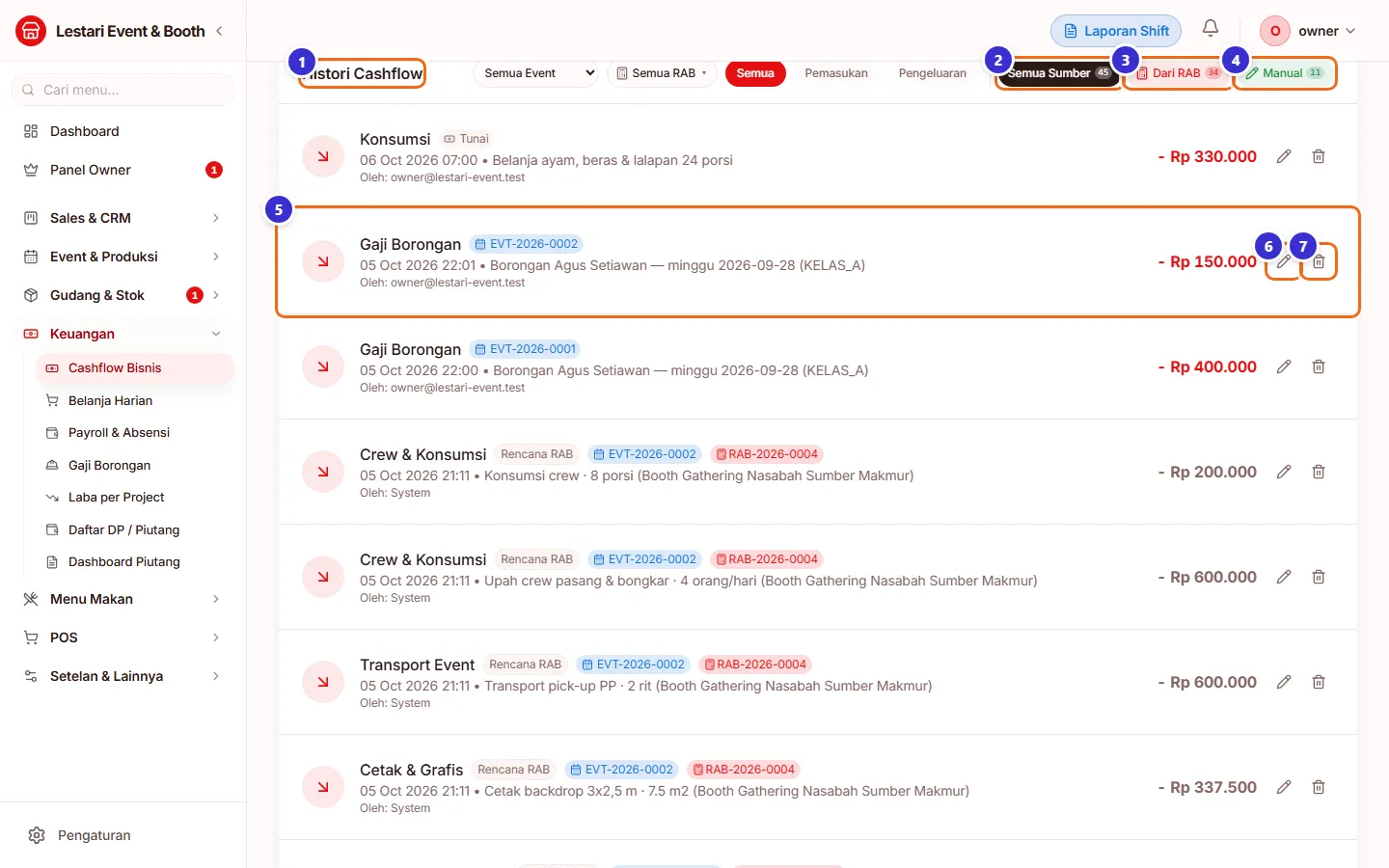
Tombol di gambar
- 1
Histori Cashflow
Daftar seluruh entri; filter event, RAB, dan tipe ada di sebelahnya.
- 2
Semua Sumber
Tampilkan entri dari semua asal.
- 3
Dari RAB
Hanya entri yang tersinkron dari RAB proyek (DP, pelunasan, dan modal rencana per item). Modal rencana item yang sudah dibelanjakan tetap terlihat di sini, tapi Laba per Project memakai nominal belanjanya.
- 4
Manual
Hanya entri yang dicatat pengguna.
- 5
Entri
Kategori, metode, tag event, tanggal, catatan, dan siapa yang mencatat. Contoh: Gaji Borongan Rp 150.000 yang tercatat otomatis saat slip borongan dibayar.
- 6
Edit
Owner/manajer langsung mengubah; staf mengajukan perubahan.
- 7
Hapus
Owner/manajer langsung menghapus; staf mengajukan penghapusan.
Entri Rencana RAB: tampil, tapi tidak dihitung sebagai uang
Saat RAB disimpan, sistem membuat entri per item RAB (modal) dan per tagihan klien (DP, pelunasan). Isinya masih RENCANA: angka dari RAB, bukan uang yang sudah keluar dari kas atau masuk ke rekening. Belanja nyatanya dicatat sendiri (lewat Belanja Harian atau entri manual), dan pembayaran klien dicatat saat invoice dibayar. Kalau rencana ikut dijumlahkan, satu biaya terhitung dua kali (rencana + belanja nyata) dan saldo kelihatan jauh lebih besar dari isi kas. Karena itu entri rencana diberi tanda Rencana RAB, nominalnya diabu-abukan, dan tidak ikut total. Klik filter Dari RAB untuk melihat semuanya.
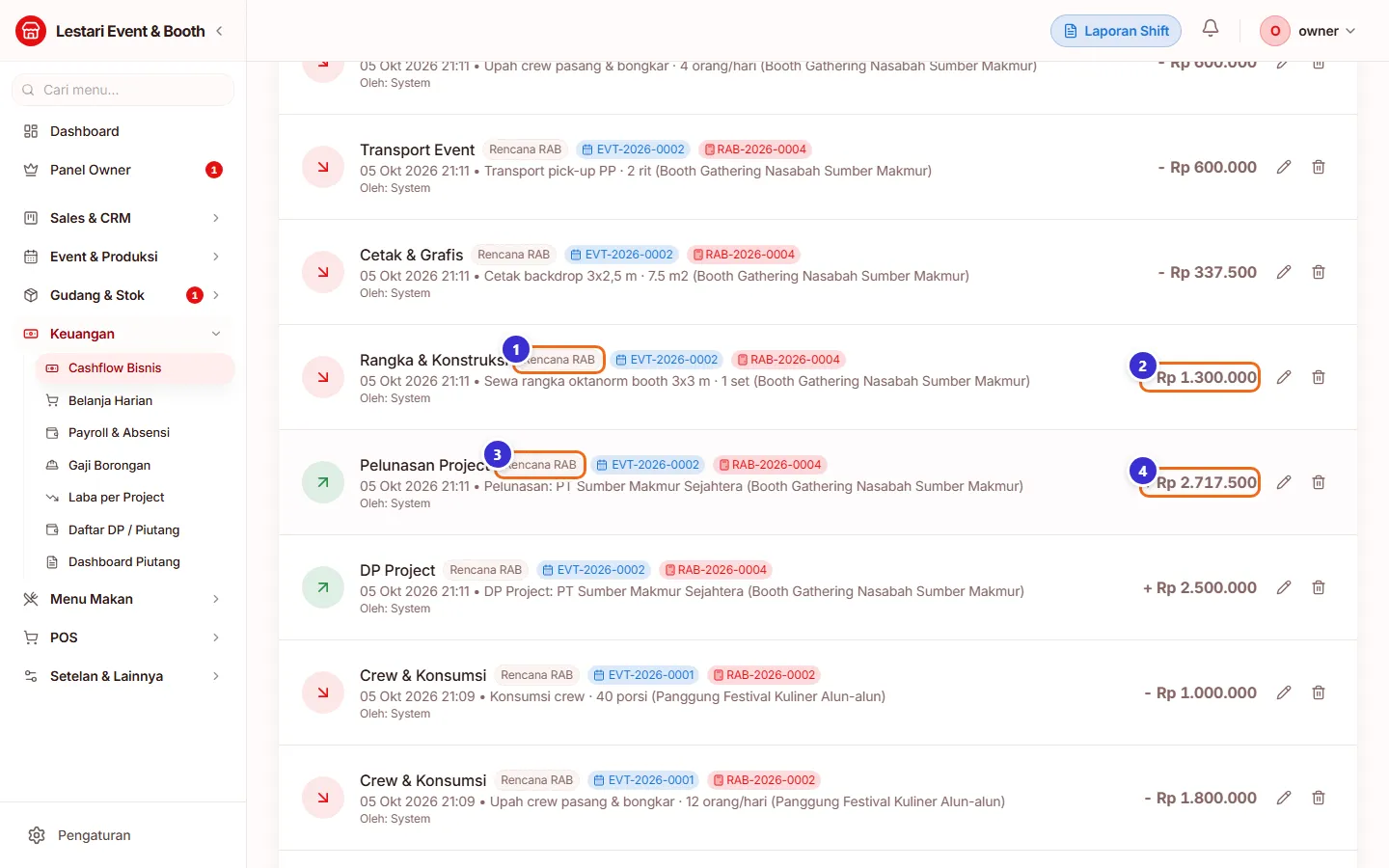
Tombol di gambar
- 1
Tanda Rencana RAB (pengeluaran)
Modal rencana satu item RAB (sewa rangka oktanorm). Arahkan kursor ke tanda untuk membaca penjelasannya.
- 2
- Rp 1.300.000 (abu-abu)
Nominal rencana. Warnanya abu-abu, bukan merah, karena tidak mengurangi Total Pengeluaran.
- 3
Tanda Rencana RAB (pemasukan)
Rencana pelunasan dari klien sesuai RAB.
- 4
Rp 2.717.500 (abu-abu)
Tidak menambah Total Pemasukan. Uang klien baru terhitung saat pembayarannya benar-benar dicatat.
Langkahnya
- Buka Keuangan → Cashflow Bisnis
- Gulir ke Histori Cashflow
- Klik filter Dari RAB
- Entri bertanda Rencana RAB tampil dengan nominal abu-abu
Alur kerja
Biaya lapangan sebuah event
Agar laba per event akurat.
Yang sering ditanyakan
Kenapa ada entri yang tidak saya buat?
Entri berlabel Otomatis dibuat sistem dari pembayaran invoice, DP, atau RAB. Oleh: System.
Staf saya tidak bisa langsung mengedit entri?
Benar. Hanya akun dengan peran bertingkat Owner atau Manajer (diatur di Peran & Akses Menu) yang bisa edit langsung. Staf lain mengirim permintaan yang disetujui manajer.
Kenapa total kas saya turun sesudah pembaruan?
Sebelumnya entri Rencana RAB (modal dan pemasukan yang baru diperkirakan dari RAB) ikut dijumlahkan, sehingga biaya terhitung dua kali dan saldo tampak lebih besar dari uang sungguhan. Sekarang total hanya menghitung uang yang benar-benar masuk/keluar. Nilai rencananya tetap terlihat di catatan di bawah kartu total dan di daftar bertanda Rencana RAB. Tidak ada data yang hilang.
Entri bertanda Rencana RAB itu harus saya hapus?
Tidak perlu. Entri itu dibuat otomatis dari RAB dan tidak memengaruhi total.
Biaya event tidak muncul di laba proyek?
Pastikan entri diberi Tag Event saat dicatat. Edit entri lalu pilih event yang benar.