Halaman Data Supplier
Daftar pemasok beserta kontaknya. Mulai dengan Tambah Supplier.
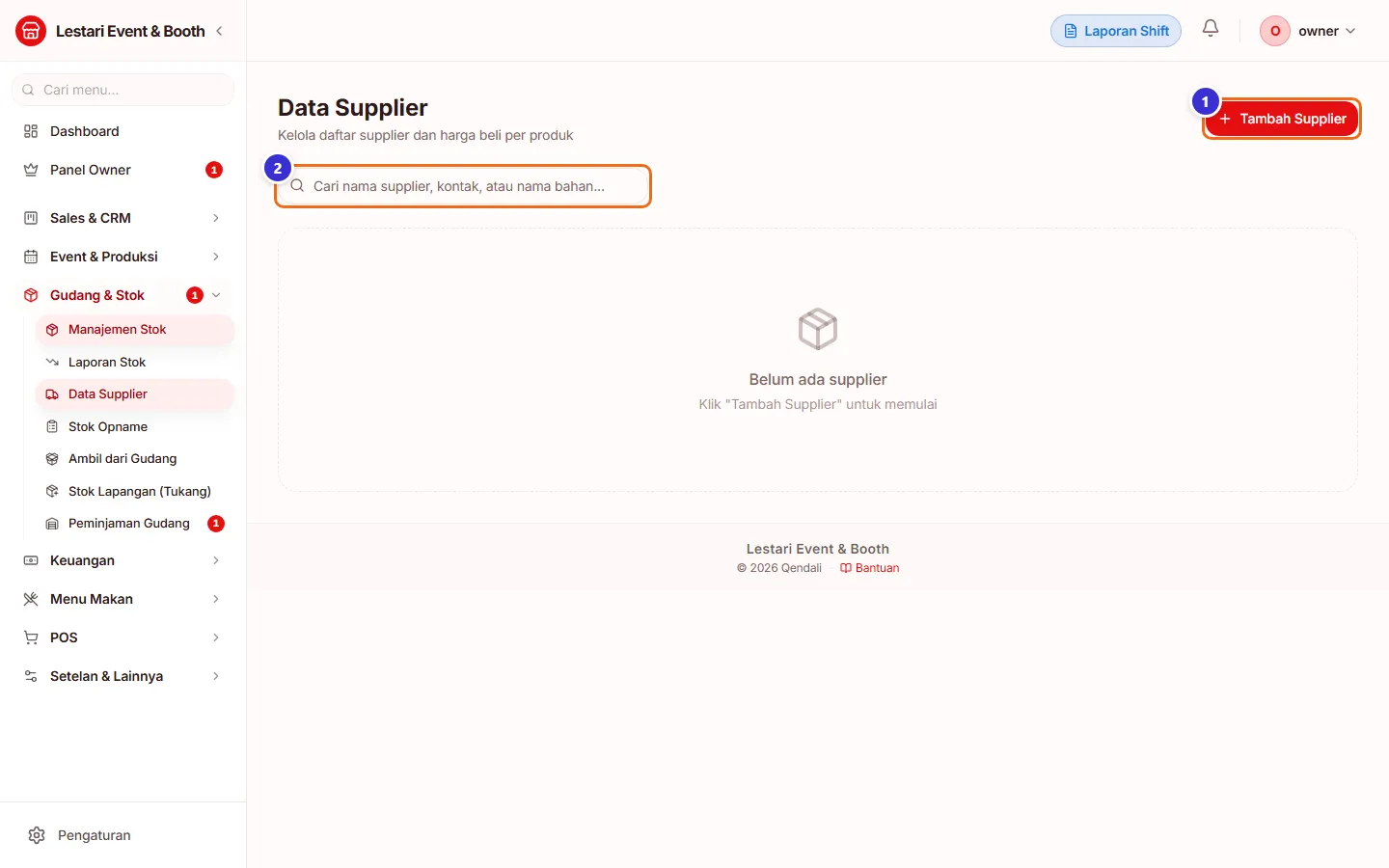
Tombol di gambar
- 1
Tambah Supplier
Membuka formulir supplier baru.
- 2
Cari
Cari nama supplier, kontak, atau barang yang dijual.
Menambah supplier
Hanya nama yang wajib, tapi isi kontak dan catatan barang agar mudah dicari saat butuh belanja.
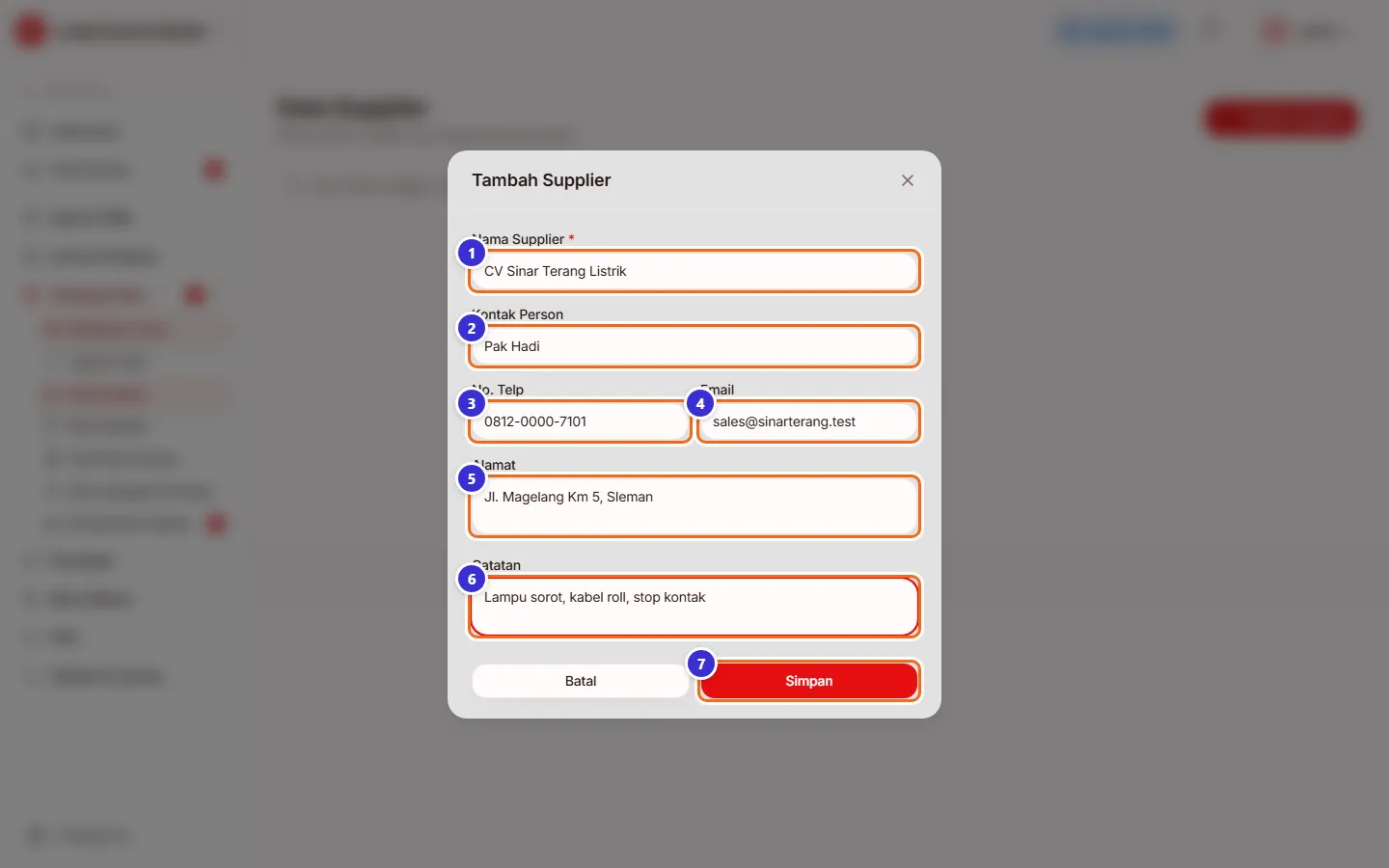
Tombol di gambar
- 1
Nama Supplier
Nama toko/perusahaan pemasok.
- 2
Kontak Person
Nama sales/PIC di supplier.
- 3
No. Telp
Nomor yang bisa dihubungi.
- 4
Email
Email supplier.
- 5
Alamat
Alamat toko.
- 6
Catatan
Barang yang biasa dibeli dari supplier ini.
- 7
Simpan
Menyimpan supplier.
Langkahnya
- Klik Tambah Supplier
- Isi nama, kontak, telepon, email, alamat, catatan
- Klik Simpan
Daftar supplier
Kartu supplier menampilkan kontak dan catatannya.
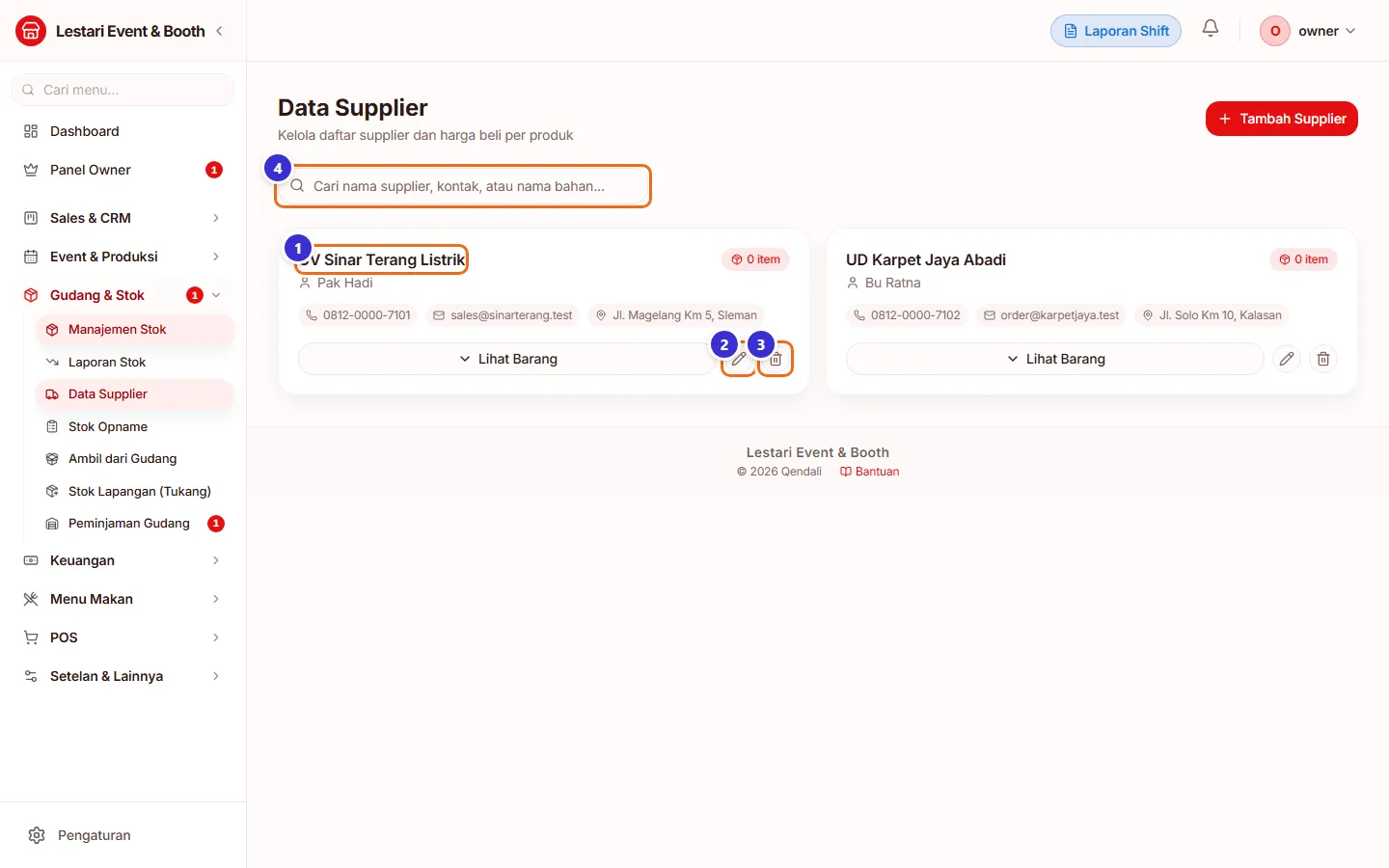
Tombol di gambar
- 1
Nama supplier
Data supplier.
- 2
Edit supplier
Mengubah data supplier.
- 3
Hapus supplier
Menghapus supplier.
- 4
Cari
Mencari supplier.
Mencatat pembelian stok dari supplier
Dari Manajemen Stok, klik Pembelian. Pilih supplier, isi nomor nota, cari barang, lalu isi jumlah dan harga beli per unit. Total nilai pembelian dihitung otomatis.
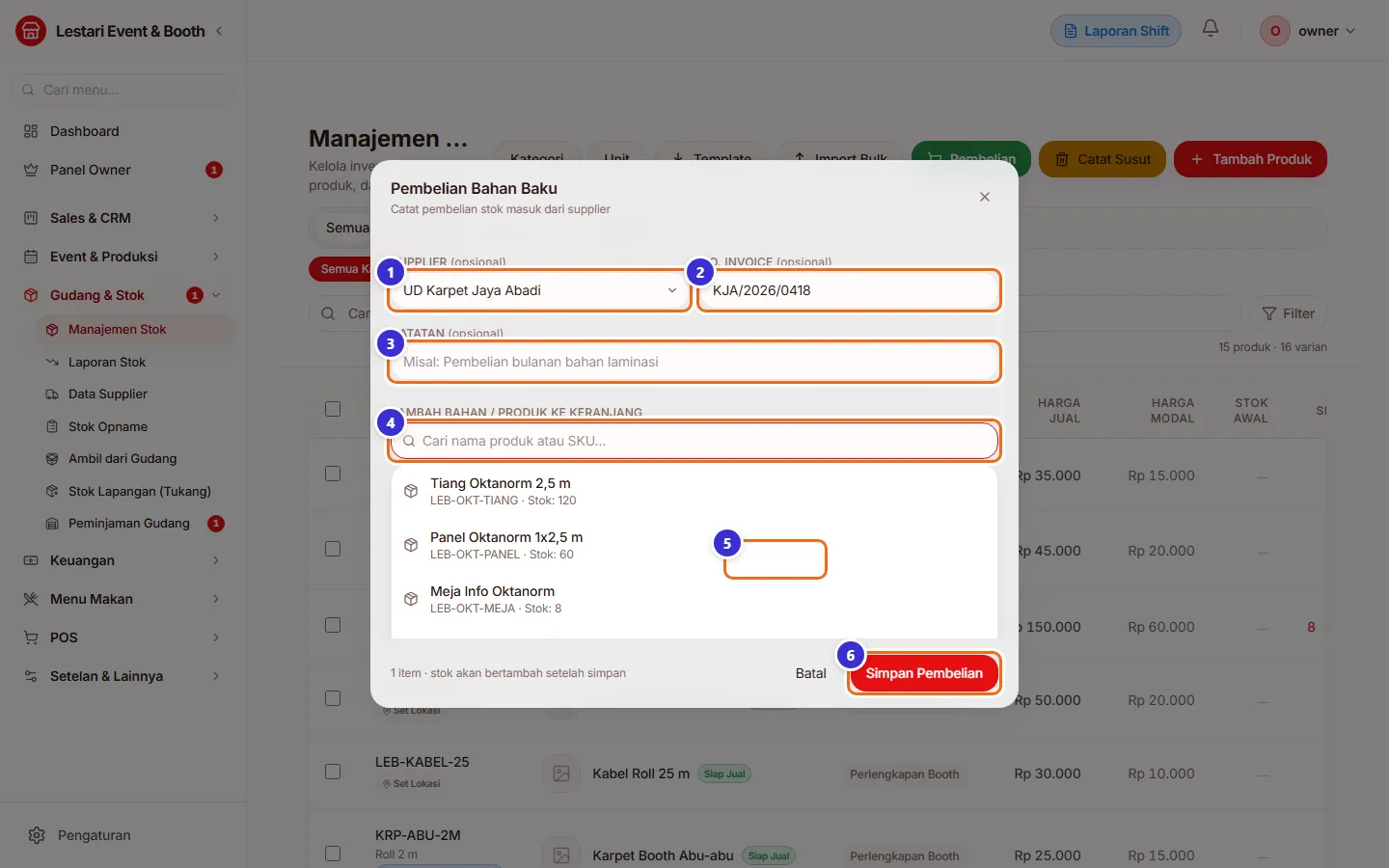
Tombol di gambar
- 1
Supplier
Pemasok barang (opsional).
- 2
No. Invoice
Nomor nota dari supplier.
- 3
Catatan
Keterangan pembelian.
- 4
Cari produk
Ketik nama/SKU lalu klik barang untuk masuk keranjang.
- 5
Jumlah
Jumlah yang dibeli; di sebelahnya Harga Beli/Unit.
- 6
Simpan Pembelian
Menyimpan; stok bertambah dan tercatat di Laporan Stok sebagai Pembelian.
Langkahnya
- Buka Gudang & Stok → Manajemen Stok
- Klik Pembelian
- Pilih supplier UD Karpet Jaya Abadi, isi No. Invoice
- Cari KRP-ABU dan klik barangnya
- Isi Jumlah 50 dan Harga Beli 14000
- Klik Simpan Pembelian
Alur kerja
Yang sering ditanyakan
Apakah pembelian otomatis tercatat sebagai pengeluaran kas?
Pembelian menambah stok dan mencatat harga beli. Catat pembayarannya di Cashflow Bisnis bila uang sudah keluar.
Supplier wajib dipilih?
Tidak, tapi memilih supplier memudahkan melacak asal barang di Laporan Stok.
Salah jumlah pembelian?
Koreksi stok lewat Sesuaikan Stok di Manajemen Stok dengan alasan yang jelas.