Siapa yang termasuk manajer?
Hak menyetujui ditentukan oleh TINGKAT peran yang diatur owner di Pengaturan → Peran & Akses Menu (lihat bab Peran & Akses Menu). Peran bertingkat Owner atau Manajer bisa menyetujui; peran bertingkat Staf hanya bisa mengajukan perubahan. Nama peran tidak berpengaruh.
Staf mengajukan perubahan cashflow
Di Cashflow Bisnis, staf menekan ikon pensil (Ajukan perubahan) pada entri. Ubah nilai yang salah dan tulis alasan untuk manajer.
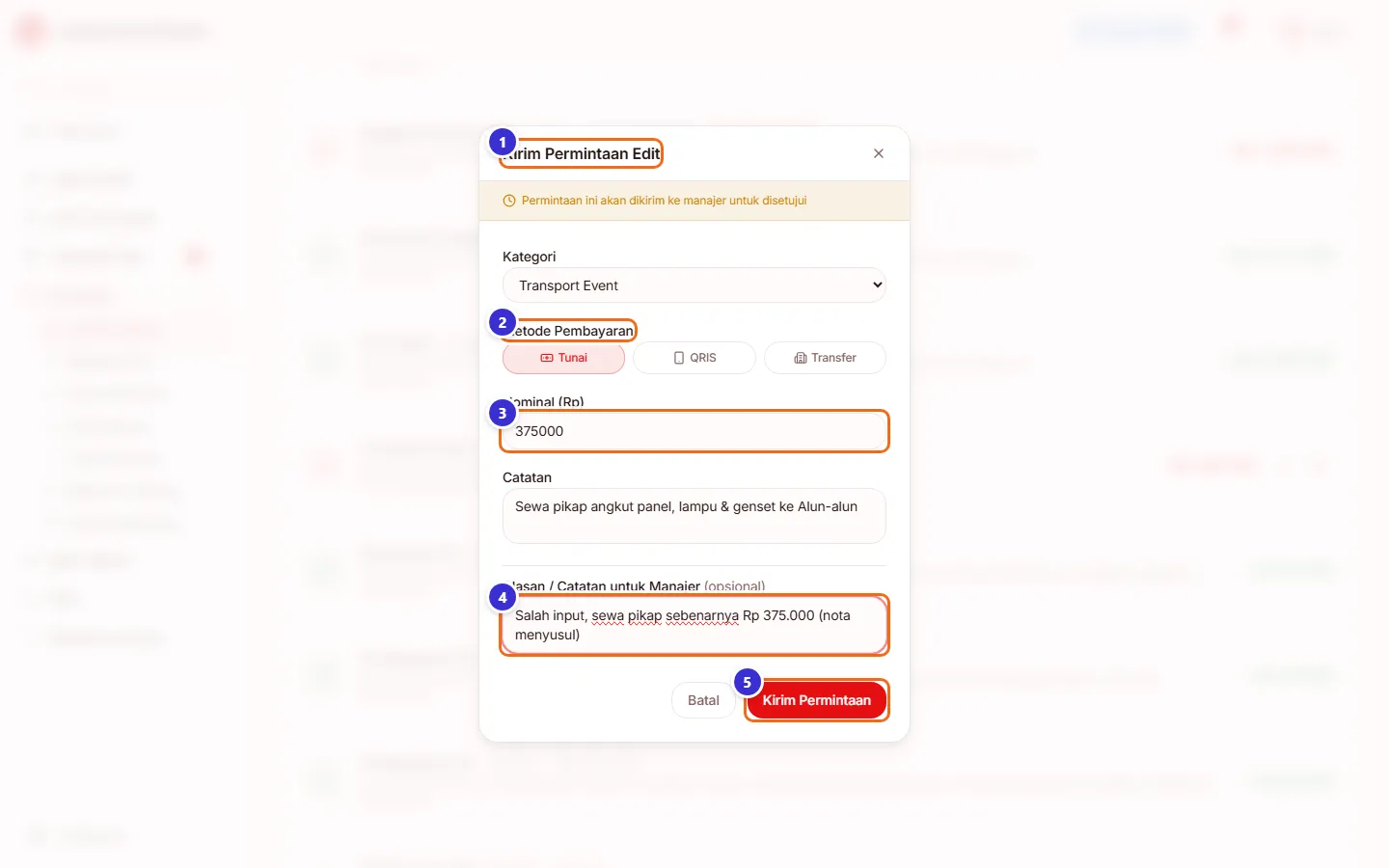
Tombol di gambar
- 1
Kirim Permintaan Edit
Jendela pengajuan; perubahan belum berlaku sampai disetujui.
- 2
Metode Pembayaran
Bisa diubah bila salah pilih.
- 3
Nominal (Rp)
Nilai yang diusulkan.
- 4
Alasan / Catatan untuk Manajer
Jelaskan kenapa perlu diubah.
- 5
Kirim Permintaan
Mengirim ke manajer.
Langkahnya
- Masuk sebagai staf, buka Keuangan → Cashflow Bisnis
- Klik ikon pensil pada entri Transport Event
- Ubah nominal menjadi 375000
- Tulis alasan
- Klik Kirim Permintaan
Staf memantau status permintaannya
Bagian Status Permintaan Saya menunjukkan permintaan yang masih Menunggu, Disetujui, atau Ditolak.
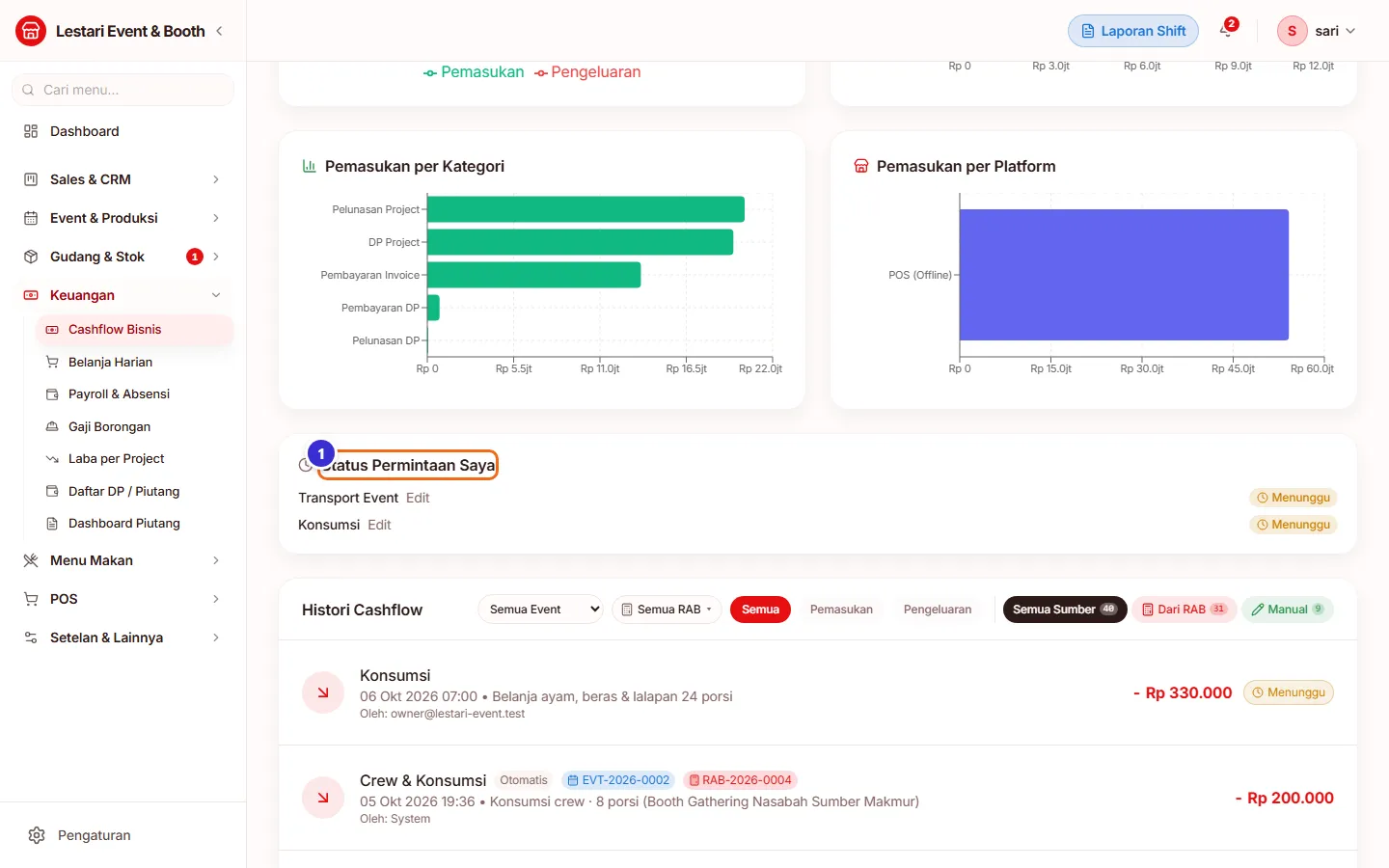
Tombol di gambar
- 1
Status Permintaan Saya
Daftar permintaan milik staf dan statusnya.
Staf mengajukan perubahan transaksi
Di Keuangan → Daftar DP / Piutang, staf menekan Ajukan Perubahan pada transaksi. Ubah item, diskon, atau data pelanggan lalu isi Alasan Permintaan (wajib).
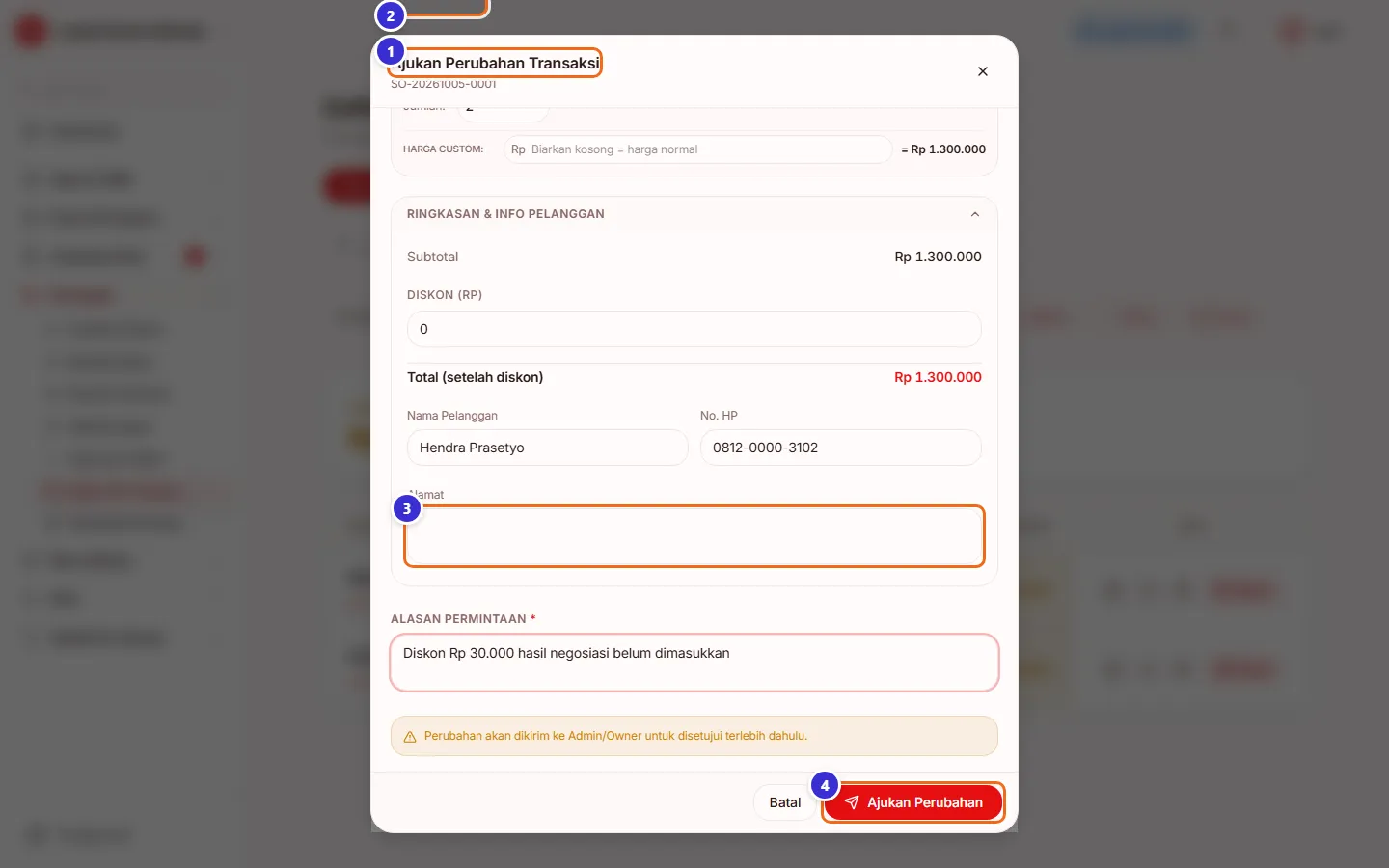
Tombol di gambar
- 1
Ajukan Perubahan Transaksi
Jendela pengajuan untuk transaksi ini.
- 2
Item Pesanan
Bagian paling atas (gulir ke atas) untuk mengubah jumlah atau harga item.
- 3
Alamat
Data pelanggan; Nama Pelanggan dan No. HP di atasnya juga bisa diubah. Di bawahnya ada kolom Alasan Permintaan yang wajib diisi.
- 4
Ajukan Perubahan
Mengirim permintaan ke Admin/Owner.
Langkahnya
- Buka Daftar DP / Piutang
- Klik Ajukan Perubahan pada transaksi
- Ubah data yang salah
- Isi Alasan Permintaan
- Klik Ajukan Perubahan
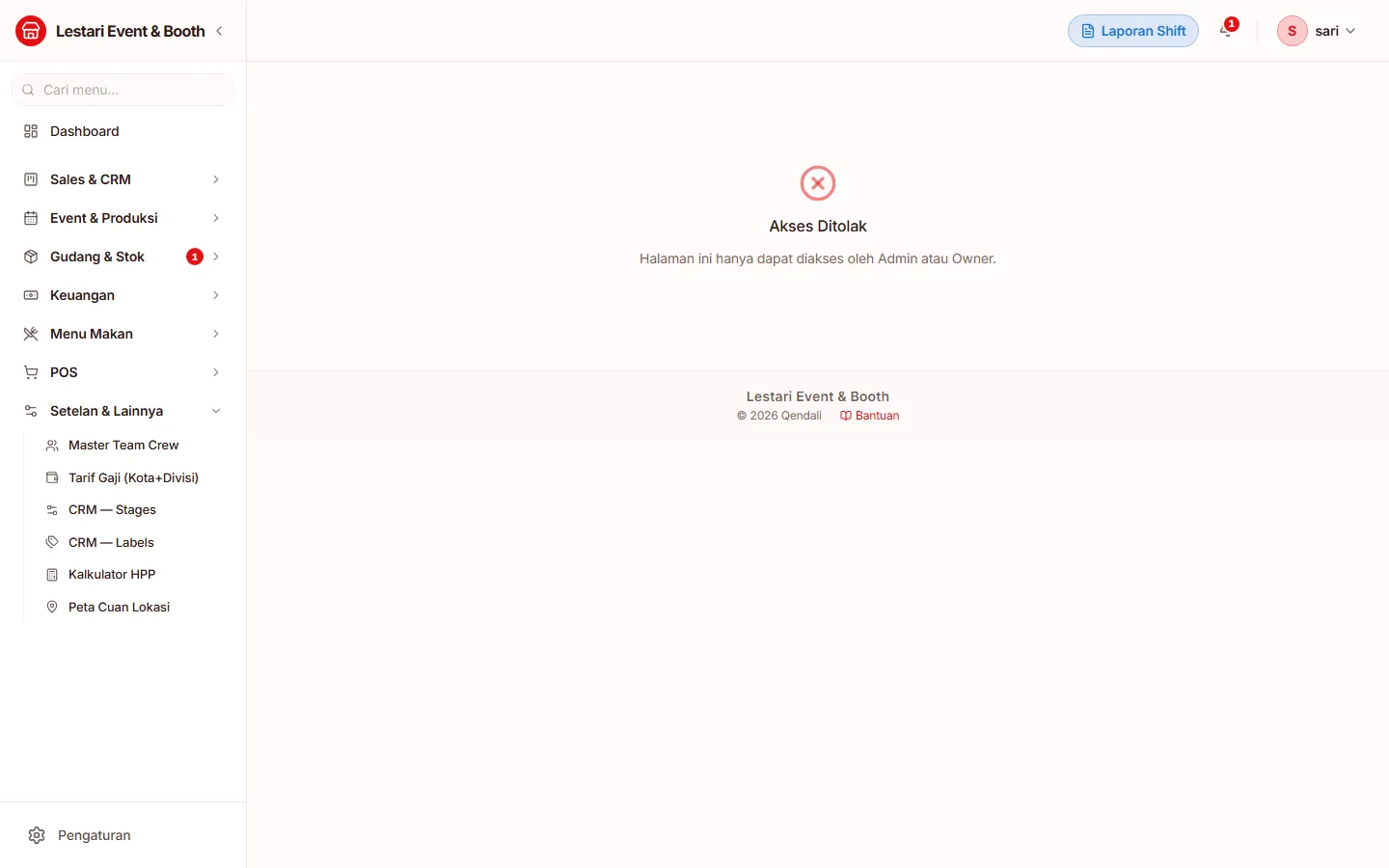
Halaman ini hanya untuk manajer
Kalau staf membuka Permintaan Edit, muncul Akses Ditolak. Menu ini memang hanya untuk Admin/Owner.
Manajer meninjau permintaan cashflow
Permintaan cashflow muncul di Cashflow Bisnis pada kotak Permintaan Persetujuan. Klik Tinjau.
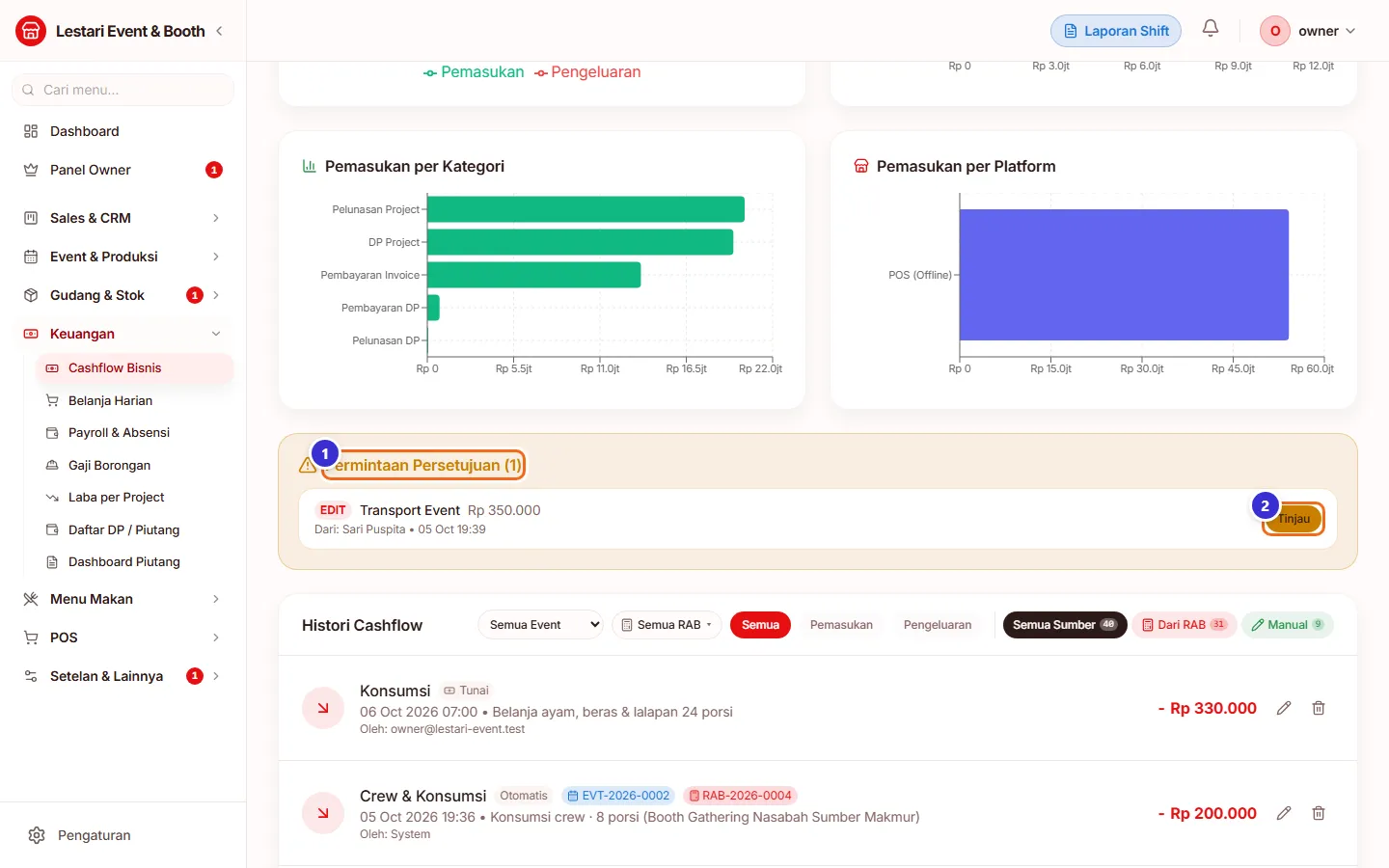
Tombol di gambar
- 1
Permintaan Persetujuan
Jumlah permintaan yang menunggu.
- 2
Tinjau
Membuka rincian permintaan.
Membandingkan dan memutuskan
Jendela Tinjau menampilkan data saat ini, perubahan yang diusulkan (nilai lama dicoret), dan alasan staf. Isi catatan manajer, lalu Setujui atau Tolak. Menolak wajib disertai catatan.
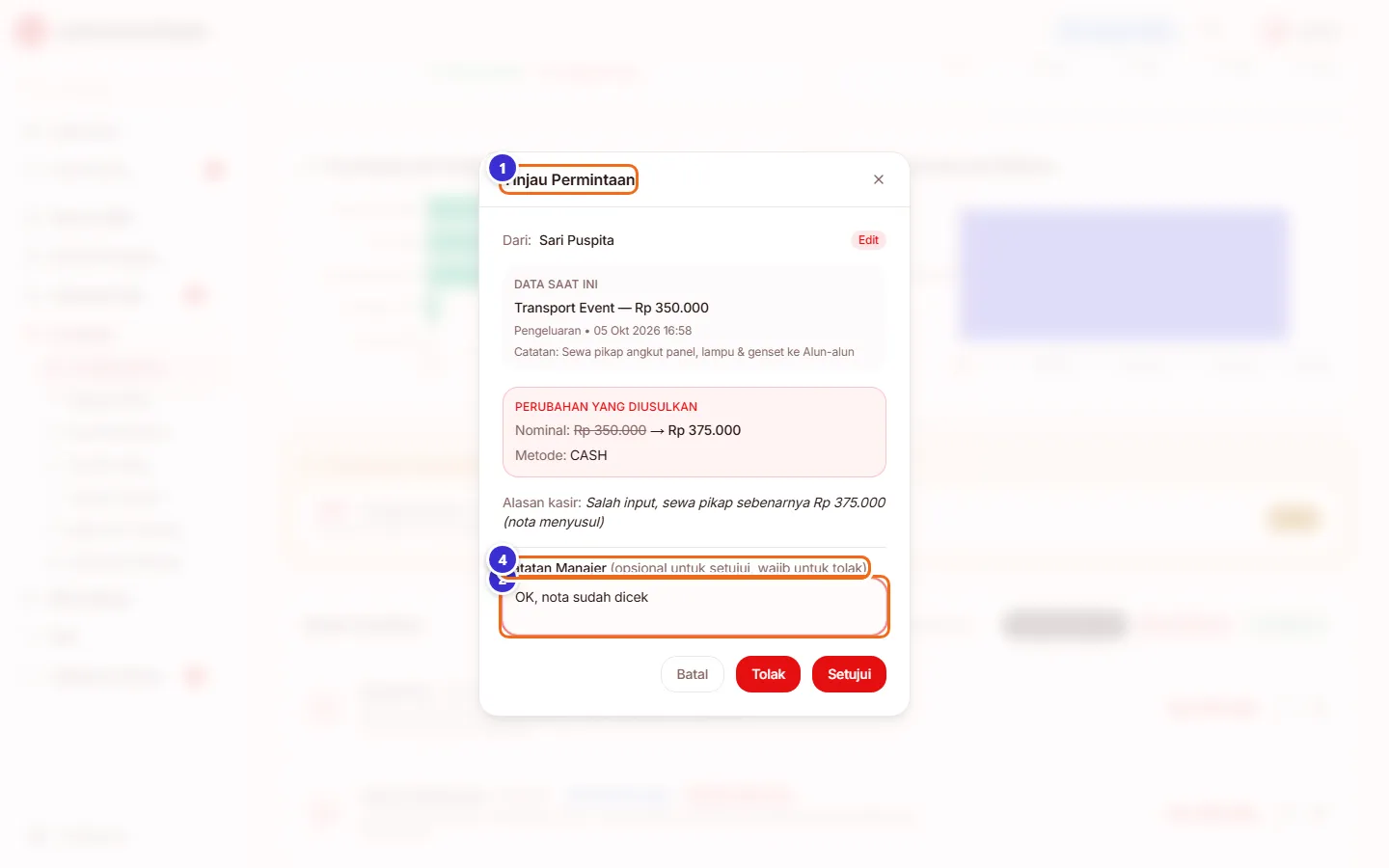
Tombol di gambar
- 1
Tinjau Permintaan
Rincian permintaan dari staf.
- 2
Kolom catatan manajer
Catatan untuk staf.
- 4
Catatan Manajer
Opsional untuk setujui, wajib untuk tolak. Tombol Tolak dan Setujui ada di bawahnya.
Langkahnya
- Klik Tinjau
- Periksa perubahan yang diusulkan
- Tulis catatan
- Klik Setujui — entri cashflow langsung berubah
Permintaan edit transaksi
Permintaan perubahan transaksi masuk ke menu Permintaan Edit. Tiap kartu menampilkan nomor transaksi, pengaju, waktu, dan alasan.
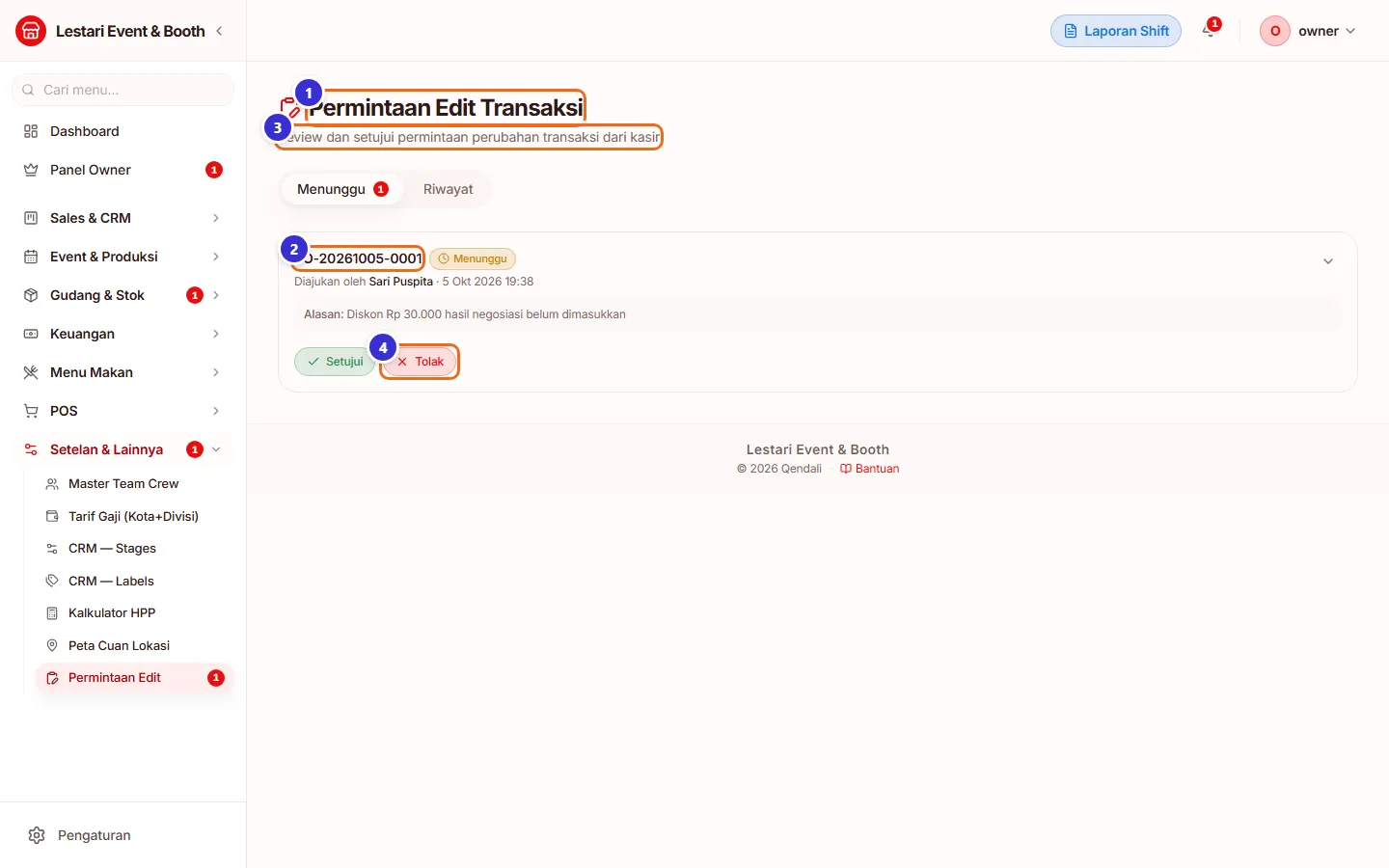
Tombol di gambar
- 1
Permintaan Edit Transaksi
Judul halaman; tab Menunggu dan Riwayat ada di bawahnya.
- 2
Nomor transaksi
Klik panah di kanan kartu untuk melihat rincian perubahan.
- 3
Keterangan halaman
Di kartu ada tombol Setujui (hijau) untuk menerapkan perubahan.
- 4
Tolak
Menolak permintaan; transaksi tidak berubah.
Menolak dengan alasan
Setelah klik Tolak, tulis alasan lalu Konfirmasi Tolak. Staf bisa melihat alasannya.
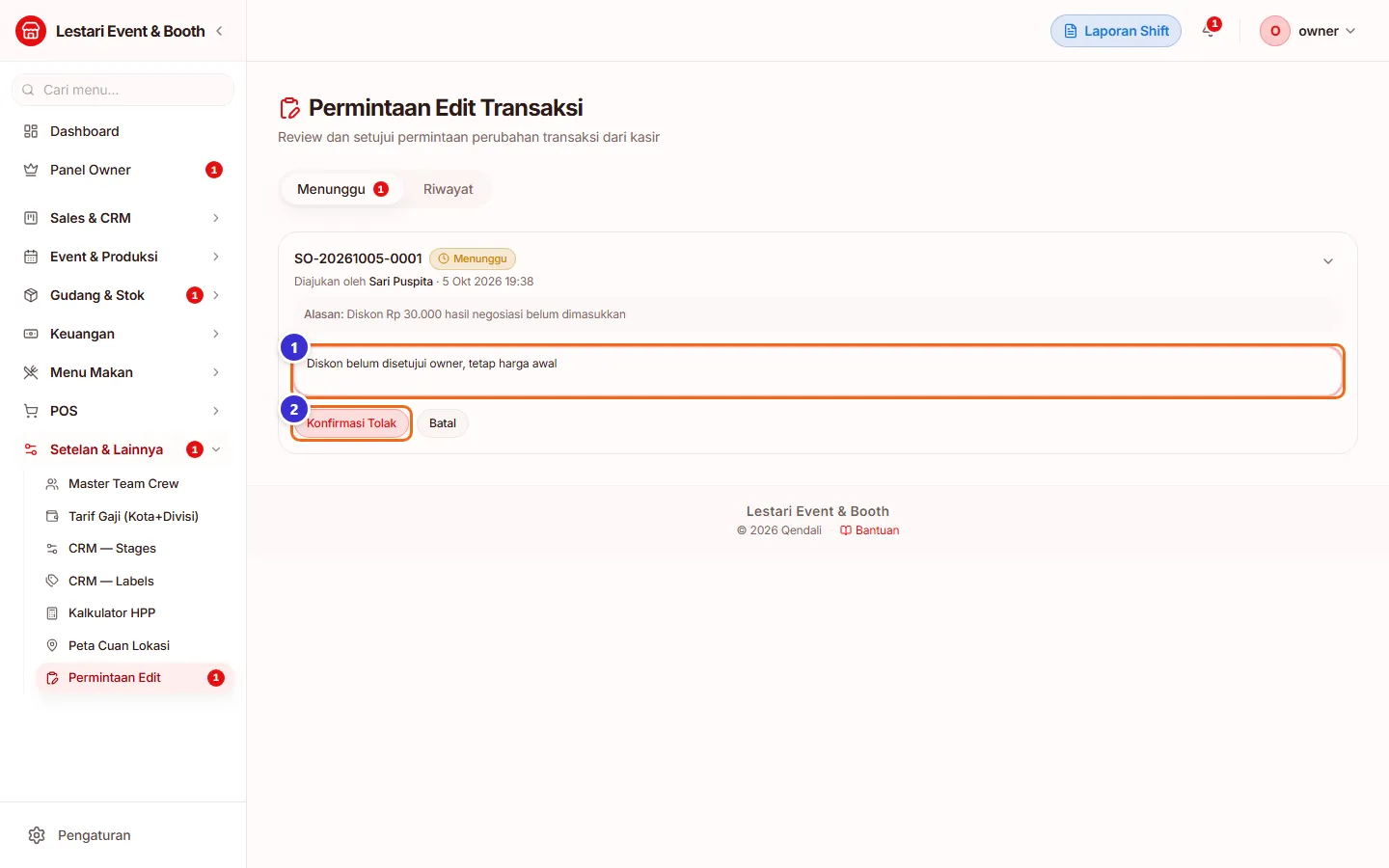
Tombol di gambar
- 1
Catatan reviewer
Alasan penolakan.
- 2
Konfirmasi Tolak
Menyimpan keputusan; permintaan pindah ke Riwayat.
Langkahnya
- Klik Tolak pada kartu
- Tulis alasan
- Klik Konfirmasi Tolak
Riwayat keputusan
Tab Riwayat menyimpan semua permintaan yang sudah disetujui atau ditolak.
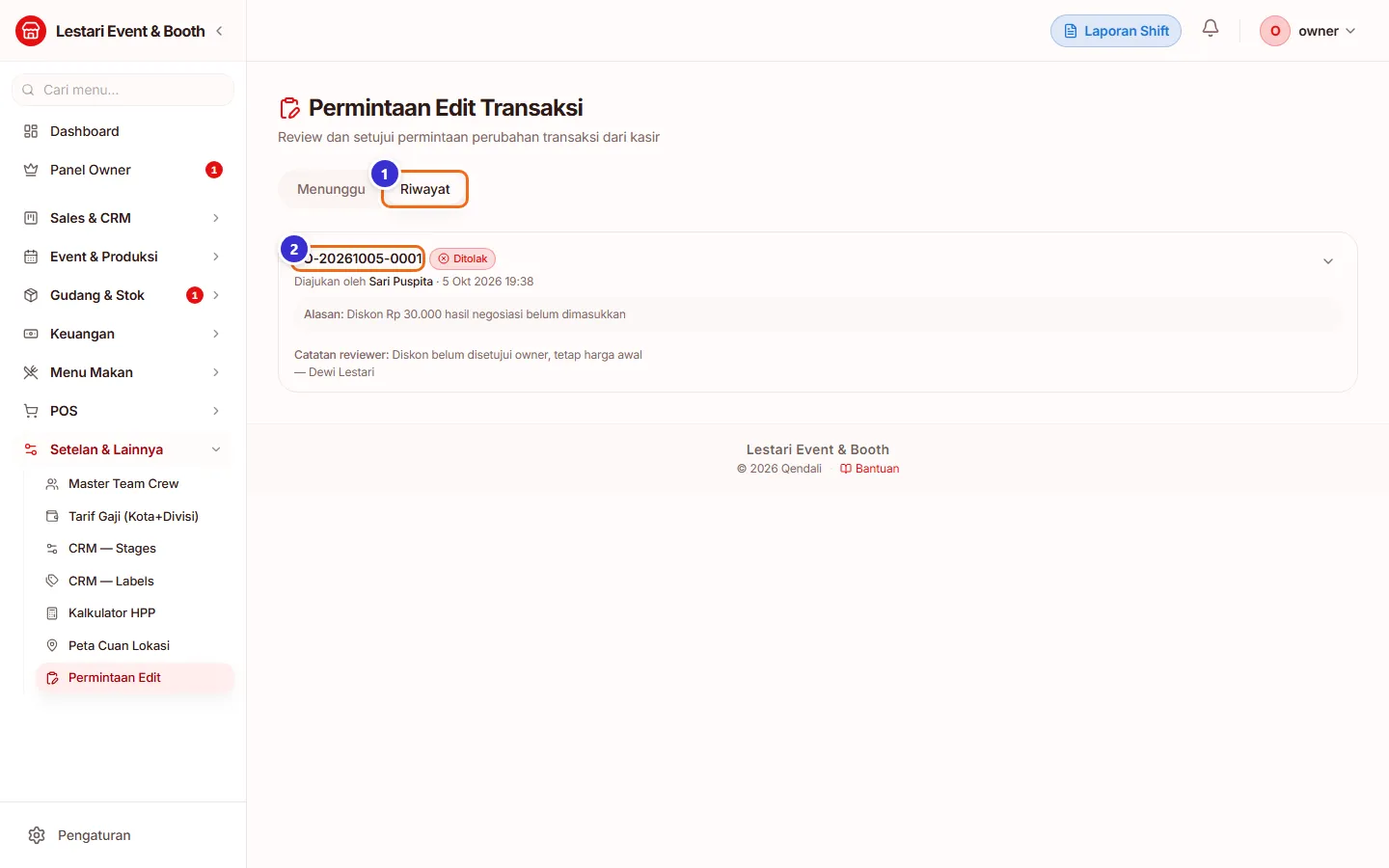
Tombol di gambar
- 1
Riwayat
Permintaan yang sudah diputuskan.
- 2
Nomor transaksi
Permintaan beserta statusnya.
Alur kerja
Koreksi data oleh staf
Perubahan data uang selalu lewat persetujuan.
Yang sering ditanyakan
Kenapa staf saya bisa langsung mengedit tanpa persetujuan?
Perannya bertingkat Manajer atau Owner. Ubah tingkatnya ke Staf di Pengaturan → Peran & Akses Menu. Catatan: sesudah pembaruan aplikasi, peran lama yang namanya mengandung Admin/Manajer/Supervisor/Kepala otomatis bertingkat Manajer — tinjau sekali.
Di mana menyetujui permintaan cashflow?
Di halaman Cashflow Bisnis, kotak Permintaan Persetujuan. Menu Permintaan Edit khusus untuk transaksi.
Apakah permintaan yang ditolak mengubah data?
Tidak. Data tetap seperti semula; hanya status permintaan yang berubah.
Staf salah memilih entri saat mengajukan?
Tolak permintaannya dengan catatan, lalu minta staf mengajukan ulang pada entri yang benar.