Masuk ke aplikasi
Buka alamat aplikasi usahamu di browser. Kamu akan disambut layar "Masuk ke Akun". Akun dibuat oleh owner lewat Manajemen Staff — kalau belum punya, minta ke owner.
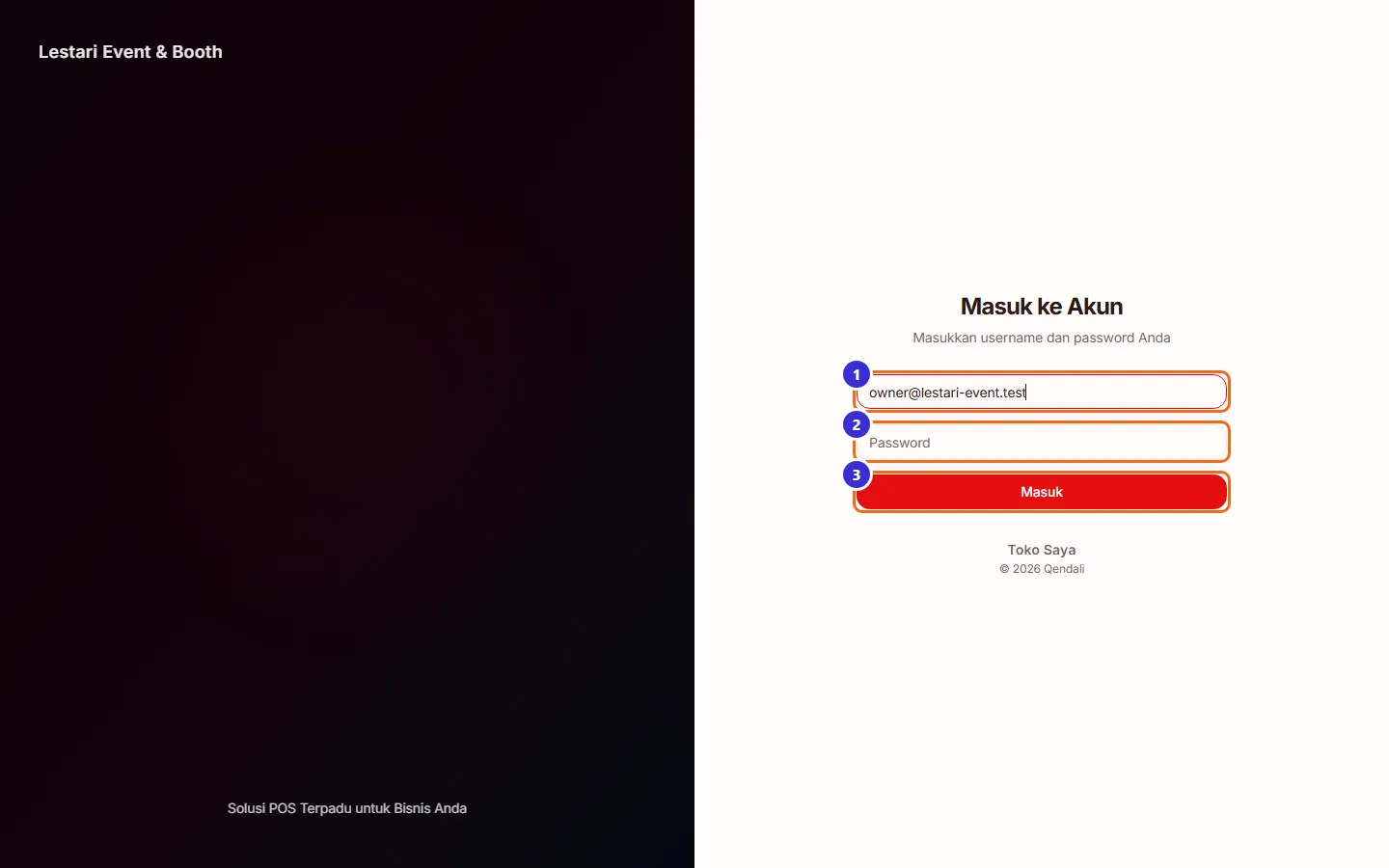
Tombol di gambar
- 1
Kolom email / username
Ketik email akunmu.
- 2
Kolom Password
Ketik sandimu. Huruf besar-kecil dibedakan.
- 3
Tombol Masuk
Masuk ke aplikasi. Kalau benar, kamu langsung dibawa ke Dashboard Event; kalau salah muncul pesan galat di atas kolom.
Langkahnya
- Isi email
- Isi password
- Tekan Masuk (atau Enter)
Mengenal tampilan utama
Sesudah masuk, layar terbagi dua: menu samping di kiri dan isi halaman di kanan. Menu dikelompokkan (Sales & CRM, Event & Produksi, Gudang & Stok, Keuangan, Menu Makan, POS, Setelan & Lainnya) dan dalam keadaan terlipat — klik nama kelompok untuk membukanya. Menu yang terlihat tergantung peran akunmu: owner melihat semua menu, sedangkan karyawan hanya melihat menu yang diberikan owner.
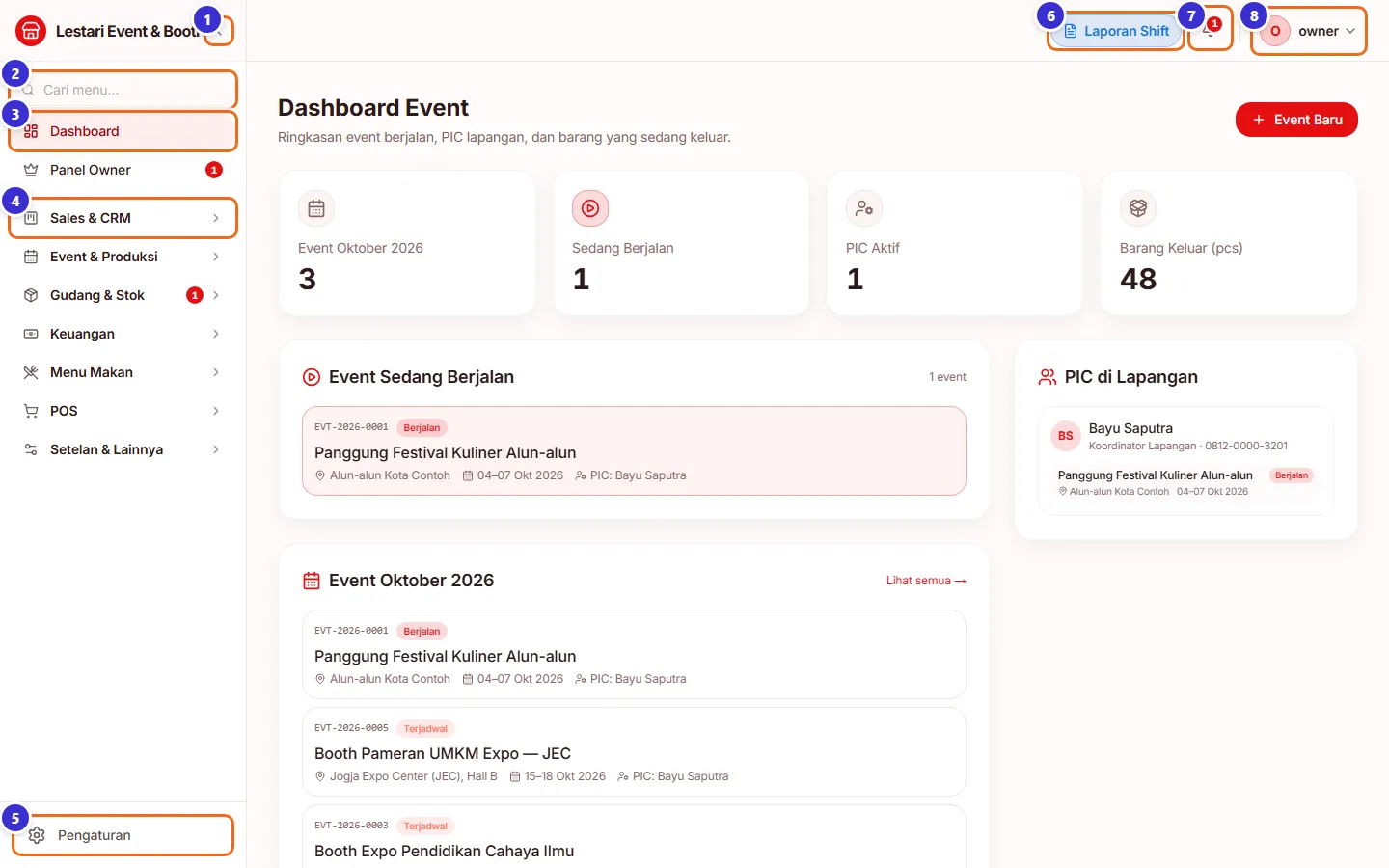
Tombol di gambar
- 1
Tombol ciutkan menu (‹)
Menyempitkan sidebar jadi deretan ikon supaya area kerja lebih lebar. Pilihan ini diingat di browsermu.
- 2
Cari menu...
Ketik sebagian nama menu (mis. "piutang") untuk langsung menemukan halamannya.
- 3
Dashboard
Kembali ke halaman ringkasan utama.
- 4
Kelompok menu (mis. Sales & CRM)
Klik untuk membuka/menutup daftar menu di dalamnya. Hanya satu kelompok terbuka dalam satu waktu.
- 5
Pengaturan
Membuka pengaturan toko, karyawan, merek, dan lainnya.
- 6
Laporan Shift
Membuka halaman laporan tutup shift.
- 7
Lonceng notifikasi
Menampilkan pemberitahuan terbaru; angka merah = jumlah yang belum dibaca.
- 8
Nama akun
Membuka menu profil: Manajemen Staff, Pengaturan Toko, Rekening Bank, dan Keluar.
Membuka kelompok menu
Klik nama kelompok untuk melihat isinya. Kelompok yang memuat halaman aktif otomatis terbuka.
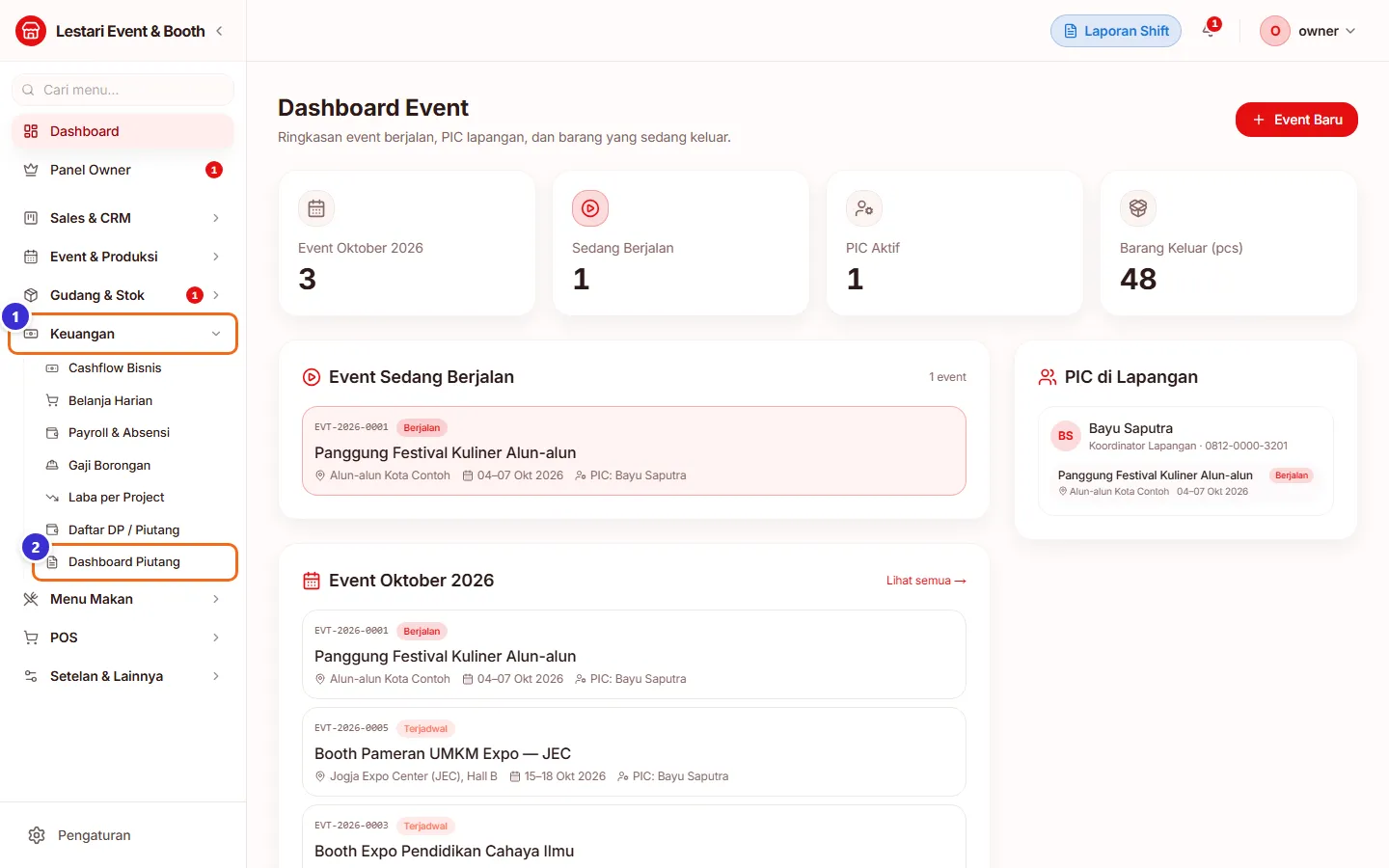
Tombol di gambar
- 1
Kelompok Keuangan
Klik untuk membuka daftar menu keuangan.
- 2
Dashboard Piutang
Contoh menu di dalam kelompok; klik untuk membuka halamannya.
Mencari menu dengan cepat
Kalau lupa menu ada di kelompok mana, ketik saja di kolom Cari menu. Hasilnya langsung muncul.
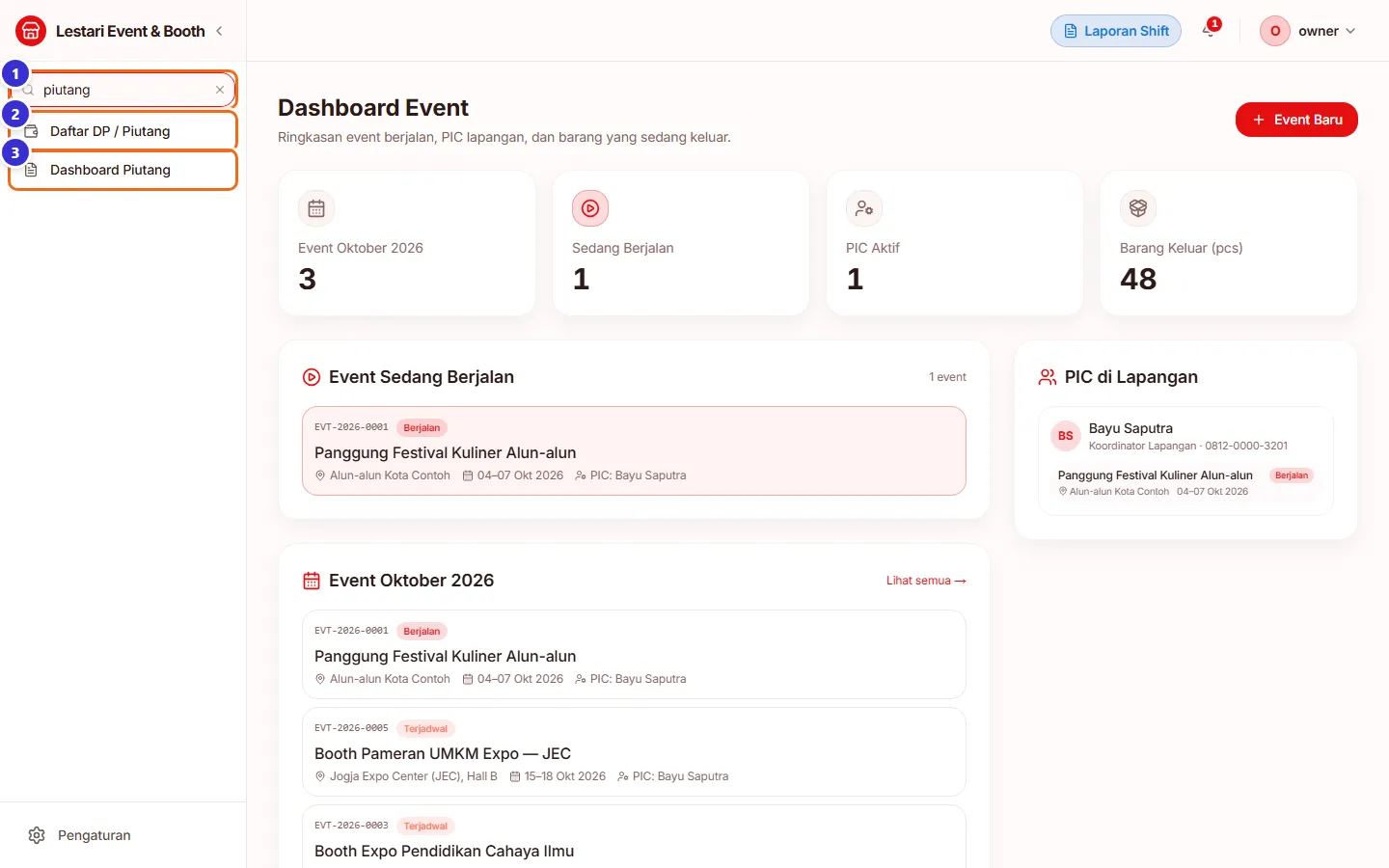
Tombol di gambar
- 1
Kolom Cari menu
Ketik kata kunci, mis. "piutang", "penawaran", "lead".
- 2
Daftar DP / Piutang
Hasil pencarian — klik untuk membuka.
- 3
Dashboard Piutang
Hasil pencarian lainnya.
Langkahnya
- Klik kolom Cari menu
- Ketik "piutang"
- Klik menu yang muncul
Menu ciut (mode ikon)
Dalam mode ciut, sidebar hanya menampilkan ikon. Arahkan kursor ke ikon untuk melihat namanya.
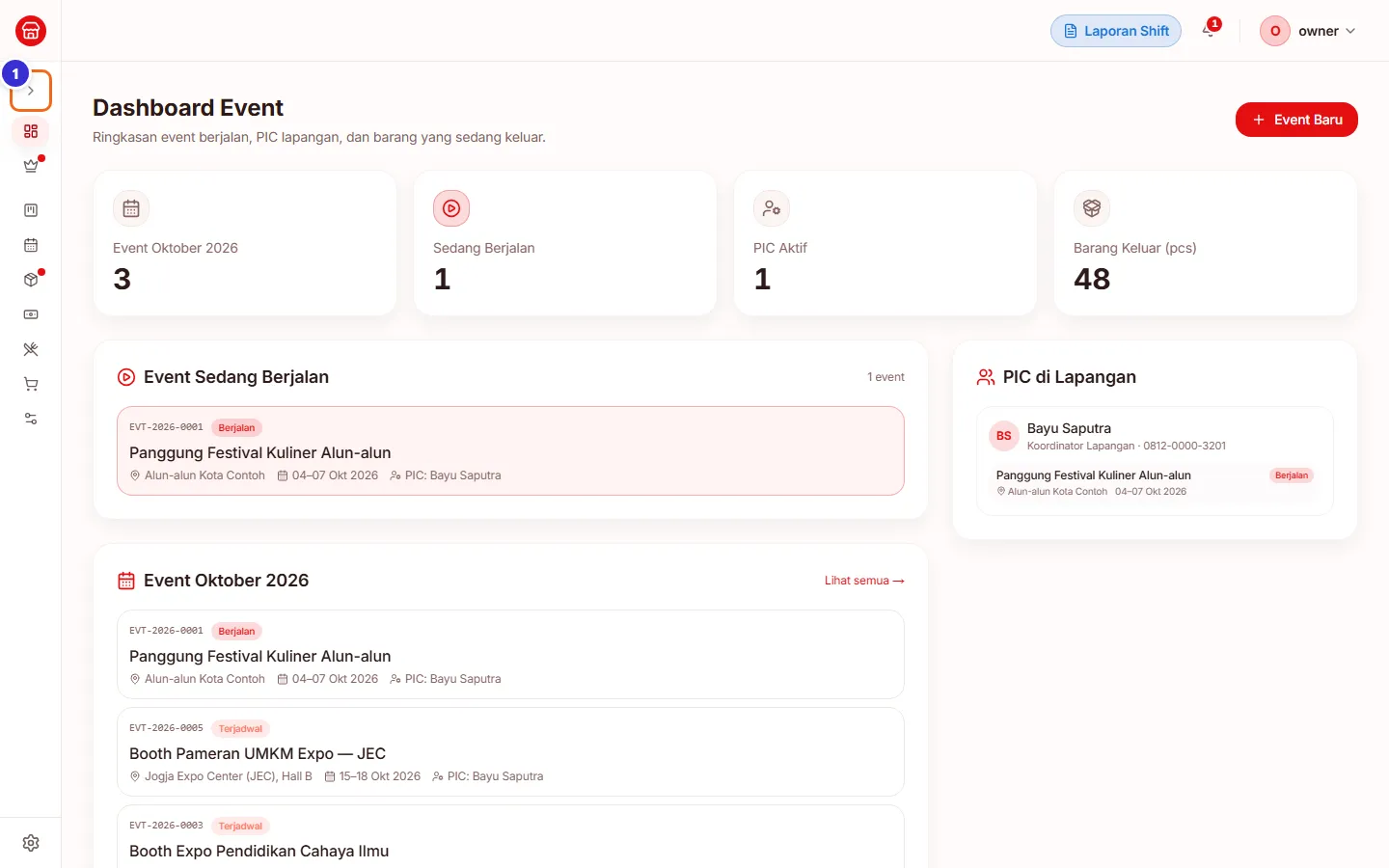
Tombol di gambar
- 1
Perlebar menu
Mengembalikan sidebar ke ukuran normal.
Notifikasi
Klik lonceng untuk melihat pemberitahuan, mis. permintaan persetujuan dari karyawan.
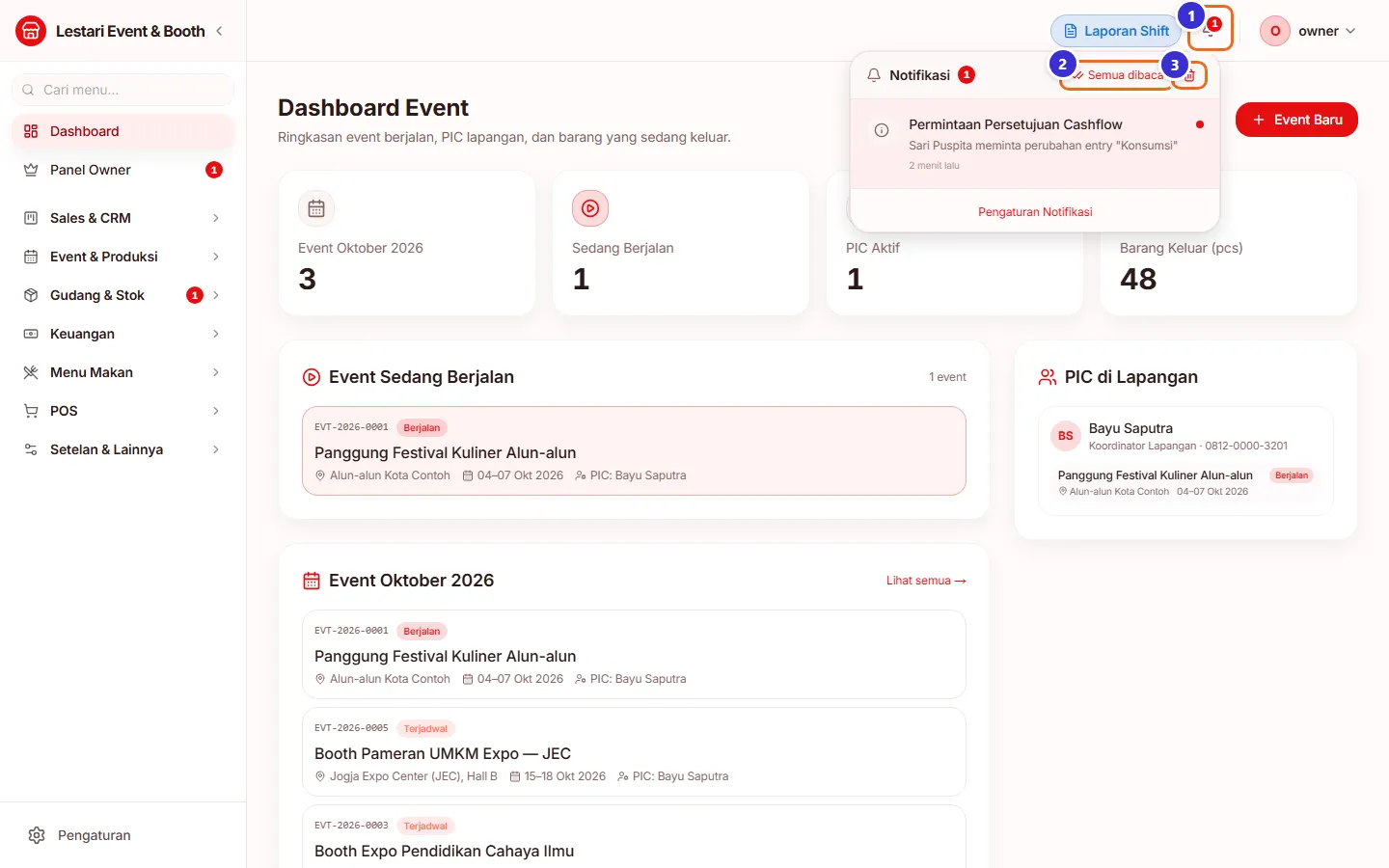
Tombol di gambar
- 1
Lonceng
Membuka/menutup panel notifikasi.
- 2
Semua dibaca
Menandai semua notifikasi sudah dibaca; angka merah hilang.
- 3
Hapus semua (ikon tempat sampah)
Mengosongkan daftar notifikasi.
Menu profil & keluar
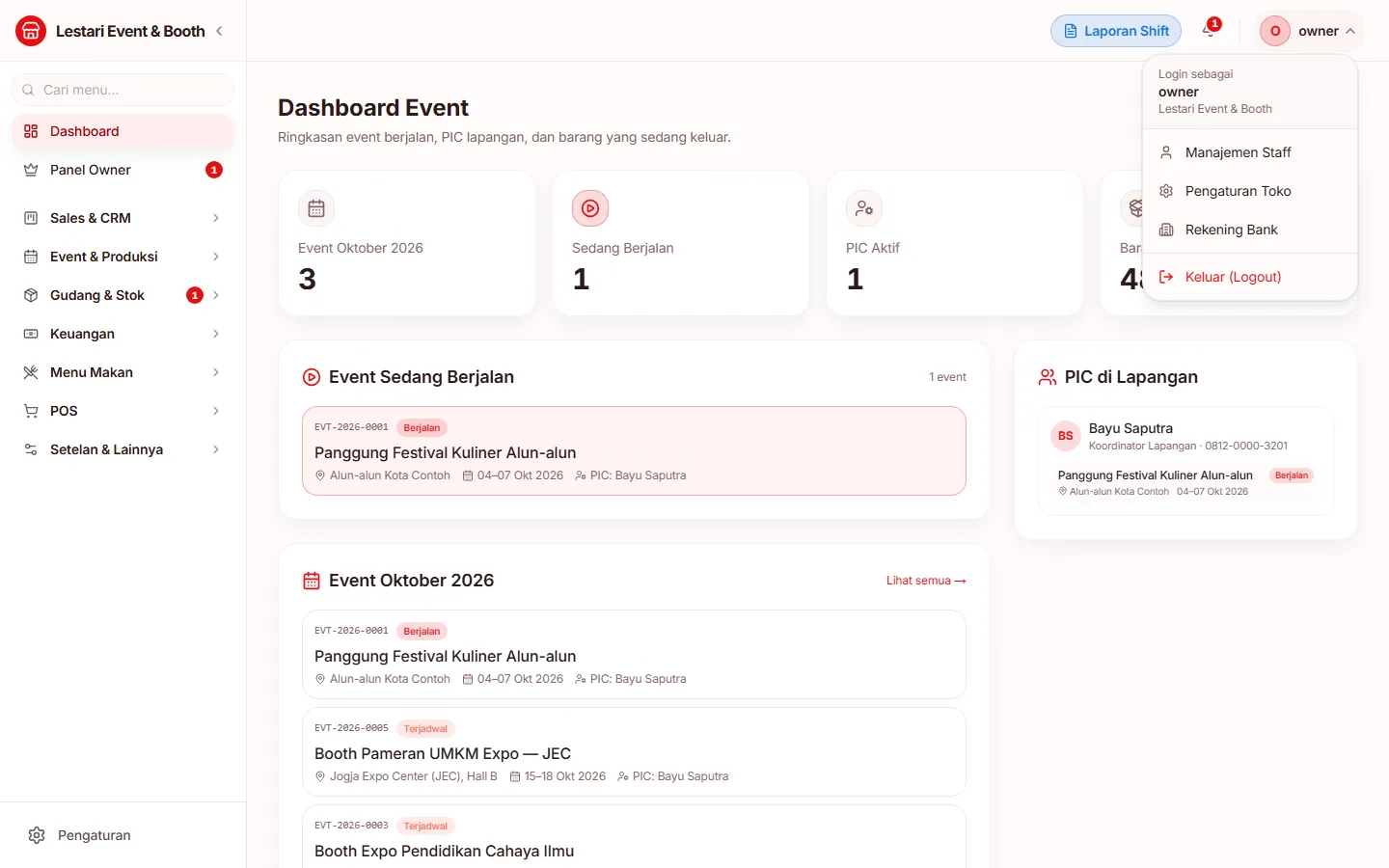
Klik nama akun di pojok kanan atas. Di sini terlihat kamu masuk sebagai siapa, plus pintasan Manajemen Staff, Pengaturan Toko, Rekening Bank, dan Keluar (Logout).
Alur kerja
Hari pertama memakai aplikasi
Urutan yang disarankan untuk owner/admin baru.
Yang sering ditanyakan
Menu yang saya cari tidak ada di sidebar?
Ketik namanya di Cari menu. Kalau tetap tidak muncul, menu itu tidak termasuk paket langgananmu atau peran akunmu tidak diberi akses ke menu itu — minta owner menambahkannya di Pengaturan → Peran & Akses Menu.
Kenapa beberapa menu hanya terlihat oleh owner atau manajer?
Menu yang terlihat diatur owner per peran. Menu seperti Panel Owner, Voting Menu, dan Permintaan Edit hanya bisa diberikan ke peran bertingkat Owner atau Manajer, supaya persetujuan dan data keuangan tetap terkendali.
Sidebar saya jadi kecil hanya ikon, bagaimana mengembalikannya?
Klik tombol "Perlebar menu" di bagian atas sidebar.
Saya lupa sandi, bagaimana?
Minta owner menyetel ulang sandimu dari Manajemen Staff.