Papan pipeline
Setiap kolom adalah satu tahap (stage), setiap kartu adalah satu lead. Angka di kepala kolom = jumlah lead di tahap itu. Gunakan filter di atas untuk menyaring per marketing, label, kota, venue, status, atau tanggal.
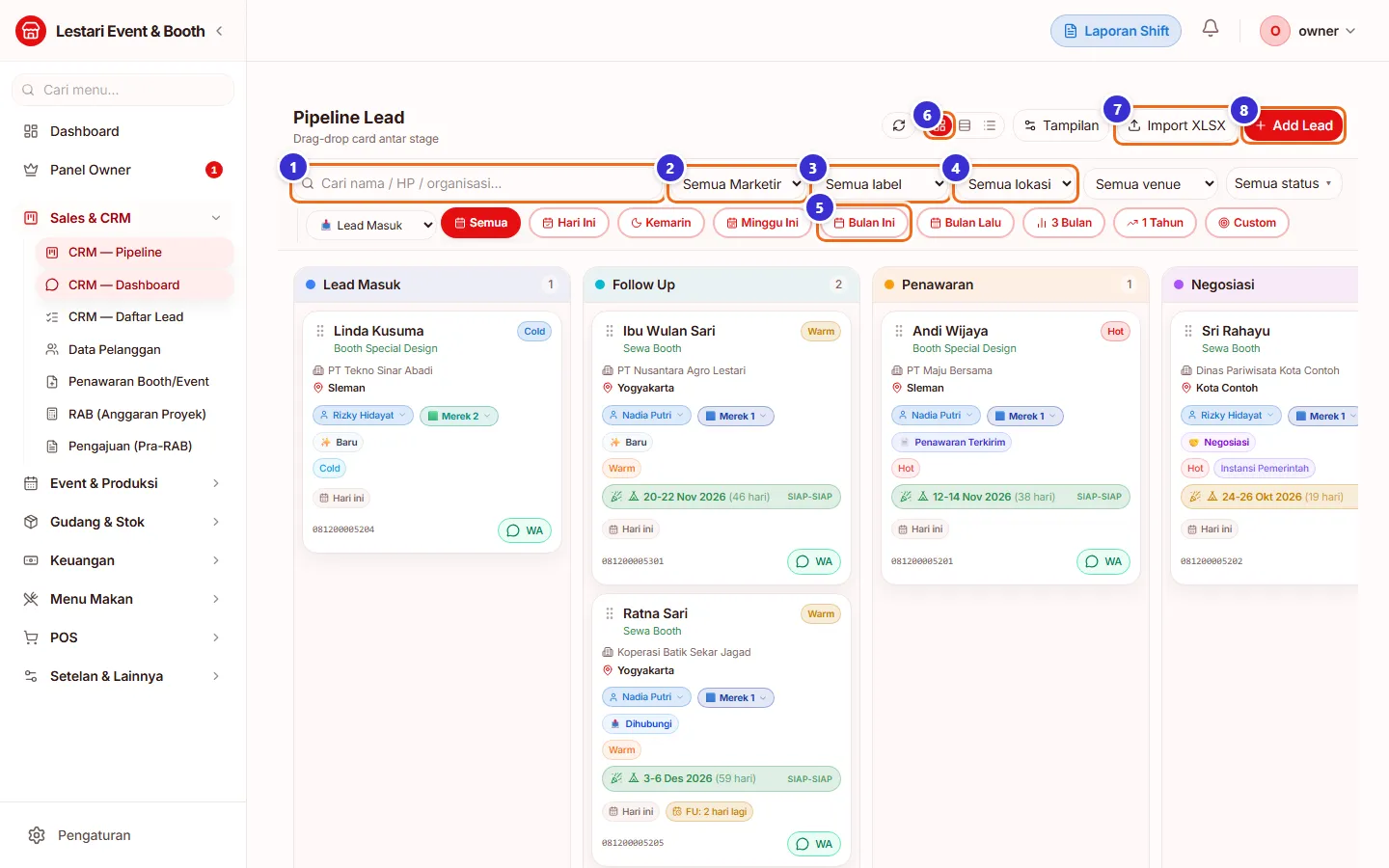
Tombol di gambar
- 1
Cari nama / HP / organisasi
Menyaring kartu sesuai kata yang diketik.
- 2
Semua Marketing
Tampilkan lead milik satu marketing saja.
- 3
Semua label
Saring per label (Hot, Warm, Cold, dll).
- 4
Semua lokasi
Saring per kota klien.
- 5
Filter tanggal (Semua, Hari Ini … Custom)
Membatasi lead berdasarkan tanggal masuk; pilihan di sebelah kiri (Lead Masuk / Tanggal Event / Follow-Up) menentukan tanggal mana yang dipakai.
- 6
Ikon tampilan (Lengkap / Padat / Minimal)
Mengubah kepadatan isi kartu.
- 7
Import XLSX
Memasukkan banyak lead sekaligus dari berkas Excel.
- 8
Add Lead
Membuka formulir Tambah Lead Baru.
Membaca kartu lead
Satu kartu merangkum lead: nama, kebutuhan, perusahaan, kota, marketing yang menangani, merek, status, label, dan tanggal event beserta hitung mundurnya.
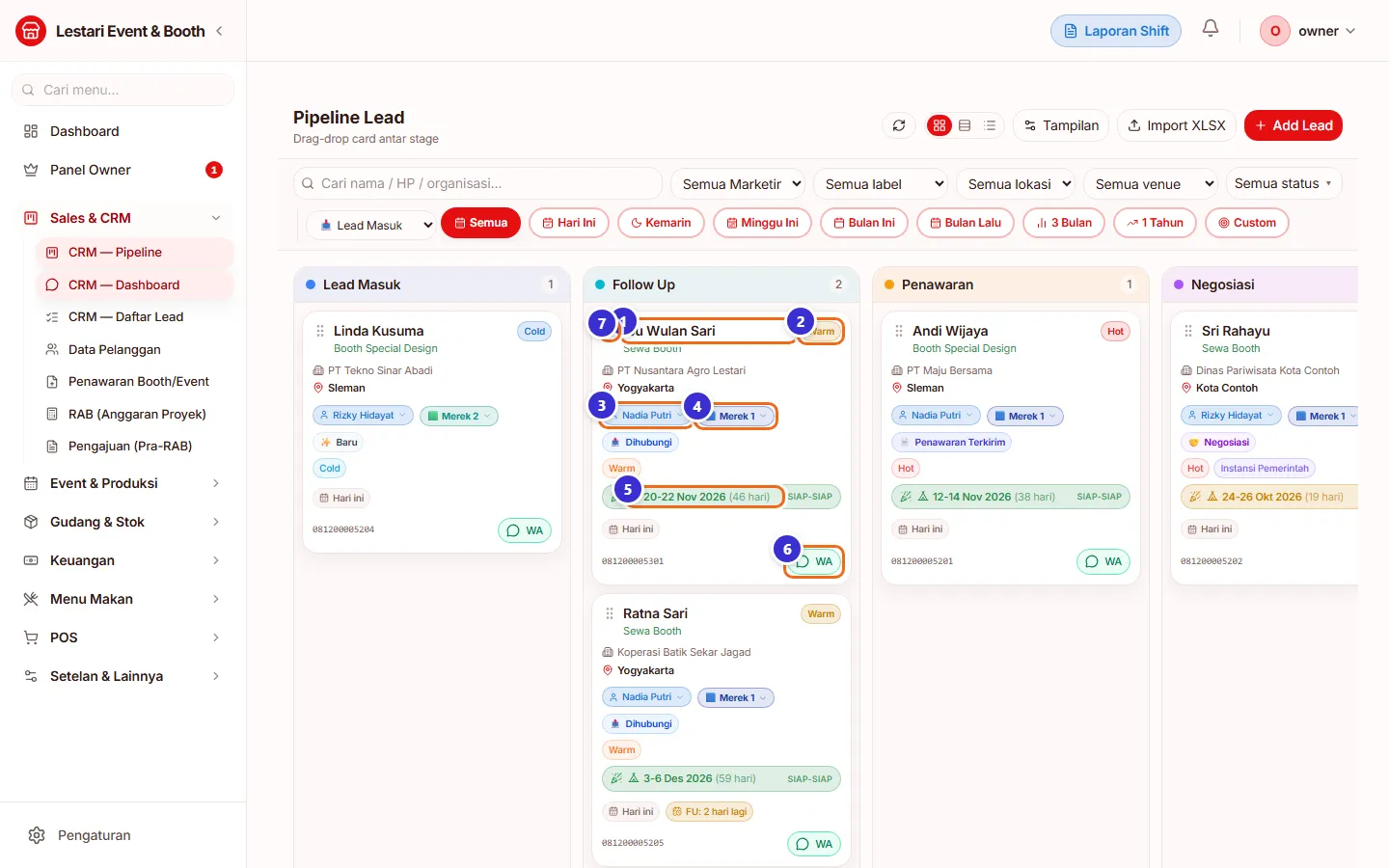
Tombol di gambar
- 1
Nama lead
Klik kartu untuk membuka panel detail di sisi kanan.
- 2
Level (Warm)
Potensi lead: Hot, Warm, Cold, Unqualified.
- 3
Marketing (Nadia Putri)
Klik untuk memindahkan lead ke marketing lain.
- 4
Merek (Merek 1)
Klik untuk mengganti merek/kop surat yang dipakai.
- 5
Tanggal event
Tanggal acara klien + sisa hari. Hijau "SIAP-SIAP" saat masih jauh, kuning "BULAN INI" saat sudah dekat.
- 6
WA
Membuka WhatsApp ke nomor lead (memakai template sapaan bila diisi).
- 7
Pegangan geser (⋮⋮)
Tahan dan geser kartu ke kolom lain untuk memindah tahap.
Memindah tahap dengan geser kartu
Pegang ikon ⋮⋮ di kiri atas kartu, geser ke kolom tujuan, lalu lepaskan. Perpindahan tercatat otomatis di riwayat aktivitas lead ("Pindah stage").
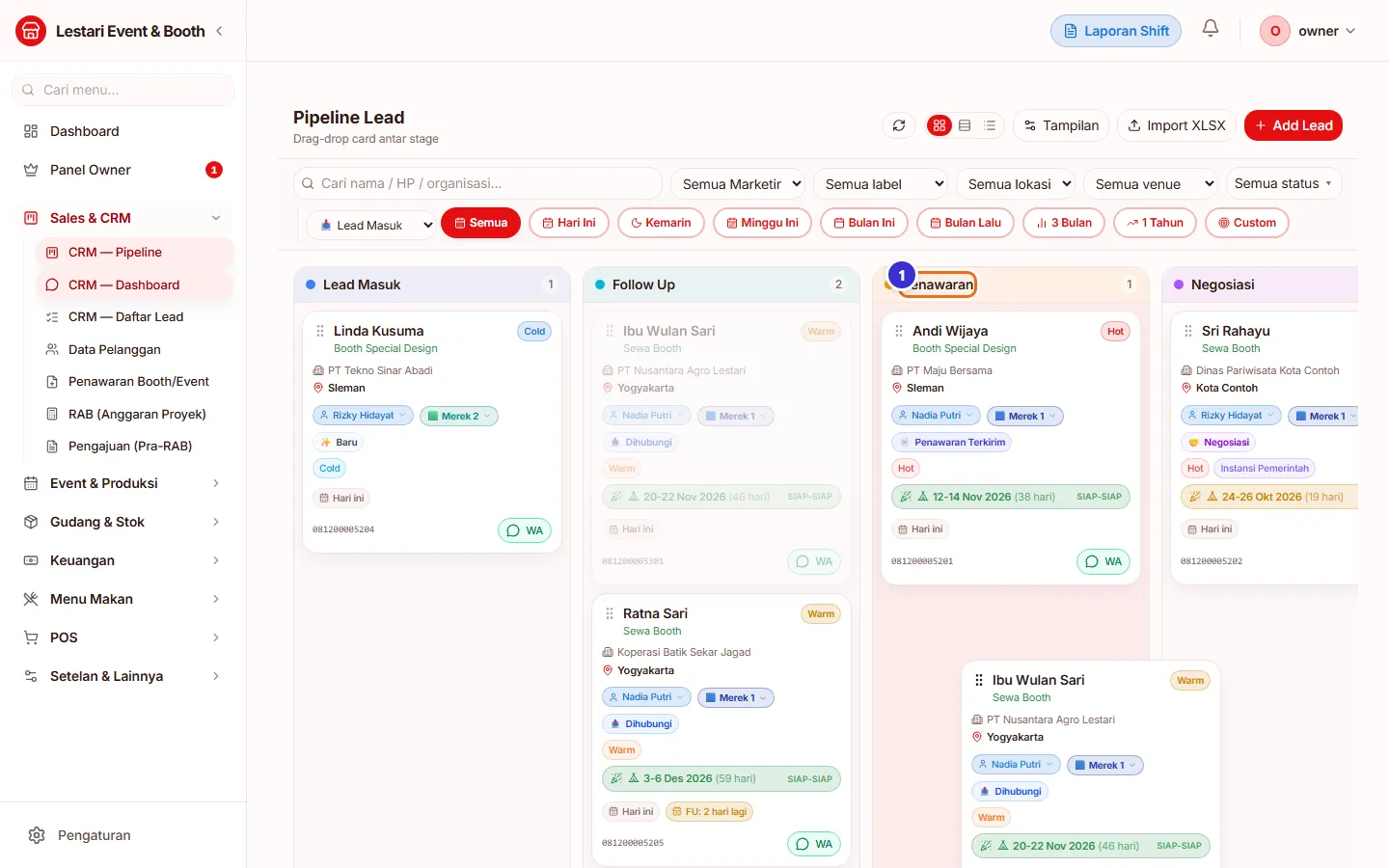
Tombol di gambar
- 1
Kolom tujuan (Penawaran)
Lepas kartu di area kolom ini.
Langkahnya
- Tahan ikon ⋮⋮ pada kartu Ibu Wulan Sari
- Geser ke kolom Penawaran
- Lepaskan
Hasil sesudah digeser
Kartu pindah ke kolom baru dan angka di kepala kolom ikut berubah.
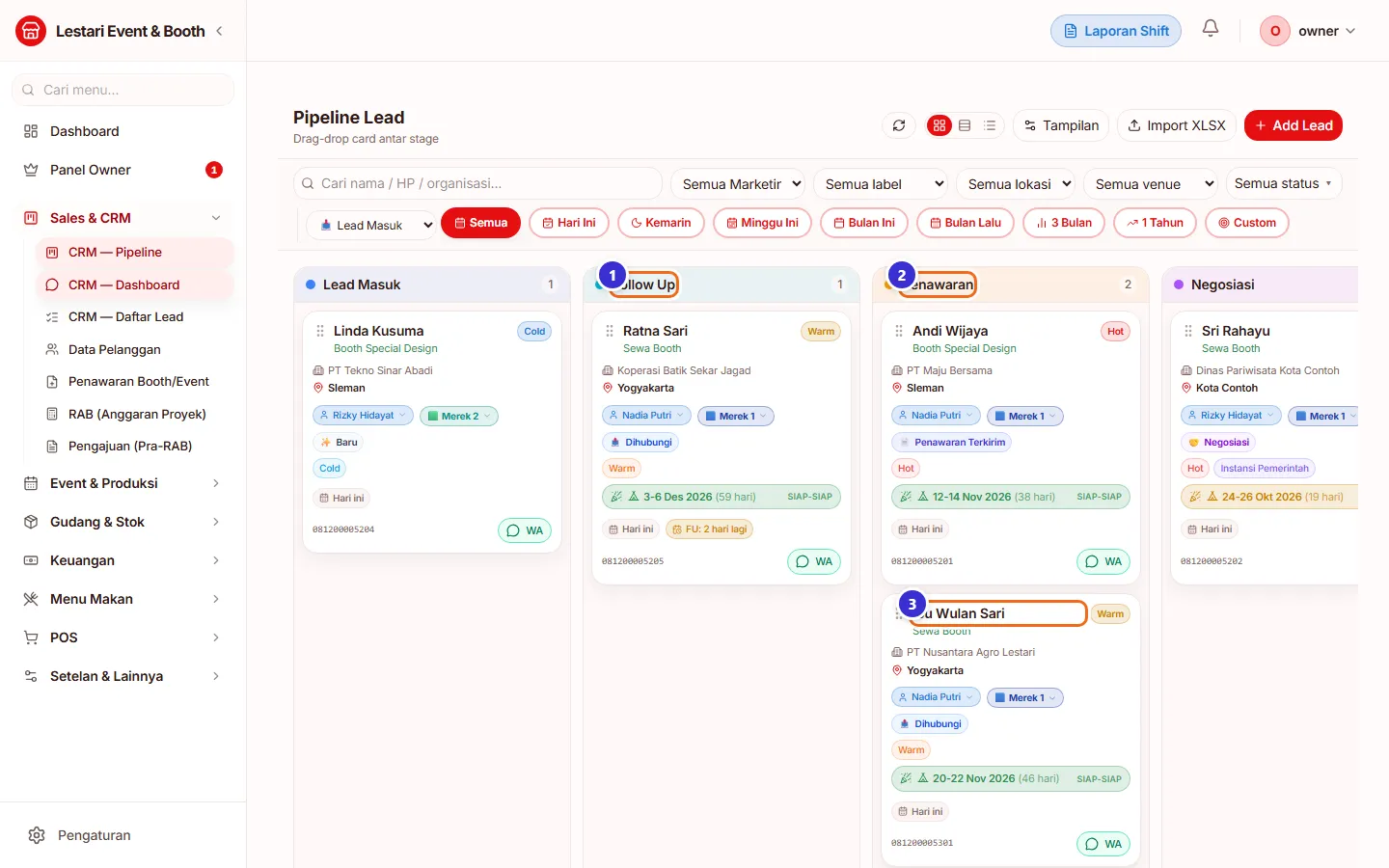
Tombol di gambar
- 1
Follow Up
Jumlah berkurang satu.
- 2
Penawaran
Jumlah bertambah satu.
- 3
Kartu Ibu Wulan Sari
Sekarang di tahap Penawaran.
Kolom Closed Deal & Lost
Geser papan ke kanan untuk melihat tahap akhir. Lead yang deal masuk Closed Deal, yang batal masuk Lost.
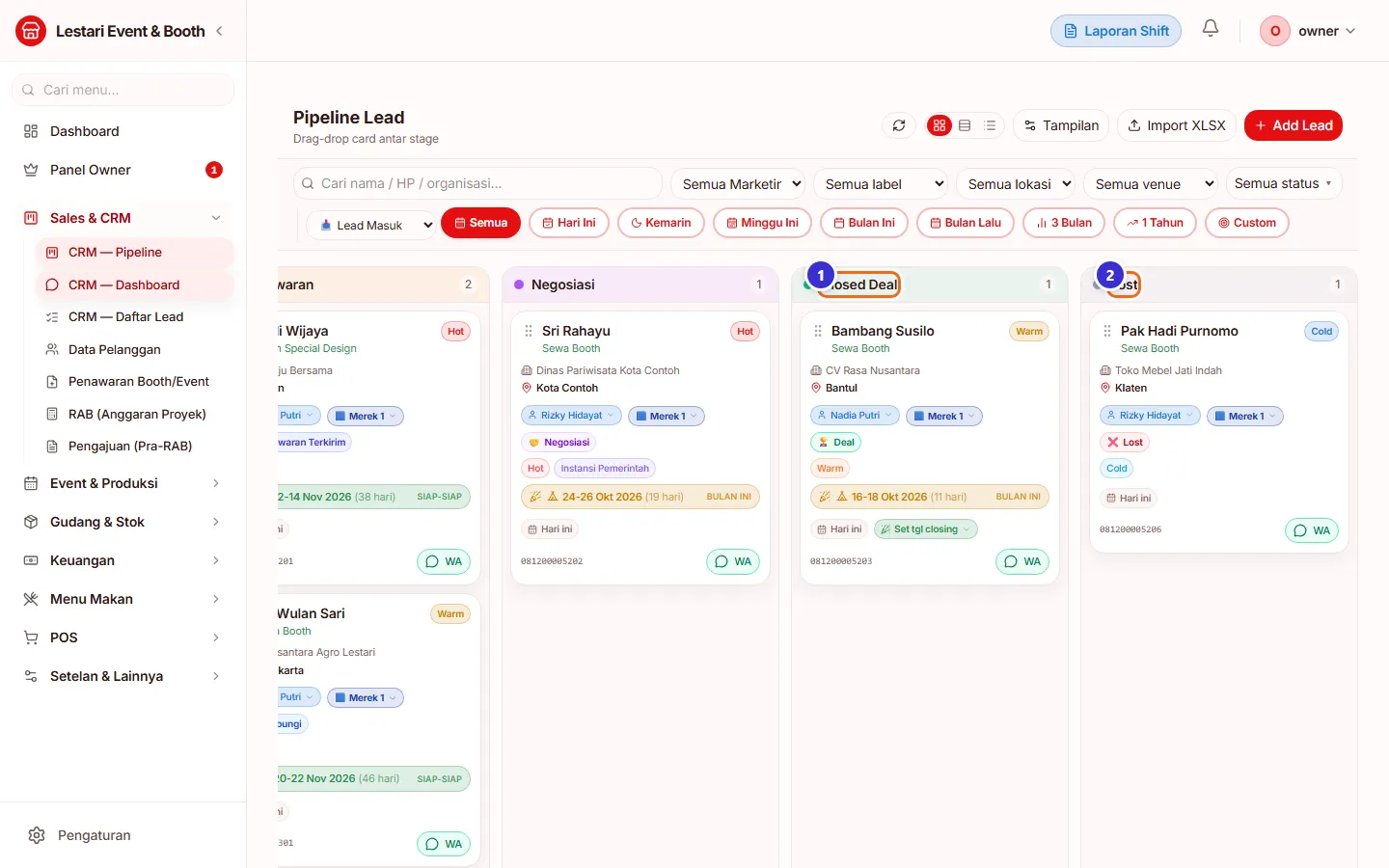
Tombol di gambar
- 1
Closed Deal
Lead yang sudah sepakat. Tahap ini bertanda "Win" sehingga dihitung sebagai kemenangan.
- 2
Lost
Lead yang gagal; dihitung sebagai kekalahan di laporan.
Opsi tampilan papan
Tombol Tampilan mengatur kepadatan kartu, lebar kolom, dan menyembunyikan tahap yang kosong. Pengaturan ini hanya berlaku di browsermu.
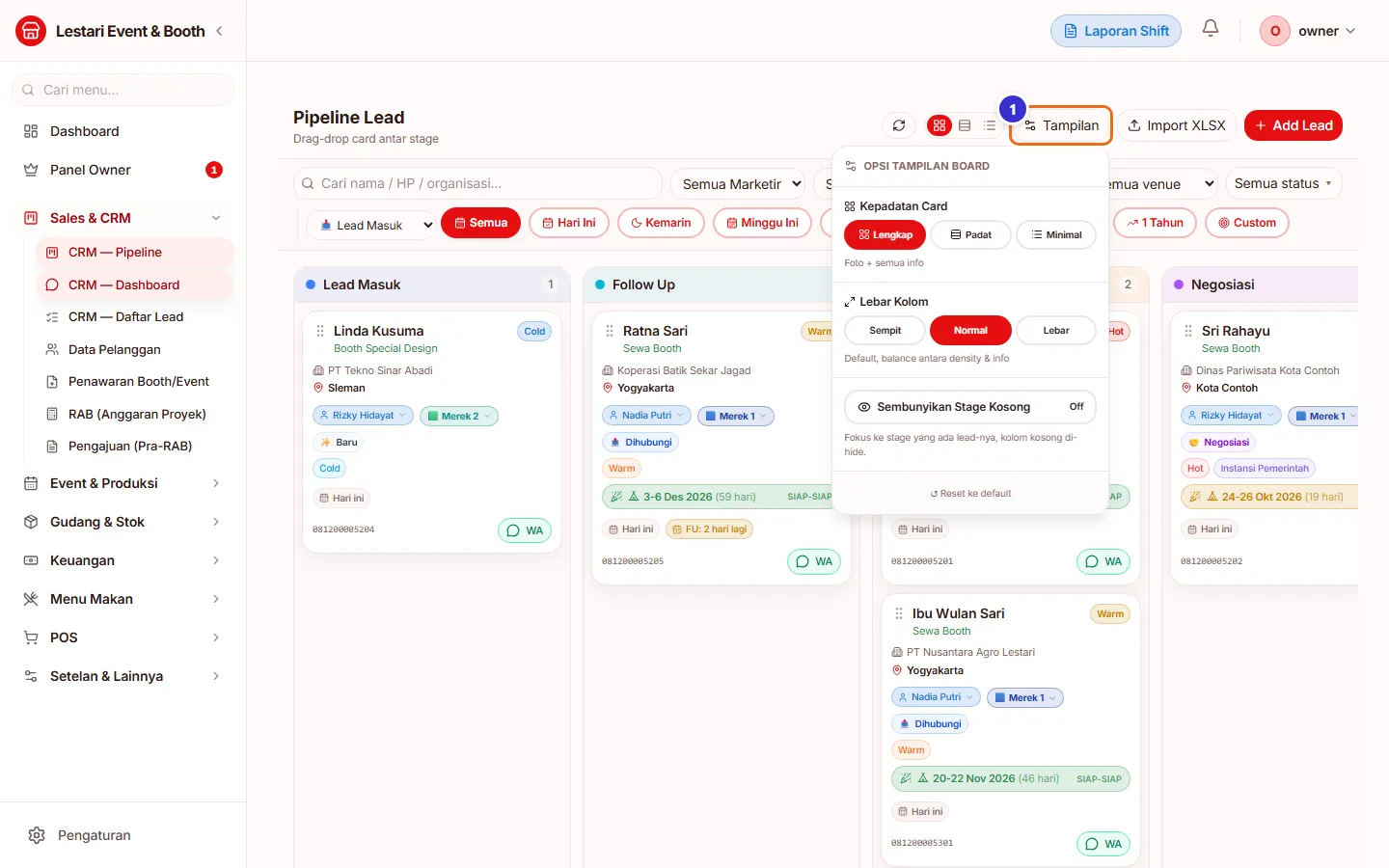
Tombol di gambar
- 1
Tampilan
Membuka panel Opsi Tampilan Board (Kepadatan Card, Lebar Kolom, Sembunyikan Stage Kosong, Reset ke default).
Panel detail lead
Klik kartu untuk membuka panel di kanan. Tab Detail berisi semua data lead.
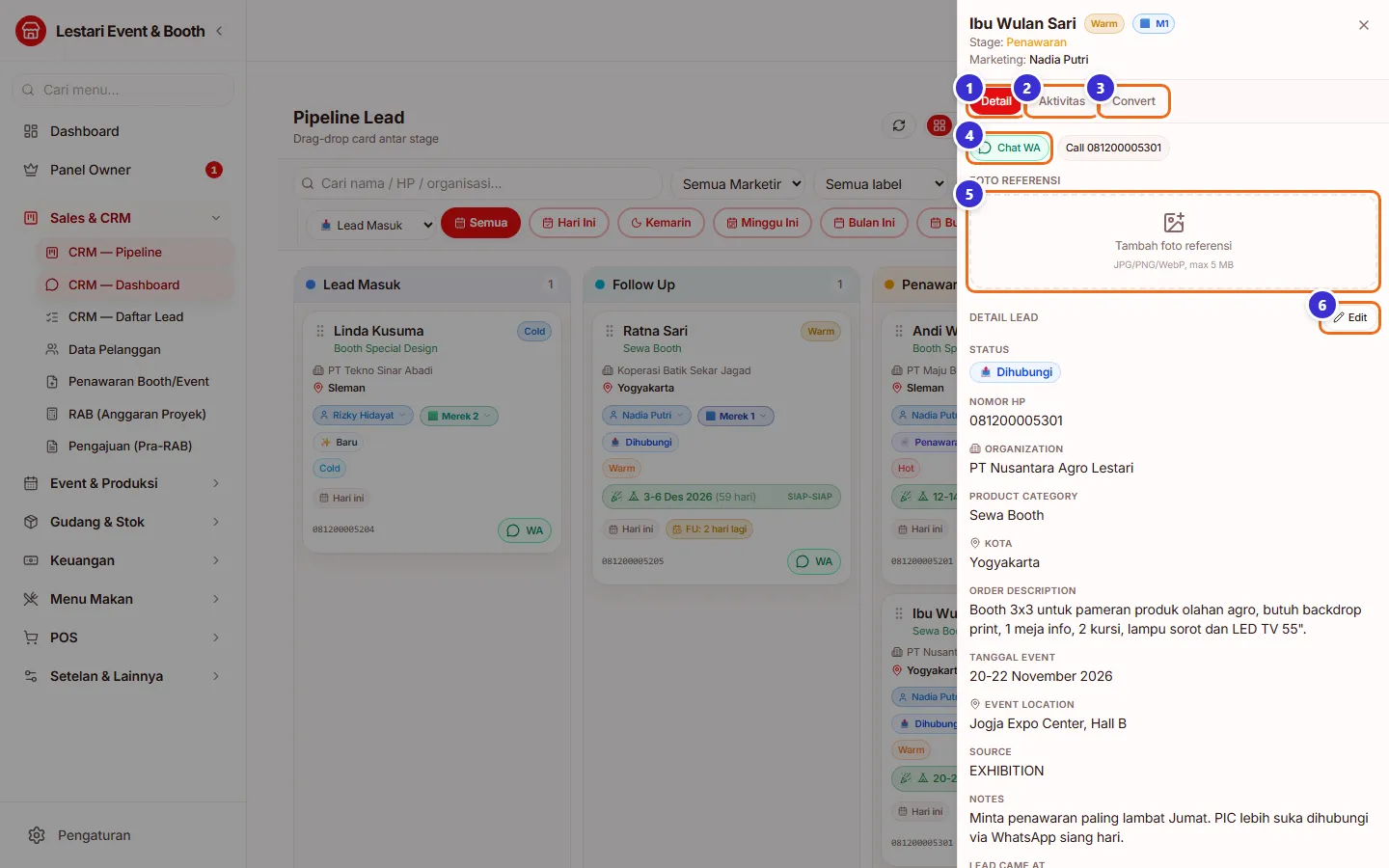
Tombol di gambar
- 1
Detail
Data lead: status, HP, organisasi, kebutuhan, tanggal & lokasi event, sumber, catatan.
- 2
Aktivitas
Catat follow-up dan lihat riwayat.
- 3
Convert
Jadikan lead sebagai Customer.
- 4
Chat WA
Buka WhatsApp ke lead.
- 5
Tambah foto referensi
Unggah gambar contoh booth/desain dari klien (JPG/PNG/WebP, maks 5 MB).
- 6
Edit
Ubah data lead langsung dari panel.
Mencatat follow-up (Aktivitas)
Setiap kali menghubungi lead, klik tombol aktivitas cepat atau tulis catatan. Semua tercatat di Timeline dengan jam dan tanggal.
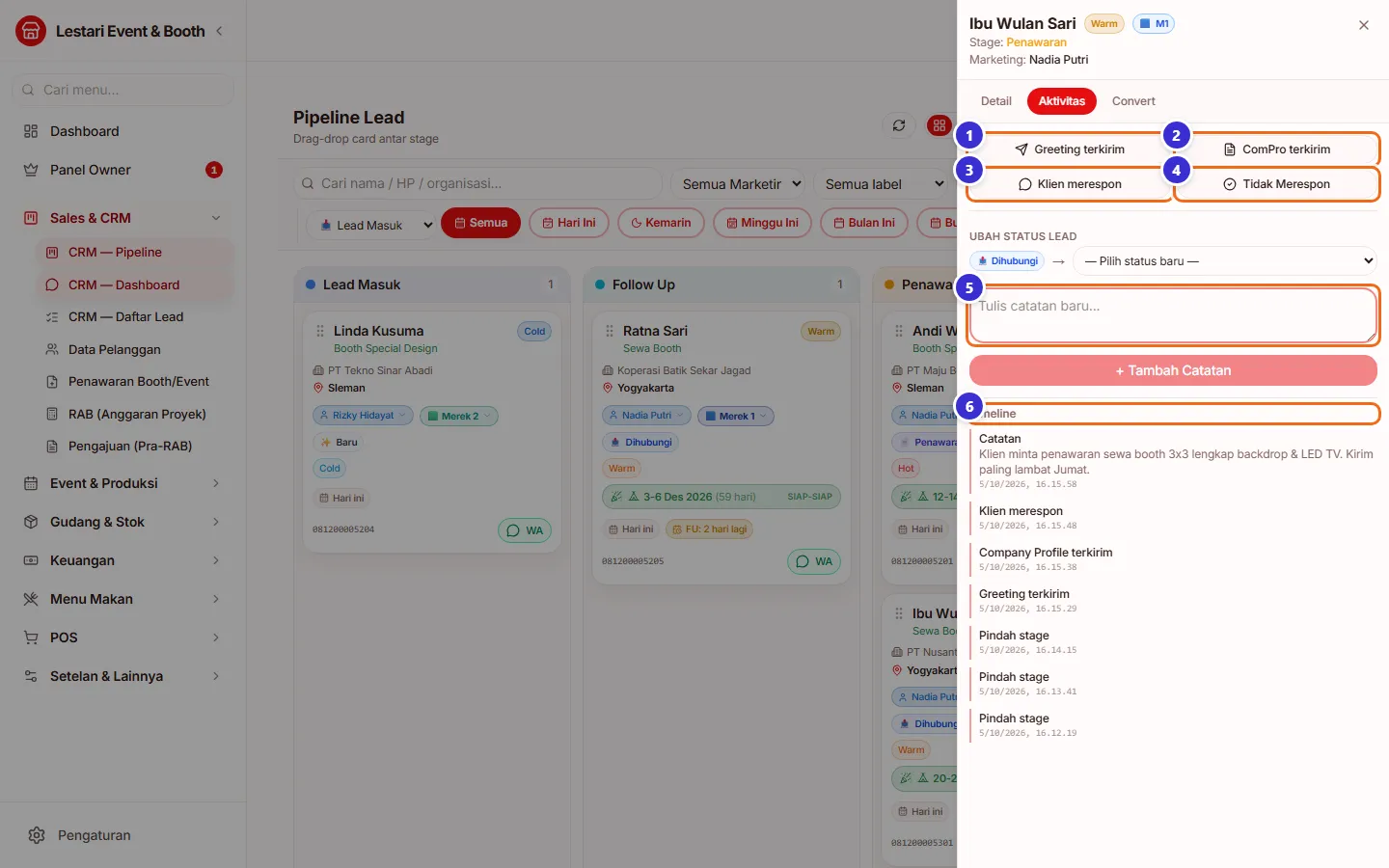
Tombol di gambar
- 1
Greeting terkirim
Catat bahwa sapaan pertama sudah dikirim.
- 2
ComPro terkirim
Catat bahwa company profile sudah dikirim.
- 3
Klien merespon
Catat bahwa lead membalas.
- 4
Tidak Merespon
Ubah status lead jadi Tidak Merespon.
- 5
Tulis catatan baru
Ketik catatan bebas lalu tekan "+ Tambah Catatan".
- 6
Timeline
Riwayat semua aktivitas, terbaru di atas.
Langkahnya
- Buka tab Aktivitas
- Klik Greeting terkirim
- Klik ComPro terkirim
- Klik Klien merespon
- Ketik catatan lalu klik + Tambah Catatan
Convert lead menjadi Customer
Saat klien siap, buka tab Convert. Kalau lead belum di tahap Closed Deal muncul peringatan kuning — boleh tetap dilanjutkan (mis. klien minta penawaran resmi dulu).
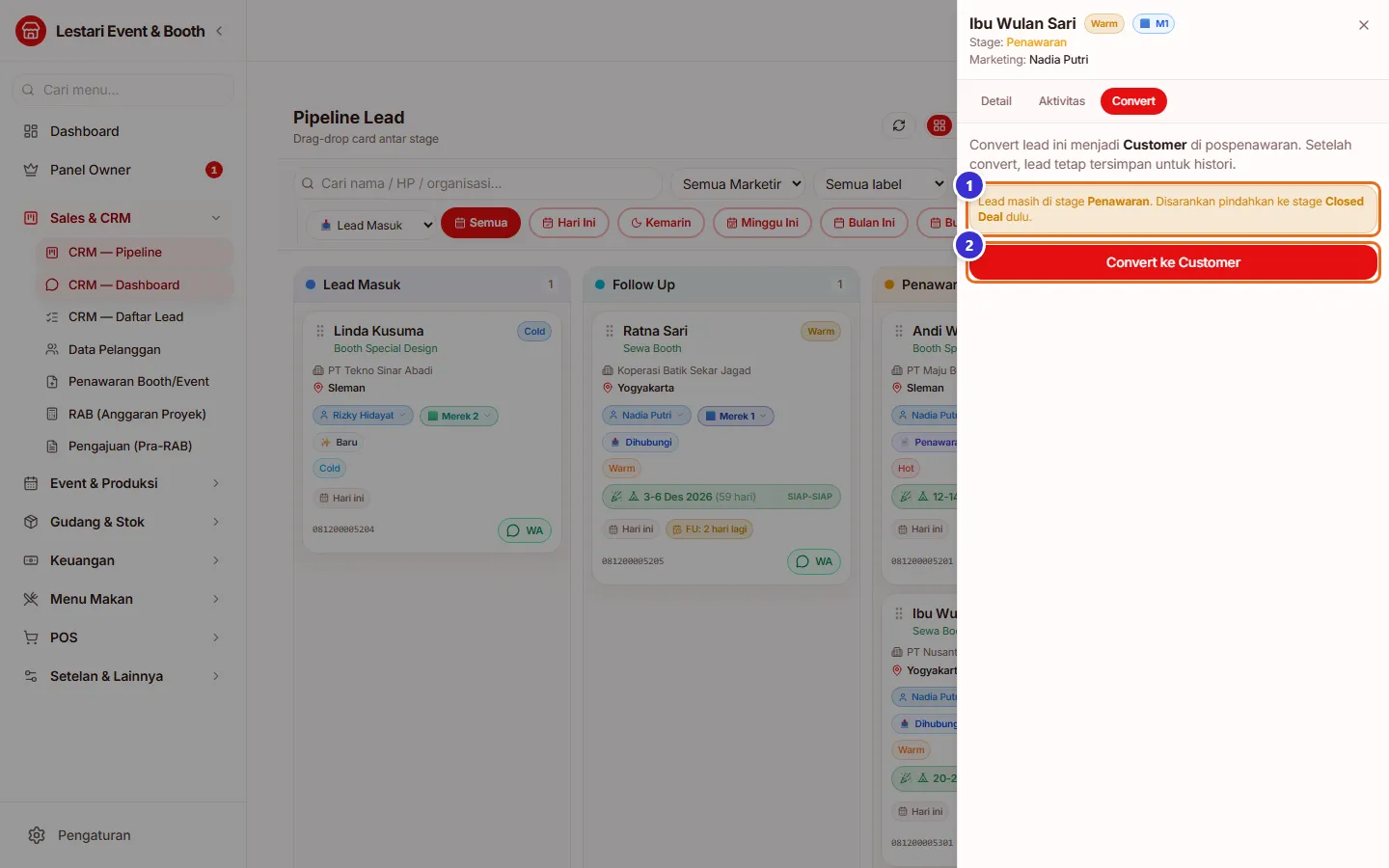
Tombol di gambar
- 1
Peringatan tahap
Mengingatkan bahwa lead belum Closed Deal.
- 2
Convert ke Customer
Membuat data pelanggan dari lead ini (lead tetap disimpan untuk histori). Ada konfirmasi sebelum diproses.
Langkahnya
- Buka tab Convert
- Klik Convert ke Customer
- Pilih OK pada konfirmasi
Langkah berikutnya sesudah convert
Sesudah convert, tab yang sama menampilkan pintasan untuk melanjutkan pekerjaan.
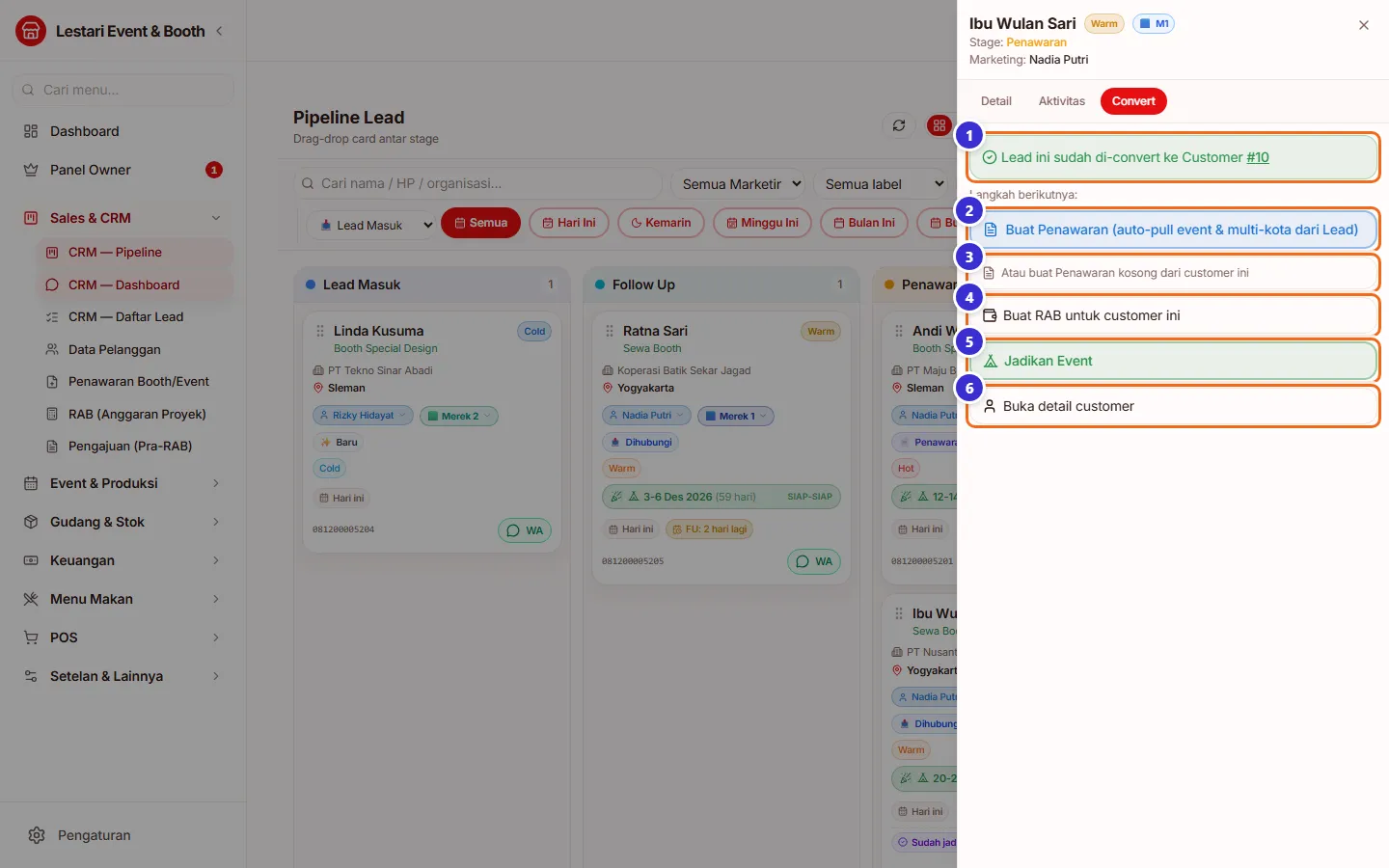
Tombol di gambar
- 1
Sudah di-convert ke Customer #...
Tautan ke data pelanggan yang baru dibuat.
- 2
Buat Penawaran (auto-pull event & multi-kota dari Lead)
Membuat penawaran baru yang otomatis terisi data klien, lokasi, dan tanggal event dari lead. Muncul pilihan: OK = Sewa, Batal = Pengadaan Booth.
- 3
Atau buat Penawaran kosong dari customer ini
Penawaran kosong dengan klien sudah terpilih.
- 4
Buat RAB untuk customer ini
Membuka pembuatan RAB.
- 5
Jadikan Event
Membuka formulir event baru yang sudah terisi dari data lead.
- 6
Buka detail customer
Menuju halaman detail pelanggan.
Langkahnya
- Klik Buat Penawaran (auto-pull...)
- Pilih OK untuk penawaran Sewa
- Halaman penawaran baru terbuka — lanjutkan di bab Penawaran
Menambah lead baru (1): merek & marketing
Klik Add Lead / Tambah Lead. Formulir terbagi beberapa bagian. Hanya Nomor HP yang wajib; sisanya boleh dilengkapi nanti.
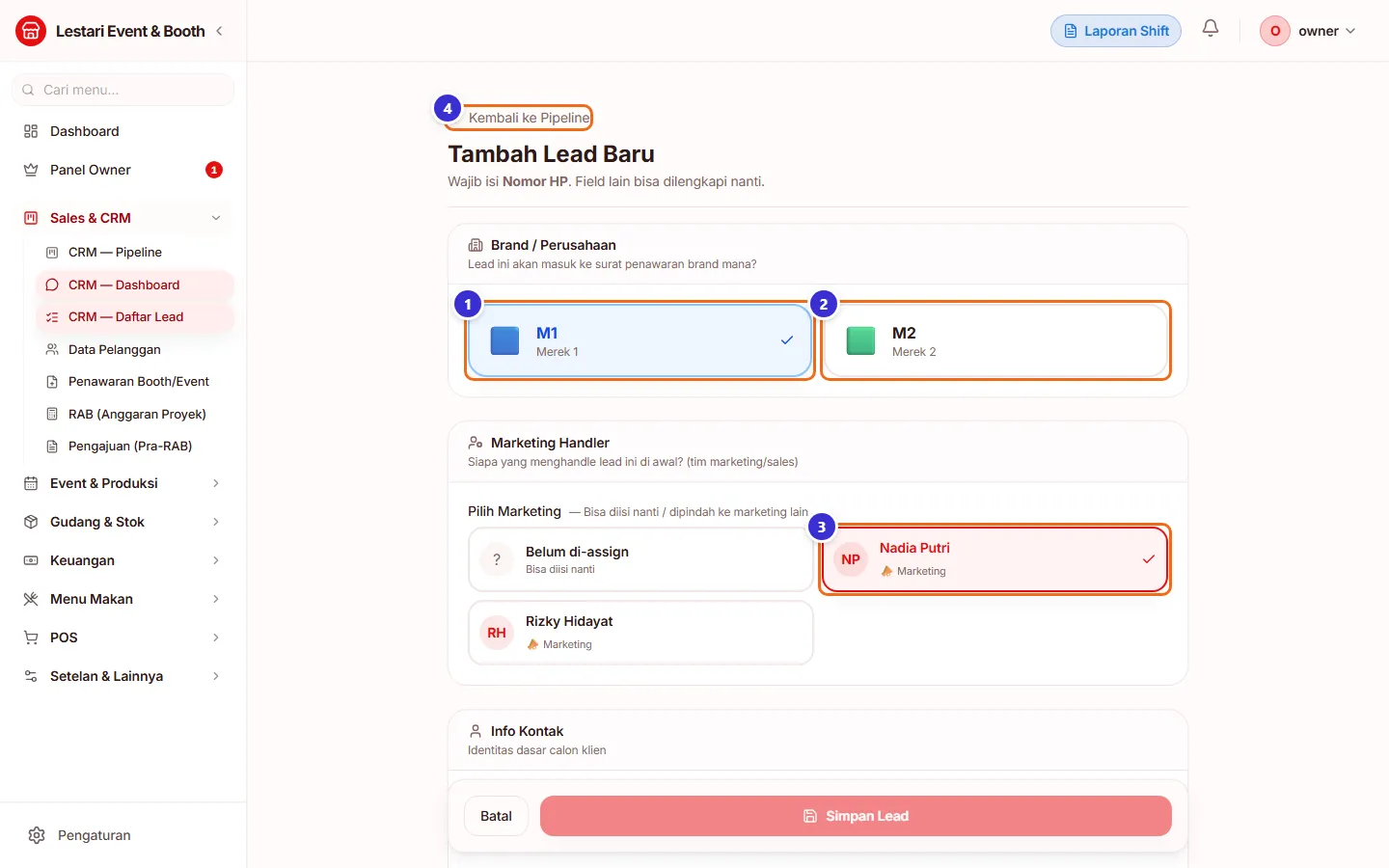
Tombol di gambar
- 1
Merek M1
Pilih merek/perusahaan yang akan dipakai di surat penawaran.
- 2
Merek M2
Pilihan merek kedua.
- 3
Kartu marketing (Nadia Putri)
Marketing yang menangani lead. Bisa dikosongkan (Belum di-assign).
- 4
Kembali ke Pipeline
Batal dan kembali ke papan.
Menambah lead baru (2): info kontak
Isi nama, nomor HP, perusahaan, kebutuhan, dan kota. Sistem langsung mengecek apakah nomor HP sudah pernah tercatat supaya tidak dobel.
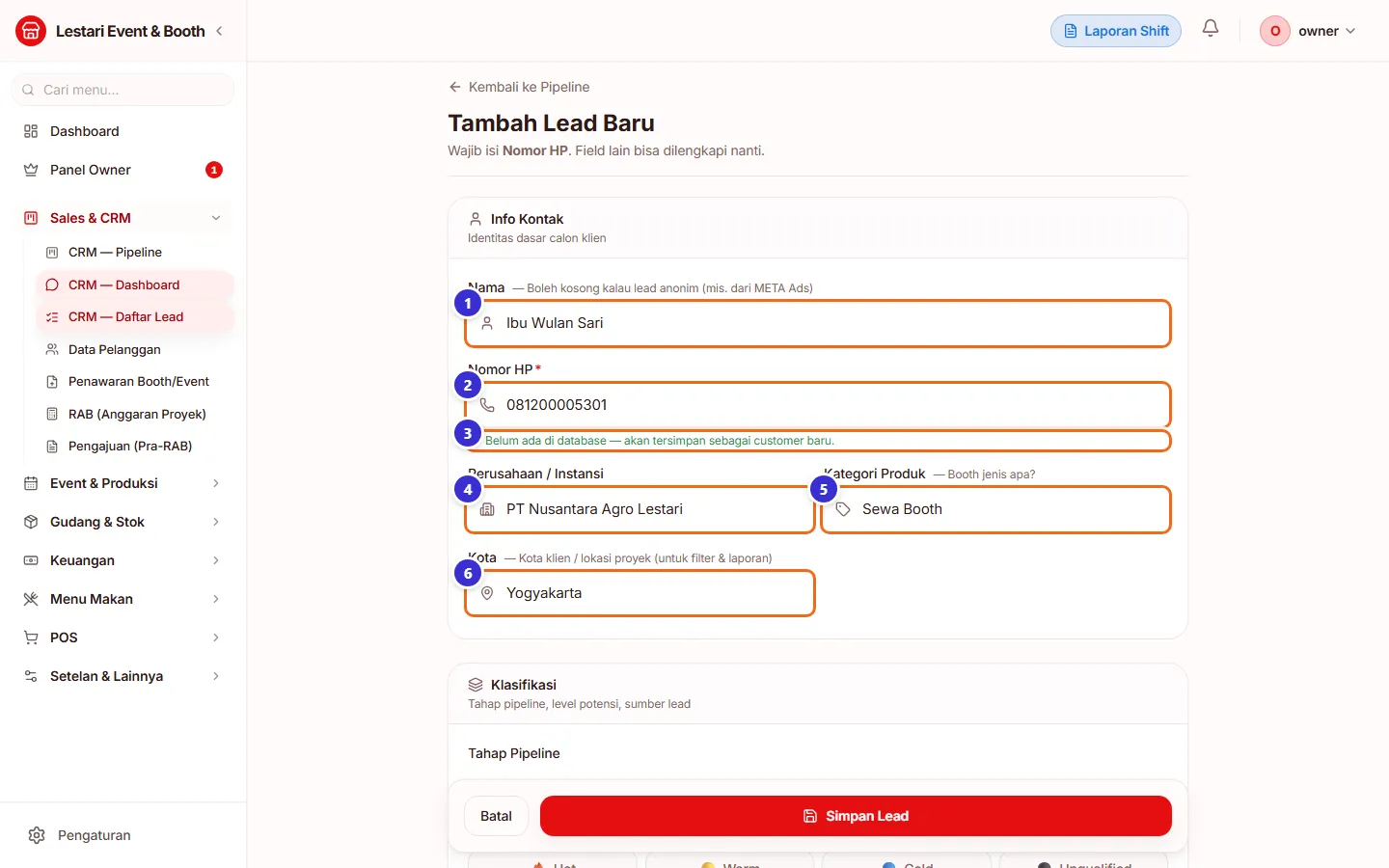
Tombol di gambar
- 1
Nama
Nama orang yang dihubungi; boleh kosong untuk lead anonim.
- 2
Nomor HP (wajib)
Minimal 8 digit, format 08… atau +62….
- 3
Info pengecekan nomor
Hijau "Belum ada di database" = aman; kalau sudah ada, muncul tawaran memakai data lama.
- 4
Perusahaan / Instansi
Nama perusahaan klien.
- 5
Kategori Produk
Jenis kebutuhan, mis. Sewa Booth, Booth Special Design.
- 6
Kota
Kota klien/proyek, dipakai untuk filter & laporan.
Menambah lead baru (3): klasifikasi
Tentukan tahap awal, level potensi, dan status.
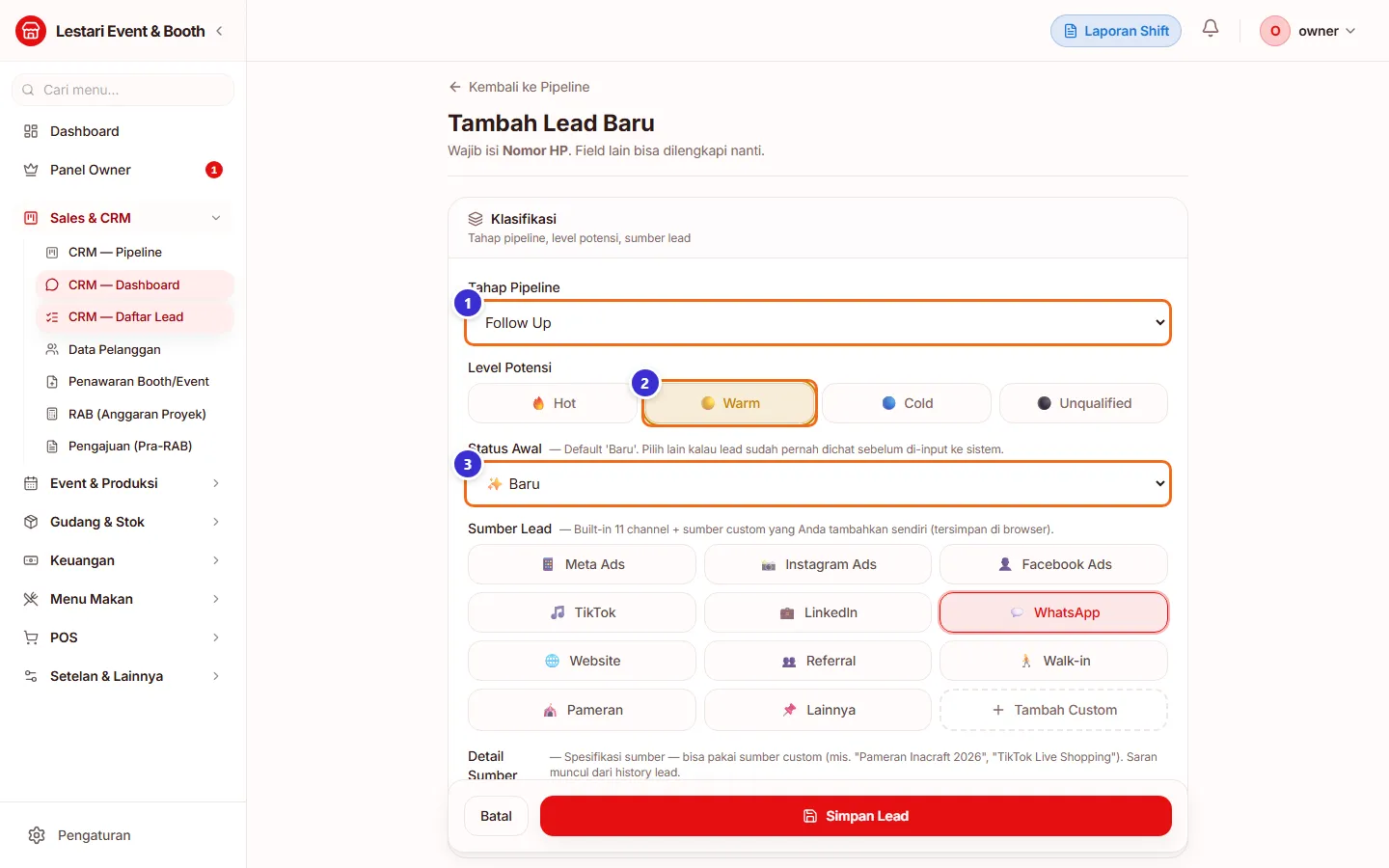
Tombol di gambar
- 1
Tahap Pipeline
Kolom tempat kartu muncul (bawaan Lead Masuk).
- 2
Level Potensi (Warm)
Hot / Warm / Cold / Unqualified.
- 3
Status Awal
Bawaan "Baru"; ubah kalau lead sudah pernah dihubungi.
Menambah lead baru (4): sumber lead
Catat dari mana lead datang — penting untuk tahu iklan/pameran mana yang paling menghasilkan.
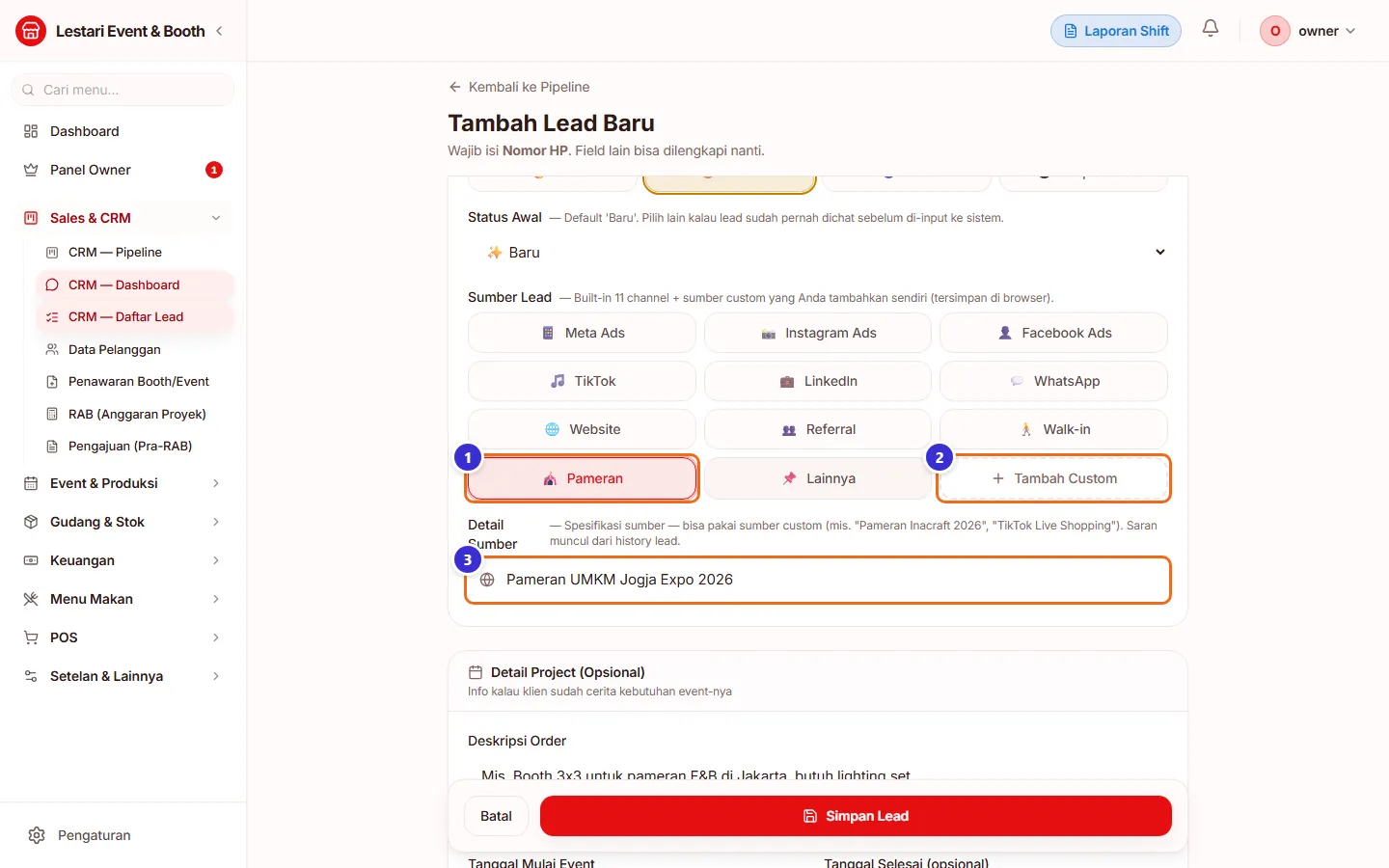
Tombol di gambar
- 1
Pameran
Salah satu dari 11 sumber bawaan (Meta Ads, Instagram, TikTok, WhatsApp, Website, Referral, Walk-in, Pameran, dll).
- 2
Tambah Custom
Menambah sumber sendiri (tersimpan di browser ini saja).
- 3
Detail Sumber
Keterangan spesifik, mis. nama pameran atau akun iklan.
Menambah lead baru (5): detail project
Kalau klien sudah cerita kebutuhannya, isi di sini. Data ini nanti otomatis terbawa ke penawaran.
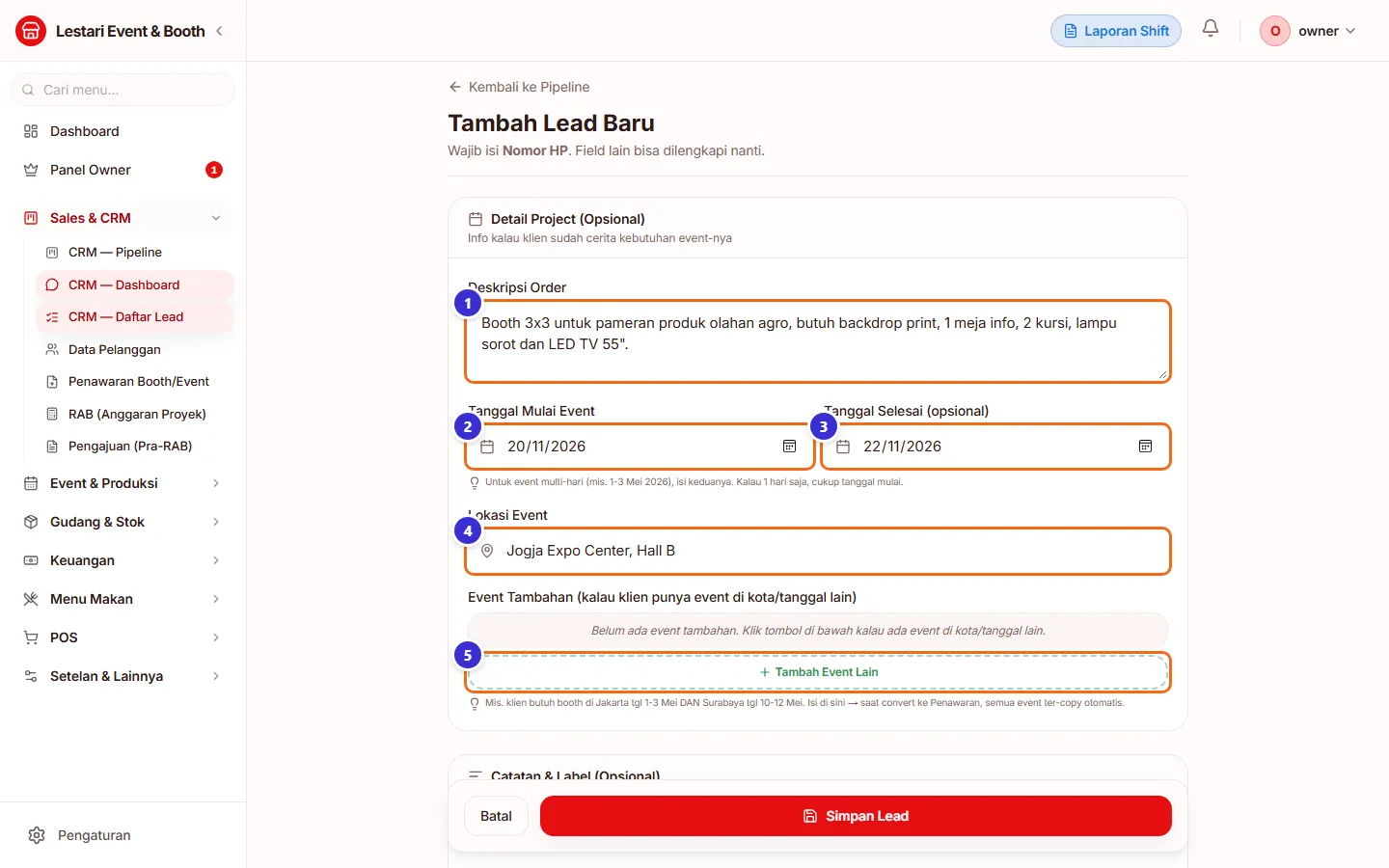
Tombol di gambar
- 1
Deskripsi Order
Kebutuhan klien, mis. booth 3x3 + backdrop + LED TV.
- 2
Tanggal Mulai Event
Hari pertama acara.
- 3
Tanggal Selesai
Isi kalau acara lebih dari sehari.
- 4
Lokasi Event
Venue acara.
- 5
Tambah Event Lain
Untuk klien dengan event di kota/tanggal lain; semuanya ikut tersalin ke penawaran.
Menambah lead baru (6): catatan, label & simpan
Tambahkan catatan internal (tidak terlihat klien) dan label, lalu simpan.
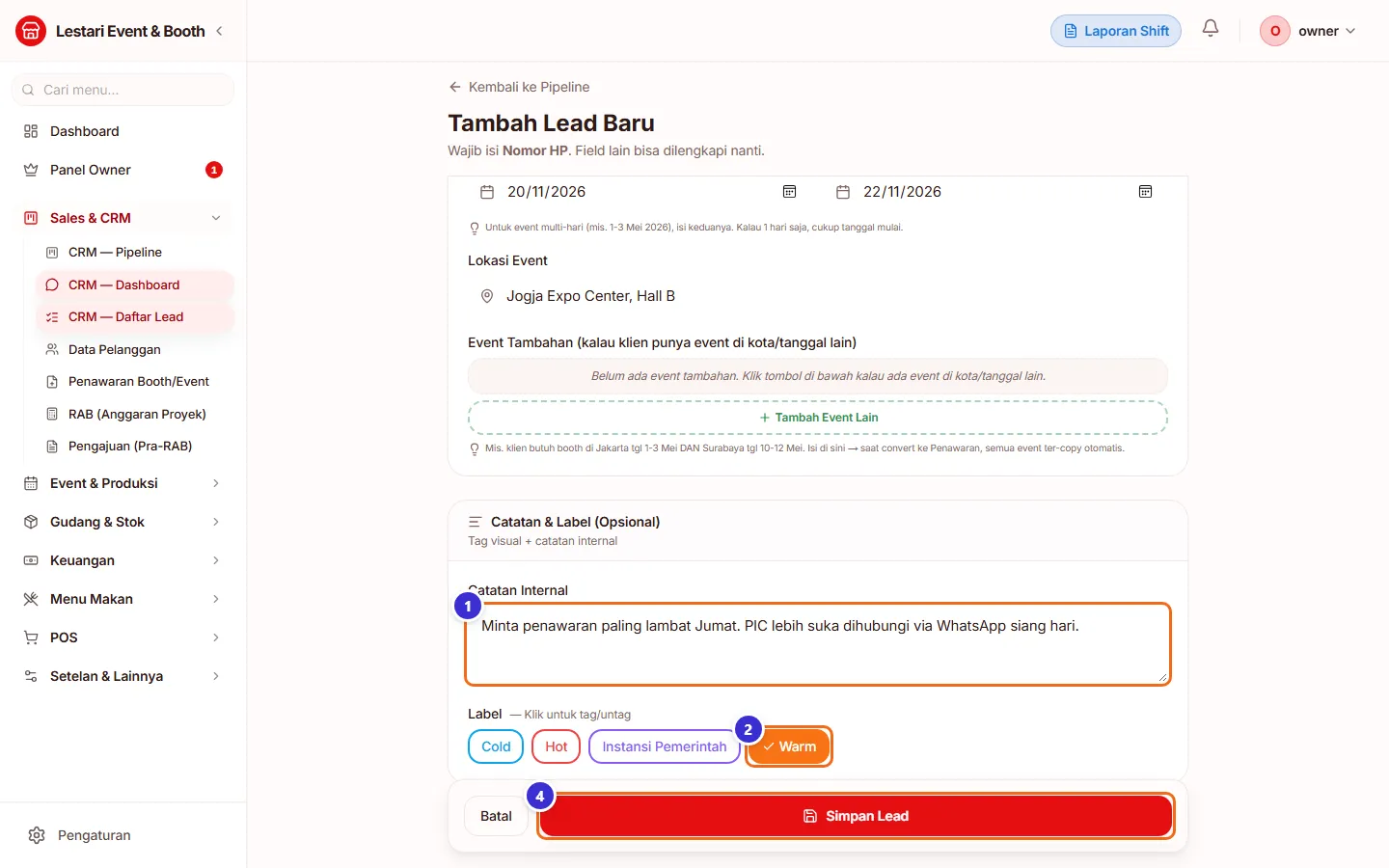
Tombol di gambar
- 1
Catatan Internal
Catatan untuk tim, tidak tercetak di dokumen klien.
- 2
Label (Warm)
Klik untuk memasang/melepas label.
- 4
Simpan Lead
Menyimpan lead dan kembali ke papan pipeline; kartu baru langsung tampil di tahap yang dipilih. Tombol Batal di sebelah kirinya membatalkan tanpa menyimpan.
Langkahnya
- Klik Add Lead
- Pilih merek & marketing
- Isi nama, nomor HP, perusahaan, kategori, kota
- Pilih tahap, level, sumber
- Isi deskripsi, tanggal & lokasi event
- Tulis catatan, pilih label
- Klik Simpan Lead
Menyiapkan tahap pipeline (CRM — Stages)
Sebelum dipakai, tentukan tahap pipeline lewat Setelan & Lainnya → CRM — Stages. Instalasi baru masih kosong.
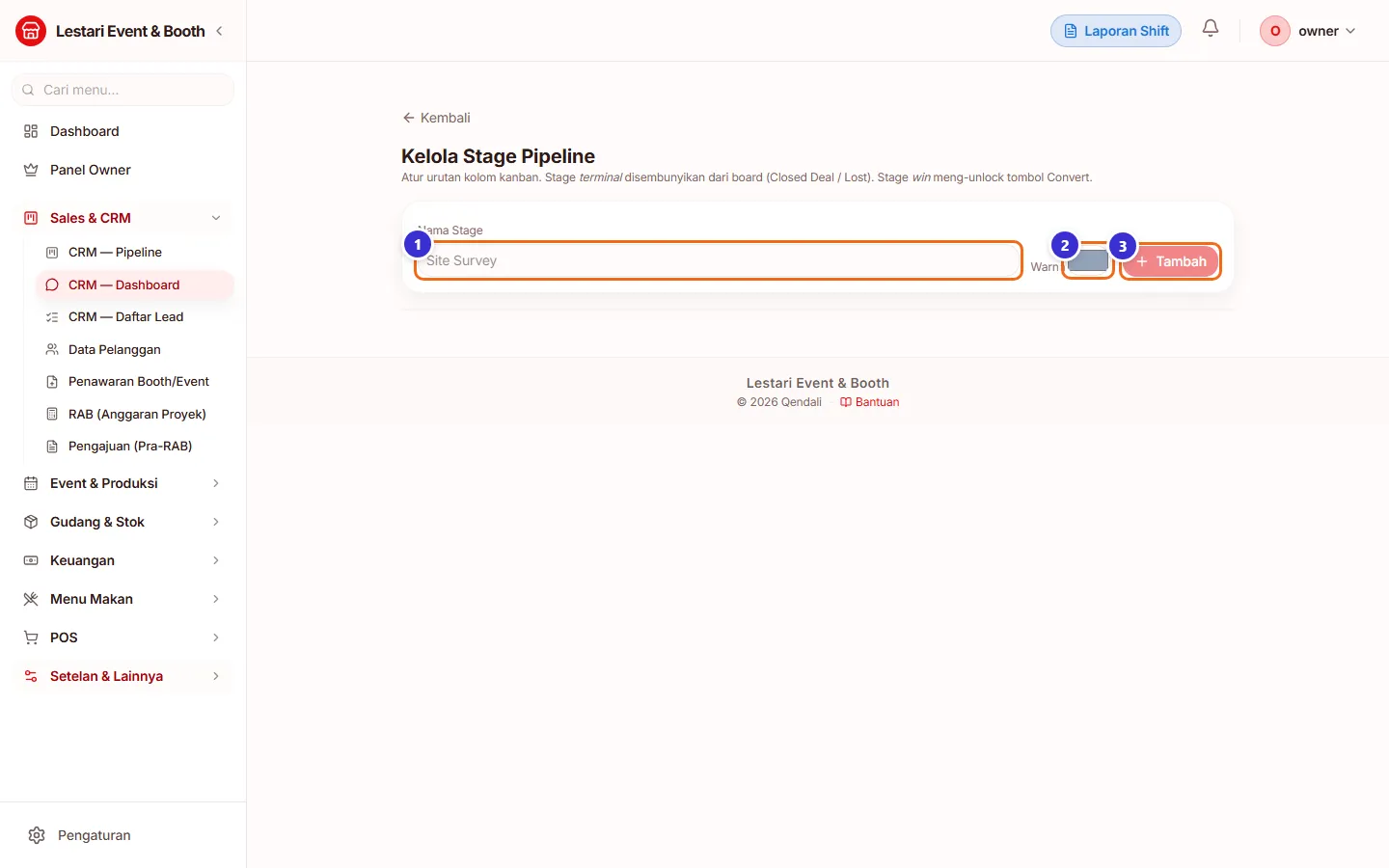
Tombol di gambar
- 1
Nama Stage
Ketik nama tahap, mis. Lead Masuk.
- 2
Warna
Warna kolom di papan.
- 3
Tambah
Menambahkan tahap di urutan paling bawah.
Langkahnya
- Ketik "Lead Masuk", klik Tambah
- Ulangi untuk Follow Up, Penawaran, Negosiasi, Closed Deal, Lost
Mengatur urutan & jenis tahap
Setiap tahap bisa diganti nama/warna, dinaikkan/diturunkan, dan diberi tanda khusus. Tekan Simpan di baris yang diubah.
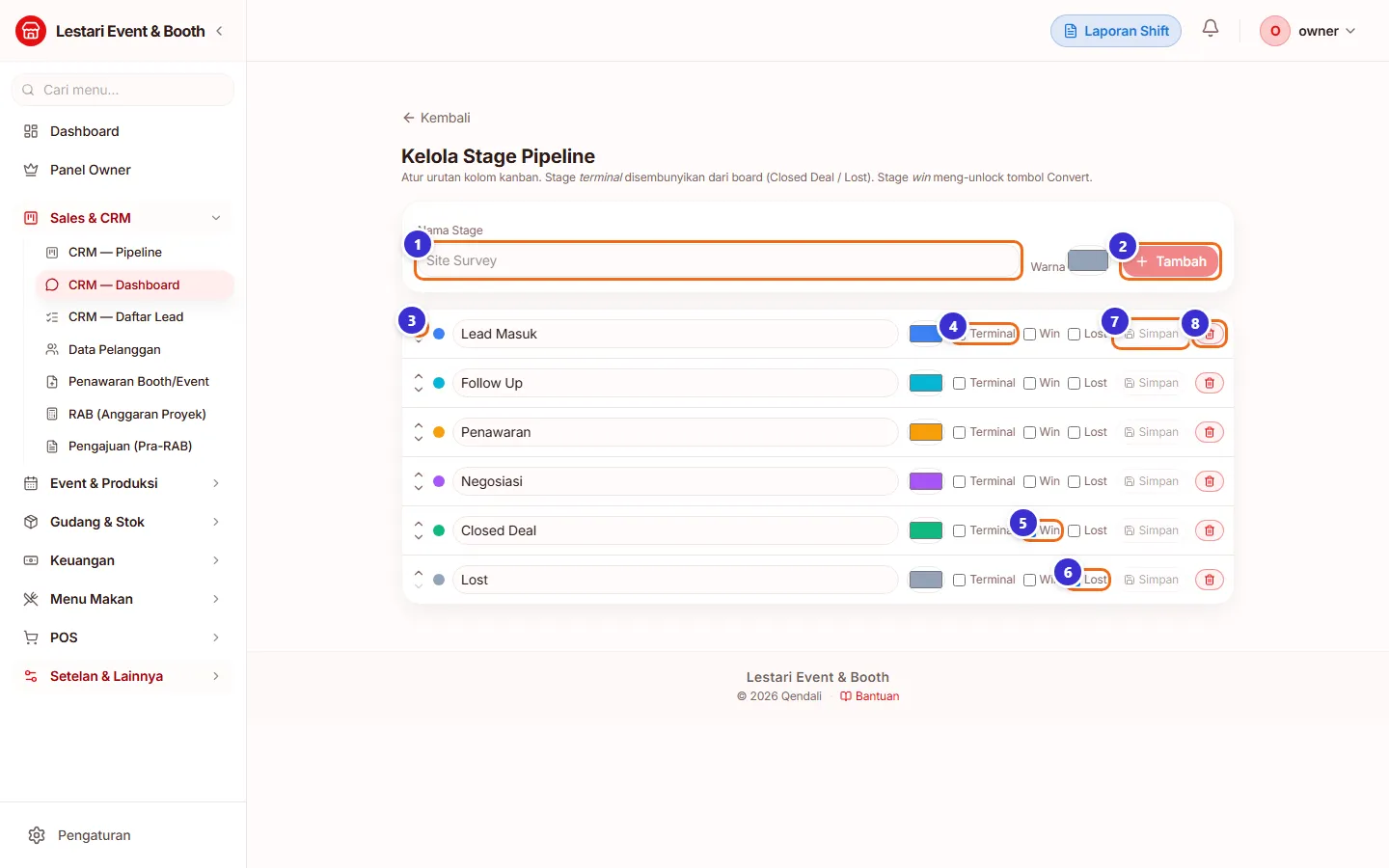
Tombol di gambar
- 1
Nama Stage
Kolom untuk tahap baru.
- 2
Tambah
Menambah tahap.
- 3
Naik / Turun
Mengubah urutan kolom di papan.
- 4
Terminal
Tahap akhir yang DISEMBUNYIKAN dari papan.
- 5
Win
Tahap kemenangan (Closed Deal); dihitung sebagai deal di laporan.
- 6
Lost
Tahap kalah; tidak dihitung "macet" tapi tetap tampil di papan.
- 7
Simpan
Menyimpan perubahan baris itu (aktif kalau ada yang diubah).
- 8
Hapus (tempat sampah)
Menghapus tahap — ditolak kalau masih ada lead di tahap itu.
Label lead (CRM — Labels)
Label adalah tanda bebas berwarna, mis. Hot, Warm, Cold, Instansi Pemerintah. Kelola di Setelan & Lainnya → CRM — Labels.
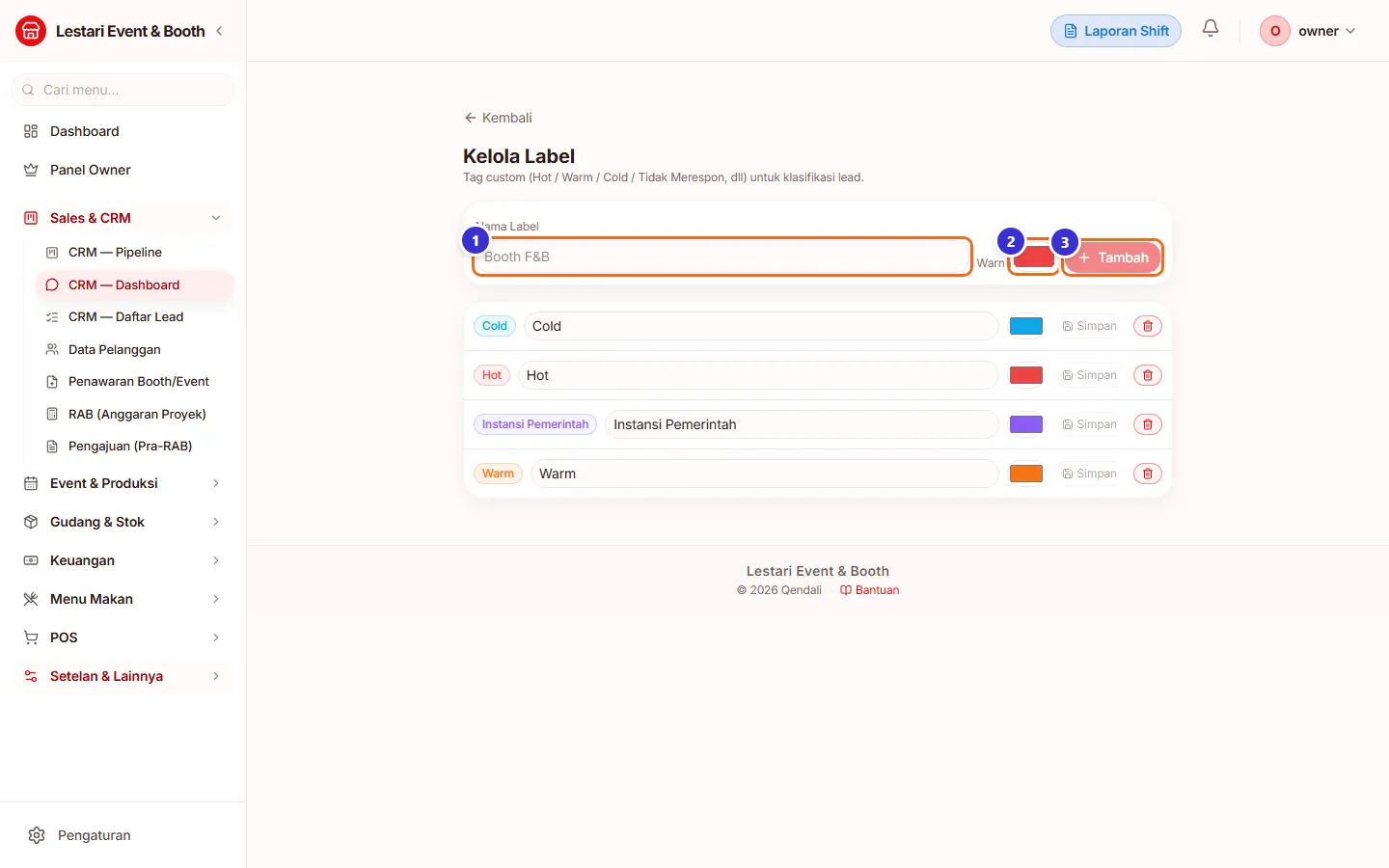
Tombol di gambar
- 1
Nama Label
Ketik nama label baru.
- 2
Warna
Warna label.
- 3
Tambah
Menyimpan label baru.
CRM Dashboard
Ringkasan kualitas dan nilai pipeline: jumlah lead, win rate, nilai deal vs lost, dan potensi nilai proyek.
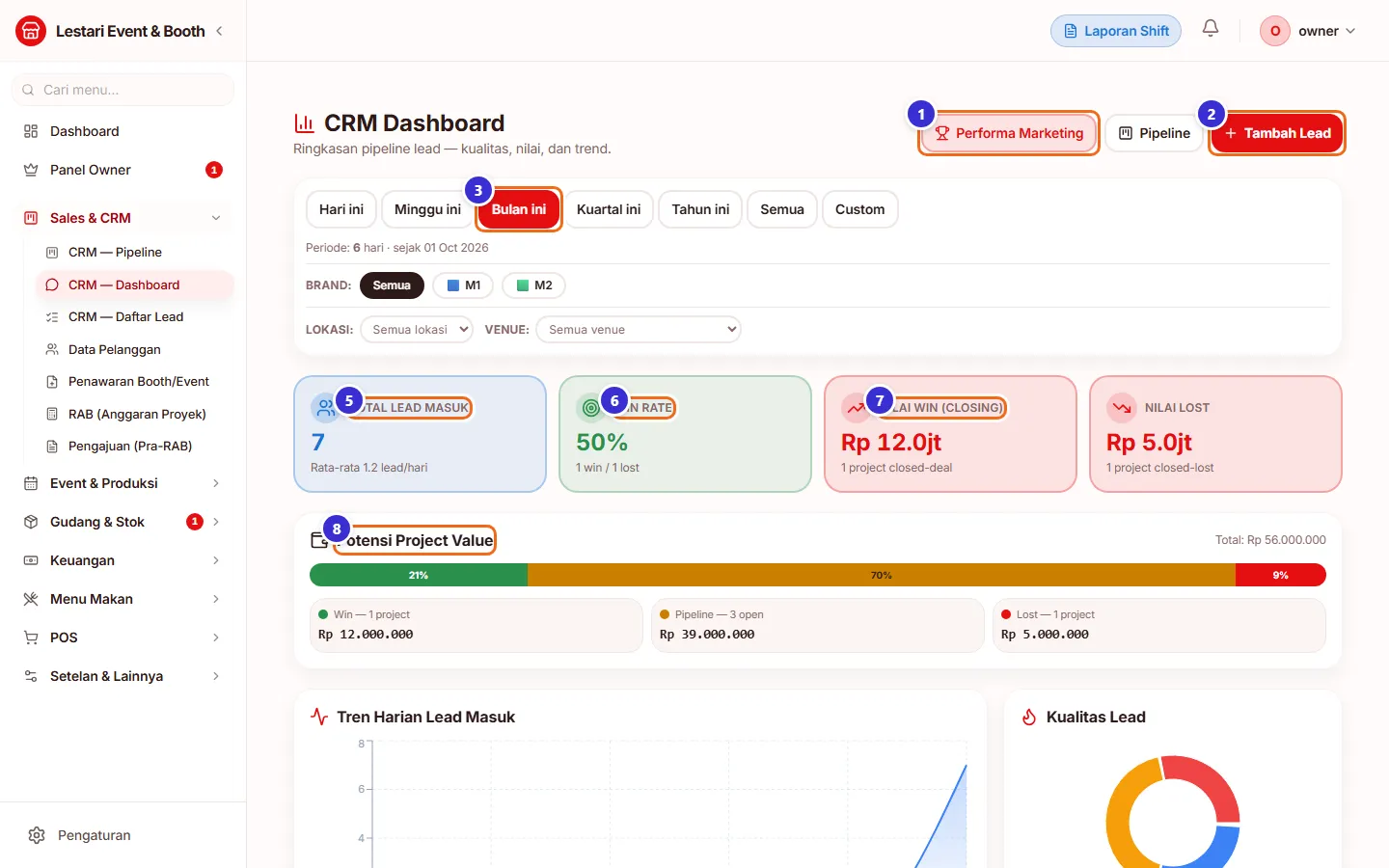
Tombol di gambar
- 1
Performa Marketing
Papan peringkat marketing.
- 2
Tambah Lead
Formulir lead baru.
- 3
Periode (Bulan ini)
Mengganti rentang waktu ringkasan.
- 5
TOTAL LEAD MASUK
Jumlah lead di periode + rata-rata per hari.
- 6
WIN RATE
Persentase menang dari lead yang sudah selesai (win / (win + lost)).
- 7
NILAI WIN (CLOSING)
Total perkiraan nilai proyek yang deal.
- 8
Potensi Project Value
Pembagian nilai: menang, masih di pipeline, dan kalah.
Grafik CRM
Grafik membantu melihat tren dan sumber lead terbaik.
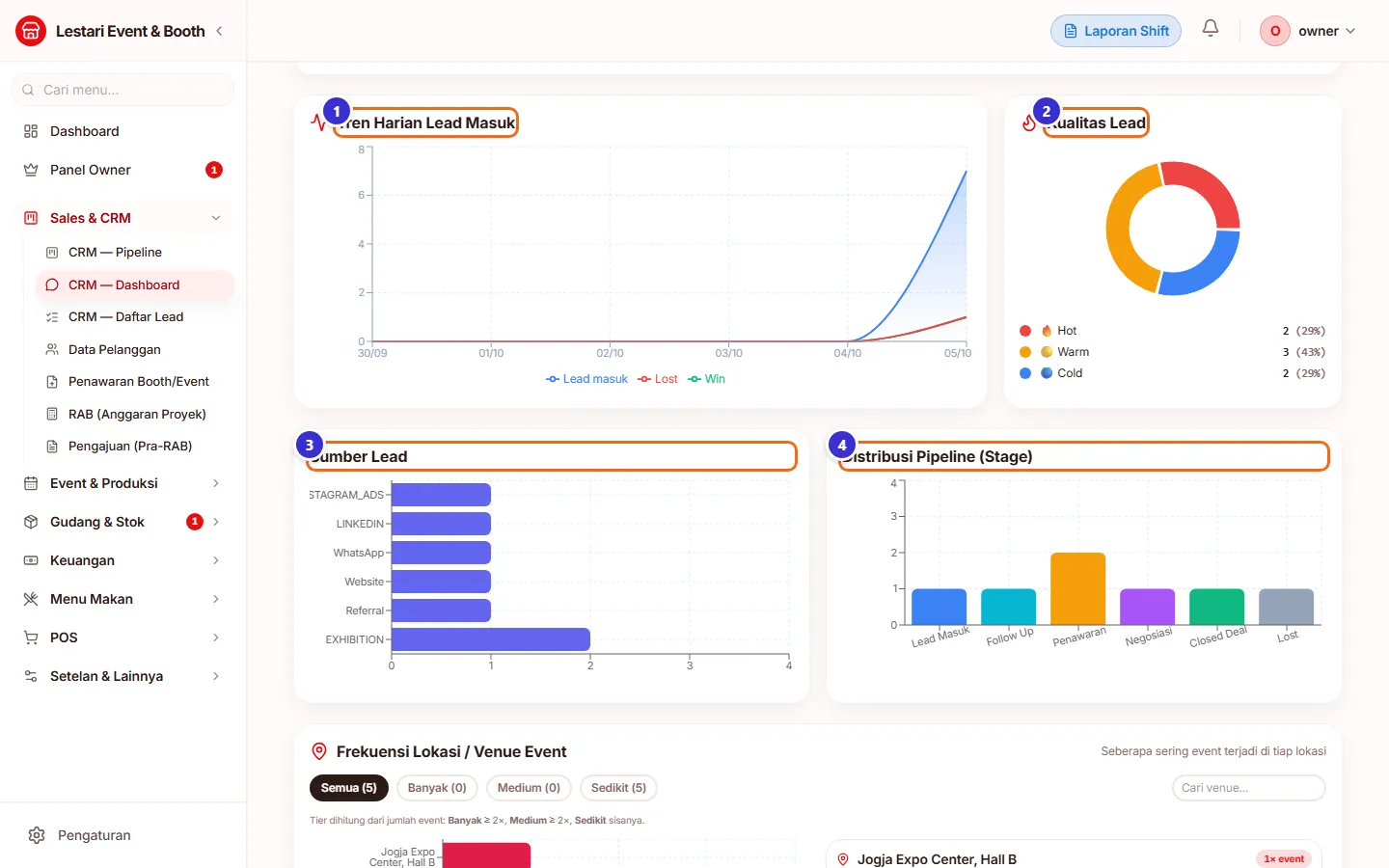
Tombol di gambar
- 1
Tren Harian Lead Masuk
Jumlah lead masuk, menang, dan kalah per hari.
- 2
Kualitas Lead
Komposisi Hot/Warm/Cold.
- 3
Sumber Lead
Sumber mana yang paling banyak mendatangkan lead.
- 4
Distribusi Pipeline (Stage)
Jumlah lead di tiap tahap.
Daftar Lead (tabel)
Versi tabel dari pipeline — cocok untuk menyaring dan mencari. Klik baris untuk membuka detail.
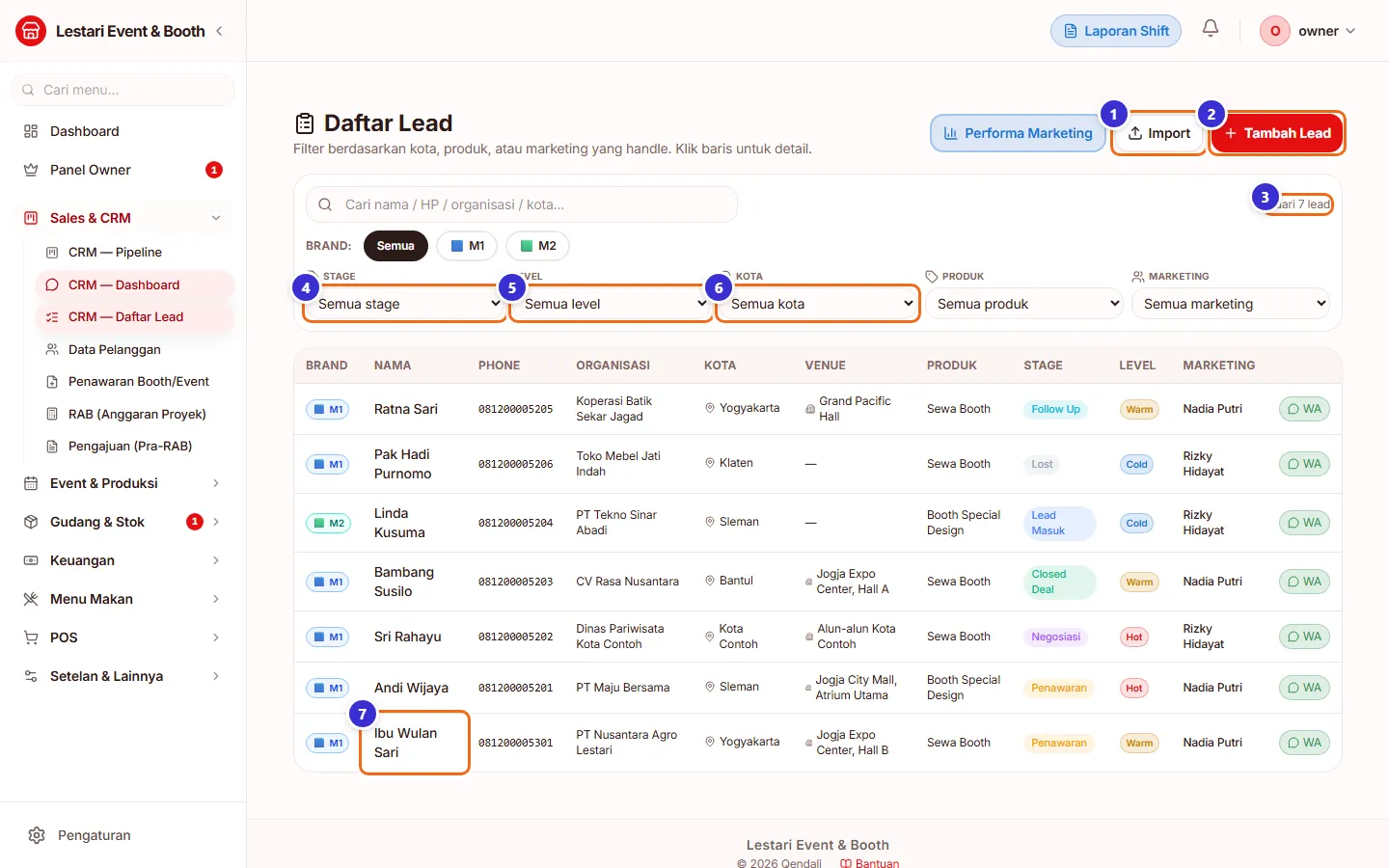
Tombol di gambar
- 1
Import
Impor lead dari Excel.
- 2
Tambah Lead
Formulir lead baru.
- 3
Jumlah lead
Berapa lead yang tampil dari total.
- 4
Stage
Saring per tahap.
- 5
Level
Saring per level potensi.
- 6
Kota
Saring per kota.
- 7
Baris lead
Klik untuk membuka detail lead.
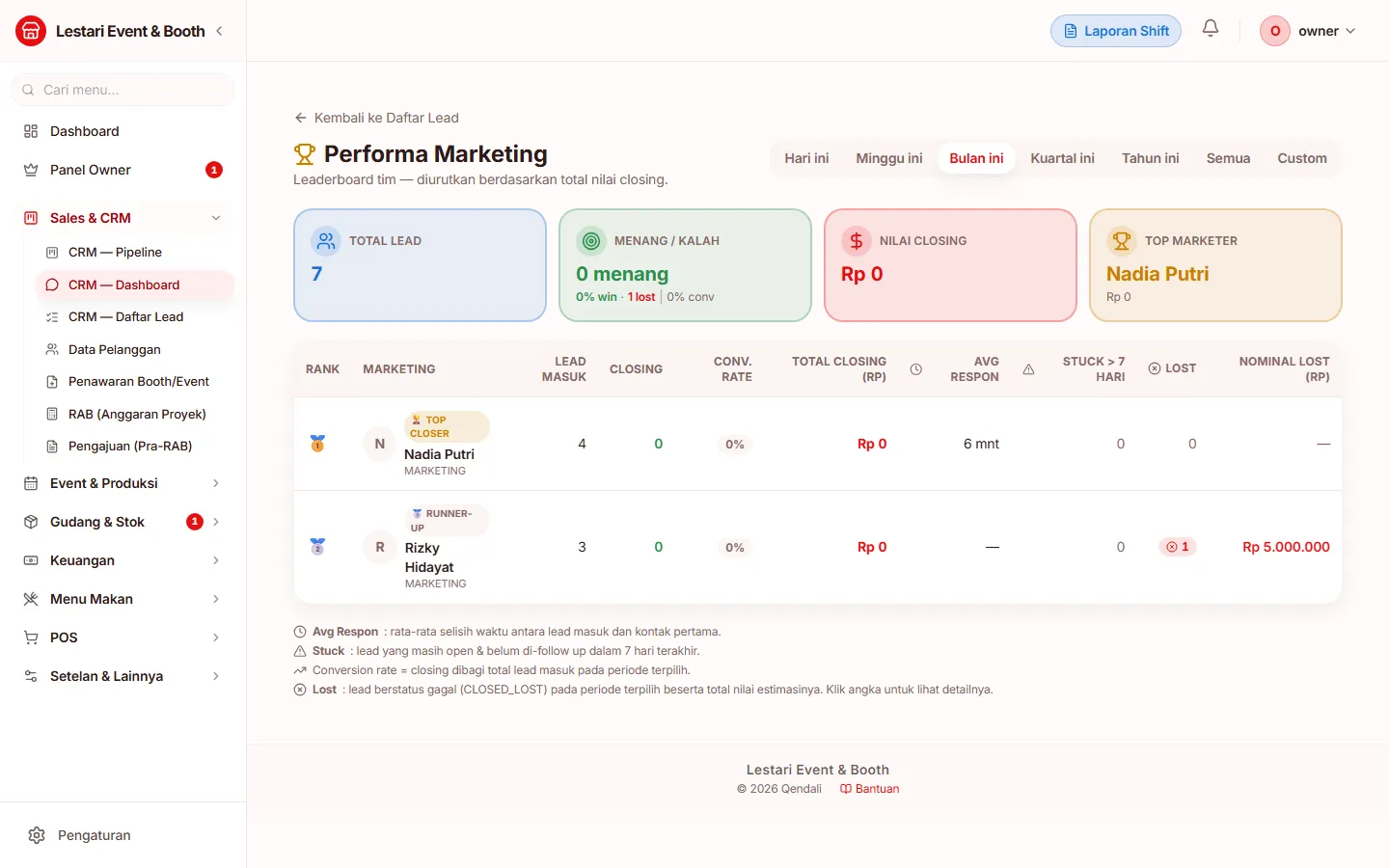
Performa Marketing
Papan peringkat marketing berdasarkan nilai closing: jumlah lead, closing, conversion rate, rata-rata waktu respon, lead macet, dan nilai lost.
Alur kerja
Lead masuk sampai jadi penawaran
Perjalanan calon klien dari pertama menghubungi sampai dibuatkan penawaran dan ditagih.
- Catat lead baru (Add Lead) dari WhatsApp/pameranCRM — Pipeline Lead
- Follow up dan catat aktivitas di panel leadCRM — Pipeline Lead
- Geser kartu ke tahap PenawaranCRM — Pipeline Lead
- Convert ke CustomerData Pelanggan
- Buat Penawaran (auto-pull dari lead), revisi bila perluPenawaran Booth/Event (SPH, SPK, Invoice)
- Deal → geser ke Closed Deal, terbitkan invoice DPInvoice, Pembayaran & Piutang
- Jadikan Event & susun RABJadwal Event
Yang sering ditanyakan
Papan pipeline kosong bertuliskan "Belum ada stage"?
Buat dulu tahapnya di Setelan & Lainnya → CRM — Stages (mis. Lead Masuk, Follow Up, Penawaran, Negosiasi, Closed Deal, Lost).
Kolom Closed Deal tidak muncul di papan?
Tahap itu kemungkinan dicentang "Terminal" sehingga disembunyikan. Hilangkan centang Terminal dan tekan Simpan.
Nomor HP lead sudah pernah ada, bagaimana?
Formulir akan memberi tahu dan menawarkan memakai data lama, supaya satu klien tidak tercatat dua kali.
Apa bedanya Lead dan Pelanggan?
Lead adalah calon klien yang masih di-follow up. Sesudah serius/deal, lead di-Convert menjadi Pelanggan (Customer) yang dipakai di penawaran dan invoice.
Bagaimana memindahkan lead ke marketing lain?
Klik nama marketing di kartu lead lalu pilih marketing baru.