Daftar penawaran
Halaman ini memuat semua penawaran dan invoice. Gunakan tab untuk berpindah antara Penawaran, Invoice, atau Semua; saring per varian atau tanggal.
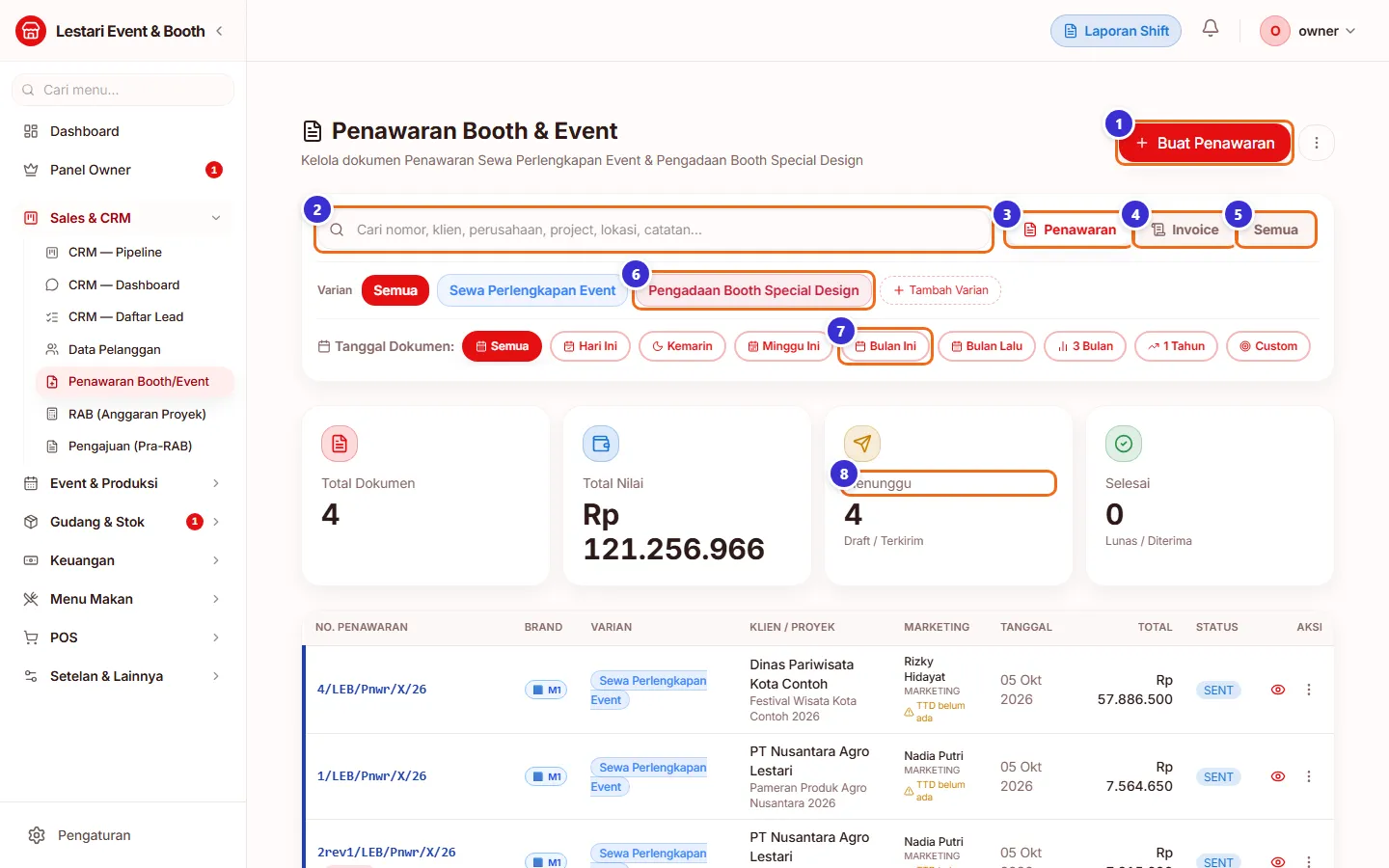
Tombol di gambar
- 1
Buat Penawaran
Membuka jendela Buat Penawaran Baru.
- 2
Kolom cari
Cari nomor, klien, perusahaan, proyek, lokasi, atau catatan.
- 3
Tab Penawaran
Hanya surat penawaran.
- 4
Tab Invoice
Hanya invoice (DP, pelunasan, full) — di sini juga pembayaran ditandai.
- 5
Tab Semua
Penawaran dan invoice bersama.
- 6
Filter varian
Saring Sewa Perlengkapan Event atau Pengadaan Booth Special Design.
- 7
Filter tanggal
Saring per tanggal dokumen.
- 8
Kartu Menunggu
Jumlah dokumen Draft/Terkirim yang belum selesai; kartu lain: total dokumen, total nilai, selesai (lunas/diterima).
Tabel penawaran
Tiap baris menampilkan nomor, merek, varian, klien/proyek, marketing penanda tangan, tanggal, total, dan status. Revisi diberi label "Rev. 1", "Rev. 2", dst.
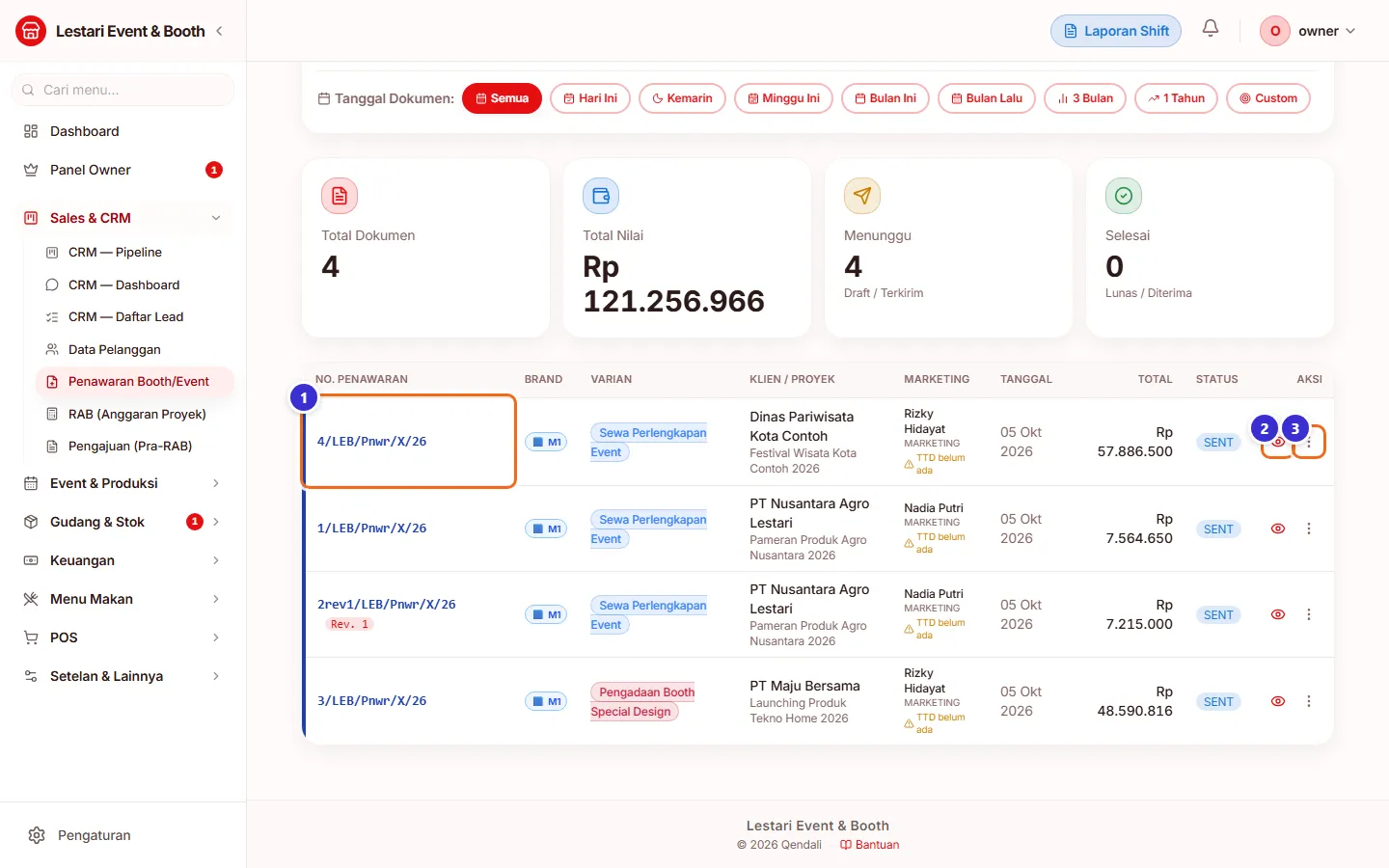
Tombol di gambar
- 1
Nomor penawaran
Klik untuk membuka detail/edit.
- 2
Ikon mata (Preview)
Pratinjau surat tanpa membuka halaman detail.
- 3
Aksi lainnya (⋮)
Menu tambahan untuk baris itu.
Menu aksi per baris
Klik ⋮ di ujung baris.

Tombol di gambar
- 1
Detail / Edit
Membuka halaman penawaran.
- 2
Buat Revisi
Membuat versi revisi (khusus penawaran yang sudah bernomor).
- 3
Duplicate
Menyalin penawaran menjadi penawaran BARU yang terpisah — cocok untuk klien lain dengan kebutuhan serupa.
- 4
Export PDF
Unduh surat penawaran PDF.
- 5
Export SPK
Unduh Surat Perintah Kerja PDF.
- 6
Export DOCX
Unduh berkas Word untuk diedit manual.
- 7
Hapus
Menghapus penawaran (ada konfirmasi). Tidak bisa dikembalikan.
Membuat penawaran baru (1): merek, varian, marketing, klien
Klik Buat Penawaran. Pilih merek (menentukan kop surat & nomor seri), varian, marketing penanda tangan, lalu klik "Pilih Klien" untuk mengambil data dari Data Pelanggan — kolom klien terisi otomatis.
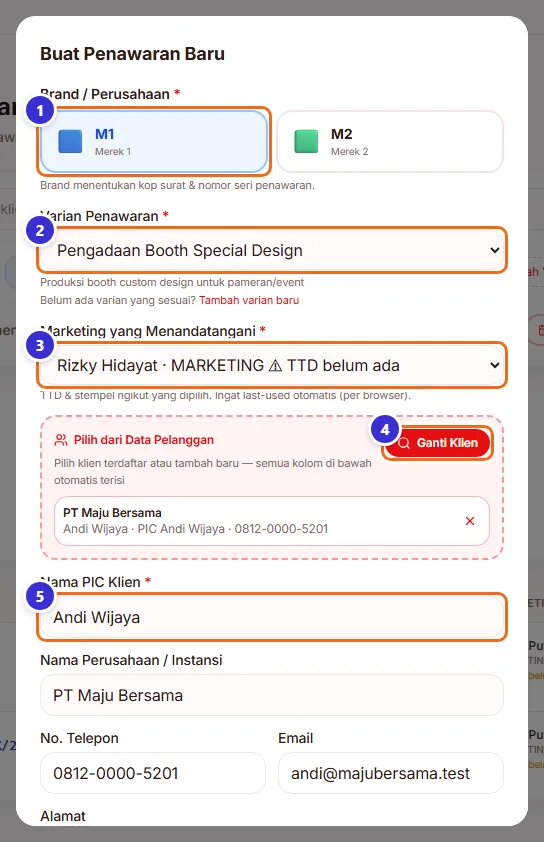
Tombol di gambar
- 1
Brand / Perusahaan (M1)
Merek yang dipakai di kop surat dan nomor seri.
- 2
Varian Penawaran
Sewa Perlengkapan Event atau Pengadaan Booth Special Design (varian lain bisa ditambah).
- 3
Marketing yang Menandatangani
Nama & tanda tangan yang tercetak di surat.
- 4
Pilih / Ganti Klien
Ambil klien dari Data Pelanggan, atau tambah baru dari jendela pemilih.
- 5
Nama PIC Klien (wajib)
Nama orang yang dituju surat; terisi otomatis dari klien.
Memilih klien dari Data Pelanggan
Ketik sebagian nama/perusahaan/HP, lalu klik klien yang tepat.
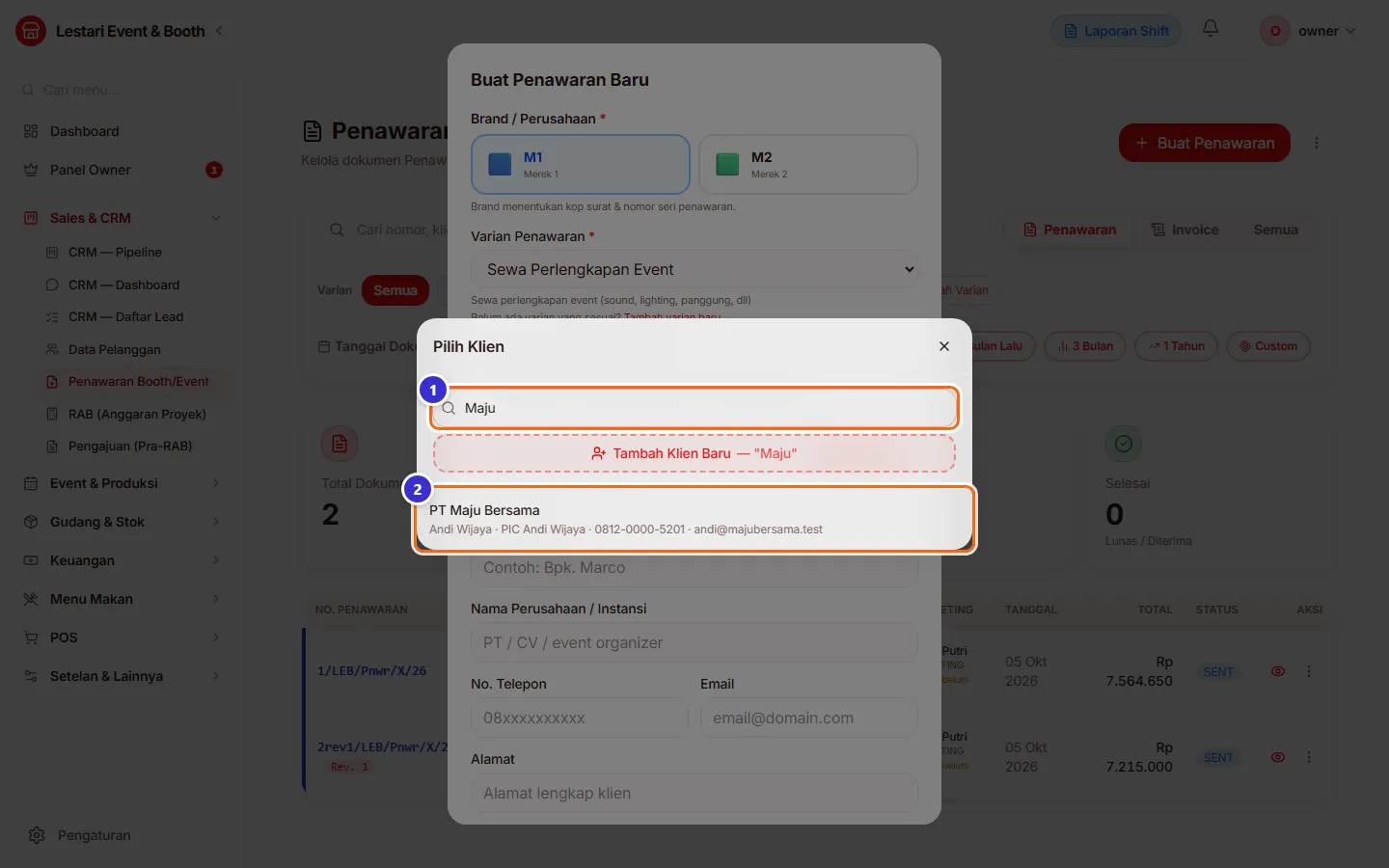
Tombol di gambar
- 1
Kolom cari klien
Ketik nama, perusahaan, telepon, atau email.
- 2
Klien (PT Maju Bersama)
Klik untuk memilih; nama PIC, perusahaan, telepon, email, dan alamat langsung terisi.
Membuat penawaran baru (2): proyek & simpan
Isi nama proyek dan lokasi event, lalu simpan. Penawaran dibuat sebagai DRAFT dan halaman detail langsung terbuka.
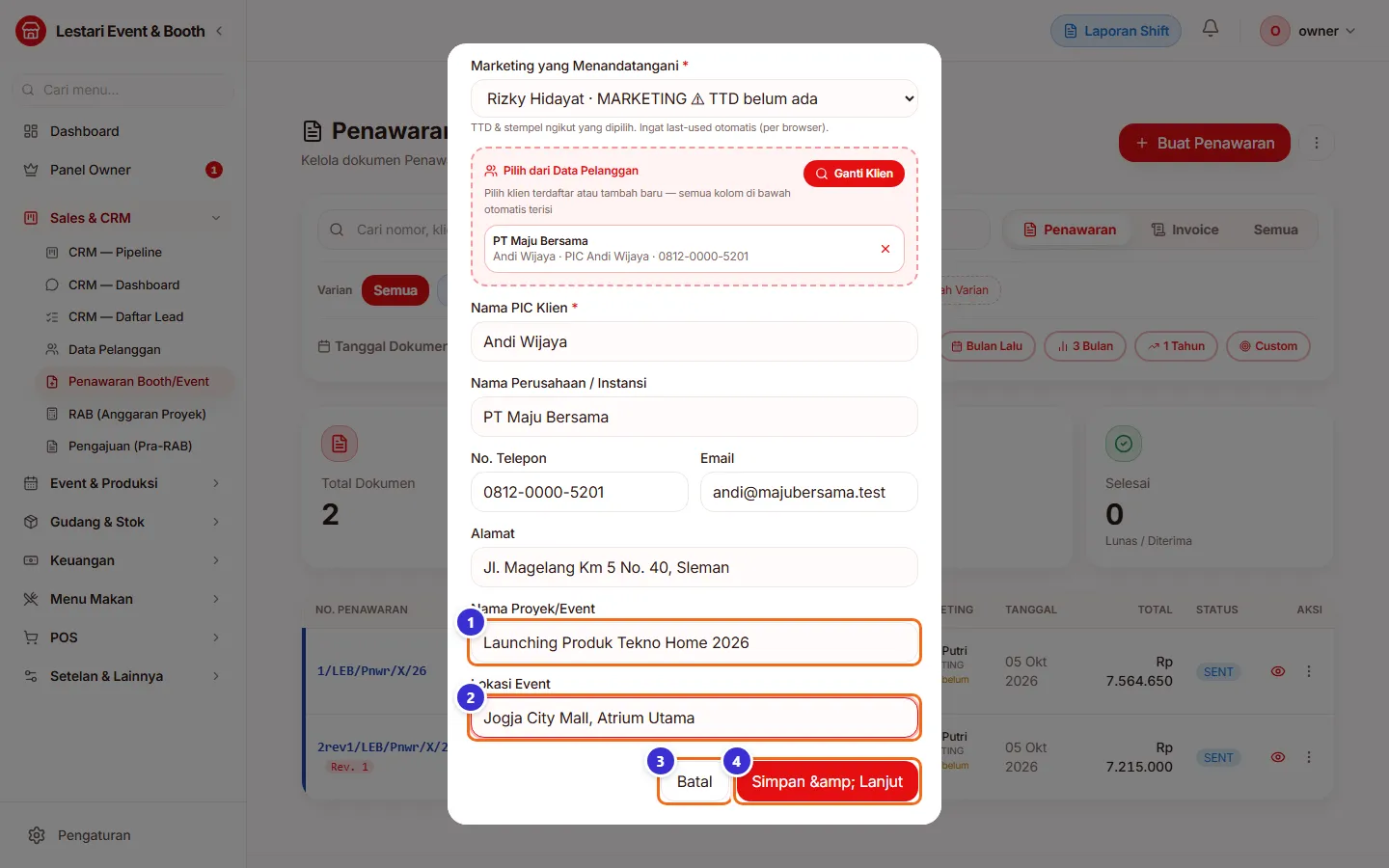
Tombol di gambar
- 1
Nama Proyek/Event
Mis. Launching Produk Tekno Home 2026.
- 2
Lokasi Event
Mis. Jogja City Mall, Atrium Utama.
- 3
Batal
Tutup tanpa menyimpan.
- 4
Simpan & Lanjut
Membuat penawaran Draft dan membuka halaman detail.
Langkahnya
- Klik Buat Penawaran
- Pilih M1, varian Pengadaan Booth Special Design, marketing
- Klik Pilih Klien → cari "Maju" → klik PT Maju Bersama
- Isi nama proyek & lokasi
- Klik Simpan & Lanjut
Halaman detail penawaran: tombol utama
Bagian atas halaman detail berisi status nomor dan tombol dokumen. Penawaran baru bernomor sementara "DRAFT-…".
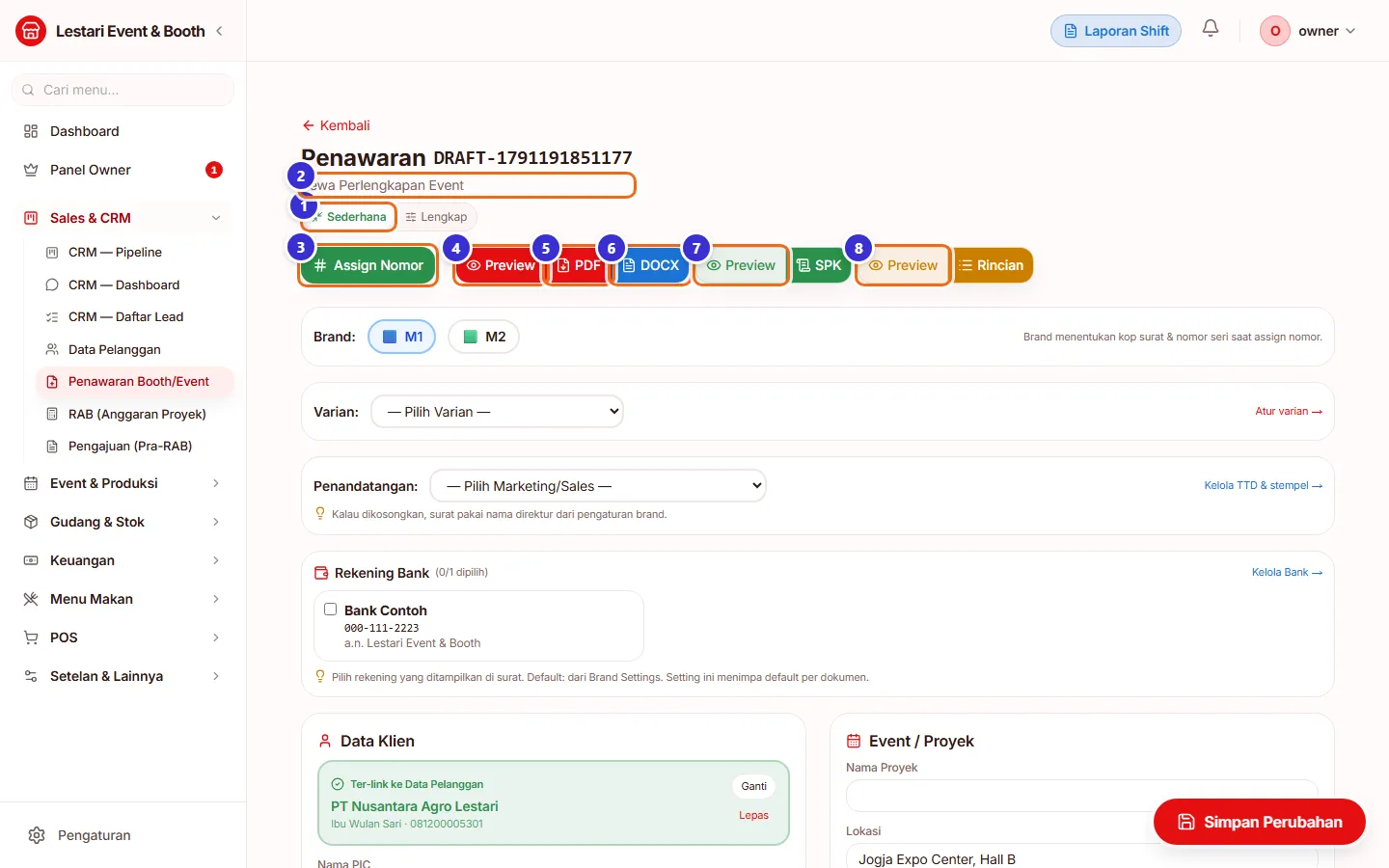
Tombol di gambar
- 1
Sederhana / Lengkap
Sederhana = kolom penting saja. Lengkap = semua fitur lanjutan (termin, teks surat, spesifikasi, kolom paket).
- 2
Nama varian
Jenis penawaran (mis. Sewa Perlengkapan Event).
- 3
Assign Nomor
Memberi nomor resmi (lihat bagian Assign Nomor).
- 4
Preview
Pratinjau surat penawaran.
- 5
PDF
Unduh surat penawaran PDF.
- 6
DOCX
Unduh versi Word.
- 7
Preview SPK
Pratinjau Surat Perintah Kerja; tombol SPK di sebelahnya mengunduh PDF-nya.
- 8
Preview Rincian
Pratinjau Rincian Pekerjaan untuk tim produksi; tombol Rincian di sebelahnya mengunduh.
Merek, varian, penanda tangan & rekening
Penawaran yang dibuat dari lead/Order Booth belum punya varian dan penanda tangan — pilih di sini. Centang rekening bank yang ingin dicantumkan di surat.
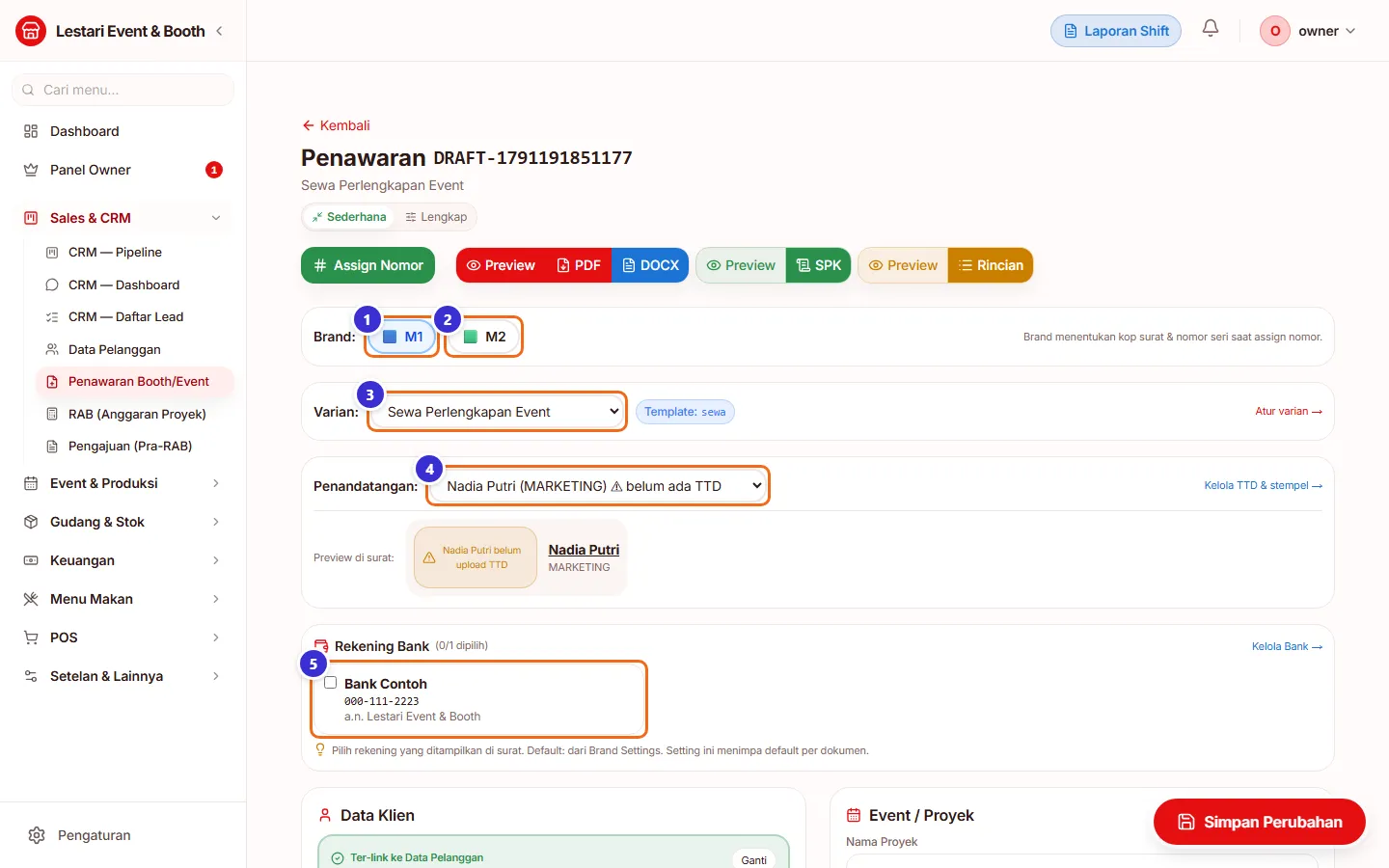
Tombol di gambar
- 1
M1
Merek pertama.
- 2
M2
Merek kedua — kop & nomor seri ikut berganti.
- 3
Varian
Menentukan templat surat (sewa / pengadaan booth).
- 4
Penandatangan
Marketing yang tanda tangannya dicetak. Kosong = nama direktur dari pengaturan merek.
- 5
Rekening Bank
Centang rekening tujuan transfer yang tampil di surat.
Data klien & event
Data klien terisi dari Data Pelanggan dan bisa diubah. Di sisi kanan isi nama proyek, lokasi, tanggal event, dan masa berlaku penawaran.
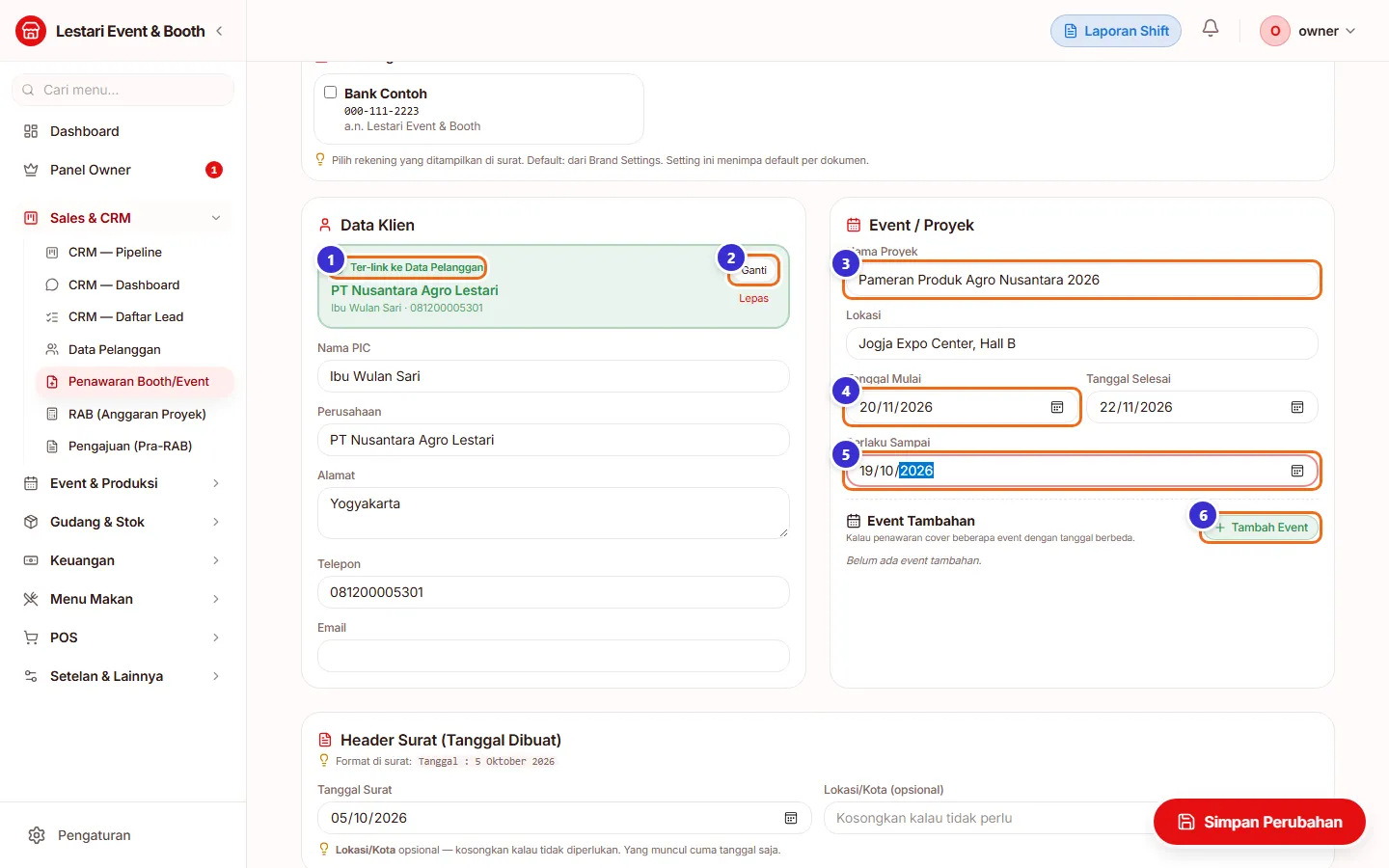
Tombol di gambar
- 1
Ter-link ke Data Pelanggan
Penawaran ini muncul di histori pelanggan tersebut.
- 2
Ganti
Pilih klien lain (tombol Lepas memutus tautan dan klien diisi manual).
- 3
Nama Proyek
Muncul di kalimat pembuka surat.
- 4
Tanggal Mulai
Tanggal event (Tanggal Selesai di sebelahnya untuk event lebih dari sehari).
- 5
Berlaku Sampai
Batas berlaku harga penawaran.
- 6
Tambah Event
Satu penawaran untuk beberapa event di tanggal/kota berbeda; item bisa diikat ke event tertentu.
Rincian item & harga
Klik Tambah Item untuk menambah baris. Item dengan Kategori sama otomatis dikelompokkan di surat (mis. Booth, Perlengkapan) lengkap dengan subtotal kategori.
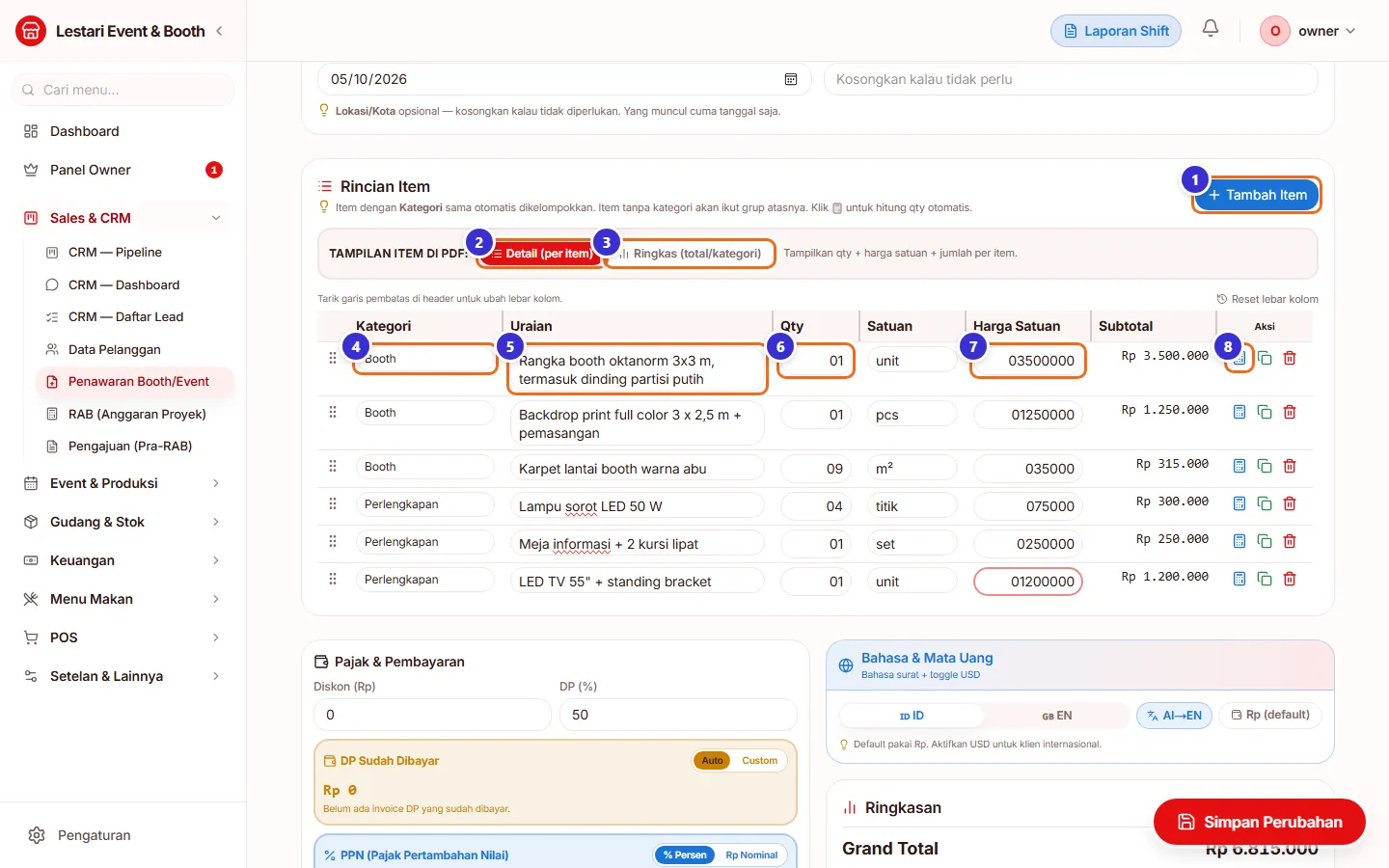
Tombol di gambar
- 1
Tambah Item
Menambah satu baris item kosong.
- 2
Detail (per item)
Surat menampilkan qty, harga satuan, dan jumlah tiap item.
- 3
Ringkas (total/kategori)
Surat hanya menampilkan total per kategori.
- 4
Kategori
Nama kelompok item (opsional).
- 5
Uraian
Deskripsi item, mis. "Rangka booth oktanorm 3x3 m".
- 6
Qty
Jumlah; satuan diisi di kolom Satuan (unit, pcs, m², titik, hari).
- 7
Harga Satuan
Harga per satuan; Subtotal dihitung otomatis.
- 8
Kalkulator
Menghitung qty dari Unit × Hari × Jam × m². Ikon di sebelahnya: duplikat dan hapus item.
Langkahnya
- Klik Tambah Item
- Isi Kategori "Booth", Uraian "Rangka booth oktanorm 3x3 m…", Qty 1, Satuan unit, Harga 3.500.000
- Ulangi untuk backdrop print, karpet 9 m², lampu sorot 4 titik, meja + 2 kursi, LED TV 55"
Pajak & pembayaran (PPN, DP)
Atur diskon, persentase DP, dan PPN. Ringkasan di kanan langsung menghitung subtotal, PPN, grand total, DP, dan pelunasan.
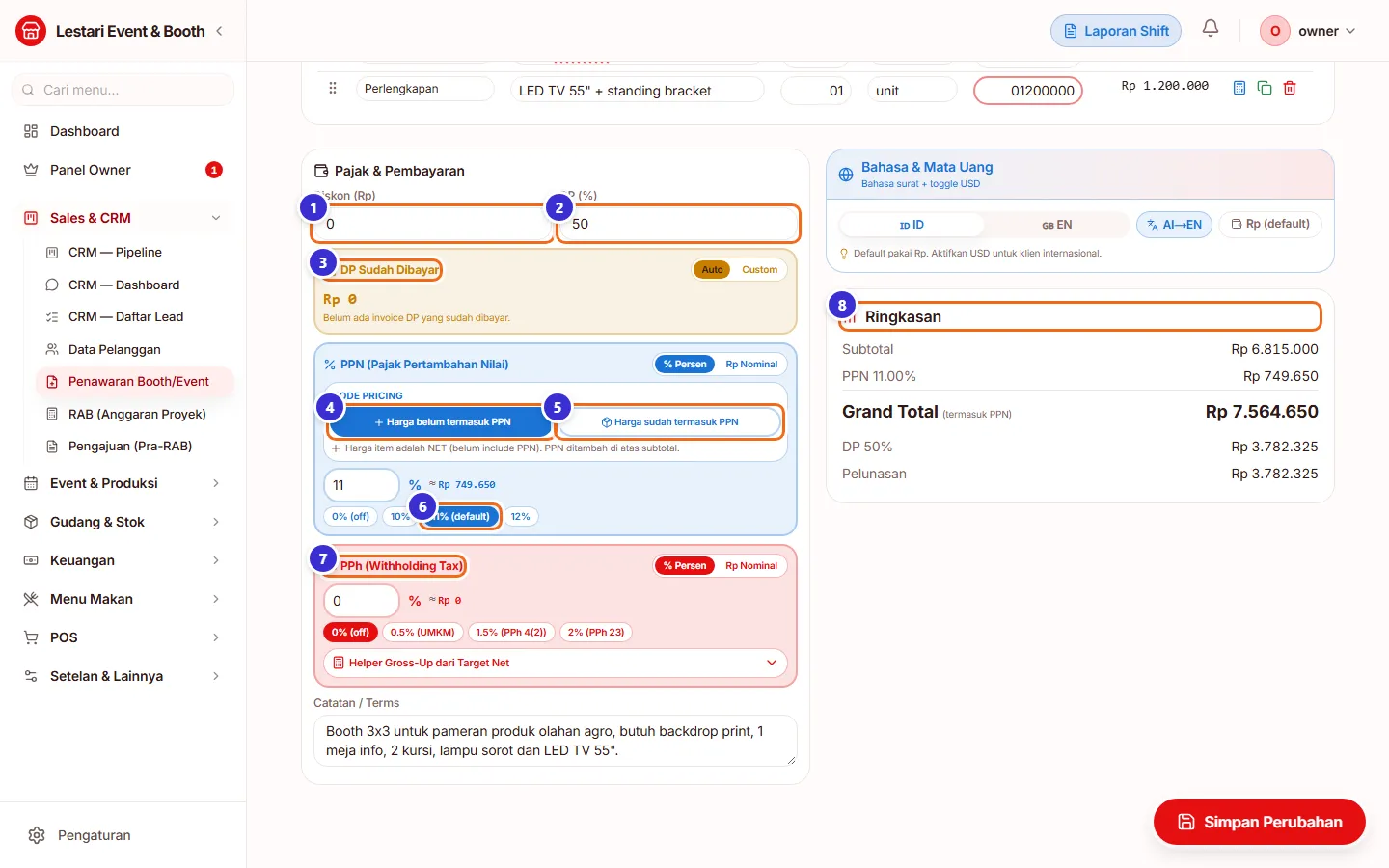
Tombol di gambar
- 1
Diskon (Rp)
Potongan harga dalam rupiah.
- 2
DP (%)
Persentase uang muka (bawaan sesuai varian, mis. 50%).
- 3
DP Sudah Dibayar
Otomatis terisi dari invoice DP yang sudah dibayar; pilih Custom untuk mengisi manual.
- 4
Harga belum termasuk PPN
PPN ditambahkan di atas subtotal.
- 5
Harga sudah termasuk PPN
Harga item dianggap sudah termasuk PPN; sistem memecah DPP & PPN.
- 6
11% (default)
Tarif PPN cepat; 0% (off) untuk tanpa PPN.
- 7
PPh (Withholding Tax)
Potongan PPh oleh klien (lihat bagian PPh gross-up).
- 8
Ringkasan
Hasil hitung: subtotal, PPN, Grand Total, DP, pelunasan.
Menyimpan perubahan
Tombol Simpan Perubahan melayang di kanan bawah. Simpan setiap selesai mengubah sesuatu.
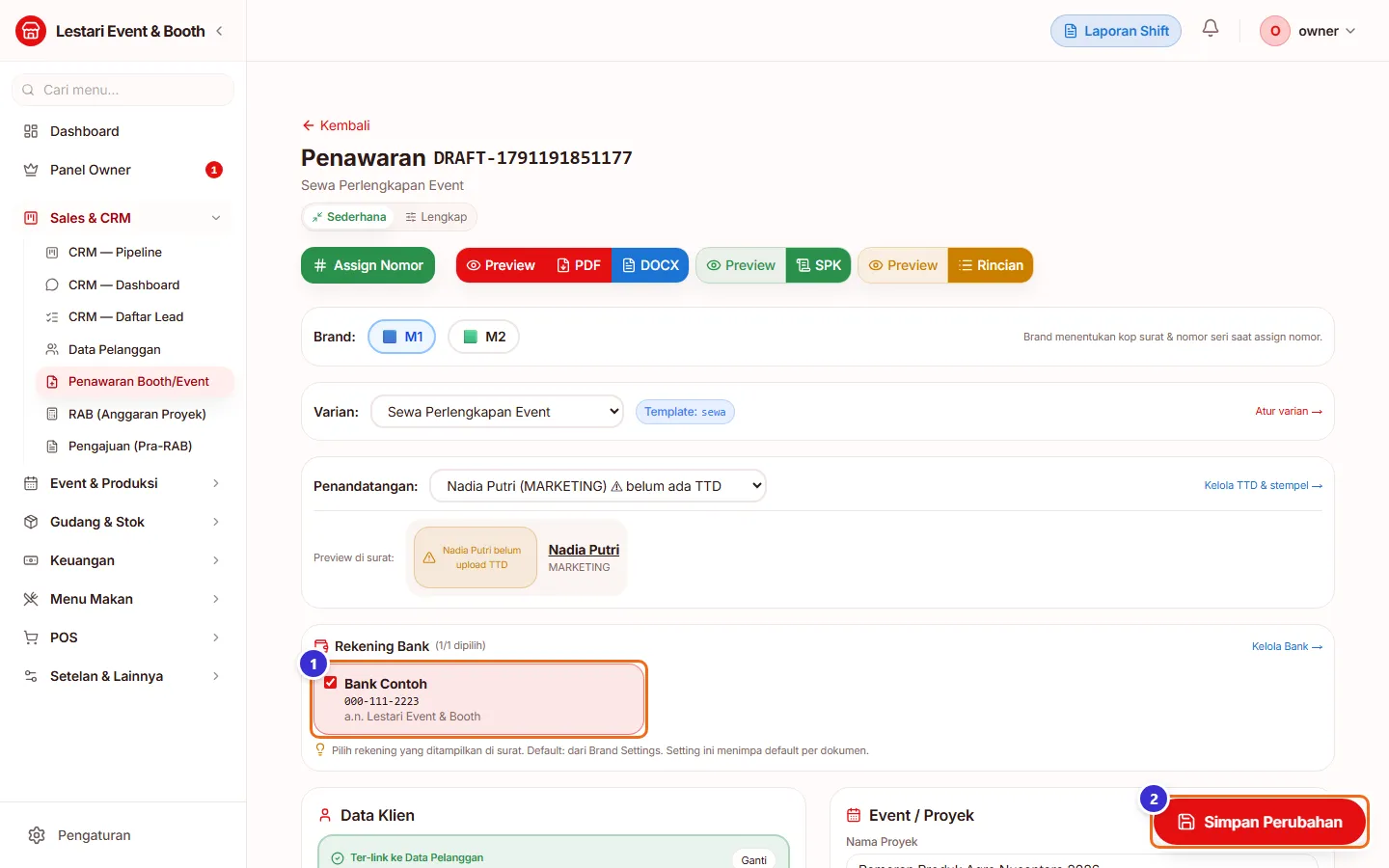
Tombol di gambar
- 1
Bank Contoh (dicentang)
Rekening yang akan tercetak di surat.
- 2
Simpan Perubahan
Menyimpan semua isian halaman.
Pratinjau surat penawaran (PDF)
Klik Preview untuk melihat surat persis seperti yang akan dikirim: kop merek, nomor, hal, tujuan, kalimat pembuka, tabel item per kategori, total, rekening, dan tanda tangan.
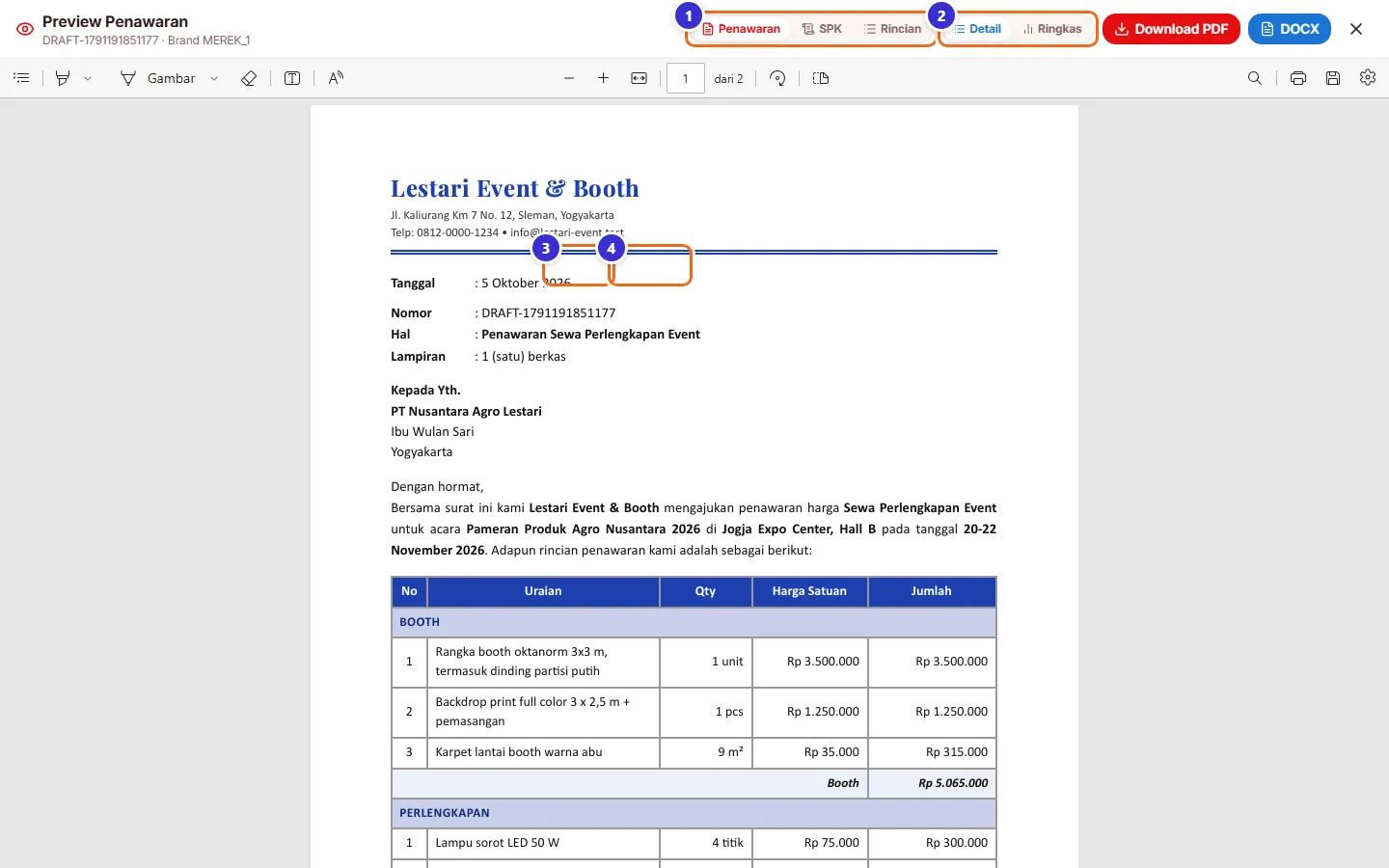
Tombol di gambar
- 1
Penawaran / SPK / Rincian
Ganti dokumen yang dipratinjau.
- 2
Detail / Ringkas
Ganti tampilan item tanpa keluar dari pratinjau.
- 3
Download PDF
Unduh berkas PDF.
- 4
DOCX
Unduh versi Word.
Surat Perintah Kerja (SPK)
SPK dibuat otomatis dari penawaran yang sama: data perusahaan, penanggung jawab, event, tempat, nilai pekerjaan beserta terbilang, dan daftar item. Dipakai sebagai dokumen kesepakatan kerja dengan klien.
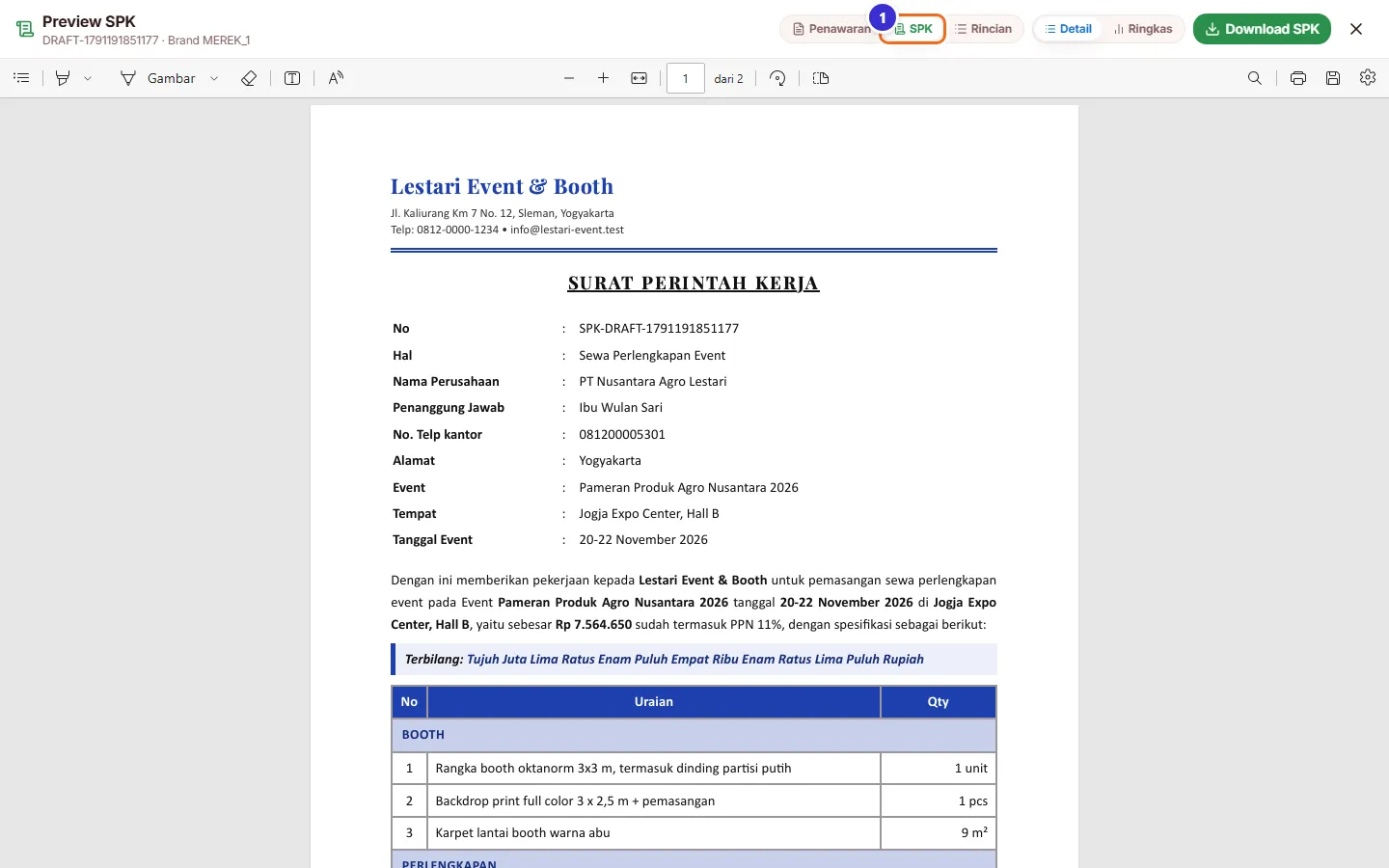
Tombol di gambar
- 1
Tab SPK
Menampilkan SPK; tombol Download SPK di kanan mengunduh PDF-nya.
Assign nomor resmi
Sebelum dikirim ke klien, beri nomor resmi. Nomor DRAFT diganti permanen dan status berubah menjadi SENT (terkirim).
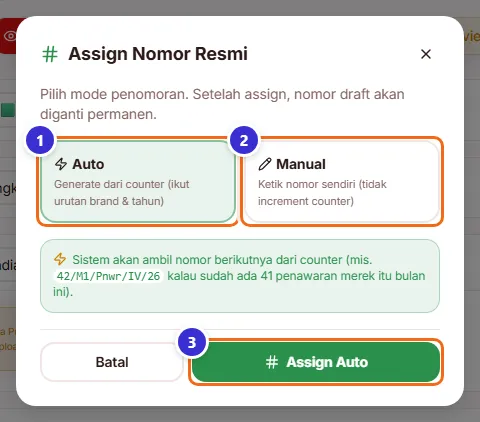
Tombol di gambar
- 1
Auto
Nomor berikutnya dari penghitung, sesuai merek & bulan (mis. 1/LEB/Pnwr/X/26).
- 2
Manual
Ketik nomor sendiri — penghitung tidak bertambah.
- 3
Assign Auto
Menerapkan nomor.
Langkahnya
- Klik Assign Nomor
- Pilih Auto
- Klik Assign Auto
Penawaran sudah bernomor
Sesudah bernomor, tombol berubah: muncul Revisi dan Invoice. Ikon pensil di samping nomor untuk mengoreksi nomor.
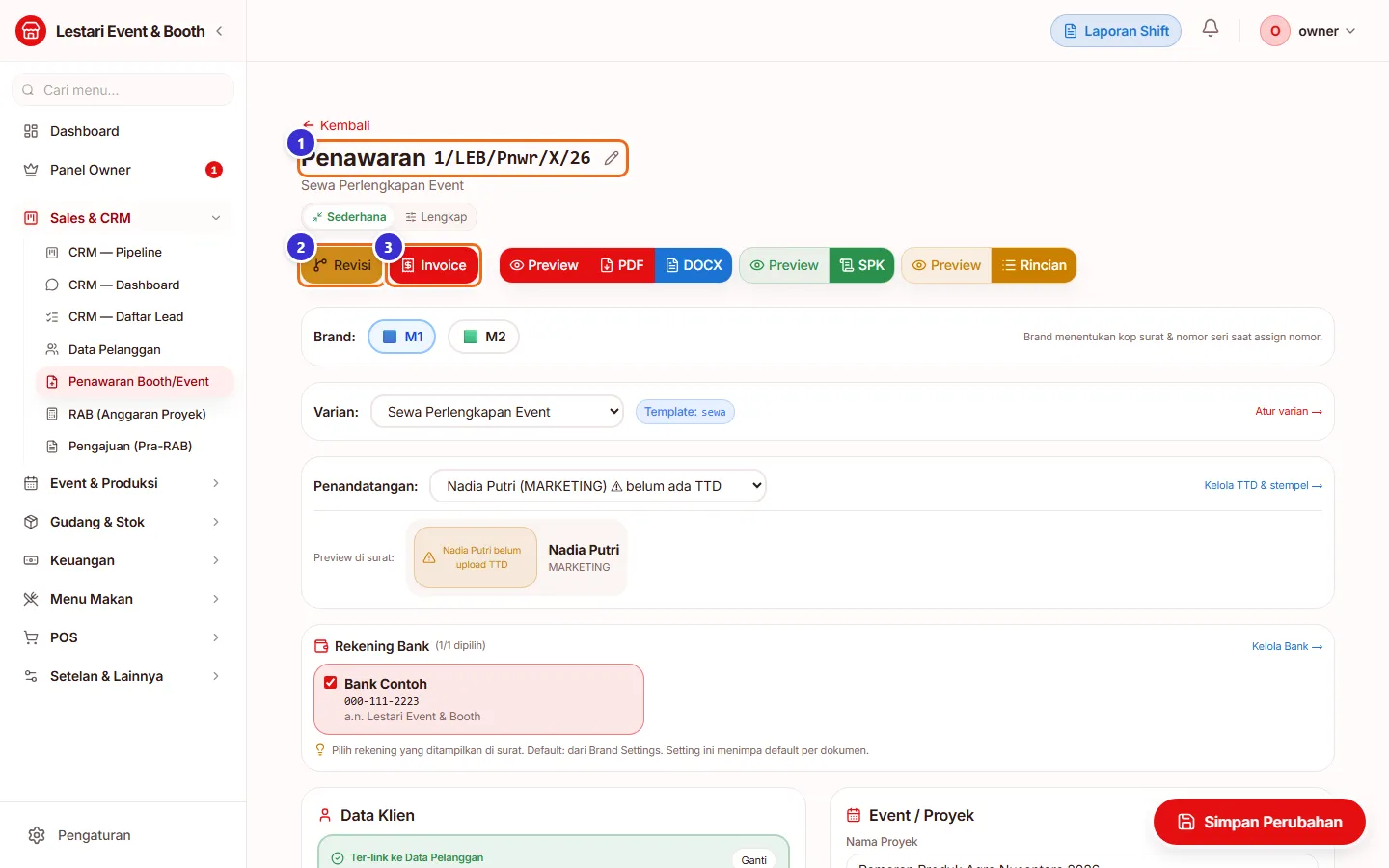
Tombol di gambar
- 1
Nomor resmi
Nomor surat; klik ikon pensil untuk mengubah.
- 2
Revisi
Membuat versi revisi baru.
- 3
Invoice
Menerbitkan invoice DP / pelunasan / full.
Revisi penawaran
Klien minta harga turun? Klik Revisi. Sistem membuat dokumen baru berlabel "Rev. 1" yang menyalin semua item; penawaran asli tetap tersimpan.
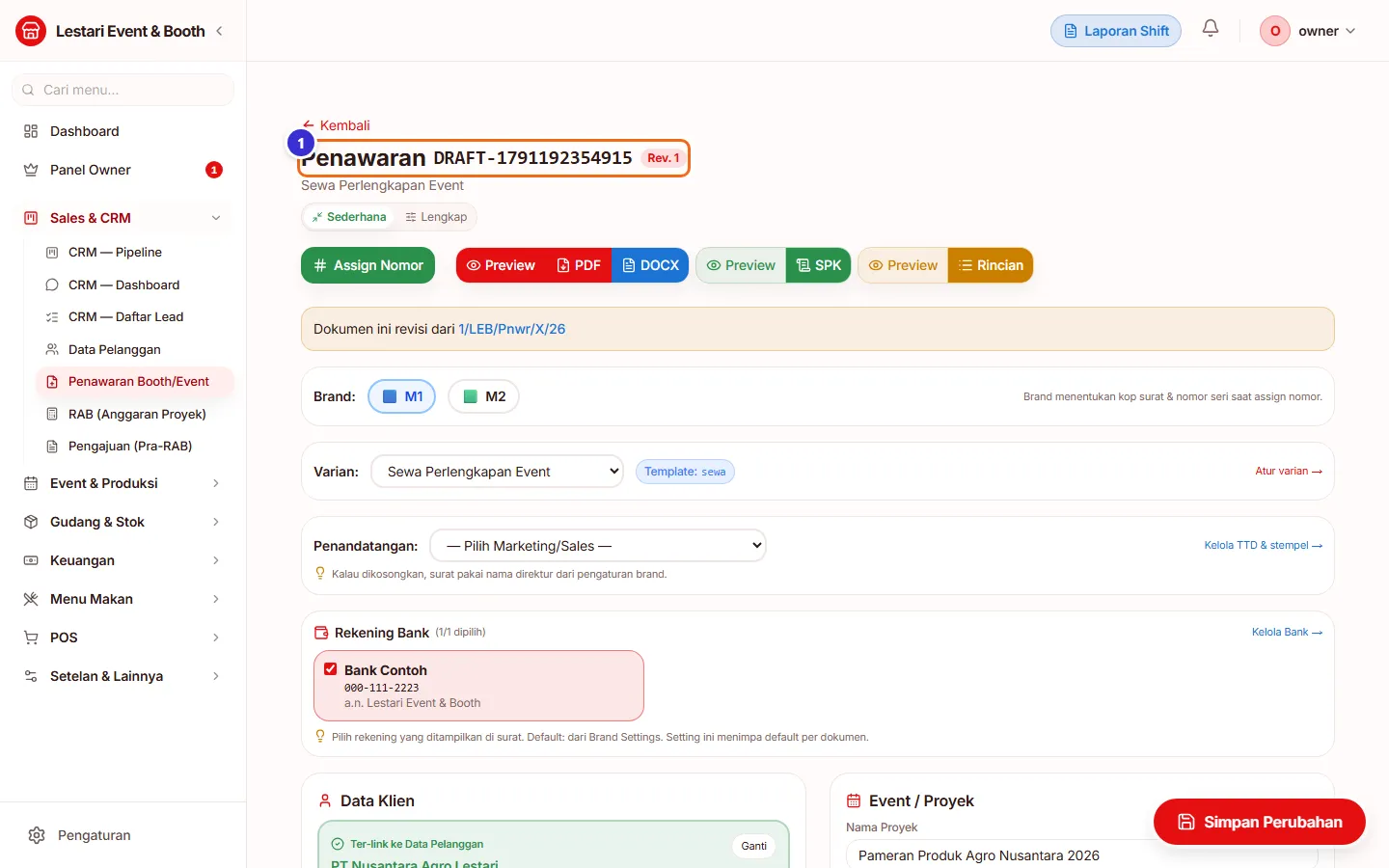
Tombol di gambar
- 1
Nomor + label Rev. 1
Penanda bahwa ini revisi; di bawahnya ada tautan "Dokumen ini revisi dari …".
Mengubah isi revisi
Ubah item, harga, atau diskon di revisi lalu simpan dan assign nomor. Contoh: diskon Rp 315.000 (karpet gratis).
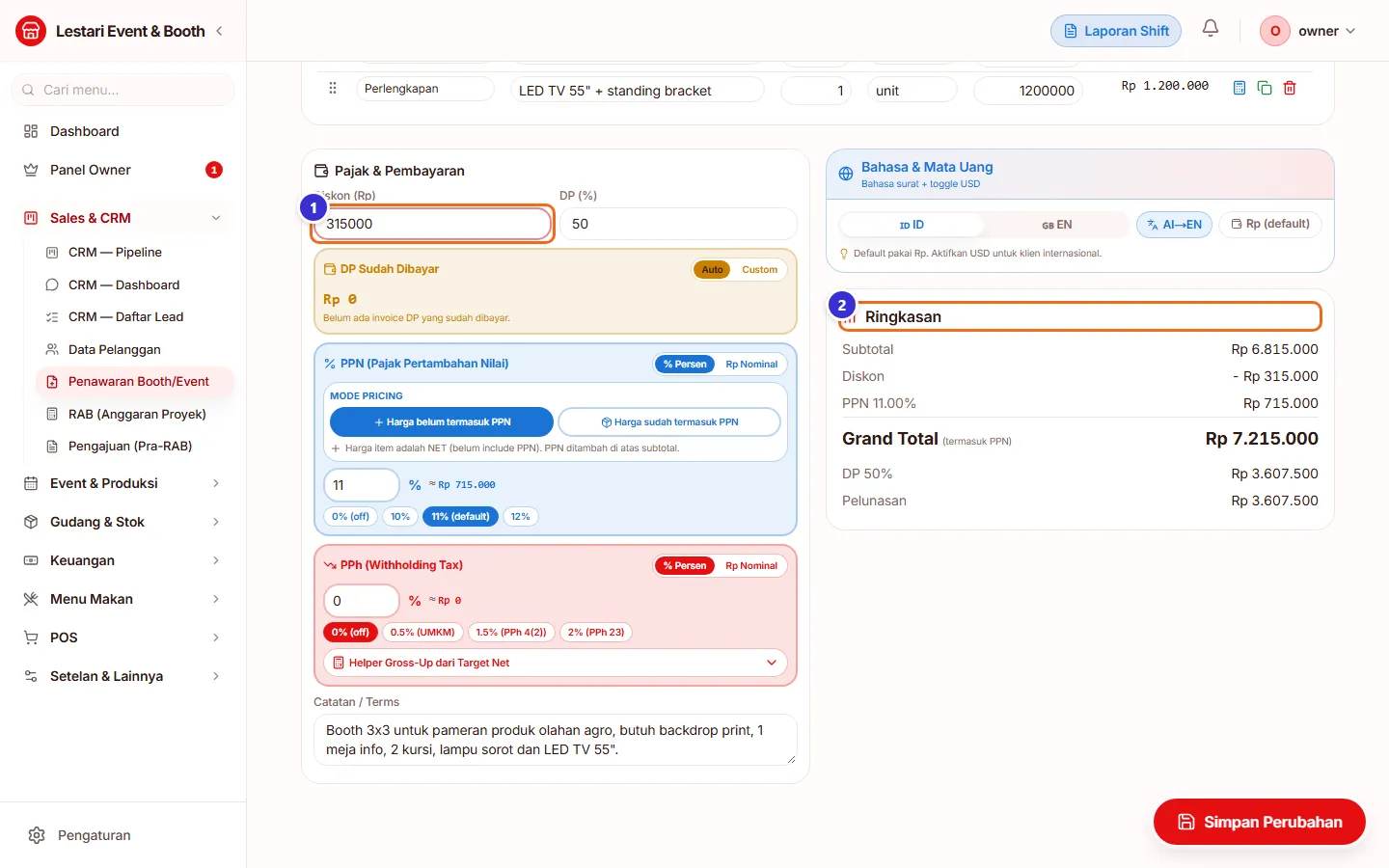
Tombol di gambar
- 1
Diskon (Rp)
Diisi 315000.
- 2
Ringkasan
Grand total ikut turun.
Langkahnya
- Klik Revisi
- Isi Diskon 315000
- Pilih Penandatangan
- Simpan Perubahan
- Assign Nomor → Assign Auto
Mode Lengkap
Klik Lengkap untuk membuka fitur lanjutan: kolom Paket, Skema Pembayaran Bertahap, Custom Text Surat, Format Lanjutan, Spesifikasi Detail, dan Rincian Pekerjaan.
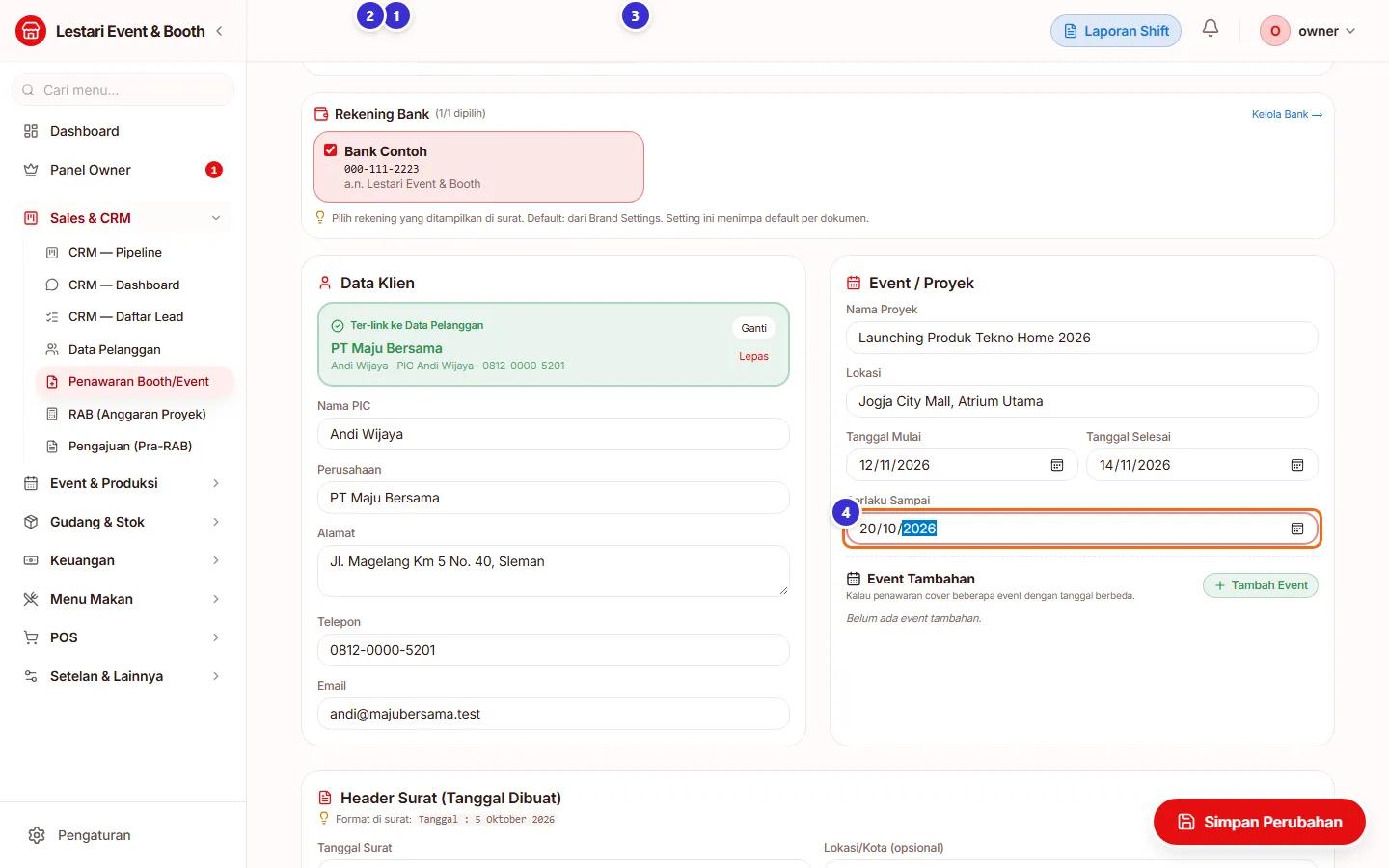
Tombol di gambar
- 1
Lengkap
Mengaktifkan semua fitur lanjutan.
- 2
Varian
Jenis penawaran.
- 3
Template
Templat surat yang dipakai varian ini.
- 4
Berlaku Sampai
Masa berlaku penawaran.
PPh & gross-up (klien memotong PPh)
Klien badan usaha/instansi sering memotong PPh 23 (2%) dari pembayaran. Pilih tarif PPh. Centang Auto Gross-Up supaya harga dinaikkan otomatis sehingga uang yang kamu terima tetap sesuai target.
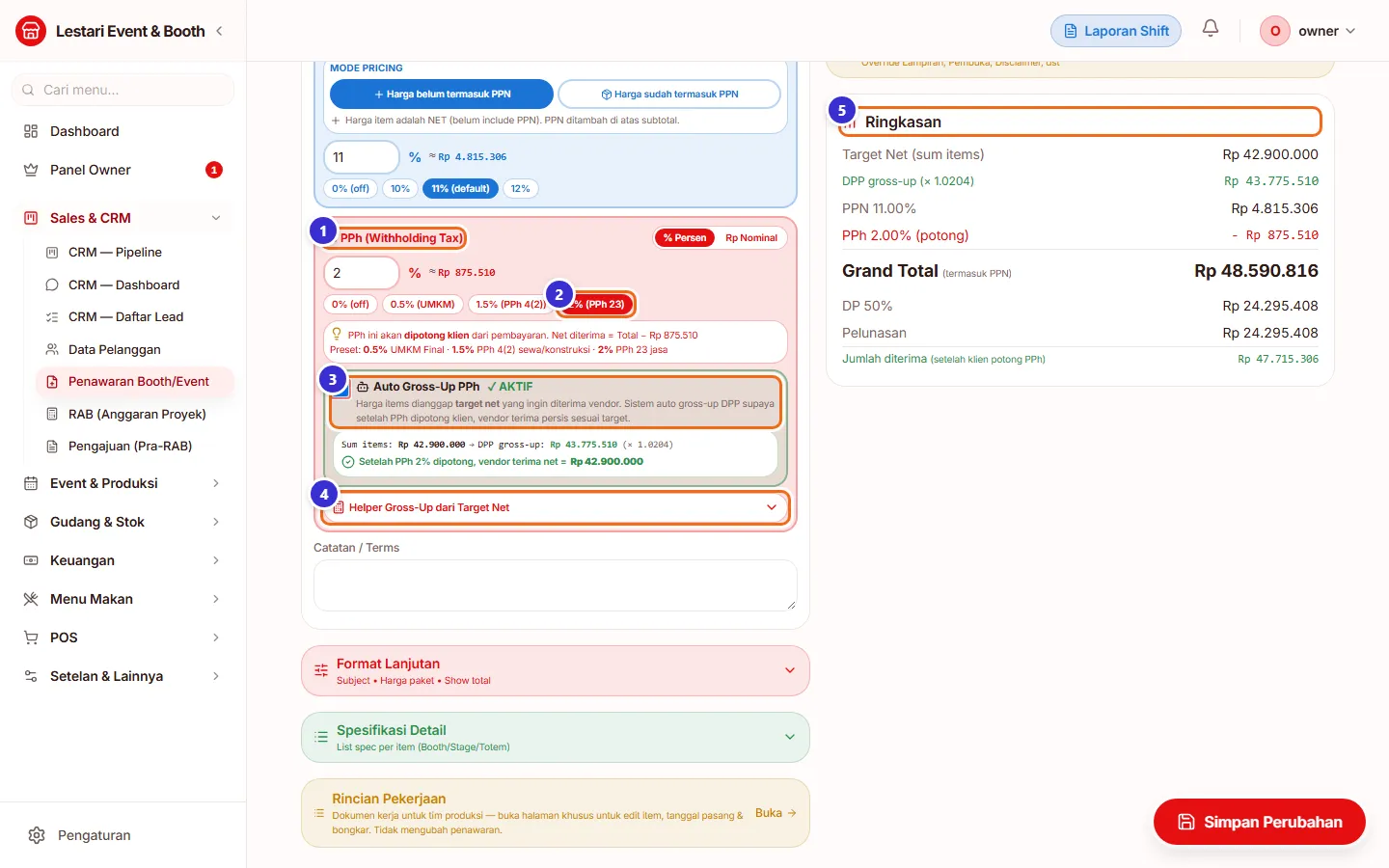
Tombol di gambar
- 1
PPh (Withholding Tax)
Bagian potongan pajak oleh klien; bisa persen atau nominal.
- 2
2% (PPh 23)
Tarif cepat untuk jasa; ada juga 0,5% UMKM dan 1,5% PPh 4(2).
- 3
Auto Gross-Up PPh
Item dianggap target bersih; DPP dinaikkan (× 1,0204 untuk 2%) supaya sesudah dipotong PPh kamu tetap menerima jumlah item.
- 4
Helper Gross-Up dari Target Net
Kalkulator: ketik uang bersih yang ingin diterima, tool menghitung harga yang harus ditagihkan.
- 5
Ringkasan
Menampilkan Target Net, DPP gross-up, PPN, PPh (potong), Grand Total, dan Jumlah diterima.
Langkahnya
- Mode Lengkap
- Klik 2% (PPh 23)
- Centang Auto Gross-Up PPh
- Periksa Ringkasan
- Simpan Perubahan
Termin pembayaran bertahap
Buka Skema Pembayaran Bertahap untuk mengganti DP tunggal dengan beberapa termin. Totalnya harus 100%.
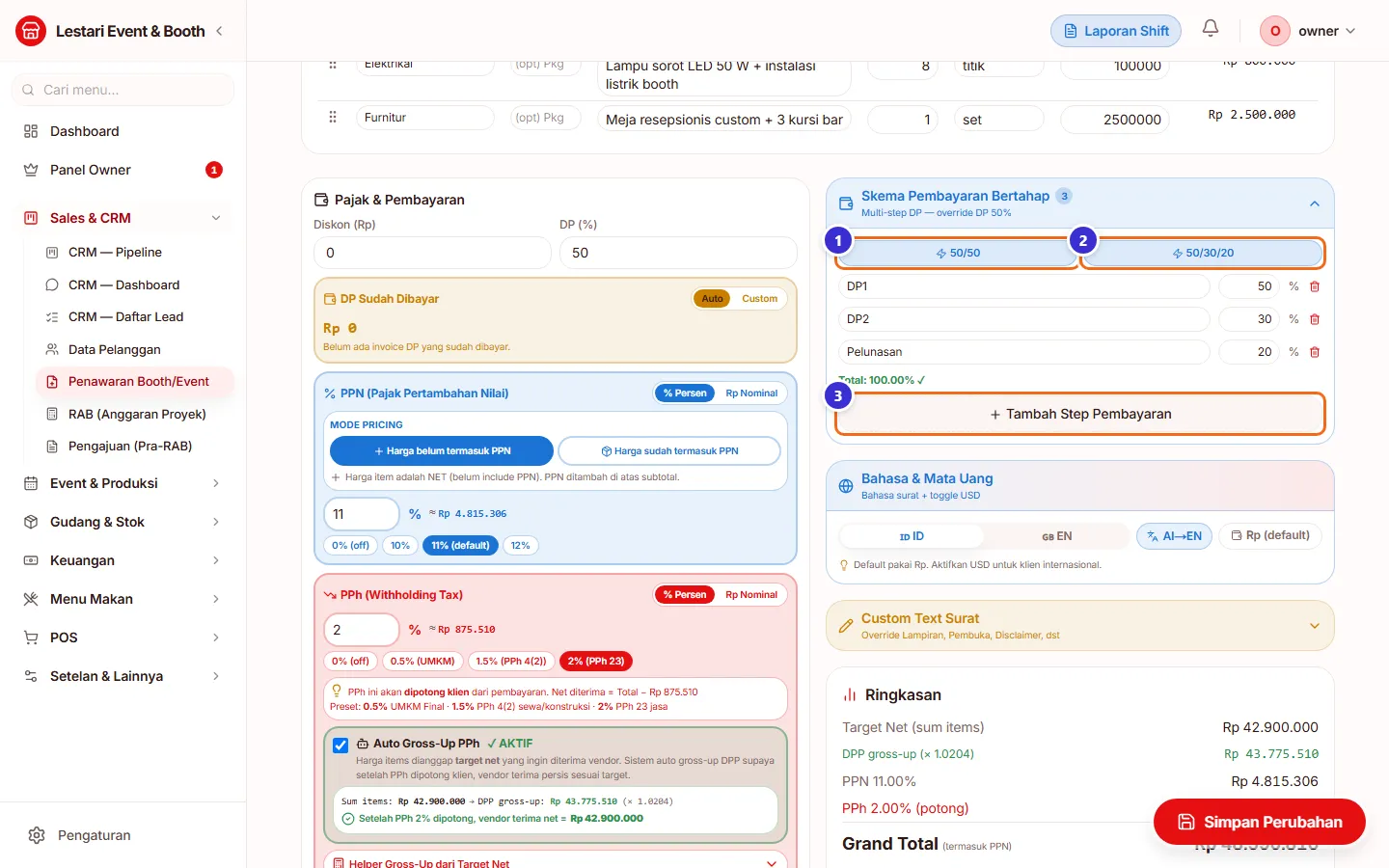
Tombol di gambar
- 1
50/50
Preset DP 50% + Pelunasan 50%.
- 2
50/30/20
Preset DP1 50% + DP2 30% + Pelunasan 20%.
- 3
Tambah Step Pembayaran
Menambah termin sendiri (nama & persen bisa diubah; ikon tempat sampah menghapus).
Bahasa (dwibahasa) & teks surat
Untuk klien asing, surat bisa dibuat versi Inggris dan mata uang USD. Custom Text Surat mengganti teks bawaan (lampiran, pembuka, catatan harga/disclaimer, sistem pembayaran, penutup) khusus dokumen ini.
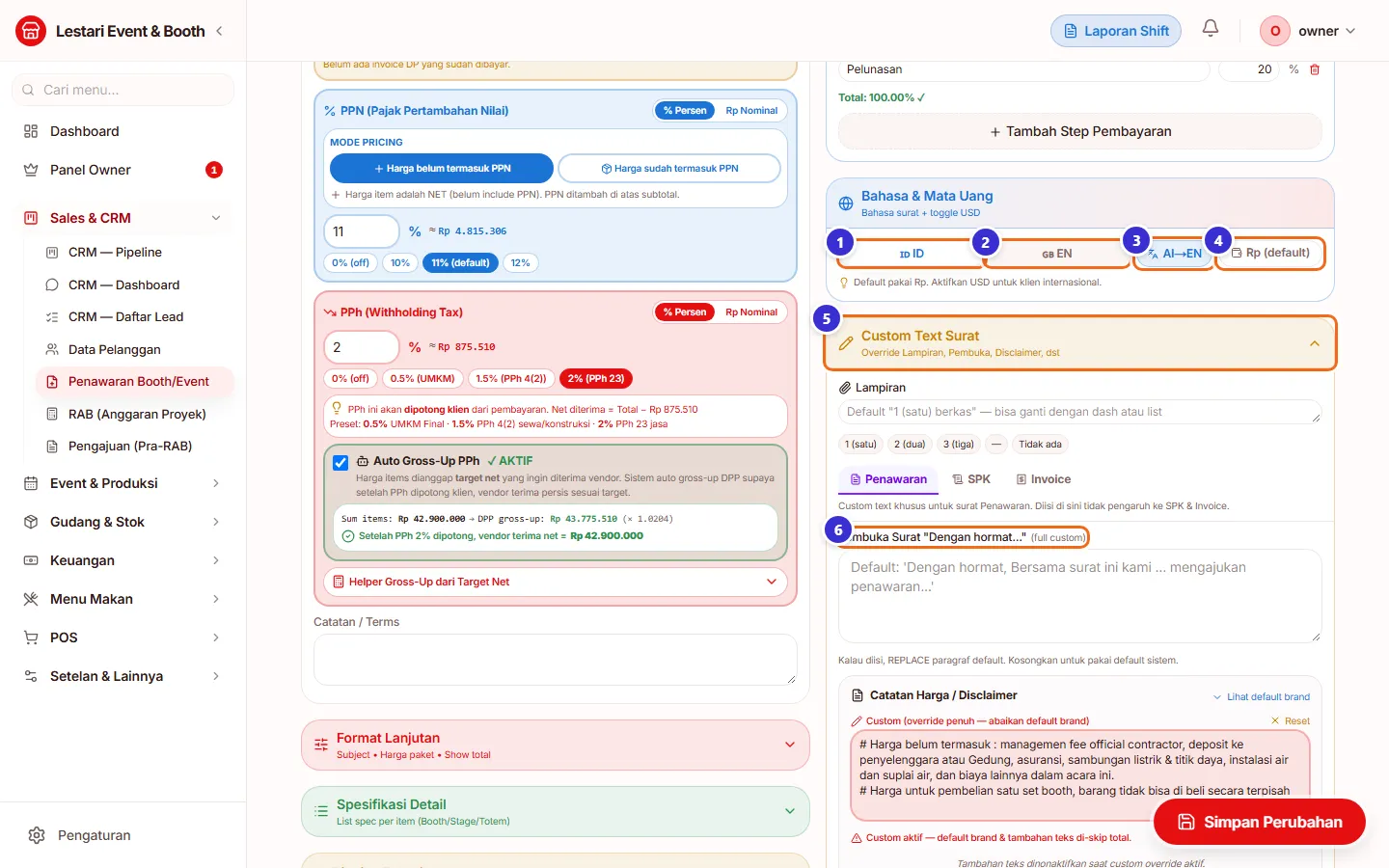
Tombol di gambar
- 1
ID
Surat berbahasa Indonesia (bawaan).
- 2
EN
Surat versi Inggris.
- 3
AI→EN
Menerjemahkan item, catatan, dan spesifikasi ke Inggris dengan AI (butuh asisten AI yang sudah disambungkan di pengaturan; tanpa itu tombol tidak berhasil).
- 4
Rp (default)
Ganti ke USD untuk klien internasional.
- 5
Custom Text Surat
Buka untuk mengganti teks surat. Pilih tab Penawaran / SPK / Invoice untuk dokumen yang dituju.
- 6
Pembuka Surat
Kalimat "Dengan hormat…" pengganti; kosongkan untuk memakai bawaan. Catatan Harga, Sistem Pembayaran, dan Penutup Surat di bawahnya bisa disalin dari pengaturan merek lalu diubah.
Spesifikasi detail
Untuk pengadaan booth, tambahkan spesifikasi per bagian (Booth, Stage, Totem) supaya klien tahu detail ukuran & material.
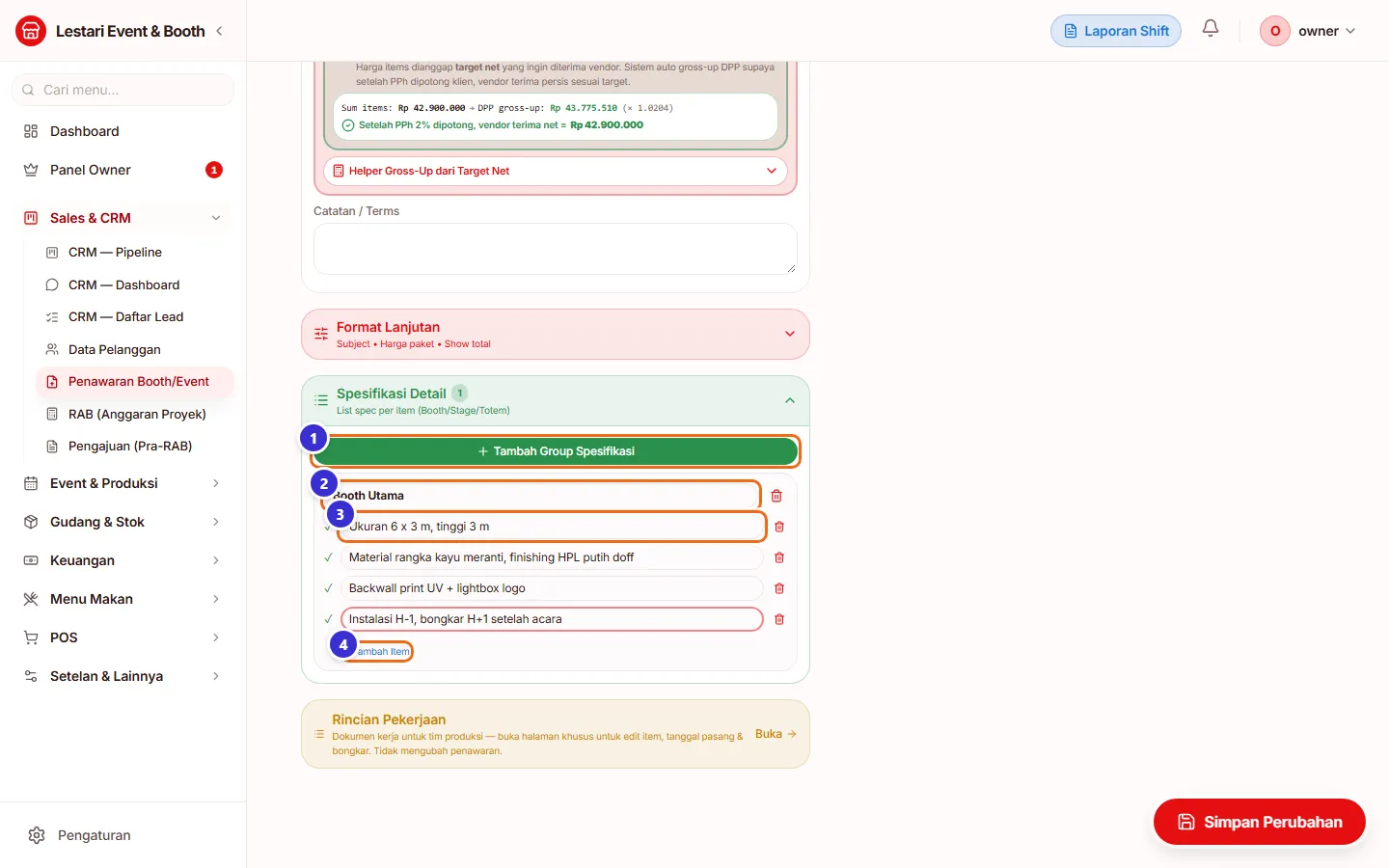
Tombol di gambar
- 1
Tambah Group Spesifikasi
Menambah satu kelompok spesifikasi.
- 2
Judul group
Mis. Booth Utama.
- 3
Baris spesifikasi
Mis. Ukuran 6 x 3 m, tinggi 3 m.
- 4
Tambah Item
Menambah baris spesifikasi di group itu.
Langkahnya
- Mode Lengkap → buka Spesifikasi Detail
- Tambah Group Spesifikasi
- Isi judul "Booth Utama" dan 4 baris spesifikasi
- Simpan Perubahan
Hasil surat Pengadaan Booth
Contoh pratinjau penawaran pengadaan booth special design yang sudah bernomor 3/LEB/Pnwr/X/26.
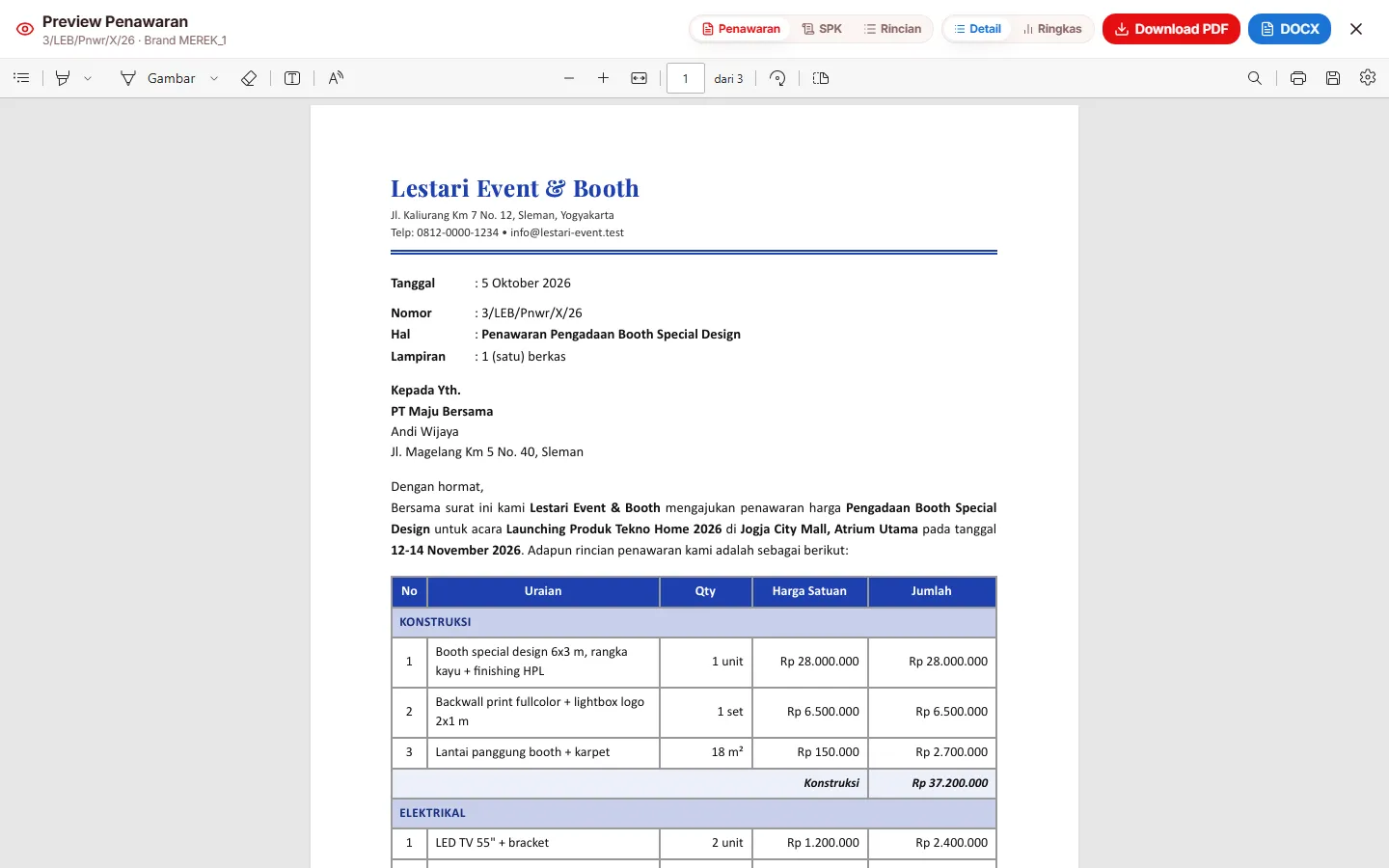
Menerbitkan invoice DP dari penawaran
Sesudah klien setuju, klik Invoice di penawaran (yang final). Pilih jenis invoice dan jumlahnya.
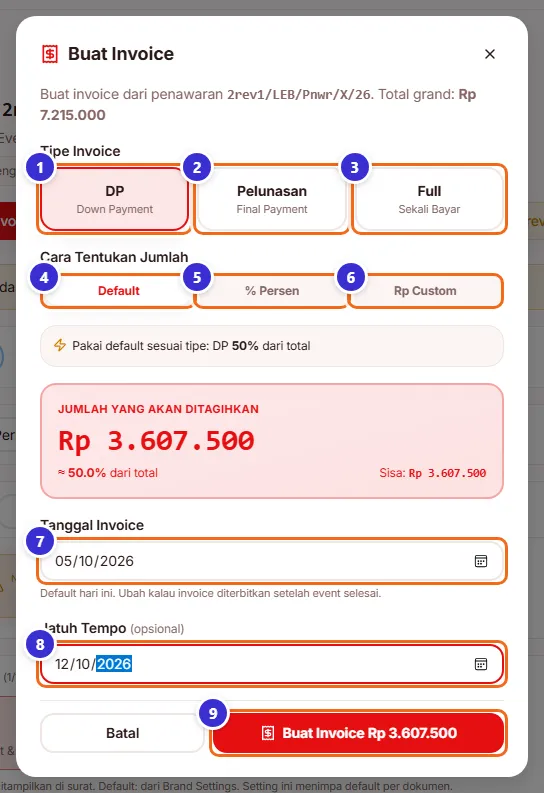
Tombol di gambar
- 1
DP (Down Payment)
Invoice uang muka.
- 2
Pelunasan (Final Payment)
Invoice sisa tagihan (total dikurangi DP yang sudah dibayar).
- 3
Full (Sekali Bayar)
Invoice seluruh nilai.
- 4
Default
Jumlah otomatis sesuai DP% penawaran.
- 5
% Persen
Tentukan persen sendiri.
- 6
Rp Custom
Ketik nominal sendiri.
- 7
Tanggal Invoice
Bawaan hari ini.
- 8
Jatuh Tempo
Batas bayar — dipakai untuk peringatan overdue.
- 9
Buat Invoice Rp …
Membuat invoice dan membuka halamannya.
Langkahnya
- Buka penawaran revisi final
- Klik Invoice
- Pilih DP, Default (50%)
- Isi Jatuh Tempo
- Klik Buat Invoice
Halaman invoice
Invoice punya nomor sendiri (mis. 1/LEB/Inv/X/26), tanda "Ini Invoice DP · dari penawaran #…" dan jumlah tagihan. Pratinjau/PDF-nya sama seperti penawaran. Pembayaran ditandai dari tab Invoice di daftar (lihat bab Invoice & Piutang).
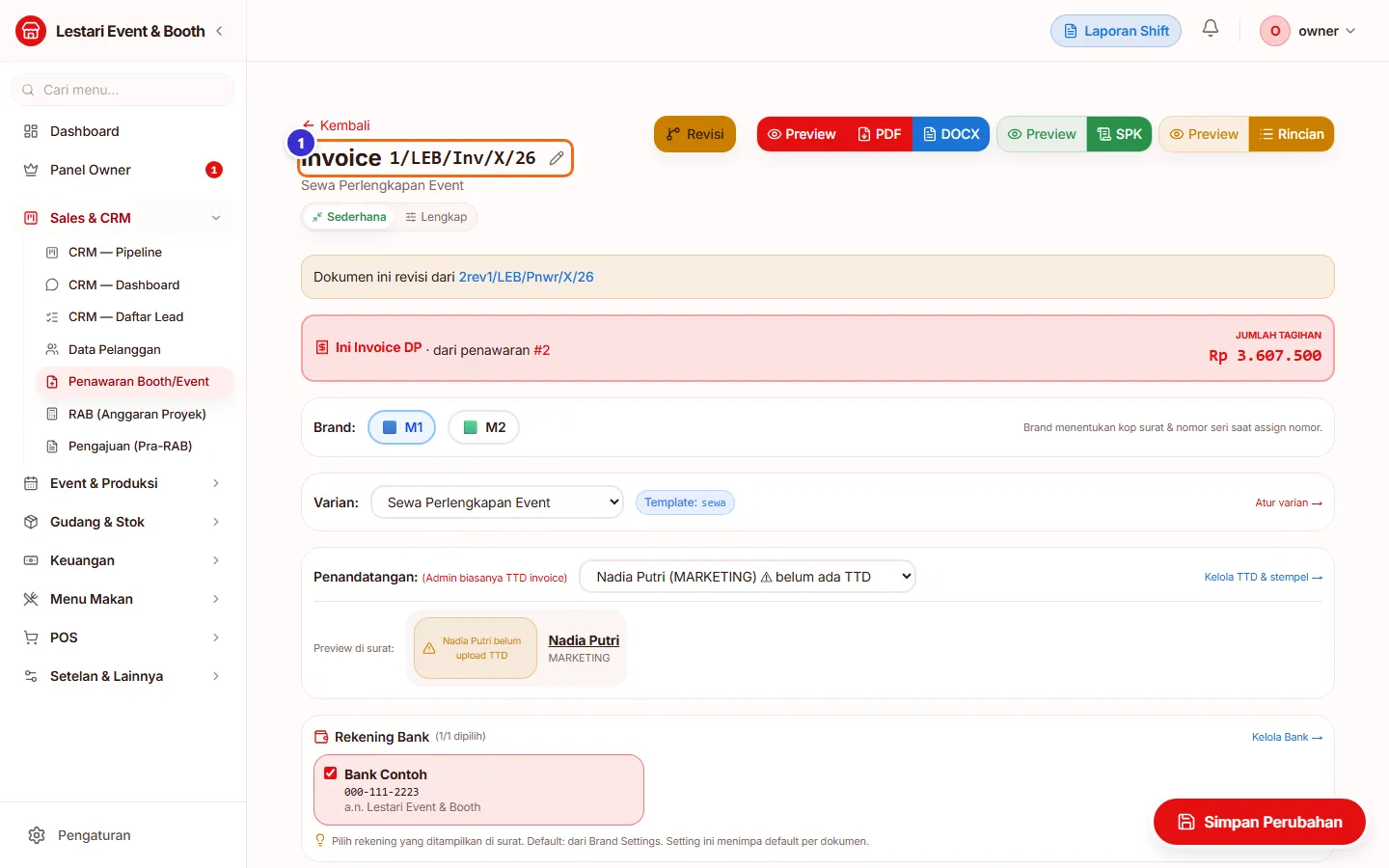
Tombol di gambar
- 1
Nomor invoice
Nomor resmi invoice.
Alur kerja
Lead masuk sampai pelunasan
Alur lengkap penjualan booth/event.
- Lead masuk dan di-follow upCRM — Pipeline Lead
- Convert lead → Buat Penawaran (auto-pull data event)CRM — Pipeline Lead
- Lengkapi item, PPN, rekening; Preview lalu Assign NomorPenawaran Booth/Event (SPH, SPK, Invoice)
- Klien minta revisi → Revisi, ubah harga, assign nomorPenawaran Booth/Event (SPH, SPK, Invoice)
- Deal → unduh SPK untuk ditandatanganiPenawaran Booth/Event (SPH, SPK, Invoice)
- Terbitkan invoice DPPenawaran Booth/Event (SPH, SPK, Invoice)
- Tandai pembayaran DP masukInvoice, Pembayaran & Piutang
- Terbitkan & tandai invoice pelunasanInvoice, Pembayaran & Piutang
Dari Order Booth ke penawaran
Pilih barang dari katalog gudang, jadikan penawaran sewa.
Yang sering ditanyakan
Kenapa nomor penawaran masih DRAFT-xxxx?
Penawaran belum diberi nomor resmi. Klik Assign Nomor → Auto → Assign Auto.
Bagaimana menandai penawaran "diterima/ACC" atau "ditolak"?
Belum ada tombol untuk itu di halaman penawaran. Status penawaran berubah otomatis (Draft → Sent saat diberi nomor); status pembayaran dicatat di invoice-nya.
Apa beda Sewa Perlengkapan Event dan Pengadaan Booth?
Sewa = barang dipinjamkan selama event (rangka, karpet, TV, meja). Pengadaan Booth = membuat booth custom yang menjadi milik klien. Templat surat, teks syarat, dan default DP-nya berbeda.
Klien memotong PPh 23, uang saya jadi kurang?
Centang Auto Gross-Up PPh di bagian PPh supaya harga dinaikkan otomatis dan uang bersih yang kamu terima tetap sesuai.
Revisi membuat penawaran lama hilang?
Tidak. Penawaran lama tetap ada; revisi adalah dokumen baru berlabel Rev. 1 yang menaut ke dokumen asal.
Di mana mengatur logo, kop, stempel, dan teks syarat per merek?
Di pengaturan merek (brand) — tautan Kelola TTD & stempel dan Atur varian di halaman penawaran mengarah ke pengaturan terkait. Teks yang diubah di Custom Text Surat hanya berlaku untuk satu dokumen.