Profil Toko
Halaman pertama Pengaturan. Nama toko tampil di pojok kiri atas aplikasi, di slip gaji, laporan, dan struk. Logo dicetak di nota.
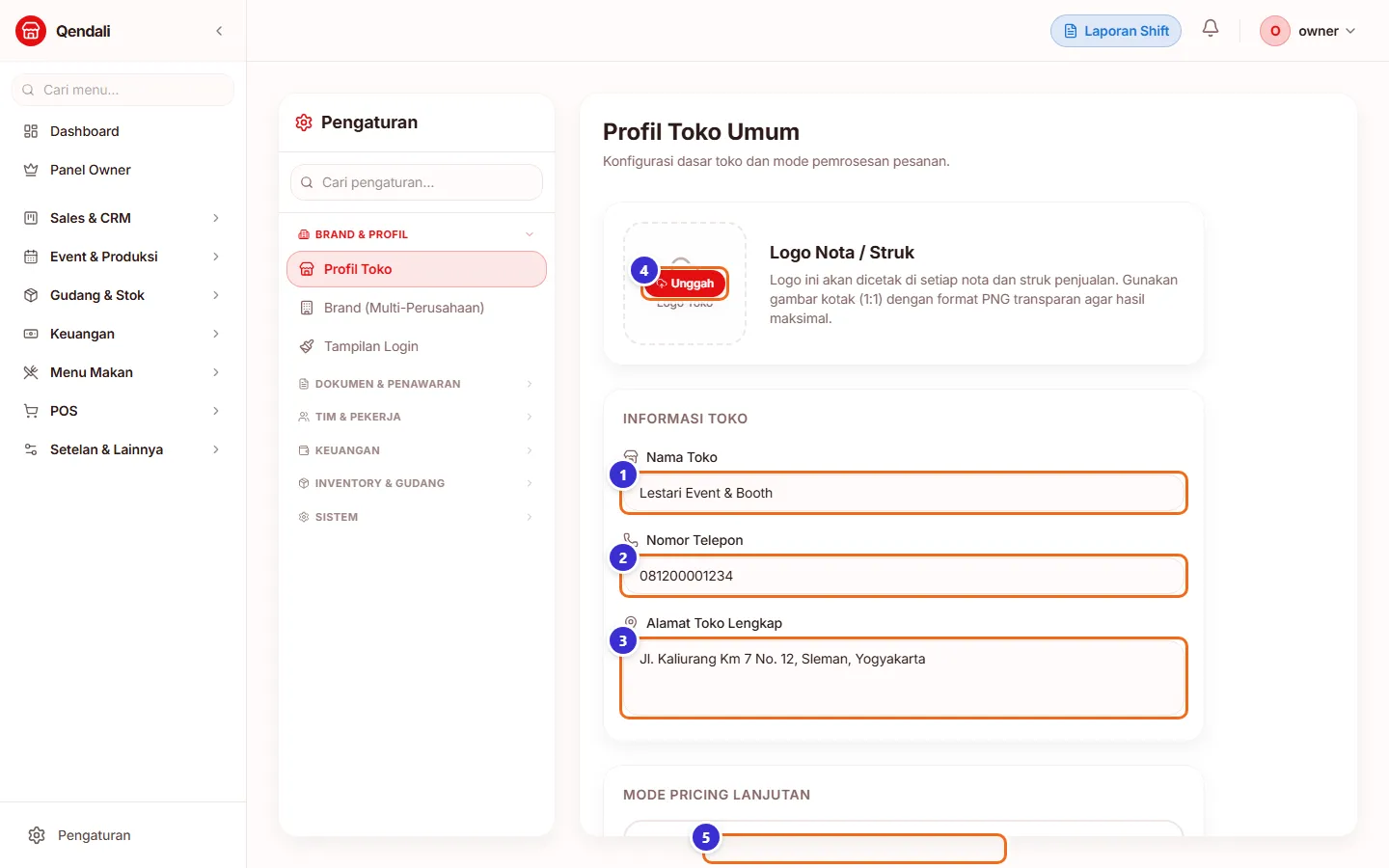
Tombol di gambar
- 1
Nama Toko
Nama usaha yang tampil di seluruh aplikasi dan dokumen.
- 2
Nomor Telepon
Nomor kontak usaha.
- 3
Alamat Toko Lengkap
Alamat yang dicetak di dokumen dan laporan.
- 4
Unggah (Logo Nota / Struk)
Logo persegi untuk nota dan struk.
Langkahnya
- Klik ikon gir Pengaturan di kiri bawah
- Isi Nama Toko, Telepon, Alamat
- Gulir ke bawah: isi Kode Perusahaan, Nama Direktur, Email Perusahaan
- Klik Simpan Perubahan
Brand (Multi-Perusahaan)
Kalau satu usaha memakai lebih dari satu nama perusahaan di surat penawaran, atur tiap brand di sini: nama, kode nomor surat, direktur, kontak, alamat, logo, kop, dan teks surat.
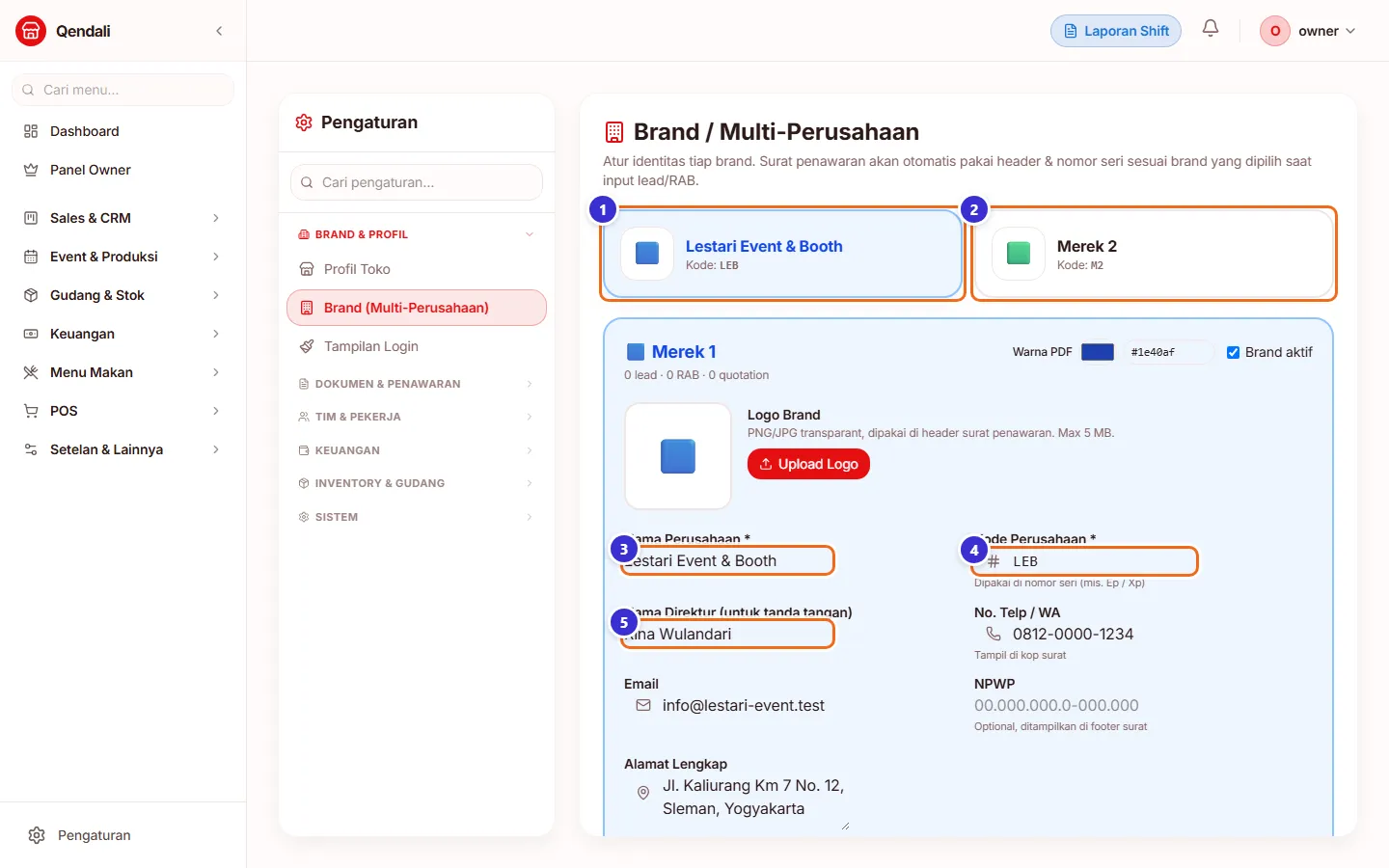
Tombol di gambar
- 1
Kartu brand utama
Brand yang sedang diatur (Lestari Event & Booth).
- 2
Kartu brand kedua
Brand lain; klik untuk mengaturnya.
- 3
Nama Perusahaan
Nama di kop surat penawaran/invoice.
- 4
Kode Perusahaan
Singkatan di nomor surat. Terkunci bila sudah ada penawaran.
- 5
Nama Direktur
Nama di blok tanda tangan surat.
Langkahnya
- Buka Brand (Multi-Perusahaan)
- Klik kartu brand
- Isi nama, kode, direktur, telepon, email, alamat
- Gulir ke bawah dan klik tombol Simpan
Manajemen Staf: akun login
Akun login untuk rekan kerja di kantor (admin, keuangan, gudang). Apa yang boleh dibuka seseorang ditentukan oleh PERAN-nya: tingkat (Owner, Manajer, atau Staf) dan daftar menu. Peran dibuat dan diatur di Pengaturan → Peran & Akses Menu (lihat bab Peran & Akses Menu); di halaman ini kamu hanya memasangkan peran ke akun.
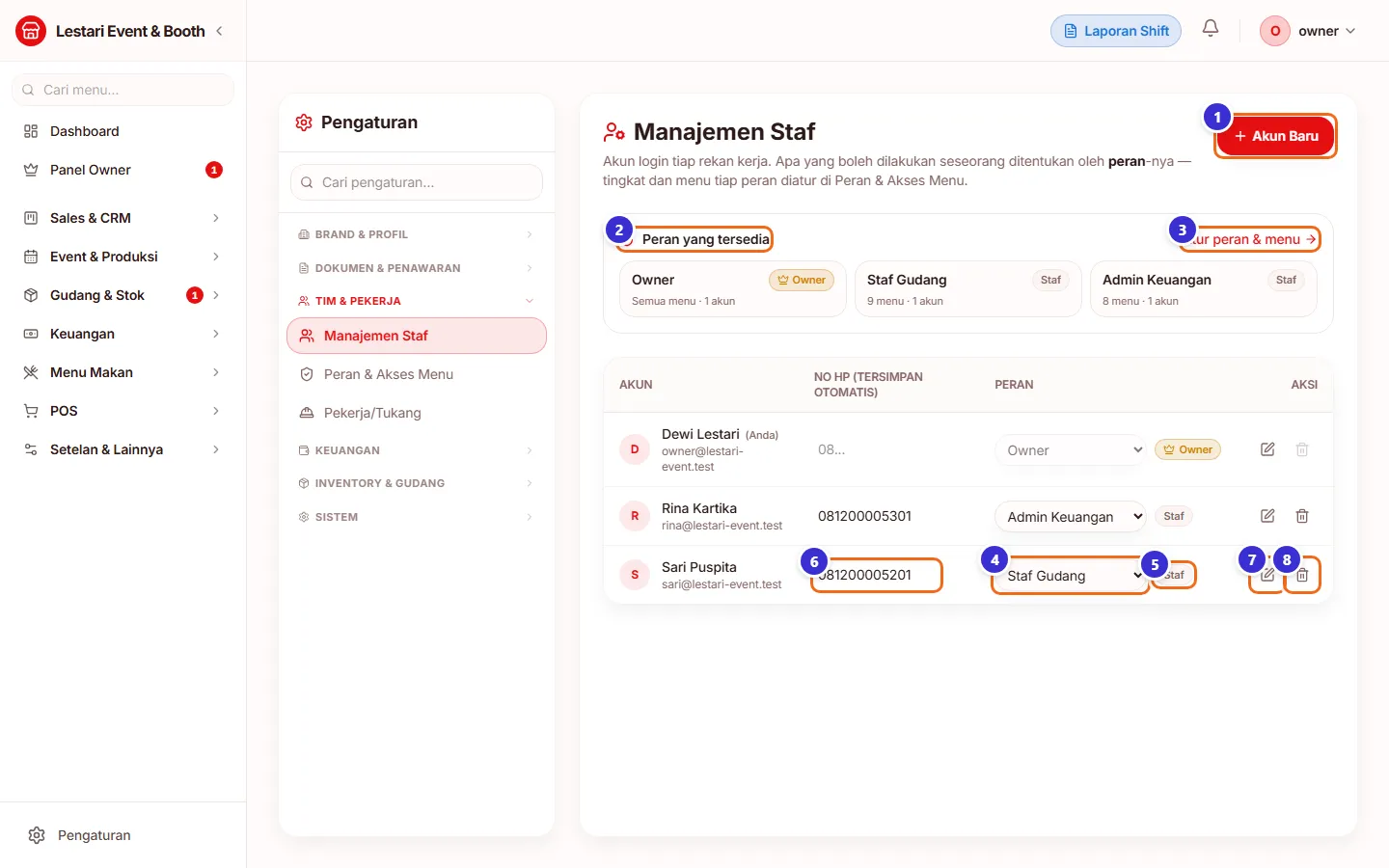
Tombol di gambar
- 1
Akun Baru
Membuat akun login karyawan.
- 2
Peran yang tersedia
Ringkasan semua peran: lencana tingkat, jumlah menu, dan jumlah akun yang memakainya.
- 3
Atur peran & menu
Pintasan ke halaman Peran & Akses Menu (hanya untuk Owner).
- 4
Pilihan peran
Mengganti peran akun; tersimpan otomatis. Peran akunmu sendiri tidak bisa kamu ubah.
- 5
Lencana tingkat
Owner, Manajer, atau Staf — mengikuti peran yang dipasang, bukan nama perannya.
- 6
No HP
Ubah nomor langsung di tabel; tersimpan otomatis saat kolom ditinggalkan.
- 7
Ubah
Membuka jendela Ubah Akun (nama, HP, peran, ganti password).
- 8
Hapus
Menghapus akun. Akunmu sendiri tidak bisa dihapus.
Membuat akun karyawan
Klik Akun Baru, isi nama, HP, email untuk login, peran, dan sandi awal. Di bawah pilihan peran muncul penjelasan tingkat dan jumlah menunya. Berikan sandinya langsung ke karyawan. Kalau peran yang pas belum ada, buat dulu di Peran & Akses Menu.
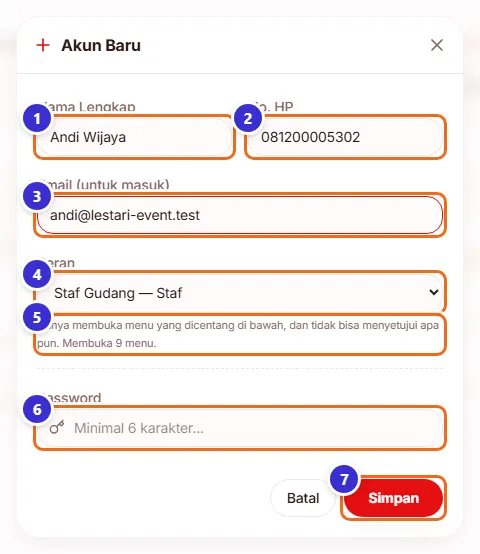
Tombol di gambar
- 1
Nama Lengkap
Nama karyawan.
- 2
No. HP
Kontak karyawan.
- 3
Email (untuk masuk)
Alamat yang dipakai masuk; tidak bisa diubah setelah disimpan.
- 4
Peran
Pilih peran; tiap pilihan menyebut tingkatnya, mis. "Staf Gudang — Staf".
- 5
Penjelasan peran
Menjelaskan hak tingkat itu dan berapa menu yang terbuka.
- 6
Password
Sandi awal login, minimal 6 karakter.
- 7
Simpan
Membuat akun.
Langkahnya
- Klik Akun Baru
- Isi nama, HP, email, peran, dan password
- Klik Simpan
Mengubah akun & sandi karyawan
Klik ikon Ubah di baris karyawan. Email tidak bisa diganti; nama, HP, peran, dan sandi bisa. Peran akunmu sendiri terkunci supaya kamu tidak mengunci diri sendiri — minta owner lain kalau memang perlu diganti.
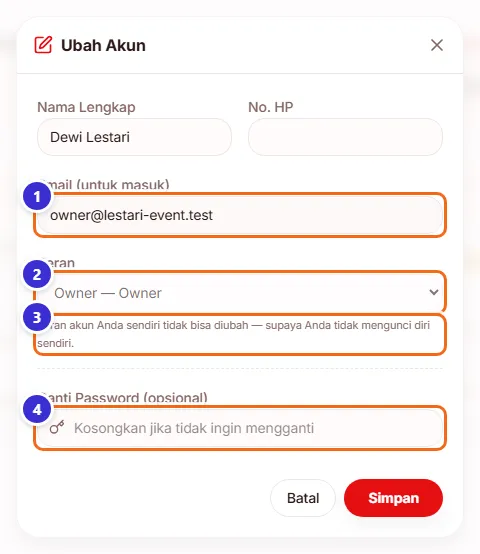
Tombol di gambar
- 1
Email (untuk masuk)
Hanya ditampilkan, tidak bisa diubah.
- 2
Peran
Ganti peran akun. Untuk akunmu sendiri pilihan ini pudar.
- 3
Keterangan peran
Di akun sendiri berbunyi "Peran akun Anda sendiri tidak bisa diubah".
- 4
Ganti Password (opsional)
Isi untuk menyetel sandi baru; kosongkan kalau tidak diganti.
Pekerja/Tukang
Daftar pekerja lapangan (tanpa akun login): tukang, kepala tim, marketing, desainer. Rinciannya ada di bab Crew Lapangan.
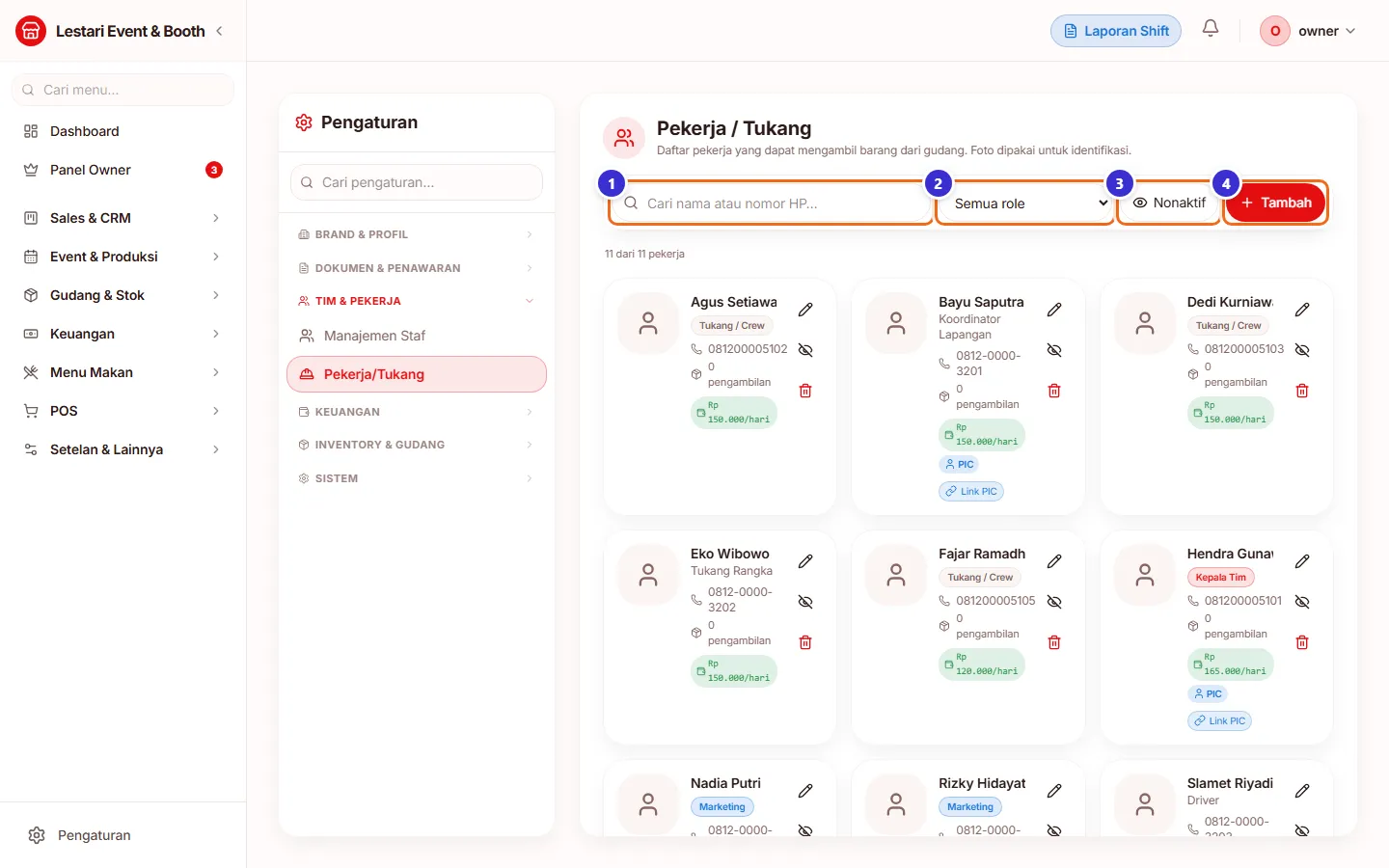
Tombol di gambar
- 1
Cari nama atau nomor HP
Mencari pekerja.
- 2
Semua role
Menyaring per jabatan.
- 3
Nonaktif
Menampilkan/menyembunyikan pekerja nonaktif.
- 4
Tambah
Menambah pekerja.
Gudang
Daftarkan gudang fisik (Inventory & Gudang → Gudang). Gudang dipakai untuk lokasi barang dan di kiosk.

Tombol di gambar
- 1
Nama
Nama gudang, mis. Gudang Utama Sleman.
- 2
Alamat
Alamat gudang (opsional).
- 3
Catatan
Isi gudang, mis. panel, rangka & karpet.
- 4
Simpan
Menyimpan gudang.
Langkahnya
- Klik Tambah Gudang
- Isi Nama, Alamat, Catatan
- Klik Simpan
Daftar gudang
Gudang yang sudah dibuat.
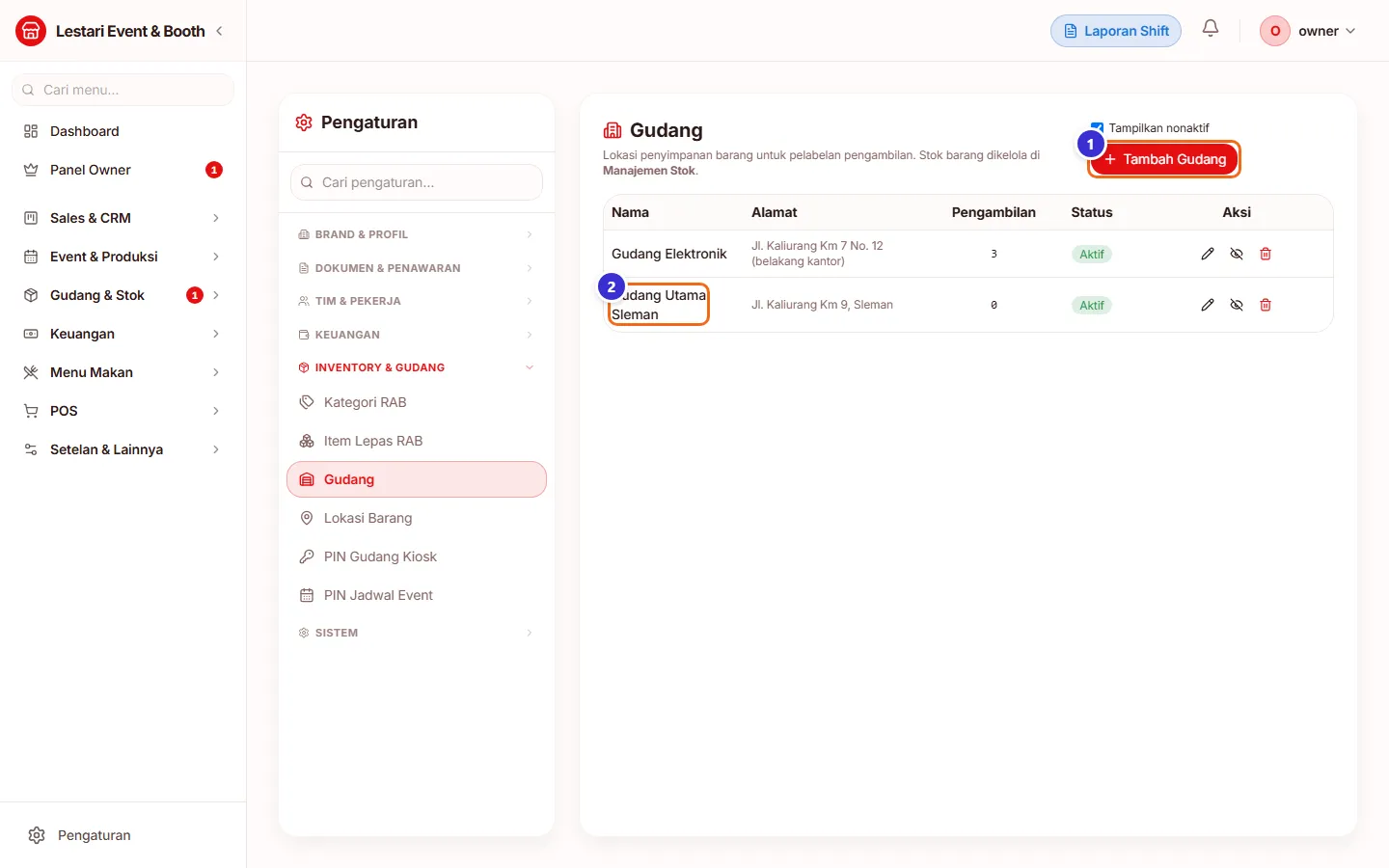
Tombol di gambar
- 1
Tambah Gudang
Menambah gudang lain.
- 2
Gudang Utama Sleman
Contoh gudang yang terdaftar.
Lokasi Barang (rak)
Di dalam gudang bisa dibuat lokasi lebih rinci seperti rak atau area.
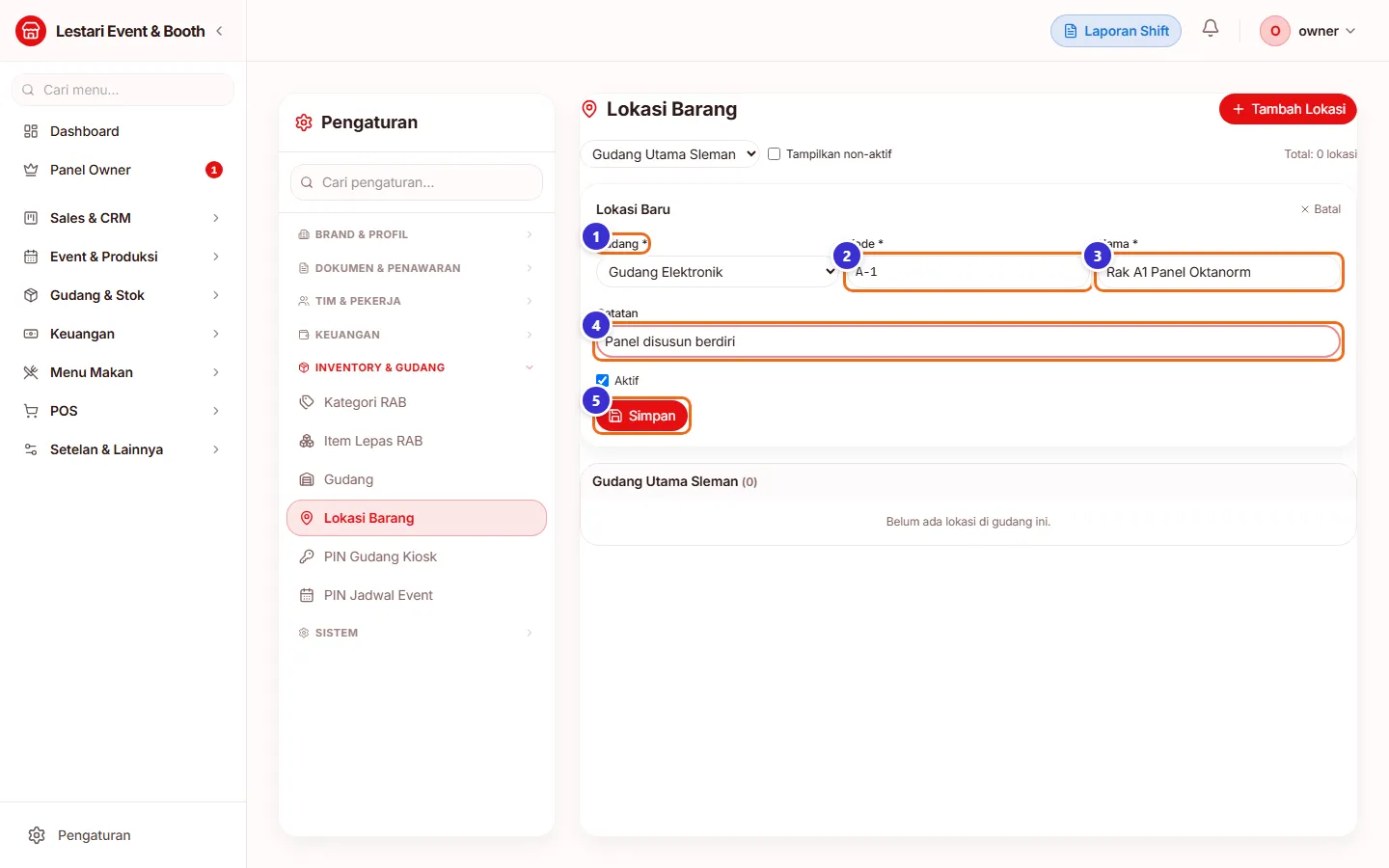
Tombol di gambar
- 1
Gudang
Gudang tempat rak ini berada.
- 2
Kode
Kode singkat rak, mis. A-1.
- 3
Nama
Nama rak/area.
- 4
Catatan
Keterangan tambahan.
- 5
Simpan
Menyimpan lokasi.
Langkahnya
- Klik Tambah Lokasi
- Pilih Gudang
- Isi Kode dan Nama
- Klik Simpan
Daftar lokasi
Pilih gudang di dropdown atas untuk melihat lokasi di dalamnya.
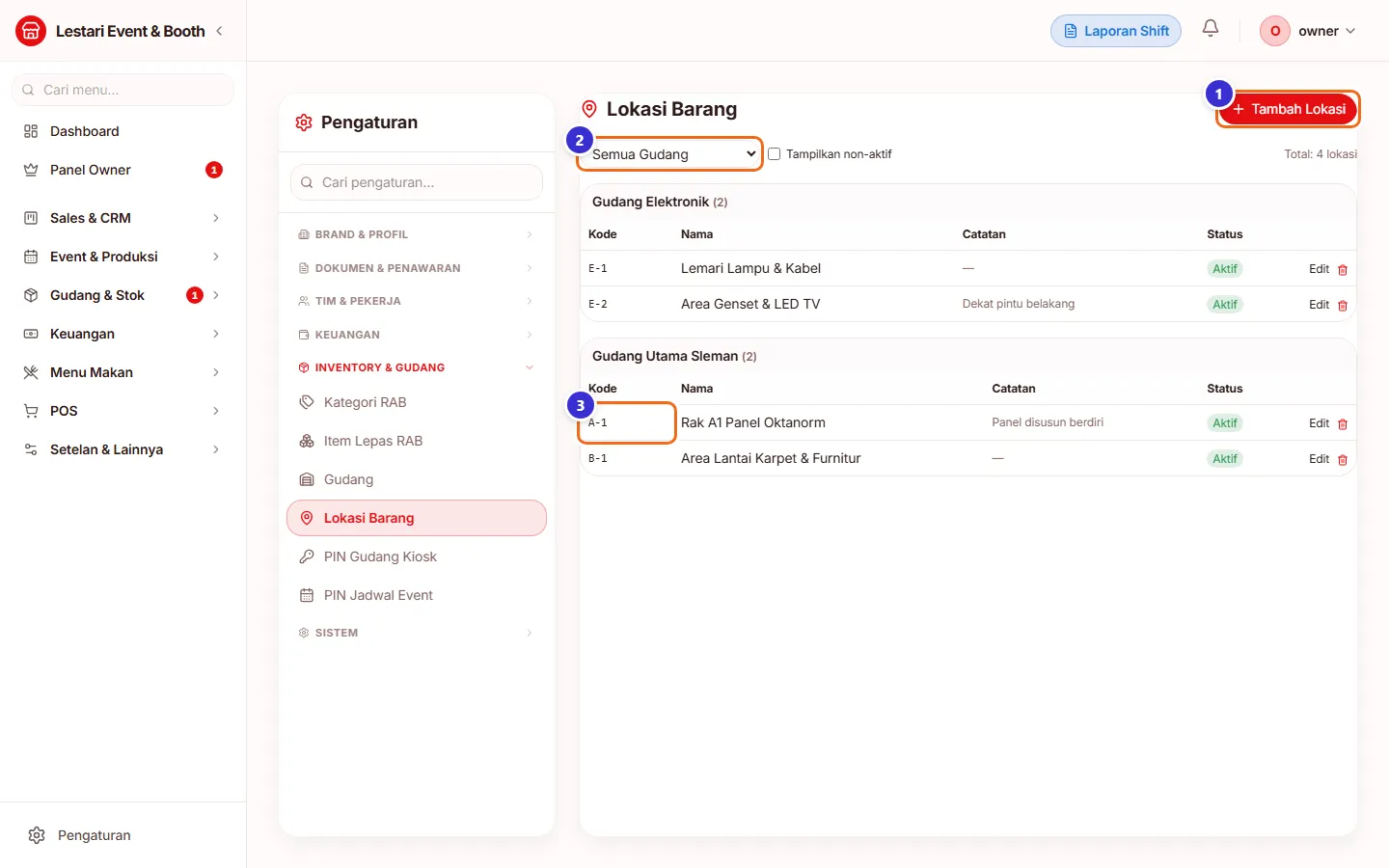
Tombol di gambar
- 1
Tambah Lokasi
Menambah lokasi.
- 2
Pilih gudang
Menampilkan lokasi gudang tersebut.
- 3
Kode lokasi
Lokasi yang terdaftar.
PIN Gudang Kiosk
PIN dipakai pekerja untuk membuka kiosk Ambil dari Gudang dan Stok Lapangan tanpa login. Bagikan hanya ke yang berwenang dan ganti bila bocor.
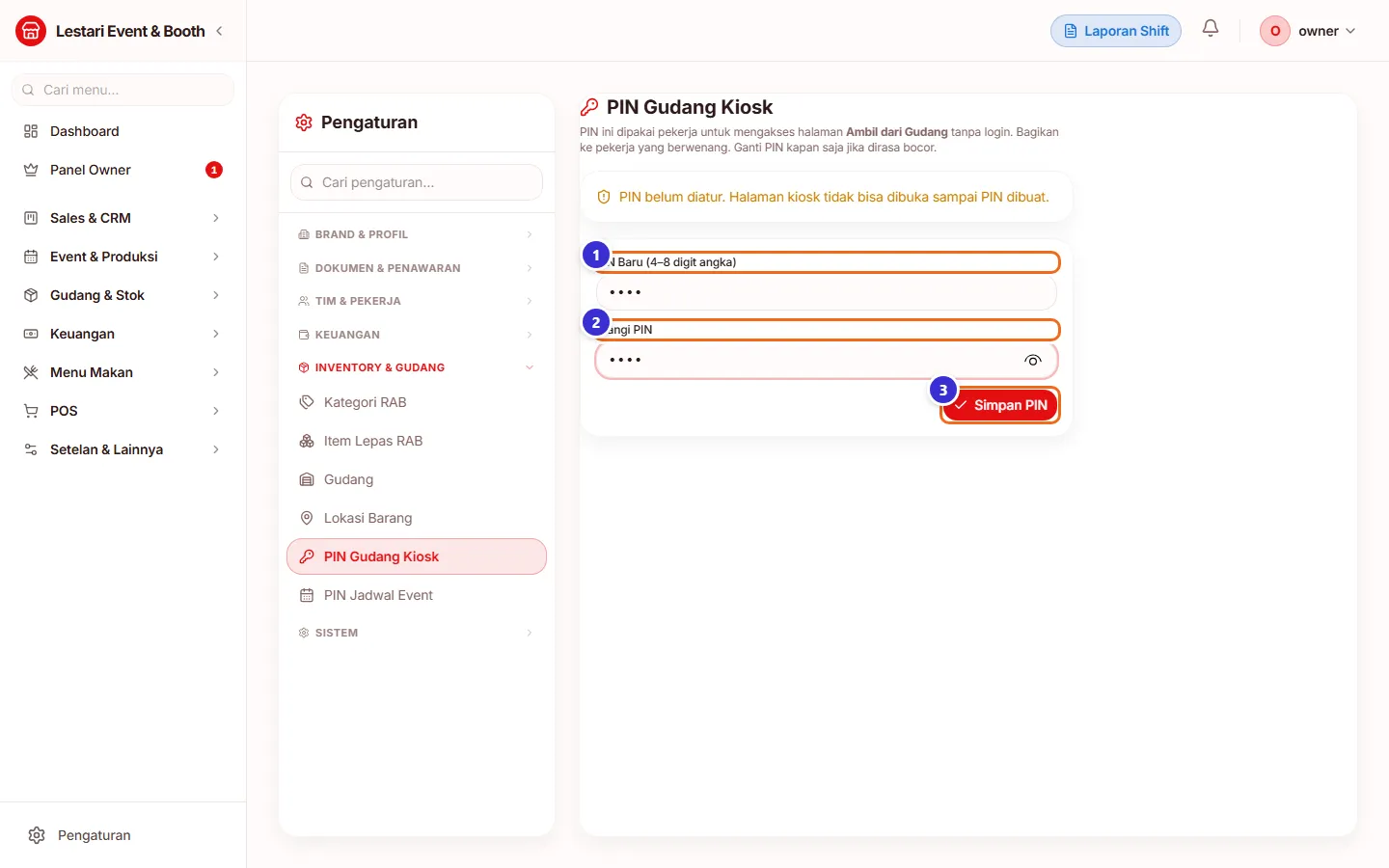
Tombol di gambar
- 1
PIN Baru
PIN 4–8 angka.
- 2
Ulangi PIN
Ketik ulang PIN yang sama.
- 3
Simpan PIN
Mengaktifkan PIN.
Langkahnya
- Buka PIN Gudang Kiosk
- Isi PIN Baru dan Ulangi PIN
- Klik Simpan PIN
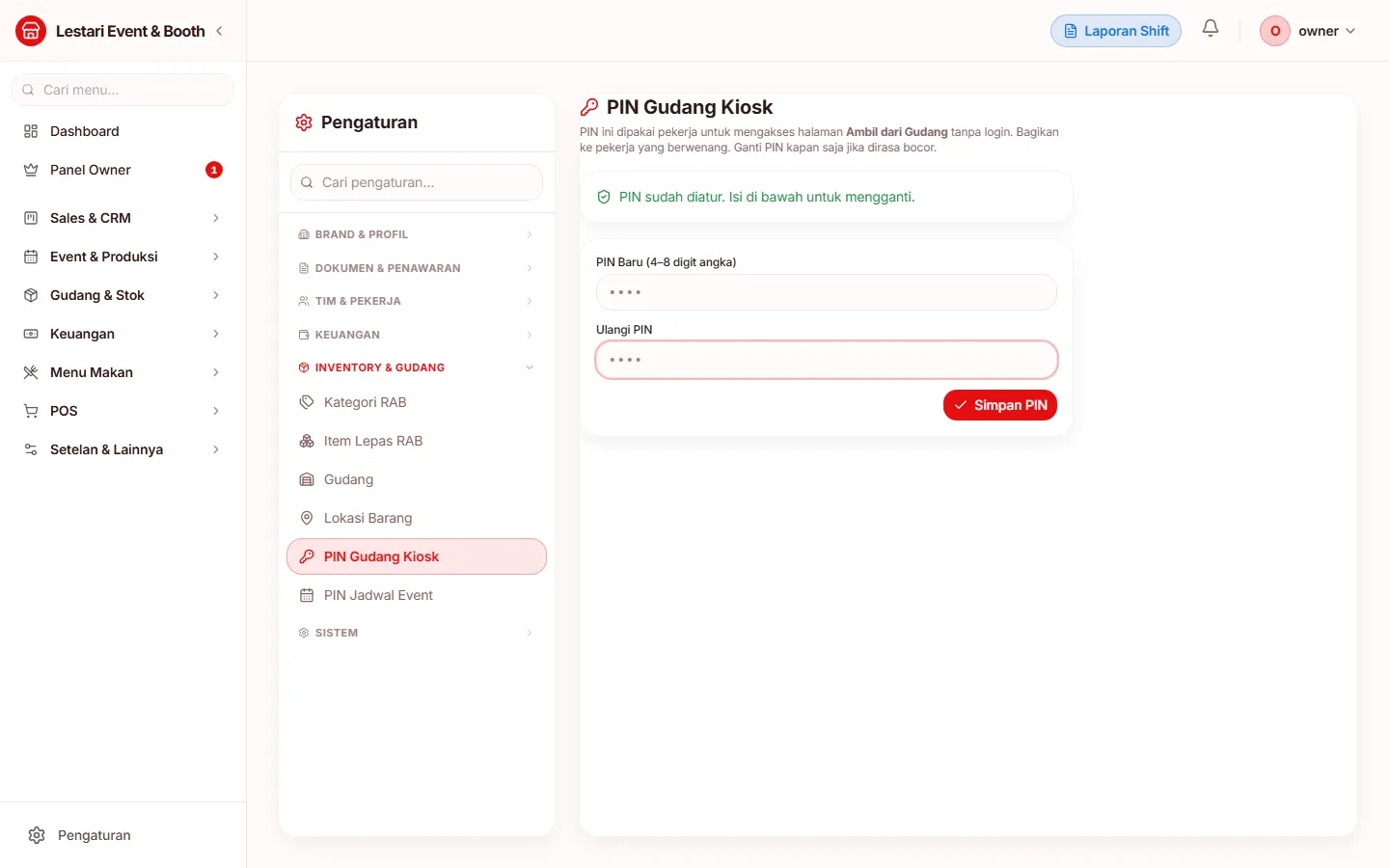
PIN sudah aktif
Setelah tersimpan muncul tanda PIN sudah diatur. Isi lagi kolomnya bila ingin mengganti.
PIN Jadwal Event
PIN untuk halaman jadwal publik (mis. layar TV atau tim yang tidak punya akun). Cara mengisinya sama seperti PIN gudang.
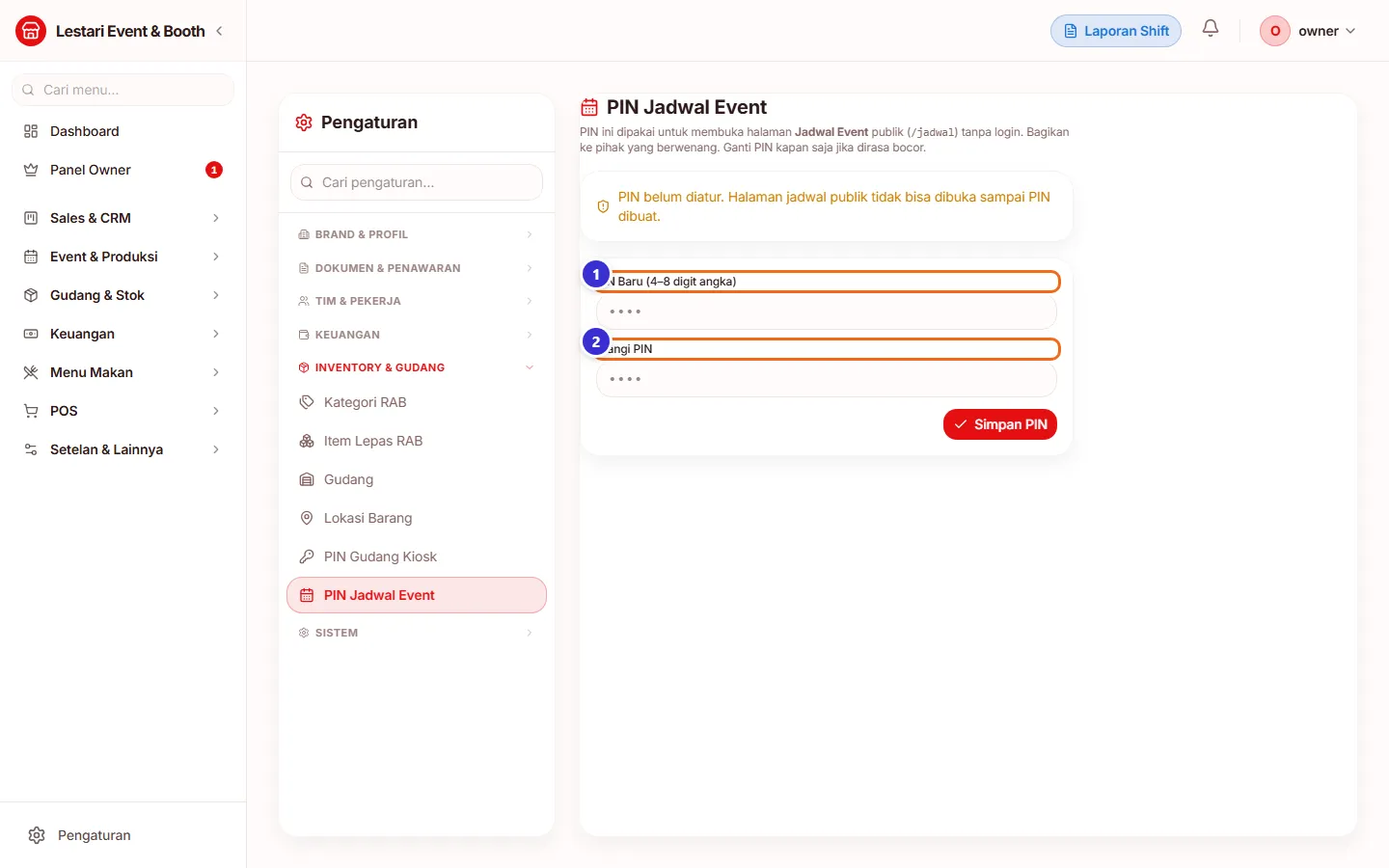
Tombol di gambar
- 1
PIN Baru
PIN 4–8 angka.
- 2
Ulangi PIN
Ketik ulang PIN.
Kategori RAB & Item Lepas RAB
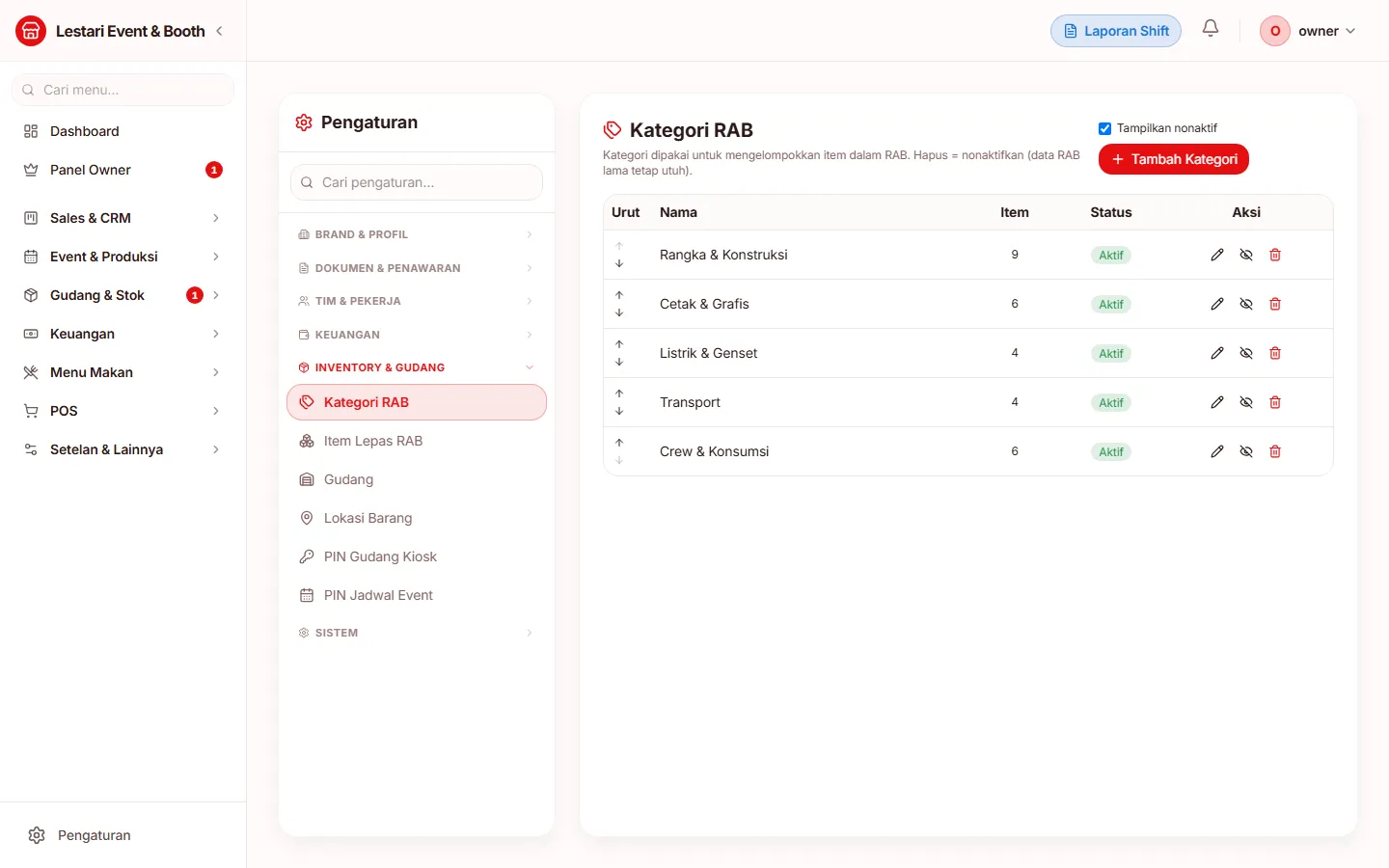
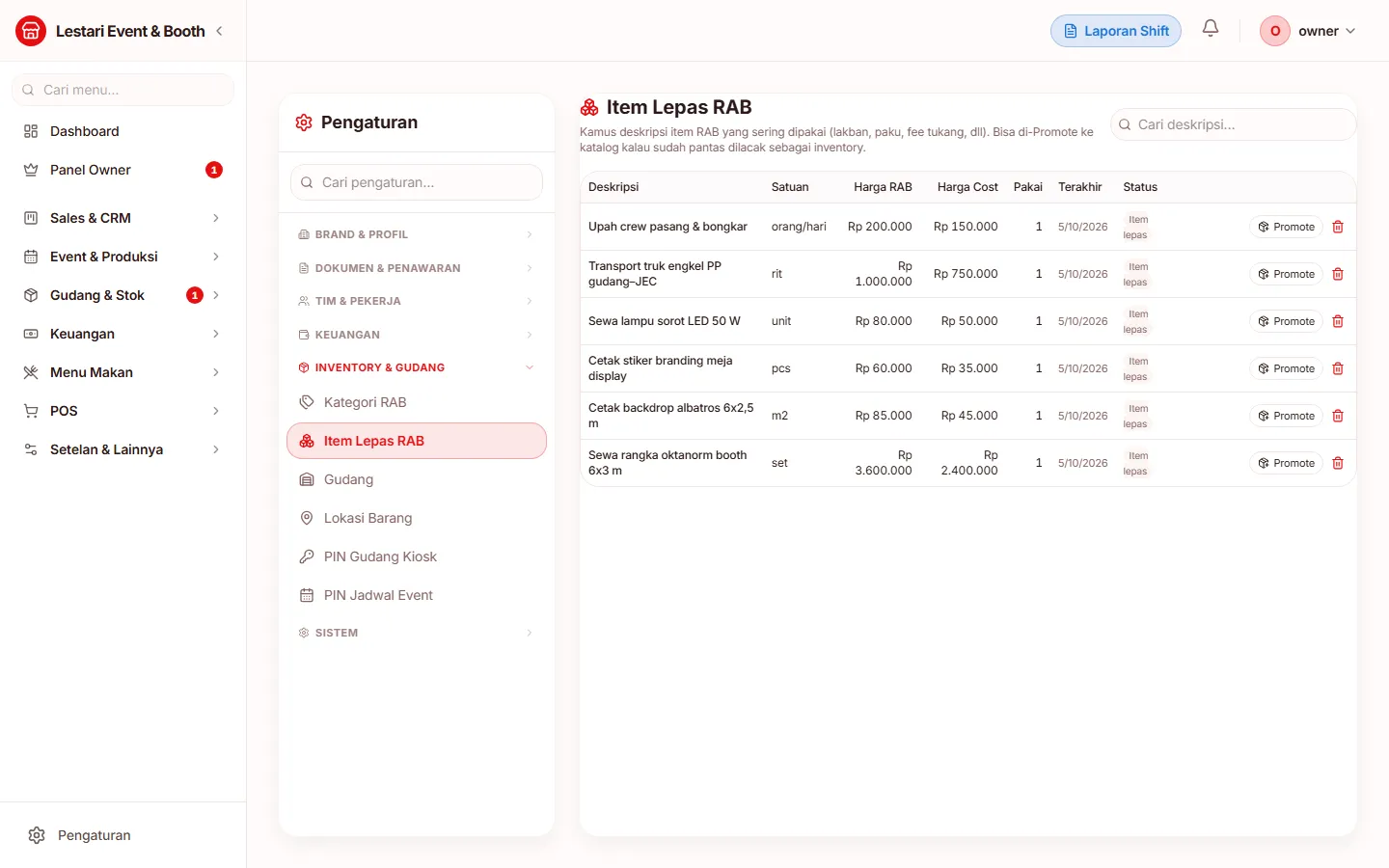
Kategori RAB mengelompokkan baris anggaran proyek. Item Lepas RAB adalah kamus deskripsi yang sering dipakai di RAB (upah crew, transport, sewa lampu) beserta harga RAB dan harga modalnya; item bisa dipromosikan menjadi barang katalog.
Item Lepas RAB
Daftar item lepas yang tercatat otomatis dari RAB, dengan jumlah pemakaian dan tanggal terakhir dipakai.
Varian Penawaran
Jenis penawaran (mis. Sewa Perlengkapan Event, Pengadaan Booth) dengan templat surat dan persentase DP bawaan masing-masing.

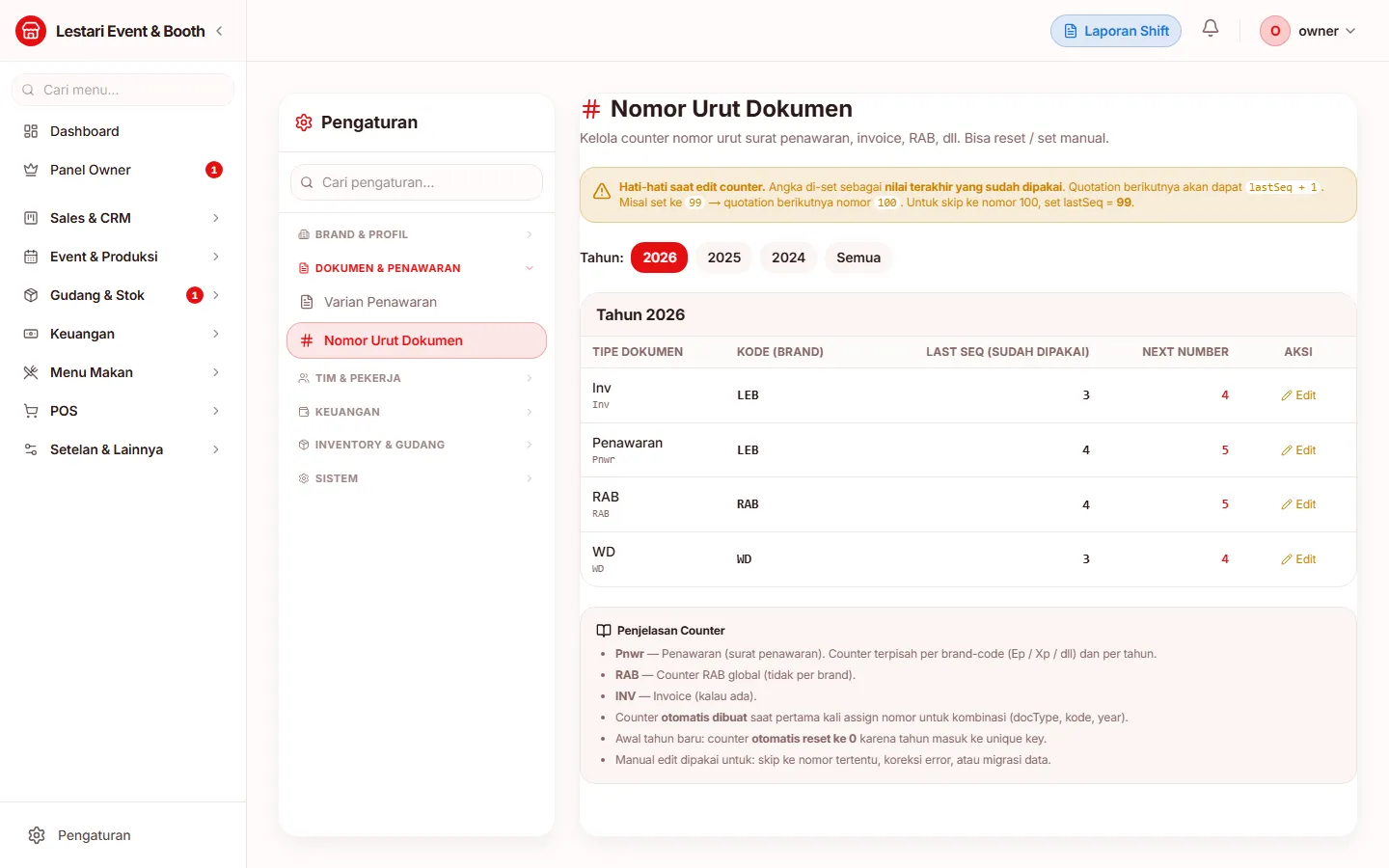
Nomor Urut Dokumen
Penghitung nomor penawaran, invoice, RAB, dan pengambilan gudang (WD) per tahun. Angka yang di-set adalah nomor terakhir yang sudah dipakai; dokumen berikutnya memakai angka itu + 1.
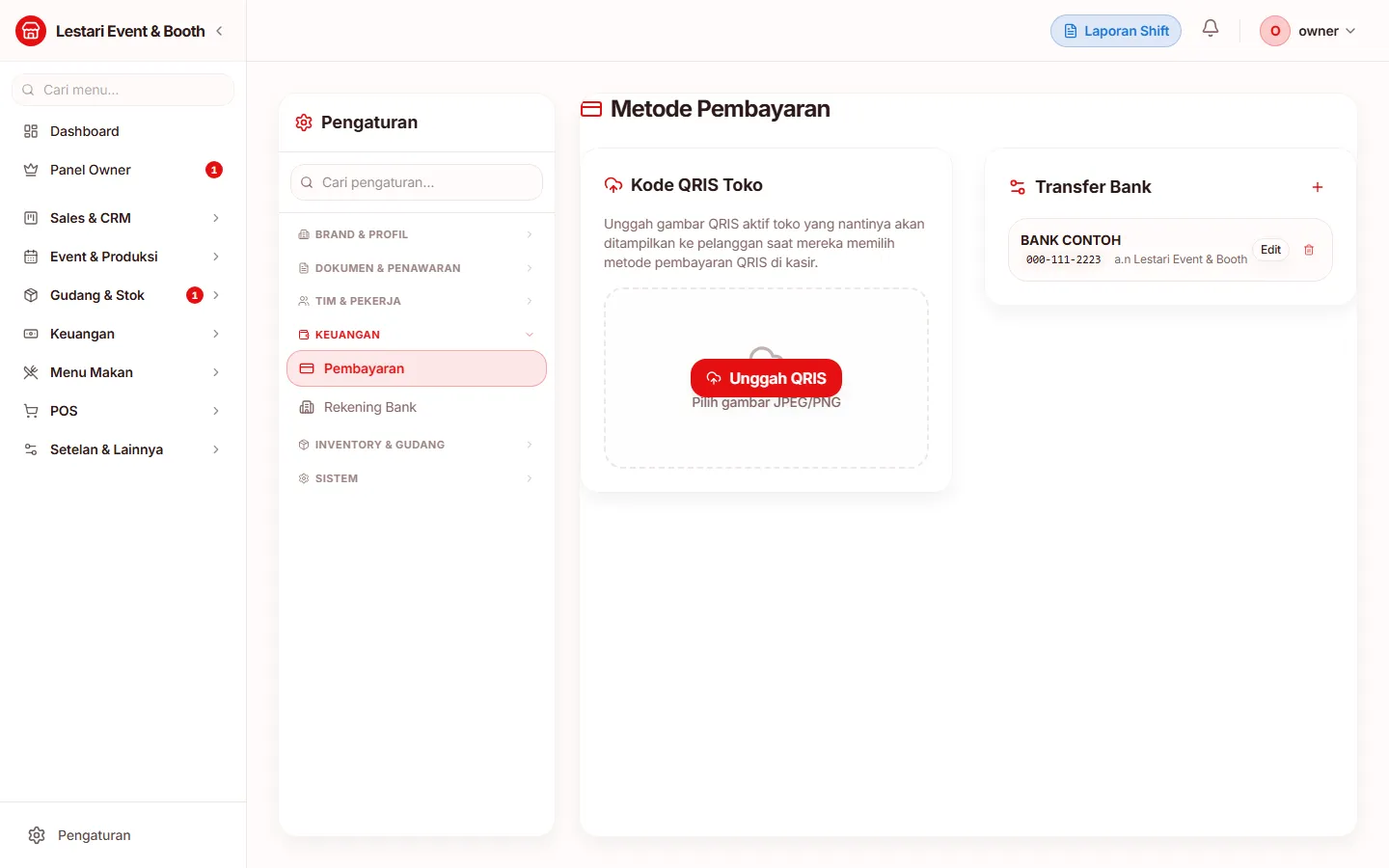
Pembayaran
Unggah gambar QRIS toko dan lihat rekening transfer yang tampil di kasir.
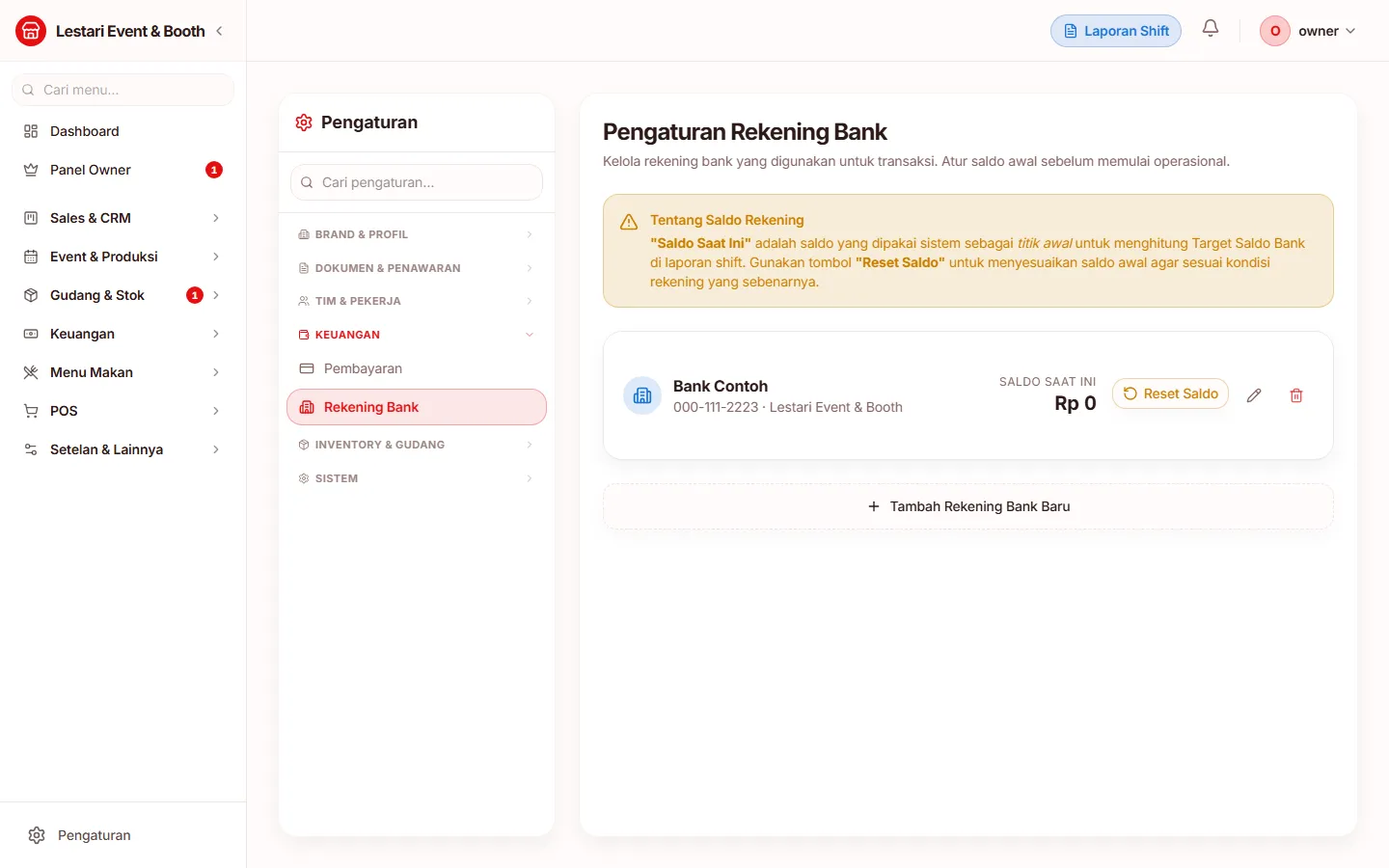
Rekening Bank
Daftar rekening usaha. Saldo Saat Ini dipakai sebagai titik awal Target Saldo Bank di laporan shift; sesuaikan dengan Reset Saldo.
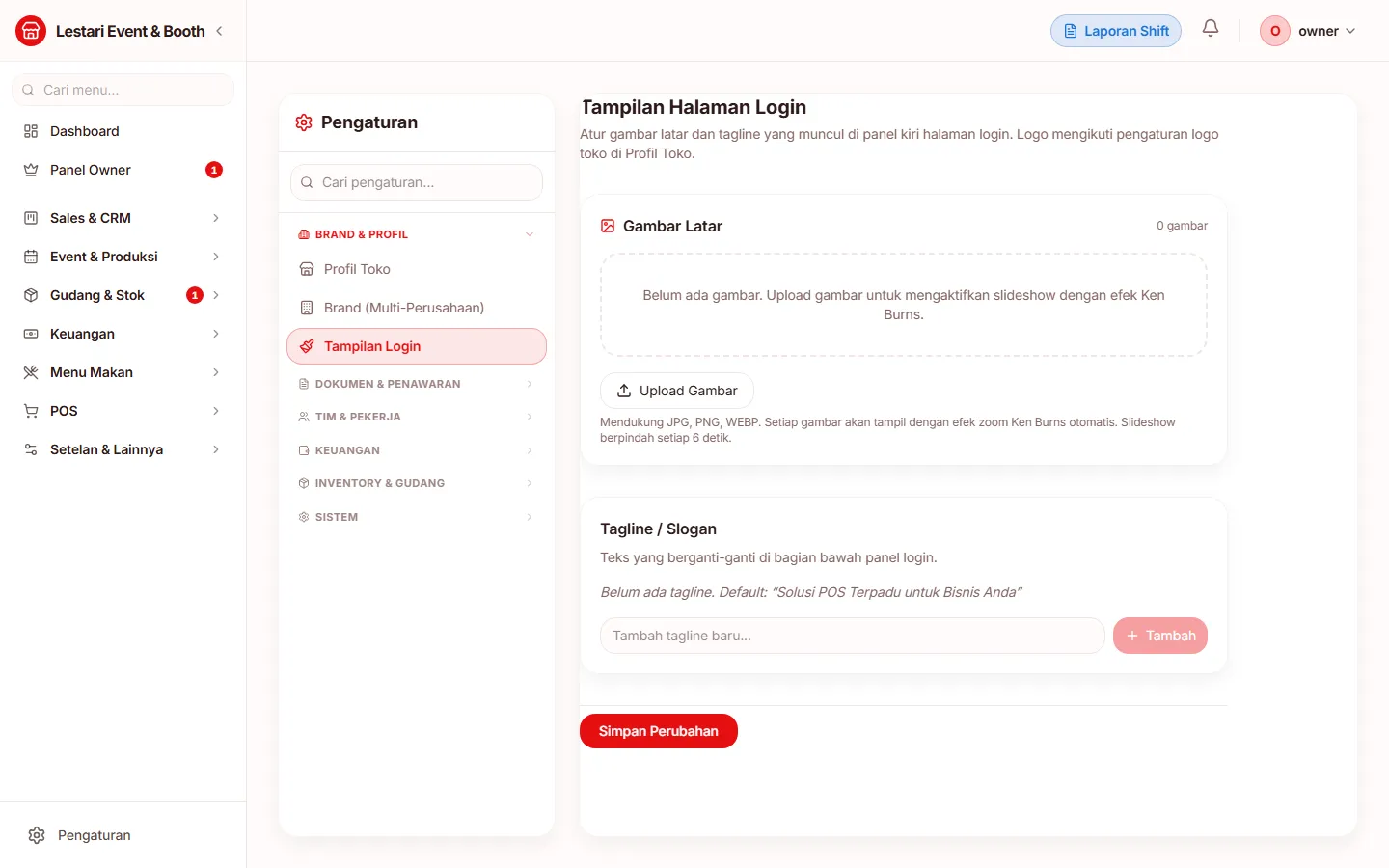
Tampilan Login
Gambar latar dan tagline yang berganti di halaman login. Logo mengikuti logo di Profil Toko.
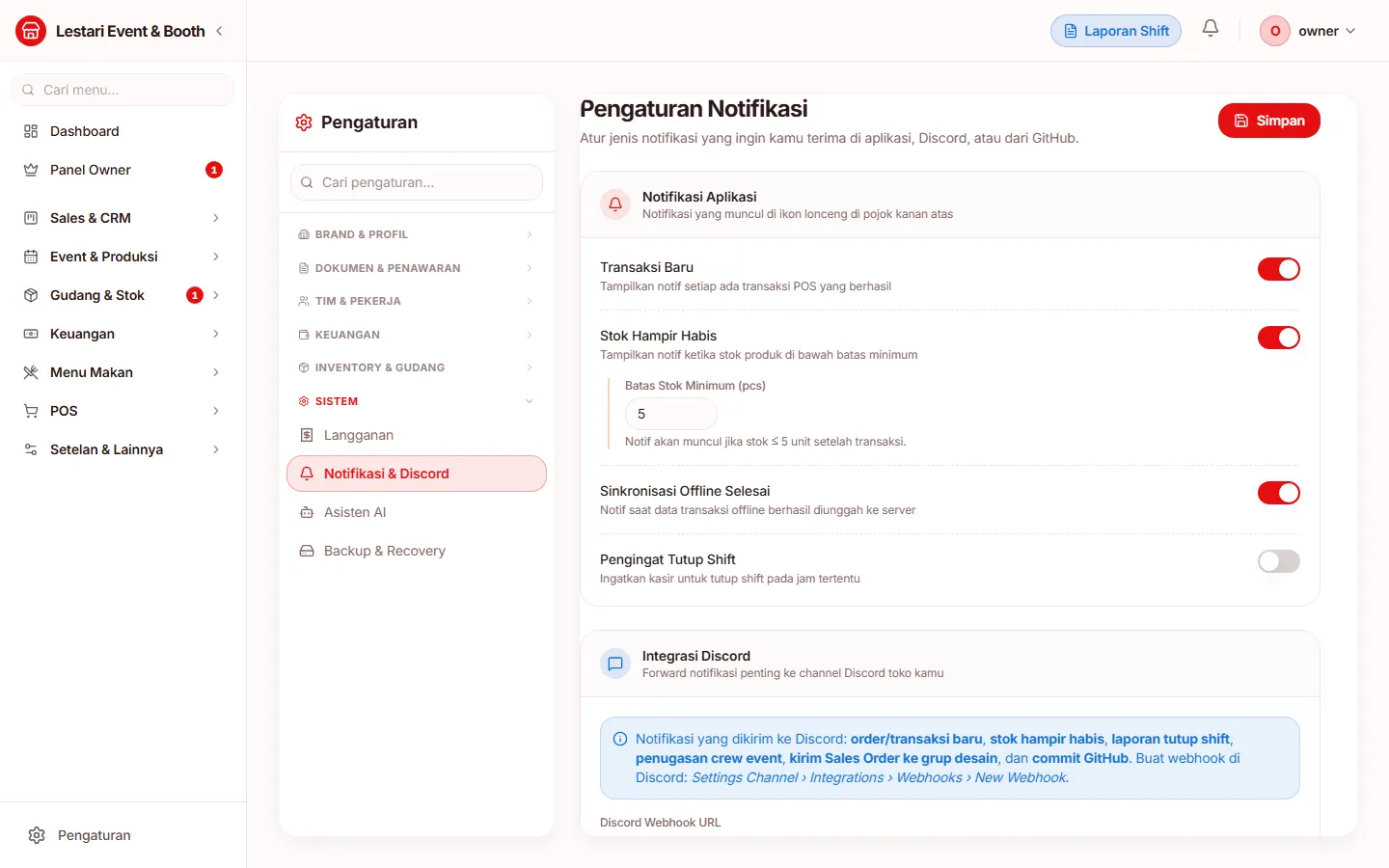
Notifikasi & Discord
Atur notifikasi di ikon lonceng (transaksi baru, stok menipis, pengingat tutup shift) dan sambungkan Discord dengan menempelkan URL webhook channel toko. Setelah tersambung, notifikasi penting (order baru, stok habis, jadwal & link check-in crew) ikut dikirim ke channel itu.
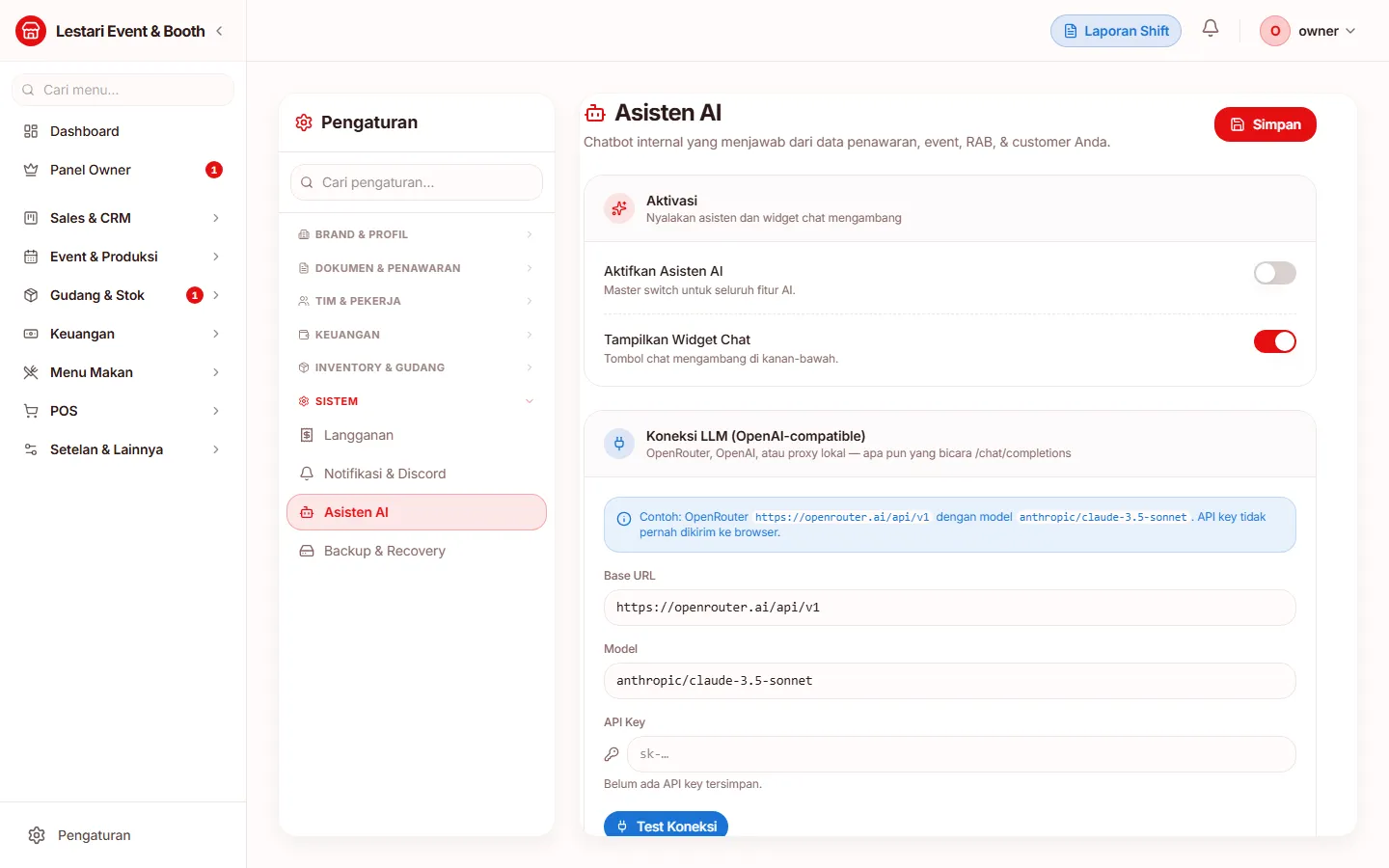
Asisten AI
Chatbot internal yang menjawab dari data penawaran, event, RAB, dan pelanggan. Butuh layanan AI pihak luar: isi Base URL, Model, dan API Key, lalu Test Koneksi. Selama belum ada API key, asisten belum bisa dipakai.
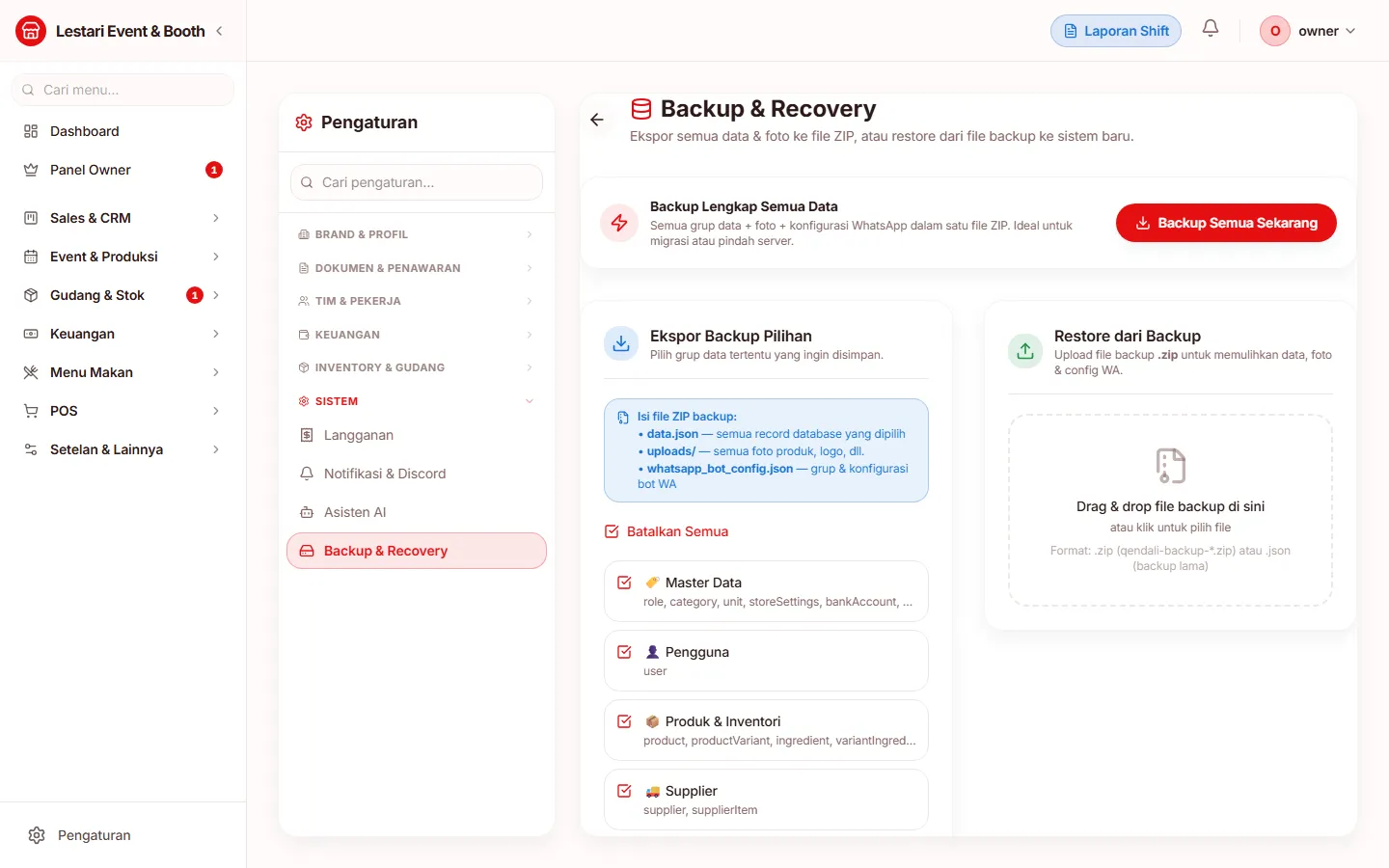
Backup & Recovery
Ekspor semua data dan foto ke berkas ZIP, atau pilih grup data tertentu. Simpan berkas backup di tempat aman.
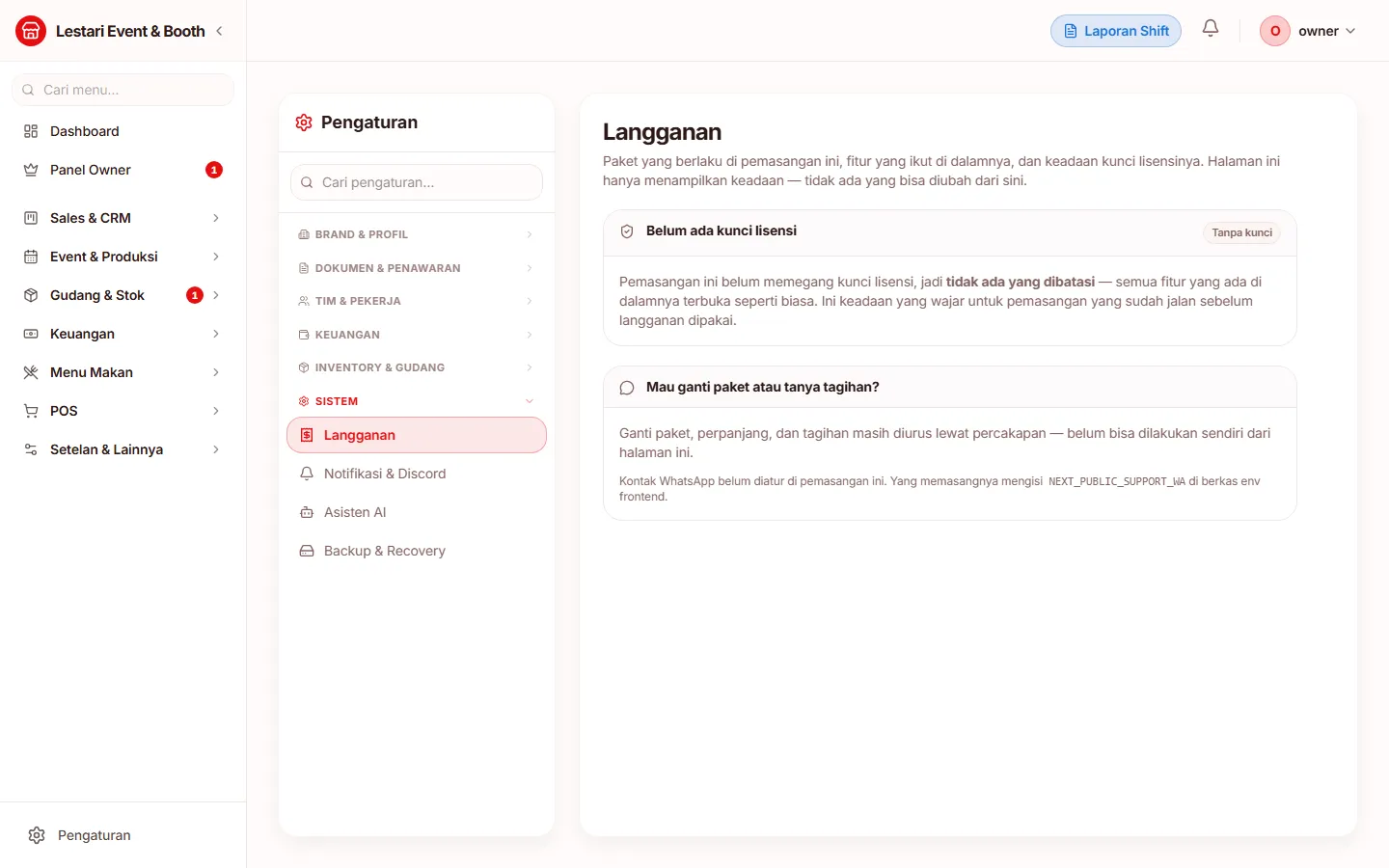
Langganan
Menampilkan paket yang berlaku, fitur yang aktif, dan masa berlaku kunci lisensi. Halaman ini hanya untuk dilihat; ganti paket atau perpanjangan diurus lewat percakapan dengan Qendali.
Alur kerja
Setelan awal setelah pemasangan
Urutan yang disarankan sebelum mulai dipakai.
- Isi Profil Toko dan Brand untuk kop suratPengaturan
- Buat peran & atur menu tiap jabatanPeran & Akses Menu
- Buat akun staf kantor dan pasangkan perannyaPengaturan
- Daftarkan pekerja lapangan dan tim crewCrew Lapangan: Tim, Penugasan & Absen
- Atur tarif gaji kota + divisiTarif Gaji (Kota + Divisi)
- Buat gudang, lokasi rak, dan PIN kioskPengaturan
- Masukkan barang gudangGudang: Stok, Ambil Barang & Stok Lapangan
Yang sering ditanyakan
Nama toko sudah diganti tapi pojok kiri atas masih nama lama?
Muat ulang halaman. Nama di menu disimpan sementara di browser dan diperbarui beberapa menit kemudian.
Bedanya akun staf dan pekerja?
Akun staf punya email & sandi untuk masuk aplikasi. Pekerja/tukang tidak login; mereka memakai link check-in, link PIC, atau kiosk ber-PIN.
Bagaimana mengganti sandi karyawan?
Buka Manajemen Staf, klik ikon Ubah di baris karyawan, isi Ganti Password, lalu Simpan.
Apakah nama peran seperti "Admin Gudang" otomatis jadi manajer?
Tidak lagi. Nama peran hanya label; hak ditentukan oleh tingkat dan menu yang diatur owner di Peran & Akses Menu.
Discord atau AI tidak berfungsi?
Keduanya butuh layanan luar. Pastikan URL webhook Discord atau API key AI sudah diisi dan tes koneksinya berhasil.