Tiga hal yang perlu dipahami dulu
Peran adalah jabatan yang kamu pasangkan ke akun karyawan. Setiap peran punya TINGKAT dan daftar MENU. Tingkat Owner membuka semua menu dan satu-satunya yang bisa membuka halaman ini. Tingkat Manajer boleh menyetujui pengajuan dan permintaan edit; menunya bisa dibatasi. Tingkat Staf hanya membuka menu yang dicentang dan tidak bisa menyetujui apa pun. Nama peran cuma label: peran bernama "Admin Keuangan" tetap Staf kalau tingkatnya Staf.
Mengenal halaman Peran & Akses Menu
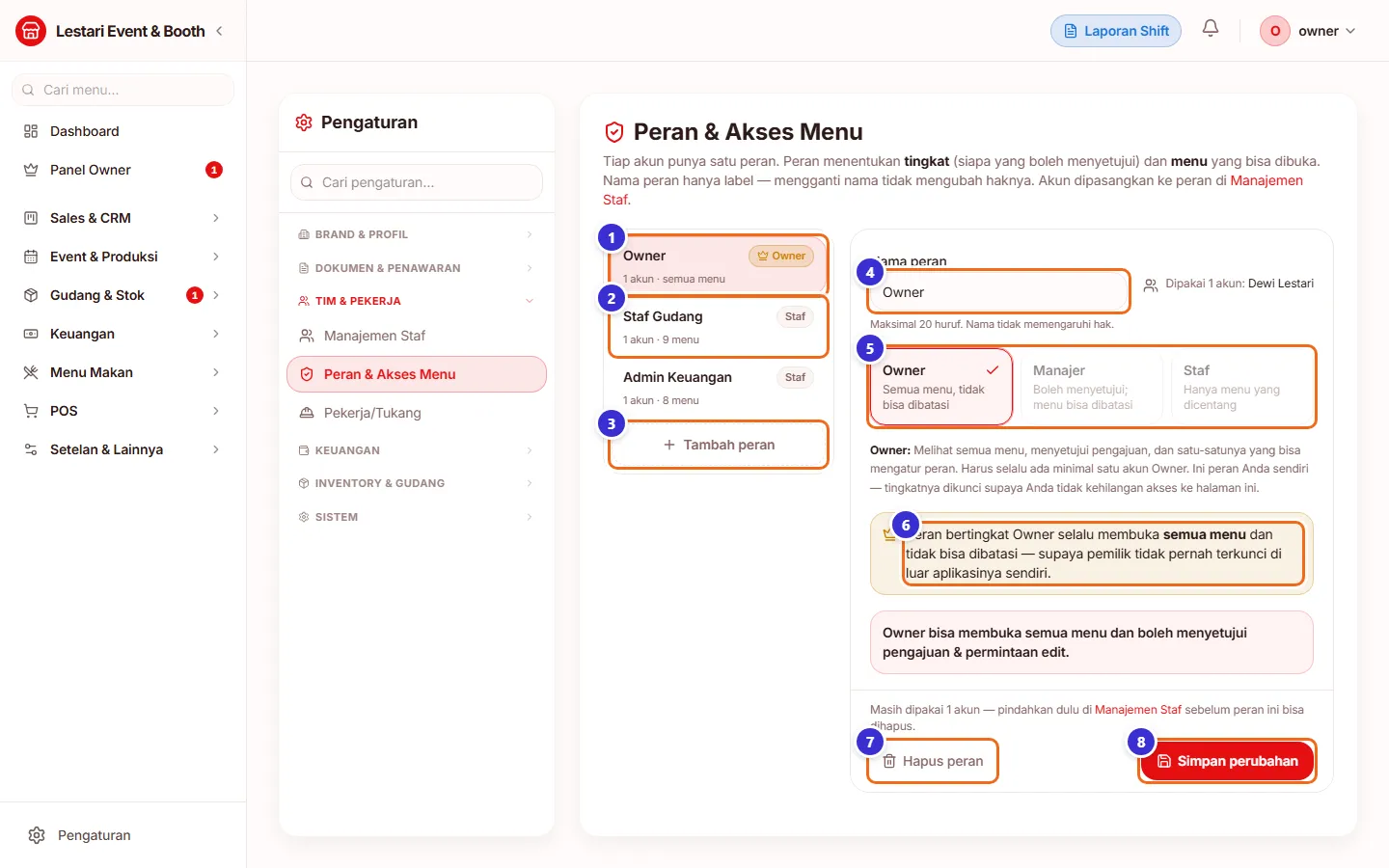
Buka Pengaturan, kelompok Tim & Pekerja, lalu Peran & Akses Menu. Di kiri ada daftar peran, di kanan isian peran yang sedang dipilih. Saat halaman dibuka, peran pertama (biasanya Owner) langsung terpilih.
Tombol di gambar
- 1
Kartu peran Owner
Menampilkan nama peran, lencana tingkat, jumlah akun yang memakainya, dan jumlah menu ("semua menu" untuk Owner). Klik untuk membuka isiannya di kanan.
- 2
Kartu peran Staf Gudang
Contoh peran staf: dipakai 1 akun dan membuka 9 menu. Tulisan "(bawaan)" muncul kalau menunya masih mengikuti bawaan tingkat.
- 3
Tambah peran
Membuka isian kosong untuk membuat peran baru.
- 4
Nama peran
Label peran, maksimal 20 huruf. Mengganti nama tidak mengubah hak.
- 5
Pilihan tingkat (Owner / Manajer / Staf)
Menentukan siapa yang boleh menyetujui. Pada peran Owner yang sedang kamu pakai sendiri, Manajer dan Staf tampak pudar dan tidak bisa dipilih.
- 6
Kotak "Peran bertingkat Owner selalu membuka semua menu"
Pengganti daftar centang menu untuk tingkat Owner: menunya tidak bisa dibatasi supaya pemilik tidak pernah terkunci.
- 7
Hapus peran
Menghapus peran. Tidak bisa ditekan selama masih ada akun yang memakainya, atau kalau itu peranmu sendiri. Kalau masih dipakai, kalimat "Masih dipakai … akun" tampil di baris tepat di atasnya.
- 8
Simpan perubahan
Menyimpan nama, tingkat, dan centang menu. Semua akun yang memakai peran ini langsung ikut berubah.
Isian peran staf
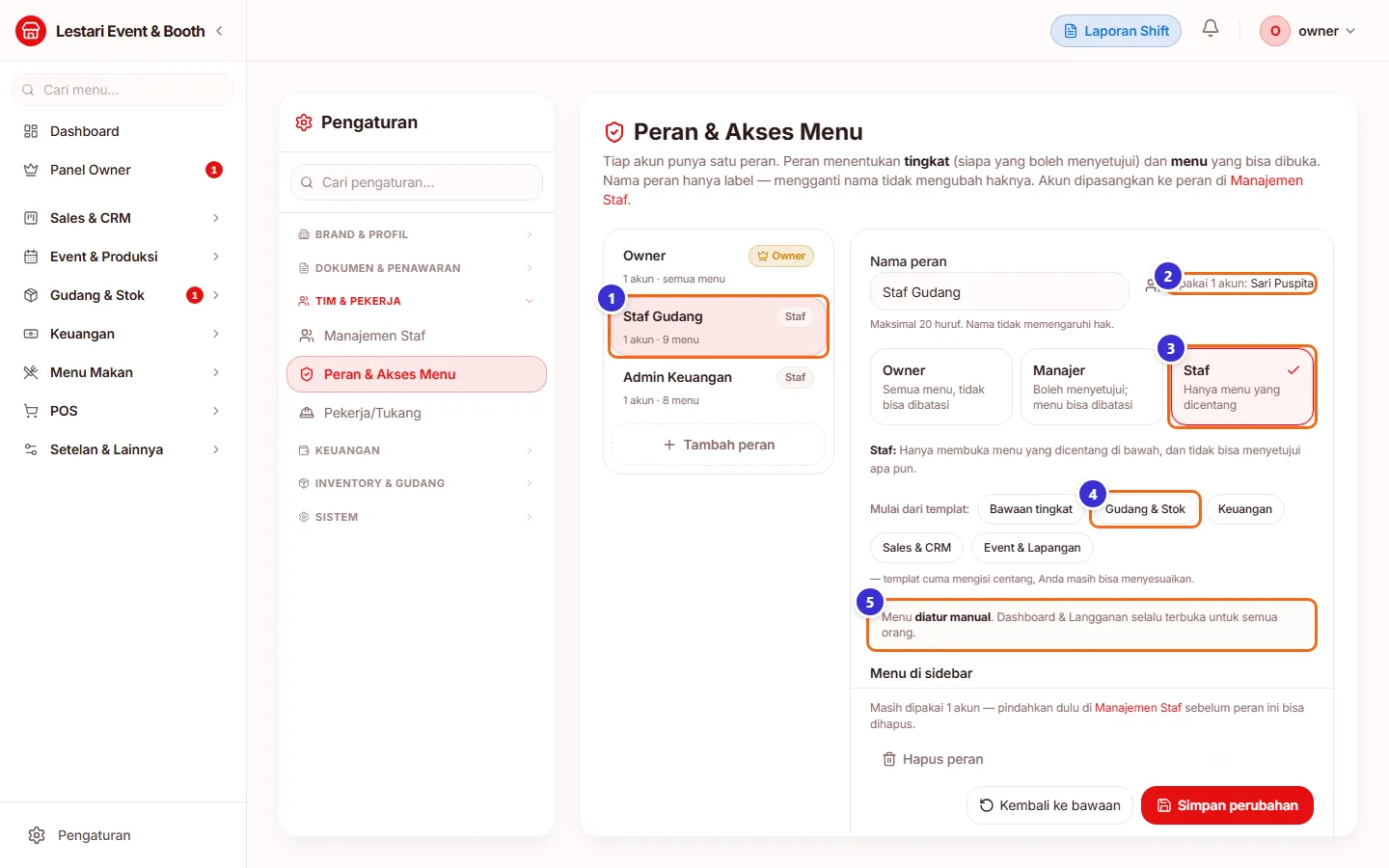
Klik peran Staf Gudang untuk melihat contoh peran yang dibatasi. Di bagian atas ada nama, siapa saja yang memakainya, tingkat, dan pilihan templat.
Tombol di gambar
- 1
Staf Gudang (terpilih)
Peran yang sedang dibuka ditandai latar merah muda.
- 2
Dipakai 1 akun: Sari Puspita
Daftar akun yang memakai peran ini. Perubahan peran berlaku untuk mereka semua.
- 3
Tingkat Staf
Tingkat yang sedang dipilih (bertanda centang).
- 4
Templat Gudang & Stok
Tombol templat. Menekannya mengisi centang menu sesuai templat; kamu masih bisa menambah atau mengurangi sebelum menyimpan.
- 5
Keterangan "Menu diatur manual"
Menunjukkan menu peran ini dipilih sendiri. Kalau tertulis "Mengikuti bawaan tingkat …", menu baru di aplikasi ikut terbuka otomatis.
Mencentang menu di sidebar
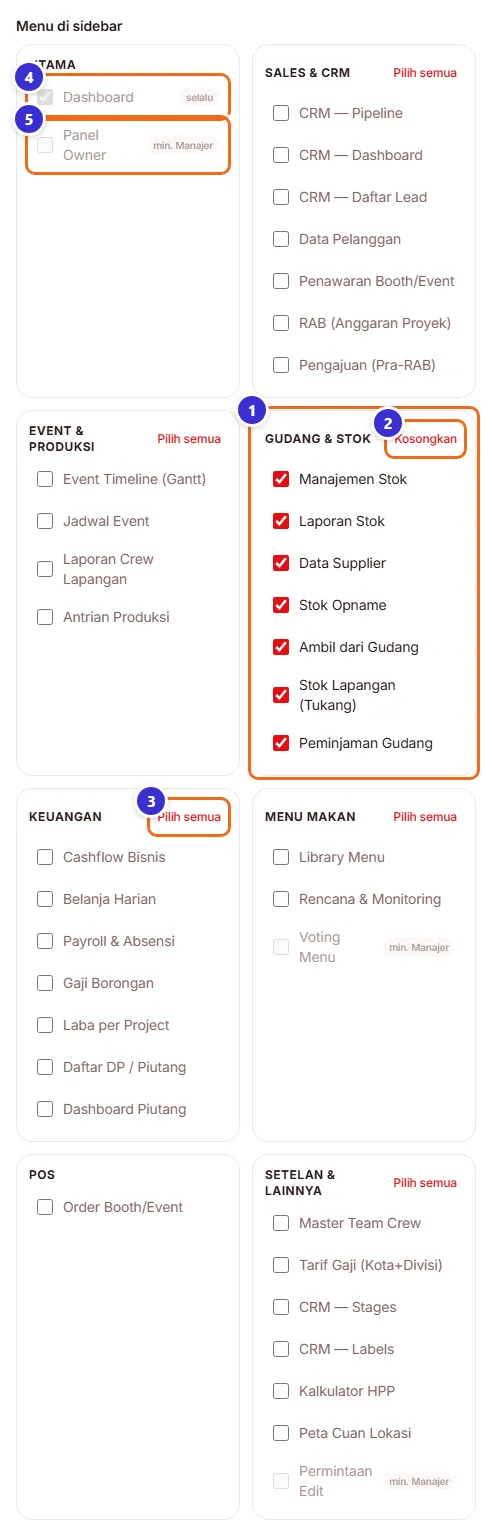
Gulir ke bawah: semua menu sidebar dikelompokkan persis seperti sidebar aplikasi. Centang menu yang boleh dibuka peran ini. Menu yang tidak dicentang hilang dari sidebar akun itu, dan kalau alamatnya diketik langsung, halamannya menolak.
Tombol di gambar
- 1
Kelompok Gudang & Stok
Ketujuh menu gudang tercentang, jadi Staf Gudang melihat seluruh kelompok ini di sidebar.
- 2
Kosongkan
Muncul kalau semua menu di kelompok itu sudah tercentang. Menekannya menghapus semua centang di kelompok tersebut.
- 3
Pilih semua
Mencentang semua menu di kelompok itu yang boleh diberikan ke tingkat ini.
- 4
Dashboard (selalu)
Selalu terbuka untuk semua akun; kotaknya tercentang dan terkunci.
- 5
Panel Owner (min. Manajer)
Menu khusus manajer. Untuk tingkat Staf kotaknya terkunci dan tidak bisa dicentang. Hal yang sama berlaku untuk Voting Menu dan Permintaan Edit.
Langkahnya
- Pilih peran di daftar kiri
- Centang atau hapus centang menu yang diinginkan
- Klik Simpan perubahan
Mencentang menu Pengaturan
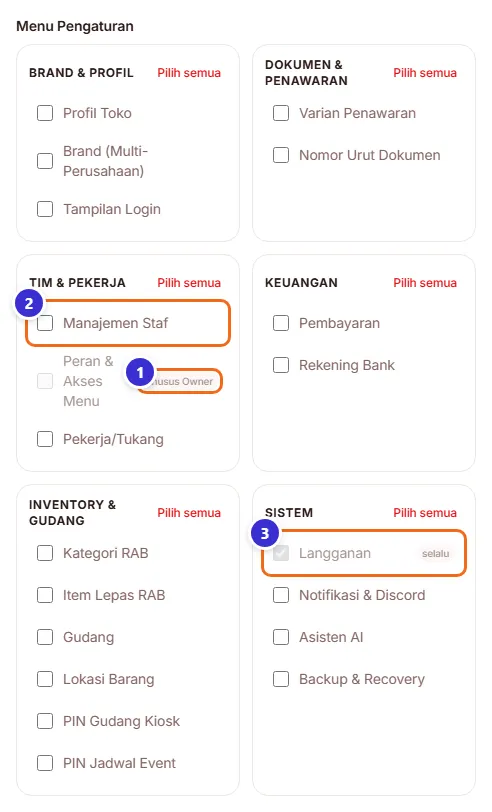
Di bawahnya ada menu-menu Pengaturan. Biasanya staf tidak perlu menu Pengaturan sama sekali.
Tombol di gambar
- 1
Peran & Akses Menu (khusus Owner)
Tidak bisa diberikan ke Manajer atau Staf. Hanya Owner yang bisa mengatur peran.
- 2
Manajemen Staf
Bisa dicentang, tapi tidak ikut bawaan Staf: siapa pun yang membukanya bisa membuat akun baru. Berikan hanya ke orang yang dipercaya.
- 3
Langganan (selalu)
Selalu terbuka untuk semua akun.
Ringkasan dan tombol simpan
Di bagian bawah ada ringkasan satu kalimat: berapa menu yang bisa dibuka dan apakah peran ini boleh menyetujui. Baca ringkasan ini sebelum menyimpan. Di bawahnya ada bilah tombol yang selalu menempel di bawah layar saat kamu menggulir: keterangan pemakaian di baris paling atas, lalu tombol Hapus peran di kiri dan tombol simpan di kanan.
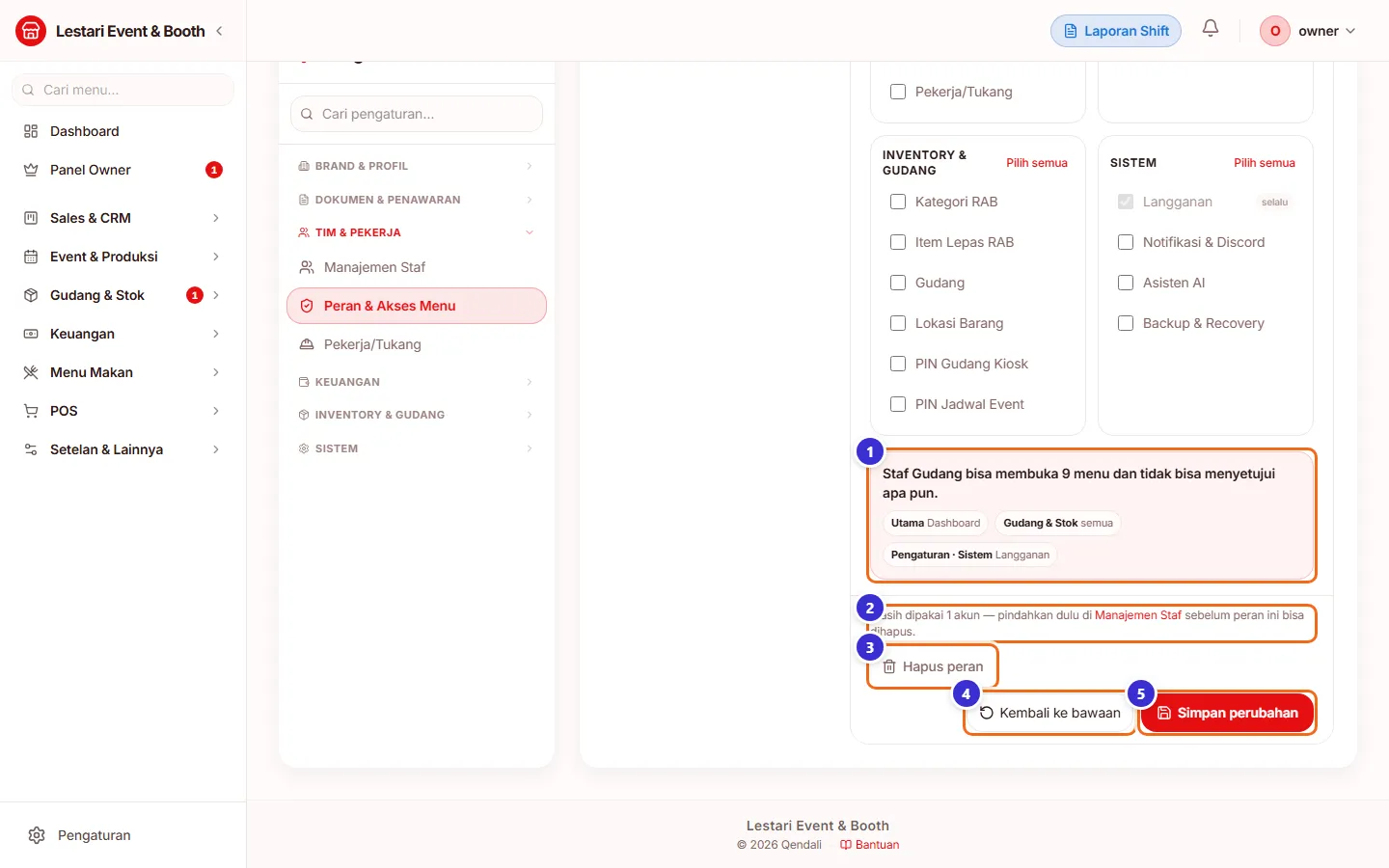
Tombol di gambar
- 1
Ringkasan
Contoh: "Staf Gudang bisa membuka 9 menu dan tidak bisa menyetujui apa pun." Di bawahnya daftar menu per kelompok.
- 2
Masih dipakai 1 akun — pindahkan dulu di Manajemen Staf …
Hanya muncul kalau peran ini masih dipasangkan ke akun. Klik tulisan Manajemen Staf untuk memindahkan akunnya ke peran lain.
- 3
Hapus peran
Pudar karena peran ini masih dipakai 1 akun (lihat keterangan di atasnya).
- 4
Kembali ke bawaan
Membuang centang manual dan kembali ke menu bawaan tingkatnya. Hanya muncul kalau menu sedang diatur manual.
- 5
Simpan perubahan
Menyimpan perubahan. Sesudah tersimpan muncul tulisan "Tersimpan" di sebelah kirinya.
Membuat peran baru
Contoh: membuat peran untuk admin keuangan. Klik Tambah peran, lalu ketik namanya. Peran baru otomatis bertingkat Staf dengan menu bawaan Staf.
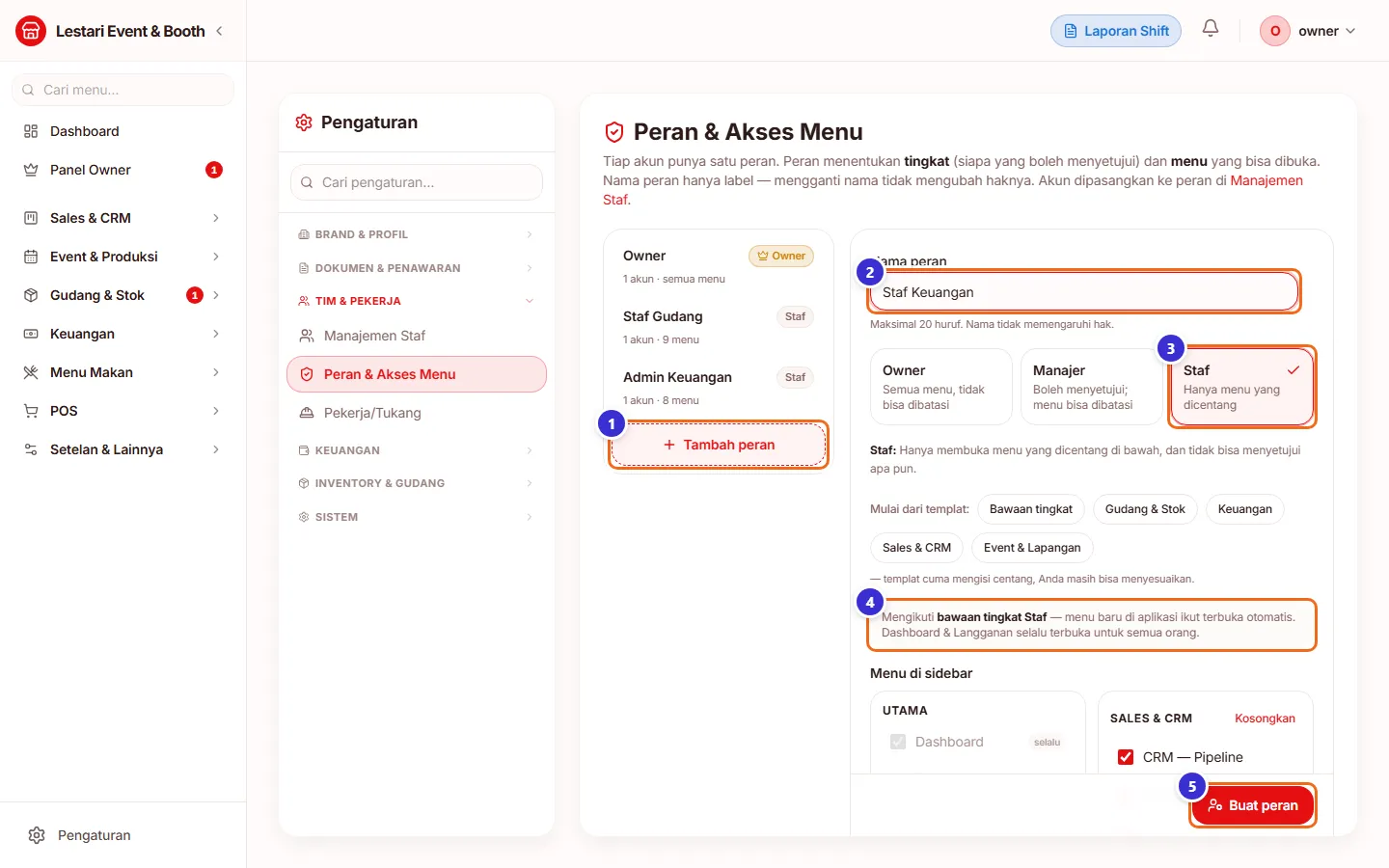
Tombol di gambar
- 1
Tambah peran
Membuka isian kosong (bergaris putus-putus saat aktif).
- 2
Nama peran
Ketik nama, mis. Staf Keuangan.
- 3
Tingkat Staf
Pilihan awal untuk peran baru.
- 4
Mengikuti bawaan tingkat Staf
Tanda bahwa belum ada menu yang diatur manual.
- 5
Buat peran
Menyimpan peran baru. Tombol ini tidak aktif selama nama masih kosong.
Beda tingkat Manajer
Klik kartu Manajer untuk melihat bedanya. Keterangan di bawah kartu berubah, dan menu khusus manajer ikut terbuka.
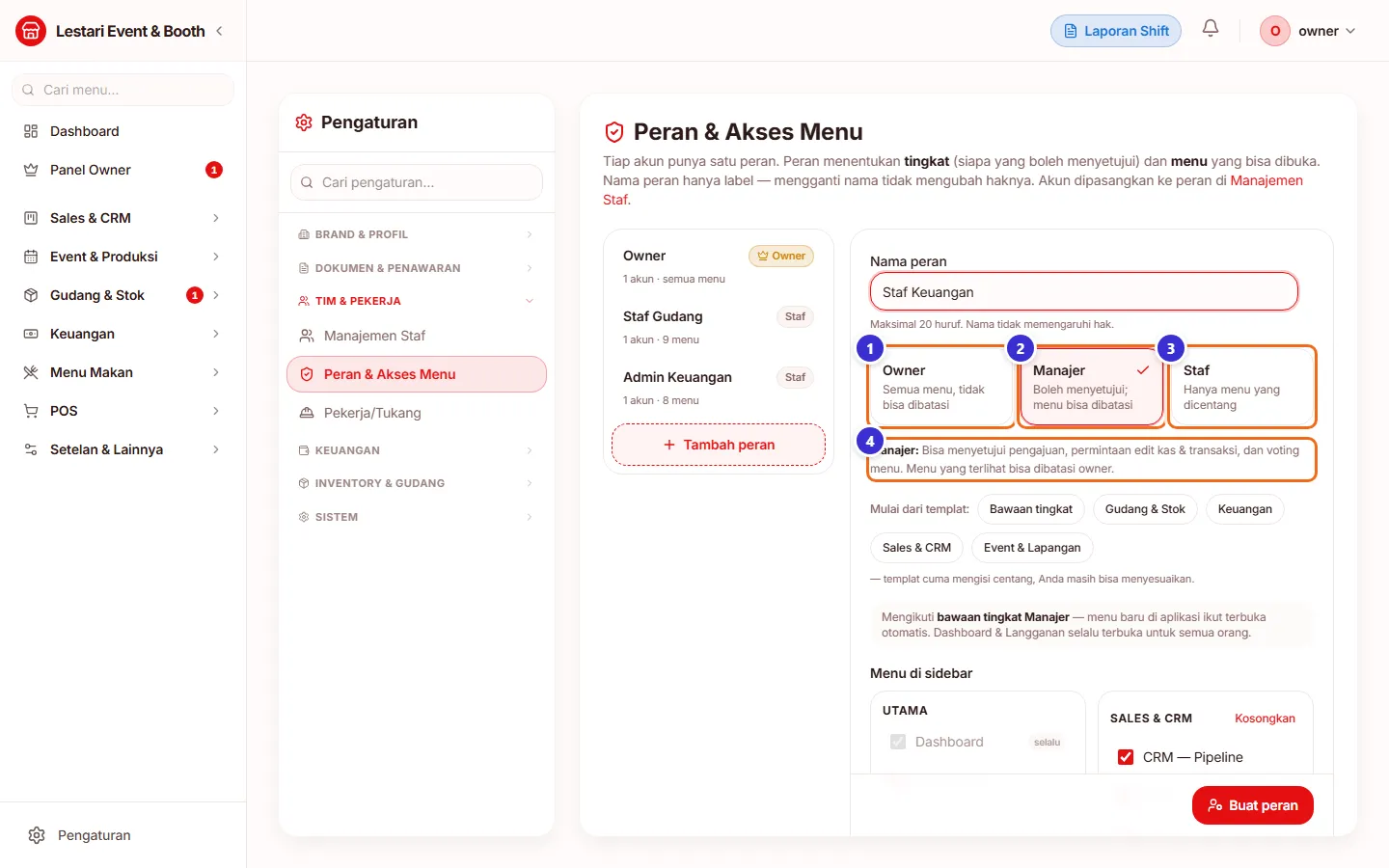
Tombol di gambar
- 1
Owner
Semua menu, tidak bisa dibatasi.
- 2
Manajer
Boleh menyetujui; menu bisa dibatasi. Sedang dipilih.
- 3
Staf
Hanya menu yang dicentang.
- 4
Keterangan tingkat
Penjelasan lengkap tingkat yang dipilih: Manajer bisa menyetujui pengajuan, permintaan edit kas & transaksi, dan voting menu.
Menu bawaan Manajer
Pada tingkat Manajer semua menu sidebar tercentang secara bawaan, termasuk tiga menu yang terkunci untuk Staf. Kamu tetap bisa menghapus centang menu yang tidak perlu.
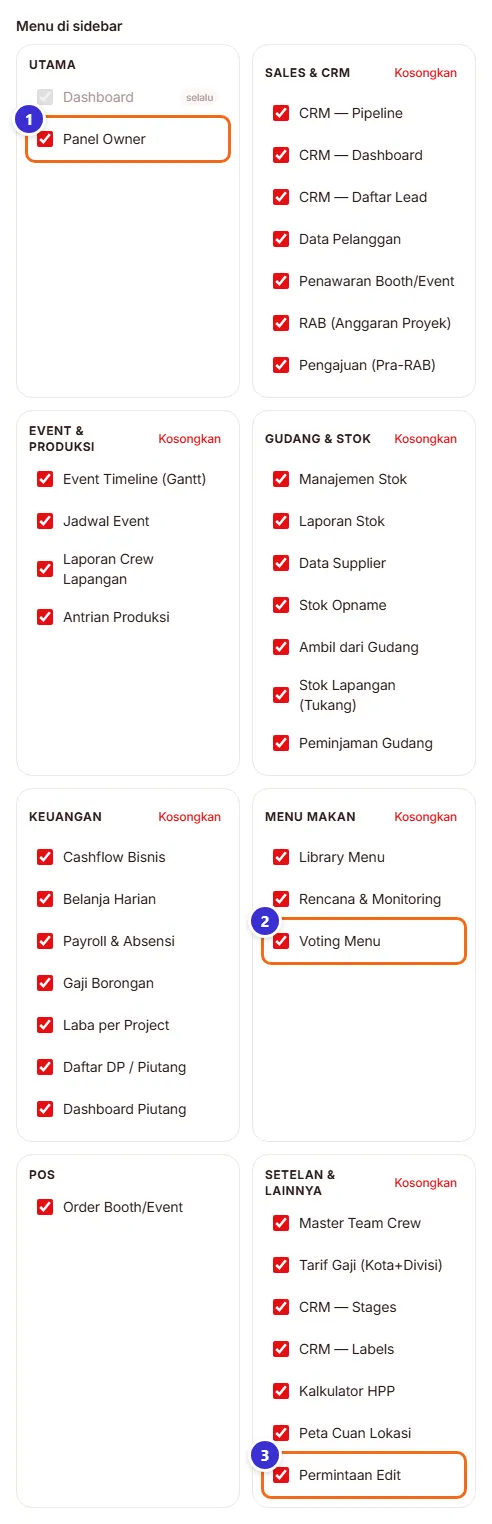
Tombol di gambar
- 1
Panel Owner
Bisa dicentang untuk Manajer.
- 2
Voting Menu
Bisa dicentang untuk Manajer.
- 3
Permintaan Edit
Bisa dicentang untuk Manajer; di sinilah permintaan edit staf disetujui.
Beda tingkat Owner
Kalau kartu Owner dipilih, daftar centang hilang dan diganti satu kotak penjelasan. Peran Owner selalu membuka semua menu.
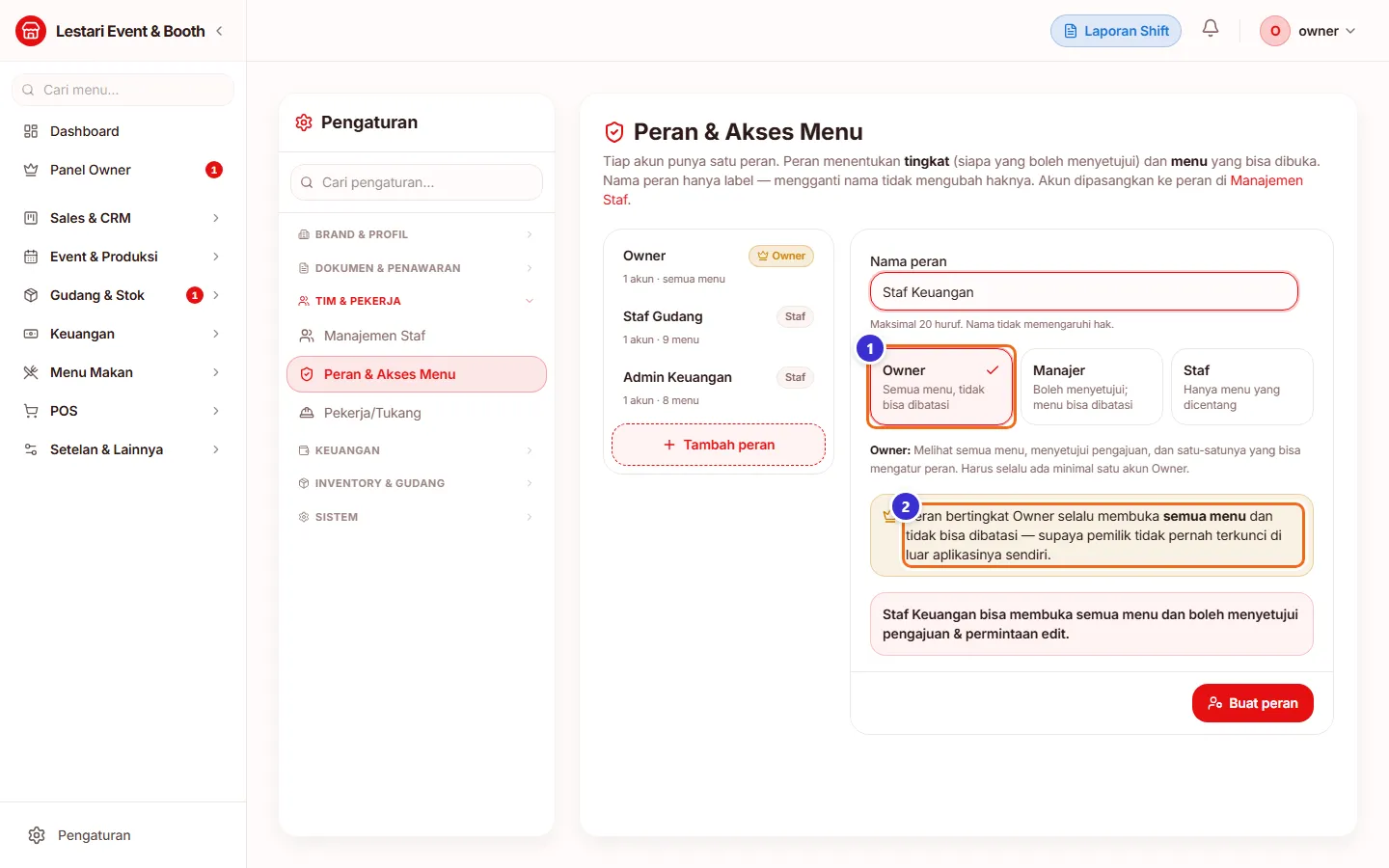
Tombol di gambar
- 1
Owner (dipilih)
Akun dengan peran ini bisa membuka semua menu, menyetujui, dan mengatur peran.
- 2
Kotak penjelasan Owner
Menegaskan menu Owner tidak bisa dibatasi.
Memakai templat
Pilih lagi tingkat Staf, lalu tekan templat Keuangan. Centang langsung terisi dengan tujuh menu keuangan, dan keterangannya berubah jadi "Menu diatur manual".
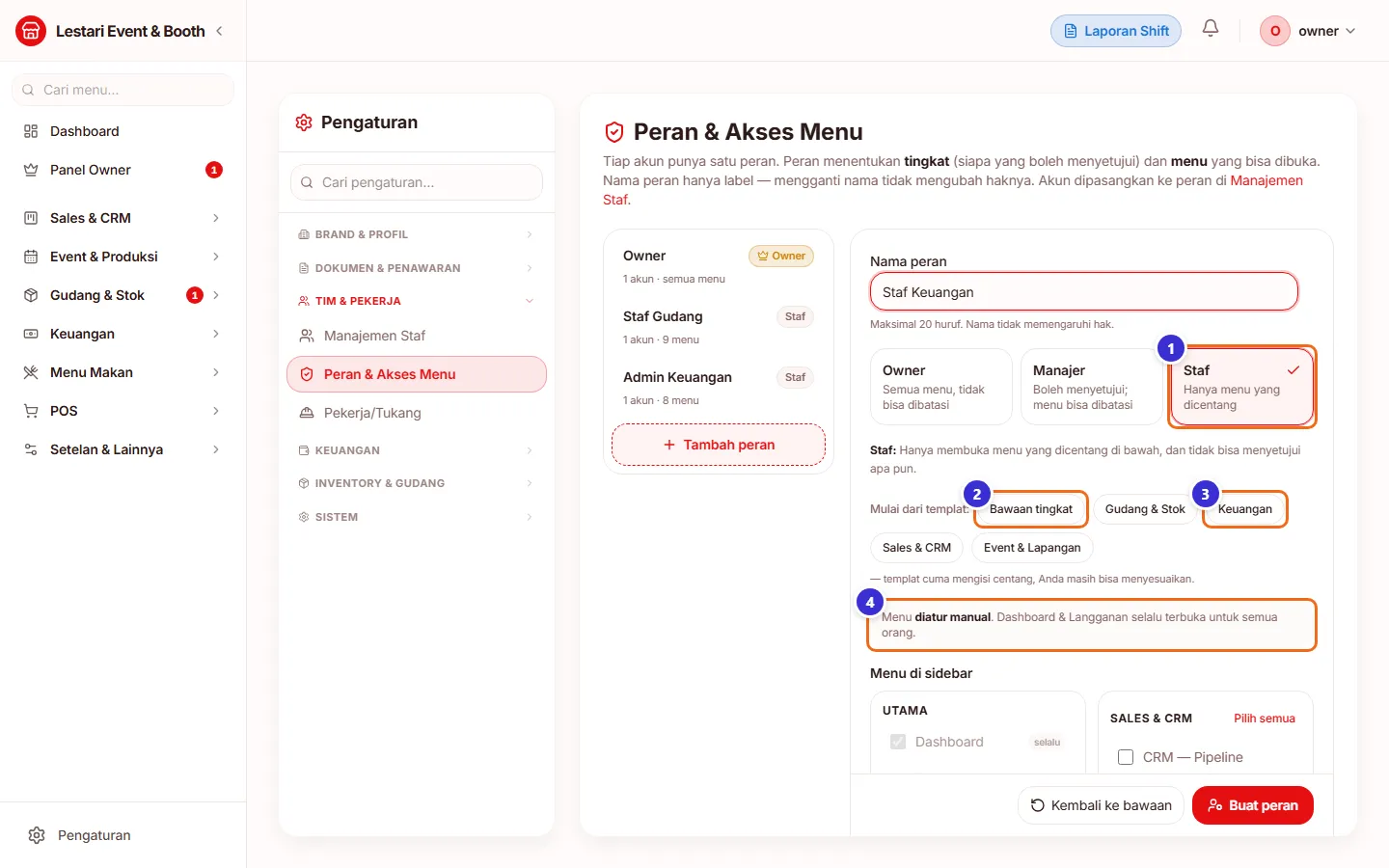
Tombol di gambar
- 1
Staf
Tingkat yang dipakai.
- 2
Bawaan tingkat
Templat yang mengembalikan menu ke bawaan tingkat (sama seperti Kembali ke bawaan).
- 3
Keuangan
Mencentang Cashflow Bisnis, Belanja Harian, Payroll & Absensi, Gaji Borongan, Laba per Project, Daftar DP / Piutang, dan Dashboard Piutang.
- 4
Menu diatur manual
Tanda centang sudah diatur sendiri (lewat templat atau centang).
Langkahnya
- Pilih tingkat Staf
- Tekan salah satu templat
- Sesuaikan centangnya bila perlu
- Tekan Buat peran atau Simpan perubahan
Menyesuaikan centang satu per satu
Hasil templat boleh disesuaikan. Di contoh ini admin keuangan tidak mengurus gaji borongan, jadi centang Gaji Borongan dihapus. Hasilnya peran ini membuka 8 menu (6 menu keuangan + Dashboard + Langganan).

Tombol di gambar
- 1
Kelompok Keuangan
Berisi menu yang tercentang dari templat.
- 2
Gaji Borongan
Centangnya dihapus dengan sekali klik.
- 3
Pilih semua (Menu Makan)
Mencentang seluruh menu di kelompok itu sekaligus.
Pilih semua dan Kosongkan
Tombol di pojok tiap kelompok berganti sendiri. Sesudah Pilih semua ditekan di Menu Makan, tombolnya jadi Kosongkan. Perhatikan Voting Menu tetap tidak tercentang: Pilih semua hanya mencentang menu yang boleh untuk tingkat itu.
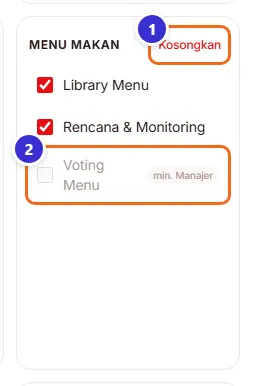
Tombol di gambar
- 1
Kosongkan
Menghapus semua centang di kelompok ini. Di contoh, tombol ini ditekan lagi supaya Menu Makan tidak ikut diberikan.
- 2
Voting Menu (min. Manajer)
Tidak ikut tercentang karena khusus manajer.
Kembali ke bawaan
Kalau centangmu terlanjur berantakan, tekan Kembali ke bawaan di bilah bawah. Semua centang manual dibuang dan menu kembali mengikuti bawaan tingkatnya. Perubahan ini juga belum tersimpan sampai kamu menekan tombol simpan — kalau tidak jadi, cukup muat ulang halaman.
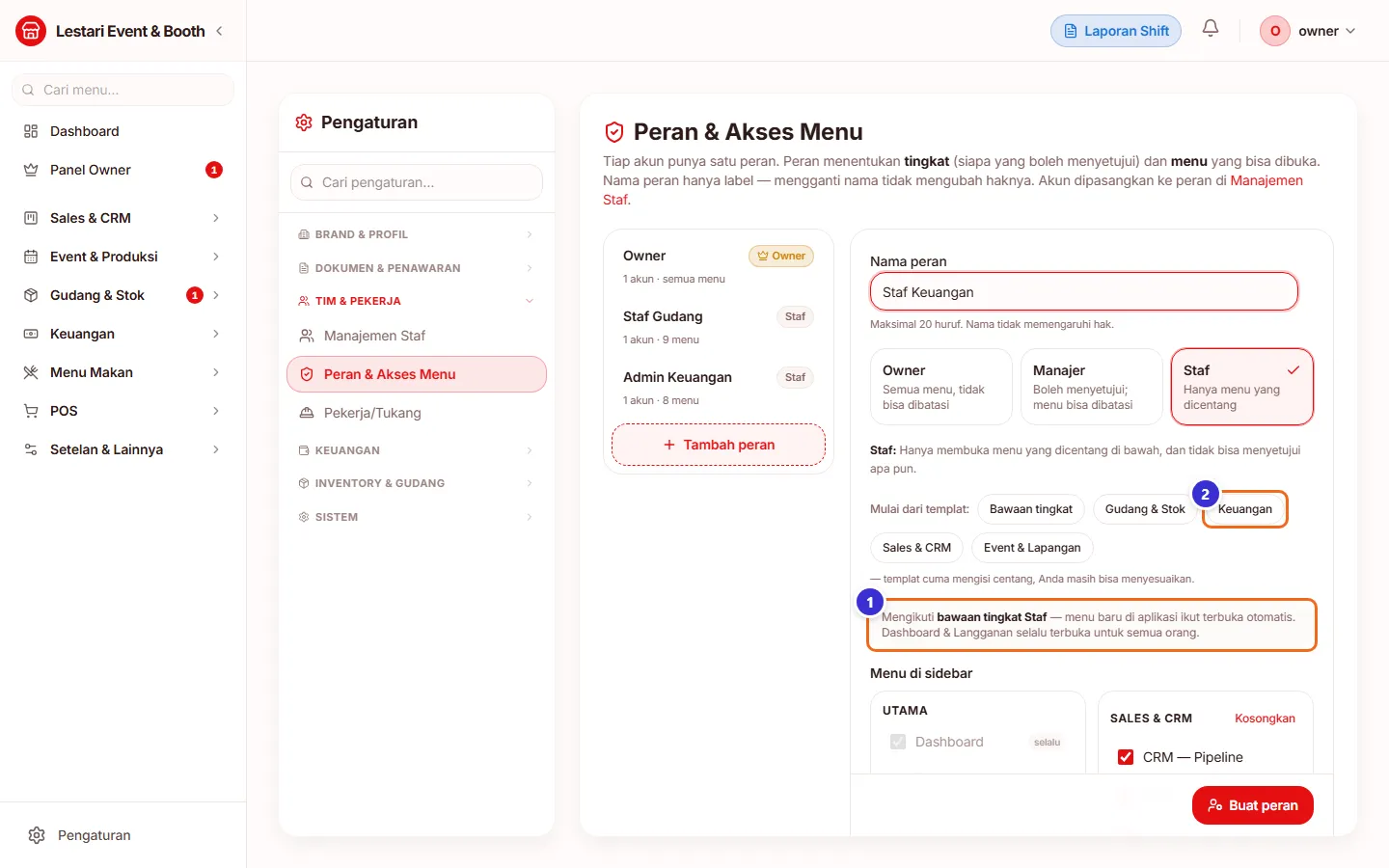
Tombol di gambar
- 1
Mengikuti bawaan tingkat Staf
Tanda menu sudah kembali ke bawaan.
- 2
Templat Keuangan
Tekan lagi untuk mengisi ulang centang keuangan.
Peran baru tersimpan
Tekan Buat peran. Peran baru muncul di daftar kiri dengan lencana tingkat, jumlah akun (masih 0), dan jumlah menu.

Tombol di gambar
- 1
Staf Keuangan
Peran baru: tingkat Staf, 0 akun, 8 menu.
- 3
Belum dipakai akun mana pun
Peran belum dipasangkan ke akun. Pasangkan di Manajemen Staf.
Langkahnya
- Klik Tambah peran
- Ketik nama Staf Keuangan
- Pilih tingkat Staf
- Tekan templat Keuangan
- Hapus centang Gaji Borongan
- Klik Buat peran
Mengganti nama peran
Pilih peran, ubah Nama peran, lalu Simpan perubahan. Di contoh ini Staf Keuangan diganti menjadi "Admin Kas". Lencananya tetap Staf dan menunya tetap 8 — nama tidak pernah mengubah hak. Tulisan "Tersimpan" muncul di bilah bawah.
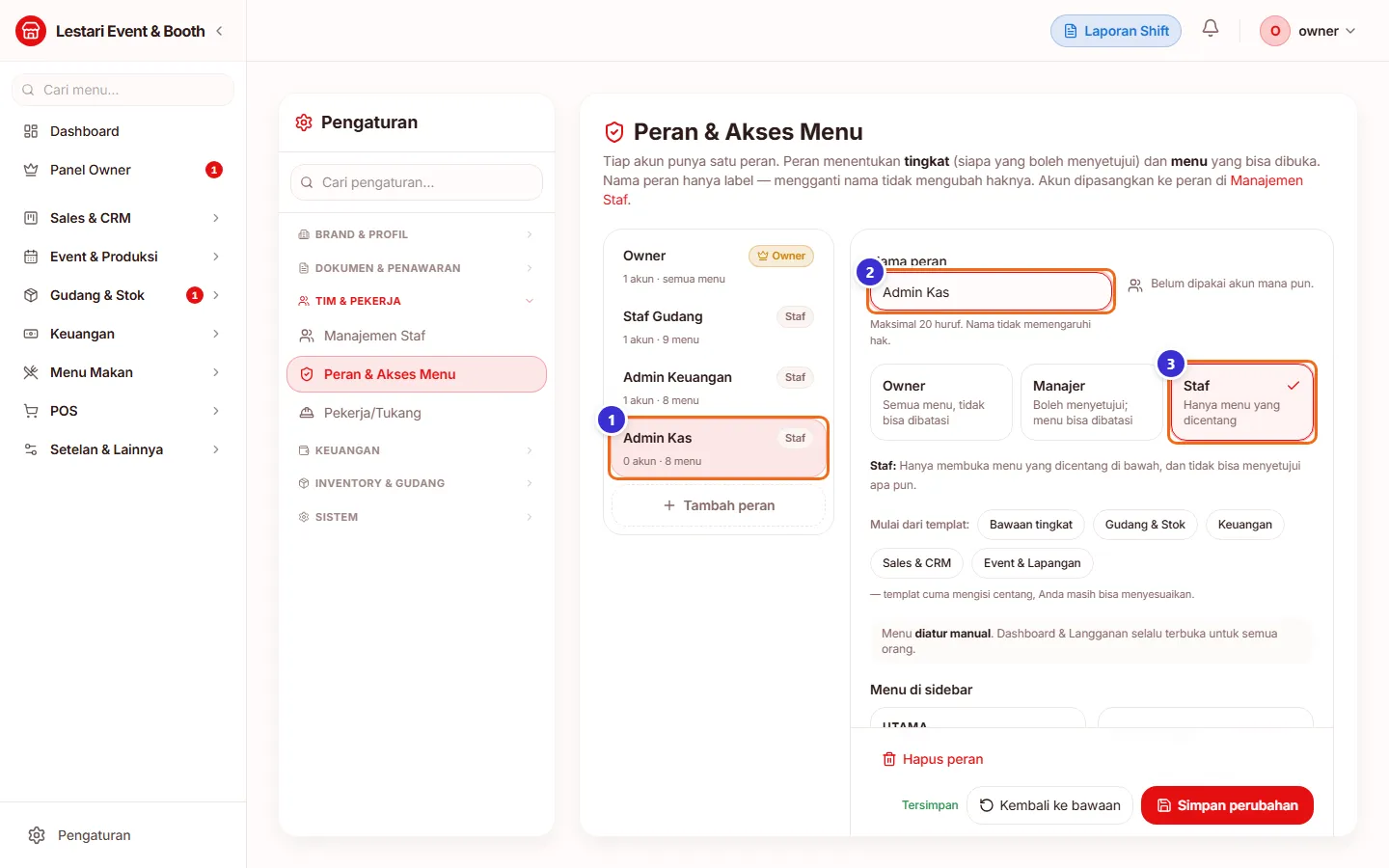
Tombol di gambar
- 1
Admin Kas
Nama baru di daftar; lencana tetap Staf.
- 2
Nama peran
Kolom yang diubah.
- 3
Tingkat Staf
Tidak ikut berubah karena nama.
Langkahnya
- Klik peran Staf Keuangan
- Ganti nama menjadi Admin Kas
- Klik Simpan perubahan
Menghapus peran yang tidak dipakai
Peran yang belum dipakai akun mana pun bisa dihapus. Pilih perannya, klik Hapus peran, lalu setujui konfirmasi "Hapus peran …?". Peran langsung hilang dari daftar.
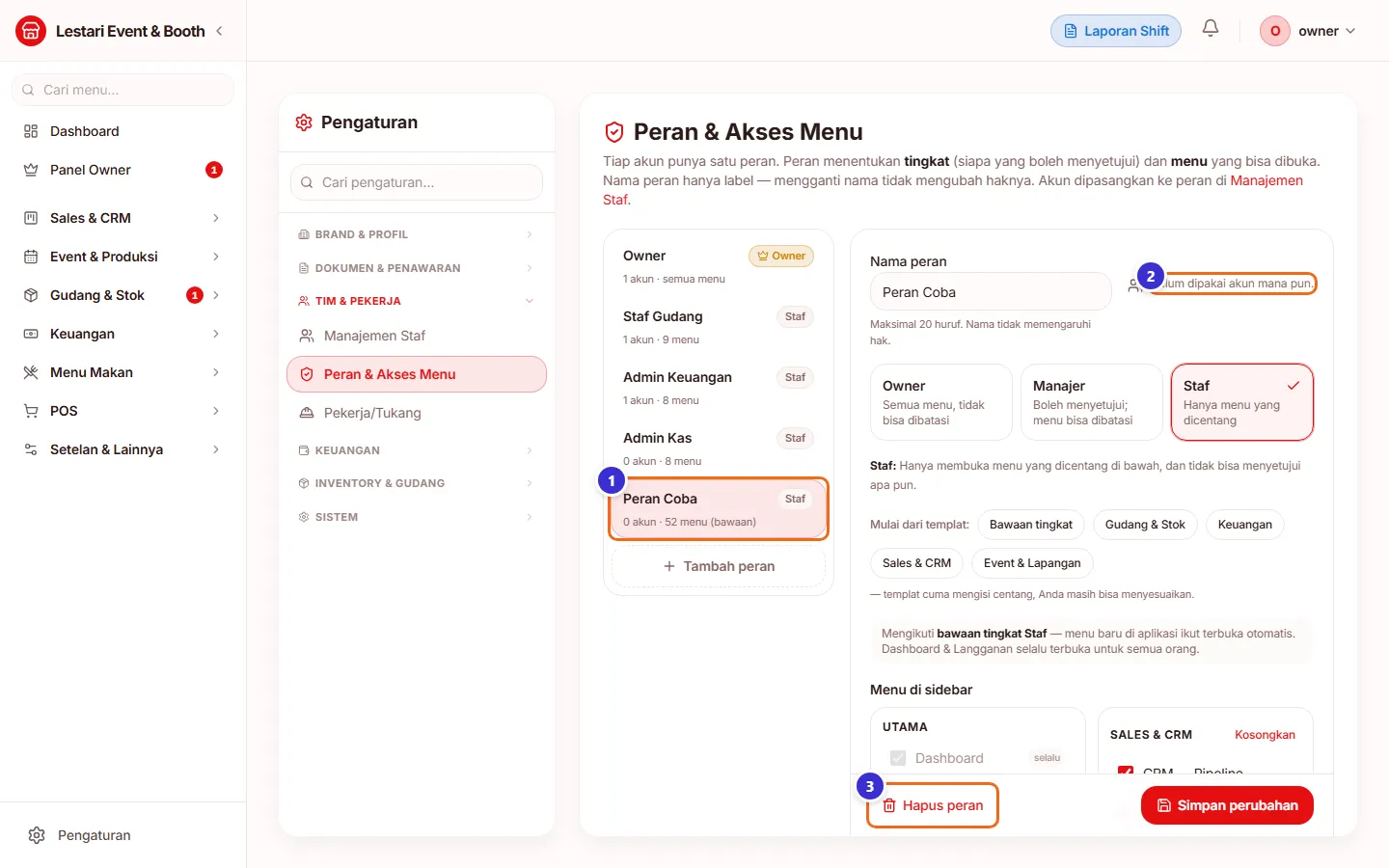
Tombol di gambar
- 1
Peran Coba
Contoh peran yang dibuat lalu dihapus. Tertulis "0 akun · 52 menu (bawaan)".
- 2
Belum dipakai akun mana pun
Syarat agar peran bisa dihapus.
- 3
Hapus peran
Berwarna merah (aktif). Klik, lalu setujui konfirmasi.
Langkahnya
- Pilih peran yang tidak dipakai
- Klik Hapus peran
- Klik OK pada konfirmasi
Peran yang masih dipakai tidak bisa dihapus
Kalau peran masih dipasangkan ke akun, tombol Hapus peran pudar dan tidak bisa ditekan. Pindahkan dulu akun-akunnya ke peran lain di Manajemen Staf. Server juga menolak penghapusan ini, jadi tidak ada akun yang tiba-tiba kehilangan perannya.
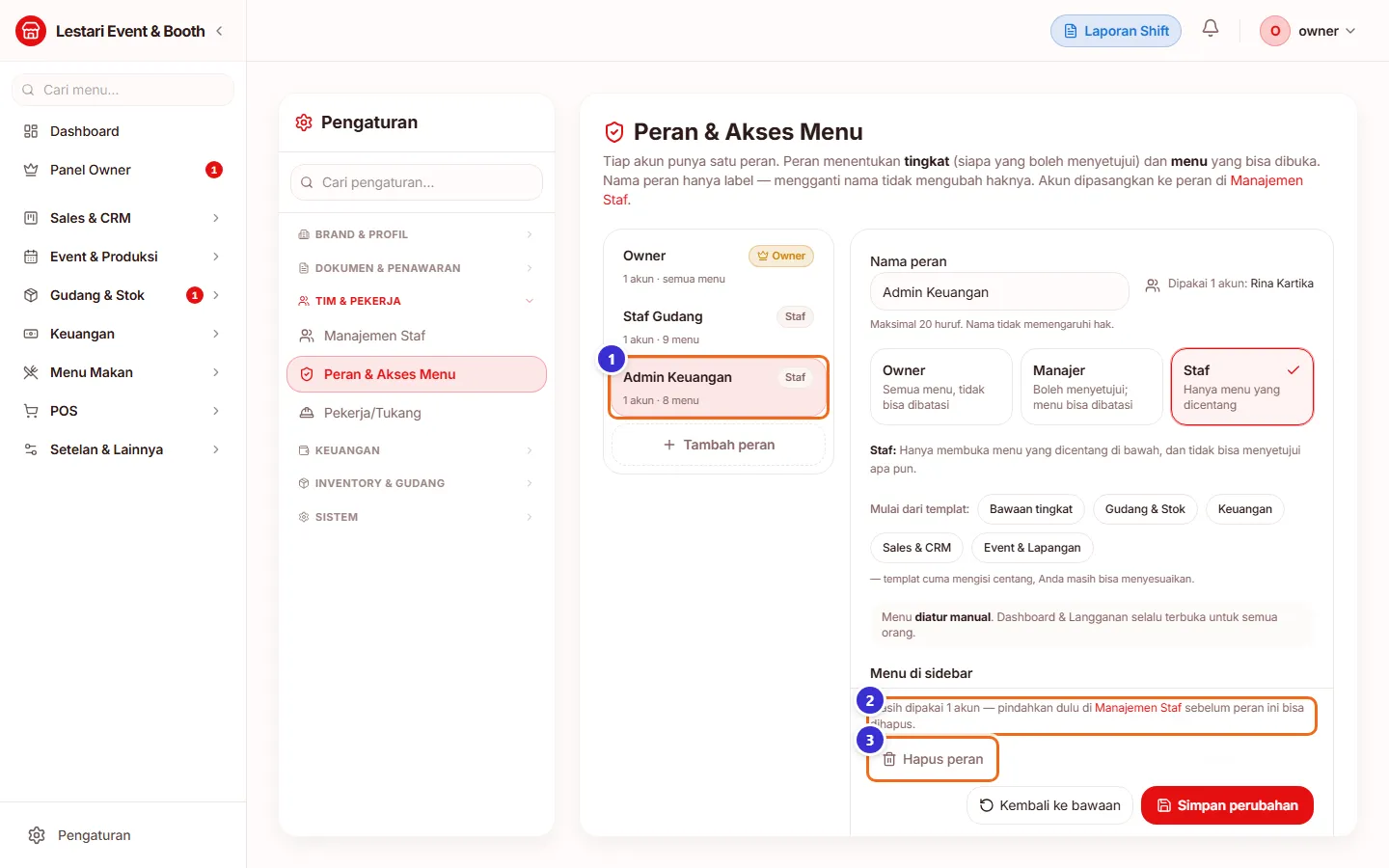
Tombol di gambar
- 1
Admin Keuangan
Dipakai 1 akun (Rina Kartika).
- 2
Masih dipakai 1 akun — pindahkan dulu di Manajemen Staf sebelum peran ini bisa dihapus
Keterangan di baris sendiri, tepat di atas tombol. Klik Manajemen Staf untuk memindahkan akunnya.
- 3
Hapus peran
Pudar dan tidak bisa ditekan. Arahkan kursor ke tombol untuk melihat petunjuk "Pindahkan akun ke peran lain dulu di Manajemen Staf".
Memasangkan akun ke peran (Manajemen Staf)
Peran baru berlaku setelah dipasangkan ke akun. Buka Pengaturan → Manajemen Staf (atau klik tautan Manajemen Staf di keterangan atas halaman peran). Untuk karyawan baru, klik Akun Baru dan pilih perannya. Di bawah pilihan peran muncul penjelasan singkat tingkat dan jumlah menunya.
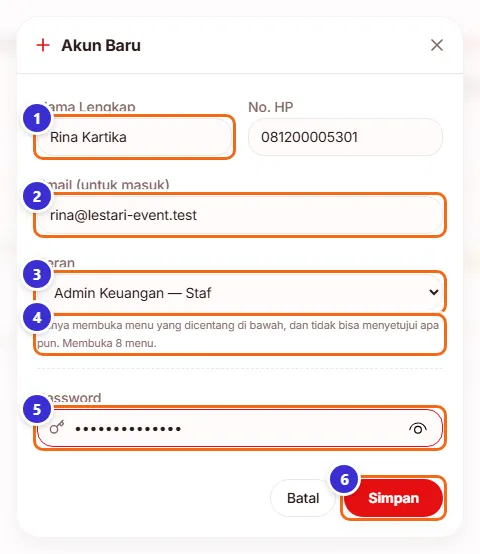
Tombol di gambar
- 1
Nama Lengkap
Nama karyawan, mis. Rina Kartika.
- 2
Email (untuk masuk)
Alamat untuk login. Tidak bisa diubah sesudah akun dibuat.
- 3
Peran
Pilih peran; setiap pilihan menyebut tingkatnya (mis. "Admin Keuangan — Staf").
- 4
Penjelasan peran
Mis. "Hanya membuka menu yang dicentang … Membuka 8 menu."
- 5
Password
Sandi awal, minimal 6 karakter. Berikan langsung ke karyawan.
- 6
Simpan
Membuat akun. Akun langsung bisa dipakai masuk.
Langkahnya
- Buka Pengaturan → Manajemen Staf
- Klik Akun Baru
- Isi nama, No. HP, email, dan password
- Pilih peran Admin Keuangan
- Klik Simpan
Mengganti peran akun yang sudah ada
Di tabel akun, pilih peran baru langsung dari kolom Peran. Perubahan tersimpan otomatis dan lencana tingkat di sebelahnya ikut berubah. Kotak "Peran yang tersedia" di atas menampilkan semua peran beserta jumlah menu dan akunnya.
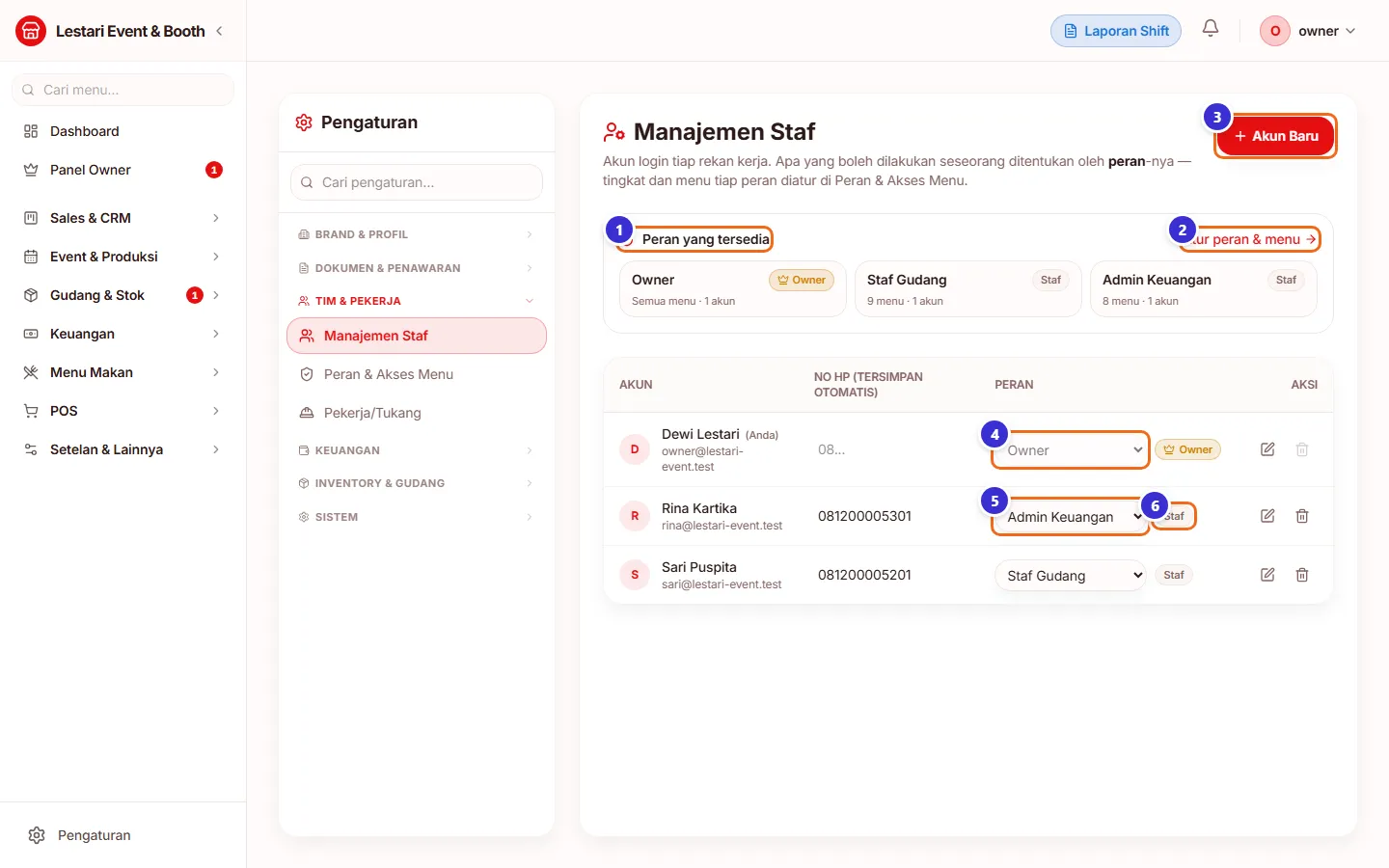
Tombol di gambar
- 1
Peran yang tersedia
Ringkasan semua peran: lencana tingkat, jumlah menu, jumlah akun.
- 2
Atur peran & menu
Pintasan ke halaman Peran & Akses Menu (hanya untuk Owner).
- 3
Akun Baru
Membuat akun karyawan.
- 4
Peran akunmu sendiri
Pudar: peran akunmu sendiri tidak bisa kamu ubah, supaya kamu tidak mengunci diri.
- 5
Pilihan peran Rina Kartika
Ganti peran akun ini; tersimpan otomatis.
- 6
Lencana Staf
Tingkat dari peran yang dipasang.
Hasilnya dari sisi staf: sidebar hanya berisi menunya
Begitu staf masuk, sidebar-nya hanya menampilkan menu yang dicentang. Contoh: Sari Puspita (peran Staf Gudang) hanya melihat Dashboard dan kelompok Gudang & Stok. Tombol Laporan Shift di bilah atas juga tidak muncul, dan Pengaturan hanya berisi Langganan.
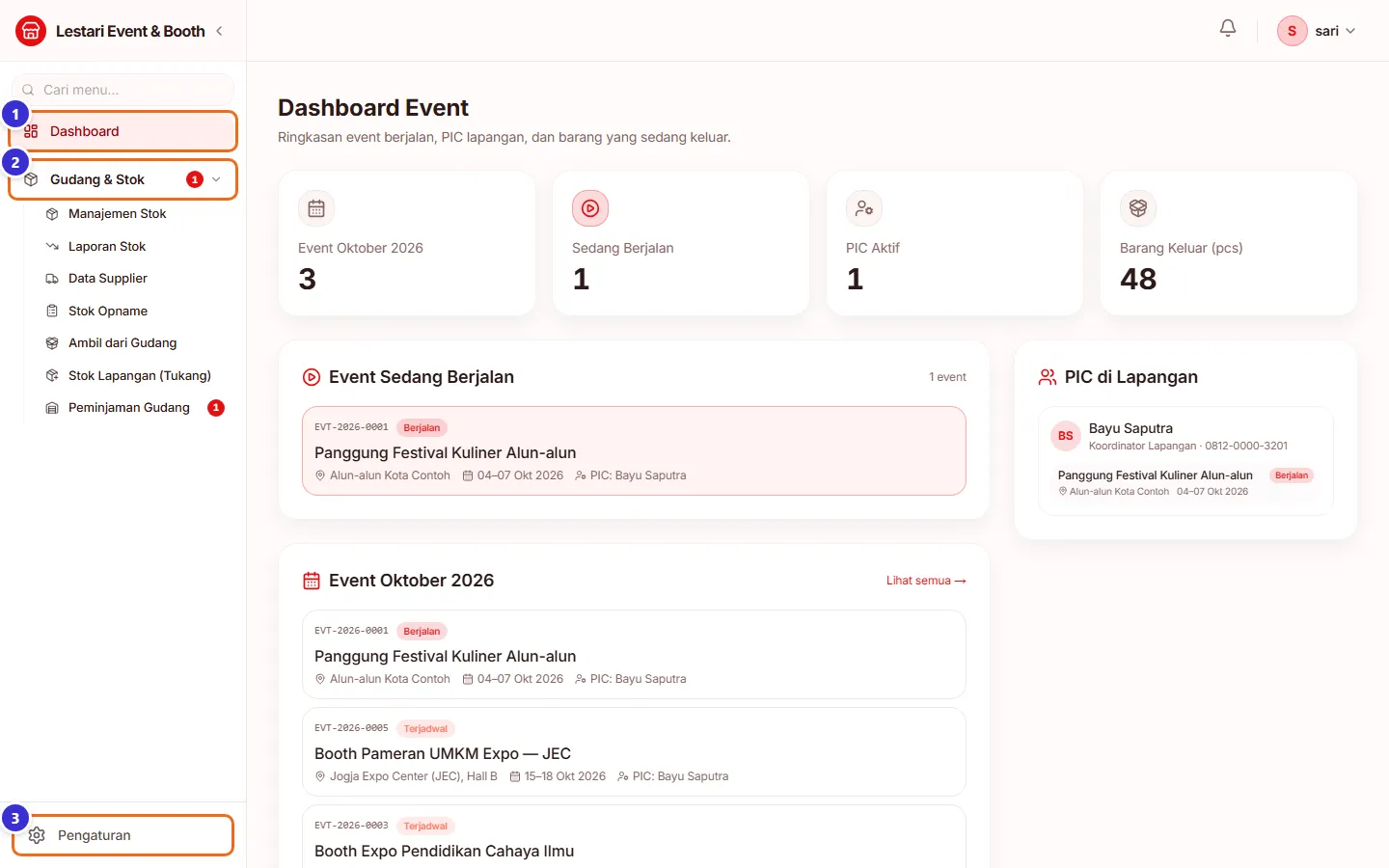
Tombol di gambar
- 1
Dashboard
Selalu ada untuk semua akun.
- 2
Gudang & Stok
Satu-satunya kelompok yang diberikan ke peran Staf Gudang, berisi tujuh menu gudang.
- 3
Pengaturan
Untuk staf ini hanya berisi Langganan.
Kalau staf membuka menu yang tidak diberikan
Kalau staf mengetik alamat menu lain (mis. dari tautan yang dibagikan rekan), ia melihat layar "Anda belum diberi akses ke …" yang menyebut nama menu dan perannya. Datanya juga ditolak oleh server, jadi angka di menu itu tidak bisa diintip walau alamatnya diketahui.
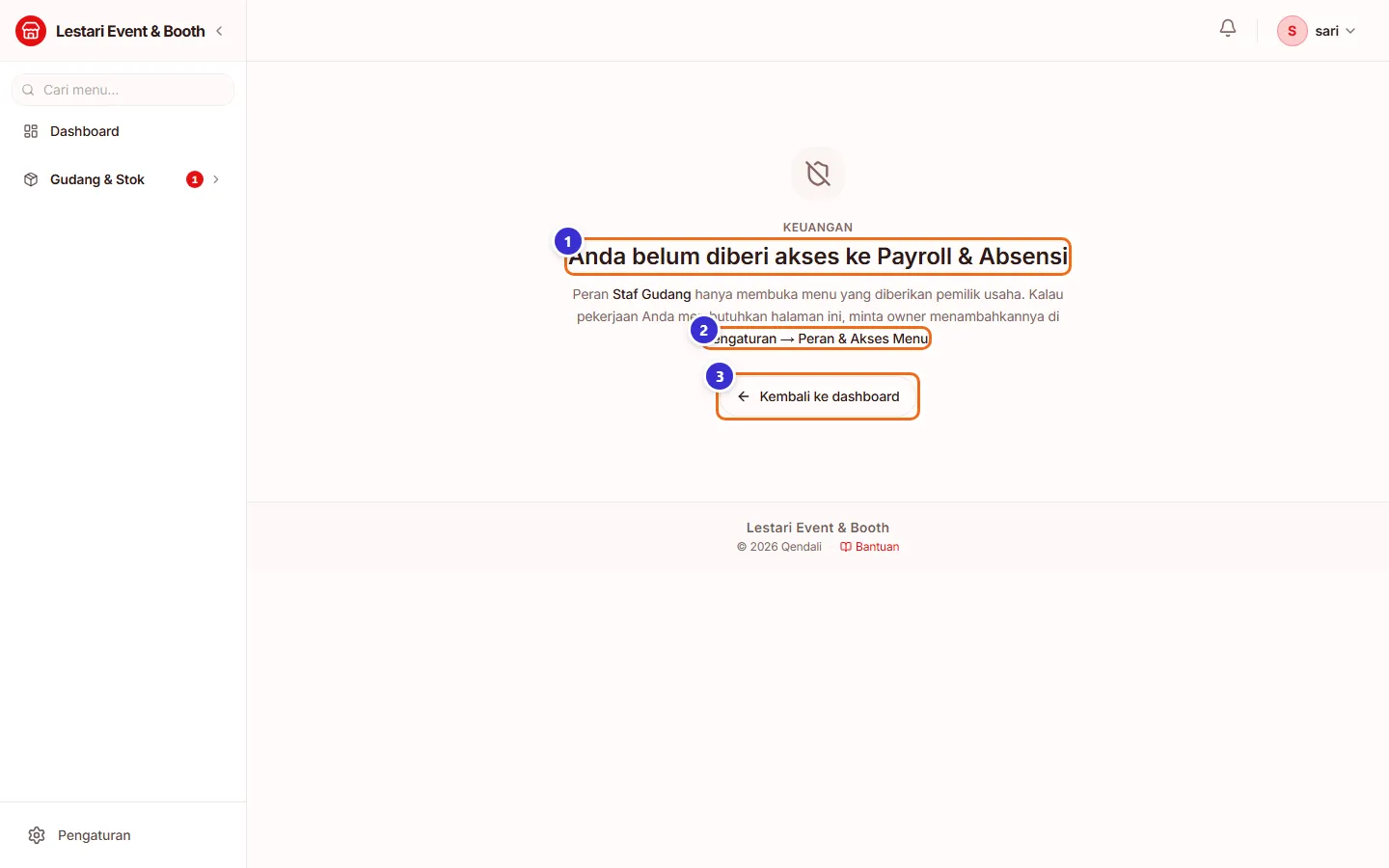
Tombol di gambar
- 1
Anda belum diberi akses ke Payroll & Absensi
Judul menyebut menu yang ditolak; di atasnya nama kelompoknya (Keuangan).
- 2
Pengaturan → Peran & Akses Menu
Petunjuk ke mana owner harus menambahkan aksesnya.
- 3
Kembali ke dashboard
Kembali ke halaman awal.
Sesudah aplikasi diperbarui
Saat fitur peran ini pertama kali terpasang, peran lama tetap memegang hak lamanya: peran yang dulu dianggap pemilik (namanya memuat Owner, Pemilik, atau Superadmin) menjadi Owner, peran yang dulu dianggap manajer (memuat Admin, Manajer, Supervisor, atau Kepala) menjadi Manajer, dan sisanya menjadi Staf dengan menu bawaan. Tidak ada yang kehilangan atau mendapat akses diam-diam. Sesudah pembaruan, buka halaman ini dan tinjau tiap peran — misalnya "Admin Gudang" yang sekarang Manajer mungkin seharusnya Staf dengan menu gudang saja.
Alur kerja
Karyawan baru di gudang
Memberi karyawan baru akses hanya ke menu gudang.
- Buat peran (mis. Staf Gudang) dengan tingkat StafPeran & Akses Menu
- Tekan templat Gudang & Stok, sesuaikan centang, lalu Buat peranPeran & Akses Menu
- Buat akun karyawan di Manajemen Staf dan pilih peran ituPengaturan
- Karyawan masuk; sidebar-nya hanya berisi Gudang & StokMemulai: masuk & mengenal tampilan
- Karyawan mulai bekerja di menu gudangGudang: Stok, Ambil Barang & Stok Lapangan
Staf minta akses menu baru
Staf melihat layar "Anda belum diberi akses" lalu meminta menu tambahan.
- Staf memberi tahu owner nama menu yang tertulis di layar penolakanPeran & Akses Menu
- Owner membuka Peran & Akses Menu dan memilih peran staf ituPeran & Akses Menu
- Owner mencentang menu yang diminta, lalu Simpan perubahanPeran & Akses Menu
- Staf memuat ulang halaman; menu baru muncul di sidebarMemulai: masuk & mengenal tampilan
Menjadikan karyawan penyetuju
Karyawan senior perlu menyetujui permintaan edit dan pengajuan.
Yang sering ditanyakan
Kenapa staf saya tidak melihat menu X?
Menu X tidak dicentang di perannya. Buka Peran & Akses Menu, pilih peran staf itu, centang menunya, lalu Simpan perubahan, dan minta staf memuat ulang halaman. Kalau menunya bertanda "min. Manajer", tingkat perannya harus dinaikkan ke Manajer dulu.
Apa bedanya Manajer dan Staf?
Manajer boleh menyetujui pengajuan, permintaan edit kas & transaksi, dan voting menu, serta bisa diberi Panel Owner. Staf hanya membuka menu yang dicentang dan tidak bisa menyetujui apa pun. Menu keduanya sama-sama bisa dibatasi.
Kalau saya menamai peran "Admin …", apakah haknya naik?
Tidak. Nama hanya label. Hak ditentukan oleh tingkat dan centang menu.
Apa yang terjadi pada peran lama sesudah pembaruan aplikasi?
Setiap peran lama tetap memegang hak yang sama seperti sebelumnya (Owner, Manajer, atau Staf menurut aturan lama). Sebaiknya owner meninjau tiap peran sekali dan merapikan tingkat serta menunya.
Bisakah owner terkunci di luar aplikasi?
Tidak. Tingkat Owner selalu membuka semua menu, kamu tidak bisa menurunkan tingkat peran yang sedang kamu pakai, tidak bisa mengubah peran akunmu sendiri, dan aplikasi selalu menyisakan minimal satu akun Owner.
Kenapa tombol Hapus peran tidak bisa ditekan?
Peran itu masih dipakai akun. Pindahkan akunnya ke peran lain di Manajemen Staf, baru hapus perannya. Peranmu sendiri juga tidak bisa dihapus.