Mengatur PIN operator
Halaman produksi dikunci PIN operator. Owner mengaturnya sekali di Pengaturan → Profil Toko, bagian PIN Operator Produksi (4–6 angka), lalu klik Simpan Perubahan.

Tombol di gambar
- 1
PIN Operator
Ketik 4–6 angka.
- 2
PIN Operator Produksi
Bagian pengaturan PIN. Simpan dengan tombol Simpan Perubahan di halaman yang sama; muncul pesan "Pengaturan Toko Berhasil Disimpan!".
Masuk ke papan produksi
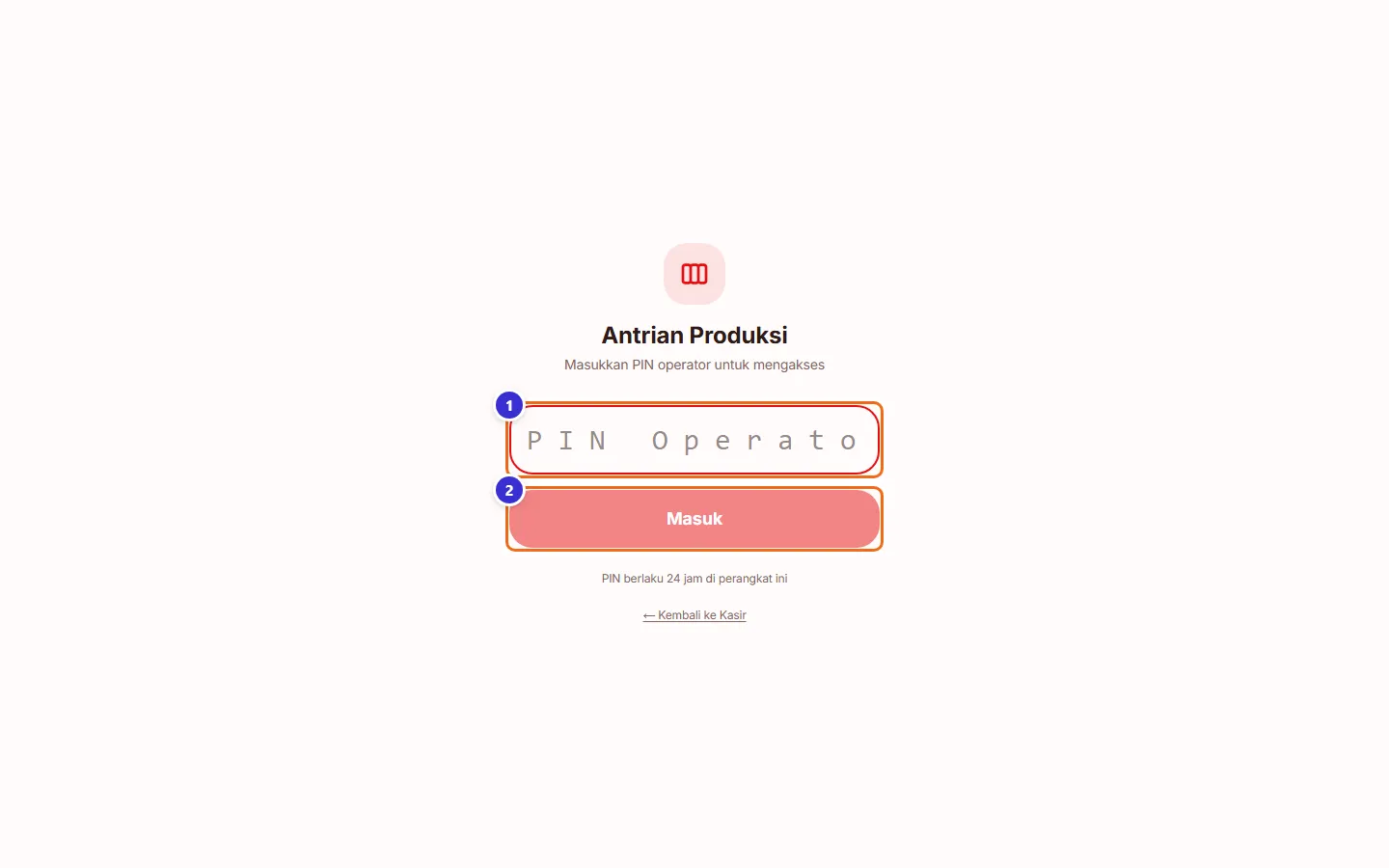
Di komputer/tablet workshop, buka menu Antrian Produksi (atau alamat /produksi) dan masukkan PIN. PIN berlaku 24 jam di perangkat itu.
Tombol di gambar
- 1
PIN Operator
Ketik PIN operator.
- 2
Masuk
Aktif setelah minimal 4 angka. Membuka papan antrian.
Papan antrian
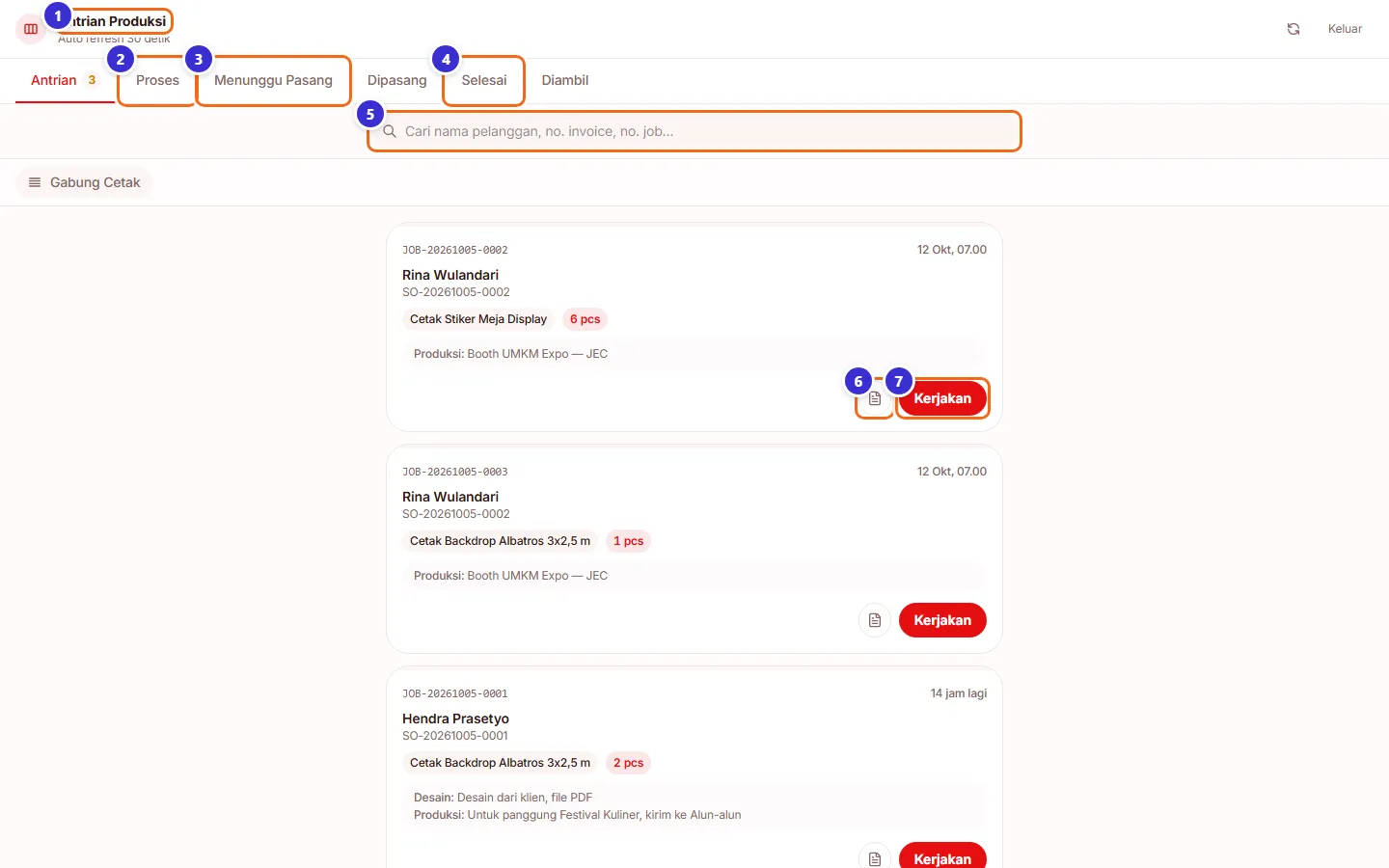
Setiap kartu adalah satu pekerjaan (JOB) dari nota penjualan: nama pelanggan, nomor nota, barang & jumlah, catatan desain/produksi, dan deadline. Halaman memperbarui diri tiap 30 detik.
Tombol di gambar
- 1
Antrian Produksi
Judul papan; tab Antrian di bawahnya menampilkan job yang belum dikerjakan beserta jumlahnya.
- 2
Proses
Job yang sedang dikerjakan.
- 3
Menunggu Pasang
Untuk produk yang punya tahap pemasangan; setelah itu Dipasang.
- 4
Selesai
Job selesai dan menunggu diambil. Tab Diambil berisi yang sudah diserahkan.
- 5
Cari
Cari nama pelanggan, nomor nota, atau nomor job.
- 6
Ikon dokumen
Melihat detail nota (pelanggan, tanggal, nomor job, item).
- 7
Kerjakan
Mulai mengerjakan job ini.
Mulai mengerjakan
Setelah Kerjakan ditekan, muncul jendela proses. Tambahkan catatan operator bila perlu, lalu Mulai Pengerjaan. Untuk produk yang memotong stok bahan, di jendela ini juga dipilih bahan dari stok.

Tombol di gambar
- 1
Catatan Operator (opsional)
Mis. mesin yang dipakai atau bahan. Tombol Mulai Pengerjaan memindahkan job ke tab Proses.
Langkahnya
- Klik Kerjakan pada kartu job.
- Isi Catatan Operator (mis. "Cetak di mesin 1, bahan albatros").
- Klik Mulai Pengerjaan.
Menandai selesai
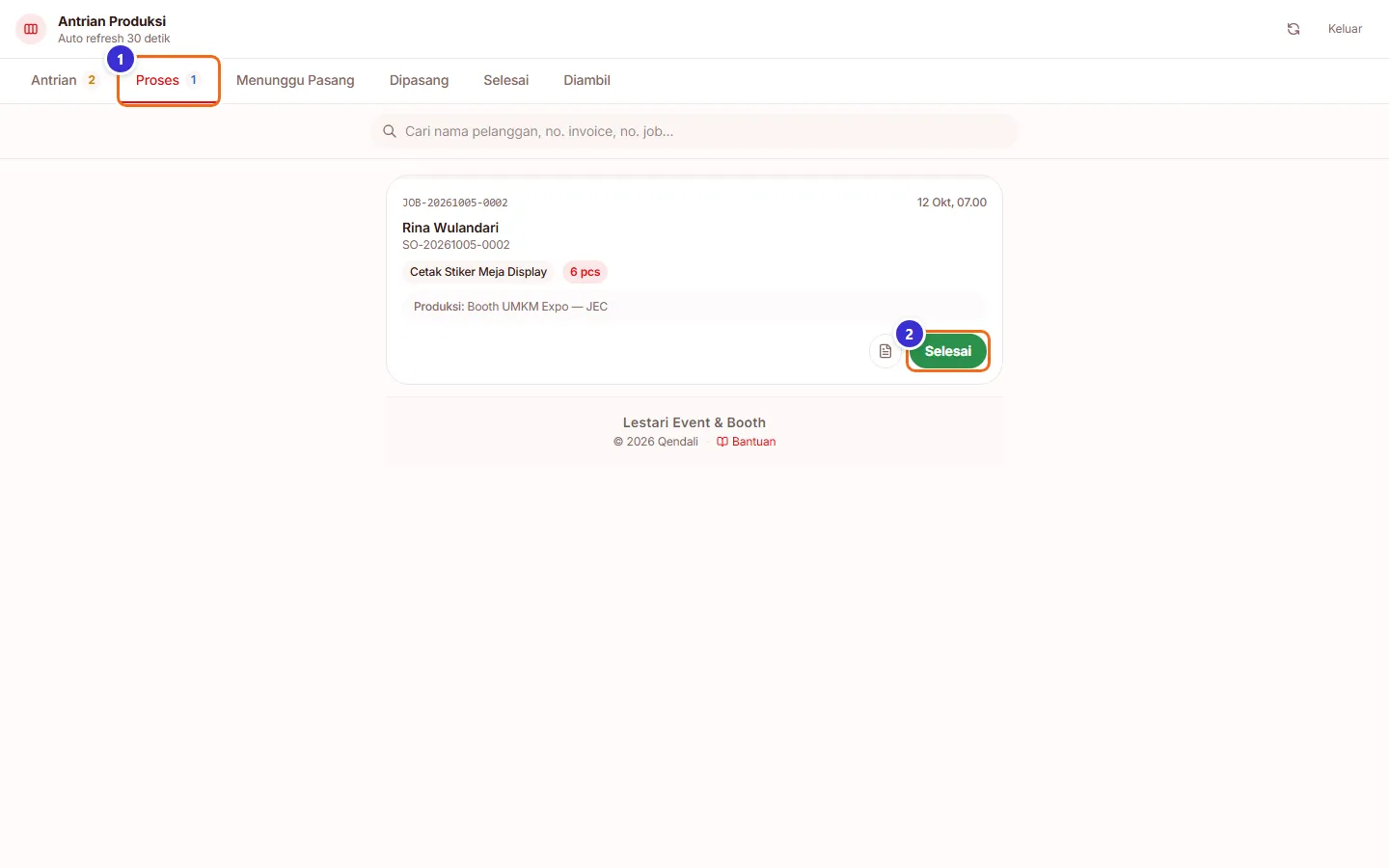
Di tab Proses, klik Selesai saat barang jadi. Konfirmasi "Tandai job ini sebagai SELESAI?" lalu job pindah ke tab Selesai.
Tombol di gambar
- 1
Tab Proses
Job yang sedang dikerjakan.
- 2
Selesai
Menandai job selesai dikerjakan.
Serah ke pelanggan
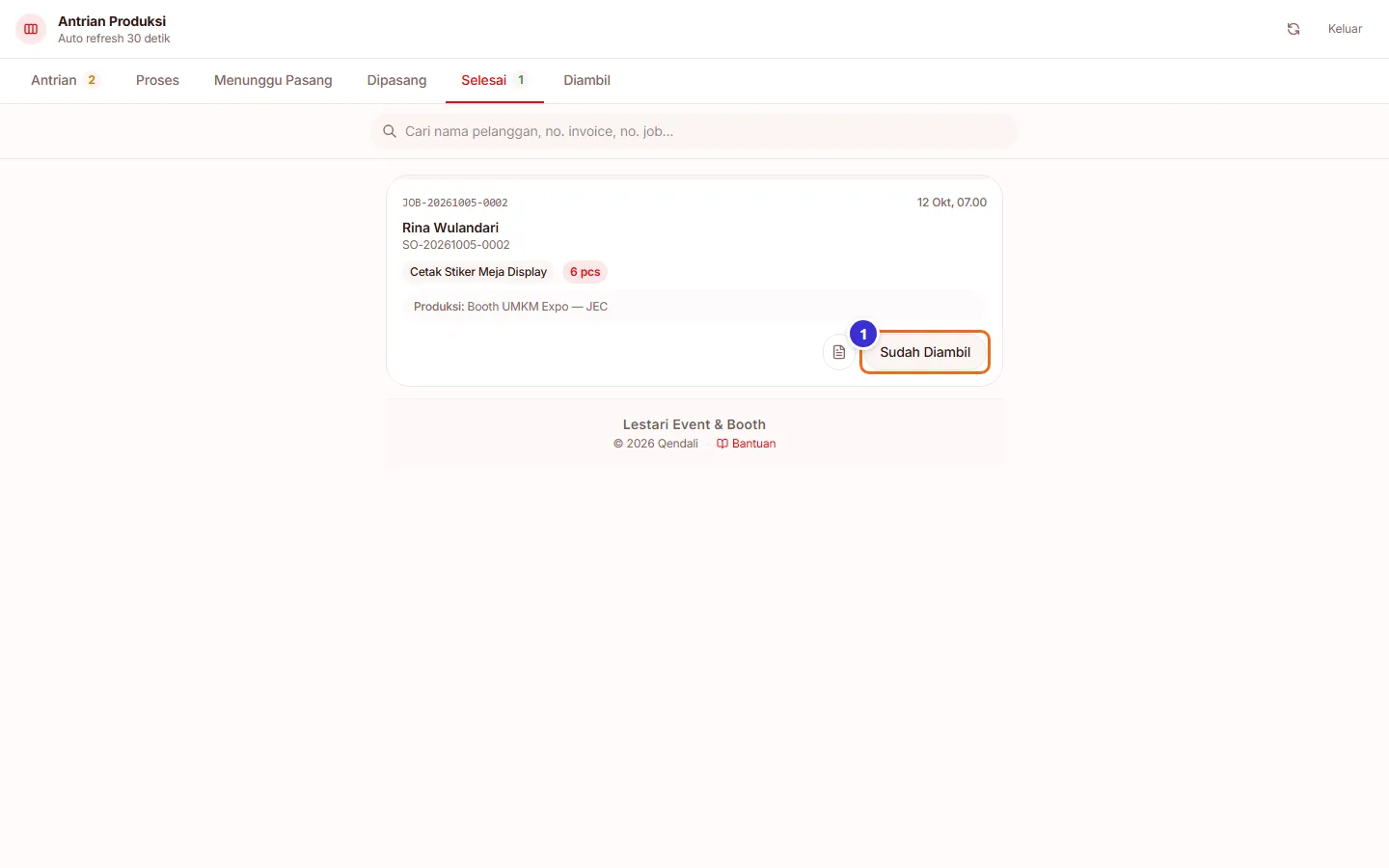
Di tab Selesai, klik Sudah Diambil ketika barang diambil pelanggan atau dibawa ke lokasi event. Setelah konfirmasi, job pindah ke tab Diambil sebagai arsip.
Tombol di gambar
- 1
Sudah Diambil
Menandai barang sudah diserahkan.
Arsip yang sudah diambil
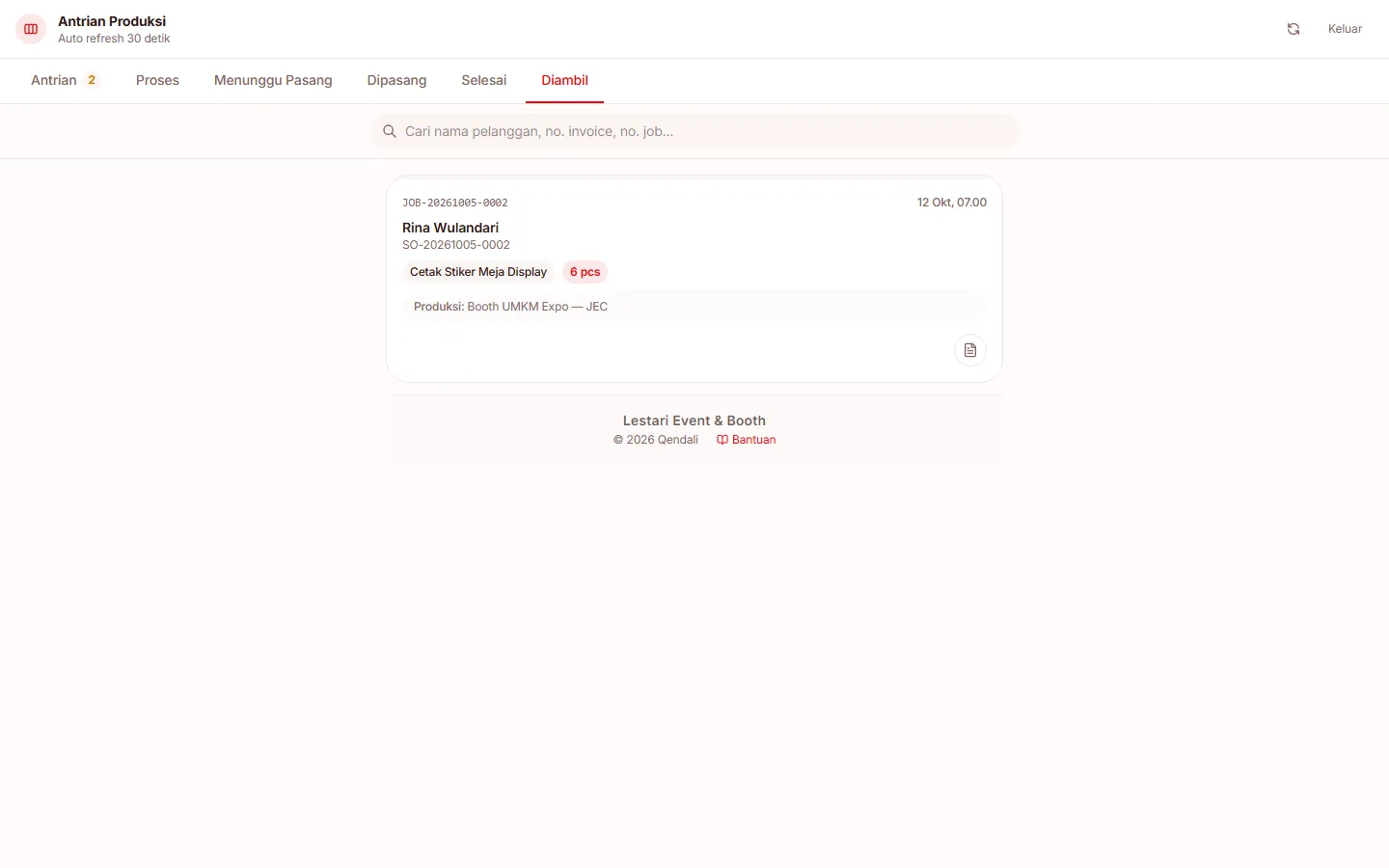
Tab Diambil berisi job yang sudah selesai dan diserahkan. Gunakan kolom cari untuk menelusuri job lama.
Alur kerja
Pesanan cetak untuk event
Dari nota kasir sampai barang dibawa ke lokasi.
- Kasir membuat nota untuk barang cetak (produk ditandai perlu produksi), isi deadline & catatan produksi
- Job muncul di tab AntrianAntrian Produksi
- Operator klik Kerjakan → SelesaiAntrian Produksi
- Barang diambil / dibawa ke event: Sudah DiambilAntrian Produksi
- Barang ikut di packing list eventJadwal Event
Yang sering ditanyakan
Kenapa pesanan tidak masuk antrian produksi?
Hanya produk yang ditandai "perlu produksi" di katalog yang membuat job. Periksa pengaturan produknya.
Operator lupa PIN?
Owner bisa melihat/mengganti PIN di Pengaturan → Profil Toko → PIN Operator Produksi.
Bagaimana kalau salah menekan Selesai?
Hubungi admin/owner untuk mengembalikan status job tersebut.
Kenapa layar berganti sendiri?
Papan memperbarui data tiap 30 detik supaya pesanan baru langsung terlihat.