Mengenal layar kasir
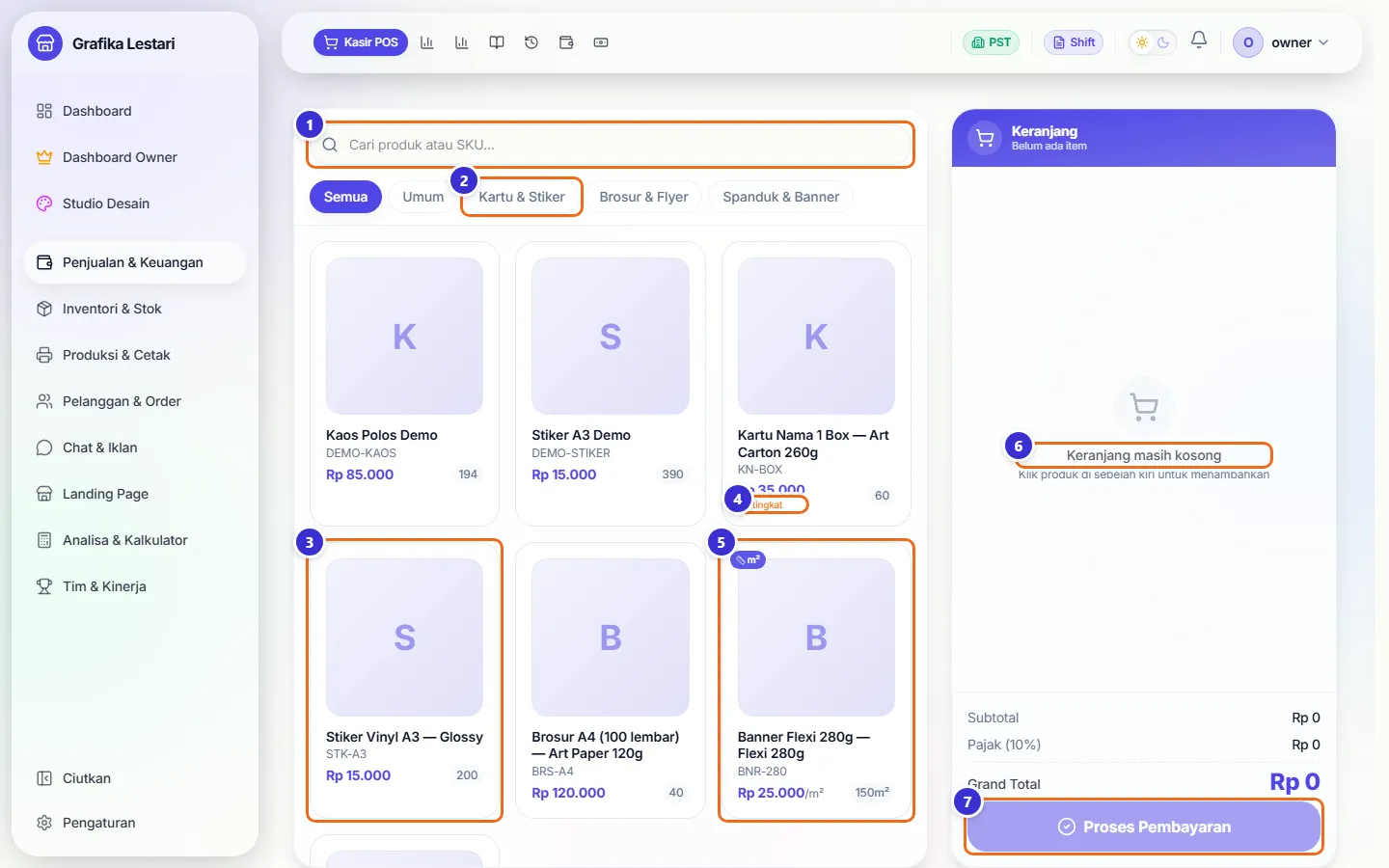
Layar kasir terbagi dua: katalog produk di kiri dan keranjang di kanan. Klik kartu produk untuk memasukkannya ke keranjang. Angka kecil di pojok kanan bawah kartu adalah sisa stok di cabang yang sedang aktif.
Tombol di gambar
- 1
Cari produk atau SKU...
Ketik sebagian nama produk atau kode SKU. Daftar produk langsung menyaring sambil kamu mengetik.
- 2
Tombol kategori (Semua, Umum, Kartu & Stiker, dst.)
Menampilkan produk dari satu kategori saja. Tekan "Semua" untuk kembali ke seluruh produk.
- 3
Kartu produk per satuan
Satu klik menambah 1 ke keranjang. Klik lagi untuk menambah jumlahnya. Angka di pojok kanan bawah = sisa stok.
- 4
Label "bertingkat"
Produk ini punya harga grosir: harganya otomatis turun kalau jumlahnya mencapai batas tertentu.
- 5
Kartu produk per m² (berlabel m²)
Produk yang dijual per luas, misalnya banner. Saat diklik, muncul jendela untuk mengisi lebar dan tinggi.
- 6
Keranjang
Daftar barang yang akan dibayar. Masih kosong sebelum ada produk yang diklik.
- 7
Proses Pembayaran
Membuka jendela tagihan untuk mengisi pelanggan dan cara bayar. Tombol ini mati selama keranjang kosong.
Mencari produk
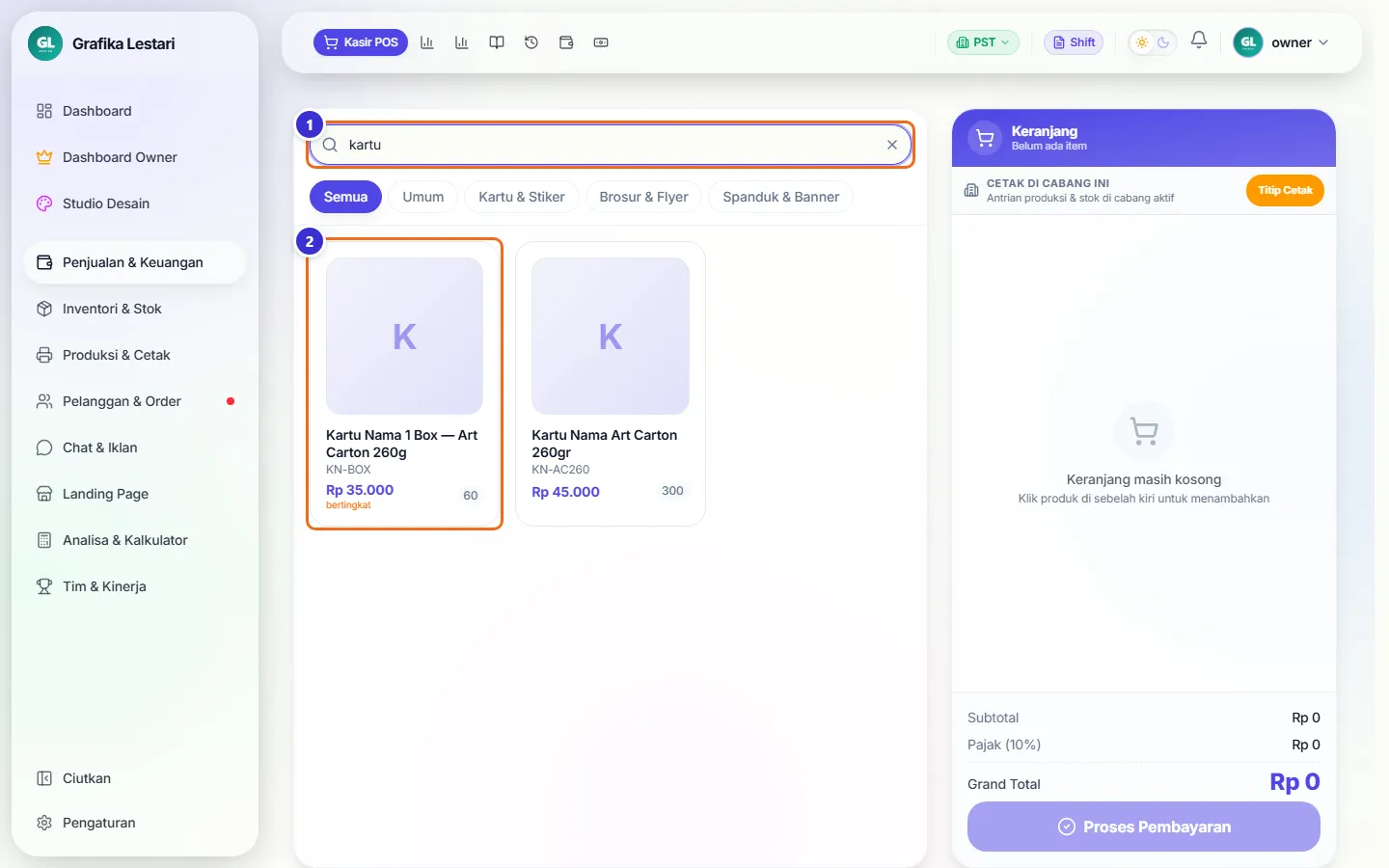
Kalau produknya banyak, ketik di kolom cari. Pencarian membaca nama produk dan SKU sekaligus. Hapus isi kolom cari untuk menampilkan semua produk lagi.
Tombol di gambar
- 1
Cari produk atau SKU...
Berisi kata "kartu"; katalog hanya menampilkan produk yang cocok.
- 2
Kartu Kartu Nama 1 Box
Hasil pencarian. Klik untuk memasukkannya ke keranjang.
Langkahnya
- Klik kolom "Cari produk atau SKU..."
- Ketik sebagian nama, misalnya "kartu"
- Klik kartu produk yang muncul
Mengatur isi keranjang
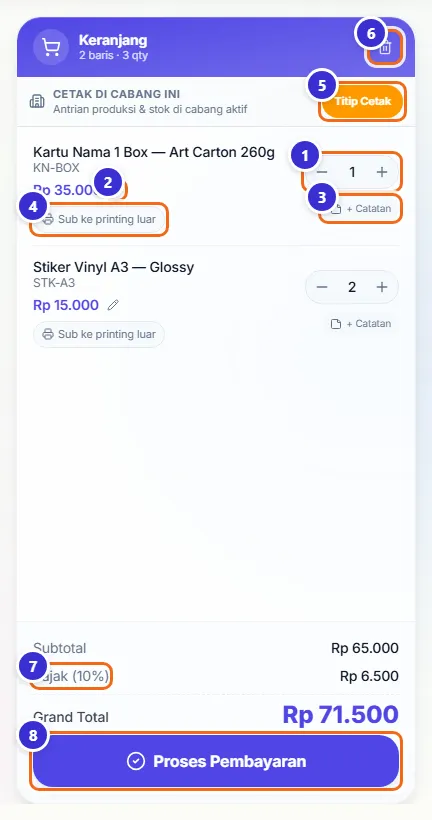
Setiap baris keranjang menampilkan nama produk, SKU, harga, dan tombol-tombol pengatur. Subtotal, pajak, dan Grand Total di bawah ikut berubah setiap kali isi keranjang berubah.
Tombol di gambar
- 1
Tombol − , angka jumlah, tombol +
− mengurangi 1 (kalau jumlahnya 1, barisnya terhapus). + menambah 1, tidak bisa melebihi stok. Klik angkanya untuk mengetik jumlah langsung, lalu tekan Enter.
- 2
Ikon pensil di samping harga
Mengganti harga satuan untuk transaksi ini saja (misalnya harga khusus). Harga di katalog tidak berubah.
- 3
+ Catatan
Menambah nama desain atau catatan untuk baris ini. Catatan ikut tercetak di nota dan terlihat operator produksi.
- 4
Sub ke printing luar
Tandai kalau barang ini dikerjakan oleh percetakan lain. Muncul kolom Harga sub dan Vendor untuk menghitung laba; stok bahanmu tidak dipotong.
- 5
Titip Cetak
Muncul kalau usahamu punya lebih dari satu cabang. Pesanan dicetak di cabang lain, tetapi pendapatannya tetap masuk cabang ini. Tekan lagi (Batal Titip) untuk membatalkan.
- 6
Ikon tempat sampah (Kosongkan keranjang)
Menghapus seluruh isi keranjang sekaligus setelah kamu menyetujui konfirmasinya.
- 7
Pajak (10%)
Pajak dihitung otomatis dari subtotal dikurangi diskon. Besarnya diatur di Pengaturan Toko.
- 8
Proses Pembayaran
Lanjut ke jendela tagihan.
Harga grosir bertingkat bekerja otomatis
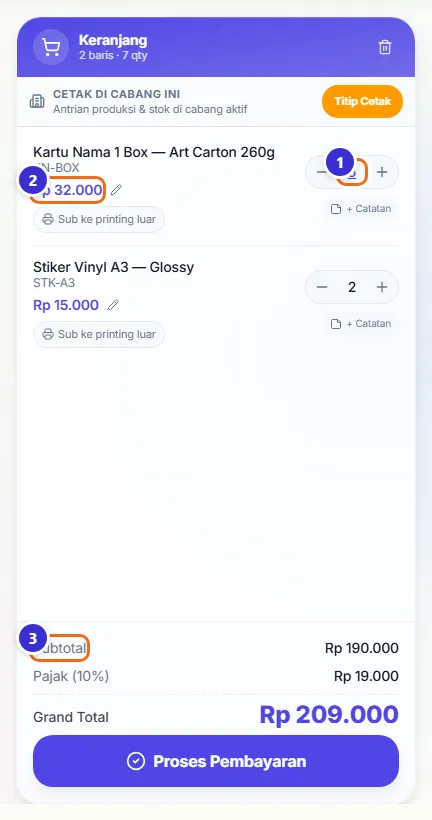
Produk berlabel "bertingkat" berganti harga sesuai jumlah. Contoh di sini: Kartu Nama 1 Box Rp 35.000 untuk 1–4 box, Rp 32.000 untuk 5–9 box, dan Rp 30.000 untuk 10 box ke atas. Begitu jumlahnya diubah jadi 5, harga satuannya langsung turun menjadi Rp 32.000.
Tombol di gambar
- 1
Angka jumlah
Diklik lalu diisi 5 dan Enter.
- 2
Harga Rp 32.000
Harga satuan yang sudah menyesuaikan tingkat grosir.
- 3
Subtotal
Ikut dihitung ulang memakai harga grosir.
Langkahnya
- Klik kartu Kartu Nama 1 Box
- Di keranjang, klik angka jumlahnya
- Ketik 5 lalu tekan Enter
- Harga satuan berubah sendiri menjadi Rp 32.000
Menambah nama desain atau catatan
Gunakan catatan untuk instruksi yang perlu dibaca orang produksi, misalnya nama file desain atau nama yang dicetak.

Tombol di gambar
- 1
Kolom catatan
Tulis catatannya di sini.
- 2
Simpan Catatan
Menyimpan catatan. Tombol di keranjang berubah menjadi "Edit Catatan" dan isinya tampil di bawah nama produk.
- 3
Batal
Menutup jendela tanpa menyimpan.
Langkahnya
- Klik "+ Catatan" pada baris produk
- Ketik catatannya
- Klik "Simpan Catatan"
Mengubah harga satu baris
Kalau pelanggan mendapat harga khusus, ubah harganya langsung di keranjang. Perubahan ini hanya berlaku untuk transaksi yang sedang dibuat.
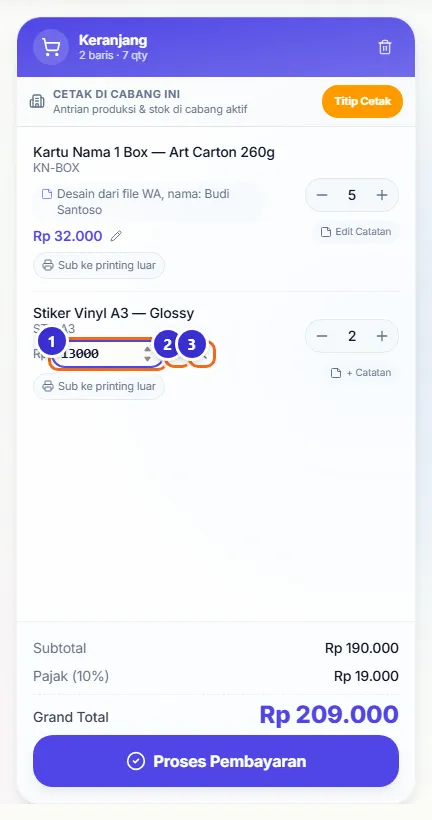
Tombol di gambar
- 1
Kolom harga
Ketik harga satuan baru, misalnya 13000.
- 2
Tanda centang
Menyimpan harga baru (sama dengan menekan Enter).
- 3
Tanda silang
Batal mengubah; harga kembali seperti semula (sama dengan Esc).
Langkahnya
- Klik ikon pensil di samping harga
- Ketik harga baru
- Tekan Enter atau klik centang
Harga yang sudah diubah
Harga yang diganti manual tampil berwarna oranye supaya mudah dikenali. Subtotal dan Grand Total langsung memakai harga baru.
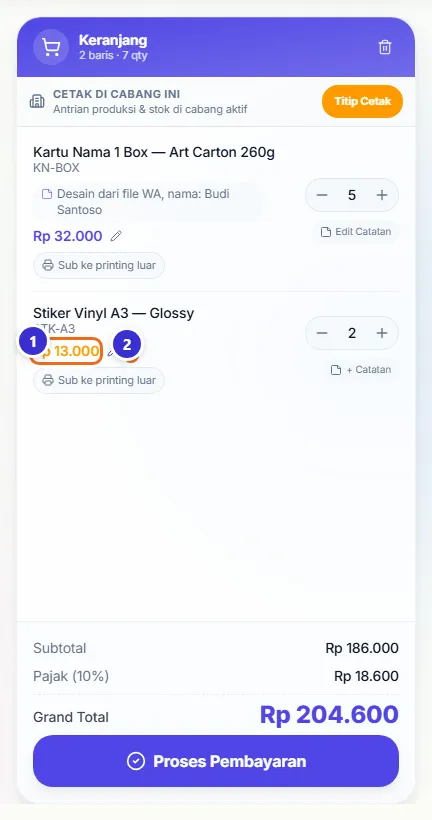
Tombol di gambar
- 1
Harga oranye Rp 13.000
Tanda bahwa harga baris ini sudah diubah manual.
- 2
Tombol ↺
Mengembalikan ke harga normal dari katalog.
Menjual produk per m² (banner, spanduk)
Produk per m² tidak langsung masuk keranjang. Muncul jendela "Tambah Pekerjaan Cetak" untuk mengisi ukurannya. Luas dan totalnya dihitung otomatis di kotak ringkasan.
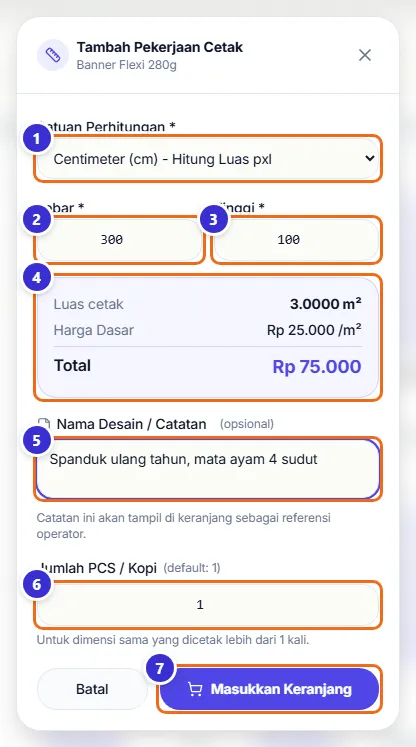
Tombol di gambar
- 1
Satuan Perhitungan
Pilih Centimeter (cm) kalau ukurannya kamu ketik dalam cm (paling umum), Meter (m) kalau dalam meter, atau Menit/Jam/Pcs untuk jasa yang dihitung per jumlah.
- 2
Lebar
Lebar cetak sesuai satuan yang dipilih, misalnya 300 (cm).
- 3
Tinggi
Tinggi cetak, misalnya 100 (cm).
- 4
Kotak ringkasan (Luas cetak, Harga Dasar, Total)
Menunjukkan luas dalam m², harga per m², dan total harga baris ini.
- 5
Nama Desain / Catatan
Opsional. Tampil di keranjang dan nota sebagai petunjuk operator.
- 6
Jumlah PCS / Kopi
Untuk ukuran yang sama dicetak lebih dari sekali. Totalnya ikut dikalikan.
- 7
Masukkan Keranjang
Menambahkan pekerjaan ini ke keranjang. Tombol mati sebelum lebar dan tinggi terisi.
Langkahnya
- Klik kartu Banner Flexi 280g
- Pilih satuan Centimeter (cm)
- Isi Lebar 300 dan Tinggi 100
- Isi catatan bila perlu
- Klik "Masukkan Keranjang"
Banner di keranjang
Baris produk per m² menampilkan ukuran dan luasnya. Isi keranjang contoh ini: banner 300×100 cm, Kartu Nama 1 Box, dan X-Banner Stand.
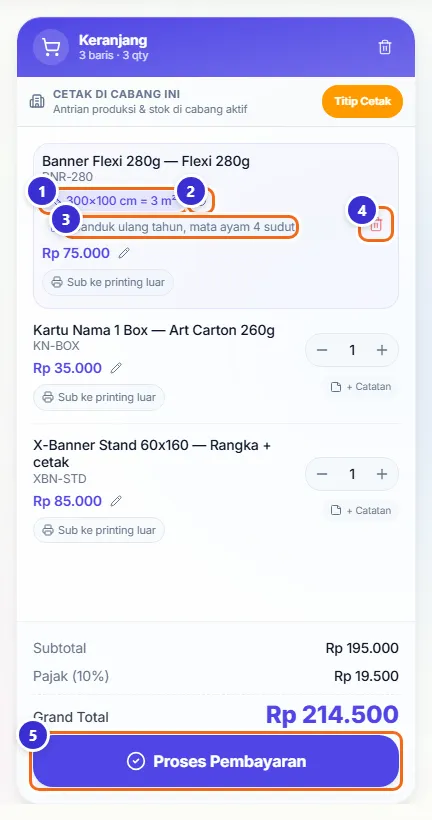
Tombol di gambar
- 1
Label ukuran (300×100 cm = 3 m²)
Ukuran dan luas yang tadi diisi.
- 2
Ikon putar (Ubah dimensi)
Membuka lagi jendela ukuran untuk mengganti lebar, tinggi, catatan, atau jumlah kopi.
- 3
Catatan
Catatan yang tadi diisi di jendela ukuran.
- 4
Ikon tempat sampah
Menghapus baris banner ini saja.
- 5
Proses Pembayaran
Lanjut ke jendela tagihan.
Jendela Tagihan Order: ringkasan dan potongan
Setelah menekan Proses Pembayaran, muncul jendela Tagihan Order. Bagian atasnya merangkum barang, lalu ada kolom diskon, ongkos kirim, dan potongan marketplace.
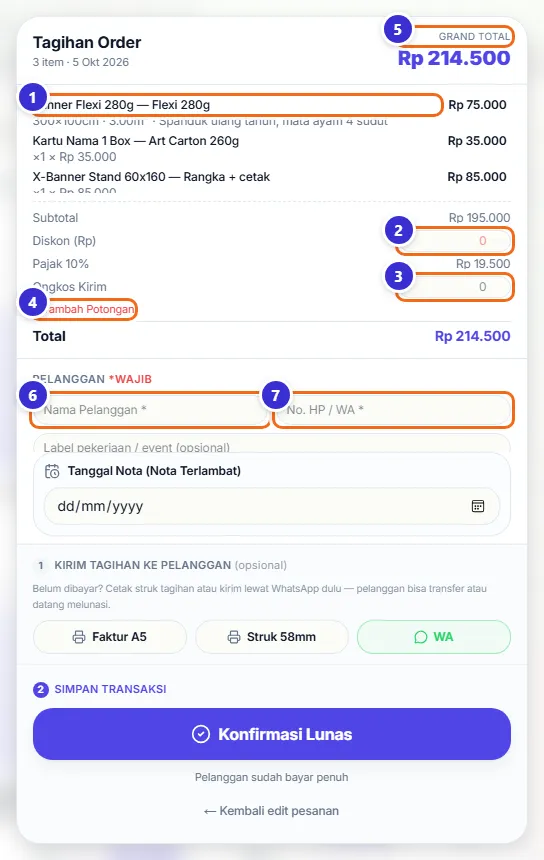
Tombol di gambar
- 1
Daftar barang
Ringkasan isi keranjang. Untuk mengubahnya, kembali ke keranjang.
- 2
Diskon (Rp)
Potongan untuk seluruh nota dalam rupiah. Pajak dihitung setelah diskon.
- 3
Ongkos Kirim
Ditambahkan ke total tanpa kena pajak.
- 4
+ Tambah Potongan
Untuk pesanan marketplace: catat potongan platform (nama dan nominal). Muncul baris "Diterima (nett)" = uang yang benar-benar kamu terima.
- 5
Grand Total
Total yang harus dibayar pelanggan.
- 6
Nama Pelanggan *
Wajib diisi.
- 7
No. HP / WA *
Wajib diisi. Dipakai juga untuk mengenali pelanggan lama.
Mengisi pelanggan lama dengan cepat
Ketik beberapa huruf nama (atau nomor HP) pelanggan. Kalau pelanggan itu sudah ada di Data Pelanggan, muncul daftar saran. Klik namanya, maka nama, nomor HP, dan alamat terisi sendiri.
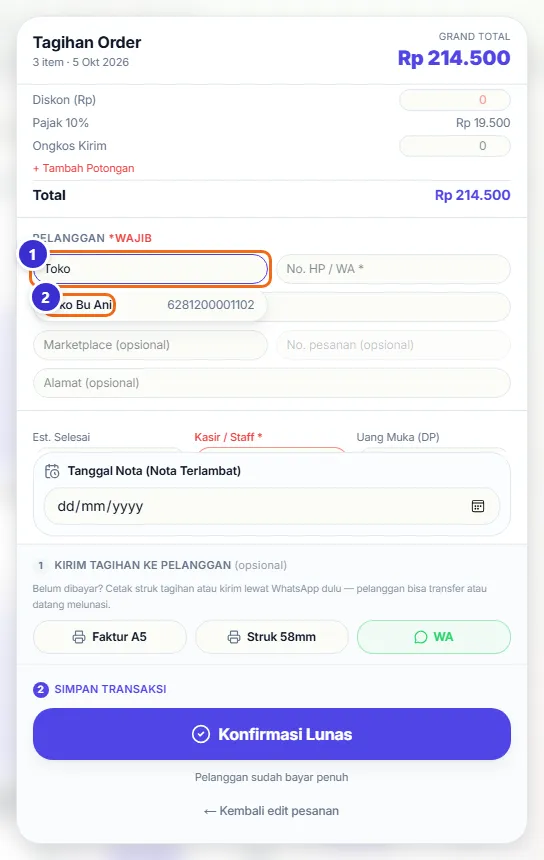
Tombol di gambar
- 1
Nama Pelanggan *
Ketik sebagian nama, misalnya "Toko".
- 2
Saran Toko Bu Ani
Klik untuk mengisi data pelanggan secara otomatis.
Data pelanggan lengkap
Setelah saran dipilih, nomor HP dan alamat terisi dan muncul tanda "Pelanggan lama". Kalau nomornya belum pernah tercatat, tandanya "Pelanggan baru".

Tombol di gambar
- 1
Nama Pelanggan *
Nama yang tercetak di nota.
- 2
No. HP / WA *
Nomor yang dipakai untuk kirim nota lewat WhatsApp.
- 3
Tanda Pelanggan lama / Pelanggan baru
Memberi tahu apakah nomor HP ini sudah ada di Data Pelanggan.
- 4
Label pekerjaan / event (opsional)
Nama pekerjaan atau acara, misalnya "Spanduk Promo Akhir Tahun". Tampil sebagai label dan tercetak di nota, terpisah dari nama pelanggan.
- 5
Marketplace (opsional)
Isi kalau pesanan datang dari Shopee, Tokopedia, TikTok Shop, dan sejenisnya. Setelah terisi, kolom No. pesanan di sebelahnya bisa diisi.
- 6
Alamat (opsional)
Alamat pelanggan untuk nota atau pengiriman.
Info order dan produksi
Bagian ini mencatat siapa kasirnya, kapan pesanan selesai, dan prioritas produksi. Bagian Produksi hanya muncul kalau keranjang berisi produk per m².
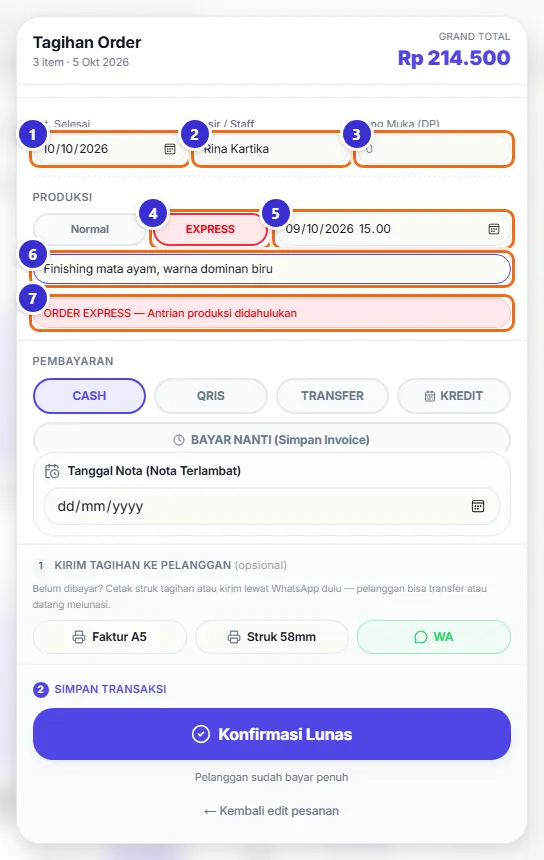
Tombol di gambar
- 1
Est. Selesai
Perkiraan tanggal pesanan siap. Tercetak di nota.
- 2
Kasir / Staff *
Wajib dipilih. Nama ini tercatat sebagai kasir di nota dan di laporan performa kasir.
- 3
Uang Muka (DP)
Isi kalau pelanggan baru membayar sebagian. Kosongkan kalau bayar penuh.
- 4
Normal / EXPRESS
EXPRESS membuat pesanan didahulukan di antrian produksi.
- 5
Deadline produksi (tanggal & jam)
Batas waktu untuk tim produksi.
- 6
Catatan operator mesin
Instruksi finishing, warna, dan sejenisnya untuk operator.
- 7
Tanda ORDER EXPRESS
Pengingat bahwa pesanan ini berprioritas.
Memilih metode pembayaran
Ada lima pilihan. CASH, QRIS, dan TRANSFER untuk pembayaran yang diterima sekarang. KREDIT untuk tempo dengan tanggal jatuh tempo. BAYAR NANTI untuk menyimpan tagihan dulu (bisa sambil menerima DP).
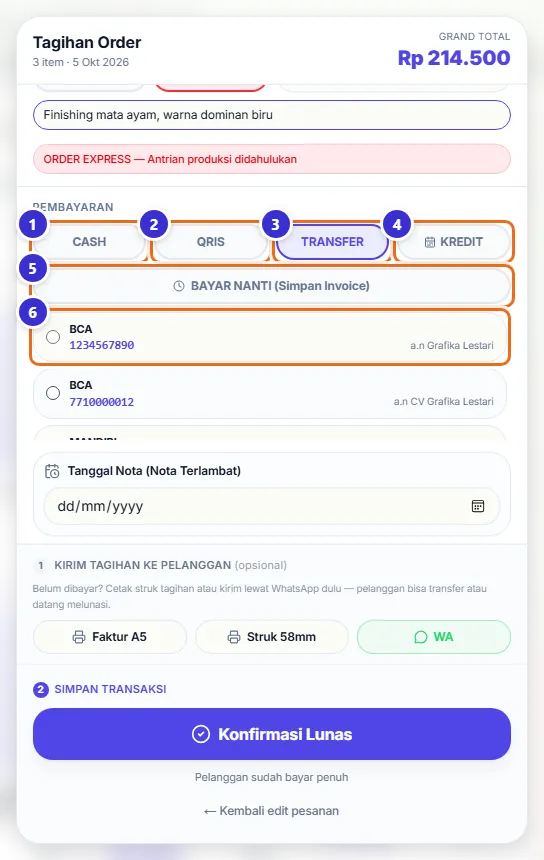
Tombol di gambar
- 1
CASH
Pelanggan membayar tunai.
- 2
QRIS
Menampilkan gambar QRIS toko untuk dipindai pelanggan.
- 3
TRANSFER
Menampilkan daftar rekening. Wajib pilih rekening tujuan sebelum menyimpan.
- 4
KREDIT
Nota tempo: tidak ada uang yang diterima sekarang, wajib pilih tanggal jatuh tempo.
- 5
BAYAR NANTI (Simpan Invoice)
Menyimpan tagihan tanpa pembayaran, atau dengan DP. Sisanya ditagih lewat menu DP / Piutang.
- 6
Pilihan rekening bank
Klik rekening yang menerima transfer. Rekeningnya diatur di Pengaturan → Pembayaran.
Bayar dengan QRIS
Saat QRIS dipilih, gambar QRIS toko tampil di jendela tagihan. Tunjukkan layar ke pelanggan atau pakai QRIS cetak di meja kasir. Pastikan dana sudah masuk sebelum menekan konfirmasi.
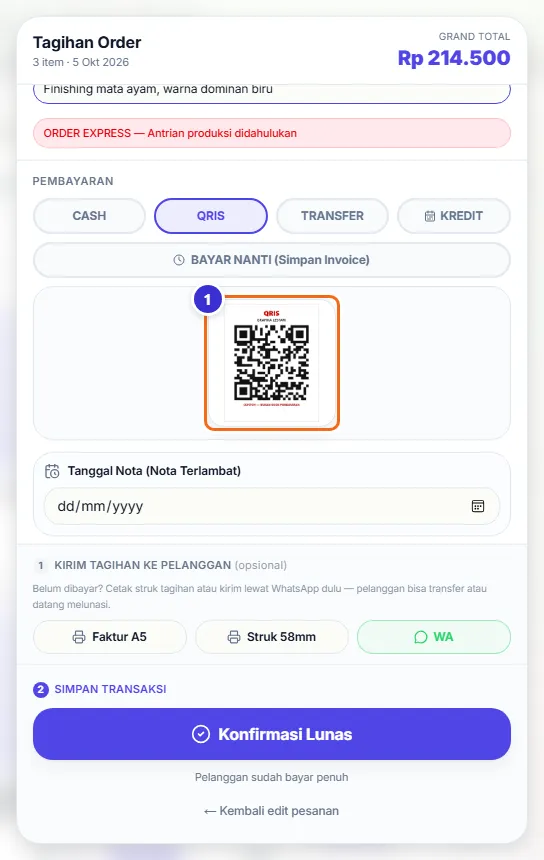
Tombol di gambar
- 1
Gambar QRIS
Diambil dari Pengaturan → Pembayaran. Kalau belum diunggah, muncul tulisan "QRIS belum diupload".
Nota KREDIT (bayar tempo)
Pilih KREDIT kalau pelanggan langganan akan membayar belakangan dengan tanggal yang disepakati. Tombol simpan bertuliskan "Pilih Tanggal Jatuh Tempo Dulu" dan belum bisa ditekan sampai tanggalnya dipilih.
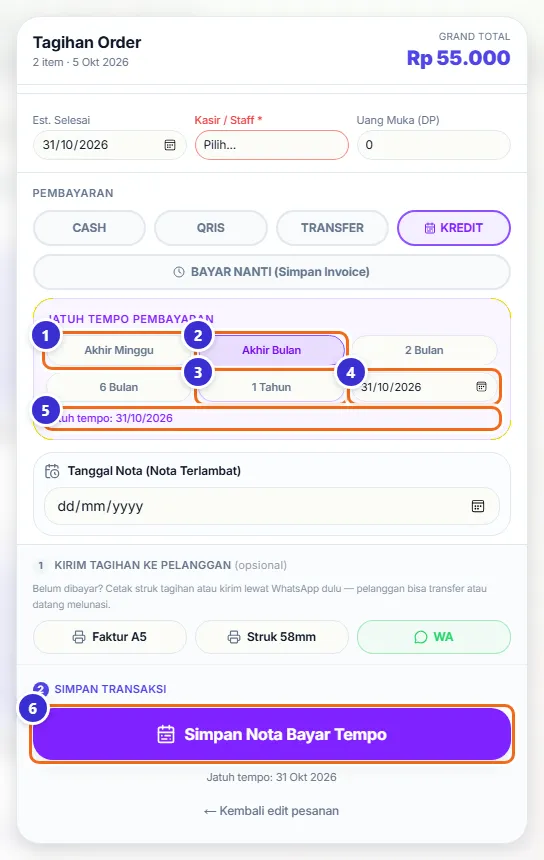
Tombol di gambar
- 1
Akhir Minggu
Jatuh tempo di akhir minggu ini.
- 2
Akhir Bulan
Jatuh tempo di akhir bulan ini (yang dipilih di contoh).
- 3
1 Tahun
Jatuh tempo setahun lagi. Ada juga 2 Bulan dan 6 Bulan.
- 4
Kolom tanggal
Pilih tanggal jatuh tempo sendiri (paling cepat besok).
- 5
Jatuh tempo: …
Tanggal jatuh tempo yang akan tersimpan.
- 6
Simpan Nota Bayar Tempo
Menyimpan nota sebagai piutang. Tidak ada uang yang tercatat masuk sekarang.
Langkahnya
- Klik KREDIT
- Klik salah satu pilihan jatuh tempo, misalnya Akhir Bulan
- Tombol simpan berubah menjadi "Simpan Nota Bayar Tempo" dan siap ditekan
BAYAR NANTI dengan DP
BAYAR NANTI menyimpan tagihan ke daftar piutang. Kalau pelanggan sudah membayar sebagian, isi nominal DP-nya dan pilih cara bayar DP (CASH, QRIS, atau TRANSFER).
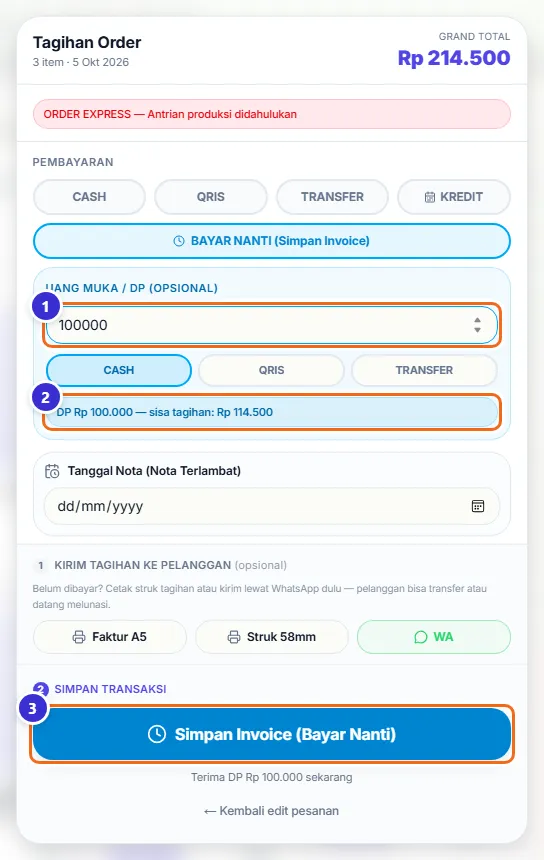
Tombol di gambar
- 1
Nominal DP
Kosongkan kalau belum ada pembayaran sama sekali; tagihan tersimpan sebagai "Belum Bayar".
- 2
Keterangan sisa tagihan
Menunjukkan DP yang diterima dan sisa yang masih harus dibayar.
- 3
Simpan Invoice (Bayar Nanti)
Menyimpan tagihan. Pelunasannya nanti lewat menu DP / Piutang.
DP langsung dari kolom Uang Muka
Cara lain mencatat DP: tetap pilih CASH, QRIS, atau TRANSFER, lalu isi kolom Uang Muka (DP) dengan nominal yang dibayar sekarang. Tombol simpan berubah menjadi "Konfirmasi Pembayaran DP" dan sisa tagihannya ditampilkan.
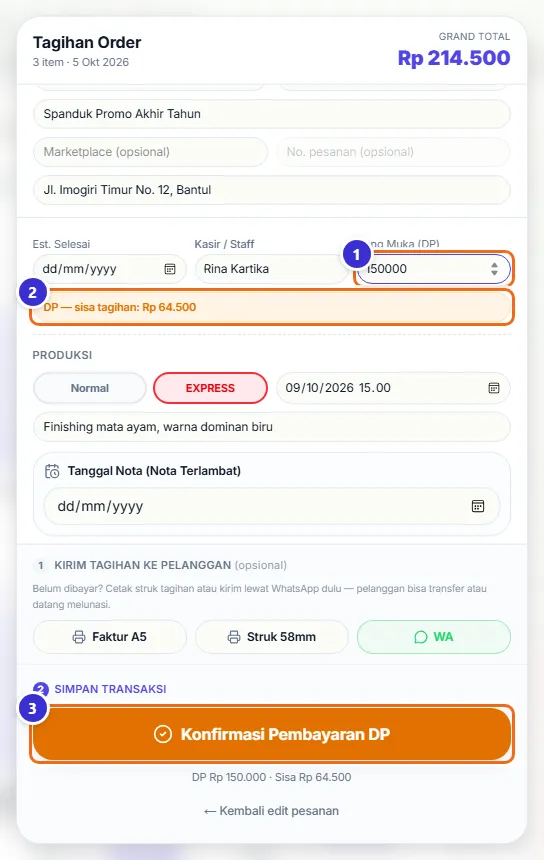
Tombol di gambar
- 1
Uang Muka (DP)
Nominal yang dibayar sekarang.
- 2
DP — sisa tagihan
Sisa yang masih harus dibayar.
- 3
Konfirmasi Pembayaran DP
Menyimpan transaksi berstatus DP. Transaksi ini muncul di menu DP / Piutang.
Kirim tagihan dan simpan transaksi
Bagian bawah jendela tagihan punya dua langkah. Langkah 1 (opsional) untuk mengirim atau mencetak tagihan sebelum dibayar. Langkah 2 untuk menyimpan transaksi.
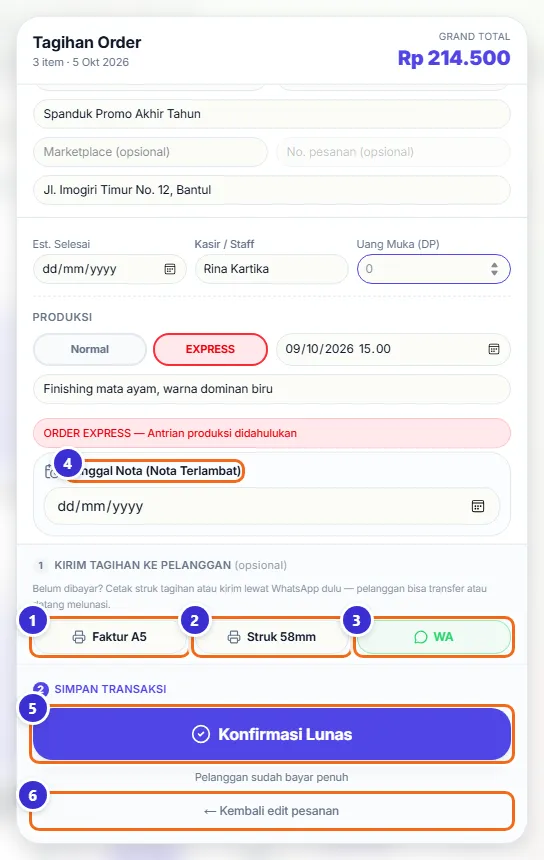
Tombol di gambar
- 1
Faktur A5
Mencetak tagihan ukuran A5 sebelum pelanggan membayar.
- 2
Struk 58mm
Mencetak tagihan di printer struk thermal 58 mm.
- 3
WA
Membuka WhatsApp berisi teks tagihan untuk dikirim ke pelanggan. Kamu yang menekan kirim di WhatsApp.
- 4
Tanggal Nota (Nota Terlambat)
Khusus owner/manajer: mencatat transaksi untuk tanggal lalu. Bisa memilih apakah uangnya masuk shift hari ini atau ke tanggal itu. Kosongkan untuk transaksi hari ini.
- 5
Konfirmasi Lunas
Menyimpan transaksi. Labelnya berubah sesuai pilihan: Konfirmasi Pembayaran DP, Simpan Nota Bayar Tempo, atau Simpan Invoice (Bayar Nanti).
- 6
← Kembali edit pesanan
Menutup jendela tagihan tanpa menyimpan; isi keranjang tetap ada.
Konfirmasi terakhir
Sebelum benar-benar tersimpan, kasir diminta memastikan uangnya sudah diterima. Ini mencegah transaksi tersimpan lunas padahal uangnya belum masuk.
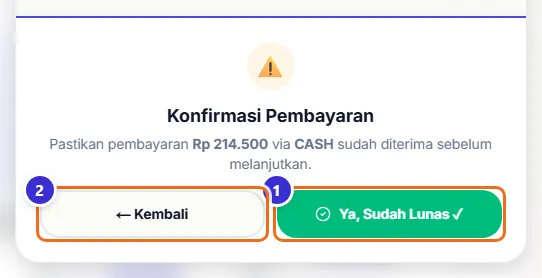
Tombol di gambar
- 1
Ya, Sudah Lunas ✓
Menyimpan transaksi. Stok terpotong dan pesanan masuk antrian produksi.
- 2
← Kembali
Kembali ke jendela tagihan tanpa menyimpan.
Pembayaran berhasil: cetak atau kirim nota
Setelah tersimpan, muncul ringkasan nota dengan nomor transaksi dan status pembayarannya. Dari sini kamu bisa mencetak atau mengirim nota.
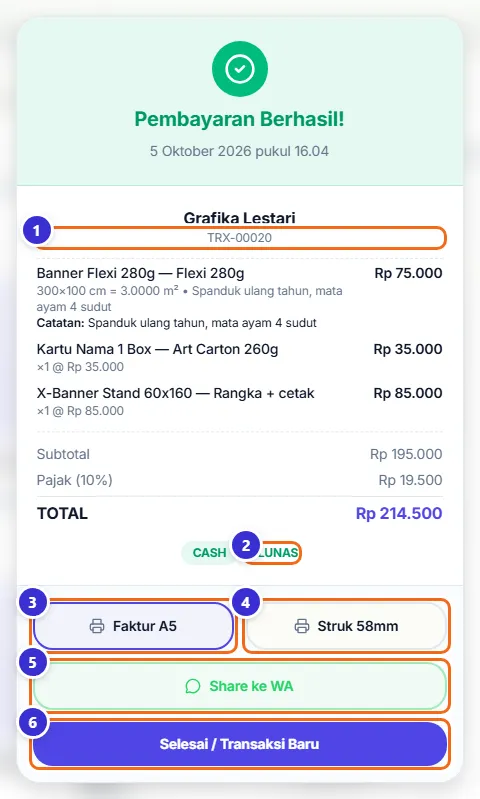
Tombol di gambar
- 1
Nomor TRX
Nomor urut transaksi.
- 2
Status (LUNAS / DP / BELUM DIBAYAR)
Status pembayaran nota ini. Untuk DP, di bawahnya tampil sisa tagihan.
- 3
Faktur A5
Membuka nota ukuran A5 dan jendela cetak browser.
- 4
Struk 58mm
Membuka pratinjau struk thermal dengan pilihan cetak Bluetooth atau browser.
- 5
Share ke WA
Membuka WhatsApp berisi teks nota. Pesan baru terkirim setelah kamu menekan kirim di WhatsApp.
- 6
Selesai / Transaksi Baru
Menutup nota dan mengosongkan semua kolom untuk pelanggan berikutnya.
Struk thermal 58 mm
Pratinjau struk thermal memuat logo, nama toko, cabang, nomor nota, kasir, pelanggan, dan label pekerjaan.
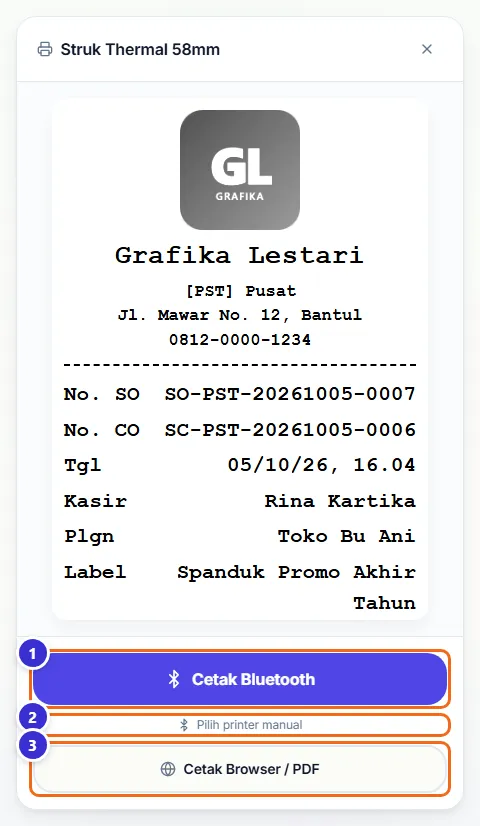
Tombol di gambar
- 1
Cetak Bluetooth
Mencetak langsung ke printer thermal Bluetooth yang sudah tersambung.
- 2
Pilih printer manual
Memilih atau mengganti printer Bluetooth yang dipakai.
- 3
Cetak Browser / PDF
Mencetak lewat jendela cetak browser, atau menyimpannya sebagai PDF.
Faktur A5
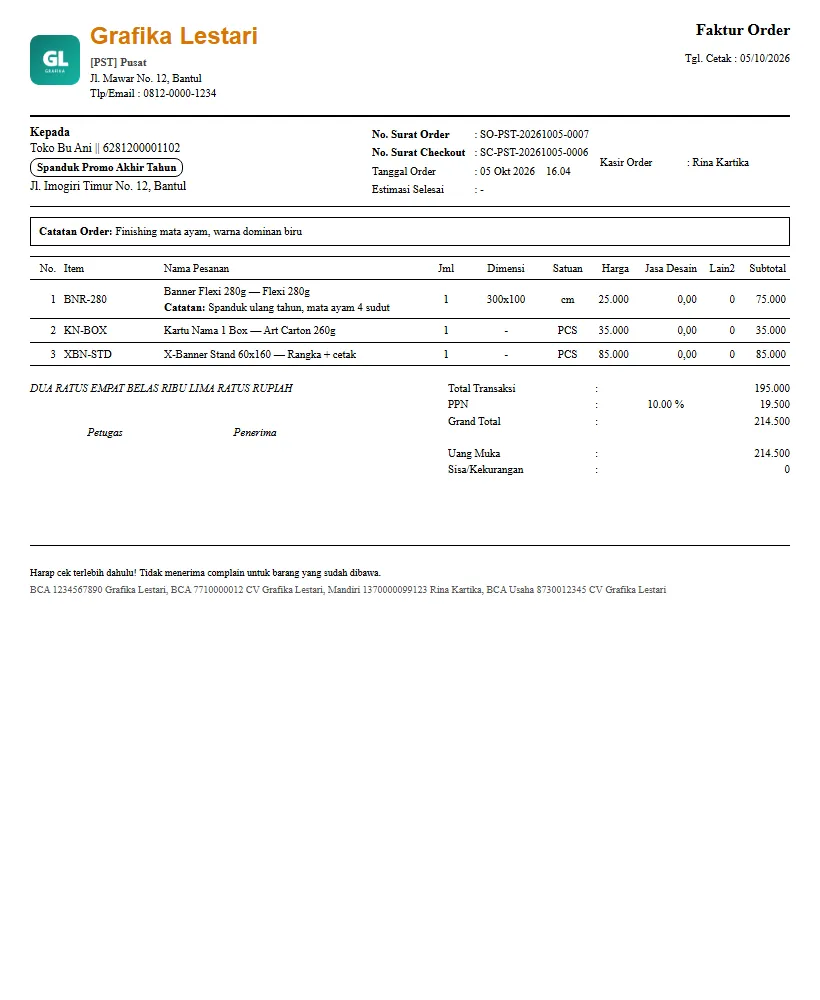
Faktur A5 memuat kop toko, data pelanggan dan label pekerjaan, nomor Surat Order dan Surat Checkout, catatan order, rincian barang (termasuk ukuran untuk produk per m²), terbilang, total, uang muka, sisa, dan daftar rekening bank toko di bagian bawah.
Alur kerja
Penjualan biasa sampai nota terkirim
Pelanggan datang, bayar penuh, dan minta nota.
- Klik produk di katalog; untuk banner isi lebar × tinggiKasir POS
- Tekan Proses Pembayaran, isi pelanggan, pilih Kasir / StaffKasir POS
- Pilih CASH / QRIS / TRANSFER lalu Konfirmasi Lunas → Ya, Sudah LunasKasir POS
- Cetak Faktur A5 atau Struk 58mm, atau Share ke WAKasir POS
- Pesanan cetak muncul di antrian produksiAntrian Produksi (Papan Operator)
Pesanan dengan DP sampai lunas
Pelanggan membayar sebagian dulu, sisanya saat mengambil barang.
Akhir hari
Memeriksa penjualan hari ini sebelum toko tutup.
Yang sering ditanyakan
Kenapa produk tidak bisa diklik di kasir?
Stoknya habis di cabang yang sedang aktif. Tambah stoknya lewat Inventori & Stok, atau periksa apakah cabang yang dipilih di kanan atas sudah benar.
Kenapa muncul pesan "Kolom Kasir / Staff wajib diisi"?
Setiap transaksi harus mencatat siapa kasirnya. Pilih namamu di kolom Kasir / Staff di jendela tagihan.
Pelanggan hanya bayar setengah, bagaimana mencatatnya?
Isi kolom Uang Muka (DP) dengan nominal yang dibayar, lalu tekan Konfirmasi Pembayaran DP. Sisanya ditagih dari menu DP / Piutang.
Apa beda KREDIT dan BAYAR NANTI?
KREDIT wajib punya tanggal jatuh tempo dan tidak menerima uang sekarang. BAYAR NANTI menyimpan tagihan tanpa tanggal tempo dan bisa sekaligus menerima DP.
Saya salah ketik ukuran banner sebelum bayar. Bagaimana?
Di keranjang, klik ikon putar (Ubah dimensi) pada baris banner, perbaiki ukurannya, lalu simpan. Kalau transaksinya sudah tersimpan, ajukan perubahan lewat menu DP / Piutang atau minta owner mengeditnya.
Apakah nota WhatsApp terkirim otomatis?
Tidak. Tombol WA membuka WhatsApp berisi teks nota, lalu kamu sendiri yang menekan kirim.