Mengenal papan pipeline
Setiap job produksi (dari nota kasir) otomatis muncul di kolom Design. Kolom tahapnya: Design → ACC → Print → Antrian Press → Jahit → QC & Packing → Kirim → Retur → Selesai. Tahap pipeline ini terpisah dari status di papan operator (Antrian Produksi), jadi admin bebas memakai tahap yang sesuai usahanya.
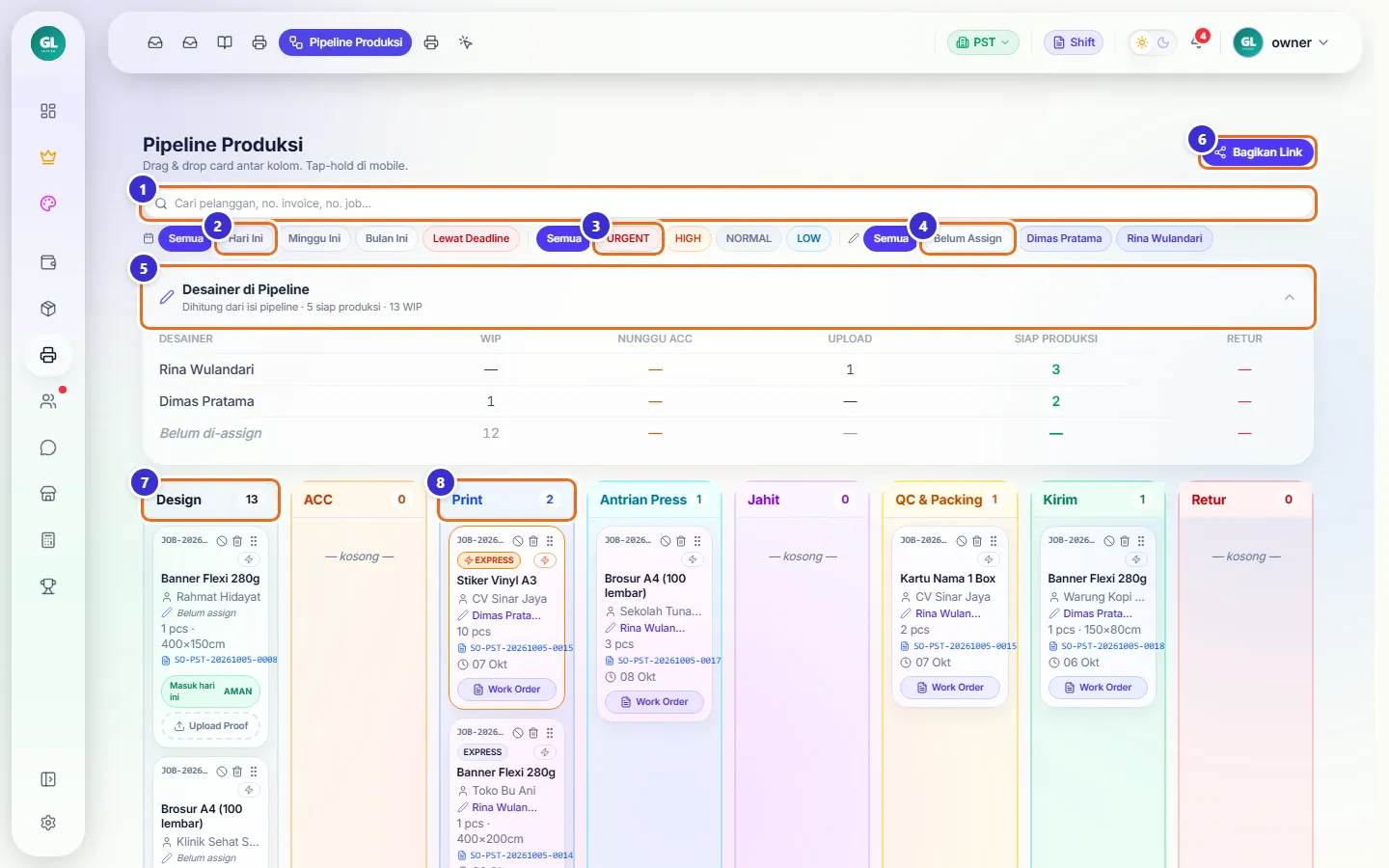
Tombol di gambar
- 1
Cari
Cari nama pelanggan, nomor invoice, atau nomor job.
- 2
Filter tanggal
Semua / Hari Ini / Minggu Ini / Bulan Ini / Lewat Deadline.
- 3
Filter prioritas
URGENT, HIGH, NORMAL, LOW.
- 4
Filter desainer
Tampilkan job milik desainer tertentu, atau "Belum Assign".
- 5
Desainer di Pipeline
Ringkasan per desainer: jumlah job berjalan (WIP), nunggu ACC, upload, siap produksi, retur. Klik judulnya untuk melipat.
- 6
Bagikan Link
Menyalin/membagikan alamat papan operator & antrian produksi ke HP tim.
- 7
Kolom Design
Job baru masuk di sini. Angka = jumlah kartu.
- 8
Kolom Print
Contoh kolom tahap; seret kartu ke kolom ini saat mulai dicetak.
Membaca kartu di kolom Design
Kartu yang belum punya proof menampilkan lencana umur desain (AMAN / NORMAL / URGENT) dan tombol Upload Proof.
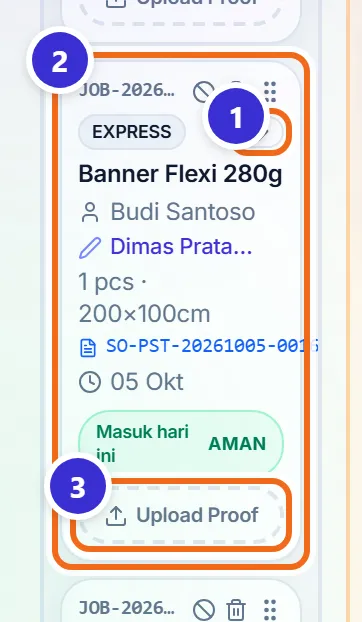
Tombol di gambar
- 1
Tombol ⚡ (express)
Menandai/membatalkan job sebagai EXPRESS — kartu diberi garis oranye.
- 2
Kartu job
Seluruh kartu bisa diseret ke kolom lain. Ikon ⊘ di kanan atas = tandai batal (klien tidak jadi), ikon tempat sampah = hapus job (khusus manajer), ⠿ = pegangan seret.
- 3
Upload Proof
Mengunggah gambar desain yang sudah di-ACC.
Upload proof & kredit desainer
Setelah gambar diunggah, muncul pertanyaan "Desain oleh siapa?". Pilih desainernya supaya hasil kerja terhitung di leaderboard desainer. Kartu otomatis pindah ke kolom ACC.

Tombol di gambar
- 1
Nama desainer
Klik nama yang membuat desain. Label "terakhir" = pilihan sebelumnya.
- 2
Tanpa kredit
Simpan proof tanpa mencatat ke desainer mana pun.
- 3
Batal
Batal mengunggah.
Kartu setelah proof diunggah
Kartu di kolom ACC menampilkan gambar proof berlabel ACC dan tombol Work Order.
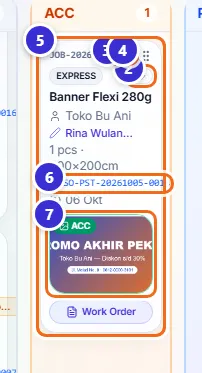
Tombol di gambar
- 1
Nomor job
Nomor job.
- 2
Tombol ⚡
Toggle express.
- 3
Tandai batal
Klien tidak jadi order.
- 4
Hapus job
Menghapus job (manajer).
- 5
Desainer
Desainer yang ditugaskan.
- 6
Nomor nota
Nomor invoice asal job.
- 7
Gambar proof
Klik untuk memperbesar.
Melihat proof besar
Klik gambar proof di kartu untuk melihatnya layar penuh.
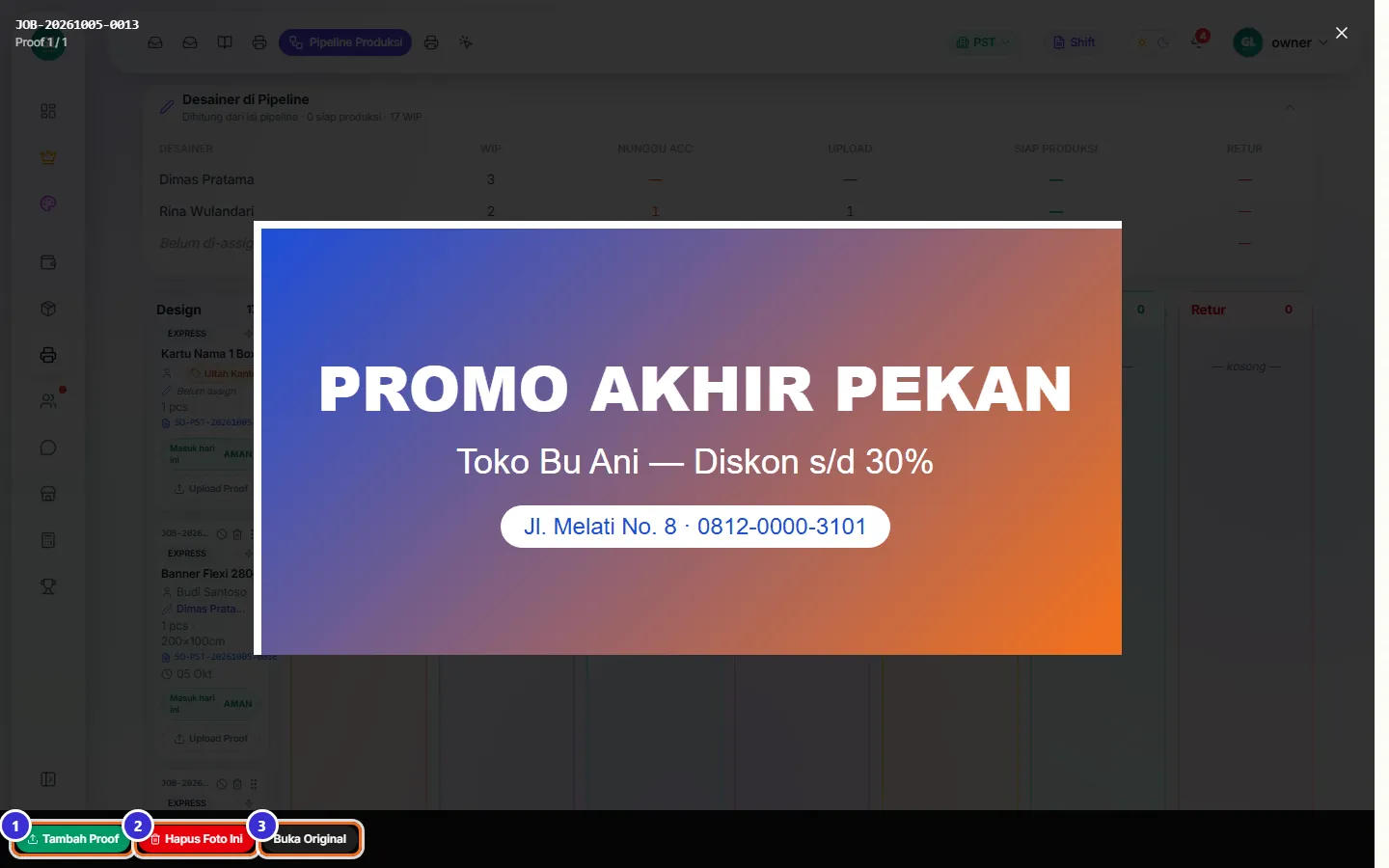
Tombol di gambar
- 1
Tambah Proof
Menambah gambar proof lain (revisi).
- 2
Hapus Foto Ini
Menghapus gambar yang sedang ditampilkan.
- 3
Buka Original
Membuka file asli di tab baru.
Memindah kartu antar tahap
Tekan dan tahan kartu, lalu seret ke kolom tujuan (di HP: tekan lama). Lepas saat kolom tujuan menyala.
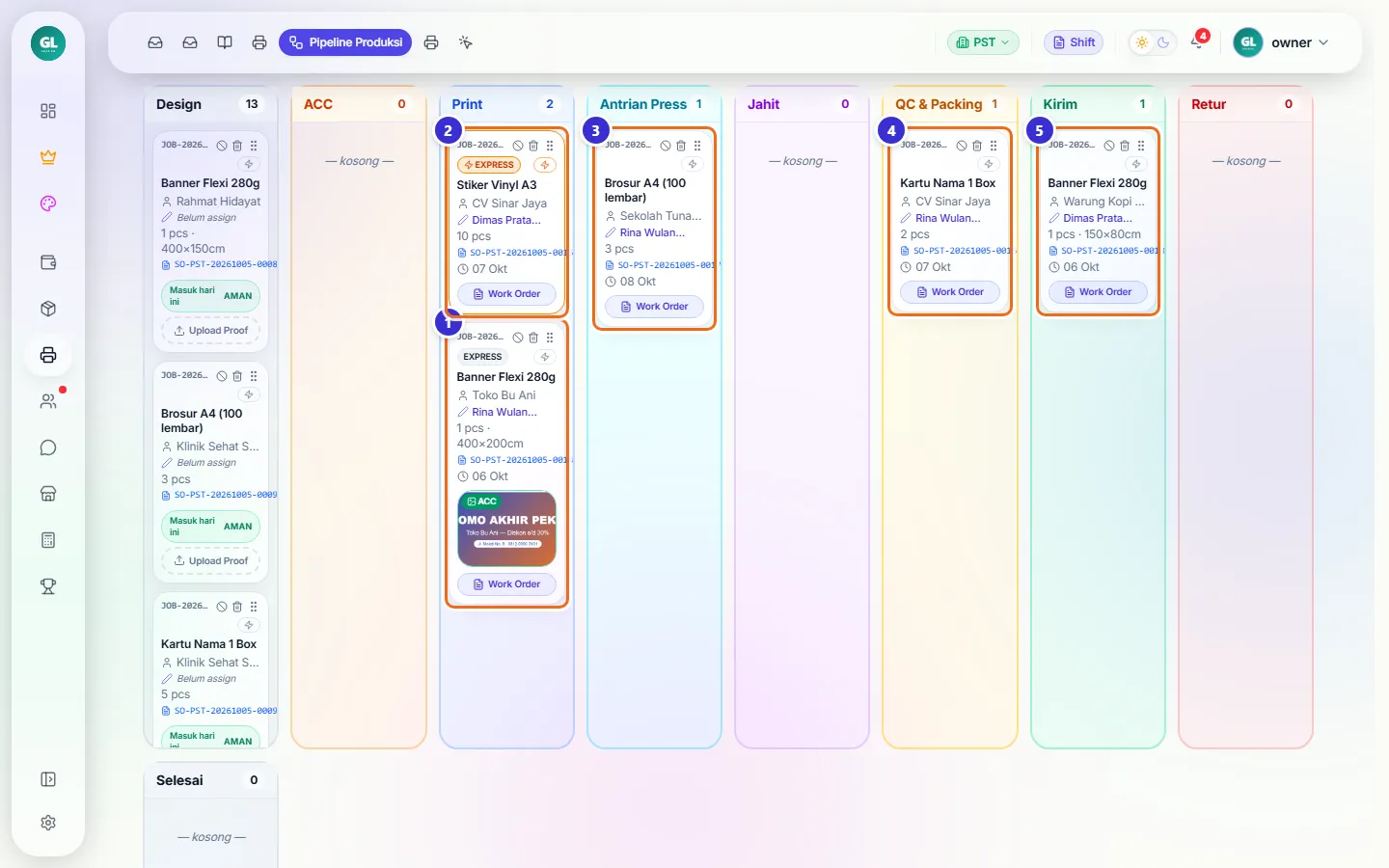
Tombol di gambar
- 1
Kartu di Print
Banner Toko Bu Ani sedang dicetak.
- 2
Kartu EXPRESS
Stiker CV Sinar Jaya ditandai express (lencana oranye).
- 3
Antrian Press
Menunggu dipotong/press.
- 4
QC & Packing
Sedang dicek dan dikemas.
- 5
Kirim
Sedang dikirim/diantar.
Langkahnya
- Upload proof di kartu Design → kartu pindah ke ACC
- Seret kartu dari ACC ke Print
- Seret ke QC & Packing setelah dicetak
- Seret ke Kirim / Selesai saat diserahkan
Kirim ke Jahit
Menyeret kartu ke kolom Jahit membuka formulir penjahit. Kalau lewat estimasi, kartu berubah merah.
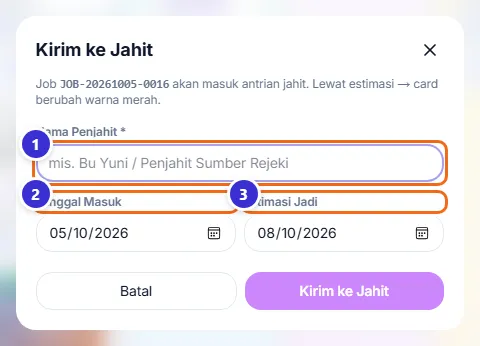
Tombol di gambar
- 1
Nama Penjahit
Wajib. Nama penjahit/vendor jahit.
- 2
Tanggal Masuk
Tanggal diserahkan ke penjahit.
- 3
Estimasi Jadi
Target selesai jahit.
Tandai Retur
Menyeret kartu ke kolom Retur meminta alasan retur (salah ukuran, warna, dsb.).
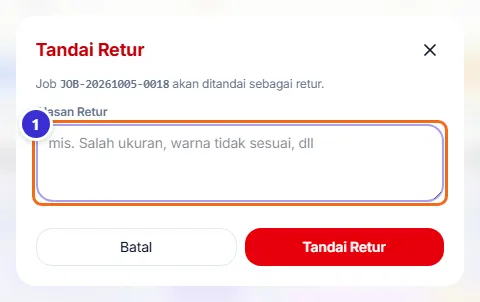
Tombol di gambar
- 1
Alasan Retur
Alasan pengembalian; tampil di kartu.
Tandai batal (klien tidak jadi)
Ikon ⊘ di kartu membuka jendela ini. Kartu hilang dari papan, tetapi tetap dihitung untuk leaderboard desainer.
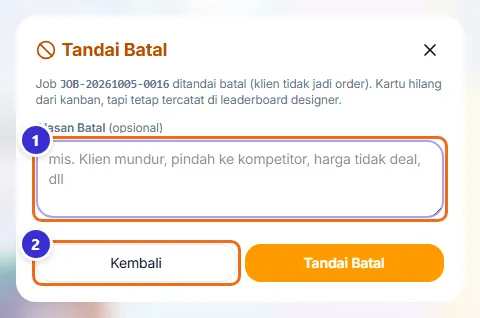
Tombol di gambar
- 1
Alasan Batal
Opsional, mis. "harga tidak deal".
- 2
Kembali
Tutup tanpa membatalkan.
Bagikan link ke operator
Kirim alamat papan ke HP/komputer operator. Halaman itu tidak butuh akun kasir — cukup PIN.
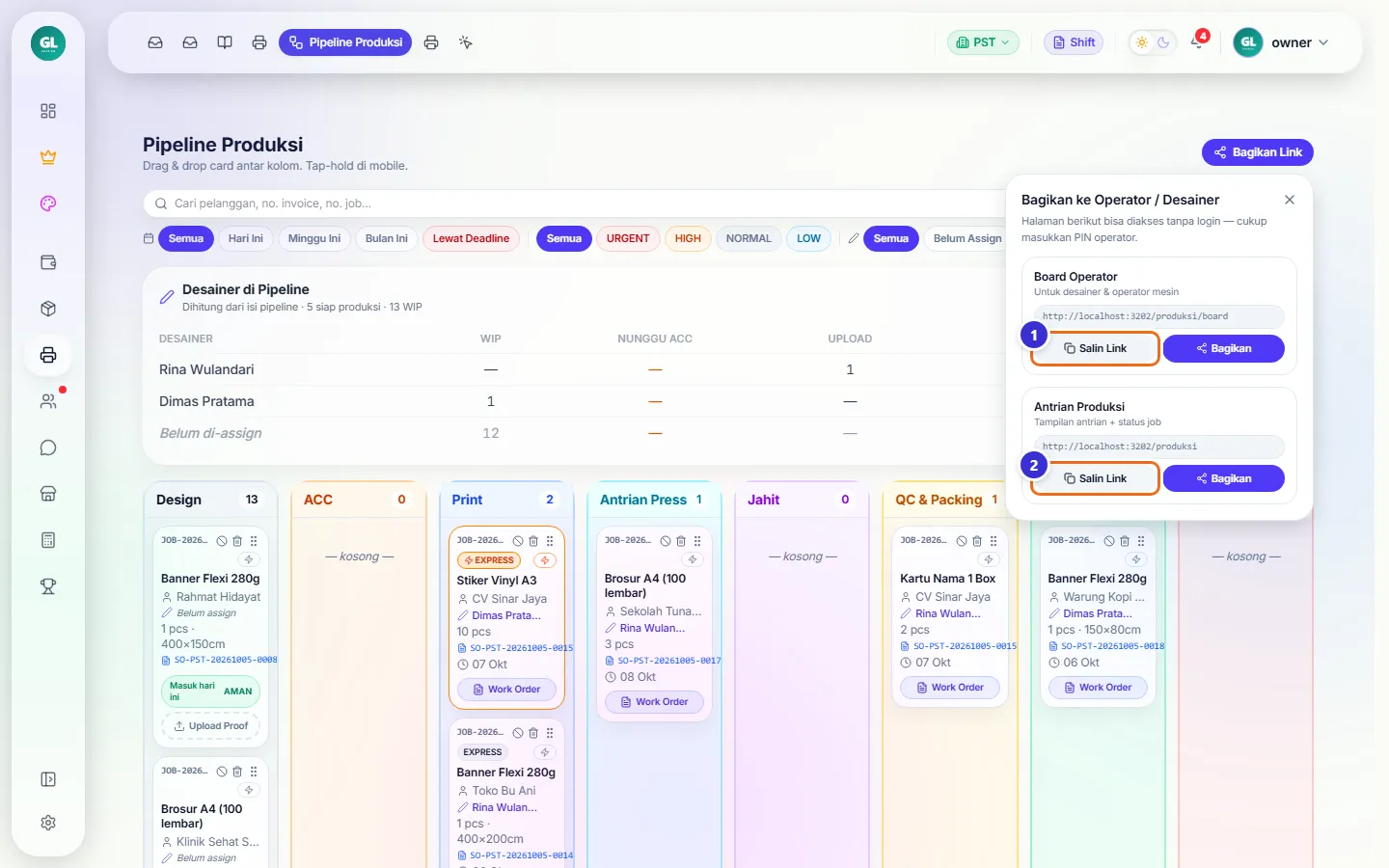
Tombol di gambar
- 1
Salin Link (Board Operator)
Menyalin alamat papan kanban versi operator.
- 2
Salin Link (Antrian Produksi)
Menyalin alamat papan antrian produksi.
Alur kerja
Dari desain sampai dikirim
Untuk owner/admin yang memantau semua tahap.
- Nota kasir membuat job; kartu muncul di kolom DesignKasir POS
- Desainer mengunggah proof ACC → kartu pindah ke ACCPipeline Produksi (Papan Kanban)
- Operator mencetak lewat papan Antrian Produksi; admin menyeret kartu ke Print → QC & PackingAntrian Produksi (Papan Operator)
- Kartu diseret ke Kirim / Selesai saat barang diserahkanPipeline Produksi (Papan Kanban)
Yang sering ditanyakan
Kenapa kartu tidak mau pindah saat diseret?
Tahan kartu lalu geser minimal sedikit sebelum menuju kolom tujuan; lepaskan saat kolom tujuan bergaris biru. Jangan mulai menyeret dari tombol kecil (⚡, ⊘, tempat sampah).
Apa bedanya Pipeline dengan Antrian Produksi?
Antrian Produksi adalah papan kerja operator (Antrian → Proses → Selesai → Diambil). Pipeline adalah papan pantau admin dengan tahap lebih lengkap (desain, ACC, jahit, QC, kirim). Keduanya berjalan terpisah.
Job yang ditandai batal hilang ke mana?
Disembunyikan dari papan aktif, tetapi tetap tercatat untuk perhitungan kinerja desainer.
Berapa lama kartu Selesai/Retur tampil?
Kartu Selesai dan Retur ditampilkan 14 hari sejak terakhir diperbarui, lalu otomatis hilang dari papan agar tidak penuh.