Daftar artikel
Halaman Artikel menampilkan semua tulisan beserta status (Draft/Terbit) dan tanggal diperbarui.
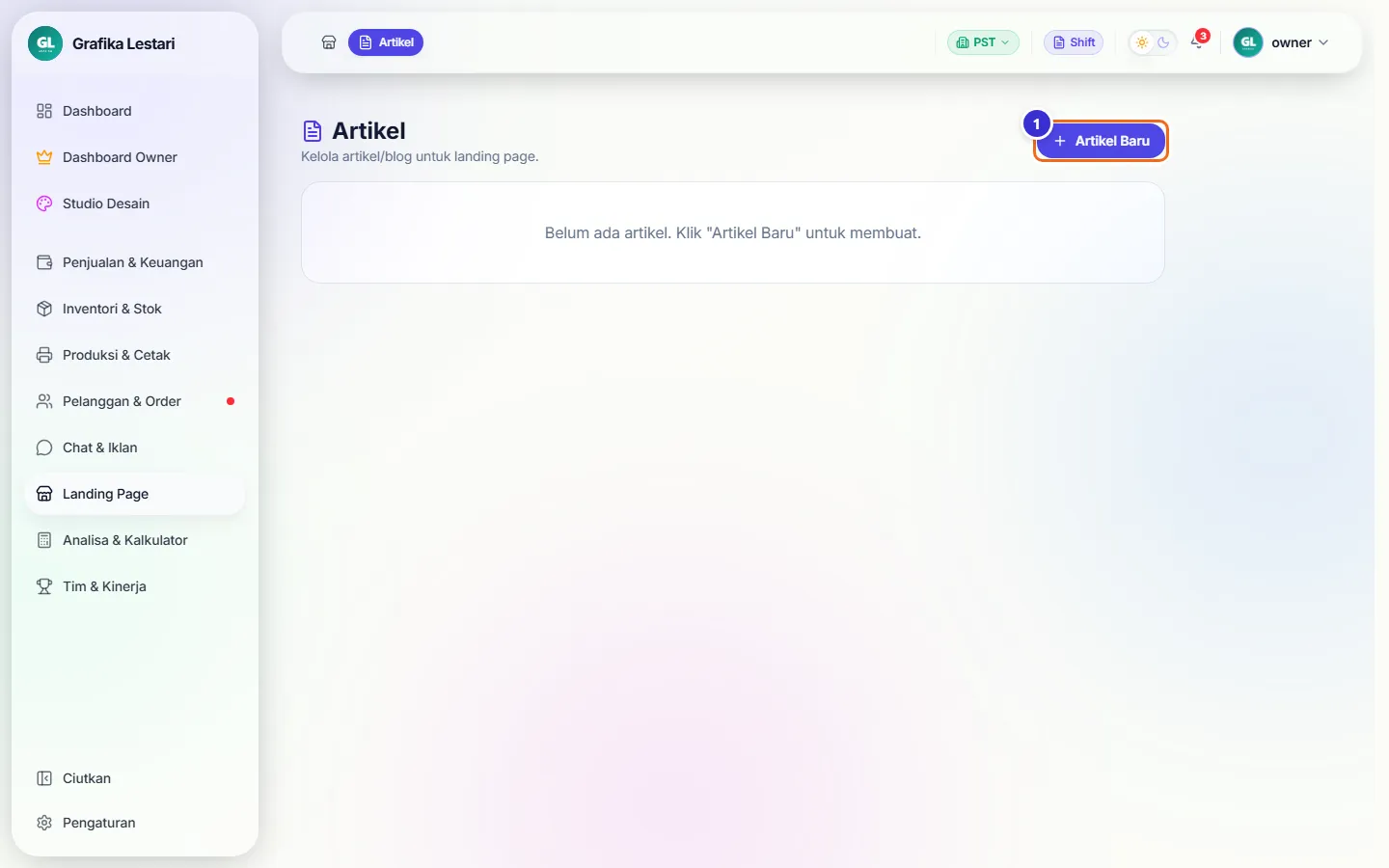
Tombol di gambar
- 1
Artikel Baru
Membuka editor artikel.
Menulis artikel
Isi judul, penulis, gambar sampul, ringkasan, dan isi. Alamat (slug) dibuat otomatis dari judul.

Tombol di gambar
- 1
Judul
Judul artikel.
- 2
Slug (URL)
Bagian alamat artikel. Kosongkan untuk dibuat otomatis dari judul.
- 3
Penulis
Nama yang tampil di bawah judul.
- 4
Unggah
Gambar sampul untuk kartu artikel.
- 5
Ringkasan (excerpt)
Kalimat pendek untuk kartu artikel dan Google.
- 6
H2
Salah satu tombol format: tebal, miring, judul H2/H3, rata teks, daftar, kutipan, tautan, gambar, undo/redo.
- 7
Draft
Menyimpan tanpa menerbitkan.
- 8
Terbitkan
Menyimpan dan menayangkan artikel.
Langkahnya
- Klik "Artikel Baru".
- Isi Judul, Penulis, dan Ringkasan.
- Klik di kotak isi, klik H2 lalu ketik subjudul, tekan Enter dan ketik paragraf, klik "• List" untuk daftar.
- Klik "Draft".
SEO artikel (opsional)
Judul dan deskripsi khusus untuk Google. Kalau kosong, judul dan ringkasan artikel yang dipakai.
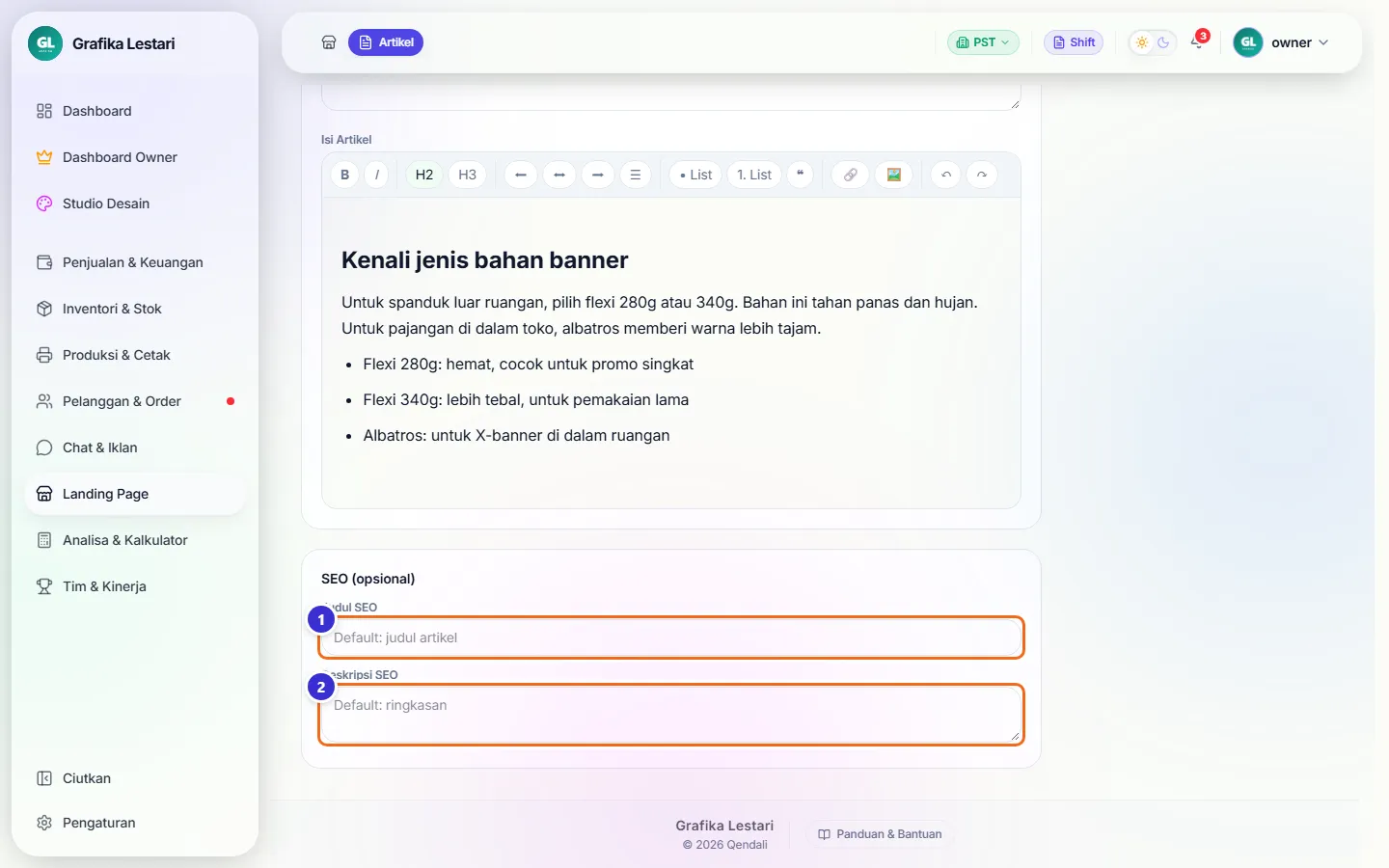
Tombol di gambar
- 1
Judul SEO
Judul di hasil pencarian Google.
- 2
Deskripsi SEO
Deskripsi di hasil pencarian Google.
Artikel tersimpan sebagai draft
Artikel draft tampil di daftar tapi belum terlihat pengunjung.
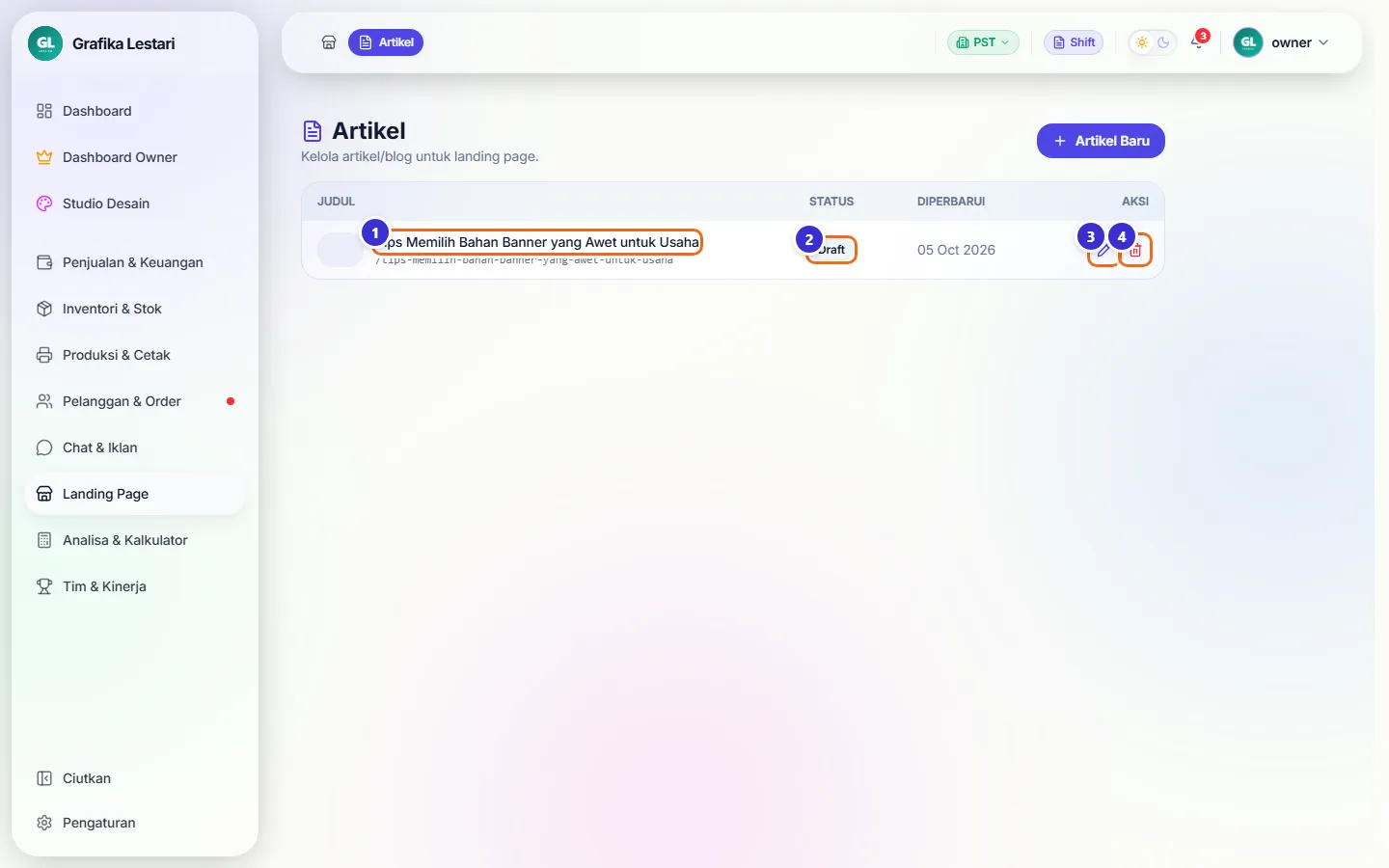
Tombol di gambar
- 1
Judul artikel
Beserta alamatnya di bawah.
- 2
Draft
Status artikel.
- 3
Edit
Membuka editor artikel.
- 4
Hapus
Menghapus artikel setelah konfirmasi.
Menerbitkan artikel
Buka artikel lewat Edit, lalu klik "Terbitkan". Status berubah menjadi Terbit dan tombol "Lihat" muncul.

Tombol di gambar
- 1
Terbit
Artikel sudah tayang.
- 2
Lihat
Membuka artikel di halaman publik.
Langkahnya
- Klik Edit pada artikel.
- Klik "Terbitkan".
- Kembali ke daftar; klik ikon Lihat.
Tampilan artikel untuk pengunjung
Artikel tampil dengan judul, tanggal, nama penulis, dan isi yang sudah diformat.
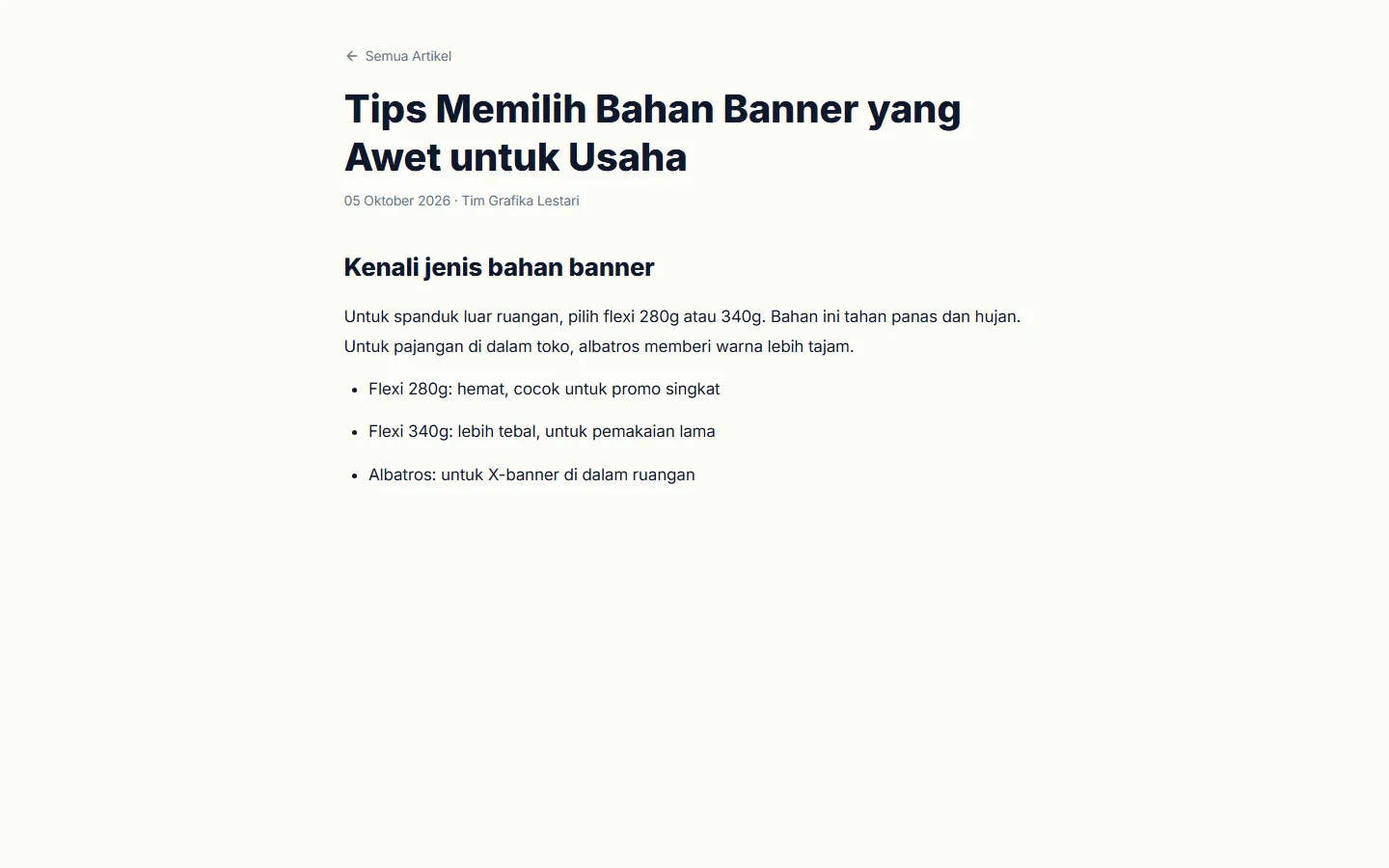
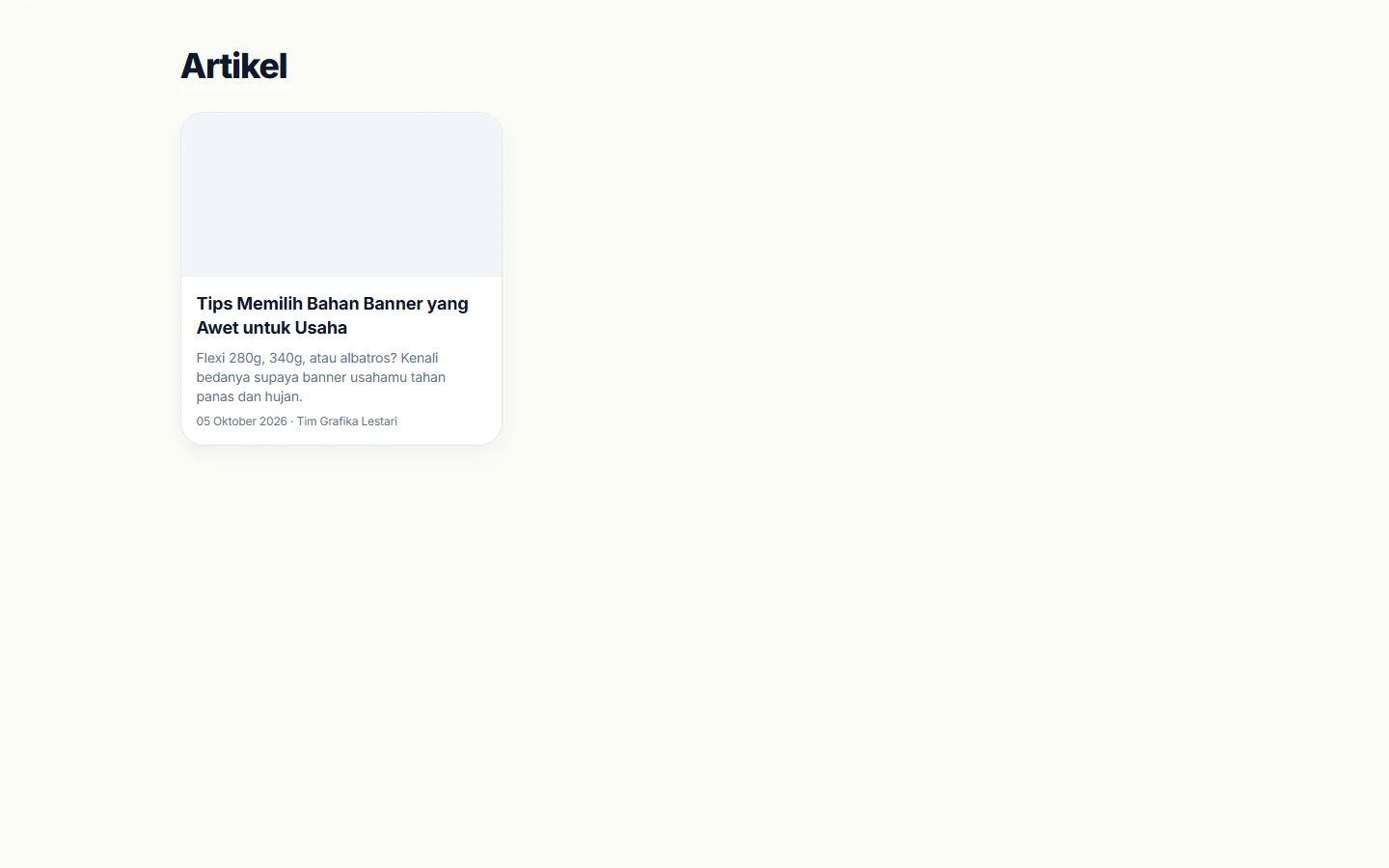
Halaman daftar artikel publik
Semua artikel terbit dikumpulkan di halaman /artikel dalam bentuk kartu. Blok "Daftar Artikel" di landing page menampilkan beberapa artikel terbaru dan tautan "Lihat semua artikel".
Alur kerja
Artikel → landing page → chat masuk
Konten membantu calon pembeli menemukan toko.
Yang sering ditanyakan
Kenapa artikel saya tidak muncul di website?
Pastikan statusnya "Terbit", bukan "Draft".
Bisakah mengubah artikel yang sudah terbit?
Bisa. Klik Edit, ubah, lalu klik Terbitkan lagi.
Apakah gambar sampul wajib?
Tidak, tetapi kartu artikel tampak kosong tanpa sampul. Sebaiknya unggah gambar yang relevan.
Slug itu apa?
Bagian akhir alamat artikel, misalnya /artikel/tips-memilih-bahan-banner. Biarkan kosong supaya dibuat otomatis dari judul.