Membuka Profil Toko
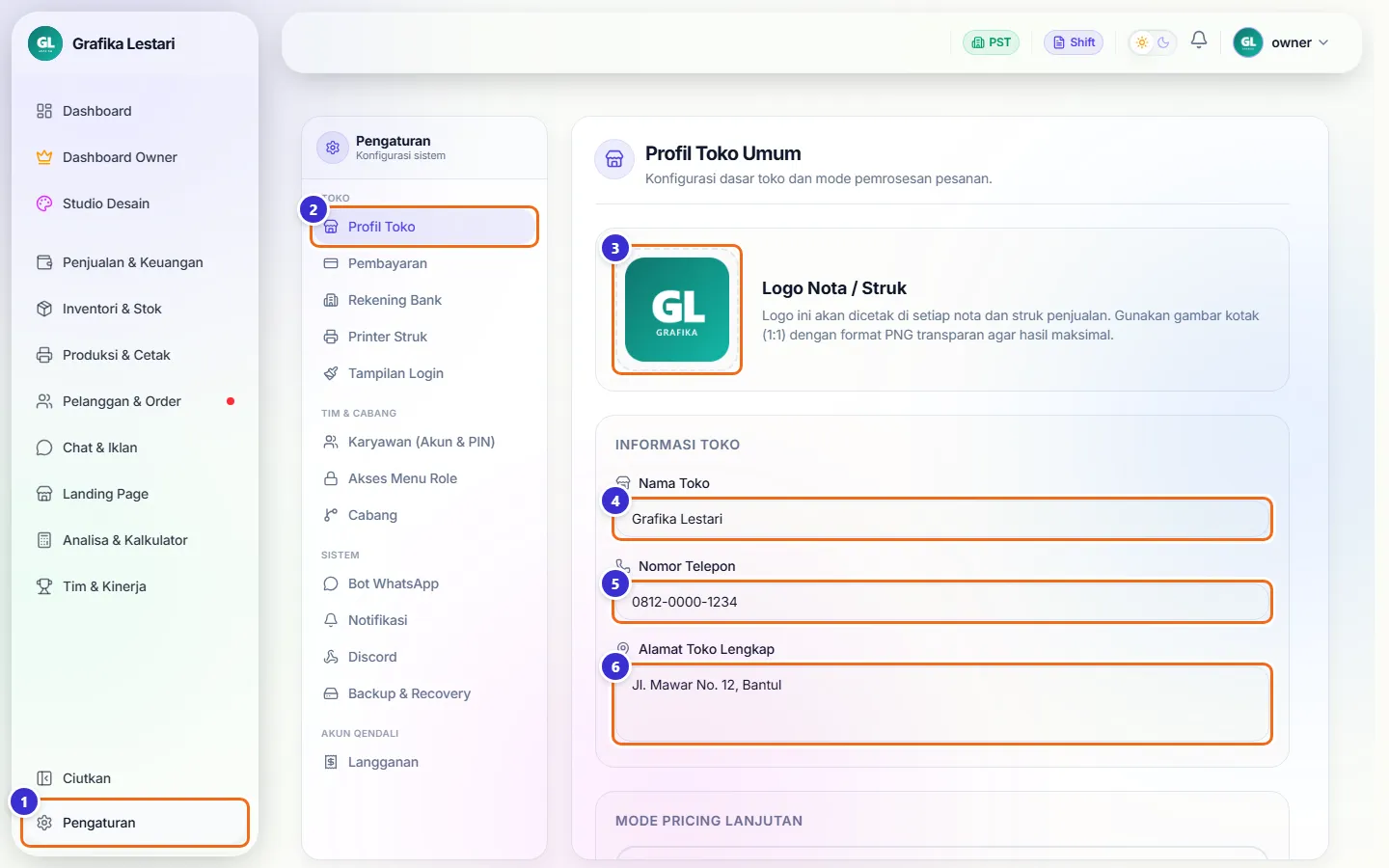
Semua pengaturan ada di tombol Pengaturan di bagian paling bawah menu kiri. Halaman pertama yang terbuka adalah Profil Toko. Di sini kamu mengisi data yang nanti tercetak di setiap nota dan struk.
Tombol di gambar
- 1
Pengaturan
Tombol di bawah menu kiri. Membuka seluruh halaman pengaturan.
- 2
Profil Toko
Menu pertama di kelompok Toko. Membuka halaman ini.
- 3
Kotak Logo (Unggah / Ganti)
Klik lalu pilih gambar logo. Logo langsung tersimpan, tidak perlu menekan Simpan. Kalau sudah ada logo, arahkan kursor ke kotak lalu klik Ganti.
- 4
Nama Toko
Nama usaha yang tampil di aplikasi dan di kepala nota. Wajib diisi.
- 5
Nomor Telepon
Nomor yang dicetak di nota supaya pelanggan bisa menghubungi toko.
- 6
Alamat Toko Lengkap
Alamat yang dicetak di nota. Alamat ini juga dipakai untuk mencari titik peta cabang kalau cabangnya tidak punya alamat sendiri.
Langkahnya
- Klik Pengaturan di menu kiri paling bawah
- Pastikan Profil Toko terpilih
- Isi Nama Toko, Nomor Telepon, dan Alamat
- Gulir ke bawah lalu klik Simpan Perubahan
Mengunggah logo nota
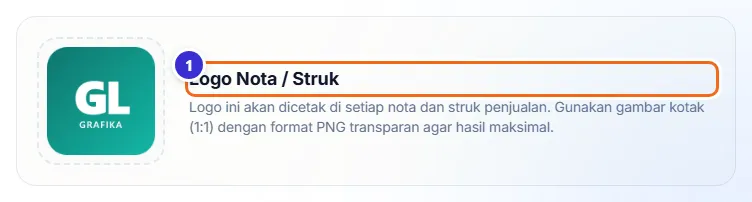
Pakai gambar kotak (perbandingan 1:1), sebaiknya PNG berlatar transparan. Begitu diunggah, muncul pesan "Logo Berhasil Diunggah!" dan logonya langsung dipakai di nota, struk, dan pojok kiri atas aplikasi.
Tombol di gambar
- 1
Logo Nota / Struk
Penjelasan bagian logo. Logo yang tampil di kotak kiri adalah logo yang akan dicetak.
Langkahnya
- Klik Unggah di kotak logo
- Pilih berkas gambar dari komputer
- Tunggu pesan "Logo Berhasil Diunggah!" lalu klik OK
Harga per luas, PPN, dan format nota
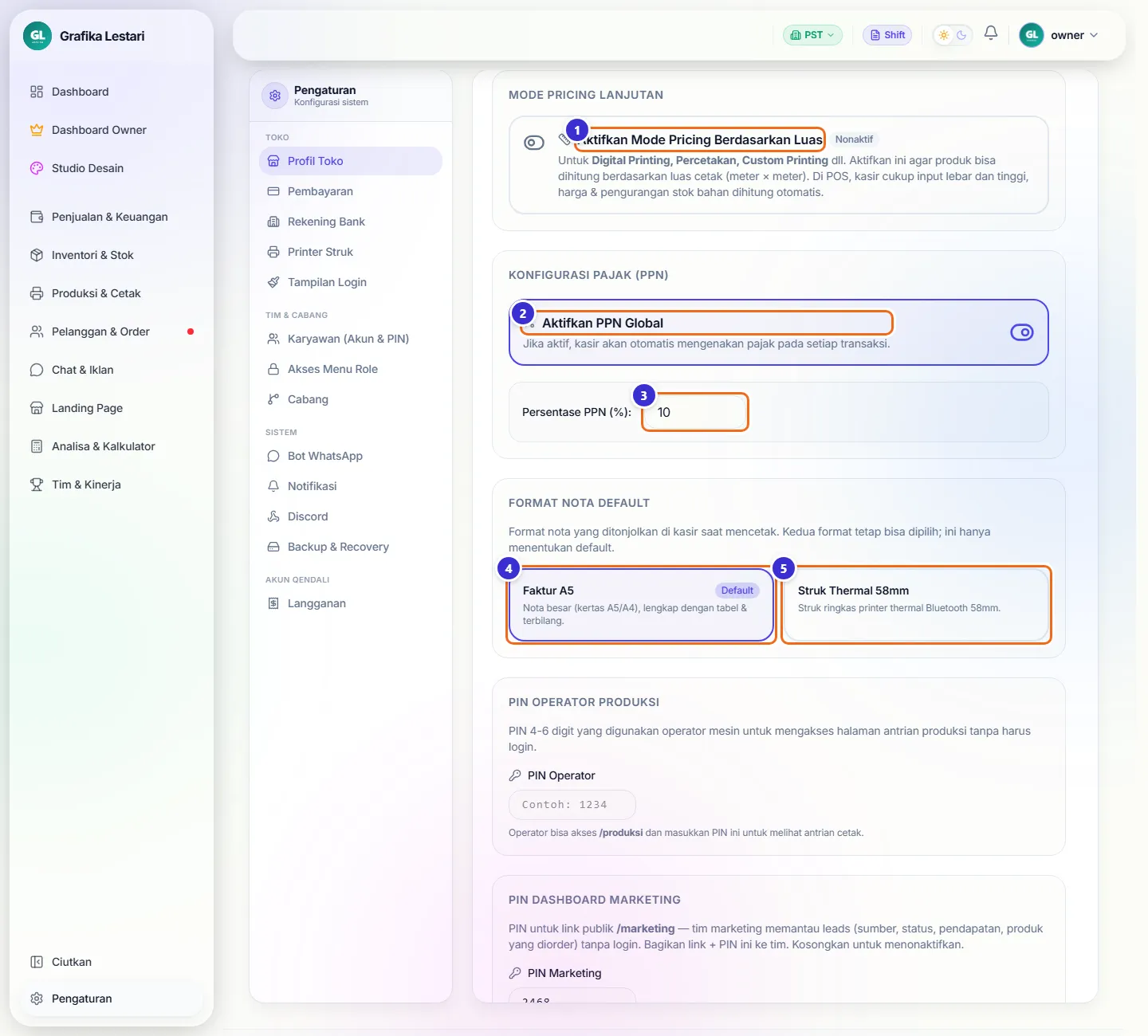
Tiga setelan ini mengubah cara kasir bekerja, jadi pikirkan dulu sebelum mengubahnya. Klik kartunya untuk menyalakan atau mematikan, lalu klik Simpan Perubahan.
Tombol di gambar
- 1
Aktifkan Mode Pricing Berdasarkan Luas
Untuk usaha cetak (banner, stiker). Kalau aktif, kasir cukup mengetik lebar dan tinggi; harga dan pemotongan bahan dihitung otomatis per meter persegi.
- 2
Aktifkan PPN Global
Kalau aktif, setiap transaksi di kasir otomatis dikenai pajak. Klik kartunya untuk menyalakan/mematikan.
- 3
Persentase PPN (%)
Besar pajak, misalnya 11. Kolom ini hanya muncul kalau PPN aktif.
- 4
Faktur A5
Nota besar (kertas A5/A4) lengkap dengan tabel dan terbilang. Label Default menandai format yang sedang dipilih.
- 5
Struk Thermal 58mm
Struk ringkas untuk printer thermal 58 mm. Klik untuk menjadikannya bawaan.
Langkahnya
- Gulir ke bagian Mode Pricing Lanjutan
- Klik kartu yang ingin diubah
- Klik Simpan Perubahan di paling bawah
PIN papan kerja dan papan TV
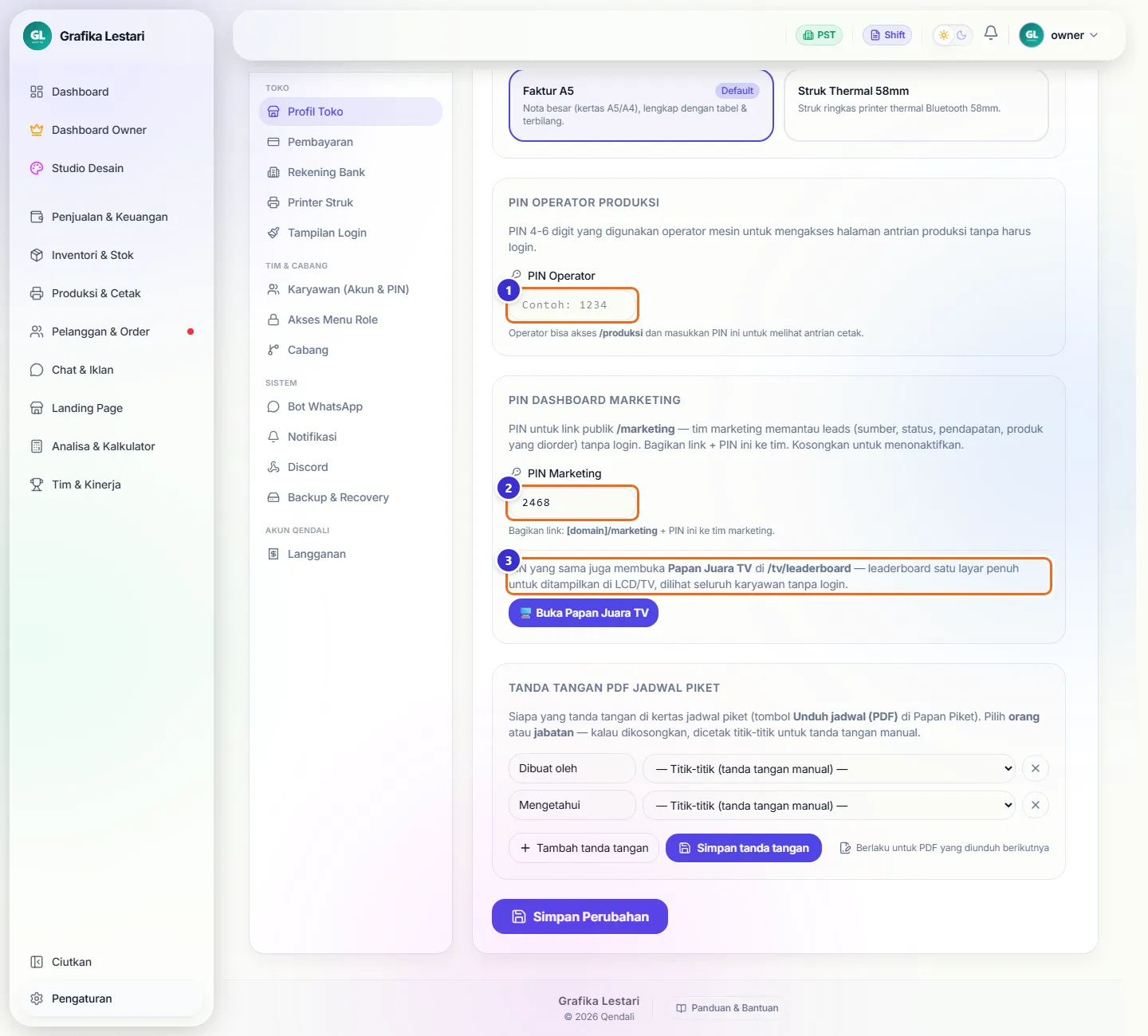
Operator mesin dan tim marketing bisa membuka layar kerjanya tanpa akun, cukup dengan PIN. PIN-nya diatur di sini.
Tombol di gambar
- 1
PIN Operator
4–6 angka untuk membuka halaman antrian produksi dan antrian cetak tanpa login. Tiap cabang boleh punya PIN sendiri di menu Cabang; kalau kosong, PIN ini yang dipakai.
- 2
PIN Marketing
PIN untuk papan marketing (pantauan leads tanpa login). Kosongkan untuk mematikan papan itu.
- 3
Buka Papan Juara TV
Membuka papan peringkat karyawan satu layar penuh di tab baru, untuk ditampilkan di TV toko. PIN-nya sama dengan PIN Marketing.
Langkahnya
- Ketik PIN baru di kolomnya
- Klik Simpan Perubahan
- Beri tahu PIN baru ke operator atau tim yang memakai papan itu
Tanda tangan jadwal piket dan menyimpan
Paling bawah ada pengaturan siapa yang menandatangani kertas jadwal piket, lalu tombol Simpan Perubahan untuk seluruh halaman.
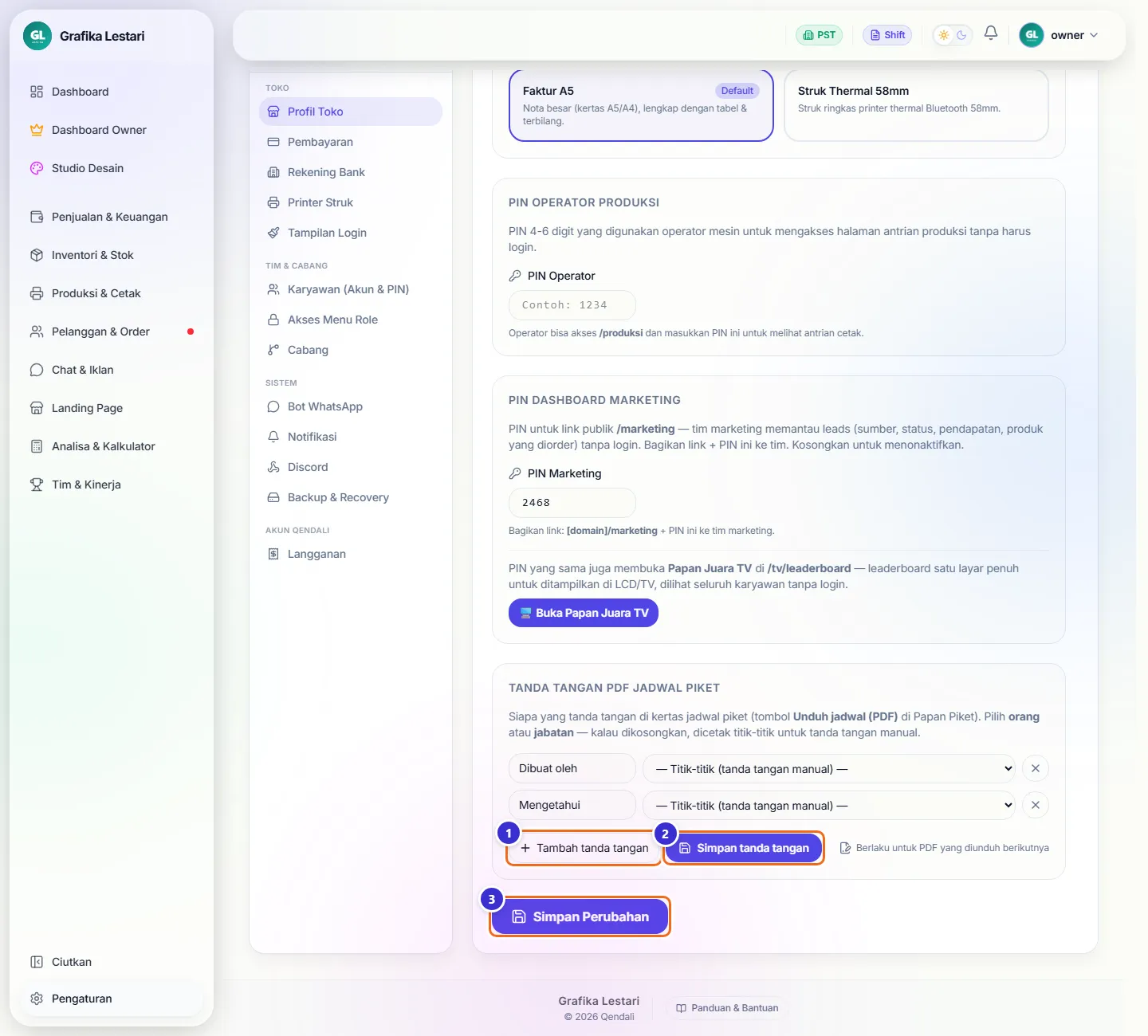
Tombol di gambar
- 1
Tambah tanda tangan
Menambah satu baris penanda tangan (misalnya Dibuat oleh, Mengetahui).
- 2
Simpan tanda tangan
Menyimpan daftar penanda tangan. Berlaku untuk PDF jadwal piket yang diunduh berikutnya.
- 3
Simpan Perubahan
Menyimpan semua isian di halaman ini (nama, alamat, PPN, format nota, PIN). Muncul pesan "Pengaturan Toko Berhasil Disimpan!".
Langkahnya
- Selesai mengubah isian, gulir ke bawah
- Klik Simpan Perubahan
- Klik OK pada pesan berhasil
Alur kerja
Hari pertama memakai Qendali
Urutan menyiapkan toko sebelum transaksi pertama.
Yang sering ditanyakan
Logo sudah diunggah tapi di nota tidak muncul?
Muat ulang halaman kasir (tekan F5). Kalau cabangmu punya kop nota sendiri di menu Cabang, logo dan alamat di sana yang dipakai.
Bagaimana mematikan PPN?
Klik kartu Aktifkan PPN Global sampai kolom persentasenya hilang, lalu klik Simpan Perubahan.
Apakah mengubah nama toko mengubah nota lama?
Nota yang dicetak ulang memakai data terbaru. Nota yang sudah dicetak di kertas tentu tidak berubah.
Operator lupa PIN papan produksi?
Pemilik atau admin cukup melihat atau mengganti PIN Operator di halaman ini, lalu klik Simpan Perubahan.