Mengenal papan lead
Lead ditampilkan sebagai kartu dalam kolom status: Baru → Follow Up → Negosiasi → Closing ✓ / Lost ✗. Kartu bisa diseret antar kolom Baru, Follow Up, dan Negosiasi. Untuk menutup lead (closing, lost, invalid) gunakan tombol di detail lead.
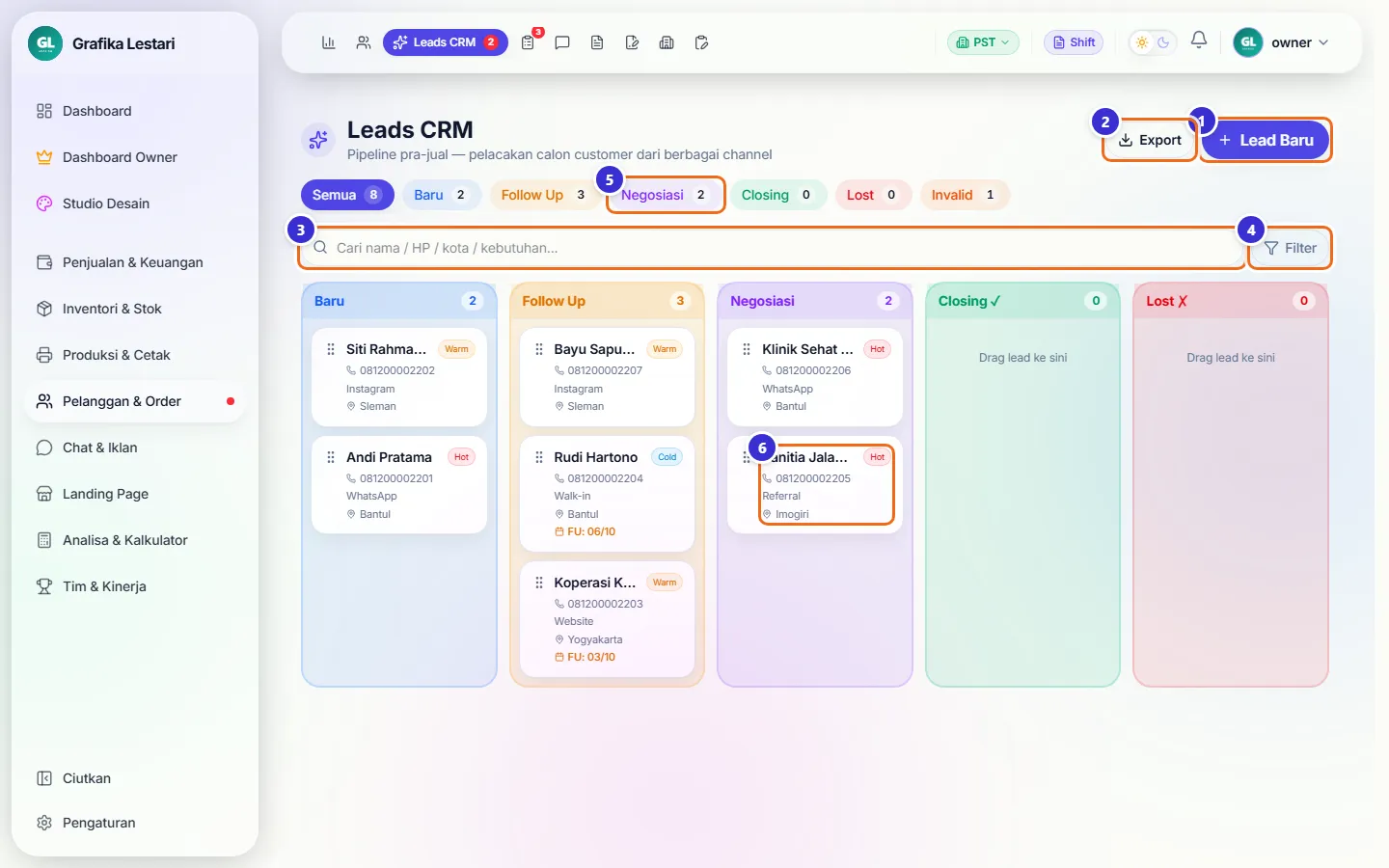
Tombol di gambar
- 1
Lead Baru
Membuka form untuk mencatat calon pembeli baru.
- 2
Export
Mengunduh data lead ke CSV, Excel, atau PDF.
- 3
Cari nama / HP / kota / kebutuhan
Mencari lead.
- 4
Filter
Membuka saringan tanggal, CS, sumber, dan level minat.
- 5
Tab status (Semua, Baru, Follow Up, Negosiasi, Closing, Lost, Invalid)
Menampilkan lead dengan status tertentu saja. Angka di tiap tab adalah jumlahnya.
- 6
Kartu lead
Nama, nomor, sumber, kota, label Hot/Warm/Cold, dan tanggal follow-up. Klik untuk membuka detail; seret untuk memindah status.
Langkahnya
- Buka Pelanggan & Order → Leads CRM.
- Klik kartu untuk melihat detail, atau seret kartu ke kolom lain untuk mengganti status.
Menyaring lead
Klik "Filter" untuk memunculkan saringan tambahan. Saringan yang aktif ditandai angka di tombol Filter, dan tombol "Reset" muncul untuk menghapusnya.
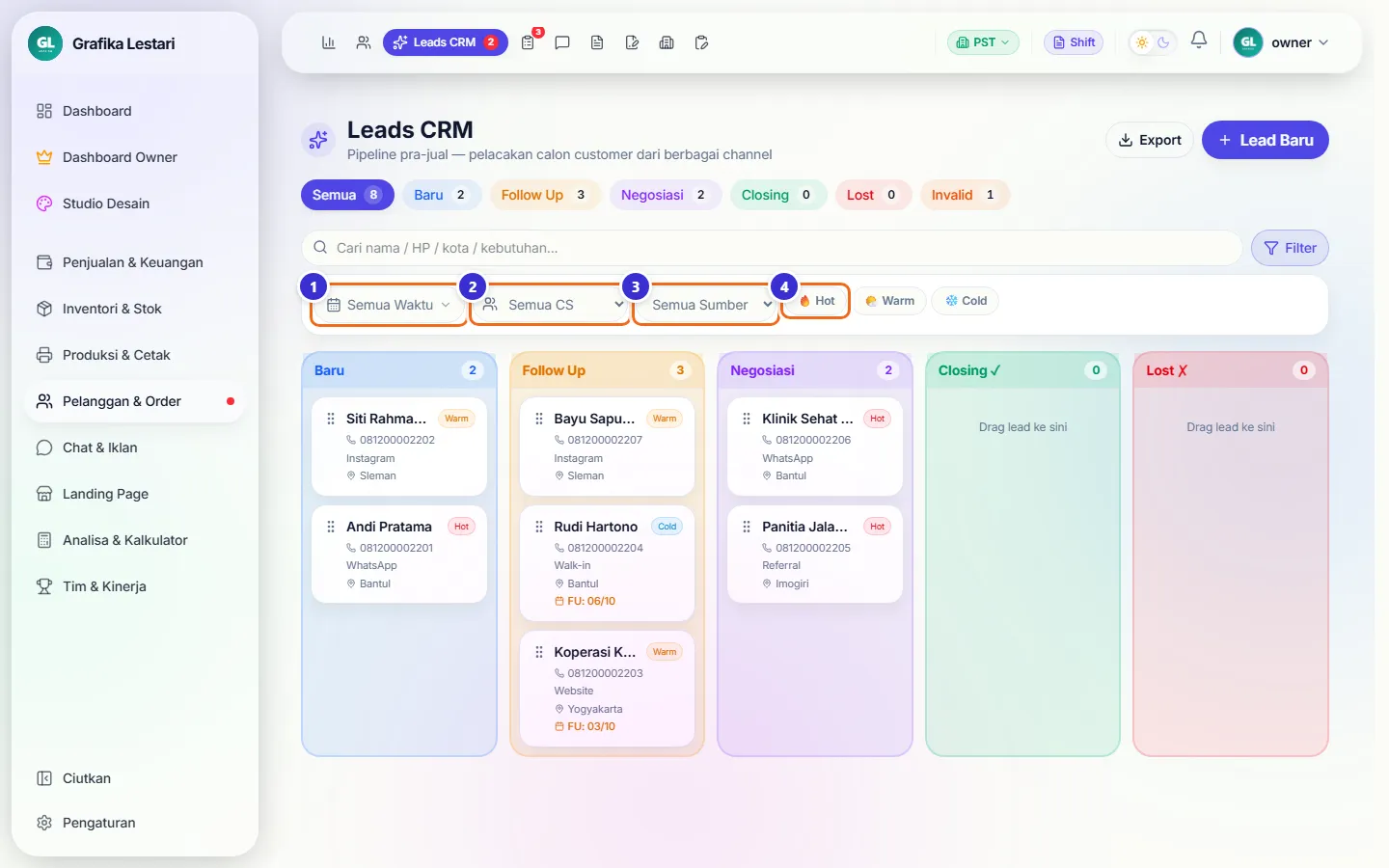
Tombol di gambar
- 1
Semua Waktu
Memilih rentang tanggal lead masuk (hari ini, minggu ini, bulan ini, custom, dll.).
- 2
Semua CS
Menampilkan lead milik satu CS.
- 3
Semua Sumber
Menampilkan lead dari satu sumber, misalnya Instagram.
- 4
Hot / Warm / Cold
Menyaring berdasarkan tingkat minat. Klik sekali lagi untuk mematikan.
Mencatat lead baru
Isi data calon pembeli. Saat nomor HP diketik, sistem mengecek apakah nomor itu sudah ada sebagai pelanggan, supaya tidak dobel.
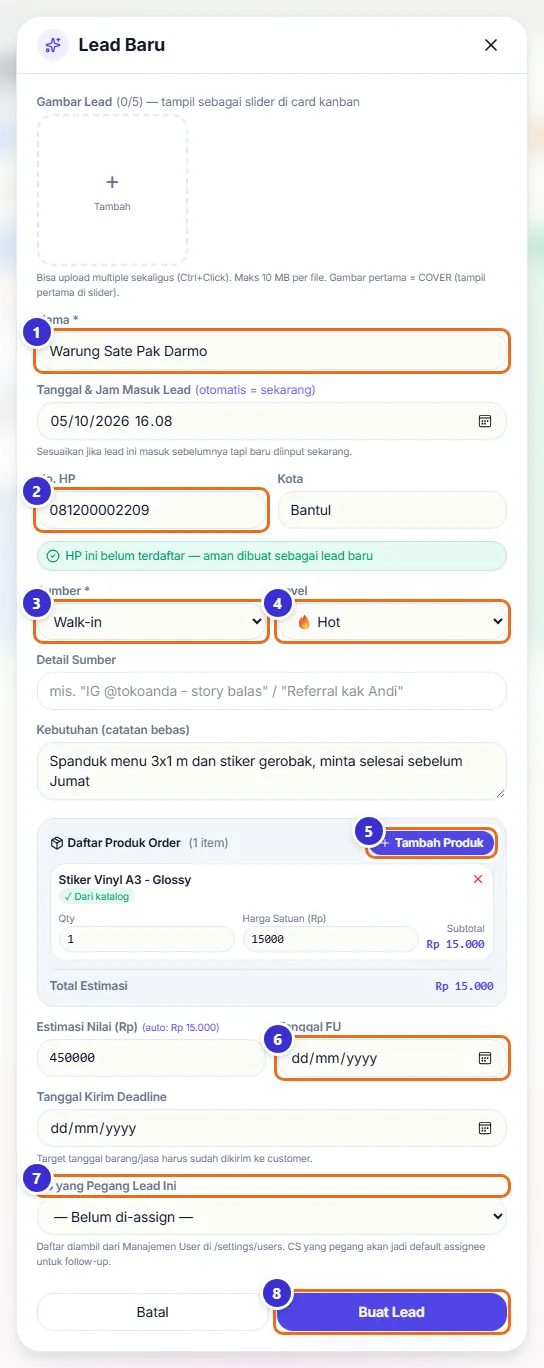
Tombol di gambar
- 1
Nama *
Nama orang atau usaha. Wajib.
- 2
No. HP
Nomor WhatsApp. Di bawahnya muncul keterangan apakah nomor ini sudah terdaftar.
- 3
Sumber *
Dari mana lead datang: WhatsApp, Instagram, Facebook, TikTok, Marketplace, Referral, Website, Walk-in, Repeat Order, Lainnya, atau tambah sumber sendiri lewat "+ Tambah Sumber Baru…".
- 4
Level
Tingkat minat: Hot (siap beli), Warm (tertarik), Cold (baru tanya-tanya).
- 5
Tambah Produk
Menambahkan barang yang diminati dari katalog (atau ketik bebas lewat tab "Custom"). Total estimasi dihitung otomatis.
- 6
Tanggal FU
Kalau diisi, sistem otomatis membuat tugas follow-up di tanggal itu.
- 7
CS yang Pegang Lead Ini
CS penanggung jawab. Follow-up otomatis ditugaskan ke CS ini.
- 8
Buat Lead
Menyimpan lead. Kartunya muncul di kolom sesuai status (bawaan: Baru).
Langkahnya
- Klik "Lead Baru".
- Isi Nama "Warung Sate Pak Darmo", No. HP, dan Kota.
- Pilih Sumber "Walk-in" dan Level "Hot".
- Tulis kebutuhan, lalu klik "Tambah Produk" dan pilih barang dari katalog.
- Isi Estimasi Nilai, lalu klik "Buat Lead".
Memilih produk untuk lead
Jendela "Pilih Produk" mencari barang di katalog berdasarkan nama atau SKU. Tab "Custom (free-text)" dipakai untuk barang yang tidak ada di katalog.
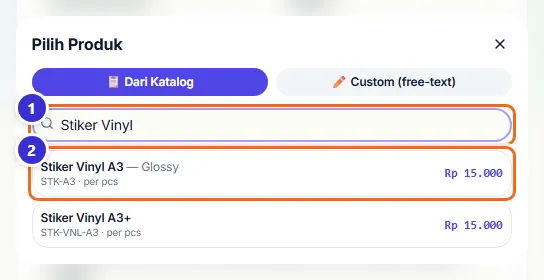
Tombol di gambar
- 1
Cari nama / SKU / variant
Ketik nama barang.
- 2
Baris produk
Klik untuk menambahkan ke daftar produk order lead.
Lead baru muncul di papan
Lead yang baru disimpan muncul di kolom Baru, dan angka di tab status bertambah.
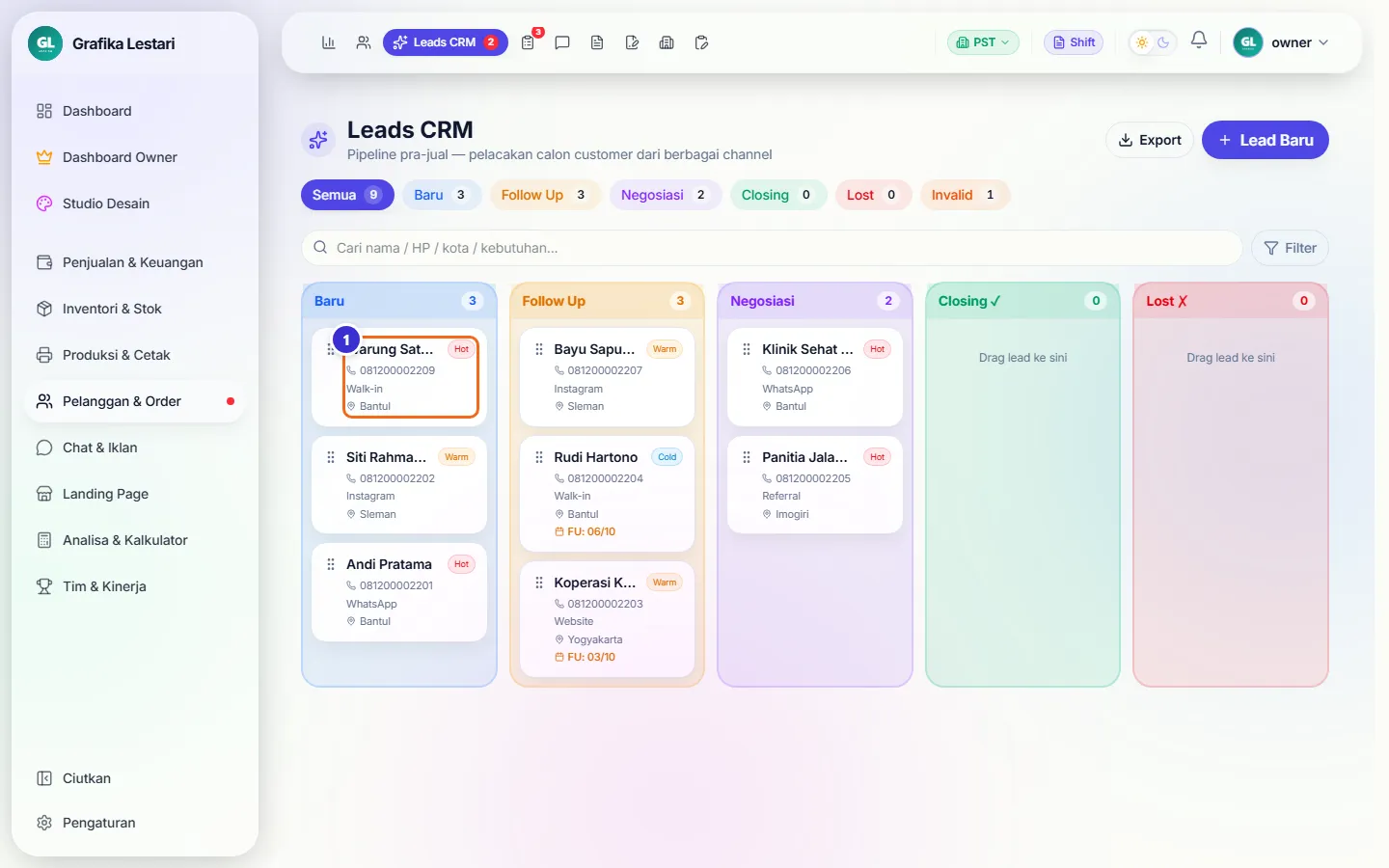
Tombol di gambar
- 1
Kartu lead baru
Warung Sate Pak Darmo dengan sumber Walk-in dan label Hot.
Detail lead
Klik kartu untuk membuka detail di panel kanan. Di sini terlihat semua data lead, produk yang diminati, hasil cek desain, dan riwayat aktivitas.
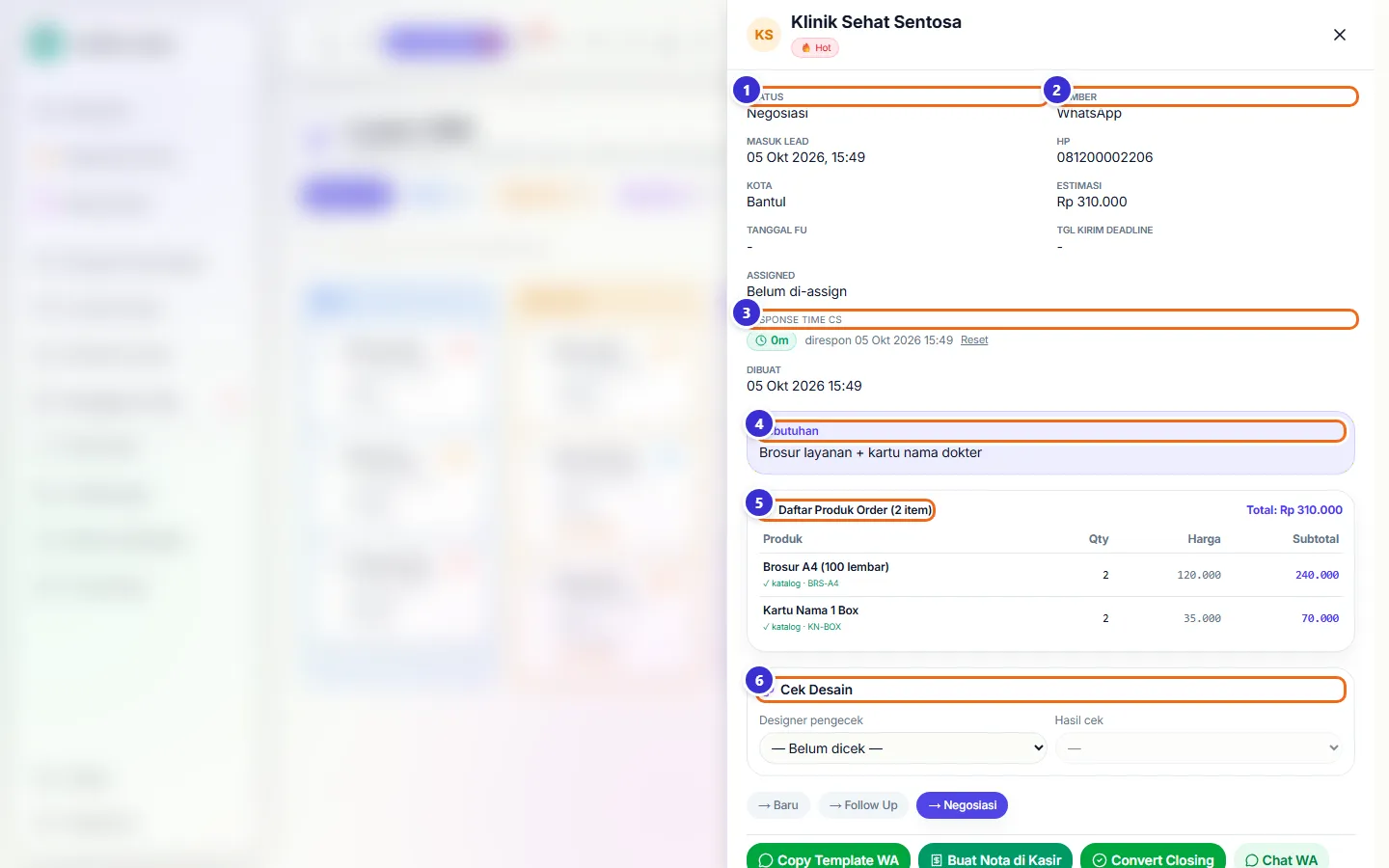
Tombol di gambar
- 1
STATUS
Status lead sekarang.
- 2
SUMBER
Asal lead, plus nomor HP, kota, estimasi nilai, tanggal FU, dan deadline kirim di bawahnya.
- 3
RESPONSE TIME CS
Berapa lama lead ini menunggu sampai dibalas. Tautan "Reset" di sebelahnya mengosongkan catatan waktu balasan.
- 4
Kebutuhan
Catatan bebas kebutuhan pelanggan.
- 5
Daftar Produk Order
Barang yang diminati beserta harga dan subtotal.
- 6
Cek Desain
Desainer bisa mencatat apakah desain pelanggan bisa dikerjakan (Bisa / Tidak Bisa / Revisi) sebelum closing.
Tombol-tombol di detail lead
Di bawah data lead ada tombol pindah status cepat (→ Baru, → Follow Up, → Negosiasi) dan tombol aksi.

Tombol di gambar
- 1
Copy Template WA
Memilih template pesan; nama lead otomatis terisi. Bisa disalin atau langsung membuka WhatsApp.
- 2
Buat Nota di Kasir
Membuat pelanggan + Sales Order, lalu membawa kamu ke kasir untuk menyelesaikan nota di sana.
- 3
Convert Closing
Menutup lead sebagai closing: pelanggan, nota, dan antrian produksi dibuat langsung tanpa lewat kasir.
- 4
Chat WA
Membuka percakapan lead ini di Inbox Chat (perlu WhatsApp resmi tersambung).
- 5
Tautkan SO
Kalau desainer sudah membuatkan Sales Order untuk pelanggan ini, tautkan ke lead supaya tidak terjadi nota dobel. Lead otomatis closing saat SO itu dibayar di kasir.
- 6
Close Lost
Menutup lead sebagai gagal, dengan alasan.
- 7
Invalid
Menandai lead tidak valid (salah sambung, spam, bukan calon pembeli). Lead invalid tidak dihitung di closing rate.
- 8
Pindah cabang
Memindahkan lead ke cabang lain yang akan mengerjakan pesanan.
Mencatat aktivitas
Setiap kontak dengan calon pembeli sebaiknya dicatat: telepon, pesan, pertemuan, atau penawaran yang dikirim. Catatan ini membantu CS lain melanjutkan kalau kamu sedang libur.
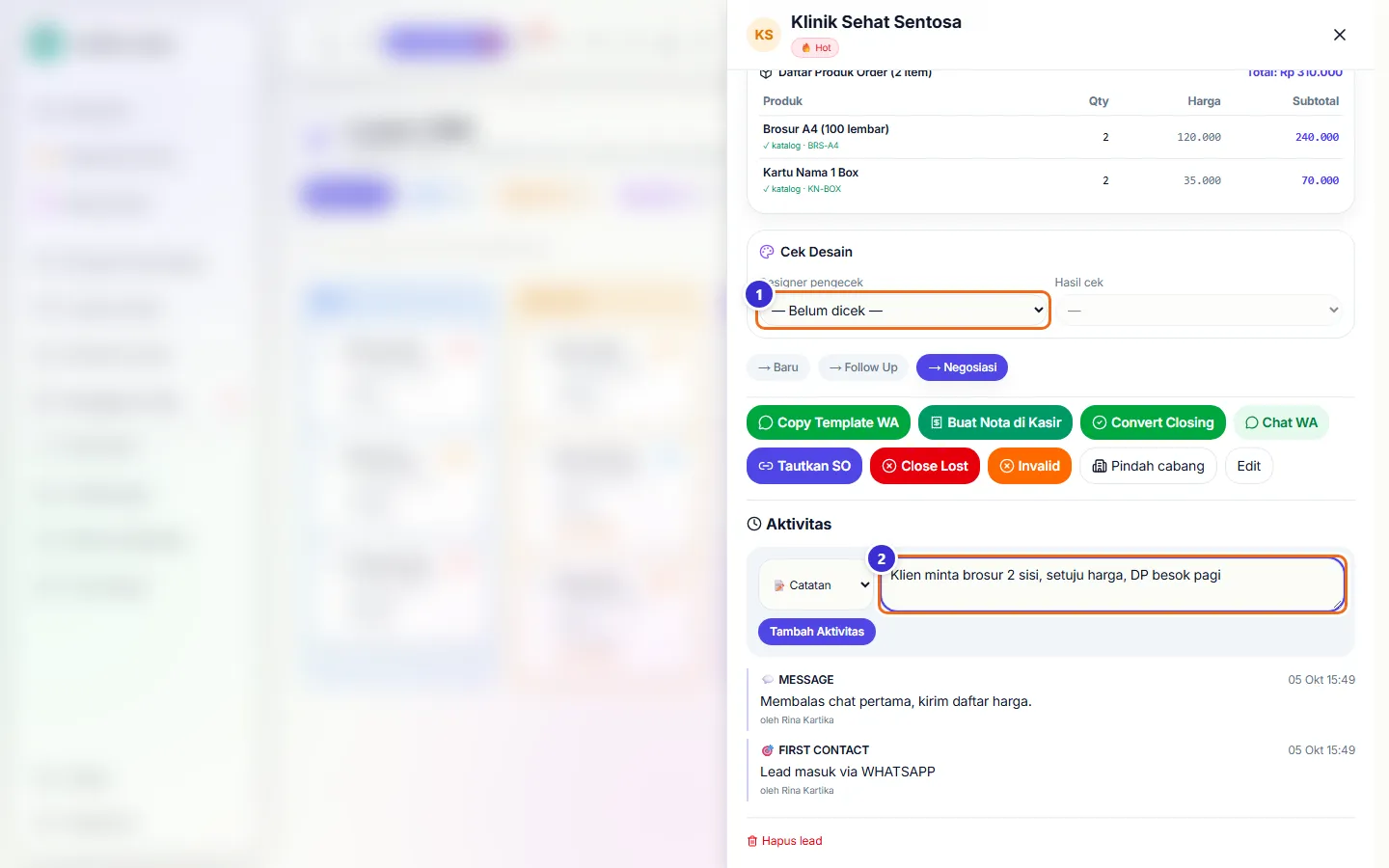
Tombol di gambar
- 1
Designer pengecek (Cek Desain)
Pilih desainer yang mengecek desain pelanggan, lalu isi Hasil cek di sebelahnya.
- 2
Tulis catatan singkat
Isi apa yang dibicarakan. Jenis aktivitas (Catatan, Telepon, Pesan, Meeting, Penawaran) dipilih di kotak sebelah kirinya.
Langkahnya
- Di bagian Aktivitas, pilih jenis aktivitas.
- Tulis catatan, misalnya "Klien minta brosur 2 sisi, setuju harga, DP besok pagi".
- Klik "Tambah Aktivitas".
Aktivitas tersimpan
Catatan baru tampil paling atas dalam timeline, lengkap dengan jam dan nama pencatat.
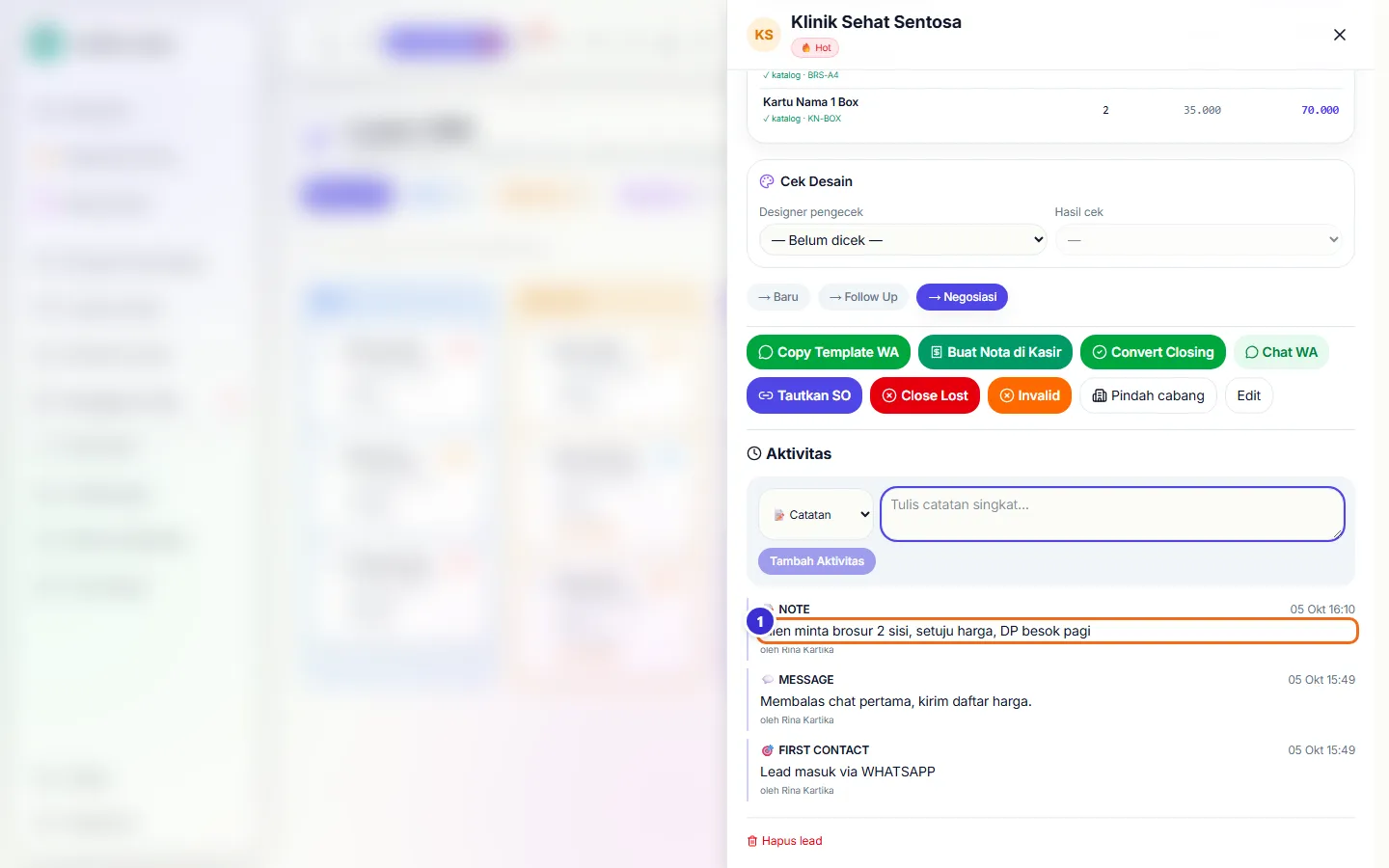
Tombol di gambar
- 1
Catatan baru
Aktivitas yang baru ditambahkan.
Mengirim pesan pakai template
Klik "Copy Template WA", lalu pilih template. Pratinjau pesan langsung terisi nama lead.
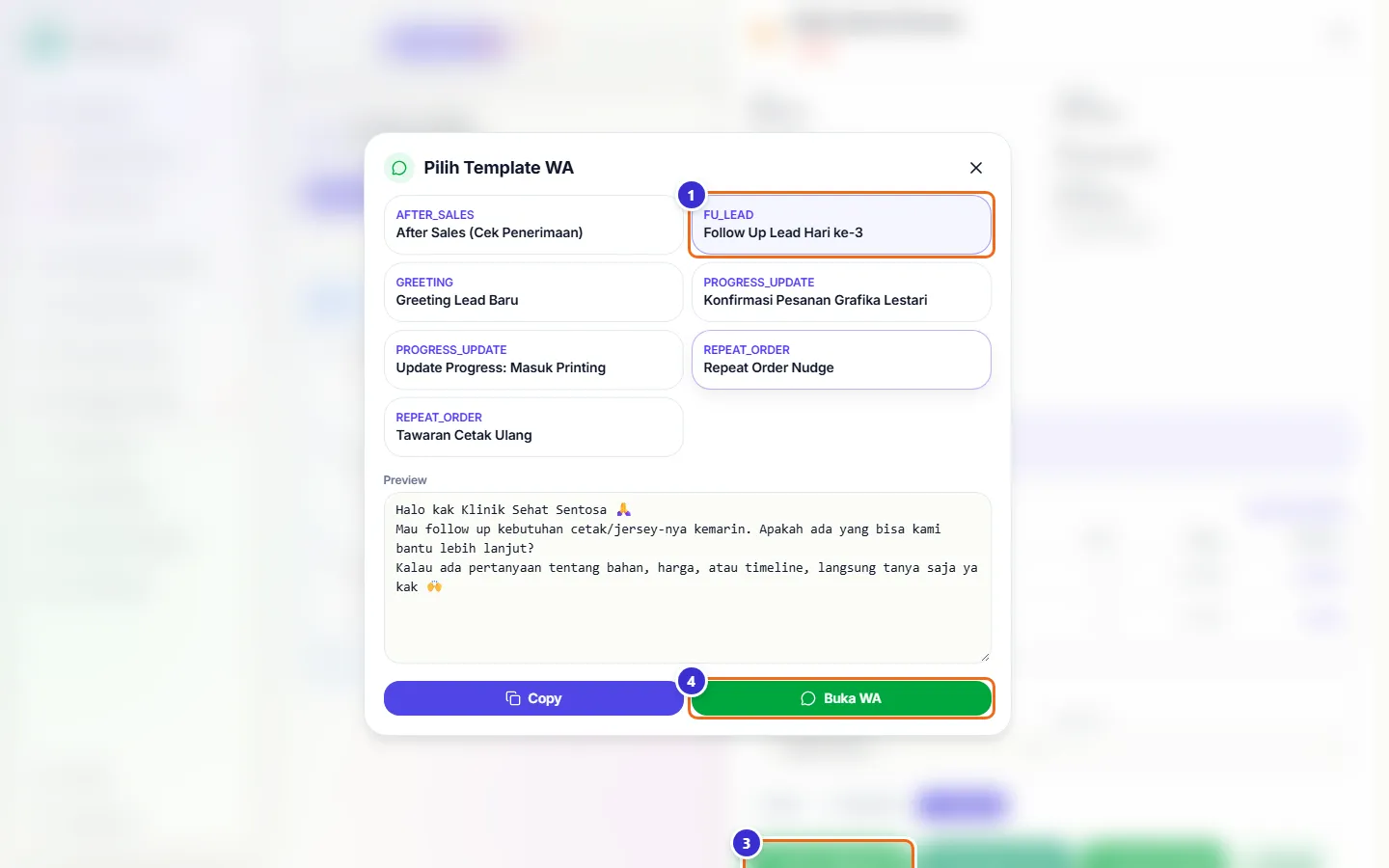
Tombol di gambar
- 1
Kartu template
Template yang dipilih (dibuat di menu Template Pesan).
- 2
Preview
Isi pesan yang sudah terisi data lead. Boleh diedit sebelum dikirim.
- 3
Copy
Menyalin pesan untuk ditempel di WhatsApp.
- 4
Buka WA
Membuka WhatsApp ke nomor lead dengan pesan siap kirim.
Langkahnya
- Di detail lead, klik "Copy Template WA".
- Pilih "Follow Up Lead Hari ke-3".
- Klik "Copy" atau "Buka WA".
Convert Closing: lead jadi pesanan
Saat pelanggan setuju, klik "Convert Closing". Sistem membuat pelanggan, nota, dan job produksi sekaligus, lalu mencatat pembayaran awal bila ada.
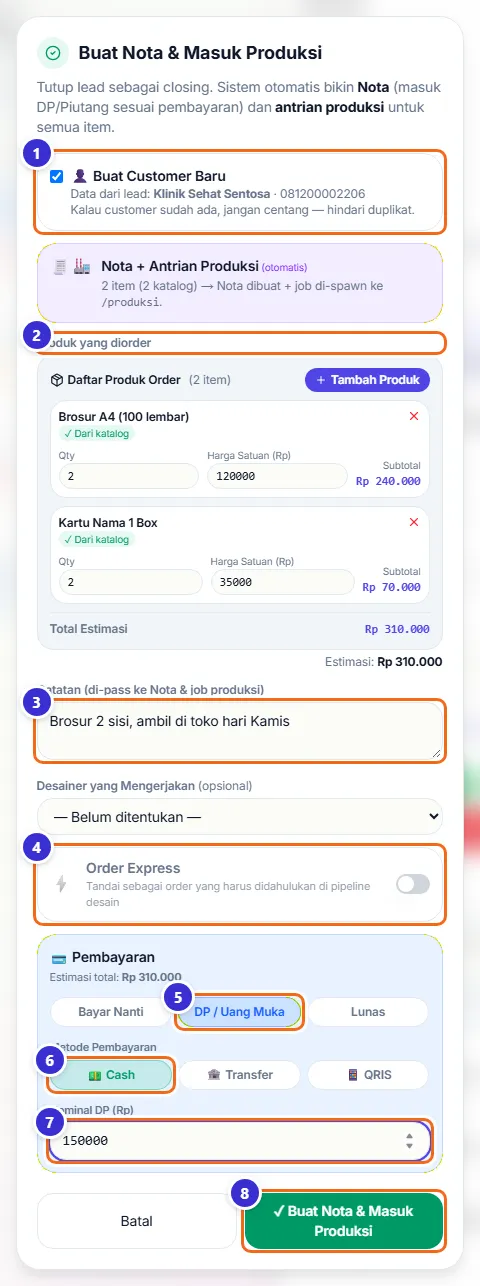
Tombol di gambar
- 1
Buat Customer Baru
Centang kalau pelanggan belum ada. Kalau sudah ada, hilangkan centang lalu cari nomornya supaya tidak dobel.
- 2
Produk yang diorder
Daftar barang dari lead. Boleh diubah jumlah dan harganya di sini.
- 3
Catatan (di-pass ke Nota & job produksi)
Instruksi untuk tim produksi, ikut tercetak di nota dan job.
- 4
Order Express
Tandai pesanan yang harus didahulukan di antrian.
- 5
Bayar Nanti / DP / Uang Muka / Lunas
Cara bayar. "Bayar Nanti" membuat nota PENDING di daftar Piutang; "DP" mencatat uang muka; "Lunas" langsung PAID.
- 6
Cash / Transfer / QRIS
Metode pembayaran. Transfer meminta rekening tujuan.
- 7
Nominal DP (Rp)
Uang muka yang diterima. Wajib lebih dari 0 bila memilih DP.
- 8
✓ Buat Nota & Masuk Produksi
Menyimpan. Muncul pesan nomor pelanggan dan transaksi; lead pindah ke kolom Closing.
Langkahnya
- Buka detail lead "Klinik Sehat Sentosa", klik "Convert Closing".
- Biarkan "Buat Customer Baru" tercentang.
- Isi catatan, pilih "DP / Uang Muka", metode "Cash", nominal 150000.
- Klik "✓ Buat Nota & Masuk Produksi".
Sesudah convert
Status lead berubah menjadi Closing ✓, dan di detail lead muncul kotak "Sudah Convert" berisi nama pelanggan dan tautan ke nota produksi.
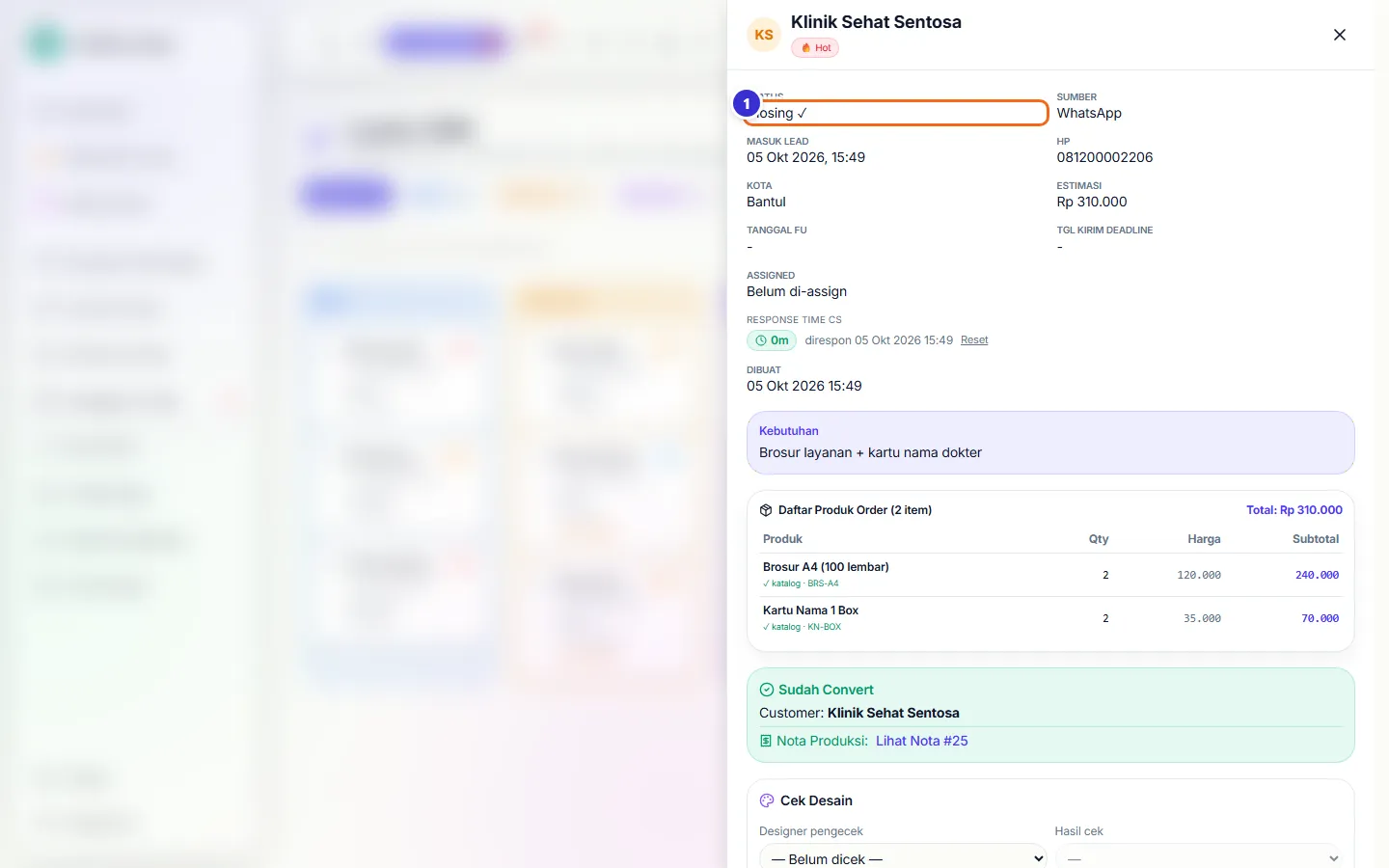
Tombol di gambar
- 1
STATUS
Sekarang "Closing ✓". Tautan "Lihat Nota" di kotak hijau membuka transaksinya.
Menutup lead yang gagal
Kalau calon pembeli batal, klik "Close Lost" dan tulis alasannya. Alasan ini berguna untuk melihat pola kegagalan (harga, waktu, kompetitor).
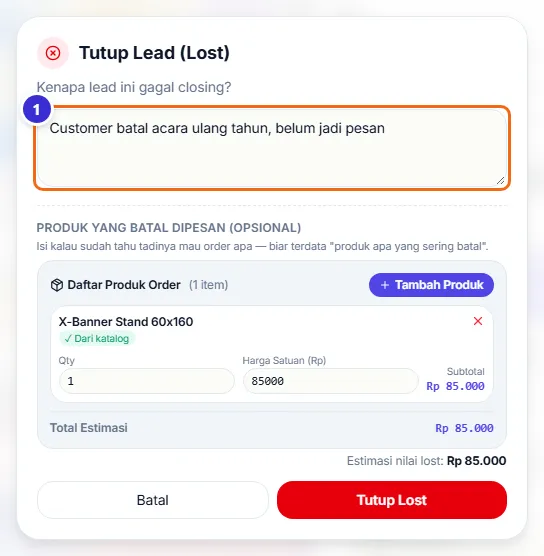
Tombol di gambar
- 1
Kenapa lead ini gagal closing?
Alasan gagal. Di bawahnya boleh diisi produk yang batal dipesan supaya terdata "produk apa yang sering batal".
Langkahnya
- Buka detail lead "Bayu Saputra", klik "Close Lost".
- Tulis alasan, lalu klik "Tutup Lost".
Memindahkan lead ke cabang lain
Dipakai bila chat masuk lewat nomor WhatsApp satu cabang tetapi pesanan dikerjakan cabang lain. Lead hilang dari cabang asal dan muncul di cabang tujuan; follow-up yang masih menunggu ikut pindah.
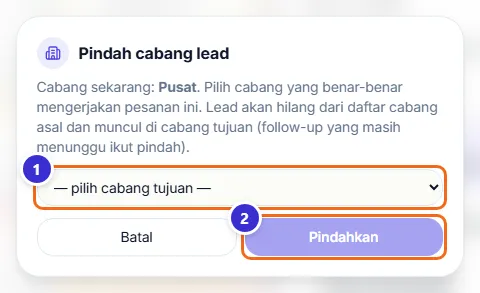
Tombol di gambar
- 1
pilih cabang tujuan
Daftar cabang aktif selain cabang lead sekarang.
- 2
Pindahkan
Memindahkan lead. Aktif setelah cabang tujuan dipilih.
Papan setelah closing dan lost
Lead yang closing pindah ke kolom Closing ✓ dan yang gagal ke Lost ✗. Angka di tab status ikut berubah.
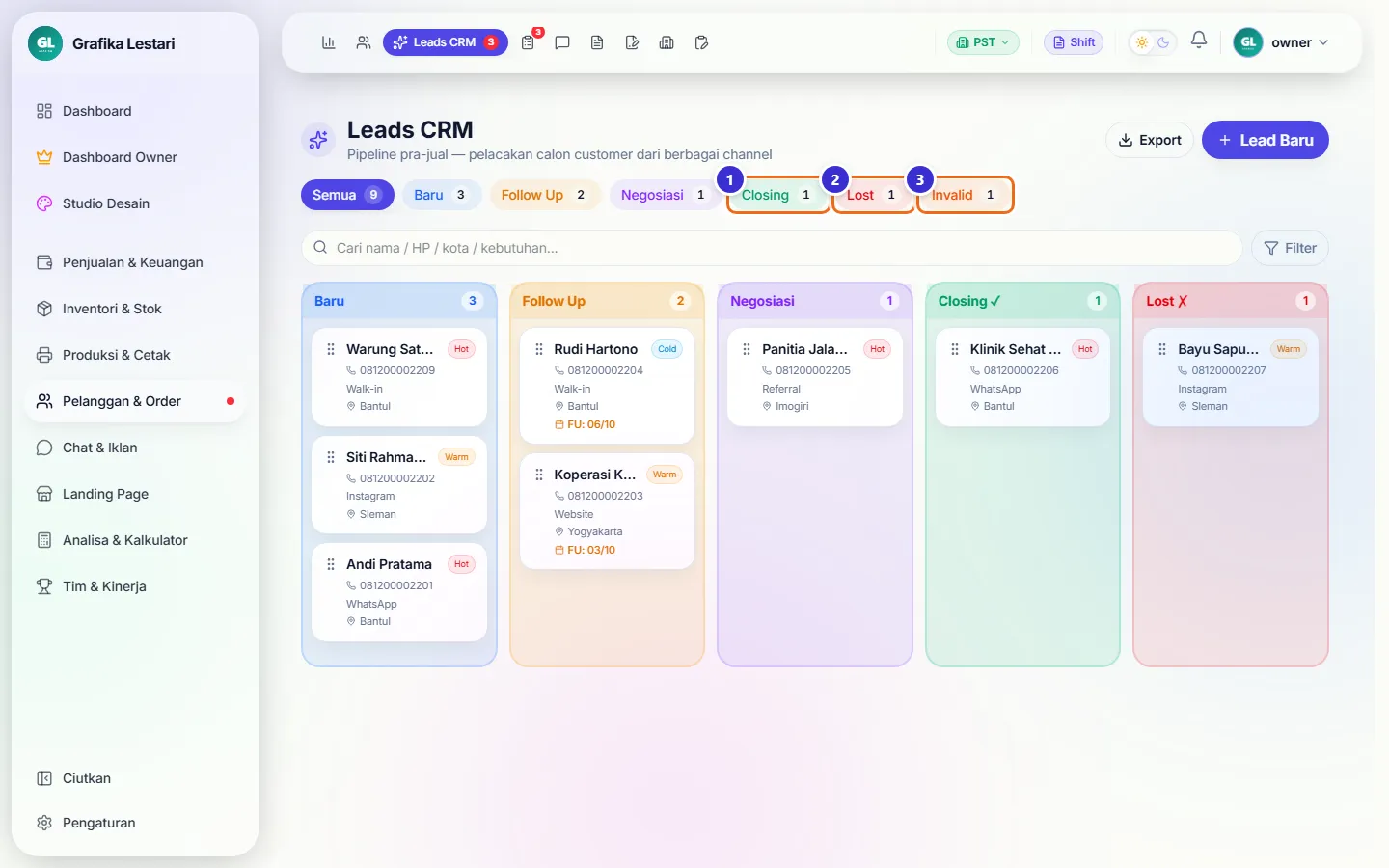
Tombol di gambar
- 1
Closing
Jumlah lead yang berhasil.
- 2
Lost
Jumlah lead yang gagal.
- 3
Invalid
Jumlah lead yang ditandai tidak valid.
Export data lead
Tombol Export membuka pilihan format (CSV, Excel, PDF), periode, dasar tanggal (tanggal masuk atau tanggal closing/lost), dan kolom pipeline yang ikut. Di kiri bawah tertulis berapa lead yang akan diekspor.
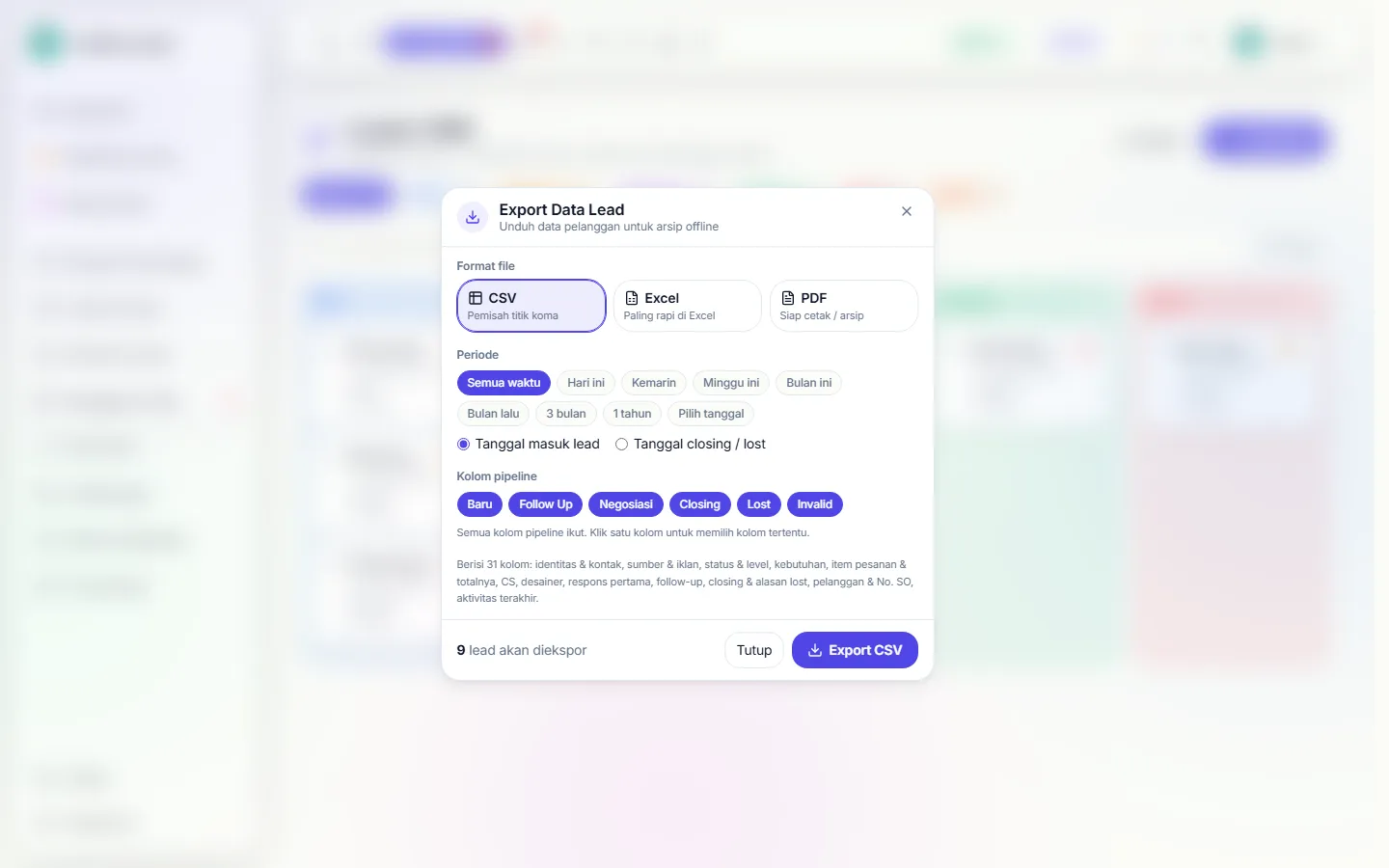
Langkahnya
- Klik "Export".
- Pilih format, periode, dan status yang ingin diekspor.
- Klik tombol Export di kanan bawah.
Alur kerja
Chat masuk → lead → follow-up → closing jadi transaksi
Alur kerja CS sehari-hari.
- Calon pembeli menghubungi lewat WhatsApp, Instagram, atau datang ke tokoWhatsApp & Inbox Chat
- CS mencatatnya lewat "Lead Baru" dan mengisi Tanggal FULeads CRM
- Di tanggal FU, tugas muncul di Tugas Follow-upTugas Follow-up
- CS mengirim pesan memakai templateTemplate Pesan
- Pelanggan setuju → "Convert Closing" dengan DPLeads CRM
- Pesanan masuk antrian produksiAntrian Produksi (Papan Operator)
- Sisa tagihan dilunasi di DP / PiutangDP / Piutang
Pesanan lewat desainer (tanpa nota dobel)
Kalau desainer sudah membuatkan Sales Order untuk pelanggan.
Yang sering ditanyakan
Apa bedanya "Buat Nota di Kasir" dan "Convert Closing"?
"Buat Nota di Kasir" menyiapkan pelanggan dan Sales Order lalu membawamu ke kasir untuk menyelesaikan nota di sana. "Convert Closing" langsung membuat nota dan antrian produksi dari detail lead tanpa membuka kasir.
Kenapa kartu tidak bisa diseret ke kolom Closing atau Lost?
Menutup lead harus lewat tombolnya (Convert Closing, Close Lost, Invalid) supaya nota atau alasan gagalnya tercatat. Kalau diseret ke sana, detail lead akan terbuka.
Lead yang ditandai Invalid ada di mana?
Jumlahnya terlihat di tab "Invalid". Lead invalid tidak dihitung di closing rate.
Saya salah convert, apakah bisa diulang?
Setelah closing, hanya owner yang bisa melakukan "Re-convert". Nota yang sudah terbuat dibatalkan dari halaman transaksi.
Bagaimana kalau pelanggan sudah ada di data pelanggan?
Saat mengetik nomor HP di form lead, sistem memberi tahu kalau nomor itu sudah terdaftar. Saat convert, hilangkan centang "Buat Customer Baru" lalu pilih pelanggan yang sudah ada.