Pengaturan Landing Page
Halaman ini mengatur status terbit, SEO, favicon, dan domain. Isi tampilannya dibuat di editor (tombol "Buka Editor").
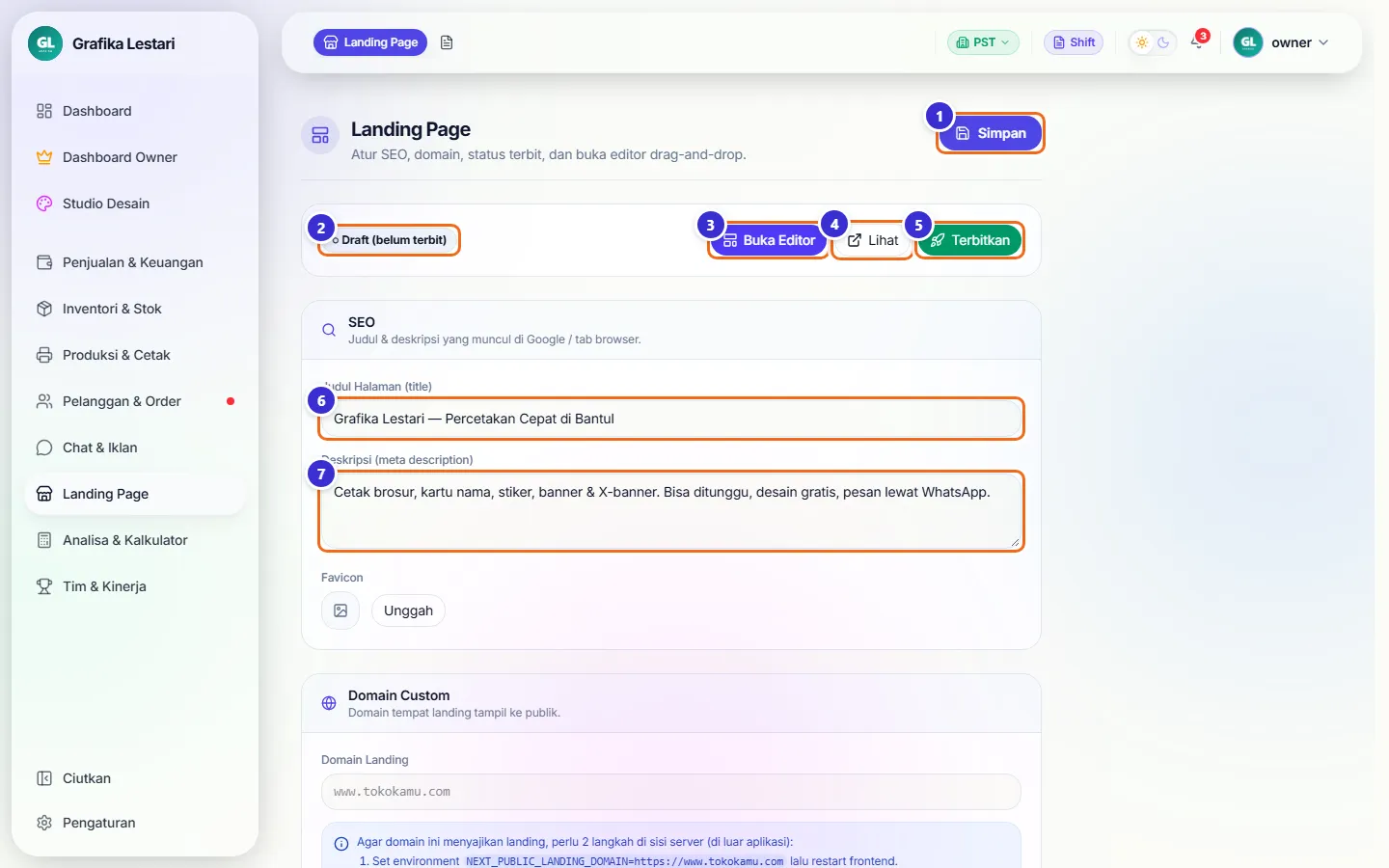
Tombol di gambar
- 1
Simpan
Menyimpan SEO, favicon, dan domain.
- 2
Draft (belum terbit)
Status halaman. Berubah menjadi "● Terbit" setelah diterbitkan.
- 3
Buka Editor
Membuka editor seret-dan-lepas.
- 4
Lihat
Membuka halaman publik di tab baru (hanya menampilkan versi yang sudah terbit).
- 5
Terbitkan
Menerbitkan isi editor ke halaman publik. Setelah terbit, tombol ini berganti "Sembunyikan". Muncul juga tombol "Versi sebelumnya" untuk membatalkan terbitan terakhir.
- 6
Judul Halaman (title)
Judul yang tampil di Google dan tab browser.
- 7
Deskripsi (meta description)
Kalimat ringkas di bawah judul pada hasil pencarian Google.
Langkahnya
- Buka Landing Page → Landing Page.
- Isi Judul Halaman dan Deskripsi.
- Klik "Simpan".
Favicon dan domain sendiri
Favicon adalah ikon kecil di tab browser. Domain sendiri (misalnya www.tokokamu.com) butuh dua langkah di sisi server di luar aplikasi — keterangannya tertulis di kotak biru.
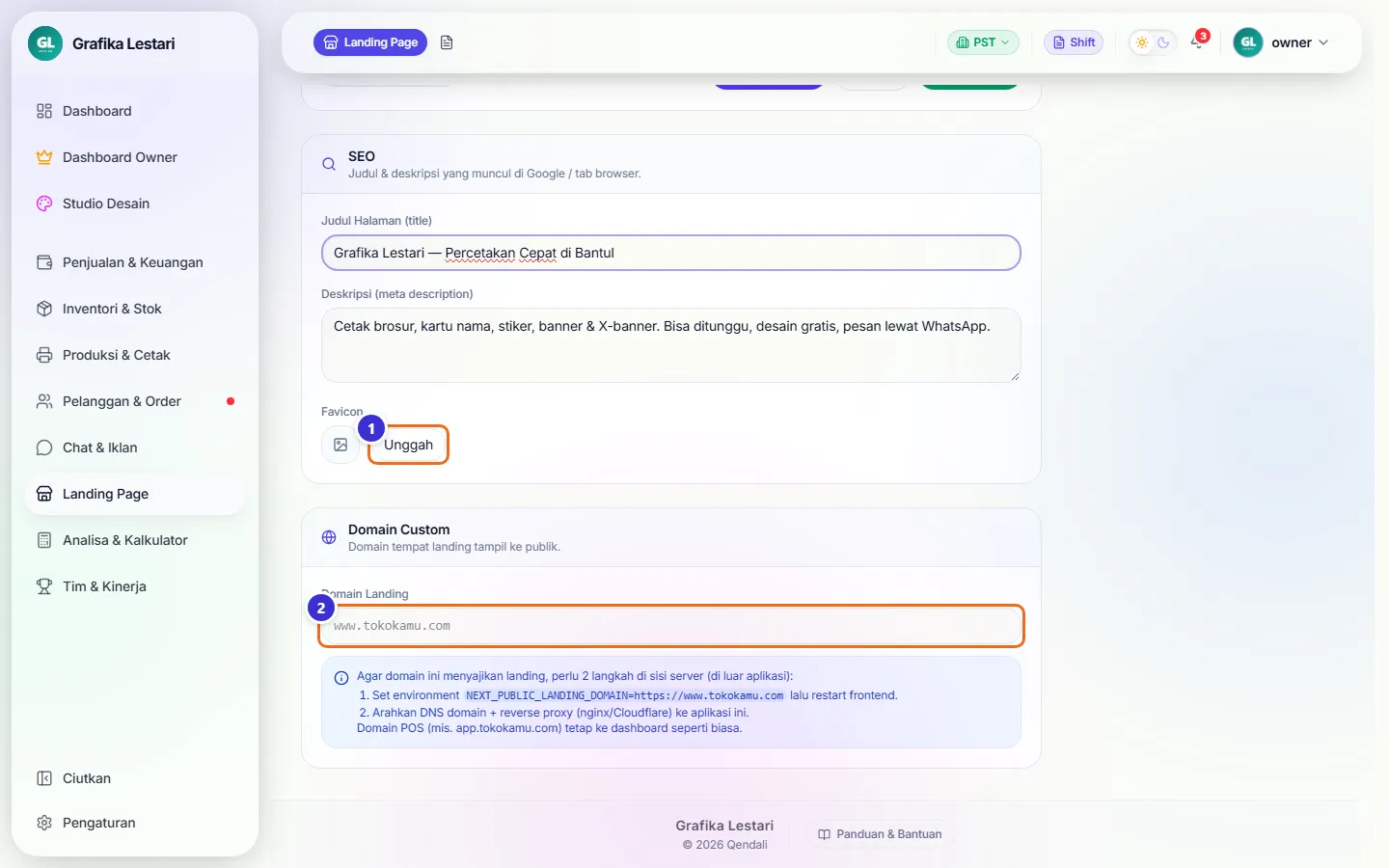
Tombol di gambar
- 1
Unggah
Memilih gambar favicon (kotak, sebaiknya PNG).
- 2
Domain Landing
Alamat domain untuk halaman depan.
Mengenal editor
Kiri: daftar blok (Components). Tengah: kanvas pratinjau. Kanan: isian blok yang sedang dipilih. Seret blok dari kiri ke kanvas untuk menambahkannya.
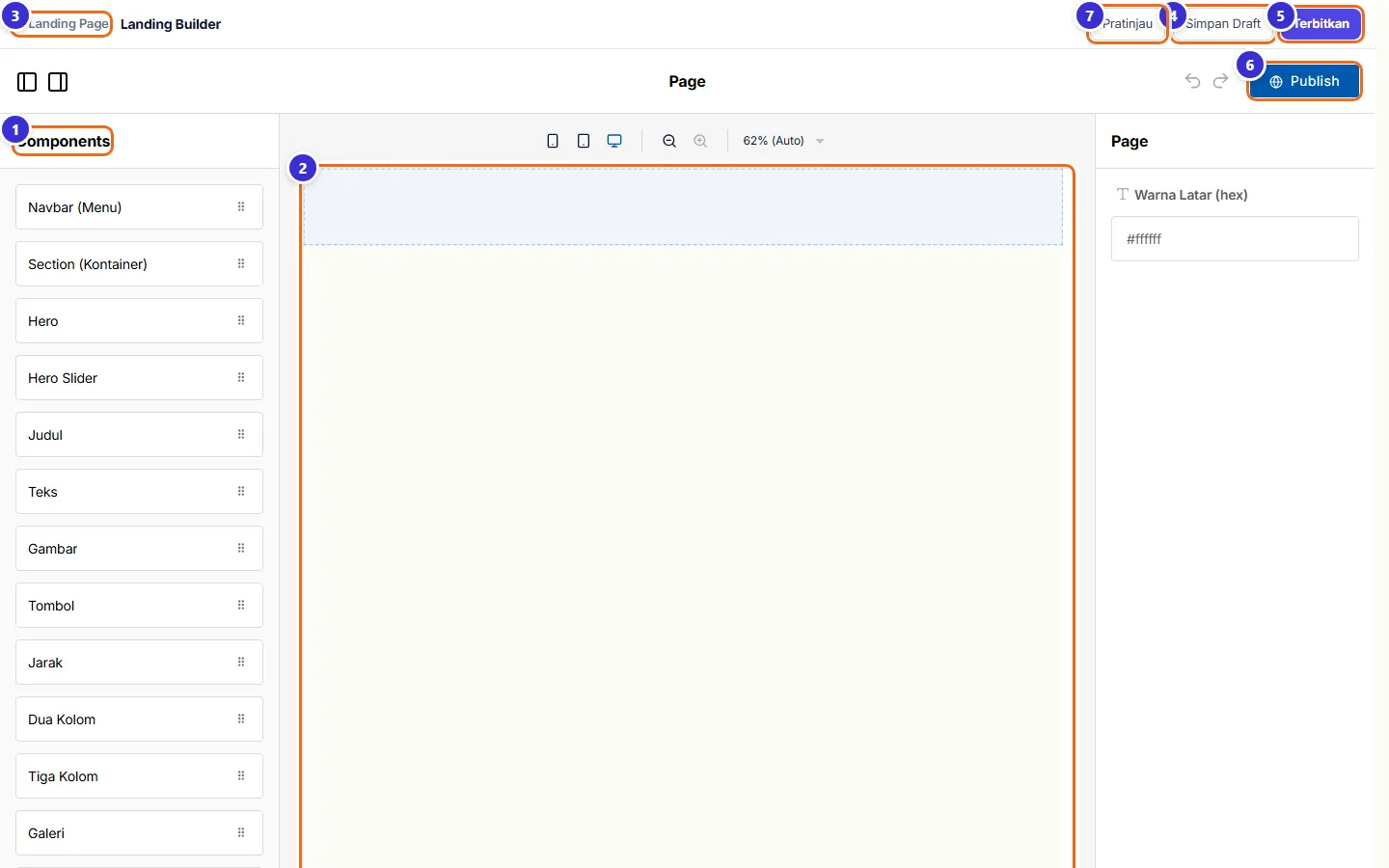
Tombol di gambar
- 1
Components
Daftar blok: Navbar, Section, Hero, Hero Slider, Judul, Teks, Gambar, Tombol, Jarak, Dua/Tiga Kolom, Galeri, Daftar Artikel, Kontak & Peta, Produk Unggulan, Grid Produk.
- 2
Kanvas
Pratinjau halaman. Klik blok di sini untuk mengubah isinya.
- 3
← Landing Page
Kembali ke halaman pengaturan.
- 4
Simpan Draft
Menyimpan pekerjaan tanpa menerbitkan.
- 5
Terbitkan
Menyimpan sekaligus menerbitkan ke halaman publik.
- 6
Publish
Tombol bawaan editor; fungsinya sama dengan Terbitkan.
- 7
Pratinjau
Membuka halaman publik di tab baru. Hanya menampilkan versi yang sudah terbit, bukan draft.
Menambah blok Navbar
Seret "Navbar (Menu)" ke kanvas. Isi nama toko, menu, dan tombol di panel kanan.

Tombol di gambar
- 1
Navbar (Menu)
Blok yang diseret ke kanvas.
- 2
Nama / Brand
Nama toko di kiri menu.
- 3
Menu
Daftar tautan menu (Beranda, Produk, Artikel, Kontak). Klik + untuk menambah.
Langkahnya
- Tekan dan tahan "Navbar (Menu)", seret ke kanvas, lepas.
- Ketik "Grafika Lestari" di Nama / Brand.
- Isi Teks tombol "Chat WhatsApp" dan Link tombol ke nomor WhatsApp toko.
Menambah blok Hero
Hero adalah banner besar di bagian atas: judul, subjudul, gambar latar, dan tombol ajakan.
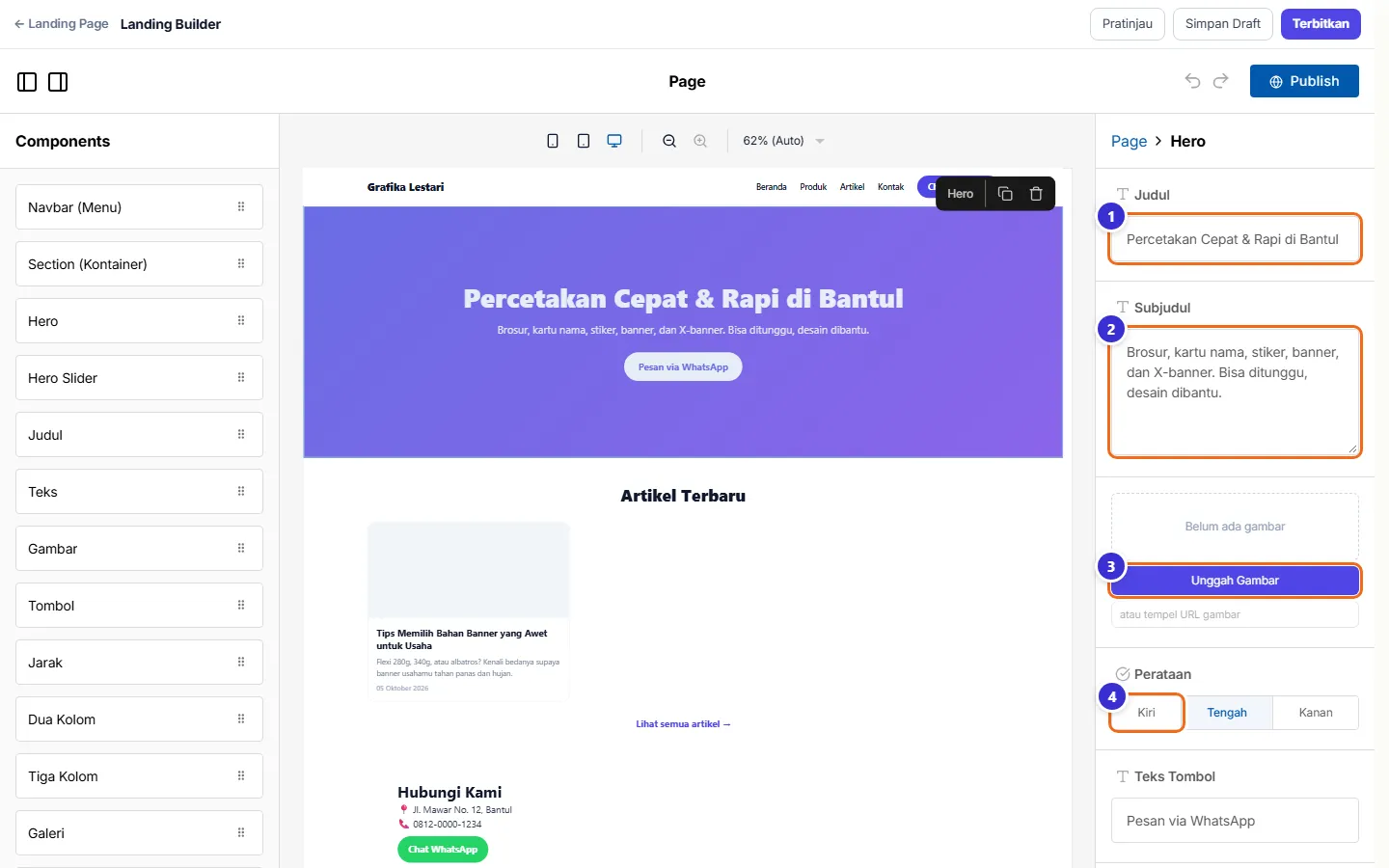
Tombol di gambar
- 1
Judul
Kalimat utama, misalnya "Percetakan Cepat & Rapi di Bantul".
- 2
Subjudul
Kalimat penjelas di bawah judul.
- 3
Unggah Gambar
Gambar latar banner (opsional).
- 4
Perataan
Posisi teks: Kiri, Tengah, atau Kanan.
Langkahnya
- Seret "Hero" ke bawah Navbar.
- Isi Judul, Subjudul, Teks Tombol, dan Link Tombol di panel kanan.
Menambah Daftar Artikel dan Kontak
"Daftar Artikel" otomatis menampilkan artikel yang sudah terbit di menu Artikel. "Kontak & Peta" menampilkan alamat, telepon, tombol WhatsApp, dan peta Google.
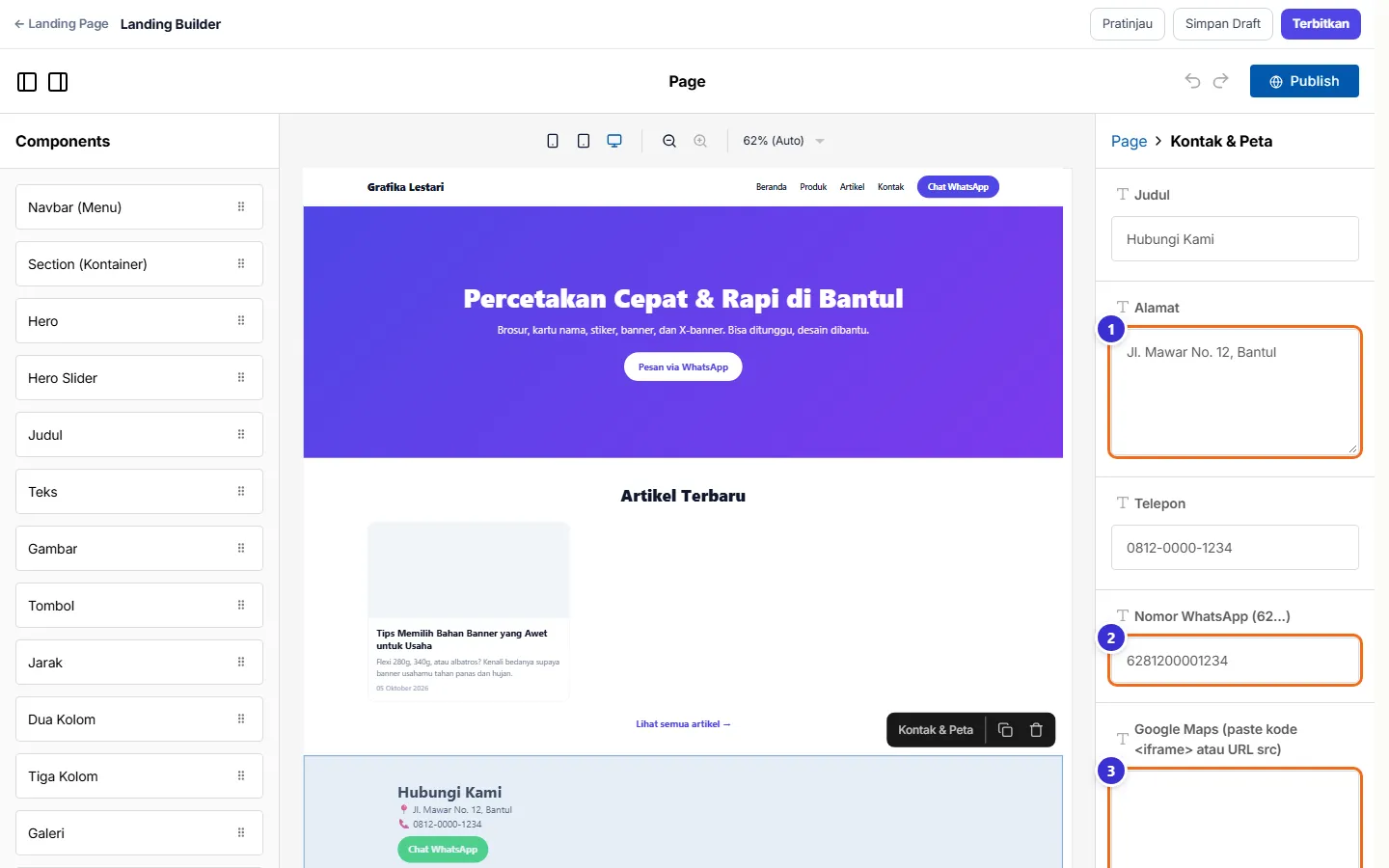
Tombol di gambar
- 1
Alamat
Alamat toko.
- 2
Nomor WhatsApp (62...)
Nomor untuk tombol "Chat WhatsApp", ditulis diawali 62.
- 3
Google Maps
Tempel kode sematan (iframe) atau alamat src dari Google Maps.
Langkahnya
- Seret "Daftar Artikel" lalu "Kontak & Peta" ke kanvas.
- Isi Alamat, Telepon, dan Nomor WhatsApp.
Menyimpan draft
Klik "Simpan Draft" secara berkala. Muncul tulisan "✅ Draft tersimpan" di sebelah tombol. Draft hanya terlihat di editor.
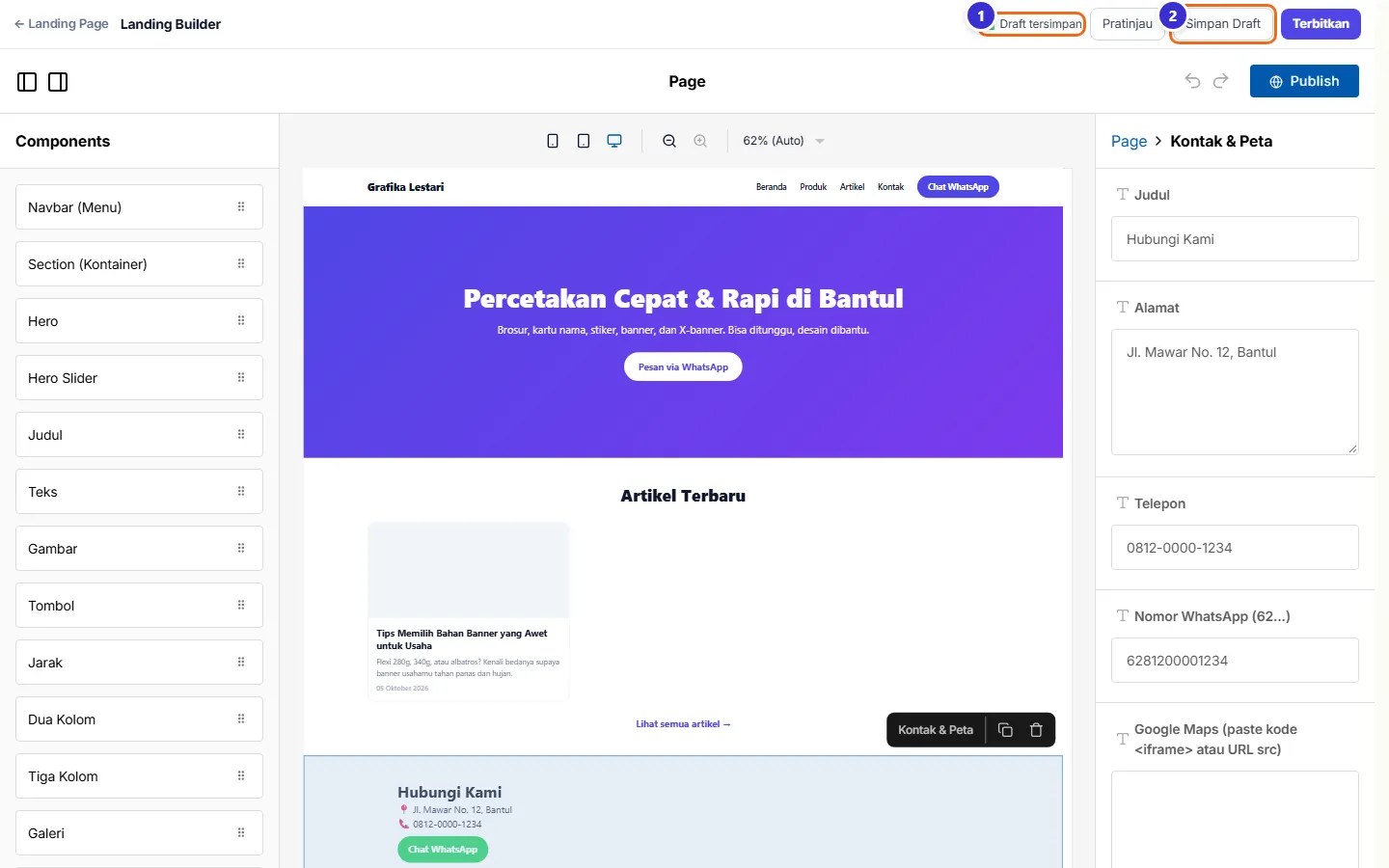
Tombol di gambar
- 1
Draft tersimpan
Tanda penyimpanan berhasil.
- 2
Simpan Draft
Menyimpan tanpa menerbitkan.
Cek tampilan di HP
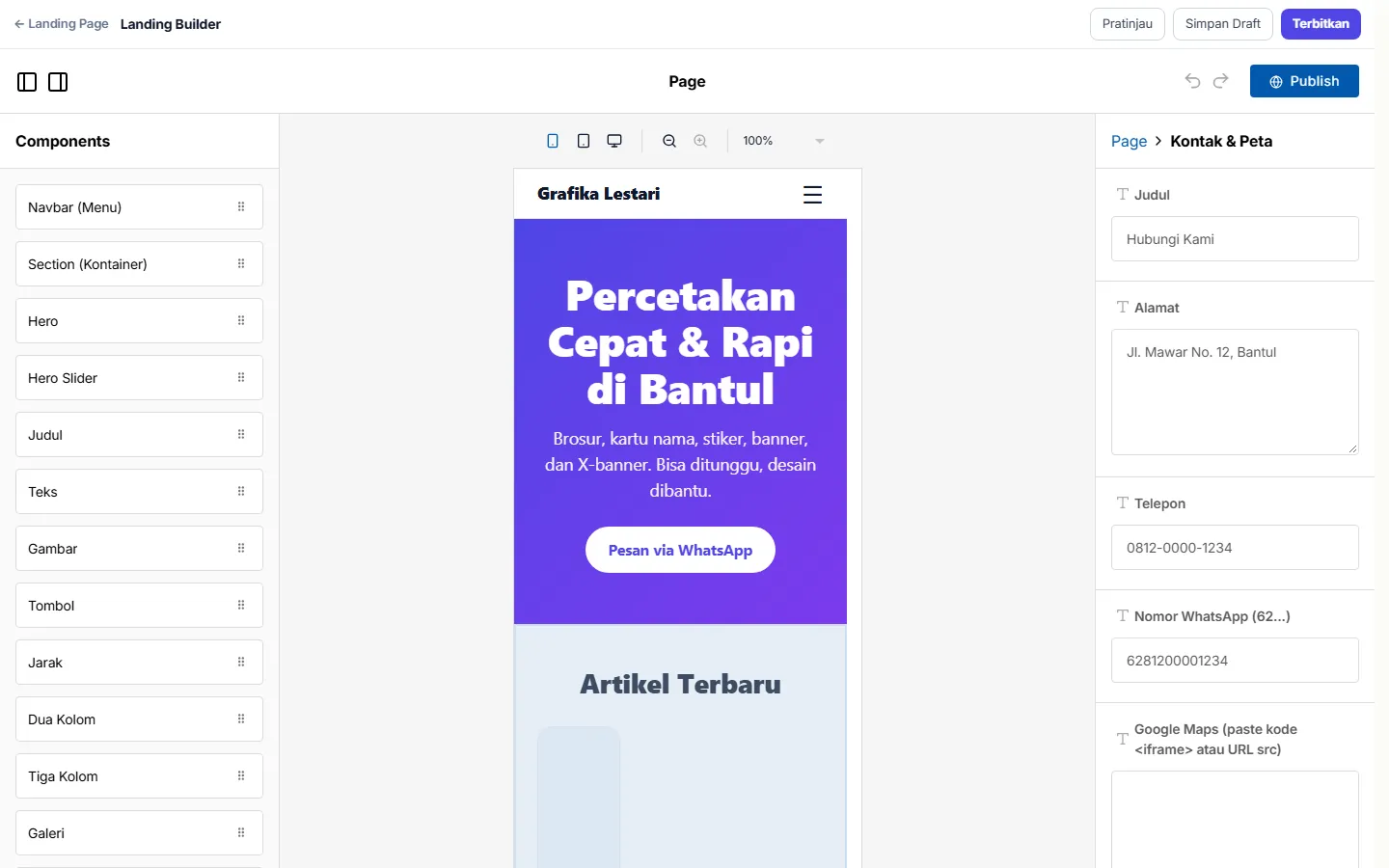
Tiga ikon di atas kanvas mengganti ukuran pratinjau: HP, tablet, dan layar lebar. Sebagian besar pengunjung membuka dari HP, jadi selalu cek tampilan kecilnya.
Halaman publik sebelum terbit
Selama belum diterbitkan, pengunjung yang membuka halaman depan melihat tulisan "Landing belum dipublikasikan". Tombol "Pratinjau" dan "Lihat" juga menampilkan ini.

Alur kerja
Membuat website toko sampai tayang
Dari kosong sampai pengunjung bisa chat.
Yang sering ditanyakan
Kenapa Pratinjau menampilkan "Landing belum dipublikasikan"?
Pratinjau dan Lihat menampilkan versi yang sudah terbit. Draft hanya terlihat di kanvas editor.
Saya salah terbit, bisa dikembalikan?
Bisa. Di halaman pengaturan Landing Page muncul tombol "Versi sebelumnya" untuk mengembalikan isi sebelum terbit terakhir.
Bagaimana menghapus blok?
Klik blok di kanvas, lalu klik ikon tempat sampah di label hitam di atasnya. Ikon salin di sebelahnya menggandakan blok.
Bagaimana memakai domain sendiri?
Isi Domain Landing, lalu minta tim Qendali mengatur DNS dan server-nya. Langkah itu tidak bisa dilakukan dari aplikasi.