Membuat penawaran: data klien
Buka tab Penawaran Harga (SPH) lalu klik Buat Penawaran Harga. Isi data klien dan data surat (kota & penanda tangan) — semuanya ikut tercetak di surat penawaran.
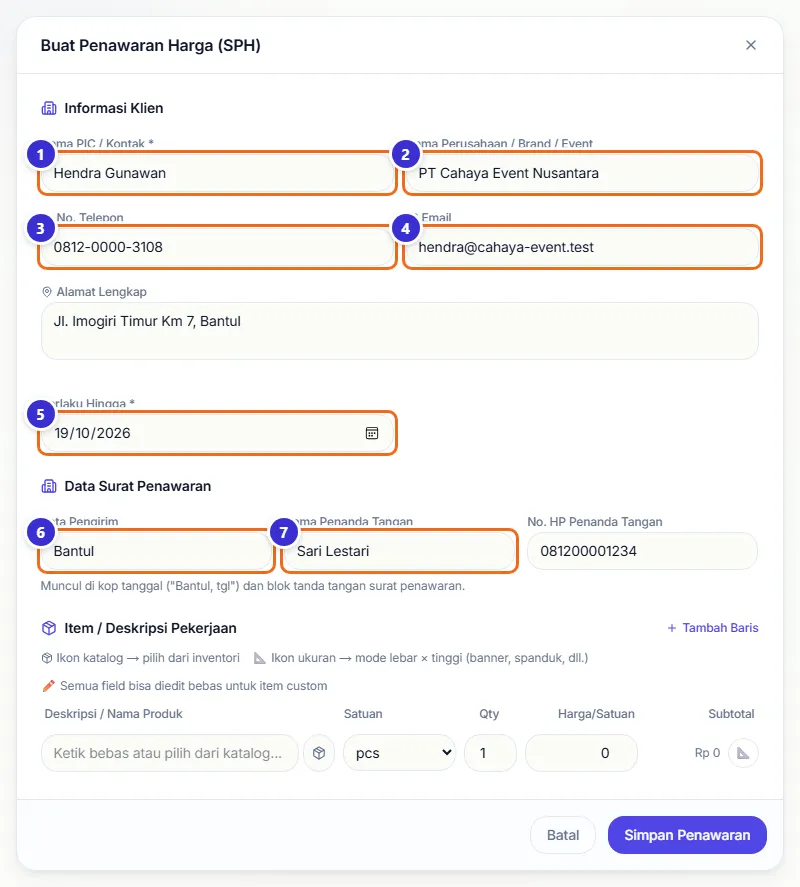
Tombol di gambar
- 1
Nama PIC / Kontak
Wajib. Nama orang yang dituju surat.
- 2
Nama Perusahaan / Brand / Event
Nama perusahaan klien, tercetak di bawah nama PIC.
- 3
No. Telepon
Nomor klien.
- 4
Email
Email klien (opsional).
- 5
Berlaku Hingga
Wajib untuk penawaran: batas berlakunya harga.
- 6
Kota Pengirim
Muncul di kop tanggal surat ("Bantul, 05 Oktober 2026").
- 7
Nama Penanda Tangan
Nama di blok tanda tangan surat penawaran.
Membuat penawaran: item, diskon, PPN
Item bisa diketik bebas atau dipilih dari katalog. Untuk banner/spanduk aktifkan mode ukuran agar luas (m²) dihitung otomatis.
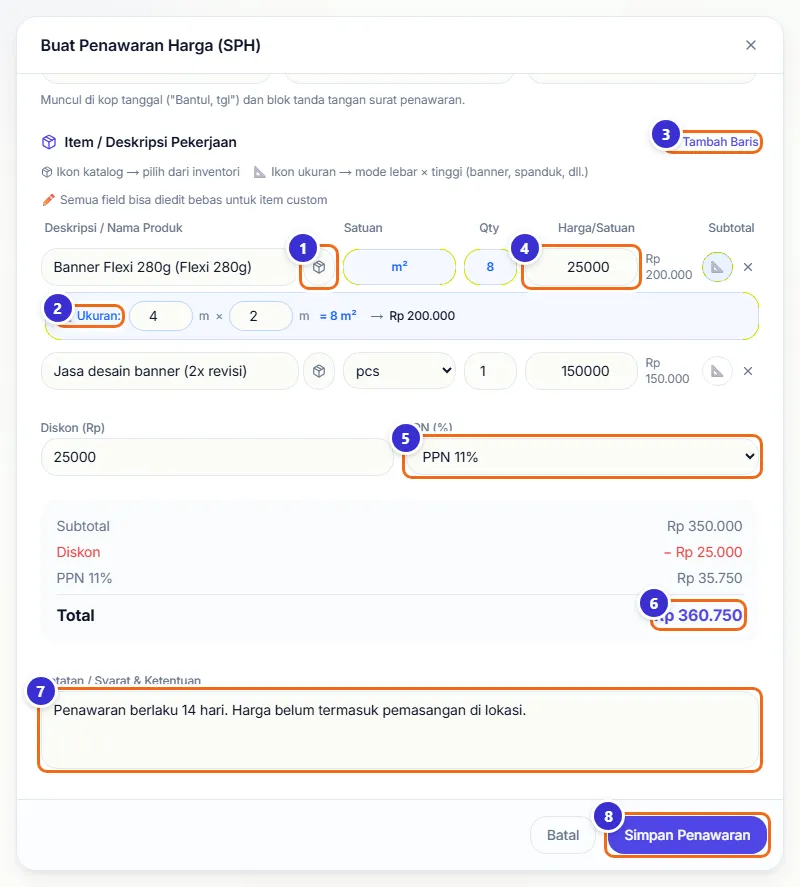
Tombol di gambar
- 1
Ikon katalog
Pilih produk dari katalog; nama, satuan, dan harga terisi sendiri.
- 2
Ukuran
Mode lebar × tinggi (meter). Qty otomatis = luas m². Ikon penggaris di ujung baris menyalakan/mematikan mode ini.
- 3
Tambah Baris
Menambah baris item kosong (mis. jasa desain).
- 4
Harga/Satuan
Harga per satuan; bisa diubah bebas.
- 5
PPN (%)
Pilih Tanpa PPN, PPN 11%, atau 12%. PPN dihitung dari subtotal setelah diskon.
- 6
Total
Total akhir = subtotal − diskon + PPN.
- 7
Catatan / Syarat & Ketentuan
Tercetak di bawah tabel surat.
- 8
Simpan Penawaran
Menyimpan sebagai Draft dengan nomor SPH-….
Langkahnya
- Buka tab Penawaran Harga (SPH), klik Buat Penawaran Harga
- Isi data klien dan Berlaku Hingga
- Klik ikon katalog, pilih Banner Flexi, isi ukuran 4 × 2 m
- Klik Tambah Baris, isi "Jasa desain banner" qty 1 harga 150.000
- Isi Diskon, pilih PPN 11%, tulis catatan
- Klik Simpan Penawaran
Daftar penawaran
Penawaran baru berstatus Draft. Tombol di kolom Aksi berubah sesuai status.
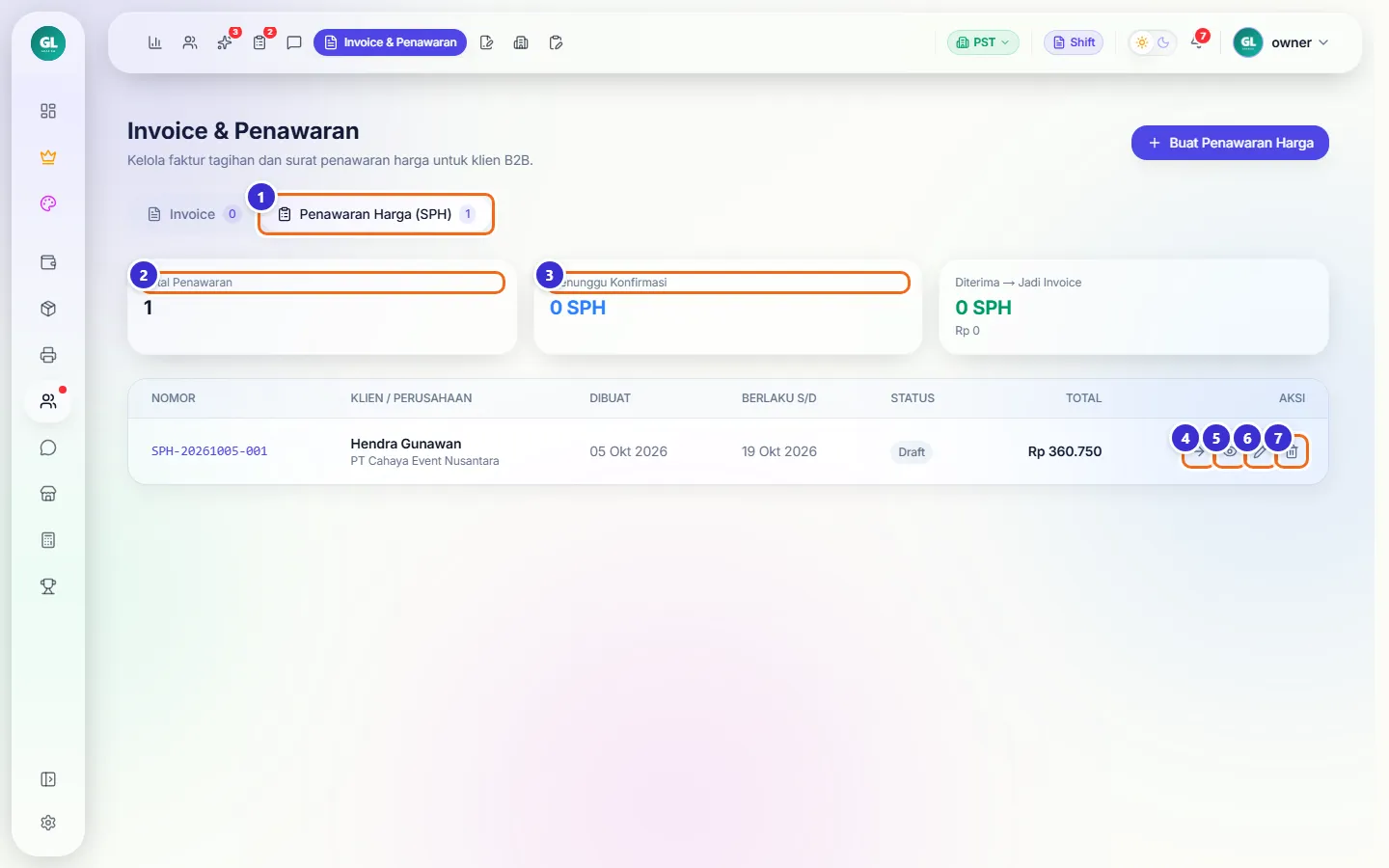
Tombol di gambar
- 1
Penawaran Harga (SPH)
Tab daftar penawaran. Tab Invoice di sebelahnya untuk tagihan.
- 2
Total Penawaran
Jumlah semua penawaran.
- 3
Menunggu Konfirmasi
Penawaran yang sudah dikirim dan menunggu jawaban klien.
- 4
Tandai: Terkirim (panah)
Ubah status Draft → Terkirim setelah surat dikirim ke klien.
- 5
Preview & Cetak (mata)
Melihat surat dan mencetak/menyimpan PDF.
- 6
Edit (pensil)
Mengubah isi — hanya untuk Draft.
- 7
Hapus (tempat sampah)
Menghapus dokumen Draft/Dibatalkan/Ditolak/Kedaluwarsa. Tidak bisa dipulihkan.
Pratinjau & cetak surat penawaran
Surat penawaran memakai kop toko, nomor, tujuan, tabel produk, catatan, dan tanda tangan.
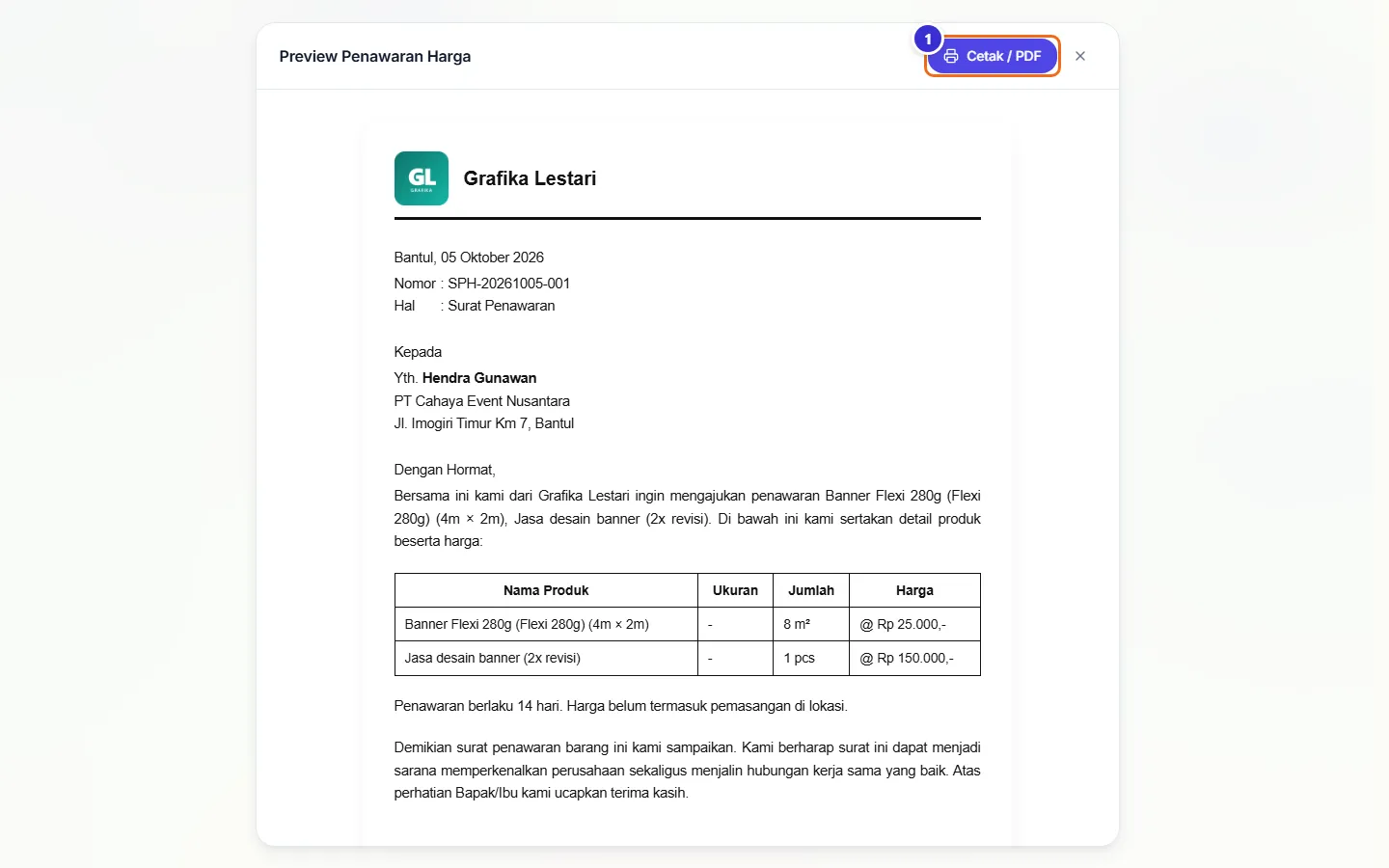
Tombol di gambar
- 1
Cetak / PDF
Membuka dialog cetak browser. Pilih printer, atau "Simpan sebagai PDF" untuk dikirim lewat WhatsApp/email.
Penawaran terkirim → diterima
Setelah klien menjawab, tandai Diterima atau Ditolak.
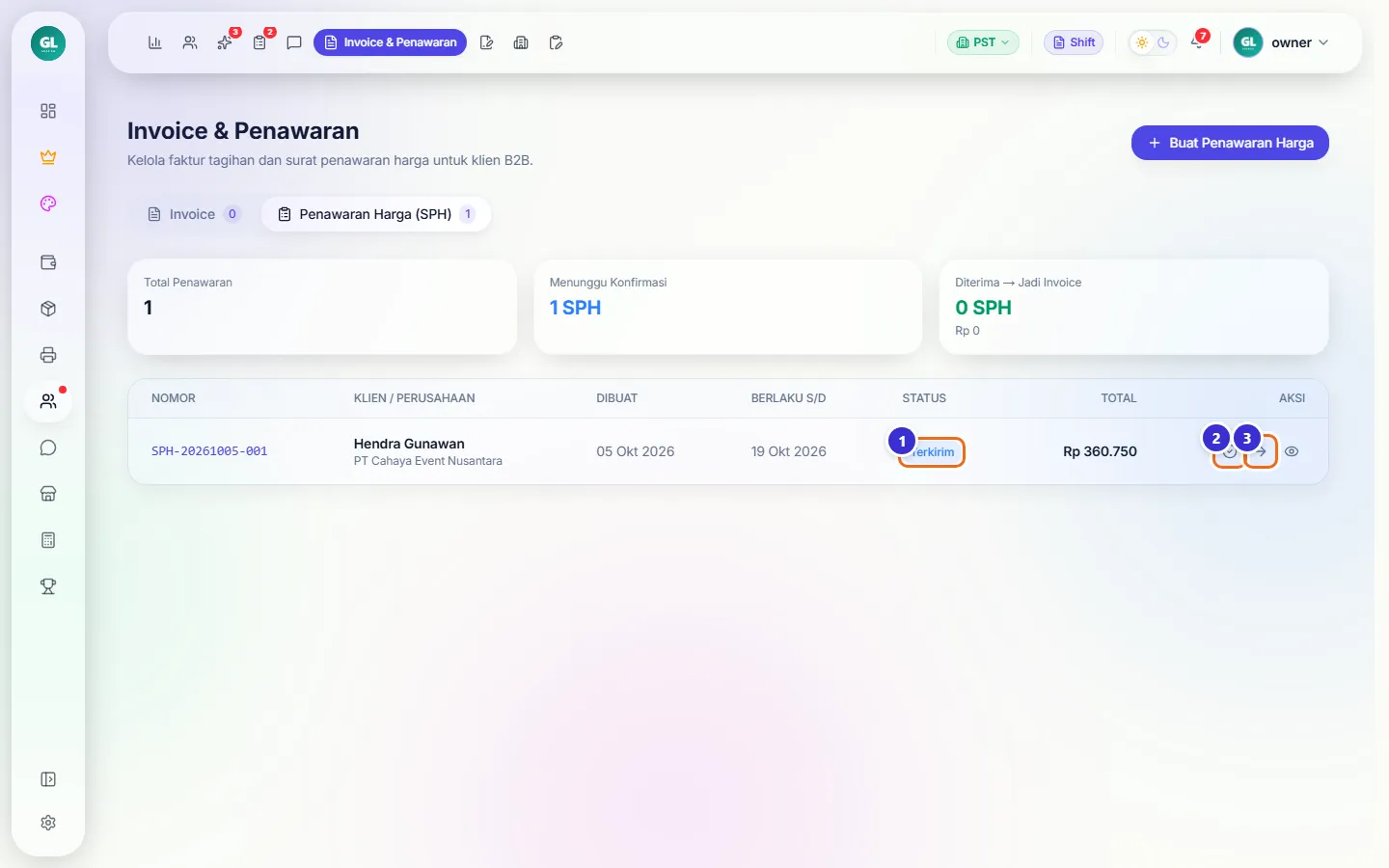
Tombol di gambar
- 1
Terkirim
Status penawaran saat ini.
- 2
Tandai: Diterima (centang)
Klien setuju. Muncul tombol konversi ke invoice.
- 3
Tandai: Ditolak (panah)
Klien menolak. Penawaran berhenti di sini.
Konversi penawaran jadi invoice
Penawaran yang Diterima bisa dijadikan invoice dengan satu klik — data klien dan item disalin otomatis.
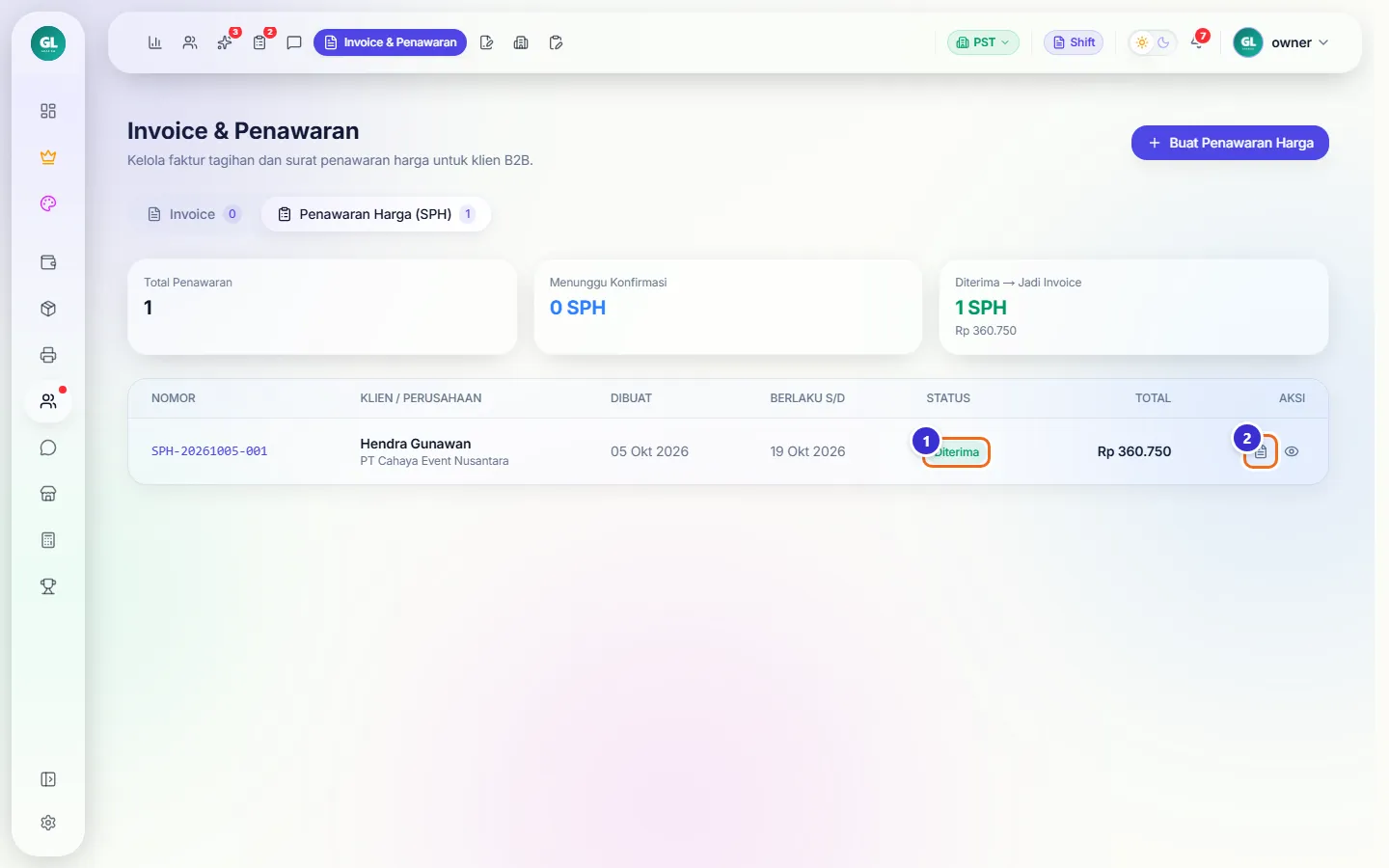
Tombol di gambar
- 1
Diterima
Status penawaran.
- 2
Konversi ke Invoice (ikon dokumen)
Membuat invoice baru (INV-…) dari penawaran ini; halaman pindah ke tab Invoice.
Daftar invoice
Invoice hasil konversi berstatus Draft. Kirim ke klien, lalu tandai Lunas saat uangnya diterima.
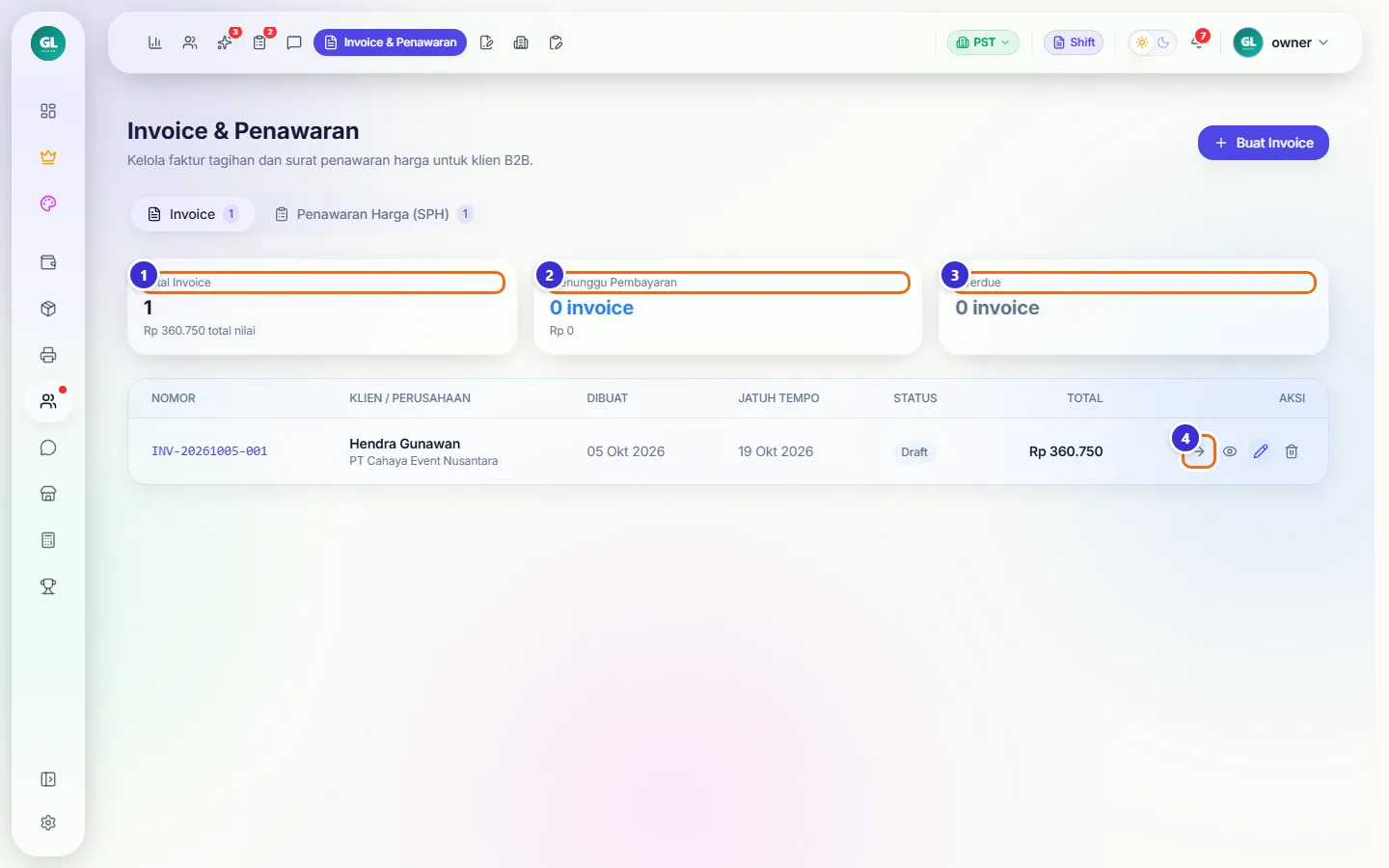
Tombol di gambar
- 1
Total Invoice
Jumlah & nilai seluruh invoice.
- 2
Menunggu Pembayaran
Invoice berstatus Terkirim yang belum lunas.
- 3
Overdue
Invoice Terkirim yang lewat jatuh tempo.
- 4
Tandai: Terkirim
Ubah Draft → Terkirim. Setelah itu muncul tombol Lunas dan Dibatalkan.
Pratinjau invoice
Format invoice berbeda dengan surat penawaran: ada status, tabel jumlah, subtotal, diskon, PPN, dan total.
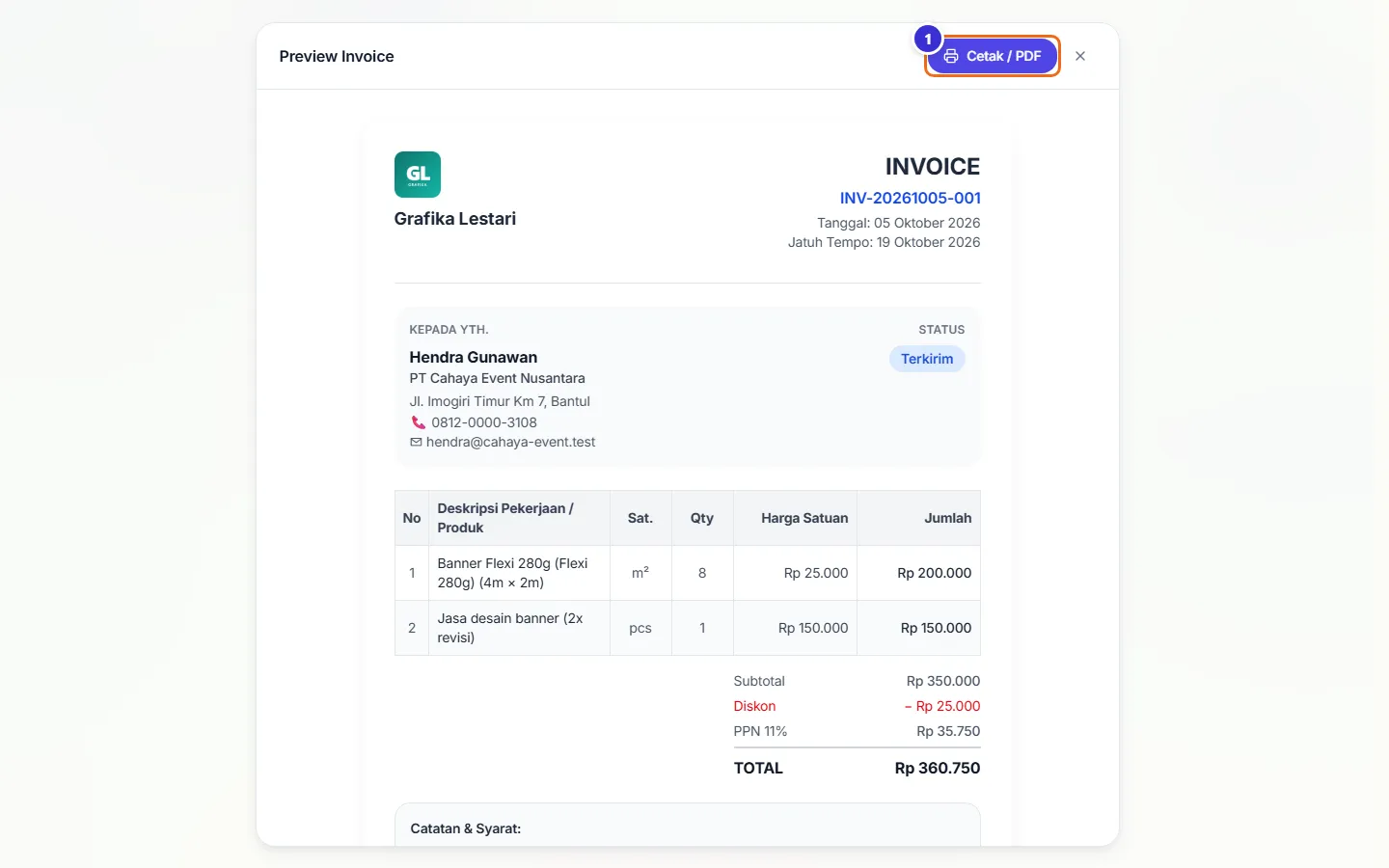
Tombol di gambar
- 1
Cetak / PDF
Cetak atau simpan invoice sebagai PDF.
Invoice lunas
Klik ikon centang "Tandai: Lunas" setelah pembayaran klien masuk.
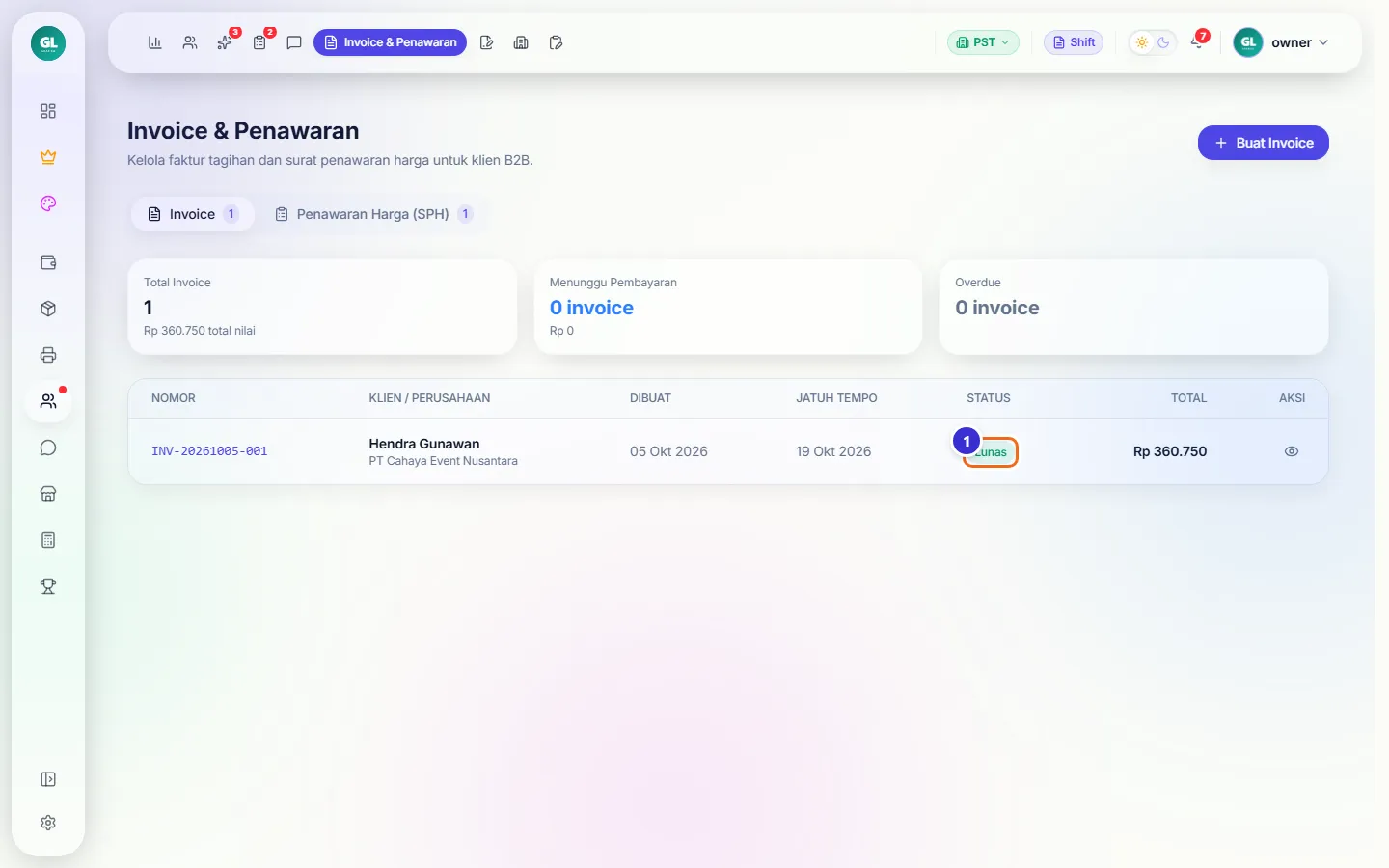
Tombol di gambar
- 1
Lunas
Invoice sudah dibayar. Tidak ada tombol aksi lagi selain pratinjau.
Alur kerja
Penawaran ke klien perusahaan sampai lunas
Untuk order B2B/event yang butuh surat resmi.
- Buat Penawaran Harga (SPH) dan cetak PDF-nyaInvoice & Penawaran Harga
- Tandai Terkirim, lalu Diterima saat klien setujuInvoice & Penawaran Harga
- Konversi ke Invoice, kirim, dan tandai Lunas saat dibayarInvoice & Penawaran Harga
- Catat uang masuk di Cashflow; kalau barang perlu dicetak, buat nota/SO agar masuk antrian produksiCashflow Bisnis
Yang sering ditanyakan
Kenapa tombol Edit dan Hapus hilang?
Edit hanya untuk dokumen Draft. Hapus hanya untuk Draft, Dibatalkan, Ditolak, atau Kedaluwarsa. Dokumen yang sudah Terkirim/Lunas tidak bisa dihapus agar riwayat tagihan aman.
Bagaimana mengirim penawaran ke klien?
Buka Preview & Cetak → Cetak / PDF → pilih "Simpan sebagai PDF", lalu kirim file PDF lewat WhatsApp atau email.
Apakah invoice lunas otomatis masuk laporan keuangan?
Tidak. Invoice adalah dokumen tagihan. Uang masuknya perlu dicatat di Cashflow (atau lewat nota kasir).
Bisakah mengubah PPN?
Bisa: Tanpa PPN, 11%, atau 12%, dihitung dari subtotal dikurangi diskon.