Mengenal halaman Cashflow
Bagian atas menampilkan total uang masuk, uang keluar, dan selisihnya untuk periode yang kamu pilih. Setiap pembayaran dari Kasir POS (lunas, DP, pelunasan) masuk ke sini dengan sendirinya. Yang perlu kamu catat sendiri hanya uang yang keluar-masuk di luar kasir.
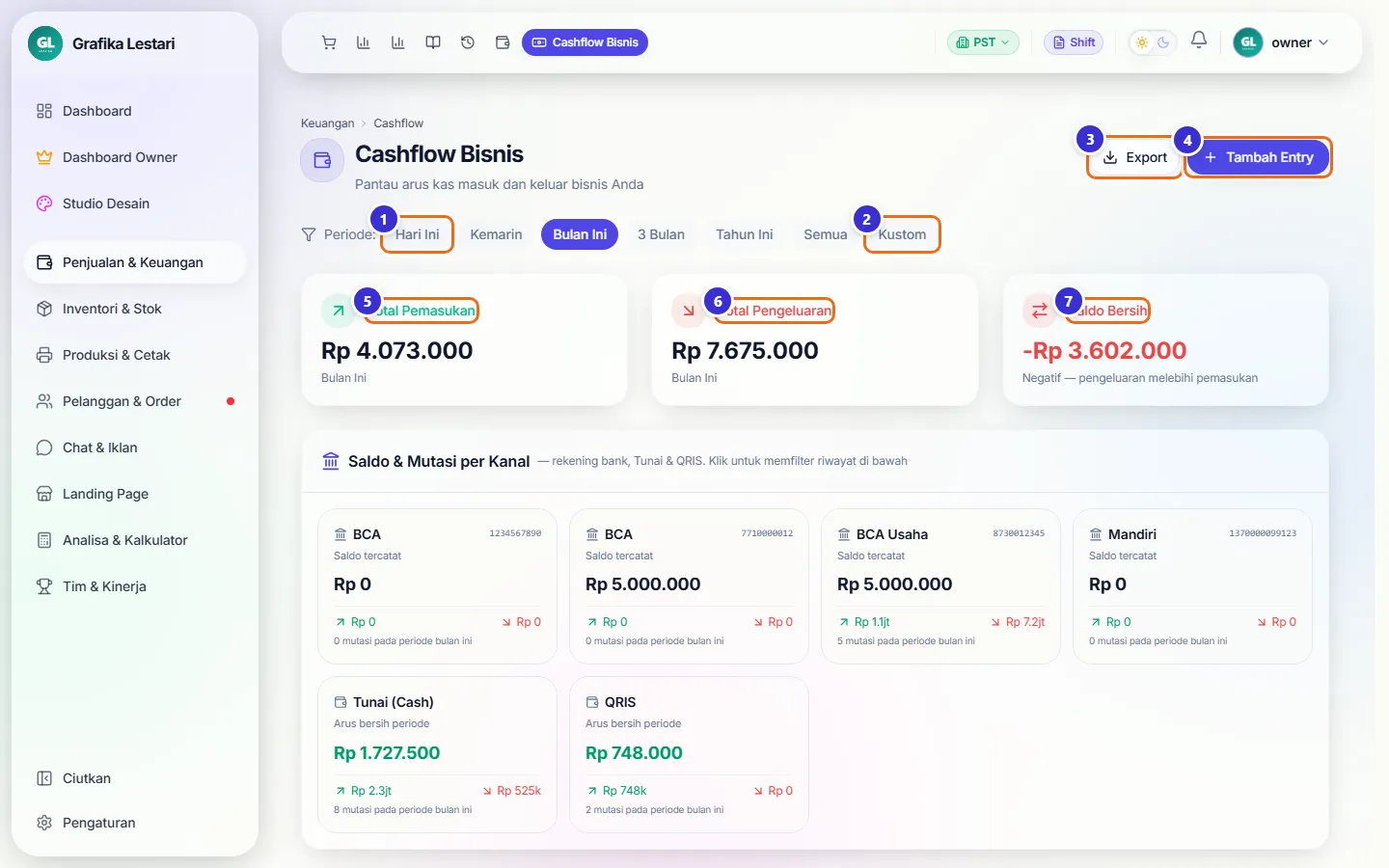
Tombol di gambar
- 1
Pilihan periode (Hari Ini, Kemarin, Bulan Ini, 3 Bulan, Tahun Ini, Semua)
Mengganti rentang waktu. Semua angka, grafik, dan daftar di halaman ini ikut berubah.
- 2
Kustom
Memunculkan kolom Dari dan Sampai untuk memilih tanggal sendiri.
- 3
Export
Mengunduh daftar kas pada periode yang sedang tampil, untuk diolah di Excel atau diserahkan ke pembukuan.
- 4
Tambah Entry
Membuka formulir untuk mencatat pemasukan atau pengeluaran manual.
- 5
Total Pemasukan
Jumlah semua uang masuk pada periode ini: penjualan kasir ditambah pemasukan manual.
- 6
Total Pengeluaran
Jumlah semua uang keluar pada periode ini.
- 7
Saldo Bersih
Pemasukan dikurangi pengeluaran. Merah berarti pengeluaran lebih besar dari pemasukan pada periode itu.
Saldo & mutasi per kanal
Uang dipisah per tempat simpannya: tiap rekening bank, Tunai (laci), dan QRIS. Kartu rekening menampilkan saldo tercatat (diperbarui saat tutup shift) plus total masuk dan keluar periode ini. Kartu Tunai dan QRIS menampilkan arus bersih periode.
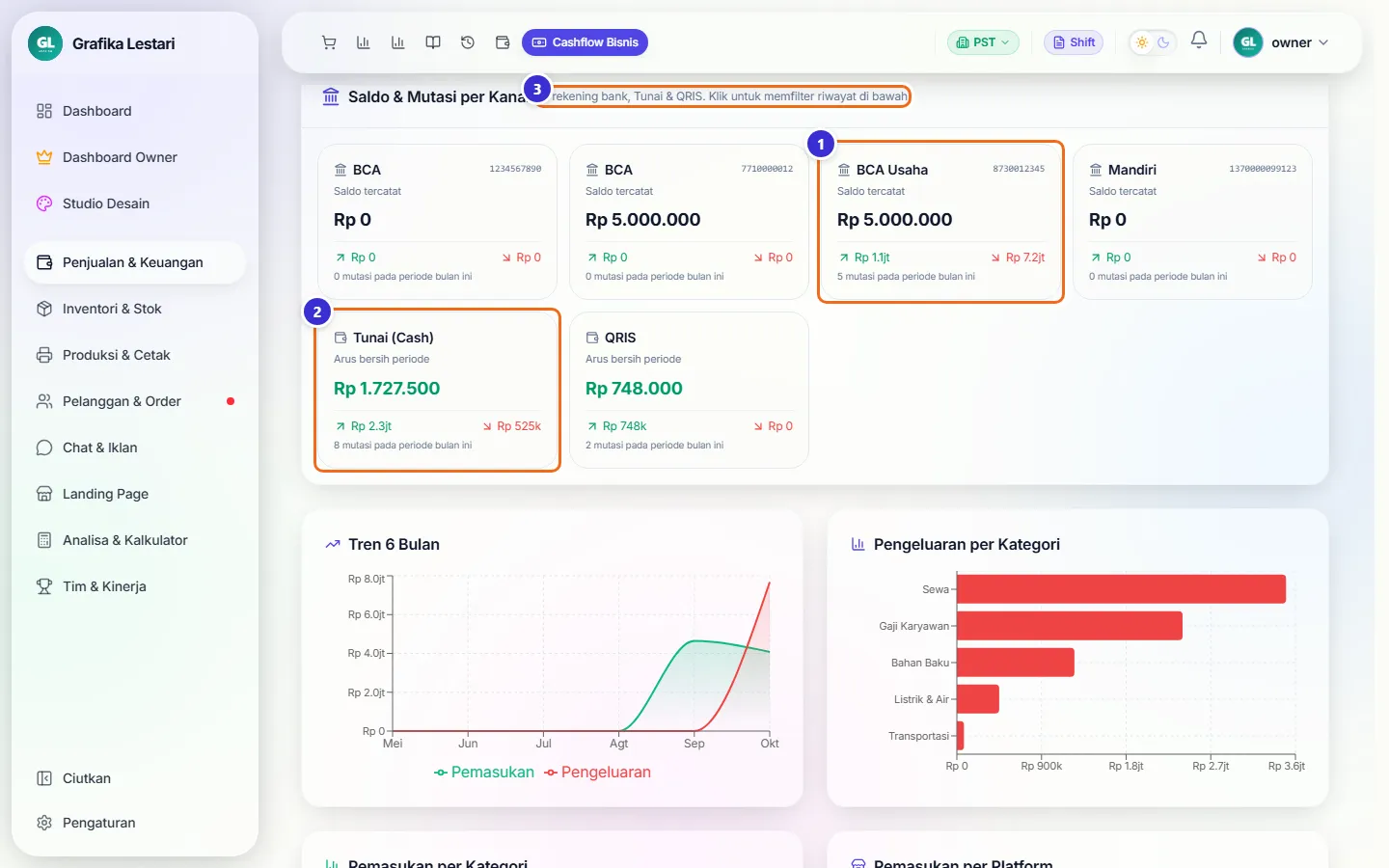
Tombol di gambar
- 1
Kartu rekening (contoh: BCA Usaha)
Menampilkan saldo tercatat, uang masuk (panah hijau), uang keluar (panah merah), dan jumlah mutasi. Klik kartunya untuk menyaring riwayat di bawah hanya untuk rekening itu.
- 2
Tunai (Cash)
Arus uang tunai di laci pada periode ini. Klik untuk melihat mutasi tunai saja.
- 3
Petunjuk kanal
Pengingat bahwa setiap kartu bisa diklik untuk memfilter riwayat.
Menyaring riwayat per rekening
Setelah kartu rekening diklik, kartunya diberi bingkai dan riwayat di bawah hanya berisi mutasi rekening itu. Cocok untuk mencocokkan dengan mutasi di mBanking.
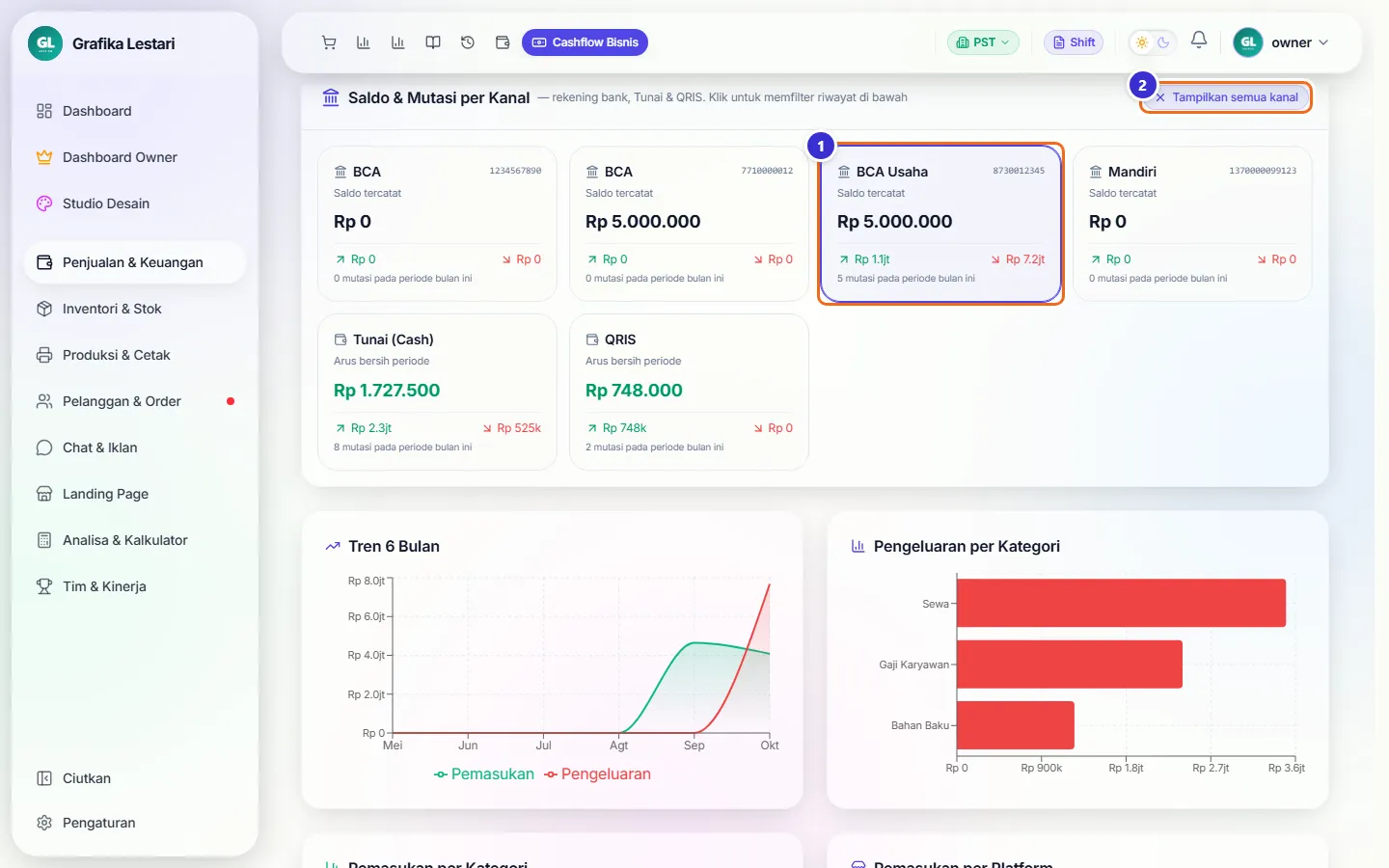
Tombol di gambar
- 1
Kartu yang sedang dipilih
Bingkai biru menandakan filter aktif. Klik lagi untuk membatalkan.
- 2
Tampilkan semua kanal
Menghapus filter dan menampilkan semua mutasi lagi.
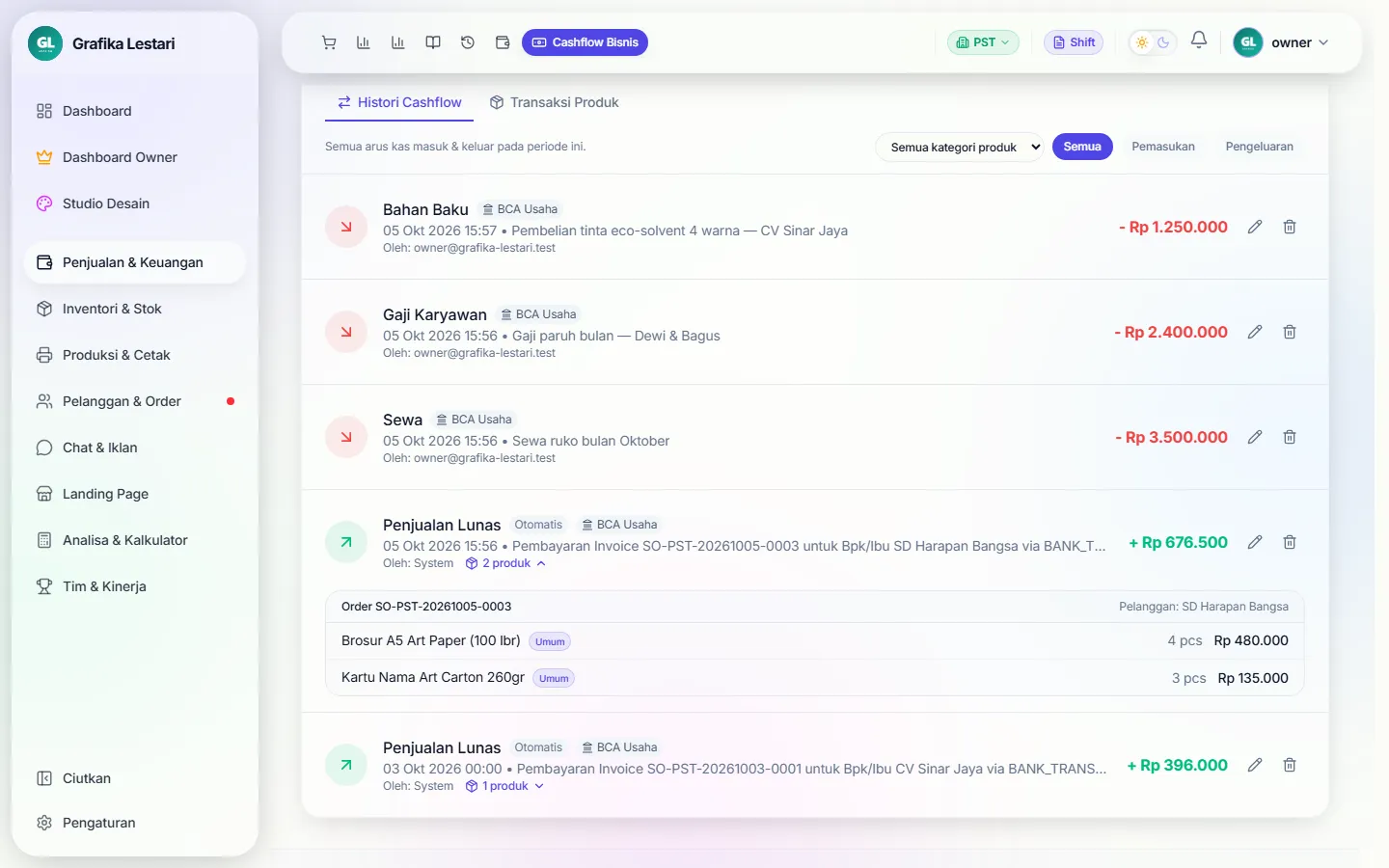
Hasil saringan rekening
Riwayat kini hanya memuat pembayaran transfer dan pengeluaran yang dicatat ke rekening BCA Usaha.
Mencatat pengeluaran tunai
Contoh: bayar token listrik Rp450.000 dari laci kasir.
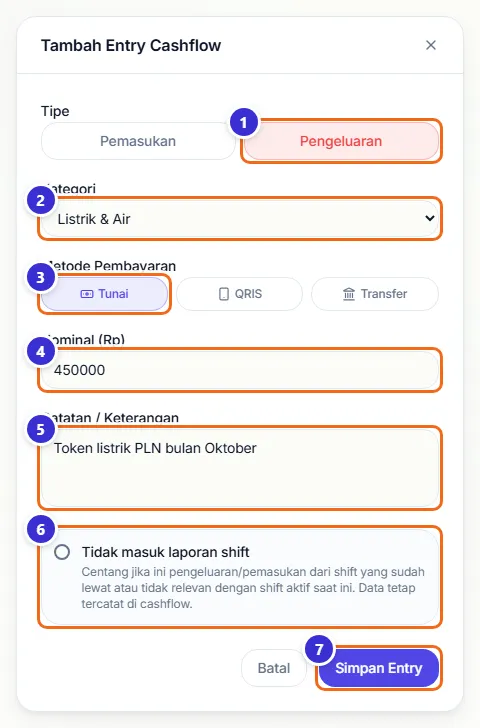
Tombol di gambar
- 1
Pengeluaran
Memilih jenis uang keluar. Daftar kategori menyesuaikan.
- 2
Kategori
Pilih Operasional, Bahan Baku, Gaji Karyawan, Sewa, Listrik & Air, Transportasi, Marketing, Pemeliharaan, Pajak, atau Lainnya (isi nama sendiri). Kategori dipakai di grafik dan laporan bulanan.
- 3
Metode Pembayaran: Tunai / QRIS / Transfer
Dari mana uangnya keluar. Tunai mengurangi target uang di laci saat tutup shift.
- 4
Nominal (Rp)
Jumlah uang, tanpa titik.
- 5
Catatan / Keterangan
Tulis untuk apa uangnya, supaya mudah dicek nanti.
- 6
Tidak masuk laporan shift
Centang bila uangnya bukan dari kas shift yang sedang berjalan, misalnya sewa yang dibayar owner langsung. Entri tetap tercatat di cashflow, tapi tidak mengurangi target kas kasir.
- 7
Simpan Entry
Menyimpan. Entri langsung muncul paling atas di riwayat dengan nama akun pencatat.
Langkahnya
- Klik Tambah Entry.
- Pilih Pengeluaran.
- Pilih kategori Listrik & Air.
- Pilih Tunai, isi nominal 450000, tulis catatan "Token listrik PLN bulan Oktober".
- Klik Simpan Entry.
Mencatat pengeluaran lewat transfer
Kalau dibayar dari rekening, pilih Transfer lalu pilih rekeningnya. Contoh: beli tinta eco-solvent Rp1.250.000 dari BCA Usaha.
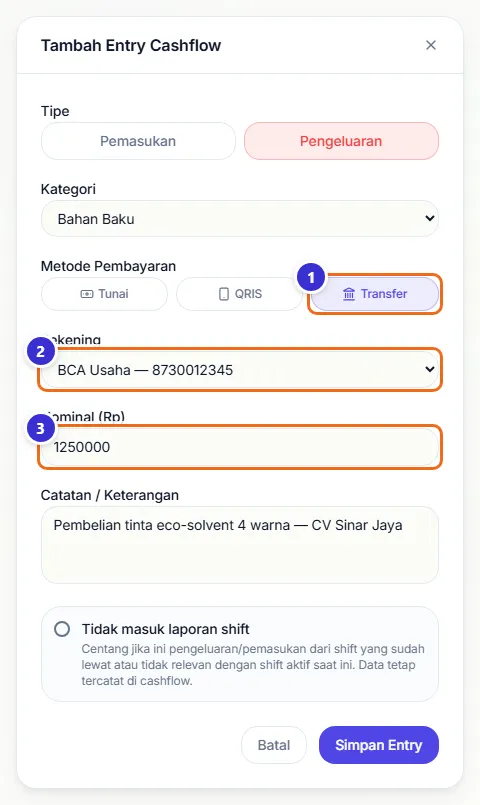
Tombol di gambar
- 1
Transfer
Memunculkan kolom Rekening.
- 2
Rekening
Pilih rekening asal uang. Daftarnya diambil dari Pengaturan → Rekening Bank.
- 3
Nominal (Rp)
Jumlah yang ditransfer.
Langkahnya
- Klik Tambah Entry, pilih Pengeluaran, kategori Bahan Baku.
- Klik Transfer, pilih rekening BCA Usaha.
- Isi nominal 1250000 dan catatan pembeliannya, lalu Simpan Entry.
Mencatat pemasukan manual
Uang masuk yang bukan dari kasir, misalnya tambahan modal dari pemilik, pinjaman, atau penjualan di marketplace.
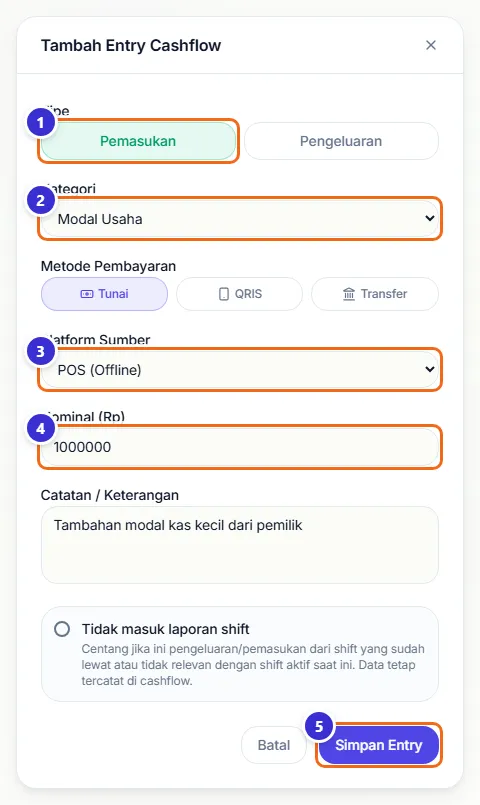
Tombol di gambar
- 1
Pemasukan
Memilih jenis uang masuk.
- 2
Kategori
Penjualan Lunas, Pembayaran DP, Pelunasan DP, Modal Usaha, Investasi, Pinjaman, atau Lainnya.
- 3
Platform Sumber
Asal pemasukan, misalnya POS (Offline) atau marketplace. Dipakai di grafik Pemasukan per Platform.
- 4
Nominal (Rp)
Jumlah uang masuk.
- 5
Simpan Entry
Menyimpan pemasukan.
Langkahnya
- Klik Tambah Entry, pilih Pemasukan.
- Pilih kategori Modal Usaha, metode Tunai.
- Isi nominal 1000000 dan catatan "Tambahan modal kas kecil dari pemilik", lalu Simpan Entry.
Grafik tren dan per kategori
Empat grafik membantu membaca ke mana uang pergi dan dari mana datangnya.
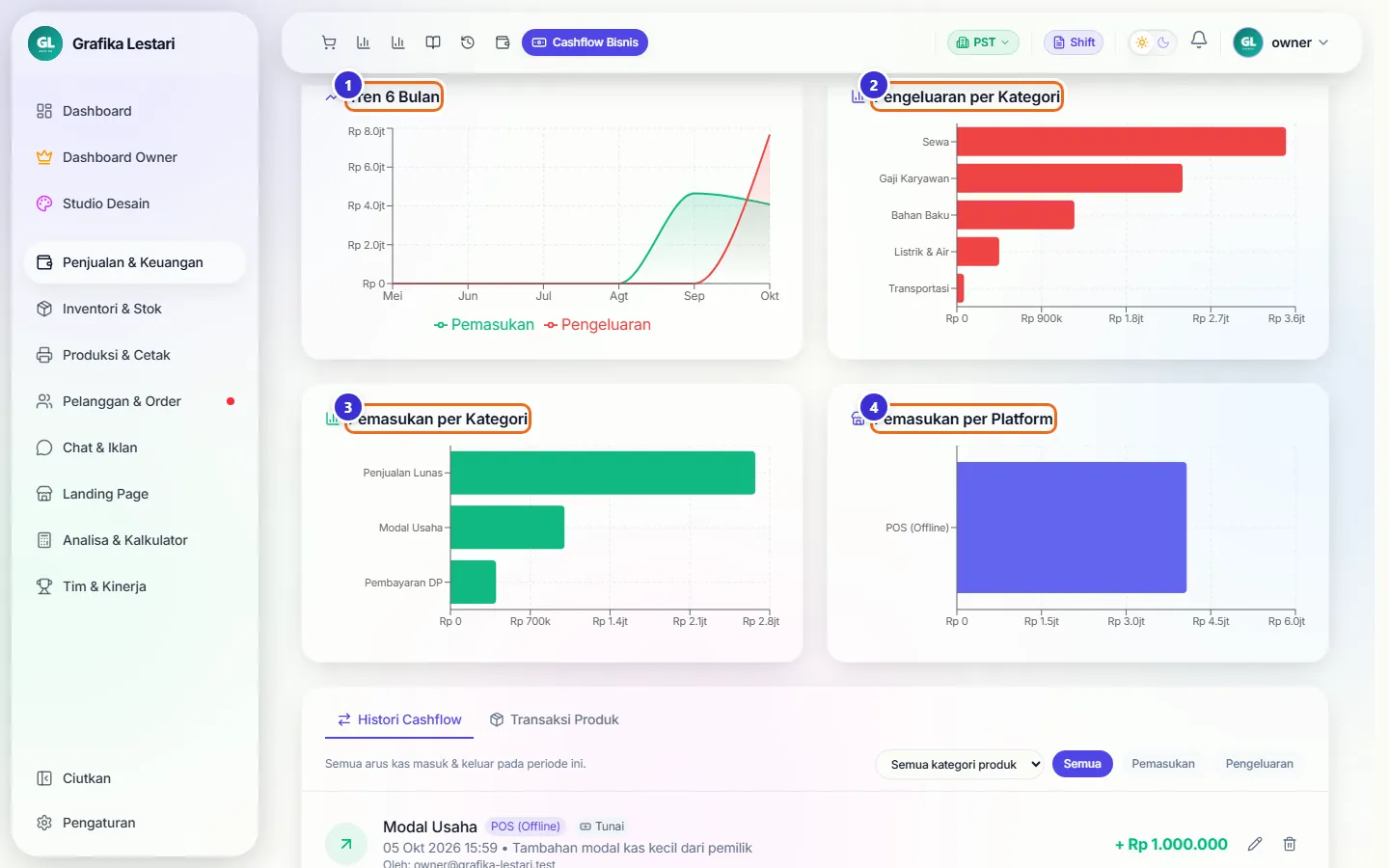
Tombol di gambar
- 1
Tren 6 Bulan
Garis pemasukan (hijau) dan pengeluaran (merah) enam bulan terakhir.
- 2
Pengeluaran per Kategori
Batang terpanjang adalah pos pengeluaran terbesar periode ini.
- 3
Pemasukan per Kategori
Perbandingan penjualan lunas, DP, modal, dan lain-lain.
- 4
Pemasukan per Platform
Asal pemasukan: toko (POS Offline) atau platform lain.
Riwayat cashflow
Semua mutasi pada periode ini, terbaru di atas. Entri dari kasir berlabel Otomatis dan tercatat oleh System; entri manual menampilkan email akun yang mencatatnya.
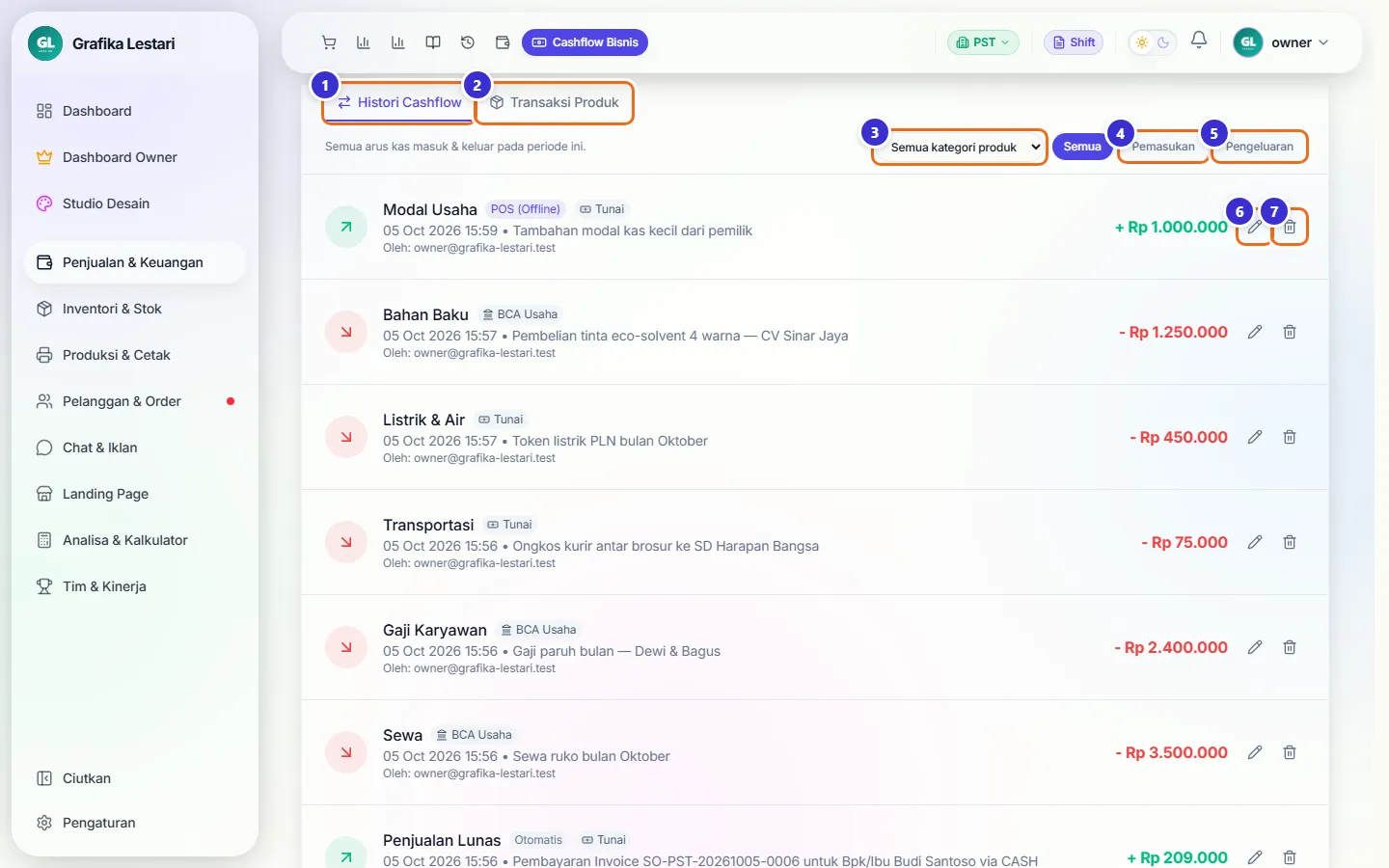
Tombol di gambar
- 1
Histori Cashflow
Semua uang masuk dan keluar.
- 2
Transaksi Produk
Hanya pemasukan dari nota, lengkap dengan rincian produknya.
- 3
Semua kategori produk
Menyaring nota berdasarkan kategori produk (misalnya Spanduk & Banner).
- 4
Pemasukan
Hanya menampilkan uang masuk.
- 5
Pengeluaran
Hanya menampilkan uang keluar.
- 6
Ikon pensil (Edit)
Owner/manajer langsung mengubah entri. Kasir hanya bisa mengajukan perubahan yang harus disetujui manajer.
- 7
Ikon tempat sampah (Hapus)
Owner/manajer menghapus entri. Kasir mengajukan permintaan hapus.
Melihat produk di balik sebuah pemasukan
Pemasukan dari nota bisa dibuka untuk melihat produk apa saja yang dibayar.
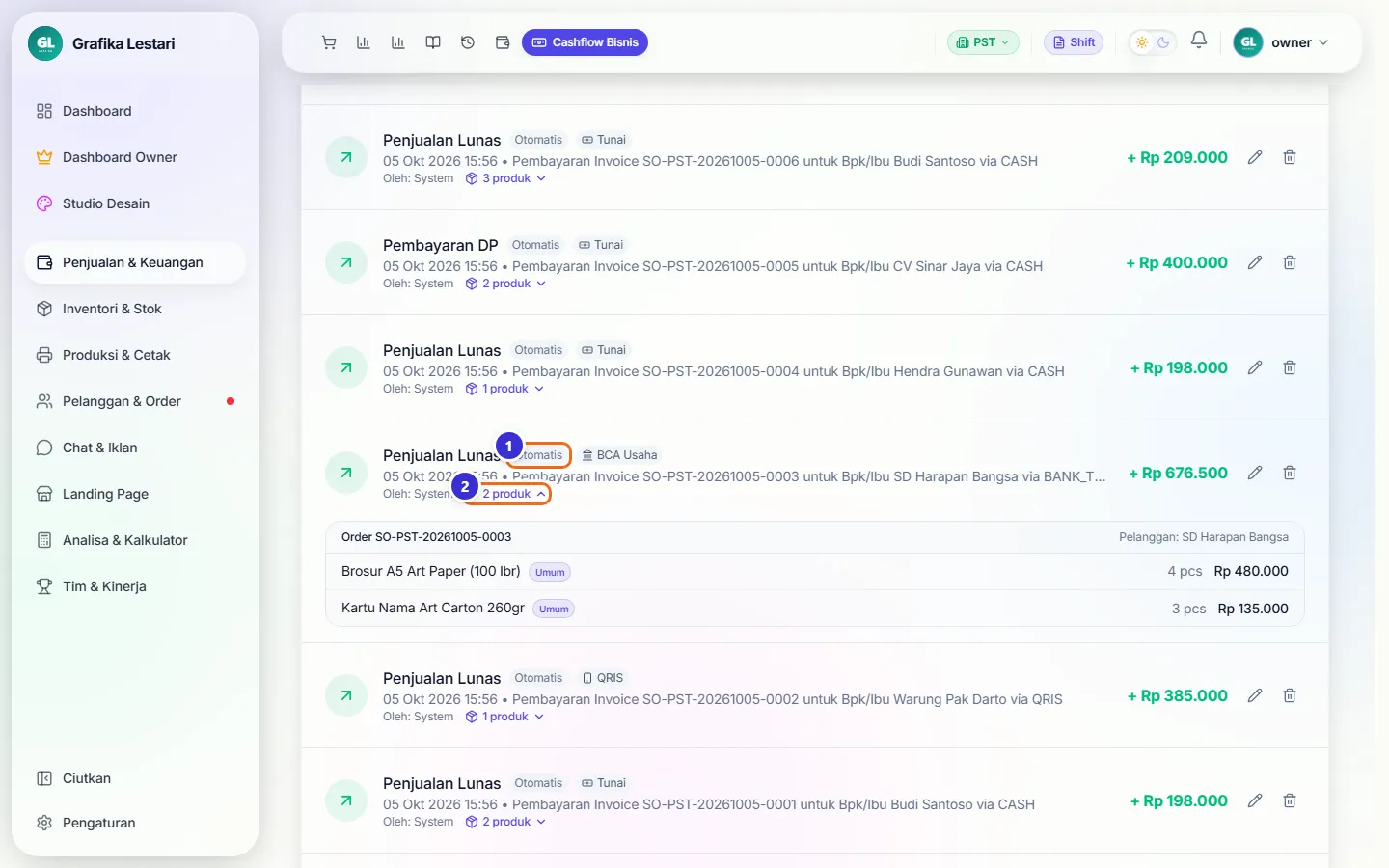
Tombol di gambar
- 1
Label Otomatis
Tanda entri dibuat sistem dari nota kasir. Ubah lewat transaksinya, bukan di sini.
- 2
"2 produk"
Membuka/menutup rincian produk: nama, kategori, jumlah, dan nilai per baris.
Tab Transaksi Produk
Tampilan khusus nota: nomor nota, pelanggan, metode bayar, dan rincian produk langsung terbuka.

Tombol di gambar
- 1
Transaksi Produk
Tab yang sedang aktif.
- 2
Semua kategori produk
Menyaring nota per kategori produk.
Mengubah entri
Klik ikon pensil untuk membetulkan kategori, metode, nominal, atau catatan.
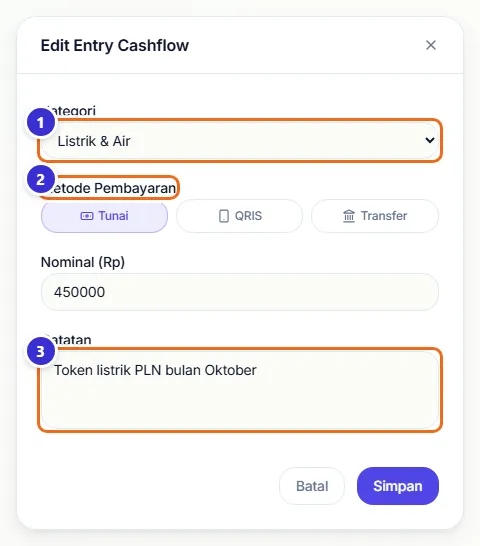
Tombol di gambar
- 1
Kategori
Ganti kategori bila salah pilih.
- 2
Metode Pembayaran
Ganti Tunai/QRIS/Transfer.
- 3
Catatan
Perbaiki keterangan.
Menghapus entri
Klik ikon tempat sampah, lalu konfirmasi.
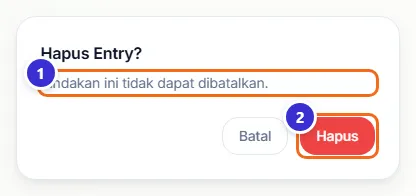
Tombol di gambar
- 1
Peringatan
Penghapusan tidak dapat dibatalkan.
- 2
Hapus
Menghapus entri. Tekan Batal untuk membatalkan.
Memilih tanggal sendiri
Klik Kustom, lalu isi tanggal awal dan akhir.
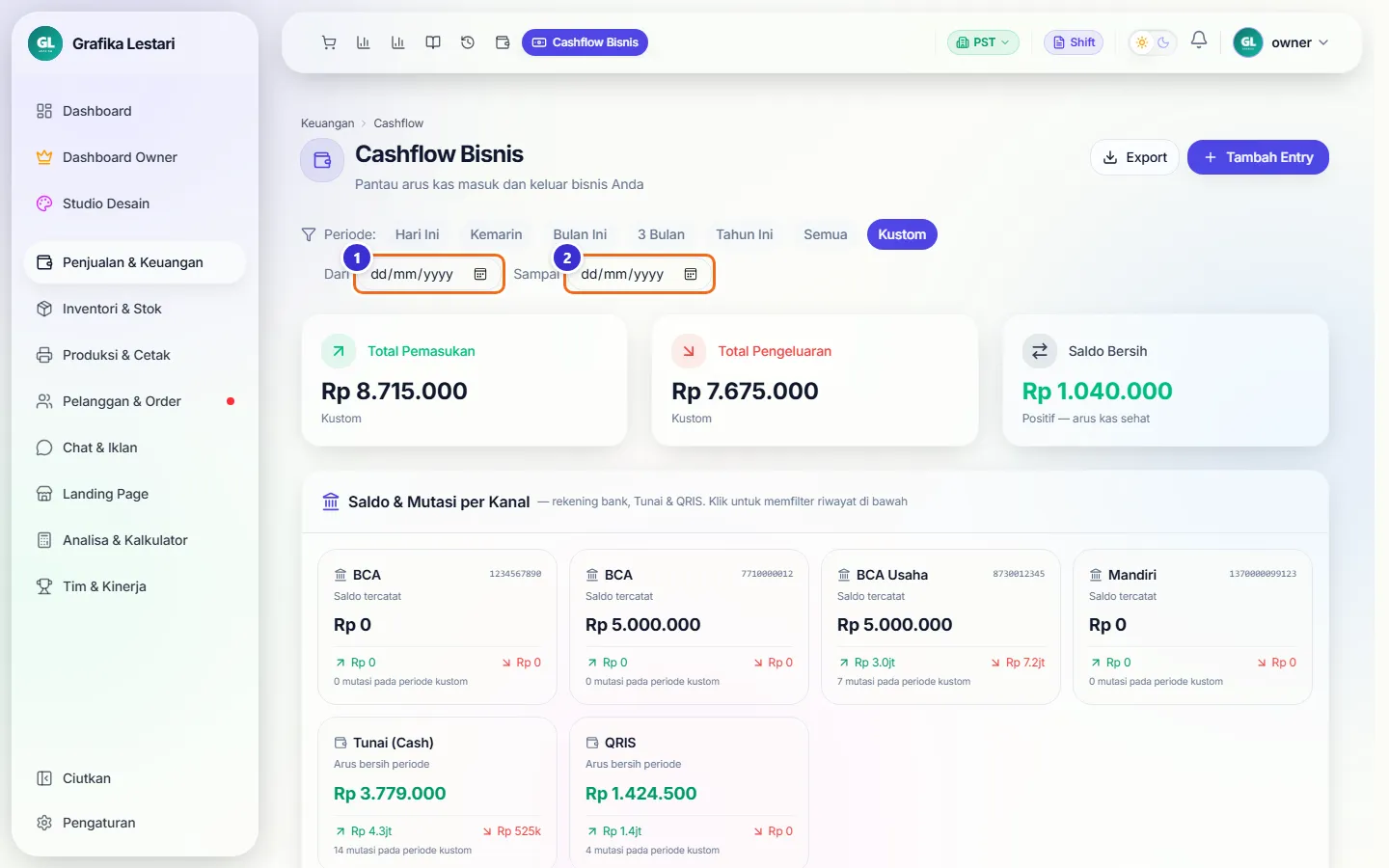
Tombol di gambar
- 1
Dari
Tanggal awal.
- 2
Sampai
Tanggal akhir.
Alur kerja
Rutinitas harian keuangan
Supaya laporan tutup shift dan laporan bulanan cocok dengan uang sebenarnya.
- Kasir mencatat penjualan di kasir; pembayaran masuk Cashflow otomatisKasir POS
- Setiap ada uang keluar dari laci atau rekening, catat lewat Tambah EntryCashflow Bisnis
- Akhir shift, kasir menutup shift dan mencocokkan uang fisikTutup Shift & Riwayat Shift
- Akhir bulan, cek Tutup Buku BulananTutup Buku Bulanan
Yang sering ditanyakan
Kenapa penjualan saya sudah ada di Cashflow padahal tidak saya catat?
Setiap pembayaran di kasir (lunas, DP, pelunasan) otomatis dicatat sebagai pemasukan berlabel Otomatis. Jangan dicatat ulang.
Saya bayar sewa dari rekening pribadi, perlu dicatat?
Catat sebagai pengeluaran kategori Sewa dan centang "Tidak masuk laporan shift" supaya target kas kasir tidak berkurang.
Kenapa saldo rekening di kartu tidak berubah setelah ada transfer masuk?
Saldo tercatat diperbarui saat tutup shift dari saldo nyata yang kamu isi. Mutasi masuk/keluar periode tetap tampil di bawah saldo.
Kasir saya tidak bisa menghapus entri, kenapa?
Kasir hanya bisa mengajukan perubahan/hapus. Owner atau manajer menyetujuinya.
Entri yang salah tidak bisa dihapus, bagaimana?
Entri itu sudah dikunci oleh laporan tutup shift. Buat entri kebalikannya (misalnya pemasukan Lainnya untuk membatalkan pengeluaran yang salah) dan tulis alasannya di catatan.