Mengenal daftar Sales Order
Halaman ini mengumpulkan semua SO di cabang yang sedang aktif. Kotak angka di atas menunjukkan jumlah SO, yang masih draft, yang menunggu dibuatkan nota, dan yang sudah jadi nota. Di bawahnya ada tab status, kotak cari, dan tabel SO.
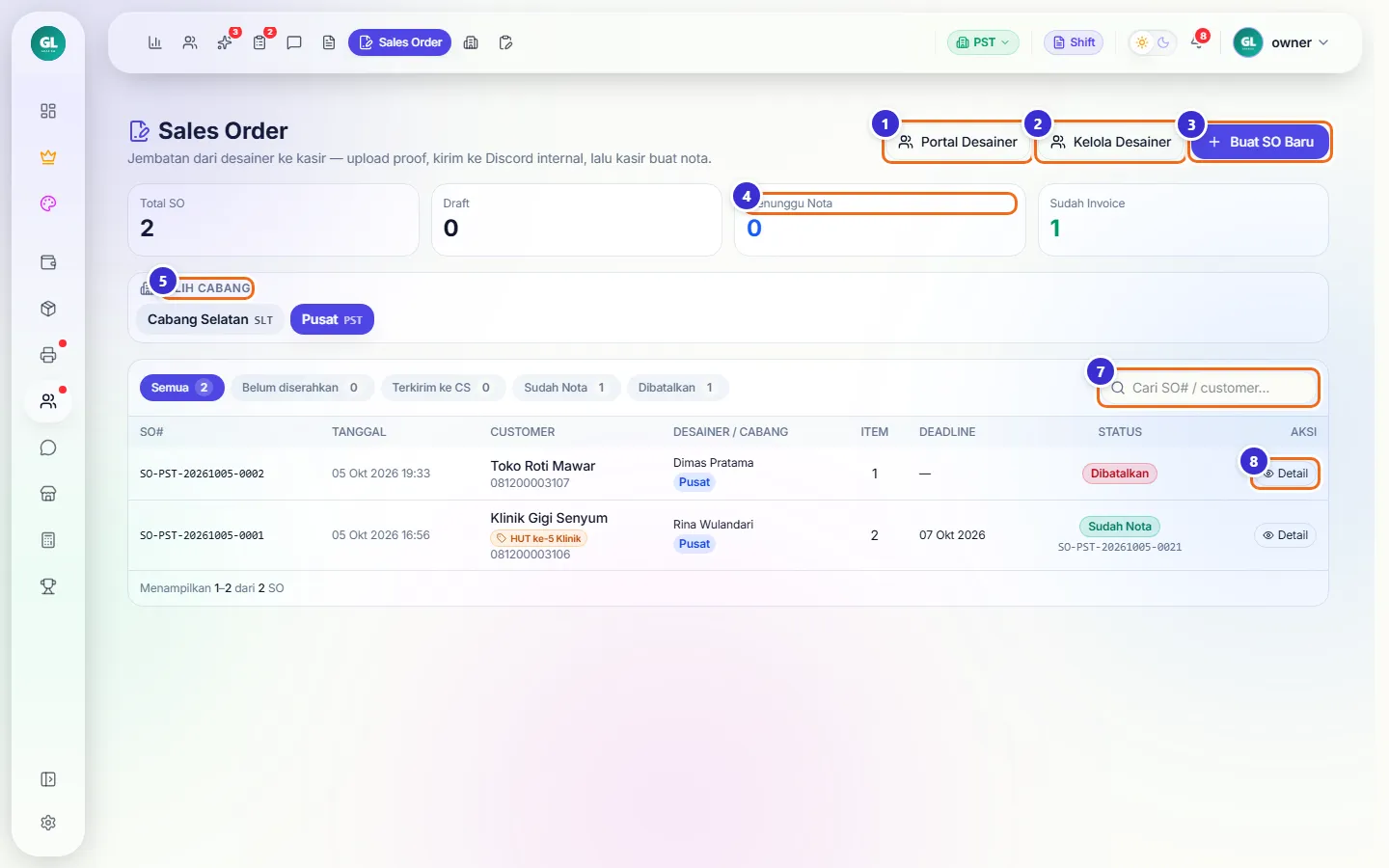
Tombol di gambar
- 1
Portal Desainer
Membuka halaman khusus desainer (masuk pakai nama + PIN, tanpa akun kasir). Lihat bab Portal Desainer.
- 2
Kelola Desainer
Membuka daftar nama + PIN desainer/operator. Di situ kamu menambah atau menonaktifkan desainer.
- 3
Buat SO Baru
Membuka formulir SO baru dari sisi admin/kasir.
- 4
Menunggu Nota
Jumlah SO yang sudah diserahkan tetapi belum dibuatkan nota oleh kasir. Angka ini yang perlu dikejar kasir.
- 5
Pilih Cabang
Pindah tampilan ke SO milik cabang lain (hanya muncul kalau usahamu punya lebih dari satu cabang).
- 7
Cari SO# / customer
Ketik nomor SO atau nama pelanggan untuk menyaring tabel.
- 8
Detail
Membuka halaman detail SO di baris itu.
Membuat SO: data pelanggan & order
Klik Buat SO Baru. Isi data pelanggan dulu. Kalau pelanggan sudah pernah belanja, cukup ketik nama/nomor HP di kotak cari supaya datanya terisi otomatis.
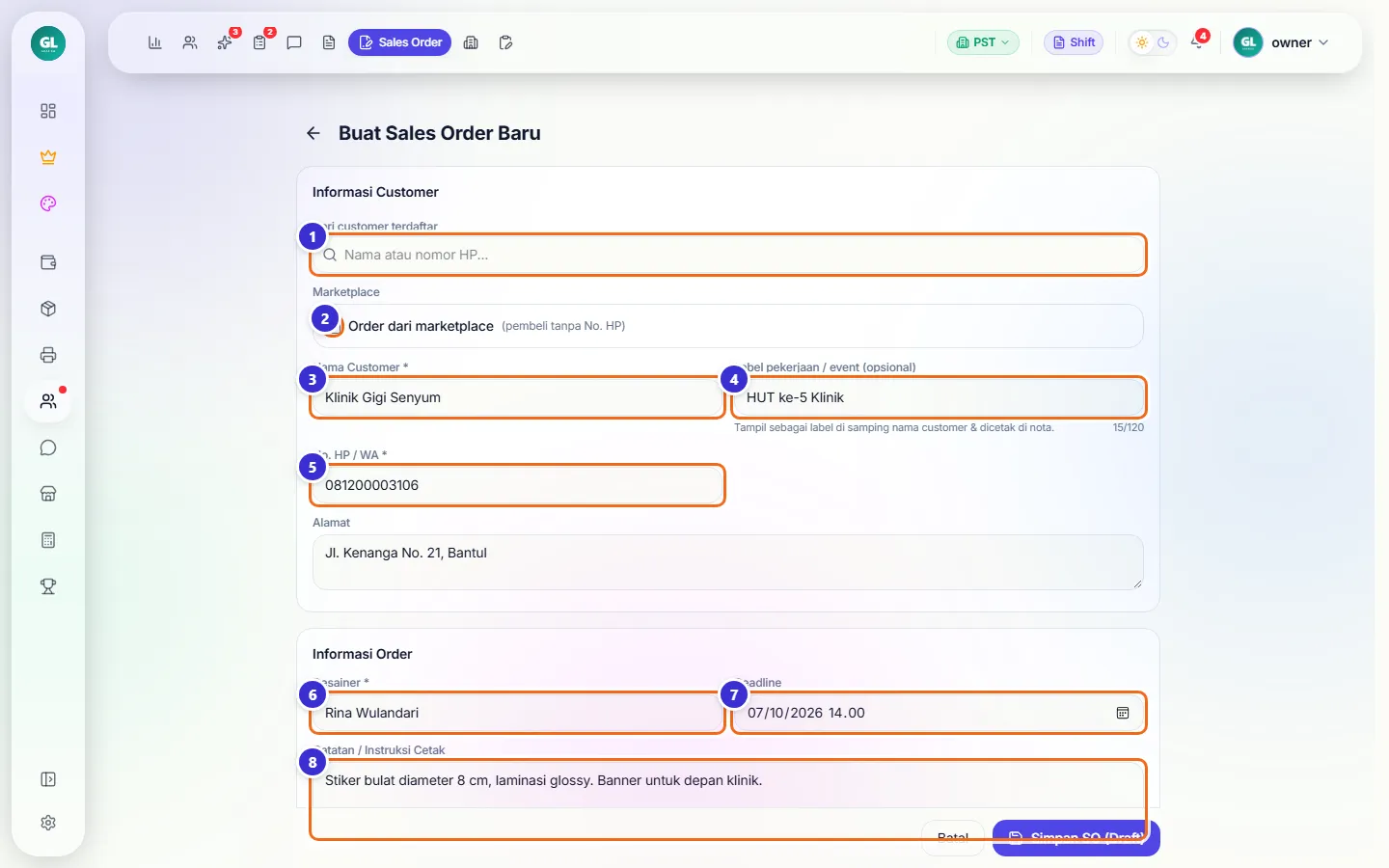
Tombol di gambar
- 1
Cari customer terdaftar
Ketik nama atau nomor HP pelanggan lama, lalu pilih dari daftar — nama, HP, dan alamat terisi sendiri.
- 2
Order dari marketplace
Centang kalau pesanan datang dari marketplace (pembeli tanpa nomor HP). Muncul kolom nama platform dan nomor pesanan.
- 3
Nama Customer
Wajib. Nama pelanggan atau nama usahanya.
- 4
Label pekerjaan / event
Opsional. Nama acara/pekerjaan (mis. "HUT ke-5 Klinik"). Tampil sebagai label di samping nama dan ikut tercetak di nota.
- 5
No. HP / WA
Wajib (kecuali order marketplace). Dipakai untuk menghubungi pelanggan.
- 6
Desainer
Wajib. Nama desainer yang mengerjakan desainnya — dipakai untuk penilaian kinerja desainer.
- 7
Deadline
Tanggal & jam pesanan harus jadi.
- 8
Catatan / Instruksi Cetak
Instruksi untuk kasir dan operator, mis. bahan, laminasi, finishing.
Membuat SO: item pesanan
Tambahkan produk lewat kotak cari produk. Untuk produk per meter persegi (banner, spanduk) muncul kolom lebar dan tinggi.
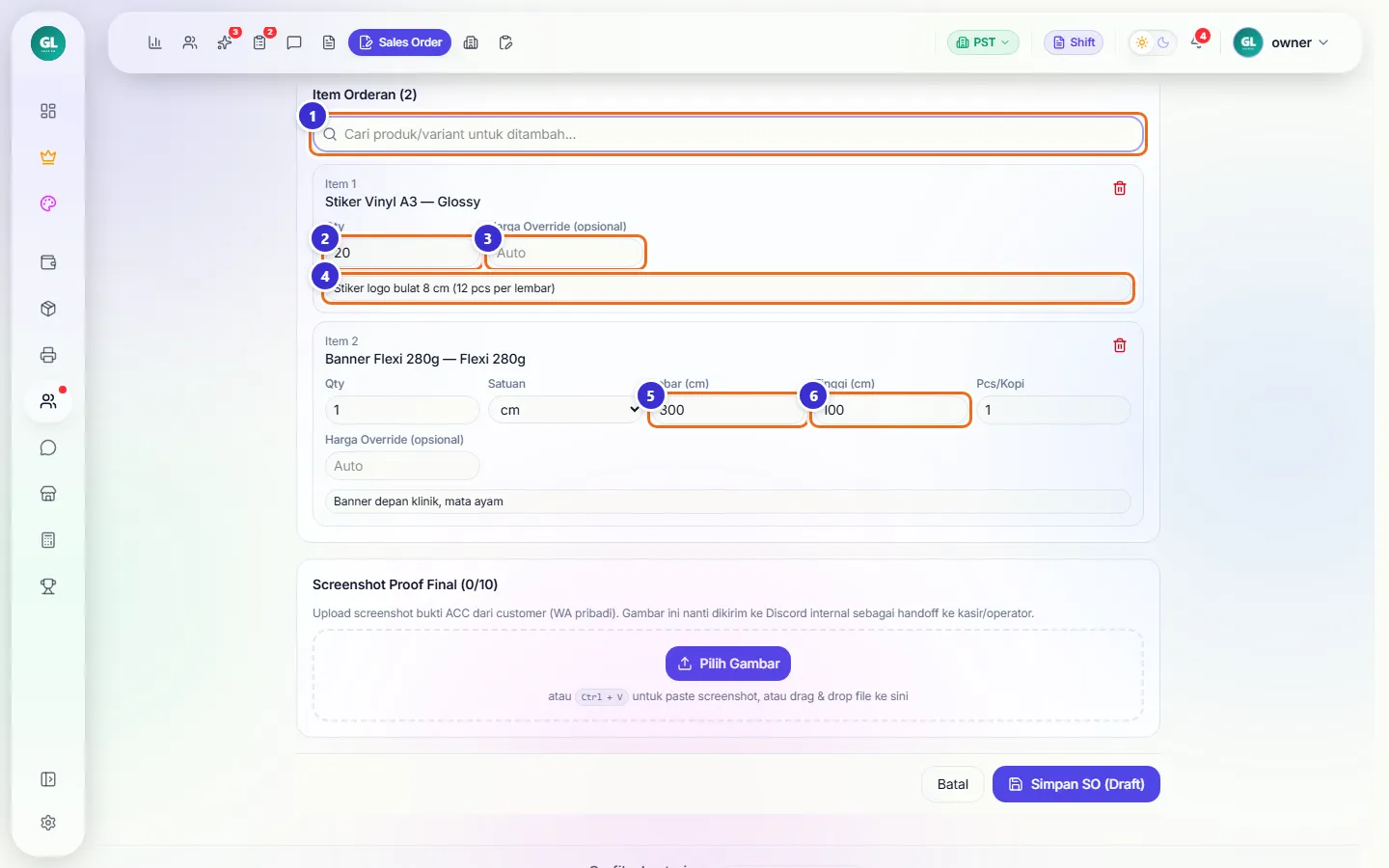
Tombol di gambar
- 1
Cari produk/variant
Ketik nama produk lalu klik hasilnya untuk menambah item.
- 2
Qty
Jumlah barang.
- 3
Harga Override
Opsional. Isi kalau harganya beda dari harga katalog (mis. harga khusus). Kosongkan = harga otomatis.
- 4
Catatan item
Catatan khusus item ini (nama desain, finishing). Muncul di kartu antrian produksi.
- 5
Lebar (cm)
Lebar cetak untuk produk per m².
- 6
Tinggi (cm)
Tinggi cetak untuk produk per m².
Lampirkan proof & simpan
Unggah screenshot proof final yang sudah di-ACC pelanggan (maksimal 10 gambar). Bisa klik Pilih Gambar, tekan Ctrl+V untuk menempel screenshot, atau seret file ke kotaknya. Lalu simpan.
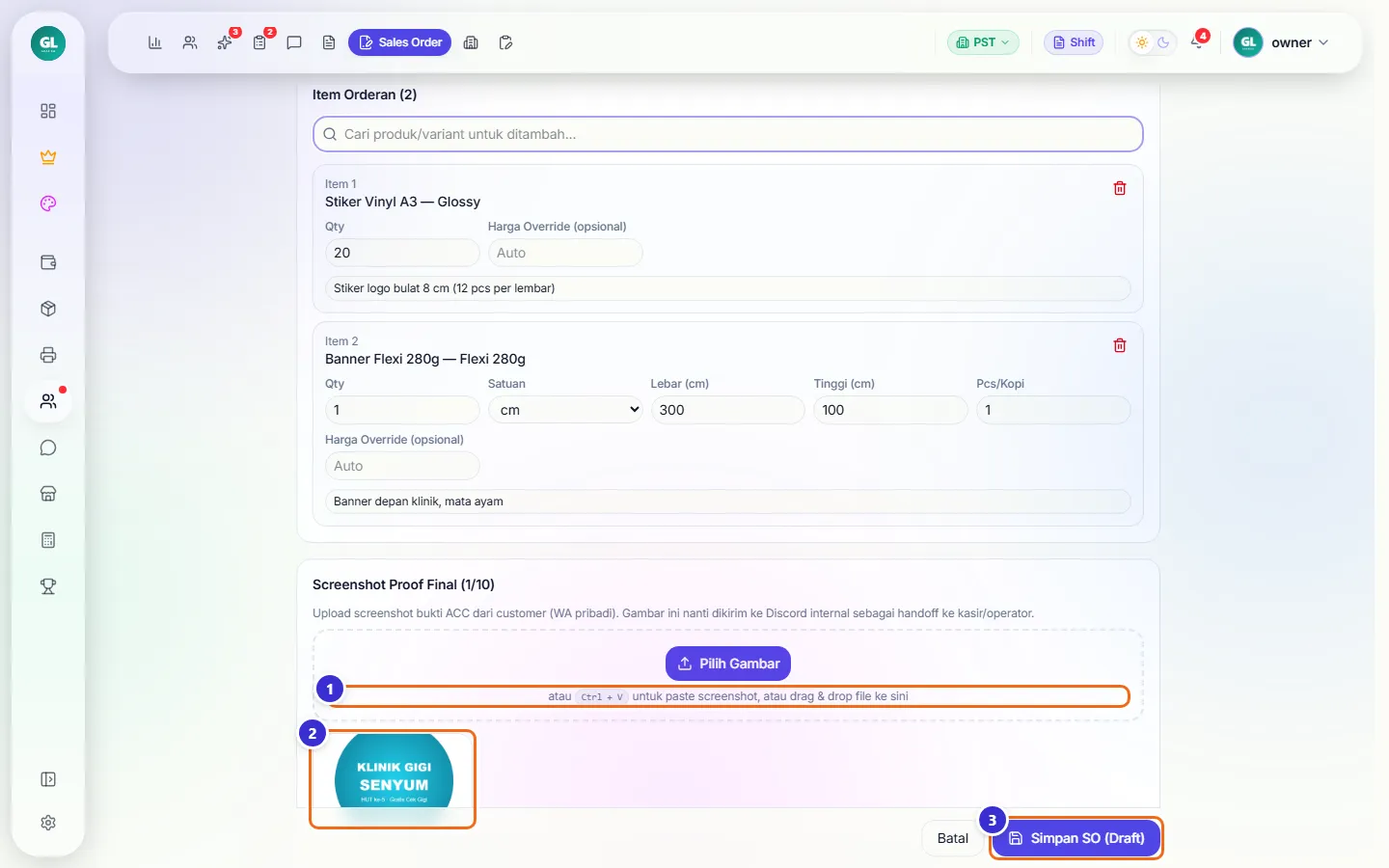
Tombol di gambar
- 1
Kotak unggah (Ctrl + V)
Tempel screenshot langsung dari clipboard atau seret file ke sini.
- 2
Gambar proof
Pratinjau gambar yang sudah diunggah.
- 3
Simpan SO (Draft)
Menyimpan SO. Kamu langsung dibawa ke halaman detail SO.
Langkahnya
- Buka Pelanggan & Order → Sales Order, klik Buat SO Baru
- Isi nama customer, No. HP, desainer, deadline, dan catatan
- Cari produk dan tambahkan item; isi qty atau lebar × tinggi
- Unggah proof final
- Klik Simpan SO (Draft)
Halaman detail SO
Di halaman detail kamu melihat seluruh isi SO dan tombol tindak lanjutnya di kolom kanan.
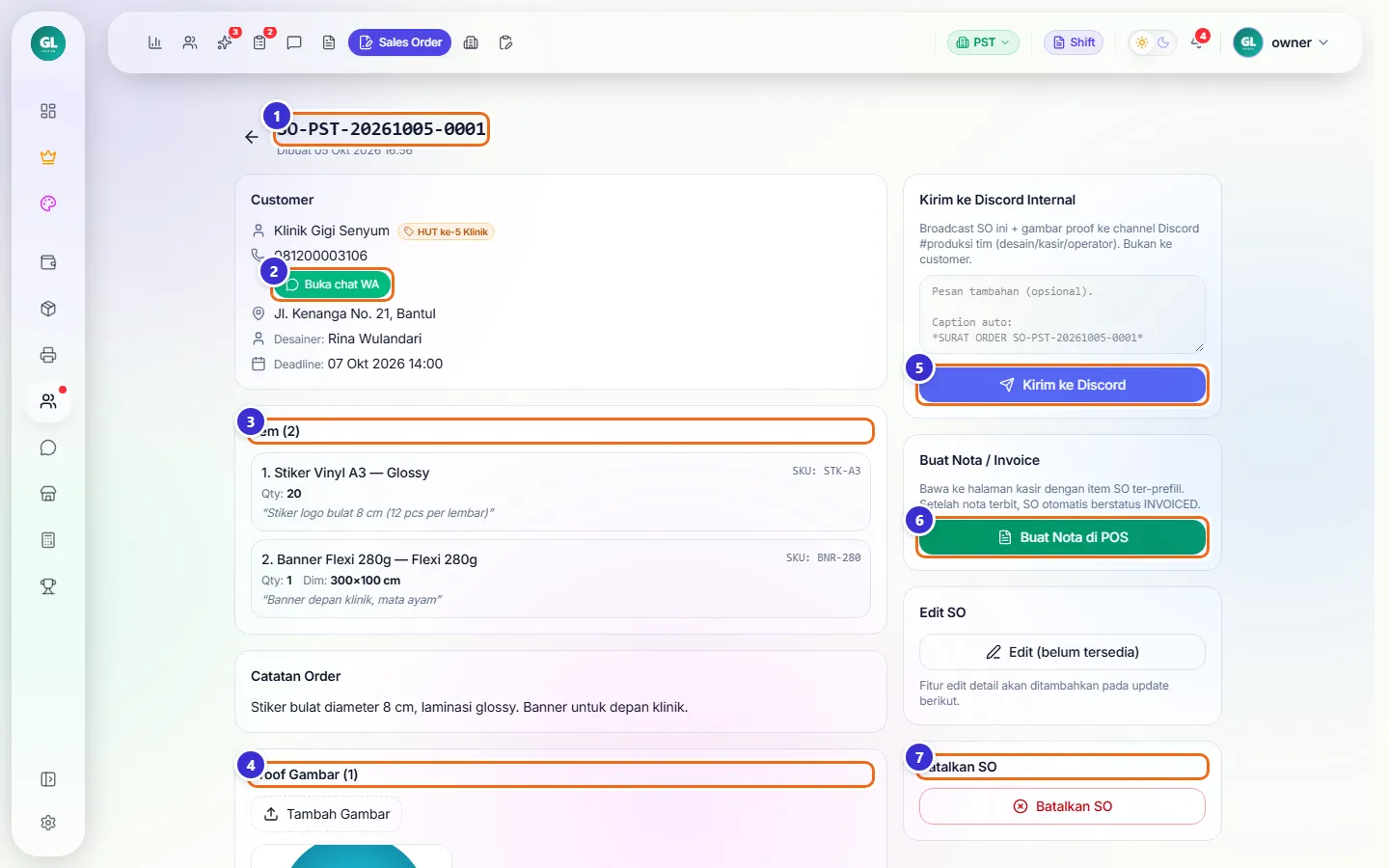
Tombol di gambar
- 1
Nomor SO
Nomor unik SO. Status SO tampil di sampingnya.
- 2
Buka chat WA
Membuka percakapan WhatsApp pelanggan ini di inbox chat (kalau fitur chat aktif); kalau belum pernah chat, membuka wa.me.
- 3
Item
Daftar item, qty, ukuran, dan catatan.
- 4
Proof Gambar
Gambar proof. Bisa menambah gambar lagi lewat Tambah Gambar.
- 5
Kirim ke Discord
Mengirim ringkasan SO + gambar proof ke channel Discord tim produksi (bukan ke pelanggan). Butuh Discord sudah diatur di Pengaturan → Discord; kalau belum, muncul pesan "Gagal kirim Surat Order ke Discord".
- 6
Buat Nota di POS
Membuka kasir dengan isi keranjang sudah terisi dari SO ini.
- 7
Batalkan SO
Membatalkan SO (wajib isi alasan).
Jadikan nota di kasir
Klik Buat Nota di POS. Kasir terbuka dengan keranjang berisi item SO, nama pelanggan, dan label pekerjaan. Lanjutkan pembayaran seperti transaksi biasa (lunas atau DP).
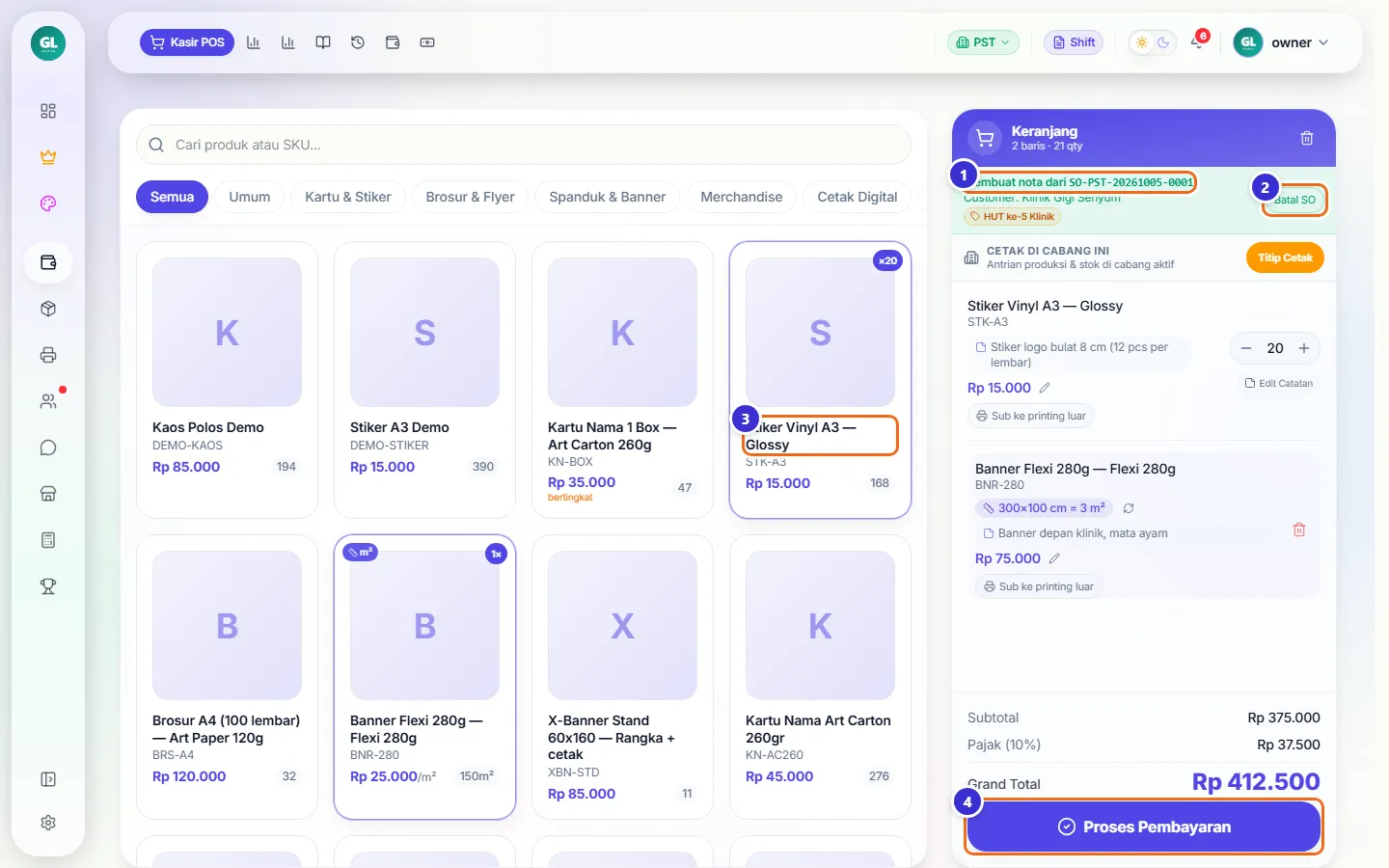
Tombol di gambar
- 1
Membuat nota dari SO-…
Tanda bahwa keranjang ini berasal dari SO tertentu.
- 2
Batal SO
Keluar dari mode SO dan mengosongkan keranjang (SO-nya sendiri tidak dibatalkan).
- 3
Item dari SO
Item yang dibawa dari SO. Masih bisa diubah qty atau harganya sebelum bayar.
- 4
Proses Pembayaran
Membuka layar pembayaran. Setelah dikonfirmasi, nota terbit dan SO otomatis berstatus Sudah Nota.
Langkahnya
- Di detail SO klik Buat Nota di POS
- Periksa keranjang, klik Proses Pembayaran
- Pilih kasir/staf dan metode bayar (mis. QRIS)
- Klik Konfirmasi Lunas lalu Ya pada konfirmasi
SO yang sudah jadi nota
Setelah nota terbit, SO berlabel Sudah Nota dan menampilkan nomor nota yang dibuat.
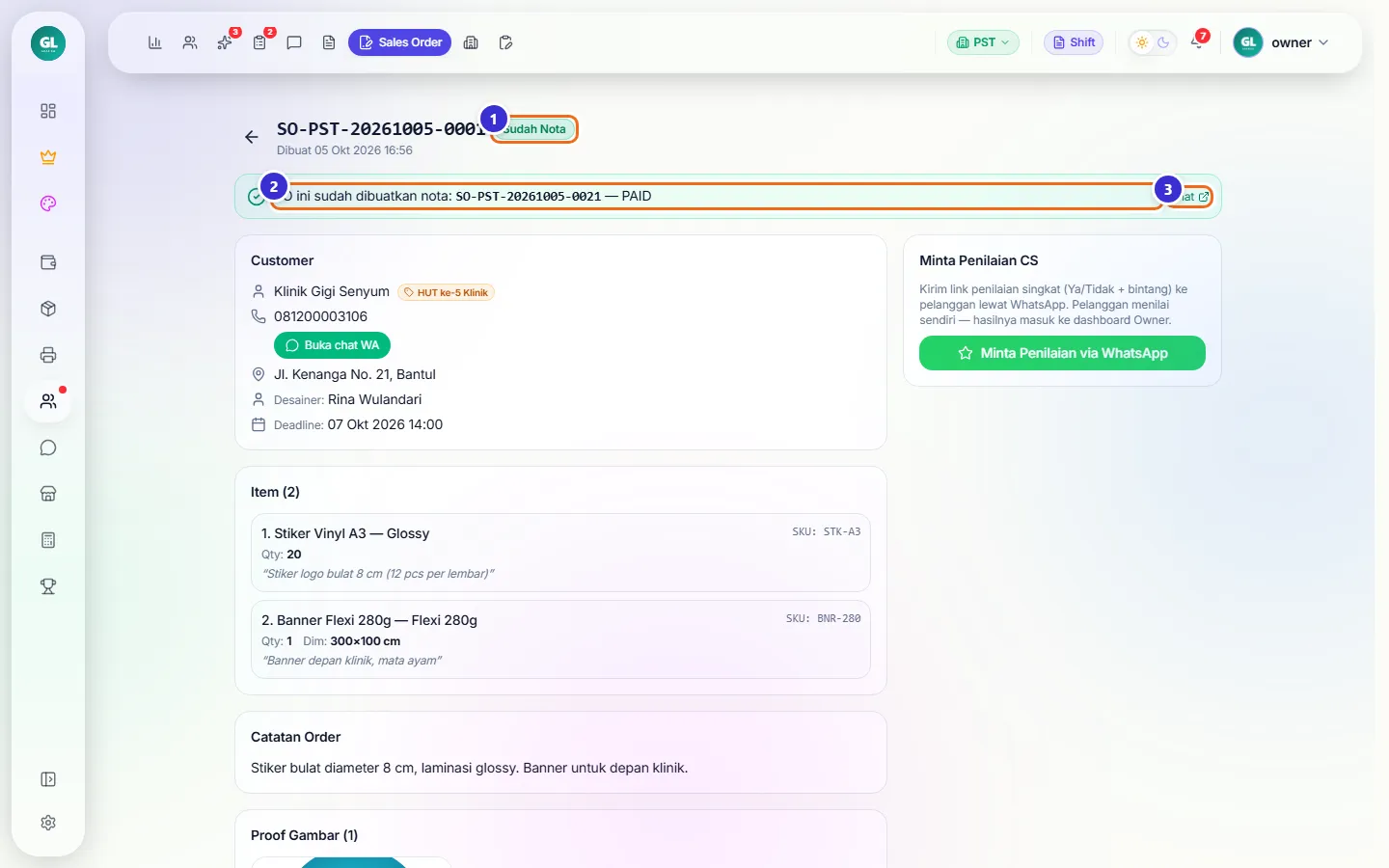
Tombol di gambar
- 1
Sudah Nota
Status SO setelah dibuatkan nota.
- 2
Info nota
Nomor nota dan status pembayarannya (PAID = lunas, PARTIAL = DP).
- 3
Lihat
Membuka nota itu di halaman DP / Piutang.
Membatalkan SO
Kalau pelanggan batal atau menunda, buka detail SO, klik Batalkan SO, tulis alasannya, lalu Konfirmasi.
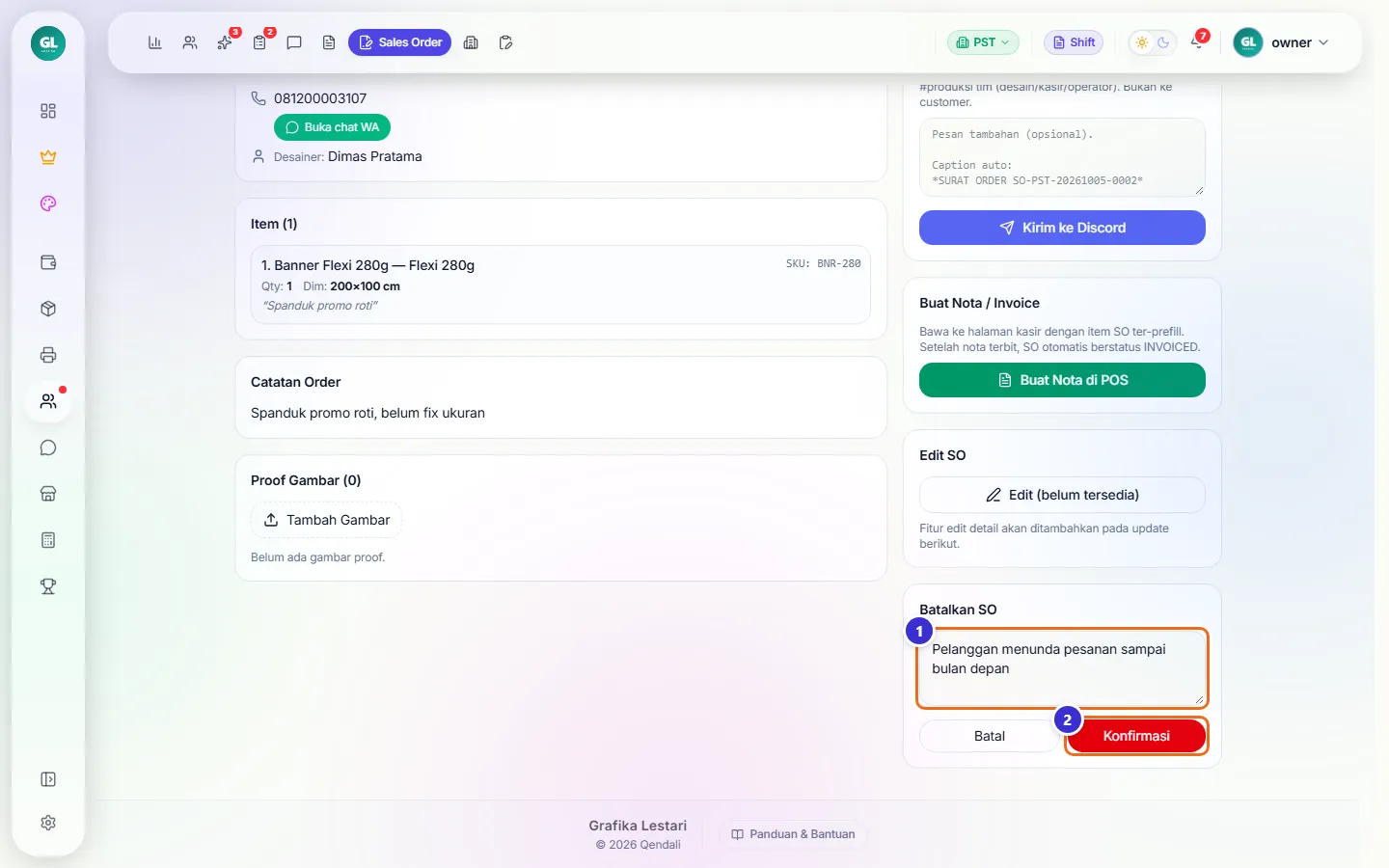
Tombol di gambar
- 1
Alasan pembatalan
Wajib diisi; alasan ini tersimpan dan tampil di SO.
- 2
Konfirmasi
Membatalkan SO. SO tidak bisa dijadikan nota lagi.
Hasil pembatalan
SO yang dibatalkan menampilkan alasan pembatalannya dan masuk tab Dibatalkan.
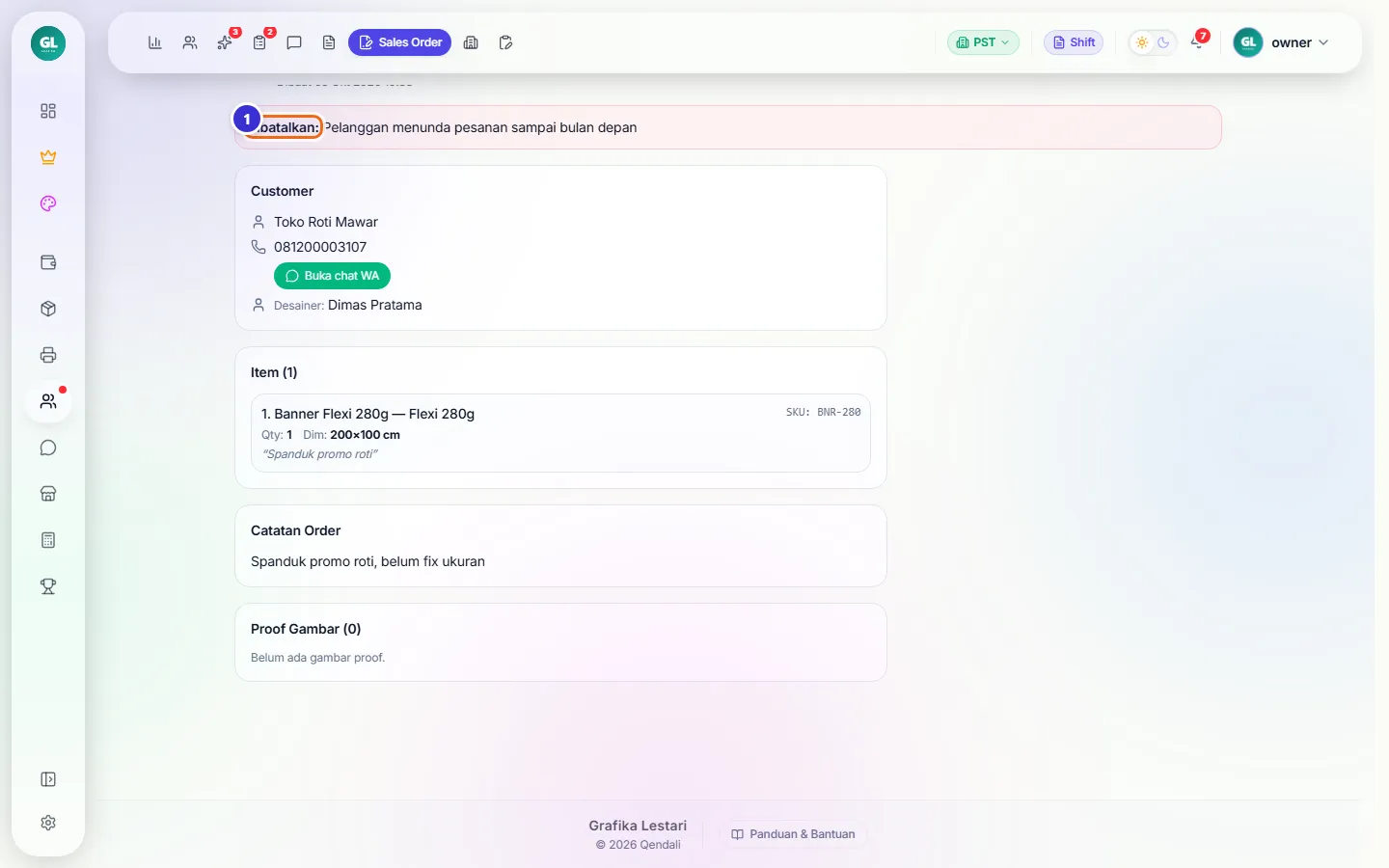
Tombol di gambar
- 1
Dibatalkan:
Alasan yang ditulis saat membatalkan.
Alur kerja
Order dari desainer sampai diambil pelanggan
Alur paling umum di percetakan.
- Desainer membuat SO (di Portal Desainer atau menu Sales Order) lengkap dengan proof ACCPortal Desainer & PIN Karyawan
- Kasir membuka SO lalu klik Buat Nota di POS dan menerima pembayaran / DPKasir POS
- Item produksi otomatis masuk Antrian Produksi; kertas cetak masuk Antrian CetakAntrian Produksi (Papan Operator)
- Operator menyelesaikan job; pelanggan mengambil pesananAntrian Produksi (Papan Operator)
- Kalau masih DP, pelunasan dicatat di DP / PiutangDP / Piutang
Yang sering ditanyakan
Apa beda Sales Order dengan nota?
SO hanya surat pesanan dari desainer — belum ada uang masuk dan belum mengurangi stok. Nota (transaksi) baru terbit saat kasir menekan Buat Nota di POS dan menerima pembayaran.
SO saya salah isi, bagaimana mengeditnya?
Fitur edit SO belum tersedia. Batalkan SO itu dengan alasan, lalu buat SO baru. Kalau sudah di kasir, item masih bisa diubah sebelum bayar.
Kenapa Kirim ke Discord gagal?
Discord belum disambungkan. Atur webhook channel Produksi di Pengaturan → Discord dan nyalakan notifikasi "Surat Order". Tanpa Discord, SO tetap bisa dijadikan nota.
Apakah pelanggan menerima SO lewat WhatsApp?
Tidak otomatis. Tombol Buka chat WA hanya membuka percakapan; pesan kamu kirim sendiri.
SO dari desainer tidak muncul di daftar?
Periksa cabang yang dipilih di bagian Pilih Cabang dan tab status. SO yang dikirim desainer lewat "Lead Order (CS)" juga masuk ke Leads CRM untuk ditindaklanjuti CS.