Dari mana job berasal?
Job dibuat otomatis saat kasir menyimpan nota berisi produk yang ditandai "perlu produksi". Untuk produk per m², kasir mengisi ukuran dan Nama Desain di jendela Tambah Pekerjaan Cetak.
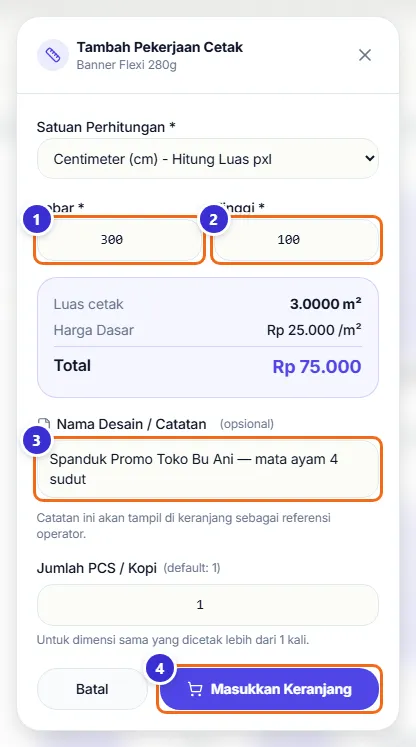
Tombol di gambar
- 1
Lebar
Lebar cetak.
- 2
Tinggi
Tinggi cetak.
- 3
Nama Desain / Catatan
Tampil di kartu job sebagai "Desain: …" supaya operator tahu file mana yang dicetak.
- 4
Masukkan Keranjang
Menambahkan item ke keranjang.
Info produksi saat pembayaran
Di layar pembayaran ada bagian PRODUKSI (muncul kalau ada item per m²): prioritas, deadline, dan catatan operator.
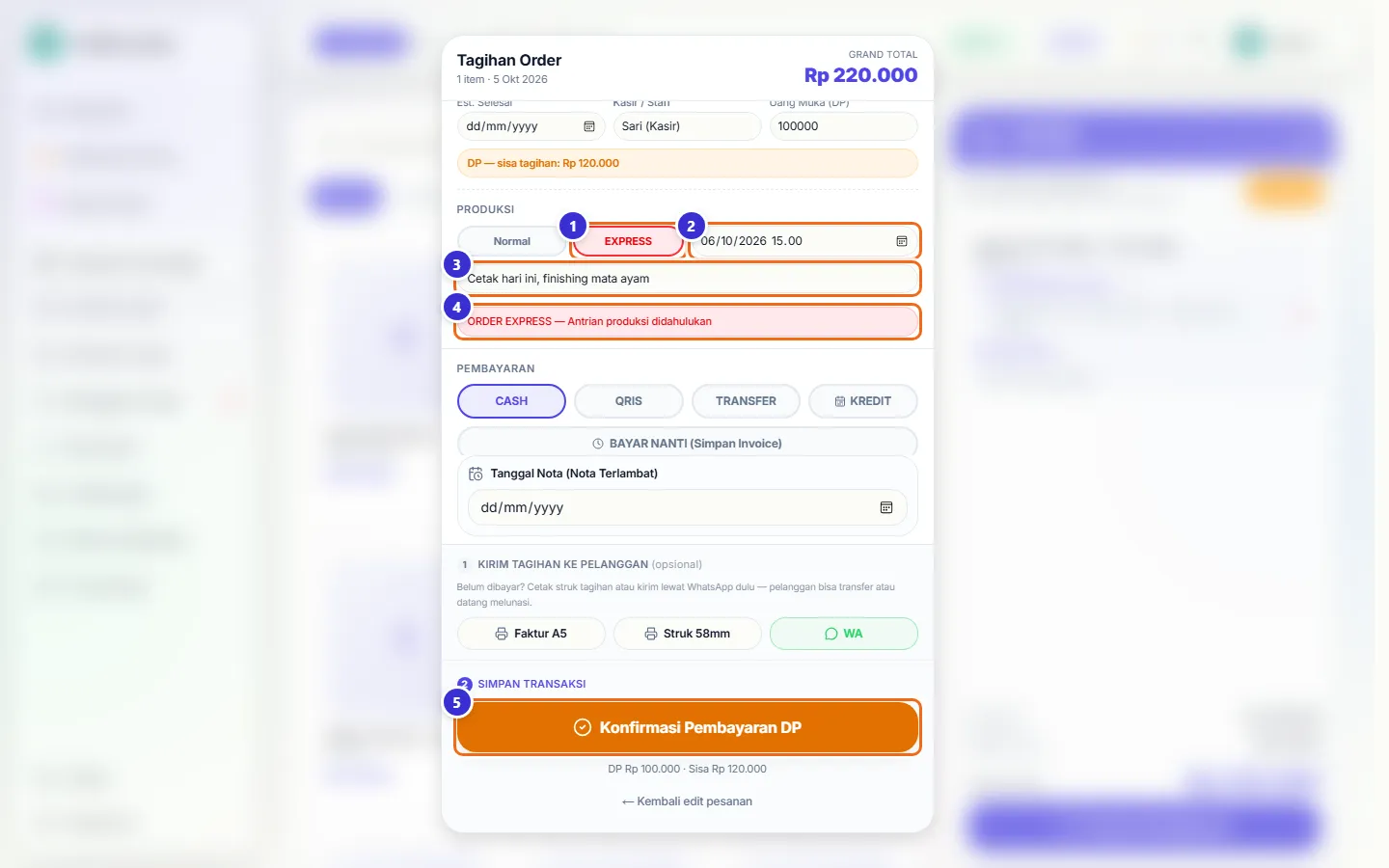
Tombol di gambar
- 1
EXPRESS
Tandai order mendesak. Kartu job diberi pita merah EXPRESS dan diurutkan paling atas.
- 2
Deadline
Tanggal & jam harus jadi. Kartu menampilkan sisa waktunya.
- 3
Catatan operator mesin
Muncul di kartu sebagai "Produksi: …".
- 4
ORDER EXPRESS
Pengingat bahwa order ini didahulukan.
Masuk papan dengan PIN
Buka Produksi & Cetak → Antrian Produksi (atau alamat /produksi di komputer operator). Pilih cabang, pilih nama, masukkan PIN pribadi. Sesi berlaku 24 jam di perangkat itu.
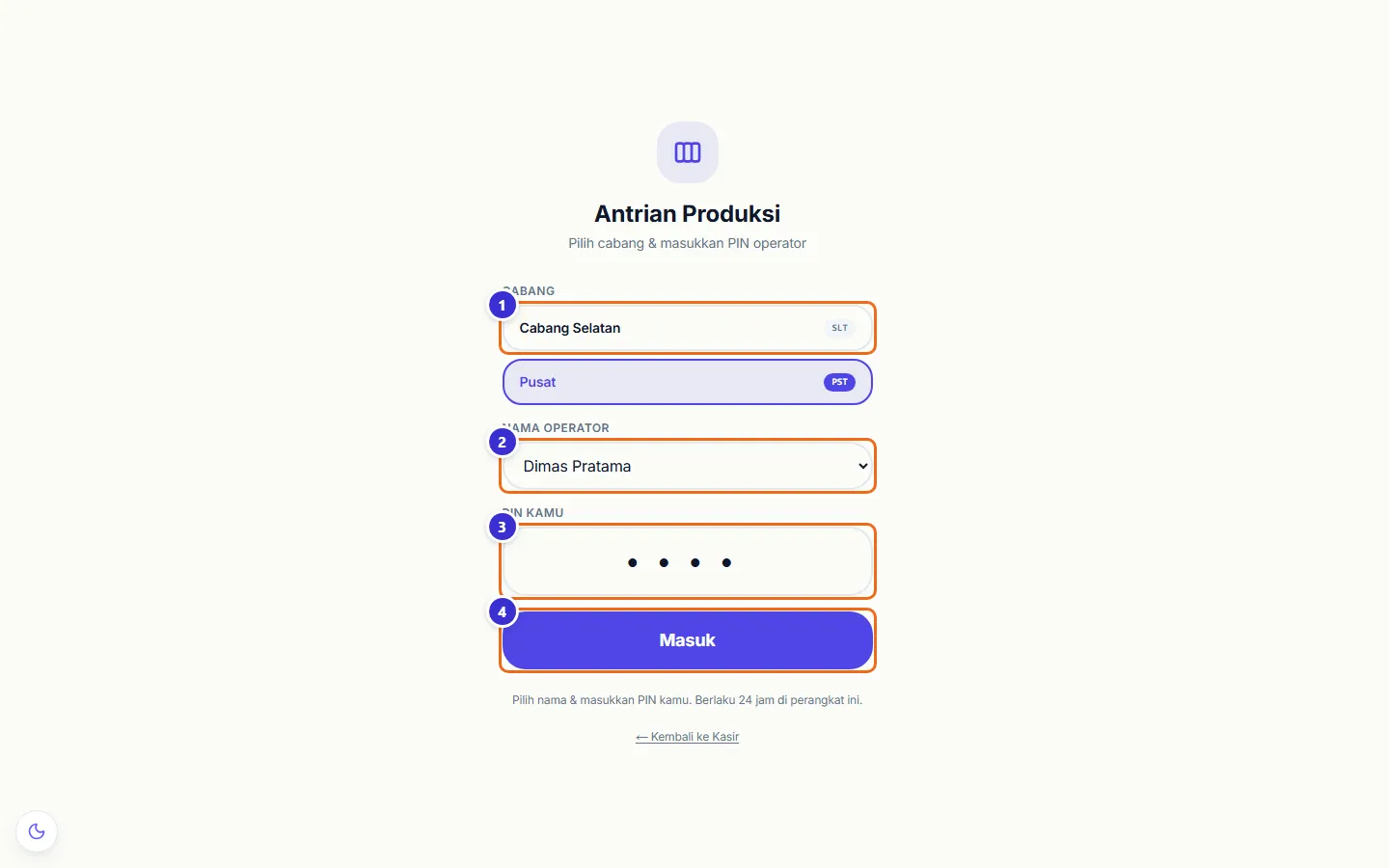
Tombol di gambar
- 1
Cabang
Pilih cabang tempat kamu bekerja; papan hanya menampilkan job cabang itu.
- 2
Nama Operator
Nama dari daftar PIN Kerja Karyawan. Pekerjaan dicatat atas nama ini untuk leaderboard.
- 3
PIN Kamu
PIN pribadi yang diatur admin.
- 4
Masuk
Membuka papan antrian.
Mengenal papan antrian
Job dikelompokkan per tahap dalam tab. Papan menyegarkan diri tiap 30 detik.
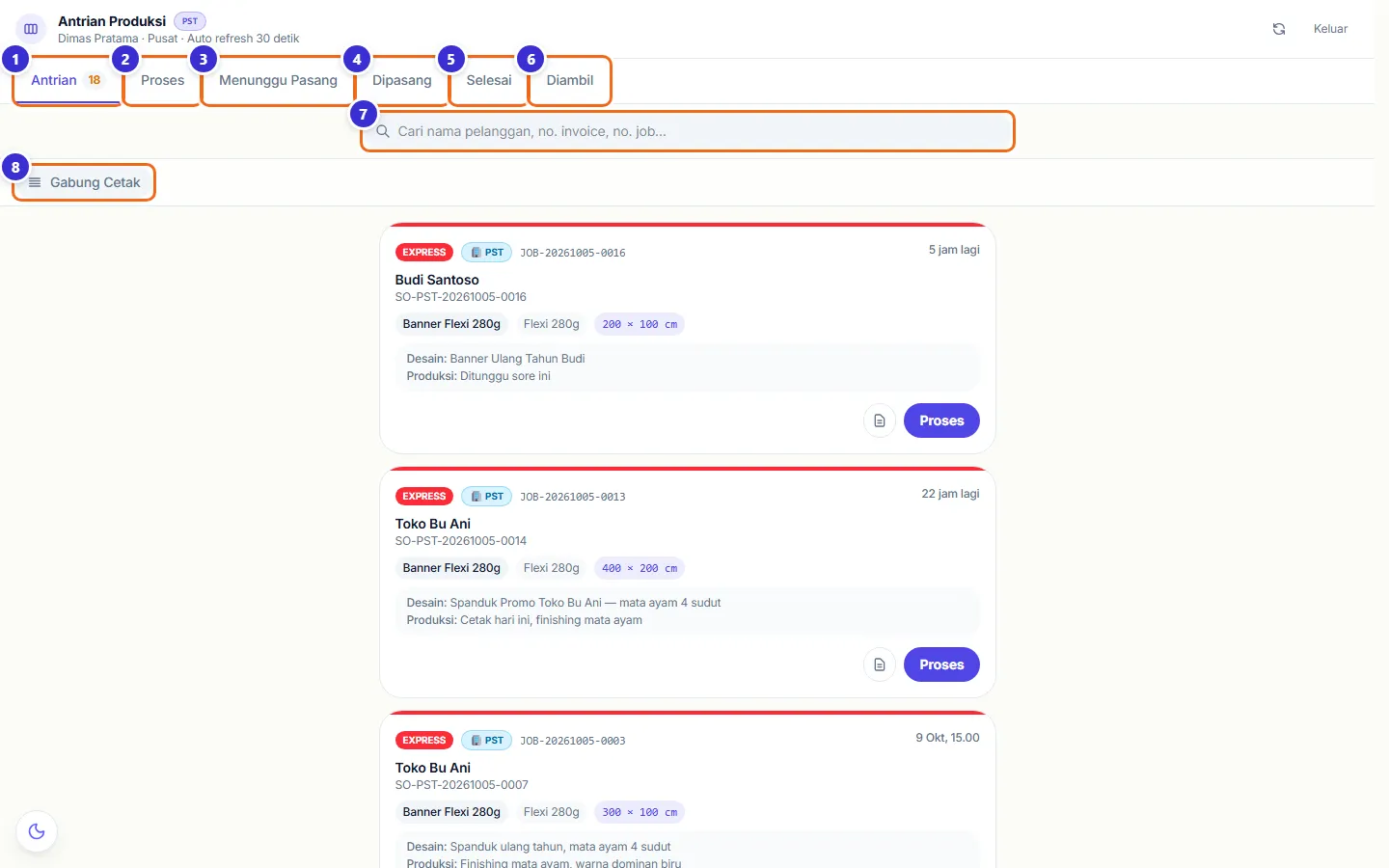
Tombol di gambar
- 1
Antrian
Job yang belum dikerjakan. Angka = jumlah job.
- 2
Proses
Job yang sedang dicetak/dikerjakan.
- 3
Menunggu Pasang
Khusus produk yang punya tahap pemasangan (mis. rangka/X-banner) — menunggu dipasang.
- 4
Dipasang
Sedang dipasang.
- 5
Selesai
Sudah jadi, menunggu diambil pelanggan.
- 6
Diambil
Riwayat job yang sudah diambil.
- 7
Cari
Cari nama pelanggan, nomor invoice, atau nomor job.
- 8
Gabung Cetak
Mode memilih beberapa job banner sekaligus untuk dicetak dalam satu bahan.
Membaca kartu job
Setiap kartu memuat informasi yang dibutuhkan operator.
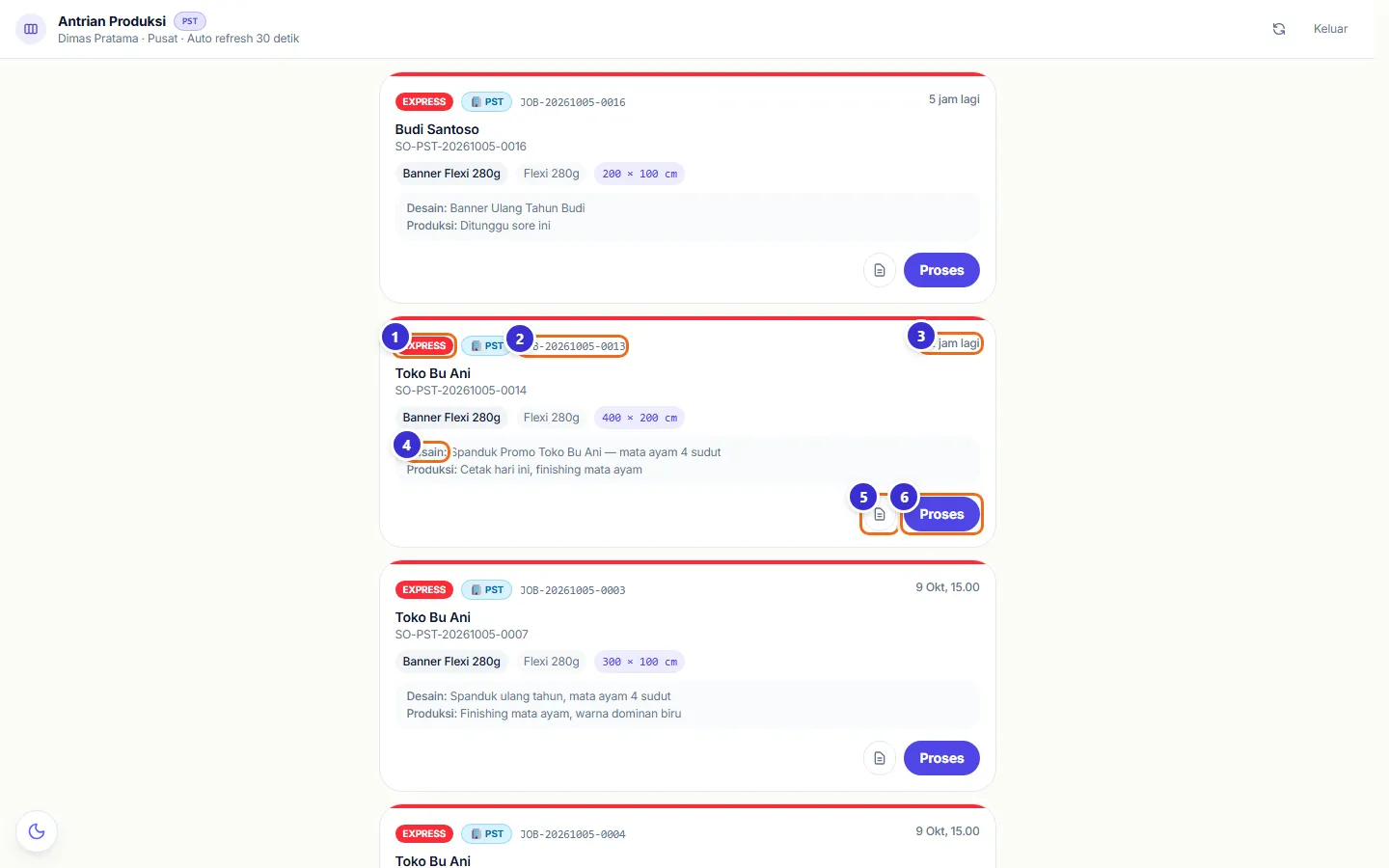
Tombol di gambar
- 1
EXPRESS
Order mendesak.
- 2
Nomor job
Nomor unik job (JOB-tanggal-urut).
- 3
Sisa waktu
Waktu sampai deadline.
- 4
Desain
Nama desain / catatan dari kasir.
- 5
Detail invoice (ikon dokumen)
Melihat isi nota dan status pembayarannya.
- 6
Proses / Kerjakan
"Proses" untuk produk per m² (pilih bahan), "Kerjakan" untuk produk satuan.
Detail invoice dari kartu
Operator bisa melihat isi nota tanpa membuka kasir — termasuk apakah pesanan sudah lunas.
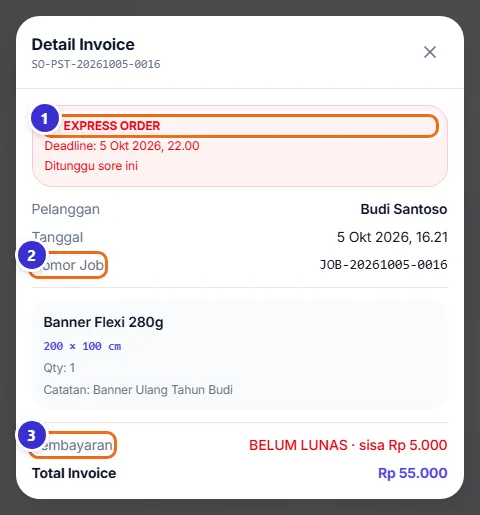
Tombol di gambar
- 1
EXPRESS ORDER
Deadline dan catatan produksi.
- 2
Nomor Job
Nomor job.
- 3
Pembayaran
BELUM LUNAS + sisa tagihan, atau LUNAS. Jangan serahkan barang belum lunas tanpa izin kasir.
Memproses job banner (pilih bahan)
Klik Proses. Pilih "Bahan Baru (Potong Stok)" lalu pilih roll bahan; stok bahan dipotong sesuai luas cetak. Pilih "Sisa / Waste" kalau memakai sisa bahan (stok tidak dipotong).
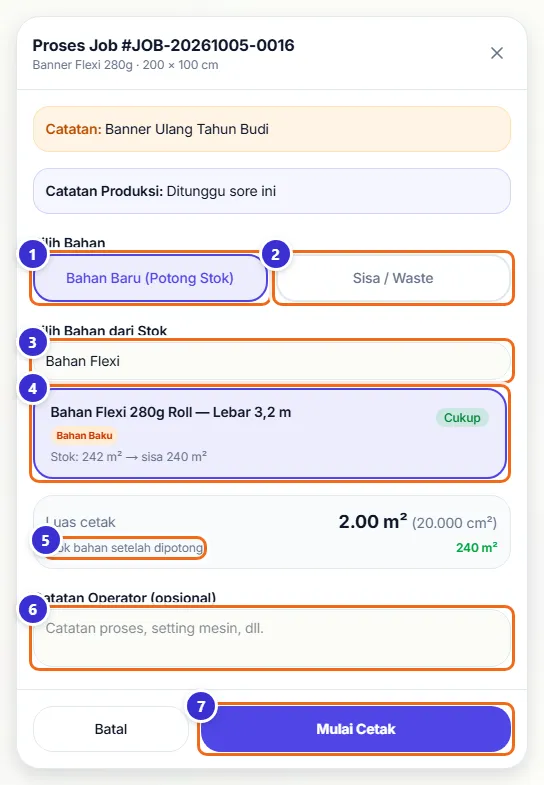
Tombol di gambar
- 1
Bahan Baru (Potong Stok)
Stok bahan dikurangi seluas cetakan.
- 2
Sisa / Waste
Memakai sisa bahan; stok tidak dipotong.
- 3
Cari bahan
Ketik nama bahan.
- 4
Bahan terpilih
Bahan yang dipakai, dengan stok sebelum → sesudah dan label Cukup/Kurang.
- 5
Stok bahan setelah dipotong
Sisa stok bahan setelah job ini.
- 6
Catatan Operator
Opsional: setting mesin, kendala.
- 7
Mulai Cetak
Job pindah ke tab Proses.
Mengerjakan job satuan
Untuk produk satuan (kartu nama, brosur) tidak perlu memilih bahan.
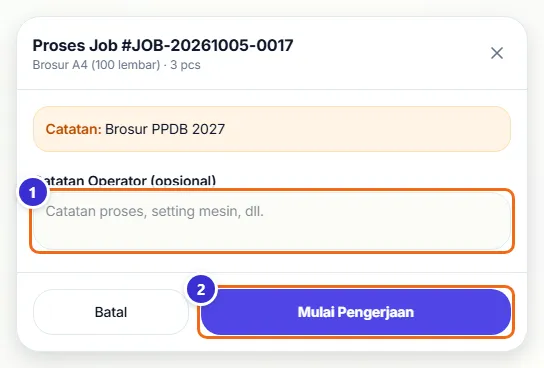
Tombol di gambar
- 1
Catatan Operator
Opsional.
- 2
Mulai Pengerjaan
Job pindah ke tab Proses.
Tab Proses → Selesai
Di tab Proses, kartu mencatat bahan yang dipakai. Klik Selesai bila job sudah jadi.
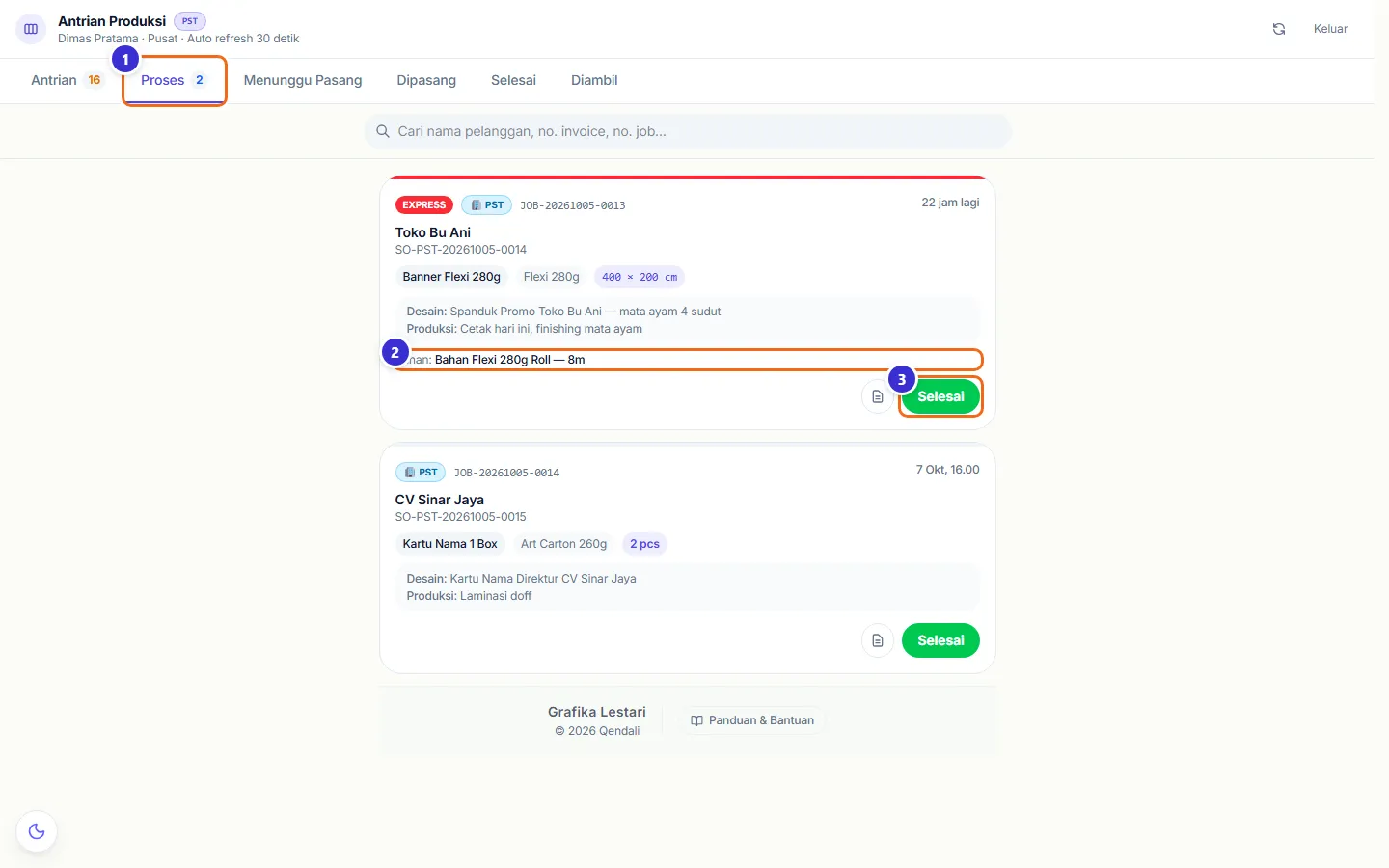
Tombol di gambar
- 1
Proses
Tab job yang sedang dikerjakan.
- 2
Bahan
Bahan dan panjang yang dipakai.
- 3
Selesai
Membuka konfirmasi "Tandai job ini sebagai SELESAI".
Kerja sama (bagi poin)
Kalau job dikerjakan bersama, pilih rekan kerja. Poin leaderboard dibagi rata.
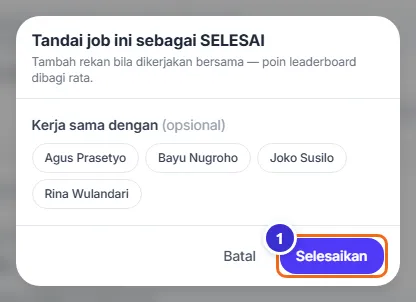
Tombol di gambar
- 1
Selesaikan
Menandai selesai. Job pindah ke tab Selesai dan kasir mendapat notifikasi "Cetakan Siap Diambil".
Selesai → Sudah Diambil
Saat pelanggan datang mengambil, klik Sudah Diambil dan konfirmasi.
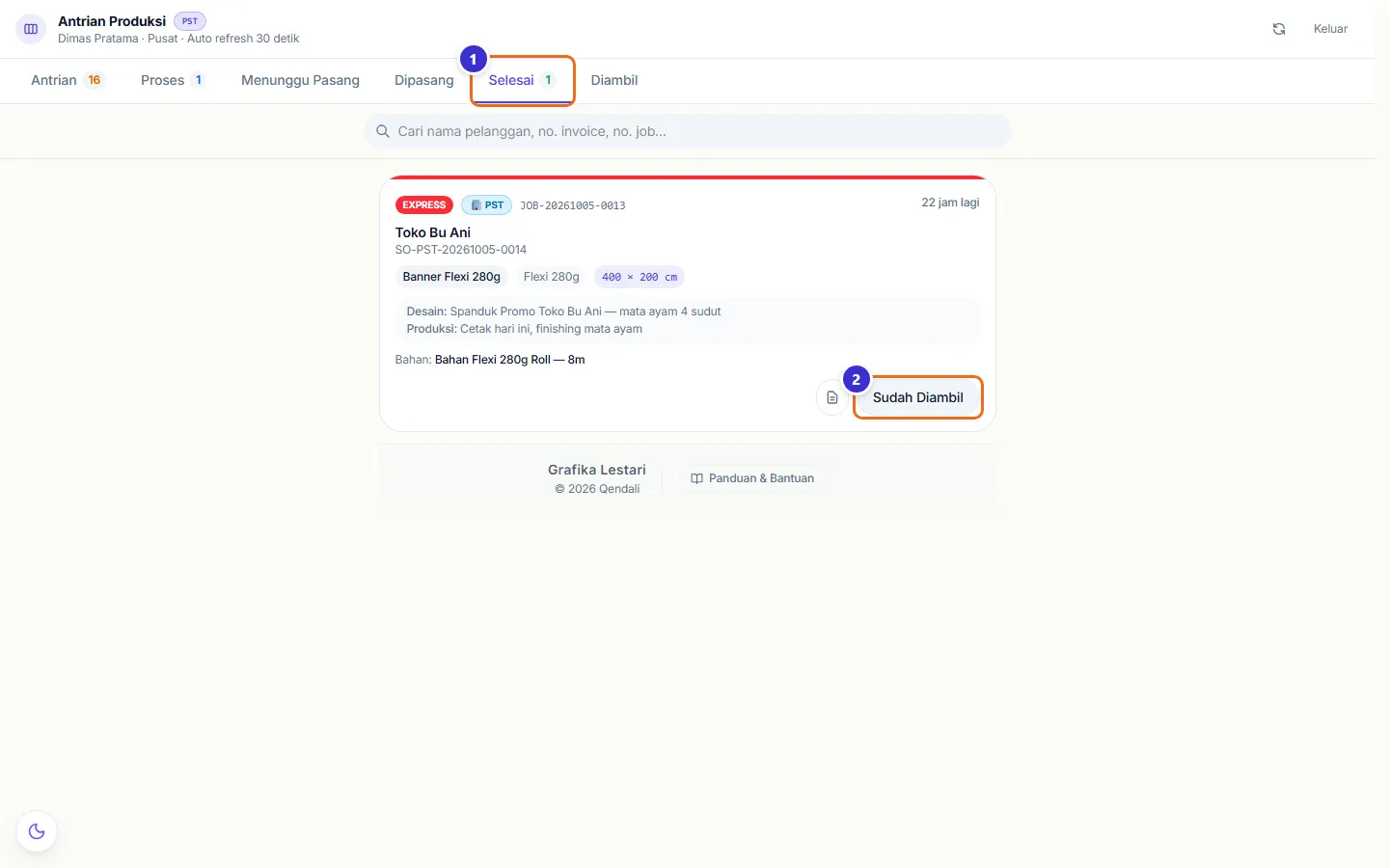
Tombol di gambar
- 1
Selesai
Job yang sudah jadi.
- 2
Sudah Diambil
Konfirmasi pengambilan. Job pindah ke tab Diambil.
Gabung Cetak
Klik Gabung Cetak, centang beberapa job banner, lalu klik "Gabung N Job" untuk mencetaknya sekaligus di satu roll bahan. Total luas ditampilkan di kanan atas.
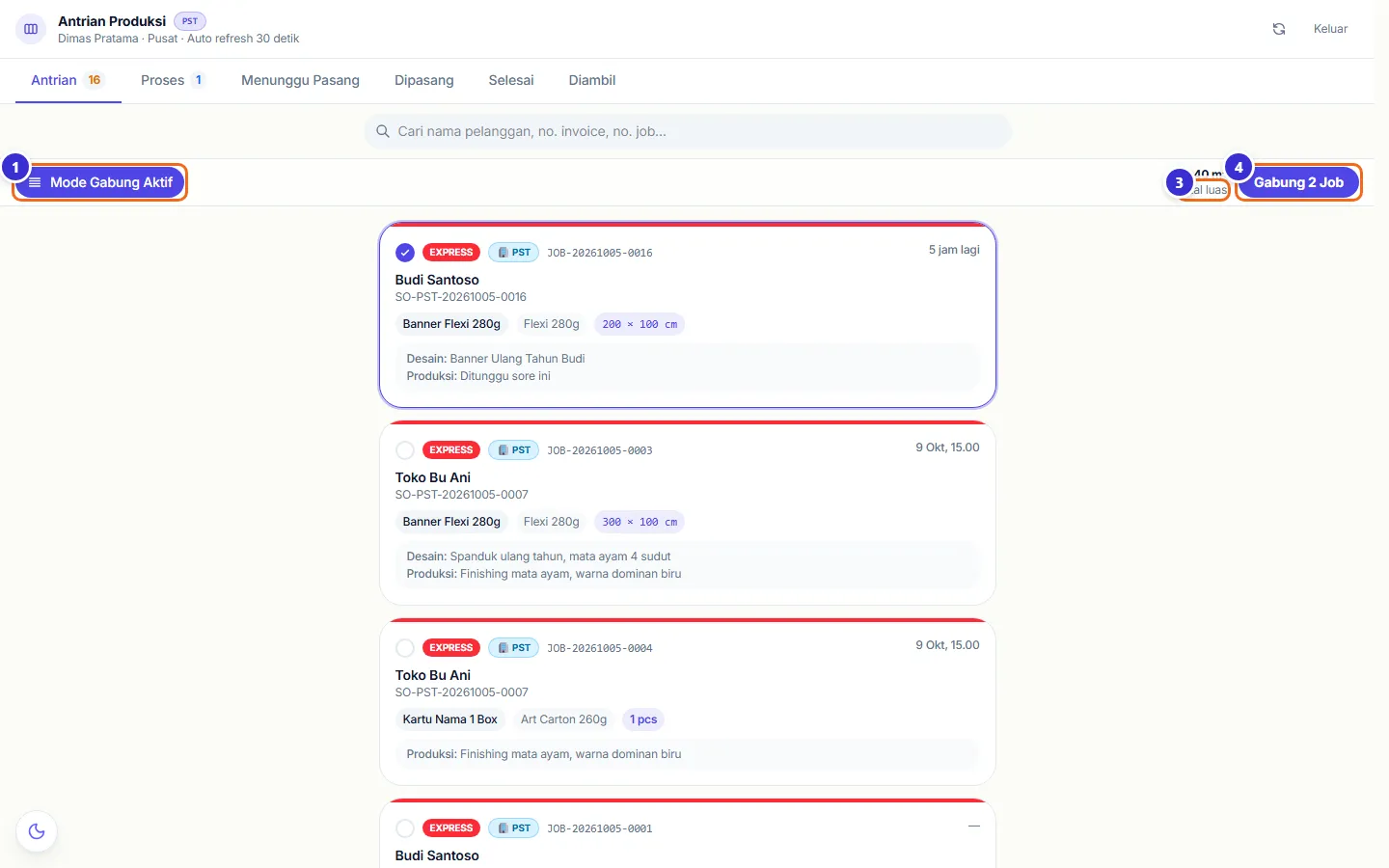
Tombol di gambar
- 1
Mode Gabung Aktif
Klik lagi untuk keluar dari mode gabung.
- 3
Total luas
Jumlah m² job yang dipilih.
- 4
Gabung 2 Job
Membuka pemilihan bahan untuk semua job terpilih.
Riwayat Diambil
Tab Diambil menyimpan job yang sudah diserahkan ke pelanggan.
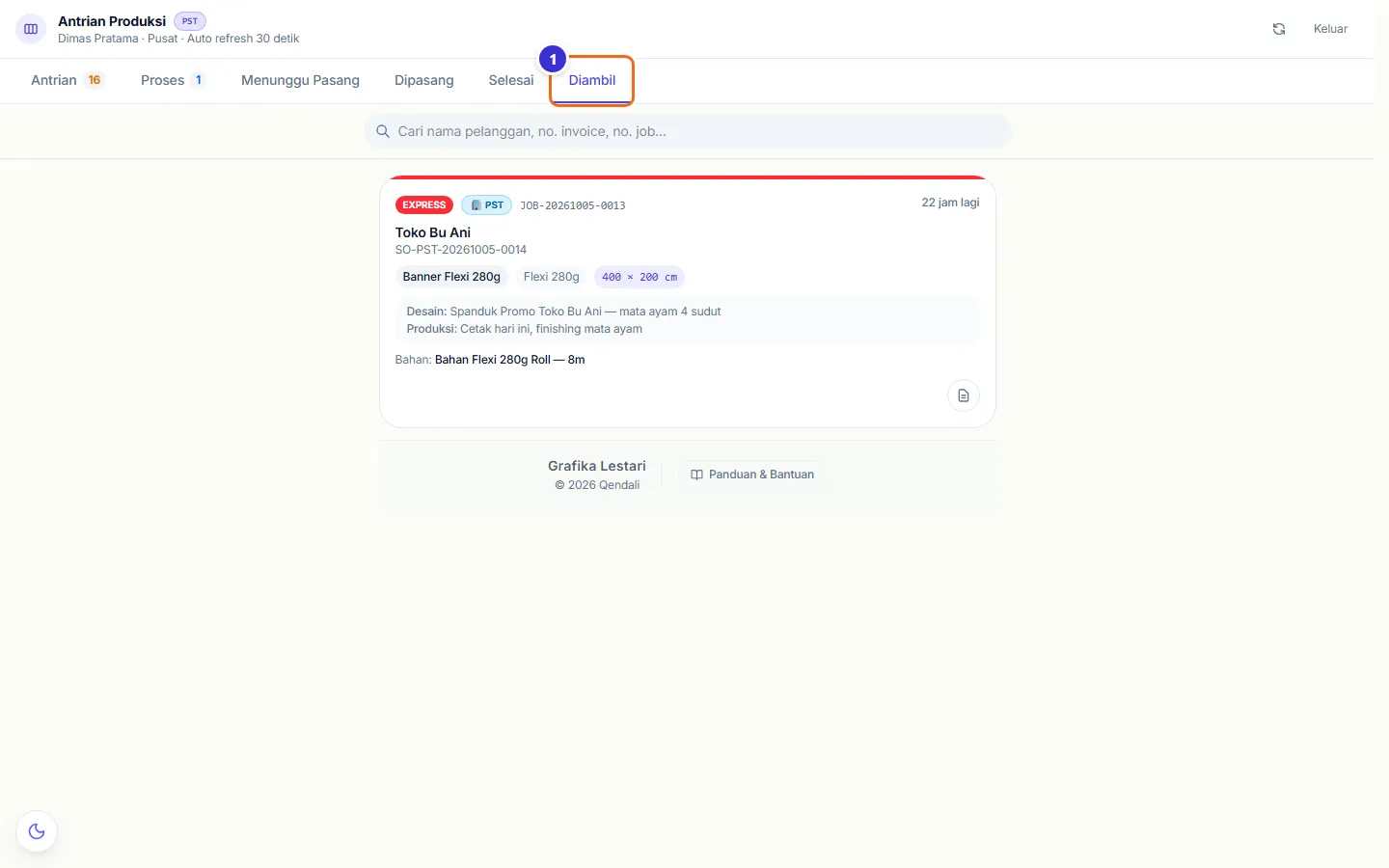
Tombol di gambar
- 1
Diambil
Riwayat job yang sudah diambil.
PIN Operator toko (cadangan)
Di Pengaturan → Profil Toko ada PIN Operator Produksi. PIN ini dipakai untuk papan Antrian Cetak Paper dan sebagai cadangan papan produksi kalau belum ada karyawan yang terdaftar. PIN pribadi tiap orang diatur di Pengaturan → PIN Kerja Karyawan / Karyawan (Akun & PIN).
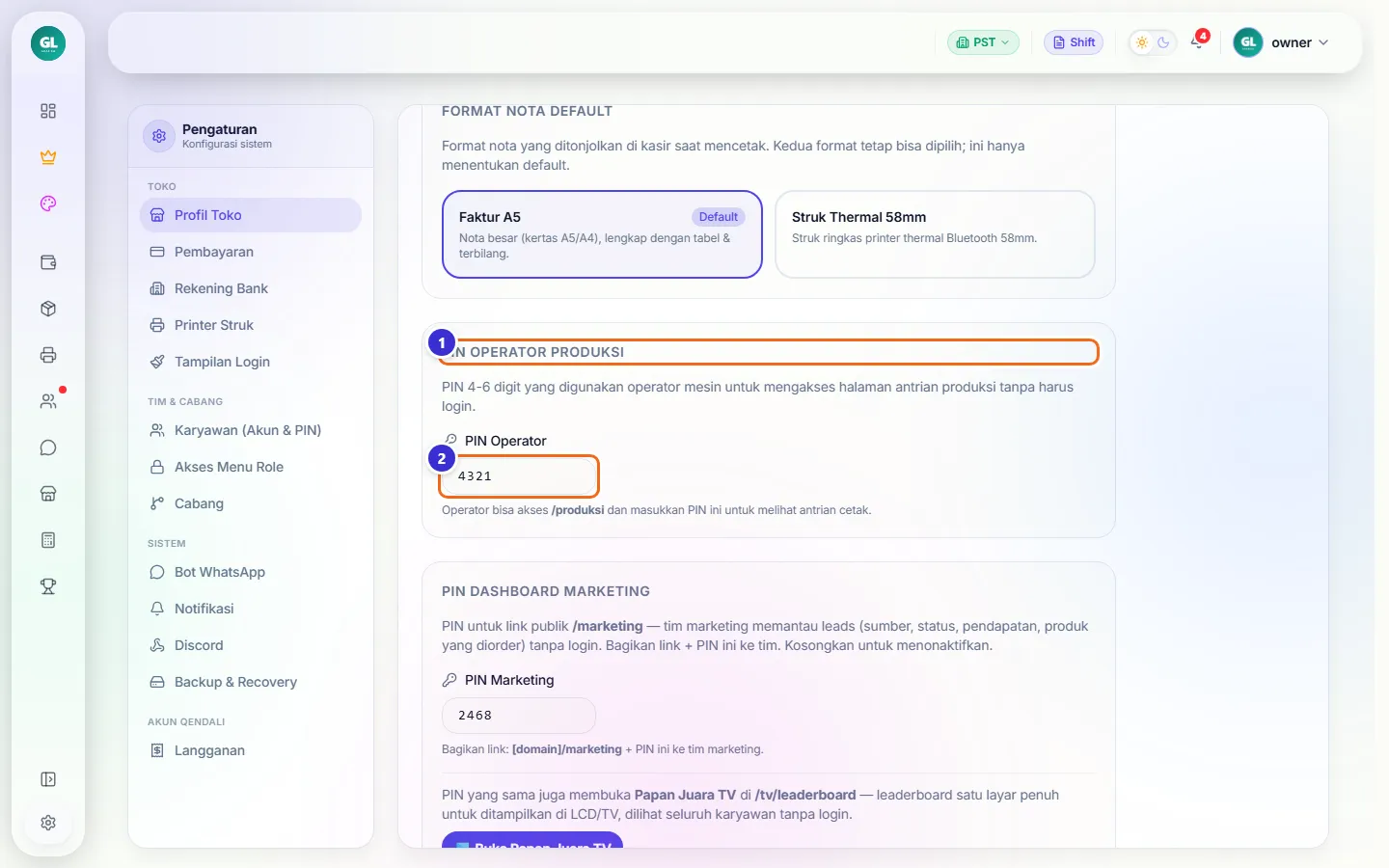
Tombol di gambar
- 1
PIN Operator Produksi
Bagian pengaturan PIN papan kerja.
- 2
PIN Operator
Isi 4–6 digit, lalu klik Simpan Perubahan di bawah halaman.
Alur kerja
Pesanan banner dari kasir sampai diambil
Alur harian operator.
- Kasir menjual banner, mengisi ukuran, nama desain, deadline (EXPRESS bila perlu)Kasir POS
- Job muncul di tab Antrian; operator klik Proses dan memilih bahanAntrian Produksi (Papan Operator)
- Admin memantau tahap desain–cetak–packing di Pipeline ProduksiPipeline Produksi (Papan Kanban)
- Operator klik Selesai; kasir mendapat notifikasi siap diambilAntrian Produksi (Papan Operator)
- Pelanggan datang, sisa tagihan dilunasi, job ditandai Sudah DiambilDP / Piutang
Yang sering ditanyakan
Kenapa pesanan saya tidak masuk antrian produksi?
Hanya produk yang diatur "perlu produksi" di Katalog Produk yang membuat job. Produk barang jadi tidak masuk antrian. Pastikan juga kamu memilih cabang yang benar di layar PIN.
PIN saya ditolak, apa yang salah?
Pastikan nama yang dipilih sesuai dan PIN-nya benar. Admin bisa mengganti PIN di Pengaturan → PIN Kerja Karyawan. Kalau muncul "PIN operator belum dikonfigurasi", isi PIN Operator di Profil Toko.
Stok bahan tidak berkurang setelah cetak?
Stok hanya dipotong kalau memilih "Bahan Baru (Potong Stok)". Pilihan "Sisa / Waste" dan produk sub-order (printing luar) tidak memotong stok.
Kapan tab Menunggu Pasang dipakai?
Hanya untuk produk yang di Katalog Produk diberi tahap pemasangan (mis. X-banner dengan rangka). Produk lain langsung dari Proses ke Selesai.
Salah menandai Sudah Diambil, bisa dibatalkan?
Tidak ada tombol batal di papan. Minta owner/admin memperbaikinya; ke depannya periksa nama pelanggan sebelum konfirmasi.