Mengenal Laporan Stok
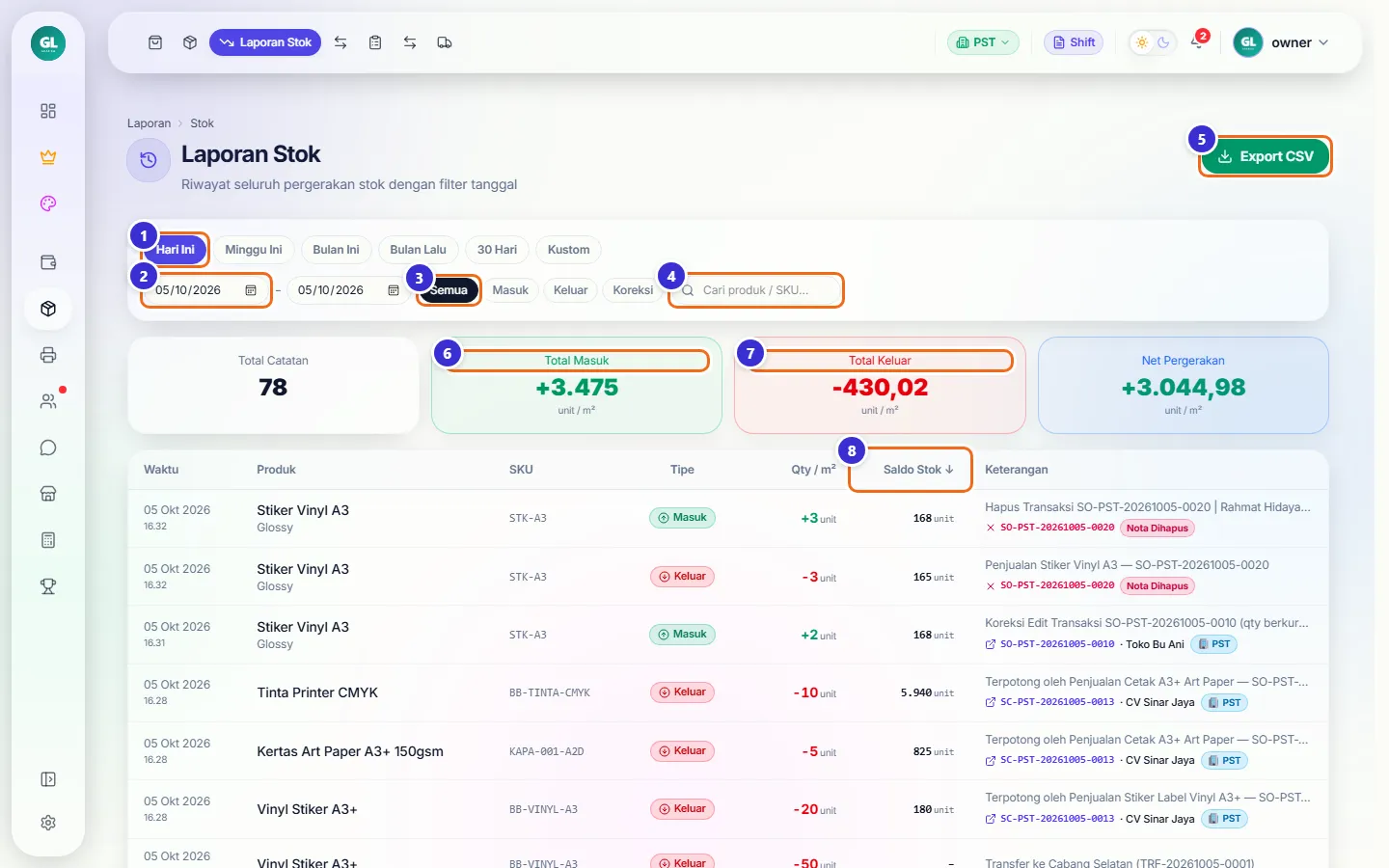
Pilih periode, lalu baca ringkasan di kotak atas dan rincian di tabel. Setiap baris adalah satu pergerakan stok dengan sisa stok sesudahnya.
Tombol di gambar
- 1
Hari Ini
Pilihan cepat periode. Ada juga Minggu Ini, Bulan Ini, Bulan Lalu, 30 Hari, dan Kustom.
- 2
Tanggal mulai – selesai
Atur rentang tanggal sendiri.
- 3
Semua
Saringan tipe: Semua, Masuk, Keluar, atau Koreksi.
- 4
Cari produk / SKU
Tampilkan pergerakan satu barang saja.
- 5
Export CSV
Mengunduh isi tabel sesuai saringan ke berkas CSV (bisa dibuka di Excel).
- 6
Total Masuk
Jumlah semua barang masuk dalam periode.
- 7
Total Keluar
Jumlah semua barang keluar dalam periode.
- 8
Saldo Stok
Sisa stok sesudah pergerakan di baris itu.
Menelusuri satu barang
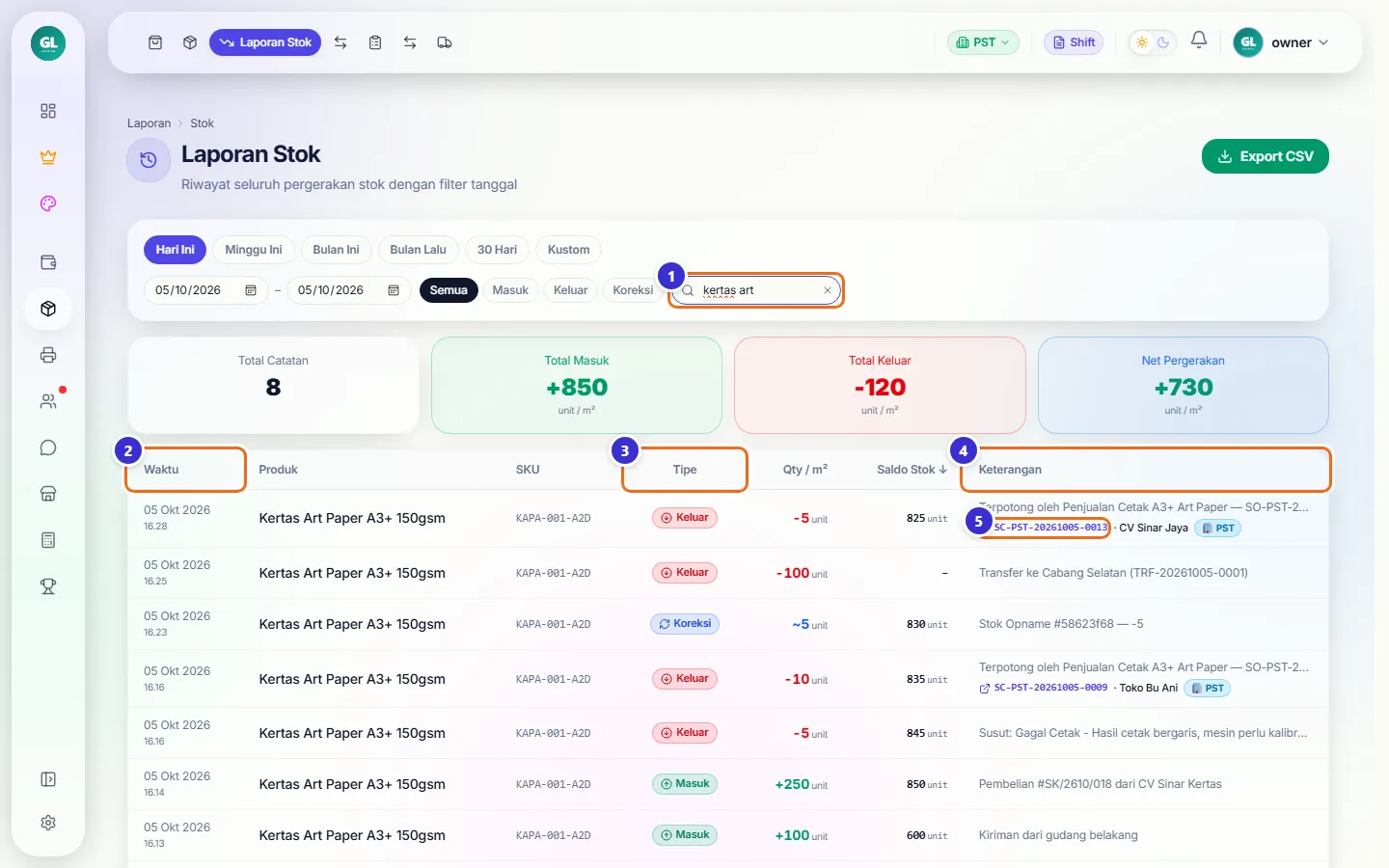
Ketik nama barang di kolom cari. Contoh Kertas Art Paper: terlihat stok awal, kiriman gudang, pembelian, susut, potongan resep dari penjualan, transfer ke cabang, dan koreksi opname — urut dari yang terbaru.
Tombol di gambar
- 1
Kolom cari
Nama produk atau SKU yang ditelusuri.
- 2
Waktu
Tanggal dan jam pergerakan.
- 3
Tipe
Masuk (hijau), Keluar (merah), atau Koreksi (biru, dari opname/setel stok).
- 4
Keterangan
Asal pergerakan: penjualan, susut, pembelian, transfer, atau opname.
- 5
Nomor nota
Klik untuk membuka transaksi penjualan yang memotong stok.
Langkahnya
- Pilih periode (mis. Hari Ini).
- Ketik nama barang di kolom cari.
- Baca tabel dari atas; klik nomor nota untuk melihat transaksinya.
Hanya barang keluar
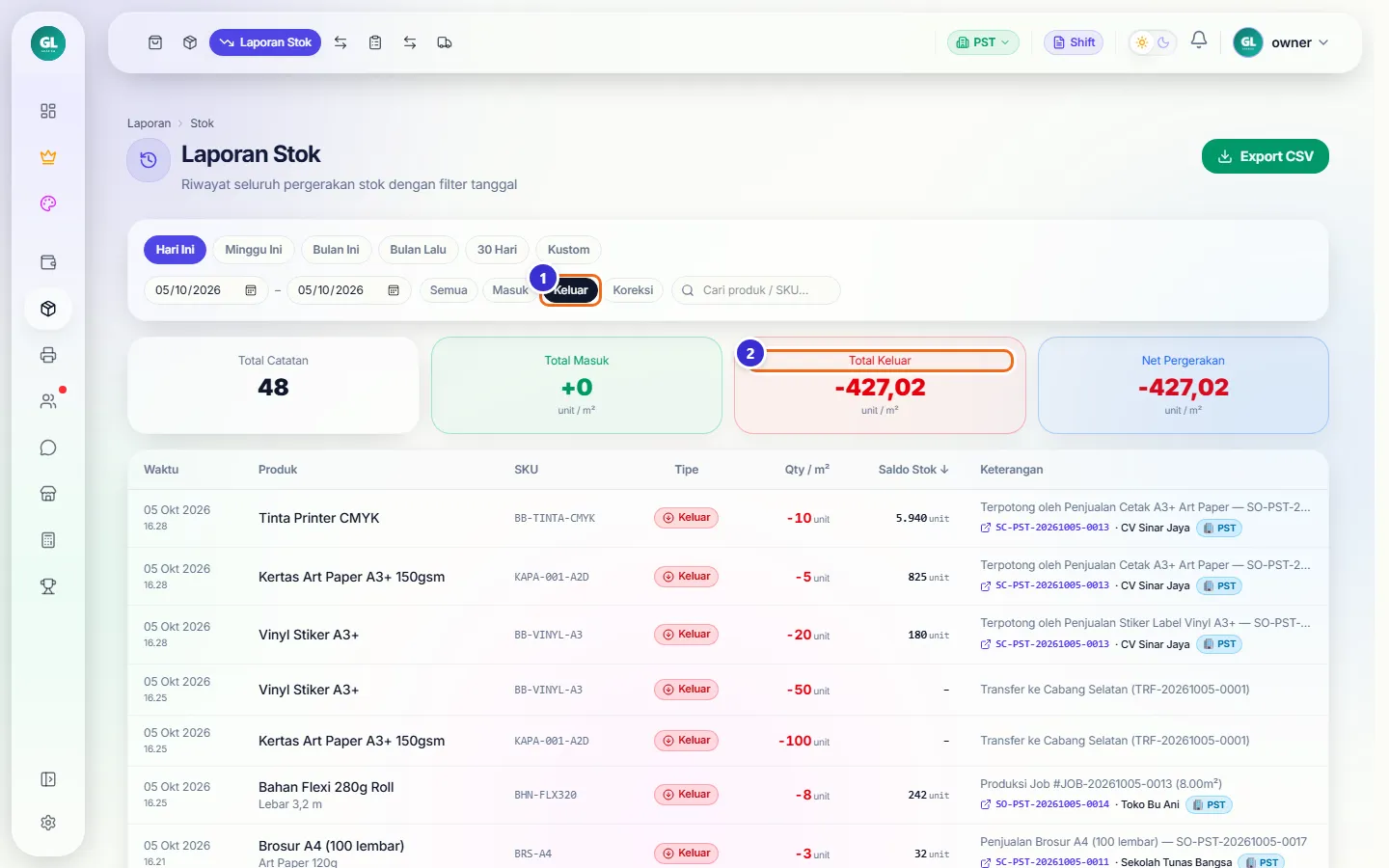
Klik Keluar untuk melihat semua barang yang berkurang: penjualan, potongan resep, susut, dan transfer ke cabang lain.
Tombol di gambar
- 1
Keluar
Hanya menampilkan pergerakan keluar.
- 2
Total Keluar
Jumlah barang keluar dalam periode yang dipilih.
Alur kerja
Mencari penyebab stok berkurang
Saat stok di rak lebih sedikit dari dugaan.
Yang sering ditanyakan
Kenapa bahan baku berkurang padahal tidak pernah dijual?
Bahan dipotong otomatis oleh resep produk jadi yang terjual. Keterangannya "Terpotong oleh Penjualan …" beserta nomor notanya.
Apa arti tipe Koreksi?
Perubahan karena stok disetel ulang, misalnya hasil stok opname. Angkanya adalah selisih yang dibetulkan.
Kenapa Saldo Stok kosong pada baris transfer?
Baris transfer tidak menampilkan sisa stok. Lihat sisa stok terbaru di Manajemen Stok dengan cabang yang sesuai.
Bisa diekspor ke Excel?
Bisa, tekan Export CSV. Berkas berisi data sesuai periode dan saringan yang sedang aktif.