Daftar sesi opname
Halaman ini mencatat semua sesi hitung fisik. Sesi yang sedang berjalan berlabel Berlangsung; klik baris untuk membuka detailnya.
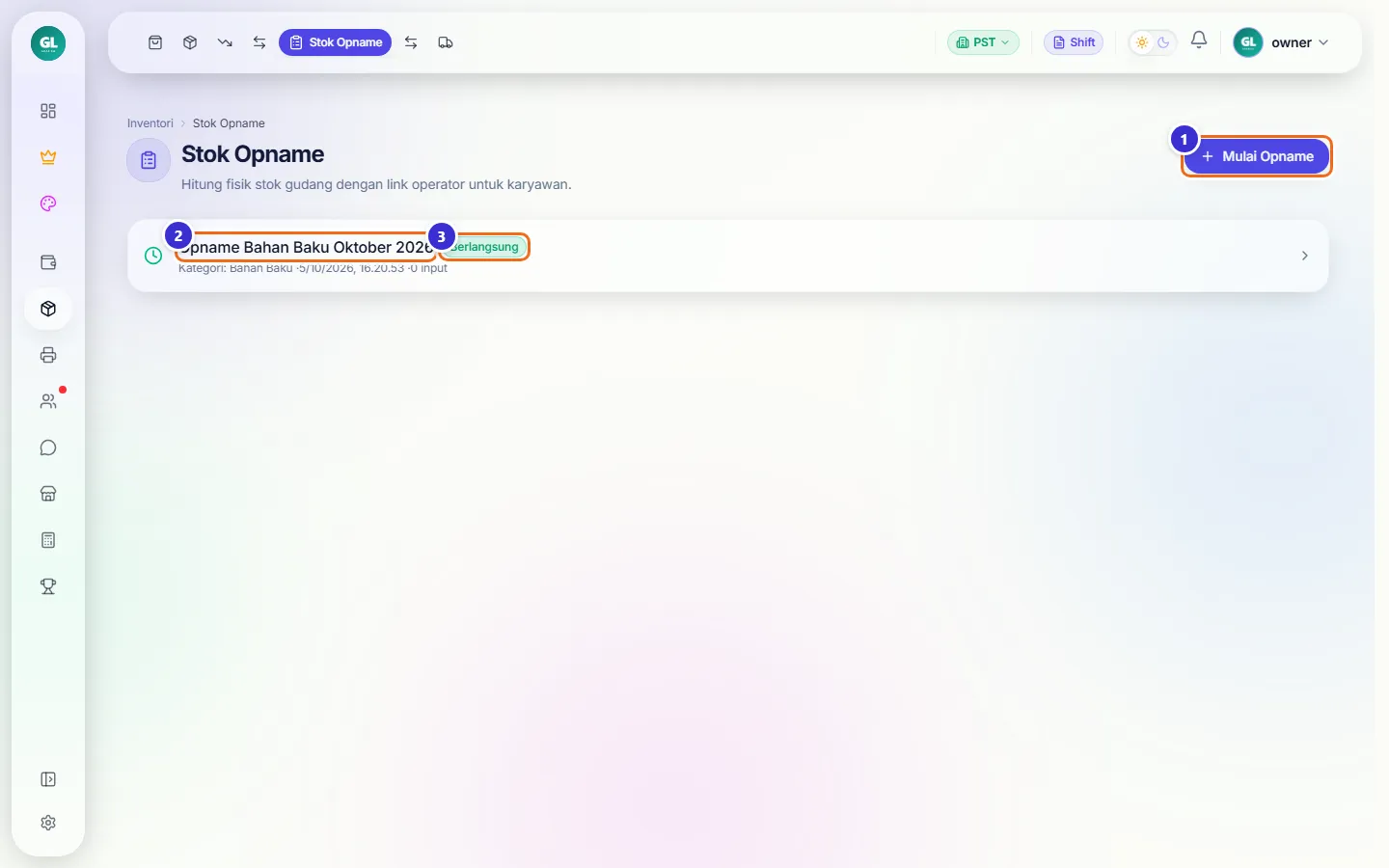
Tombol di gambar
- 1
Mulai Opname
Membuat sesi baru beserta link untuk karyawan.
- 2
Nama sesi
Klik untuk membuka detail: link karyawan, hasil hitungan, dan selisih.
- 3
Label status
Berlangsung (masih bisa diisi), Selesai (stok sudah diperbarui), atau Dibatalkan.
Membuat sesi opname
Beri nama sesi, pilih kategori bila hanya sebagian barang yang dihitung, dan tentukan berapa lama link boleh dipakai.
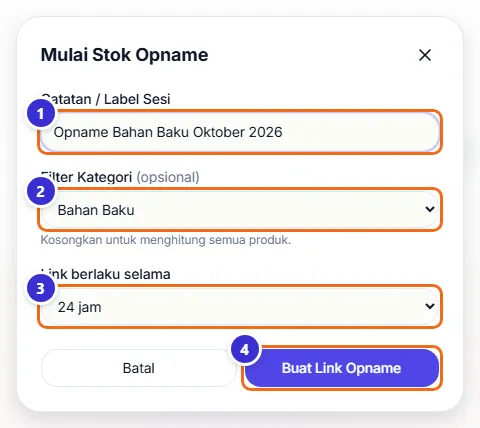
Tombol di gambar
- 1
Catatan / Label Sesi
Nama sesi, mis. "Opname Bahan Baku Oktober 2026". Tampil juga di HP karyawan.
- 2
Filter Kategori
Pilih kategori yang dihitung. Kosongkan untuk menghitung semua produk.
- 3
Link berlaku selama
8 sampai 72 jam. Setelah lewat, link tidak bisa dibuka.
- 4
Buat Link Opname
Membuat sesi dan langsung membuka halaman detailnya.
Langkahnya
- Klik Mulai Opname.
- Isi label sesi, pilih kategori Bahan Baku, pilih 24 jam.
- Klik Buat Link Opname.
Membagikan link ke karyawan
Sesi baru masih kosong. Salin link dan kirim ke karyawan yang menghitung (mis. lewat WhatsApp). Halaman ini menyegarkan diri tiap 10 detik, jadi hasil hitungan muncul sendiri.
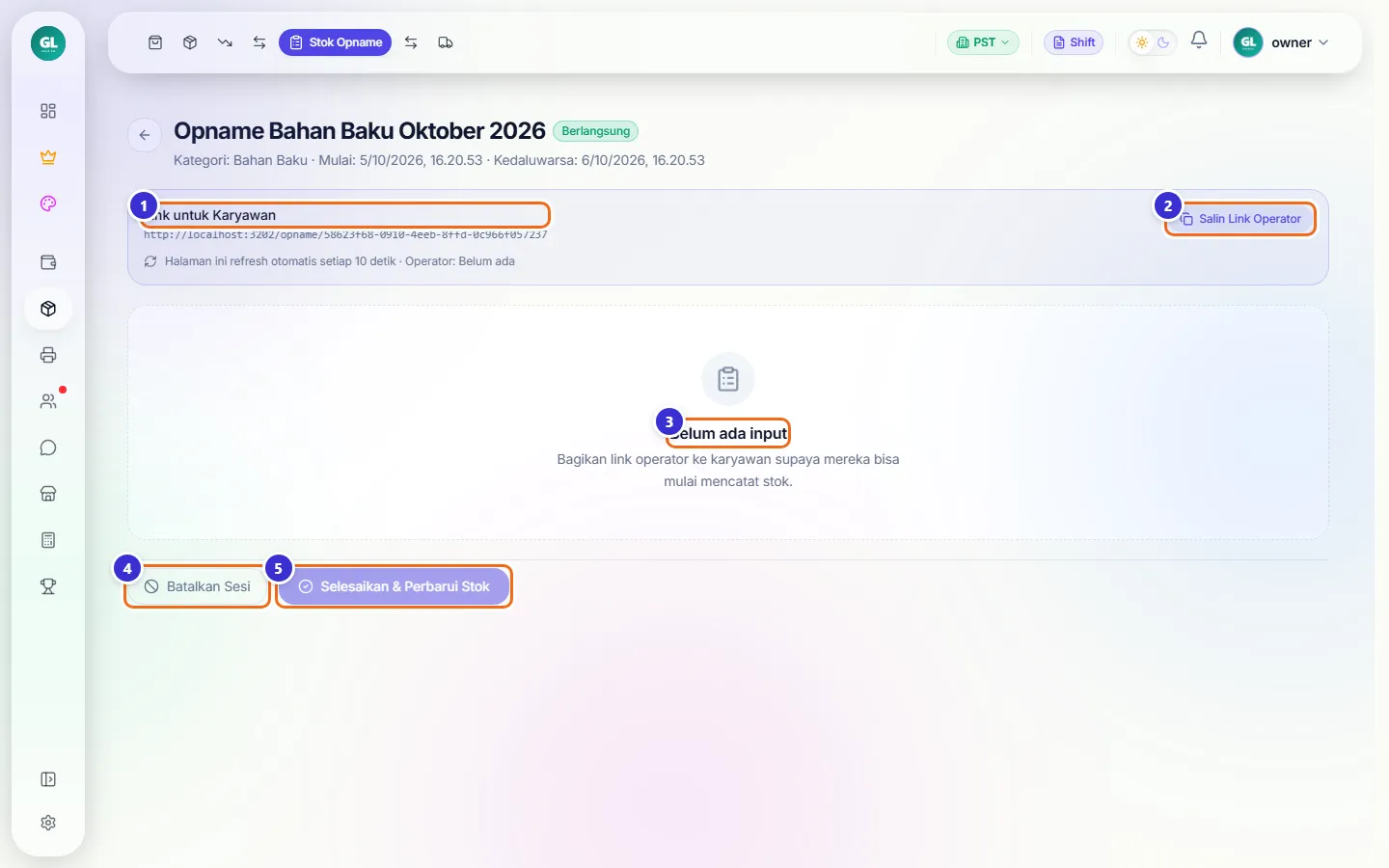
Tombol di gambar
- 1
Link untuk Karyawan
Alamat yang dibuka karyawan. Karyawan tidak perlu login.
- 2
Salin Link Operator
Menyalin link supaya bisa ditempel ke chat.
- 3
Belum ada input
Belum ada karyawan yang mengirim hitungan.
- 4
Batalkan Sesi
Menutup sesi tanpa mengubah stok apa pun.
- 5
Selesaikan & Perbarui Stok
Aktif setelah ada hasil hitungan; mengganti stok sistem dengan angka konfirmasi.
Di HP karyawan: isi nama
Saat link dibuka, karyawan diminta menulis namanya. Nama ini tercatat di laporan opname.
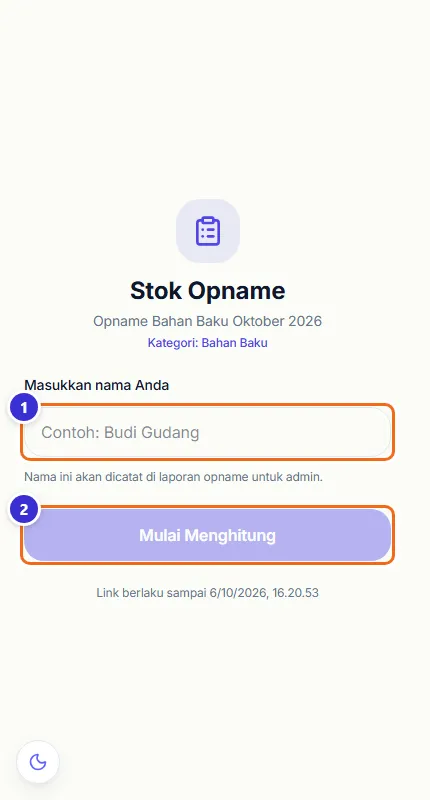
Tombol di gambar
- 1
Masukkan nama Anda
Ketik nama penghitung, mis. Rudi Hartono.
- 2
Mulai Menghitung
Membuka daftar barang yang harus dihitung.
Di HP karyawan: hitung barang
Karyawan mengisi jumlah fisik tiap barang. Stok di komputer sengaja disembunyikan supaya hitungan jujur. Isian tersimpan otomatis di HP, jadi aman kalau sinyal putus.

Tombol di gambar
- 1
… sudah diisi
Berapa barang yang sudah dihitung dari seluruh daftar.
- 2
Gunakan Estimasi
Khusus bahan roll (banner): isi perkiraan m² dengan angka desimal dan catatan bila roll sulit diukur tepat.
- 3
Kolom jumlah
Ketik jumlah, atau tekan − / + untuk menghitung satu per satu.
- 4
Kirim Hasil Hitungan
Mengirim hasil ke owner. Muncul layar "Data Tersimpan!".
Langkahnya
- Buka link dari owner, isi nama, klik Mulai Menghitung.
- Isi jumlah fisik setiap barang.
- Klik Kirim Hasil Hitungan.
Hitungan terkirim
Setelah dikirim, karyawan melihat konfirmasi ini. Hasilnya langsung muncul di layar owner.
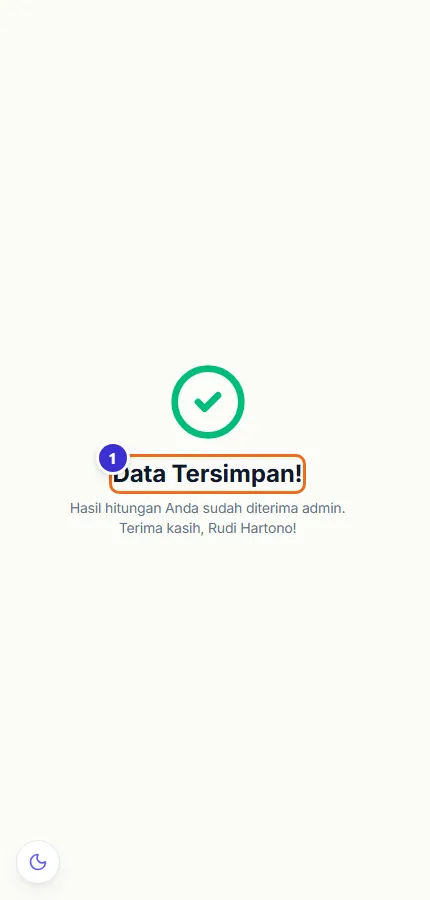
Tombol di gambar
- 1
Data Tersimpan!
Tanda hitungan sudah diterima admin.
Meninjau selisih dan memperbarui stok
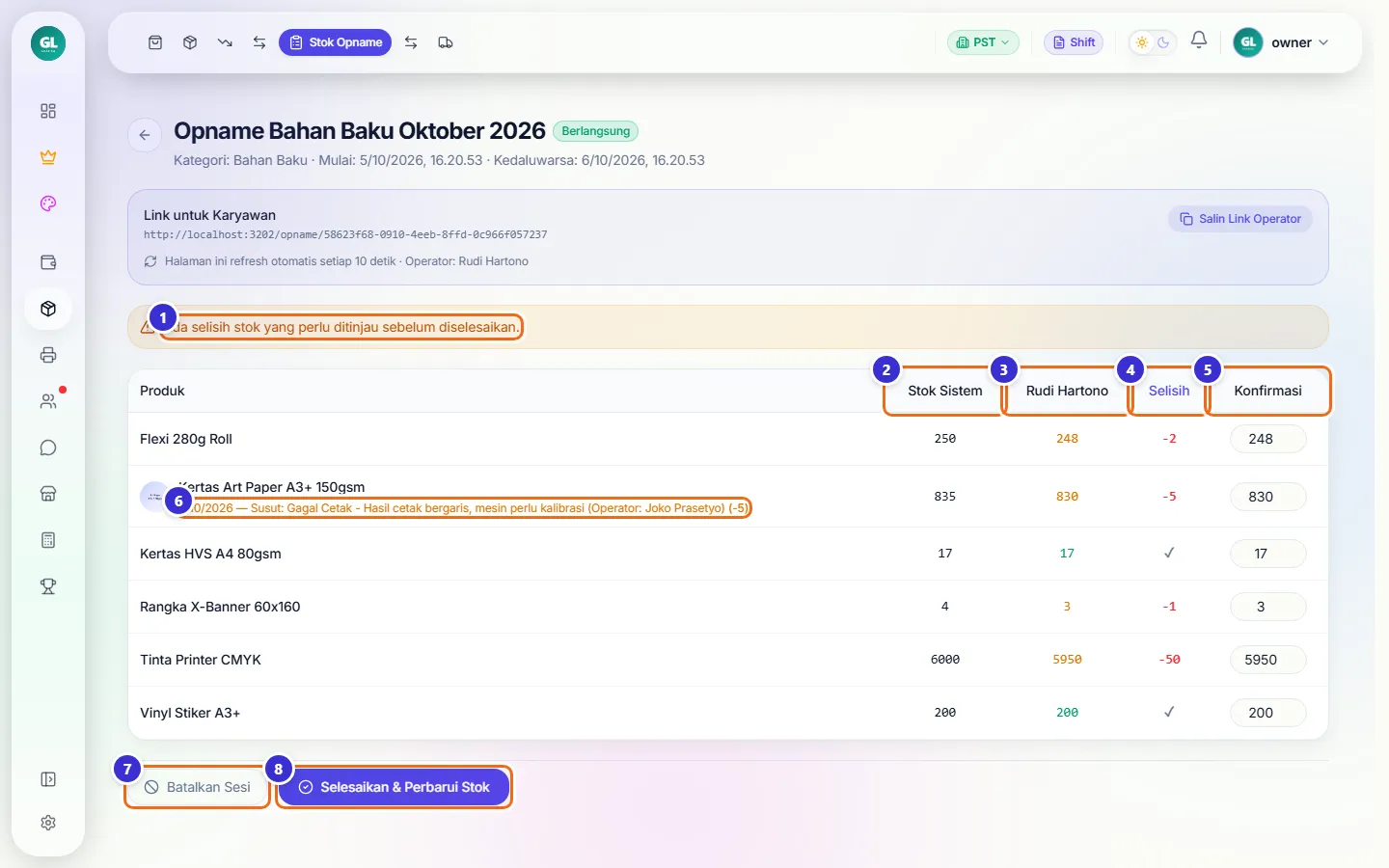
Owner membandingkan stok sistem dengan hasil hitungan. Selisih merah berarti barang di rak lebih sedikit dari catatan. Catatan susut yang terjadi selama periode ikut ditampilkan sebagai petunjuk penyebab.
Tombol di gambar
- 1
Ada selisih stok yang perlu ditinjau
Peringatan bahwa ada barang yang angkanya tidak cocok.
- 2
Stok Sistem
Stok menurut aplikasi saat ini.
- 3
Kolom nama karyawan
Angka hitungan yang dikirim karyawan.
- 4
Selisih
Hitungan dikurangi stok sistem. ✓ berarti cocok.
- 5
Konfirmasi
Angka akhir yang akan dipakai. Terisi dari hitungan karyawan; boleh diubah bila perlu dihitung ulang.
- 6
Catatan susut
Susut yang tercatat untuk barang itu, membantu menjelaskan selisih.
- 7
Batalkan Sesi
Menutup sesi tanpa mengubah stok.
- 8
Selesaikan & Perbarui Stok
Mengganti stok sistem dengan angka Konfirmasi dan menutup sesi. Selisih tercatat sebagai Koreksi di Laporan Stok.
Langkahnya
- Buka sesi dari daftar Stok Opname.
- Periksa kolom Selisih; ubah kolom Konfirmasi bila ada yang perlu diralat.
- Klik Selesaikan & Perbarui Stok. Contoh: Kertas Art Paper 835 → 830, Tinta 6000 → 5950 ml.
Sesi selesai
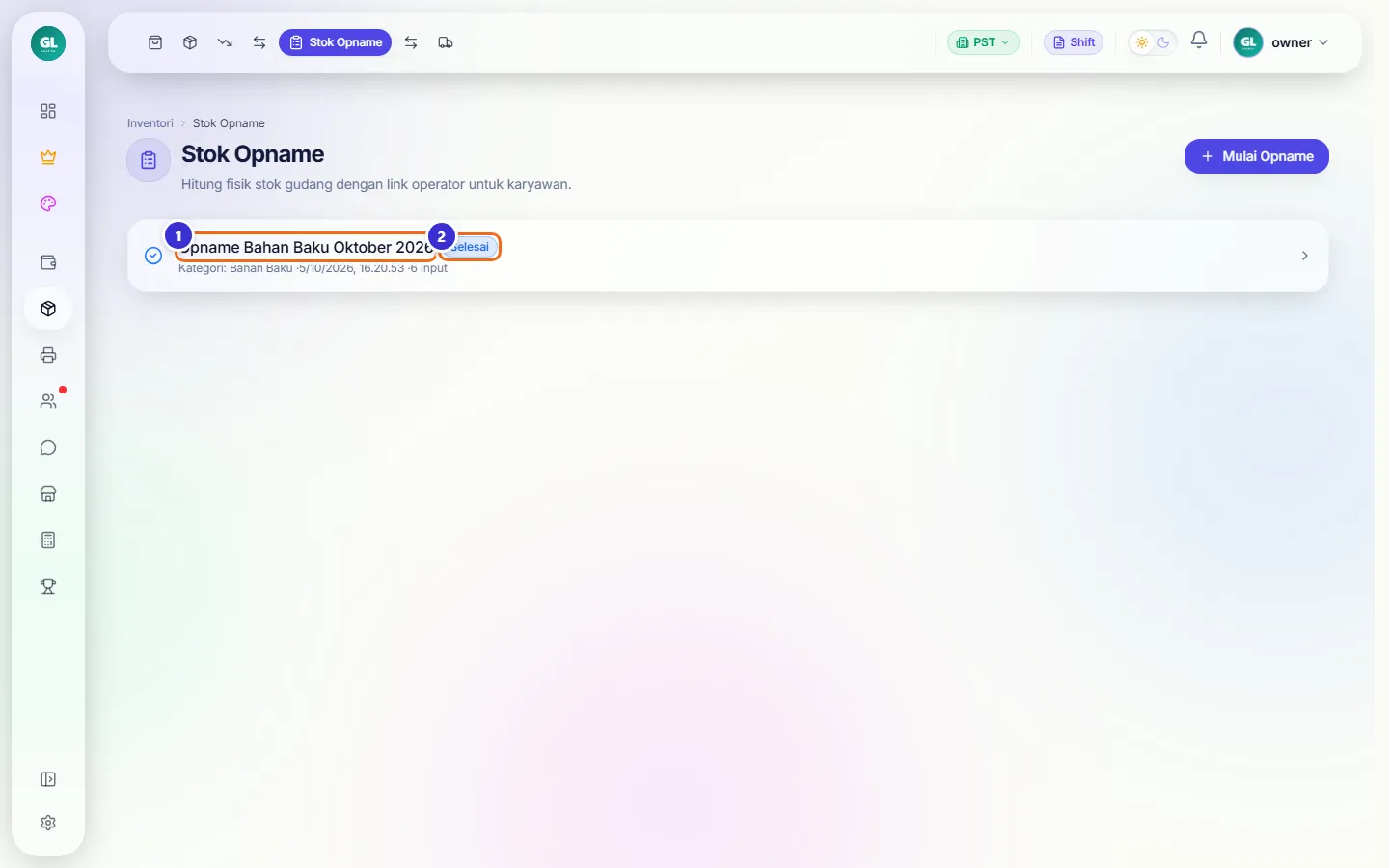
Setelah diperbarui, sesi berlabel Selesai dan tetap tersimpan sebagai arsip, lengkap dengan jumlah barang yang diinput.
Tombol di gambar
- 1
Nama sesi
Klik untuk melihat kembali hasil dan selisihnya.
- 2
Selesai
Stok sudah diperbarui; sesi tidak bisa diisi lagi.
Alur kerja
Stok opname bulanan
Rutinitas akhir bulan supaya stok sistem sama dengan stok di rak.
Yang sering ditanyakan
Apakah karyawan perlu akun untuk menghitung?
Tidak. Cukup buka link dari owner dan isi nama. Link hanya berlaku sesuai waktu yang dipilih saat membuat sesi.
Kenapa karyawan tidak melihat stok di sistem?
Sengaja disembunyikan supaya karyawan benar-benar menghitung, bukan menyalin angka komputer.
Stok sistem dan hitungan berbeda, angka mana yang dipakai?
Angka di kolom Konfirmasi. Defaultnya hasil hitungan karyawan; owner boleh mengubahnya sebelum menekan Selesaikan & Perbarui Stok.
Bagaimana kalau sesi dibuat salah?
Klik Batalkan Sesi. Stok tidak berubah sama sekali.
Bahan banner susah diukur pas, bagaimana menghitungnya?
Untuk bahan roll, karyawan bisa menekan Gunakan Estimasi lalu mengisi perkiraan m² beserta catatan, mis. "sisa ±30% dari roll 50 m²".